Projektportfoliomanagement (PPM)
Das PPM-Modul bietet eine vollständige Lösung für das Projektportfoliomanagement zur Verfolgung von Initiativen, Budgets, Risiken, Aufgaben und Zeitplänen. Es integriert sich direkt mit dem Kartentyp Initiative, um jedes Projekt mit Statusberichten, Kostenverfolgung und Gantt-Visualisierung anzureichern.
Note
Das PPM-Modul kann von einem Administrator in den Einstellungen aktiviert oder deaktiviert werden. Wenn deaktiviert, sind PPM-Navigation und -Funktionen ausgeblendet.
Portfolio-Dashboard
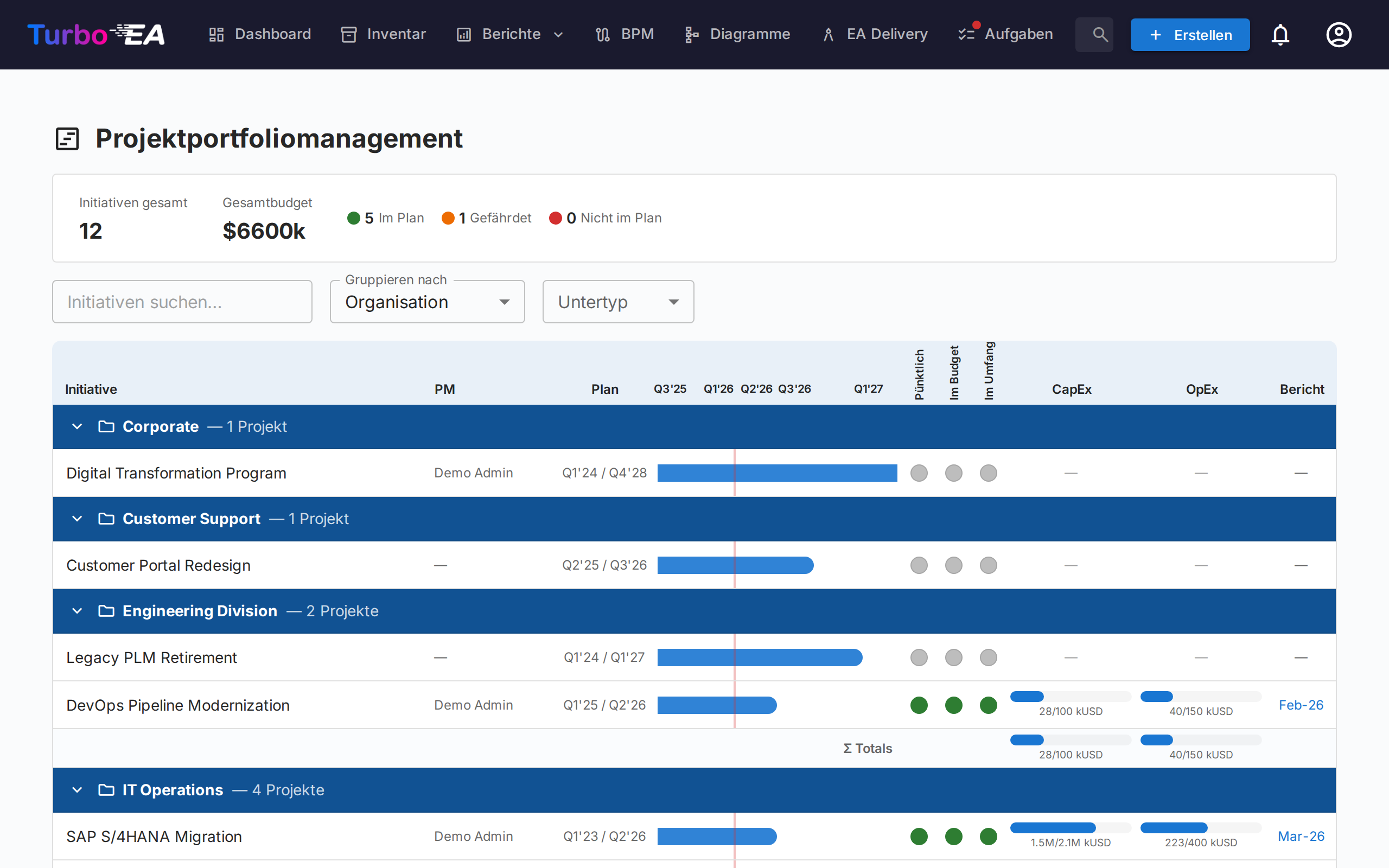
Das Portfolio-Dashboard ist der Haupteinstiegspunkt für PPM. Es bietet:
- KPI-Karten — Gesamtzahl der Initiativen, Gesamtbudget, tatsächliche Gesamtkosten und Zusammenfassungen des Gesundheitsstatus
- Gesundheits-Kreisdiagramme — Verteilung von Zeitplan-, Kosten- und Umfangsgesundheit (Auf Kurs / Gefährdet / Abweichend)
- Statusverteilung — Aufschlüsselung nach Initiativ-Subtyp und Status
- Gantt-Übersicht — Zeitbalken mit Start- und Enddaten jeder Initiative und RAG-Gesundheitsindikatoren
Gruppierung und Filterung
Verwenden Sie die Symbolleiste, um:
- Gruppieren nach jedem verknüpften Kartentyp (z. B. Organisation, Plattform)
- Gruppieren nach einem Untertyp der Initiative (z. B. Programm), aufgeführt in einem zweiten Abschnitt desselben Menüs, um jedes Programm mit allen Initiativen darunter zu sehen (siehe unten)
- Filtern nach Subtyp (Idee, Programm, Projekt, Epic)
- Suchen nach Initiativname
- Hierarchie anzeigen – die Initiativen jeder Gruppe unter ihrer übergeordneten Initiative einrücken (siehe unten)
- Nach Untertyp untergliedern – jede Gruppe nach Untertyp aufteilen (siehe unten)
Diese Filter bleiben in der URL erhalten, sodass eine Seitenaktualisierung Ihre aktuelle Ansicht beibehält. Auch die Hierarchie, ihre Anzeigetiefe und die Untergliederung bleiben in der URL erhalten.
Die Initiativhierarchie anzeigen
Wenn einige Initiativen im Portfolio eine übergeordnete Initiative haben, die ebenfalls im Portfolio steht, bietet die Symbolleiste Hierarchie anzeigen an. Eingeschaltet listet jede Gruppe ihre Initiativen als Baum: Eine untergeordnete Initiative steht eingerückt unter ihrer übergeordneten, der Pfeil vor dem Namen einer übergeordneten Initiative klappt ihren Teilbaum ein oder aus, und jede Zeile zeigt ihren Untertyp, sodass die Rolle jeder Ebene (zum Beispiel Programm → Projekt → Epic) sichtbar bleibt. Anzeigetiefe begrenzt den Baum auf seine ersten Ebenen (Ebene 1, Ebene 2, … oder Alle Ebenen).
Die Gruppierung bleibt vorrangig: Die Hierarchie wird innerhalb jeder Gruppe aufgebaut, sodass eine Initiative, deren übergeordnete Initiative zu einer anderen Gruppe gehört, in ihrer eigenen Gruppe als Zeile der obersten Ebene erscheint. Die Filter wirken zuerst, und der Baum zeigt, was übrig bleibt: Schließen die Suche oder der Untertypfilter eine übergeordnete Initiative aus, rücken ihre untergeordneten Initiativen auf die oberste Ebene, statt dass die übergeordnete als Kontext erhalten bleibt.
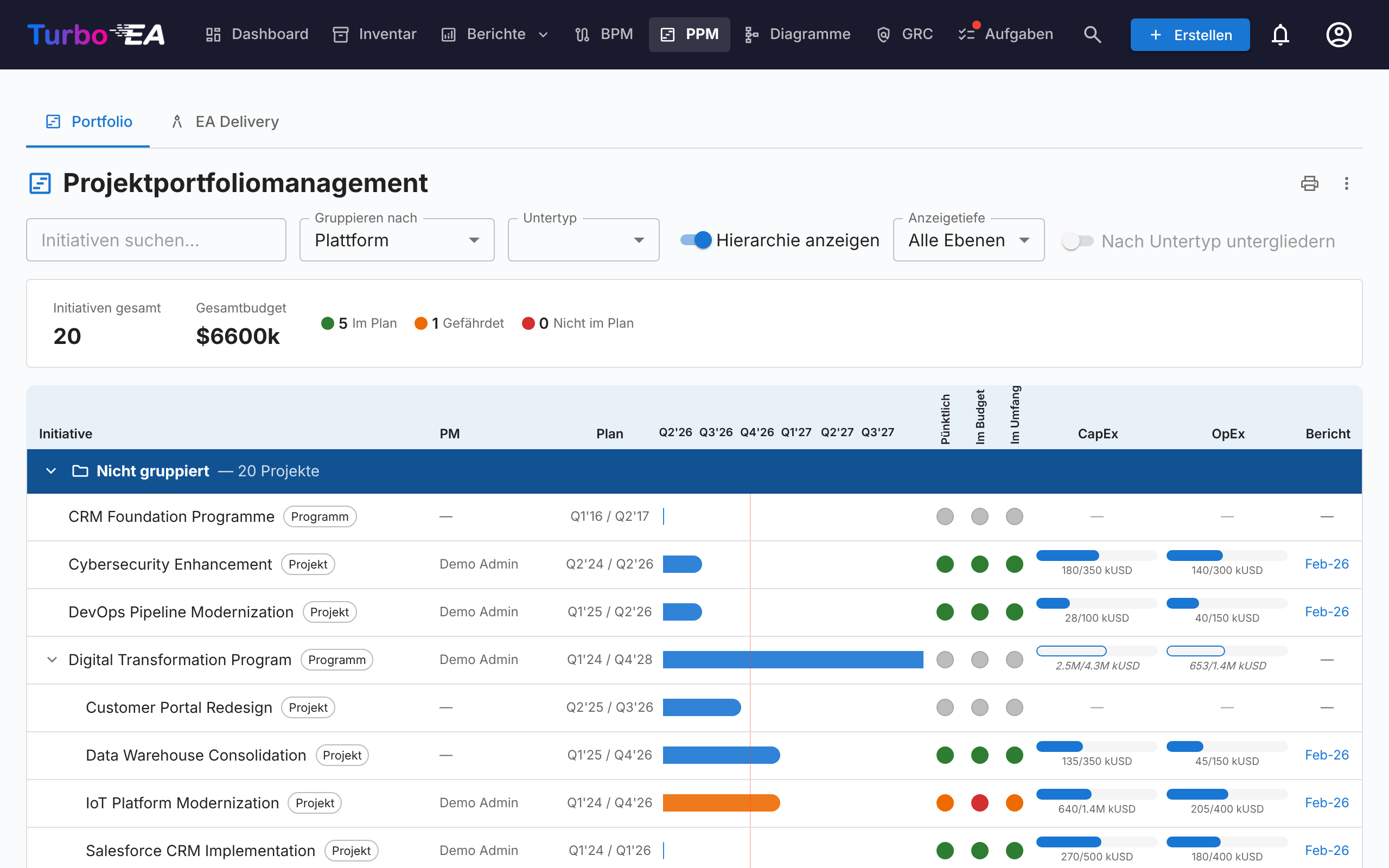
Nach Untertyp untergliedern
Nach Untertyp untergliedern teilt jede Gruppe in eine Untergruppe je Untertyp auf, in der Reihenfolge, in der die Untertypen am Typ Initiative definiert sind; Initiativen ohne Untertyp stehen zuletzt. Jede Untergruppe hat eine eigene Überschrift, lässt sich einzeln einklappen und hat eine eigene Summenzeile; die Summen der Gruppe umfassen weiterhin alle ihre Initiativen. Solange die Hierarchie angezeigt wird, ist der Schalter nicht verfügbar, da der Baum bereits alle Untertypen umfasst.
Nach einem Untertyp der Initiative gruppieren
Das Menü Gruppieren nach hat zwei Abschnitte: Verknüpfte Kartentypen und Initiative-Subtypen, die auf dem Typ Initiative definierten Untertypen. Wählen Sie einen Untertyp — etwa Programm —, zeigt das Board eine Gruppe je Programm-Initiative. Das Programm benennt seine Gruppe und ist nur deren Kopfzeile, nie eine Zeile; die Gruppe enthält jede Initiative darunter, auf jeder Ebene und gleich welchen Untertyps, sodass ein Programm unter einem anderen Programm eine Zeile in der Gruppe des obersten Programms ist.
Die Schlusszeile der Gruppe ersetzt die Summenzeile: Sie trägt den Namen des Untertyps und zeigt das eigene Budget, die eigenen Ist-Kosten und Termine des Programms oder — wo es keine eigenen hat — die aus den Initiativen darunter abgeleiteten Werte, umrandet, gestrichelt und kursiv dargestellt wie unter Werte auf übergeordnete Initiativen aufsummieren beschrieben. Initiativen ohne Programm darüber stehen unter Nicht gruppiert. Eine Initiative dazwischen, die Sie nicht sehen dürfen, die archiviert ist oder die ein Portal nicht veröffentlicht, unterbricht die Kette: Was darunter liegt, wird nicht mehr dem Programm darüber zugeordnet. Hierarchie anzeigen erscheint nur, wenn unterhalb der direkten Kinder eines Programms etwas verschachtelt ist, und der Untertyp-Filter bietet den gruppierenden Untertyp nicht an, weil dessen Initiativen Kopfzeilen und keine Zeilen sind.
Werte auf übergeordnete Initiativen aufsummieren
Jede Initiative zeigt ihre eigenen Werte, sobald sie welche hat: Die CapEx- und OpEx-Balken einer übergeordneten Initiative umfassen die auf ihr selbst erfassten Budget- und Kostenzeilen, ihr Gantt-Balken ihr eigenes Start- und Enddatum. Eine übergeordnete Initiative ohne eigene Budgetzeilen zeigt stattdessen das Budget der Initiativen darunter, eine ohne eigene Kostenzeilen deren Ist-Kosten; in beiden Fällen wird der Balken umrandet mit kursiven Werten gezeichnet, und sein Tooltip nennt, welche Hälfte von darunter stammt. Eine ohne Start- und ohne Enddatum erstreckt sich vom frühesten Start bis zum spätesten Ende darunter, als gestrichelter Balken mit kursiven Quartalen. Ein Tooltip nennt jeweils, wie viele Initiativen erfasst sind. Die drei Regeln gelten unabhängig voneinander – ein Programm, das das Budget hält, während seine Projekte die Ausgaben erfassen, zeigt sein eigenes Budget gegen deren Ist-Kosten, und ein Programm kann eigene Termine haben und trotzdem die Kosten seiner Projekte zeigen –, und schon eine Budgetzeile, eine Kostenzeile oder ein Datum auf der übergeordneten Initiative schaltet diesen Teil auf ihre eigenen Werte zurück. Es zählen nur die Initiativen, die Sie sehen dürfen, und auf einem Portal nur die, die das Portal veröffentlicht. Die Gruppensummen und die KPI-Leiste addieren weiterhin nur erfasste Zeilen, sodass jeder Wert genau einmal zählt.
Die abgeleiteten Werte gibt es nur auf dem PPM-Board und auf den Reitern Übersicht und Budget & Kosten der Initiative selbst. Um eine aufsummierte Summe ins Inventar, in Berichte oder in ein Portal zu bringen, legen Sie ein berechnetes Feld an, das das eigene Budget jeder Ebene zu den Summen ihrer untergeordneten Initiativen addiert – siehe PPM-Werte entlang der Initiativhierarchie aufsummieren. Eine PPM-Änderung an einer untergeordneten Initiative führt die Berechnungen aller darüberliegenden Initiativen erneut aus, sodass sich die Summe der übergeordneten sofort aktualisiert.
Drucken und Exportieren
Das Portfolio bietet dieselben Aktionen in der Titelleiste wie die Berichte:
- Drucken / Als PDF speichern — Das Druckersymbol druckt das Portfolio so, wie es auf dem Bildschirm aussieht. Die Registerkartenleiste, die Filterleiste und Hover-Popovers werden ausgeblendet, die aktive Gruppierung, der Subtyp und die Suche erscheinen als kompakte Parameterzeile, und das Zeitplanraster wird nicht mehr beschnitten, sodass alle Spalten auf die Seite passen. Sind die Hierarchie oder die Untergliederung eingeschaltet, nennt die Parameterzeile auch diese, mit der Anzeigetiefe.
- Export nach PowerPoint (.pptx) — über das ⋮-Menü. Die erste Folie enthält Titel, Erstellungszeitstempel und die aktiven Filter zusammen mit dem Portfolio in Präsentationsqualität; lange Portfolios werden auf weiteren Folien fortgesetzt und nur zwischen Initiativen getrennt — nie mitten in einer Zeile, einer Gruppenüberschrift oder einer Summenzeile.
- Export nach Excel (.xlsx) — ebenfalls über das ⋮-Menü. Eine Zeile je Initiative mit Gruppe, Subtyp, Projektleitung, Start- und Enddatum, den drei Gesundheitsbewertungen, CapEx/OpEx geplant und tatsächlich sowie dem Datum des letzten Statusberichts. Die Zeilen folgen der Reihenfolge auf dem Bildschirm; solange die Hierarchie angezeigt wird, nennt eine Spalte Übergeordnet die übergeordnete Initiative jeder Initiative. Drei Spalten, Budget aus, Kosten aus und Termine aus, geben an, ob Budget, Ist-Kosten und Termine einer Zeile ihre eigenen sind oder die Summe der Initiativen darunter. Ist das Board nach einem Untertyp der Initiative gruppiert, ist die gruppierende Initiative die erste Zeile ihrer Gruppe, mit den Werten, die ihre Schlusszeile zeigt.
Initiativ-Detailansicht
Klicken Sie auf eine Initiative, um deren Detailseite mit sieben Tabs zu öffnen:
Übersicht-Tab
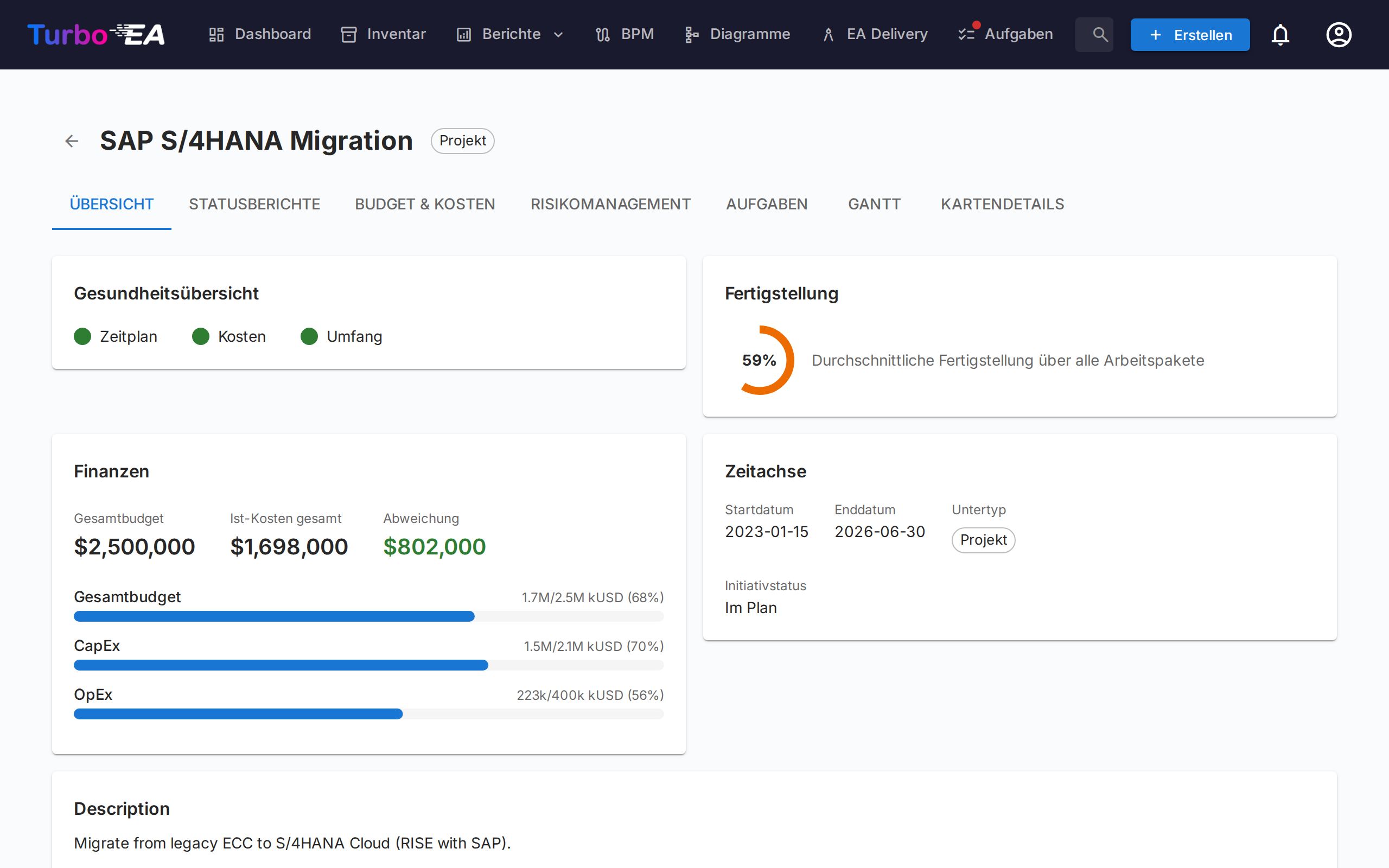
Die Übersicht zeigt eine Zusammenfassung der Gesundheit und Finanzen der Initiative:
- Gesundheitsübersicht — Zeitplan-, Kosten- und Umfangsindikatoren aus dem letzten Statusbericht
- Budget vs. Ist — Kombinierte KPI-Karte mit Gesamtbudget und tatsächlichen Ausgaben mit Abweichung
- Werte von darunter — Hat die Initiative keine eigenen Budgetzeilen, zeigen ihr Gesamtbudget, ihre Budgetbalken und die Abweichung stattdessen das Budget der Initiativen darunter: kursiv, mit einem ↳-Pfeil markiert, mit umrandeter Budgetspur und einem Tooltip, der nennt, wie viele Initiativen erfasst sind. Hat sie keine eigenen Kostenzeilen, stammen ihre Ist-Kosten auf dieselbe Weise von darunter, mit umrandeten Ausgabenbalken. Beide Seiten werden getrennt entschieden, und die erste eigene Zeile schaltet diese Seite auf die eigenen Werte der Initiative zurück.
- Unter dieser Initiative — Hat die Initiative untergeordnete Initiativen, nennt eine Zeile unter den Budgetbalken deren Anzahl, ihr summiertes Budget und ihre Ist-Ausgaben sowie die Spanne ihrer Termine. Sie steht neben den eigenen Werten der Initiative und wird nie zu ihnen addiert. Stammen Budget und Ist-Kosten bereits beide von darunter, nennt die Zeile nur noch die Anzahl und die Terminspanne.
- Letzte Aktivität — Zusammenfassung des letzten Statusberichts
Statusberichte-Tab
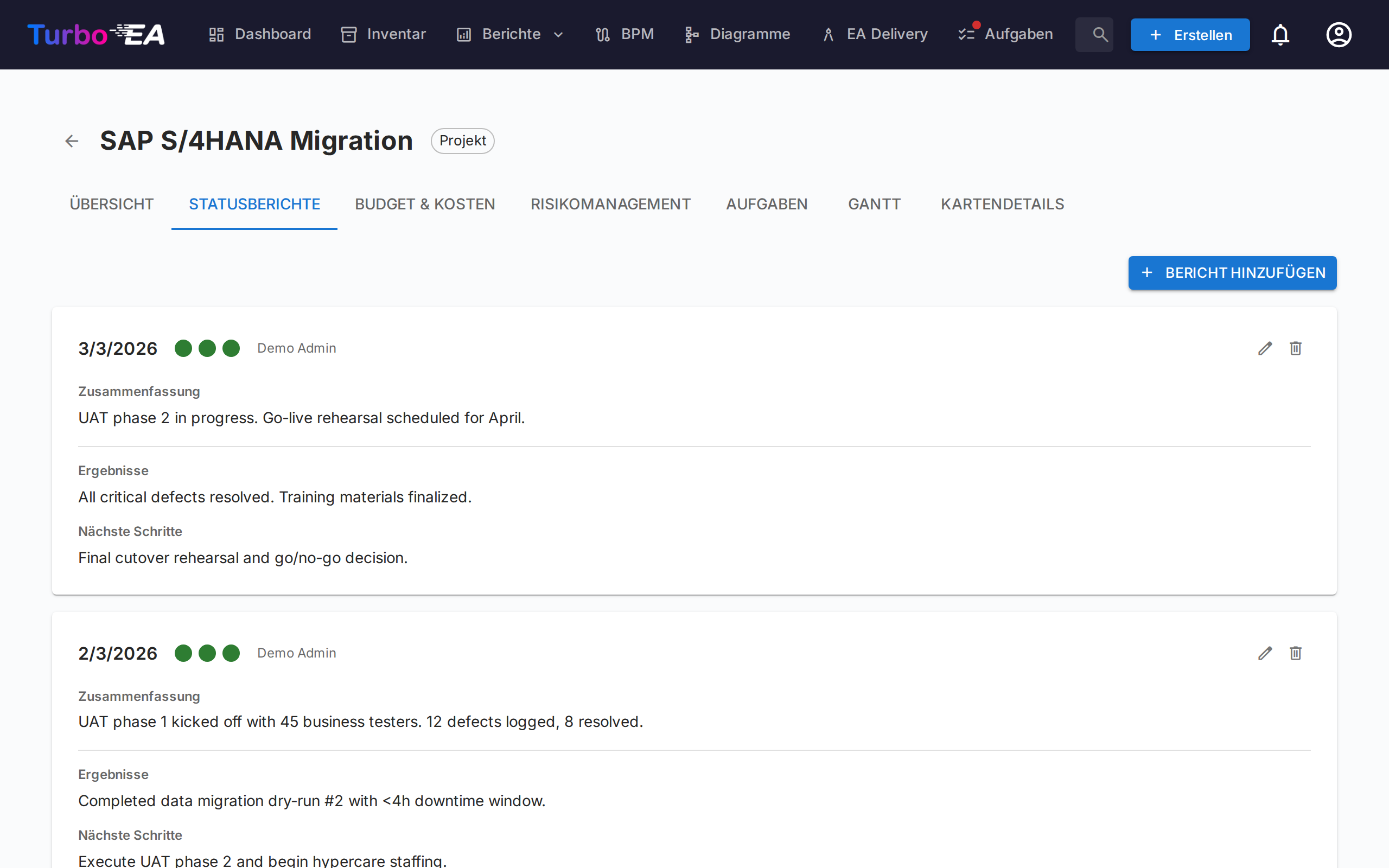
Monatliche Statusberichte verfolgen die Projektgesundheit über die Zeit. Jeder Bericht enthält:
| Feld | Beschreibung |
|---|---|
| Berichtsdatum | Das Datum des Berichtszeitraums |
| Zeitplan-Gesundheit | Auf Kurs, Gefährdet oder Abweichend |
| Kosten-Gesundheit | Auf Kurs, Gefährdet oder Abweichend |
| Umfangs-Gesundheit | Auf Kurs, Gefährdet oder Abweichend |
| Zusammenfassung | Zusammenfassung des aktuellen Status |
| Errungenschaften | Was in diesem Zeitraum erreicht wurde |
| Nächste Schritte | Geplante Aktivitäten für den nächsten Zeitraum |
Budget & Kosten-Tab
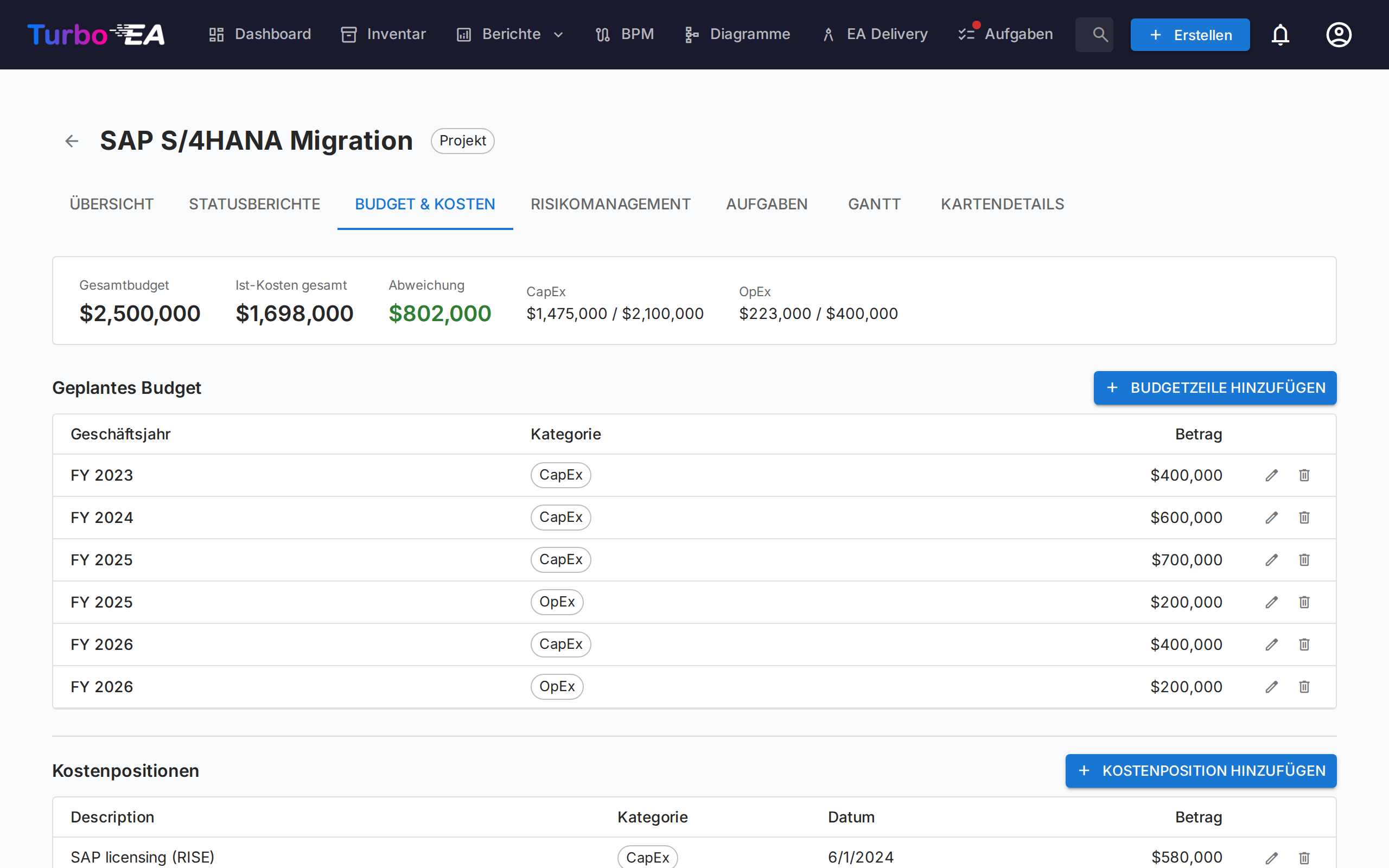
Finanzdaten verfolgen mit zwei Arten von Positionen:
- Budgetpositionen — Geplantes Budget nach Geschäftsjahr und Kategorie (CapEx / OpEx), mit optionaler Beschreibung. Ein Geschäftsjahr und eine Kategorie können beliebig viele Positionen enthalten — etwa eine je Lizenz, Implementierungspartner oder Hardware-Lieferung —, die Beschreibung unterscheidet sie; die Summen rechnen alle zusammen. Budgetzeilen werden nach dem Geschäftsjahresbeginn gruppiert, der in den Einstellungen konfiguriert ist. Wenn das Geschäftsjahr beispielsweise im April beginnt, gehört eine Budgetzeile vom Juni 2026 zum GJ 2026–2027
- Kostenpositionen — Tatsächliche Ausgaben mit Datum, Beschreibung und Kategorie
Beide Tabellen sind nach Geschäftsjahr gruppiert. Jedes Jahr hat eine Kopfzeile mit seinen Zwischensummen für CapEx, OpEx und Gesamt sowie der Anzahl seiner Zeilen; mit dem Pfeil in der Kopfzeile blenden Sie die Zeilen dieses Jahres ein oder aus. Beim Öffnen des Tabs ist nur das aktuelle Geschäftsjahr aufgeklappt (oder das letzte Jahr mit Zeilen, wenn das aktuelle keine hat). Die Beträge stehen in getrennten Spalten CapEx und OpEx, und eine Zeile Gesamt, alle Geschäftsjahre unter jeder Tabelle summiert alle Jahre. Mit + in der Kopfzeile eines Budgetjahres legen Sie eine Budgetzeile an, in der dieses Geschäftsjahr bereits eingetragen ist. Kostenpositionen werden nach dem Geschäftsjahr ihres Datums gruppiert und darin nach Datum sortiert; Kostenpositionen ohne Datum stehen am Ende in der Gruppe Ohne Datum und zählen wie jede andere Position zu den Kostensummen.
Hat die Initiative keine eigenen Budgetzeilen, zeigt die Budgettabelle anstelle ihres leeren Zustands das Budget der Initiativen darunter: Eine Beschriftung nennt, aus wie vielen Initiativen es stammt, je Geschäftsjahr gibt eine schreibgeschützte Zeile CapEx, OpEx und Gesamt kursiv an, und die Zeile Gesamt, alle Geschäftsjahre addiert sie. Die Kostentabelle tut dasselbe mit deren Ist-Kosten, wenn die Initiative keine eigenen Kostenzeilen hat, mit einer Zeile Ohne Datum für deren Kostenzeilen ohne Datum. Die Übersichtsleiste kennzeichnet diese Werte kursiv, mit einem Tooltip. Jede Tabelle entscheidet für sich, nichts wird gespeichert oder zu den eigenen Werten der Initiative addiert, und es zählen nur die Initiativen, die Sie sehen dürfen. Die erste eigene Zeile über Budgetzeile hinzufügen oder Kostenposition hinzufügen schaltet diese Tabelle auf die eigenen Zeilen der Initiative zurück; die Ausgabendiagramme zeigen stets die eigenen Zeilen der Initiative.
Budget- und Kostensummen werden automatisch in die costBudget- und costActual-Attribute der Initiativ-Karte hochgerechnet.
Ausgaben im Zeitverlauf
Über den Budget- und Kostentabellen zeigen drei Diagramme, wie sich die Ausgaben Monat für Monat aufsummieren:
- Kumulierte Ausgaben nach Kategorie — kumulierte CapEx und OpEx für das gewählte Geschäftsjahr, mit gepunkteten waagerechten Linien für das CapEx- und OpEx-Budget dieses Jahres
- Kumulierte Gesamtausgaben — dasselbe Geschäftsjahr mit beiden Kategorien zusammengefasst, gegen eine gepunktete Gesamtbudget-Linie
- Projekt bis heute — kumulierte CapEx und OpEx über alle Monate des Projekts, gegen das Gesamtbudget aller Geschäftsjahre
Die Geschäftsjahr-Auswahl gilt für die ersten beiden Diagramme und bietet das laufende Jahr, jedes weitere Jahr mit Daten sowie Alle Geschäftsjahre. Geschäftsjahr und der Auf-/Zugeklappt-Zustand werden zwischen Besuchen gespeichert.
Zwei Hinweise zum Lesen der Diagramme:
- Die Linien enden im aktuellen Monat, statt flach bis zum Jahresende weiterzulaufen — so wird ein laufendes Jahr nicht mit einem verwechselt, in dem die Ausgaben gestoppt wurden
- Kostenpositionen ohne Datum lassen sich zeitlich nicht einordnen und bleiben unberücksichtigt. Ein Hinweis unter den Diagrammen nennt die Anzahl der ausgeschlossenen Positionen, damit sich die Diagrammsummen mit der Übersichtsleiste abgleichen lassen
Risikomanagement-Tab
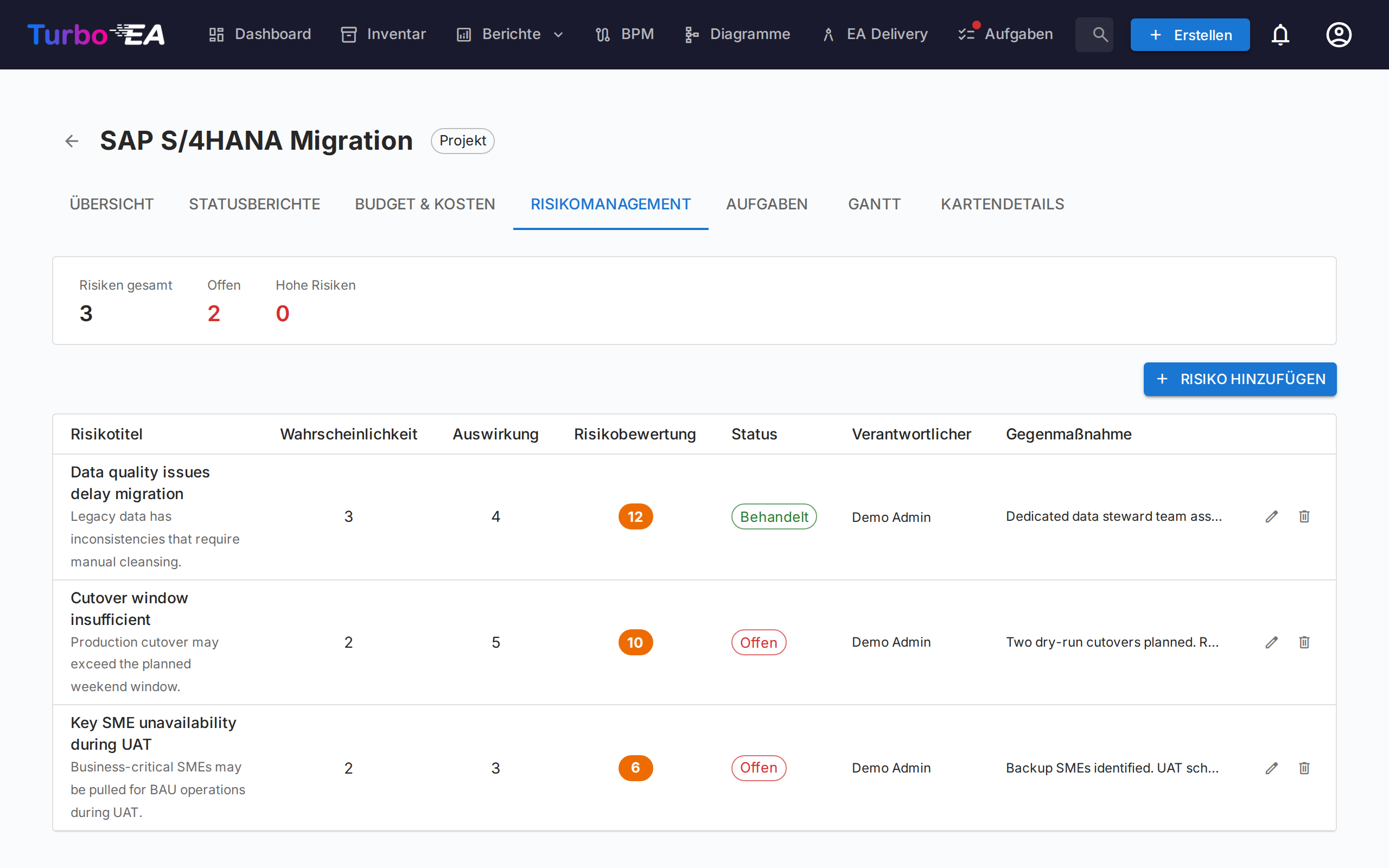
Das Risikoregister verfolgt Projektrisiken mit:
| Feld | Beschreibung |
|---|---|
| Titel | Kurze Beschreibung des Risikos |
| Wahrscheinlichkeit | Wahrscheinlichkeitswert (1–5) |
| Auswirkung | Auswirkungswert (1–5) |
| Risikobewertung | Automatisch berechnet als Wahrscheinlichkeit x Auswirkung |
| Status | Offen, Mindernd, Gemindert, Geschlossen oder Akzeptiert |
| Minderung | Geplante Minderungsmaßnahmen |
| Verantwortlicher | Benutzer, der für die Risikoverwaltung verantwortlich ist |
Aufgaben-Tab
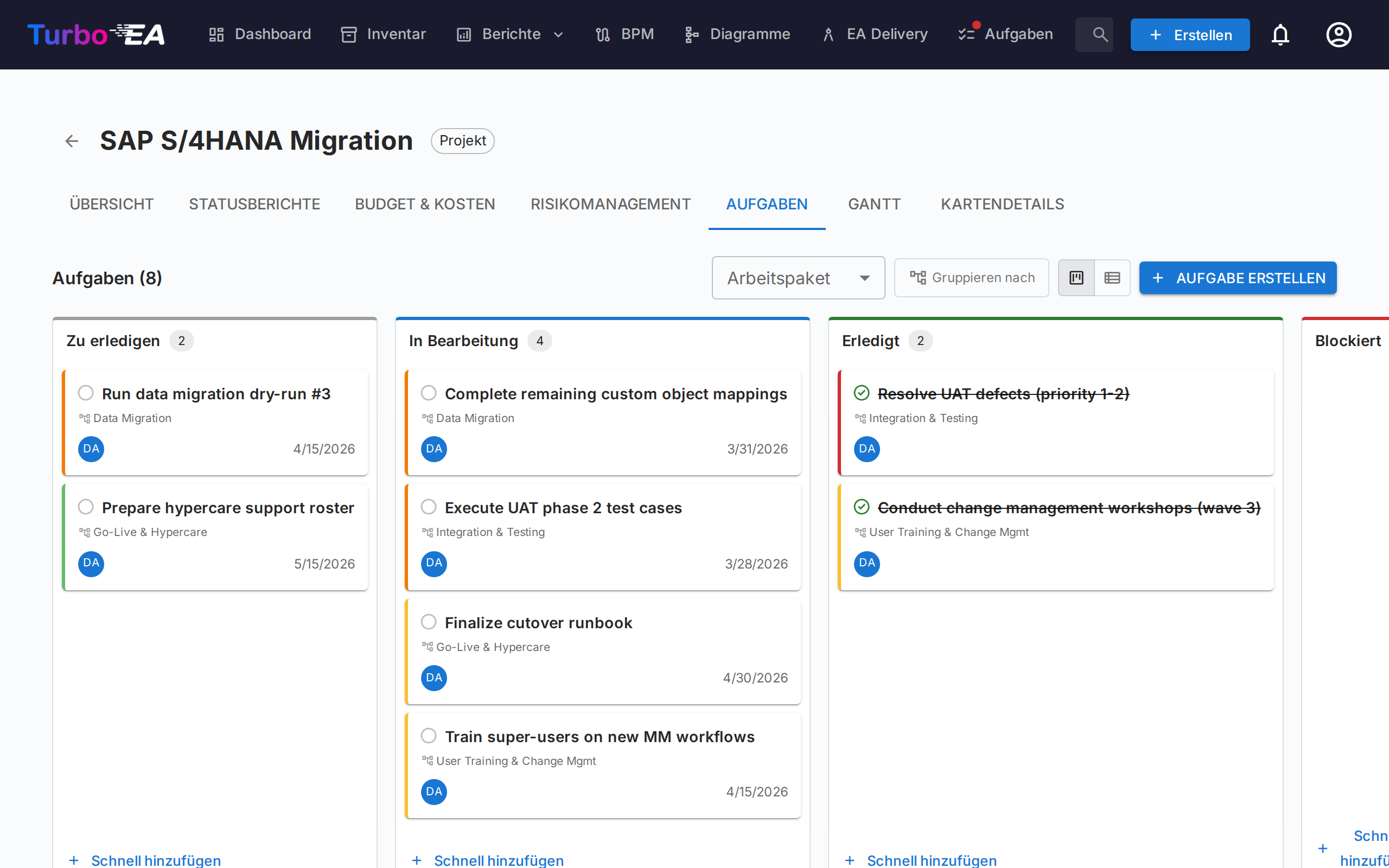
Der Aufgabenmanager unterstützt Kanban-Board und Listen-Ansichten mit vier Statusspalten:
- Zu erledigen — Noch nicht begonnene Aufgaben
- In Bearbeitung — Aufgaben, an denen gerade gearbeitet wird
- Erledigt — Abgeschlossene Aufgaben
- Blockiert — Aufgaben, die nicht fortgesetzt werden können
Aufgaben können nach Projektstrukturplan (PSP)-Element gefiltert und gruppiert werden. Bei Gruppierung erscheint jedes Arbeitspaket als Gruppe — auch eines, das noch keine Aufgaben enthält; es zeigt einen Hinweis und eine Schaltfläche Aufgabe hinzufügen, die den Aufgabendialog mit diesem Paket vorausgewählt öffnet. Meilensteine erscheinen erst, sobald sie eine Aufgabe enthalten. Ziehen Sie Karten zwischen Spalten, um den Status zu aktualisieren.
Anzeigefilter (Ansichtsmodus, WBS-Filter, Gruppierungs-Umschalter) bleiben in der URL zwischen Seitenaktualisierungen erhalten.
Gantt-Tab
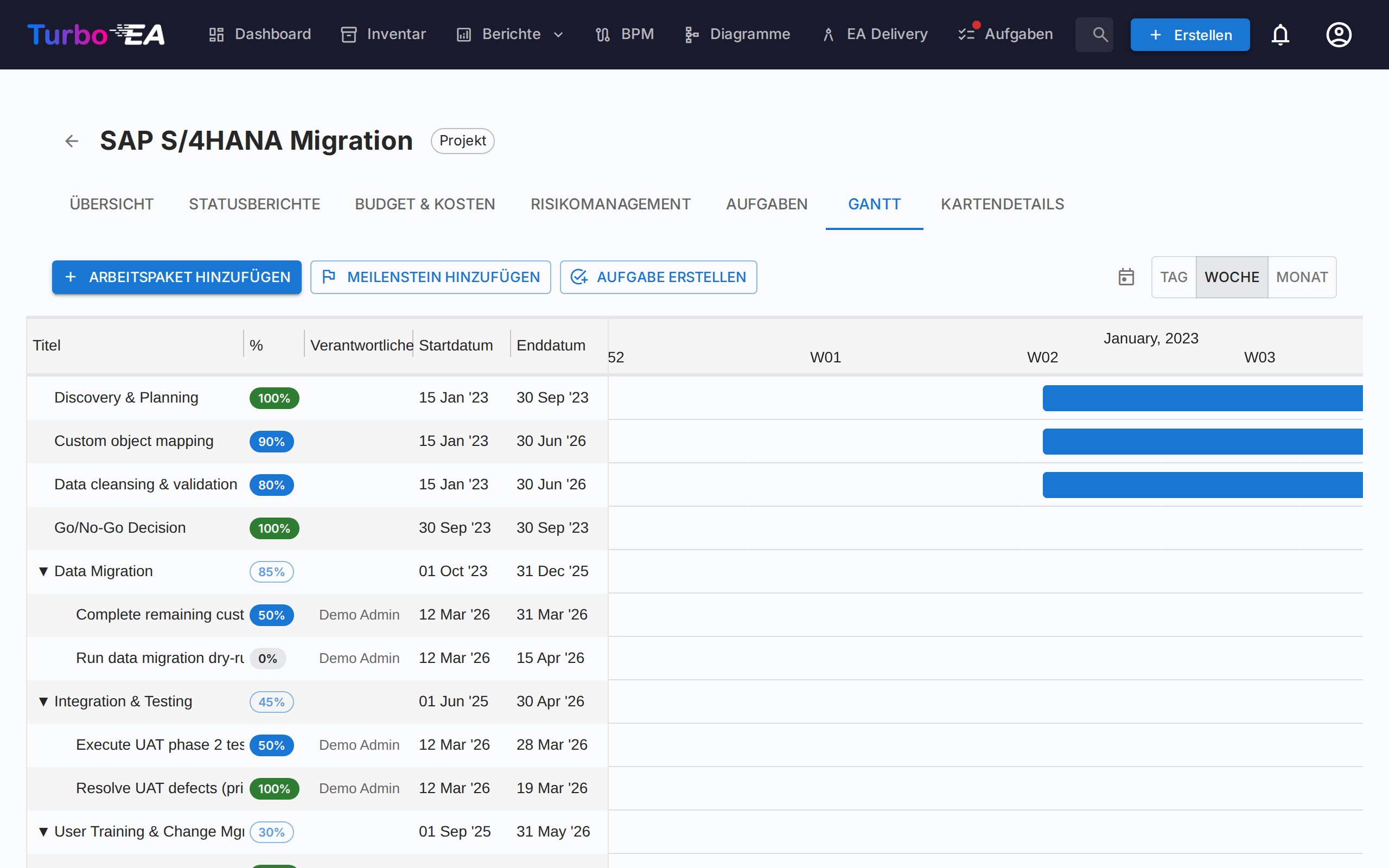
Das Gantt-Diagramm visualisiert den Projektzeitplan mit:
- Arbeitspakete (WBS) — Hierarchische Projektstrukturplanelemente mit Start-/Enddaten
- Aufgaben — Einzelne Aufgabenbalken, die mit Arbeitspaketen verknüpft sind
- Meilensteine — Wichtige Termine, markiert mit Rautenindikatoren
- Fortschrittsbalken — Visueller Fertigstellungsgrad. Eine Aufgabe hat keinen eigenen Prozentwert: ihre Füllung folgt ihrem Status — Zu erledigen (0%), In Bearbeitung (50%), Erledigt (100%). Klicken Sie auf den Prozent-Chip einer Aufgabe, um einen Schieberegler zu öffnen, dessen drei Stufen mit diesen Status beschriftet sind; die Wahl einer Stufe ändert den Status, und das Ziehen der Füllung auf dem Balken der Aufgabe tut dasselbe. Ein Blatt-Arbeitspaket hat einen freien Schieberegler in 5%-Schritten. Arbeitspakete mit untergeordneten Arbeitspaketen oder Aufgaben zeigen einen schreibgeschützten Chip, dessen Wert automatisch aus dem Teilbaum hochgerechnet wird.
- Quartalstakte — Zeitraster zur Orientierung
Interaktion mit dem Gantt-Diagramm:
- Skalenauswahl — Tag, Woche, Monat, Quartal oder Jahr; die Auswahl wird im Browser gespeichert
- Zoom-Schaltflächen (+/−) — Schrittweises Vergrößern bzw. Verkleinern entlang derselben fünf Skalen
- Punkte an den Balkenenden — Vom rechten Punkt eines Balkens auf den linken Punkt eines anderen ziehen, um eine Finish-to-Start-Abhängigkeit zu erstellen. Funktioniert zwischen Arbeitspaketen und Aufgaben in jeder Kombination. Zyklen werden automatisch zurückgewiesen. Pfeil doppelklicken, um ihn zu entfernen.
- Die +-Zeile am Ende der Liste fragt, was erstellt werden soll — ein Arbeitspaket, ein Meilenstein oder eine Aufgabe —, sodass eine dort eingegebene Aufgabe im Aufgaben-Tab landet.
Kartendetails-Tab
Der letzte Tab zeigt die vollständige Kartendetailansicht mit allen Standardabschnitten.
Projektstrukturplan (PSP / WBS)
Der PSP bietet eine hierarchische Zerlegung des Projektumfangs:
- Arbeitspakete — Logische Gruppierungen von Aufgaben mit Start-/Enddaten und Fortschrittsverfolgung
- Meilensteine — Bedeutende Ereignisse oder Abschlusspunkte
- Hierarchie — Eltern-Kind-Beziehungen zwischen PSP-Elementen
- Auto-Fertigstellung — Der Fertigstellungsgrad wird automatisch aus den Aufgaben im Teilbaum eines Arbeitspakets berechnet: jede Aufgabe zählt als 0% (Zu erledigen, Blockiert), 50% (In Bearbeitung) oder 100% (Erledigt), gewichtet nach ihrer Dauer in Tagen (ein Tag, wenn ein Datum fehlt), und wird dann rekursiv zu den übergeordneten Elementen aufgerollt. Ein Arbeitspaket ohne Aufgaben irgendwo unterhalb behält den von Hand eingetragenen Wert. Der Mittelwert der Arbeitspakete oberster Ebene ist der Gesamtfortschritt der Initiative — die Zahl auf dem Übersicht-Tab und die Variable
ppm.completion, die ein berechnetes Feld auf der Karte und in einem Portal anzeigen kann
Kartendetail-Integration
Wenn PPM aktiviert ist, zeigen Initiativ-Karten einen PPM-Tab als letzten Tab in der Kartendetailansicht. Ein Klick auf diesen Tab navigiert direkt zur PPM-Initiativ-Detailansicht (Übersicht-Tab). Dies bietet einen schnellen Einstiegspunkt von jeder Initiativ-Karte zu ihrer vollständigen PPM-Projektseite.
Umgekehrt zeigt der Kartendetails-Tab innerhalb der PPM-Initiativ-Detailansicht die Standardabschnitte der Kartendetails ohne den PPM-Tab, um zirkuläre Navigation zu vermeiden.
Berechtigungen
| Berechtigung | Beschreibung |
|---|---|
ppm.view |
PPM-Dashboard, Gantt-Diagramm und Initiativberichte anzeigen sowie Initiative-Karten lesen. Standardmäßig für alle Rollen gewährt |
ppm.manage |
Statusberichte, Aufgaben, Kosten, Risiken und WBS-Elemente erstellen und verwalten. Gewährt für Admin-, BPM-Admin- und Mitglied-Rollen |
reports.ppm_dashboard |
PPM-Portfolio-Dashboard anzeigen. Standardmäßig für alle Rollen gewährt |