Kartendetails
Ein Klick auf eine beliebige Karte im Inventar öffnet die Detailansicht, in der Sie alle Informationen über die Komponente anzeigen und bearbeiten können.
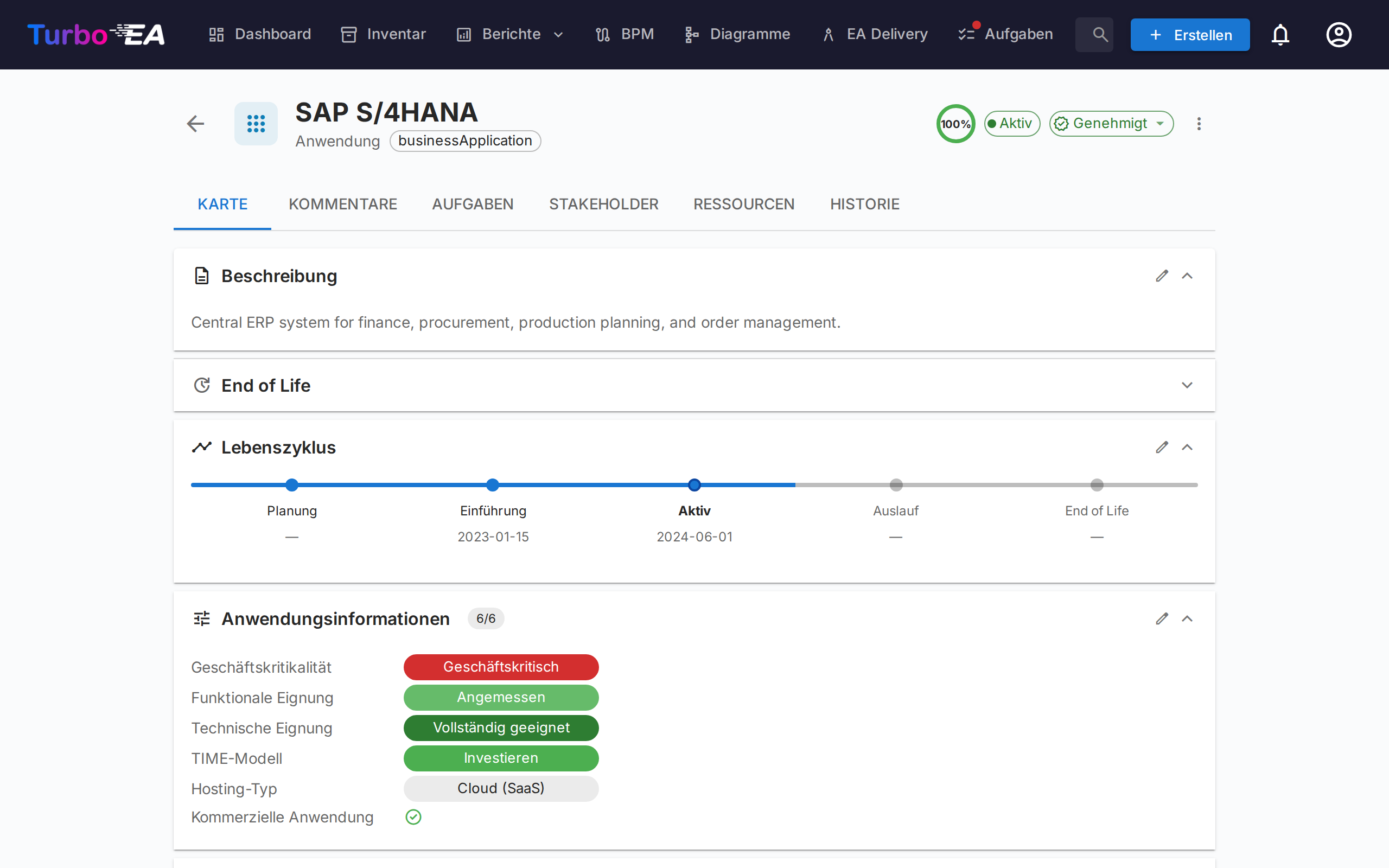
Kartenkopf
Der obere Bereich der Karte zeigt:
- Typsymbol und -bezeichnung — Farbcodierter Kartentyp-Indikator
- Kartenname — Inline bearbeitbar
- Alias — Der zweite Name der Karte, unter dem Titel angezeigt, wenn gesetzt. Über das Bearbeiten-Symbol am Titel lassen sich Name und Alias gemeinsam ändern. Aliasse werden von jedem Suchfeld berücksichtigt, sodass eine Karte über den in Ihrer Organisation tatsächlich verwendeten Namen gefunden wird.
- Subtyp — Sekundäre Klassifizierung (falls zutreffend)
- Genehmigungsstatus-Badge — Entwurf, Genehmigt, Ungültig oder Abgelehnt
- KI-Vorschlags-Schaltfläche — Klicken, um eine Beschreibung mit KI zu generieren (sichtbar, wenn KI für diesen Kartentyp aktiviert ist und der Benutzer Bearbeitungsrechte hat)
- Datenqualitätsring — Visueller Indikator der Informationsvollständigkeit (0–100%)
- Aktionsmenü — Archivieren, Löschen und Genehmigungsaktionen. Enthält außerdem eine Ein-Klick-Aktion Diese Karte beobachten (sofern der Kartentyp eine Beobachter-Rolle definiert), mit der jeder Benutzer mit Leserechten der Karte folgen kann, ohne den Stakeholder-Tab zu öffnen.
Eigenes Logo
Karten eines Typs, der dies erlaubt, können ein eigenes Logo anstelle des allgemeinen Typ-Symbols tragen — eine Anwendung für SAP, Kafka oder Jira zeigt dann das Zeichen des jeweiligen Produkts. Wiedererkennbare Logos machen ein Inventar deutlich schneller erfassbar, vor allem für Personen, die es lesen und nicht pflegen.
Fahren Sie mit der Maus über das Symbol oben links auf der Karte und klicken Sie darauf, um das Bild hochzuladen, zu ersetzen oder zu entfernen. Das Typ-Symbol verschwindet dabei nicht: Es wandert als kleines Abzeichen in die Ecke des Logos, sodass weiterhin auf einen Blick erkennbar bleibt, um welche Art von Karte es sich handelt.
- Zulässige Formate — PNG, JPEG, WebP oder GIF, bis 1 MB. SVG wird nicht akzeptiert, da es Skripte enthalten kann.
- Wo es erscheint — im Kartenkopf, in der optionalen Spalte Logo im Inventar und in jedem veröffentlichten Webportal, das auf diesem Kartentyp basiert.
- Ohne Logo — die Karte greift wie bisher auf ihr Typ-Symbol zurück.
Logos stehen für Kartentypen zur Verfügung, für die eine Administratorin oder ein Administrator sie aktiviert hat; standardmäßig sind das Anwendung und IT-Komponente. Siehe Metamodell.
Klicken Sie auf das Logo und wählen Sie Markensymbol wählen…, um aus einem integrierten Satz von mehreren tausend Markenzeichen auszuwählen — suchen Sie das Produkt nach Namen und wählen Sie es aus; eine Bilddatei ist nicht nötig. Mit Hochladen verwenden Sie stattdessen eine eigene Datei. Ein über MCP verbundener KI-Assistent kann Logos auf demselben Weg in großer Zahl setzen und holt das Zeichen selbst, wenn ein Produkt nicht im Satz enthalten ist.
Dasselbe Menü steht in der Spalte Logo im Inventar zur Verfügung — mit der Maus über eine Logo-Zelle fahren und klicken —, sodass sich eine frisch importierte Landschaft mit Marken versehen lässt, ohne jede Karte zu öffnen. Das geschieht bewusst Karte für Karte: Logos werden weder beim Ausfüllen nach unten noch in der Massenbearbeitung angeboten.
Genehmigungsworkflow
Karten können einen Genehmigungszyklus durchlaufen:
| Status | Bedeutung |
|---|---|
| Entwurf | Standardstatus, noch nicht überprüft |
| Genehmigt | Überprüft und von einer verantwortlichen Person akzeptiert |
| Ungültig | War genehmigt, wurde aber seitdem bearbeitet — erneute Überprüfung nötig |
| Abgelehnt | Überprüft und abgelehnt, Korrekturen erforderlich |
Wenn eine genehmigte Karte bearbeitet wird, ändert sich ihr Status automatisch auf Ungültig, um anzuzeigen, dass eine erneute Überprüfung erforderlich ist. Das Archivieren einer übergeordneten Karte hat dieselbe Wirkung auf alle genehmigten untergeordneten Karten, die dabei in der Hierarchie verschoben werden. Alle Personen mit einer Stakeholder-Rolle auf der Karte werden benachrichtigt — mit Ausnahme derjenigen, die die Änderung vorgenommen hat — und der Wechsel wird auf dem Tab Verlauf der Karte festgehalten. Eine Aktion, die mehrere Karten betrifft, etwa eine Massenbearbeitung, sendet jeder Person eine einzige Zusammenfassung statt einer Benachrichtigung pro Karte.
Detail-Tab (Hauptansicht)
Der Detail-Tab ist in Abschnitte gegliedert, die pro Kartentyp von einem Administrator neu angeordnet und konfiguriert werden können (siehe Karten-Layout-Editor).
Beschreibungsabschnitt
- Beschreibung — Rich-Text-Beschreibung der Komponente. Unterstützt die KI-Vorschlagsfunktion zur automatischen Generierung
- Zusätzliche Beschreibungsfelder — Eine Administratorin kann beliebige eigene Felder eines Kartentyps dem Abschnitt Beschreibung zuordnen; dieser Abschnitt kann daher weitere Felder neben der Beschreibung selbst enthalten
- Links — Eine Webadresse (
http://oderhttps://) in der Beschreibung, in einem beliebigen Textfeld, einem Kommentar oder einer Aufgabe wird zu einem Link, der sich in einem neuen Tab öffnet
Lebenszyklusabschnitt
Das Lebenszyklusmodell verfolgt eine Komponente durch fünf Phasen:
| Phase | Beschreibung |
|---|---|
| Planung | In Erwägung, noch nicht begonnen |
| Einführung | Wird implementiert oder bereitgestellt |
| Aktiv | Derzeit in Betrieb |
| Auslauf | Wird außer Betrieb genommen |
| Lebensende | Nicht mehr in Gebrauch oder unterstützt |
Jede Phase verfügt über eine Datumsauswahl, damit Sie festhalten können, wann die Komponente in diese Phase eingetreten ist oder eintreten wird. Ein visueller Zeitleistenbalken zeigt die Position der Komponente in ihrem Lebenszyklus.
Liegt das Datum einer Phase nach dem einer folgenden Phase — zum Beispiel Auslauf nach Lebensende —, erscheint neben diesem Datum ein Warnsymbol, und beim Bearbeiten steht derselbe Hinweis unter dem Feld. Es ist nur ein Hinweis: Die Daten lassen sich trotzdem wie eingegeben speichern.
Benutzerdefinierte Attributabschnitte
Abhängig vom Kartentyp werden Sie zusätzliche Abschnitte mit benutzerdefinierten Feldern sehen, die im Metamodell konfiguriert sind. Feldtypen umfassen:
- Text — Freitexteingabe
- Mehrzeiliger Text — Freitexteingabe, die Zeilenumbrüche beibehält und als automatisch wachsendes Textfeld dargestellt wird
- Zahl — Numerischer Wert
- Kosten — Numerischer Wert, angezeigt mit der konfigurierten Währung der Plattform
- Boolean — Auswahl aus einer Ja/Nein-Liste, Keine leert das Feld; angezeigt als grüne Ja- oder blaue Nein-Marke, — wenn nicht gesetzt
- Datum — Datumsauswahl
- URL — Klickbarer Link (validiert für http/https/mailto)
- Einfachauswahl — Dropdown mit vordefinierten Optionen
- Mehrfachauswahl — Mehrfachauswahl mit Chip-Anzeige
Als berechnet markierte Felder zeigen ein Badge und können nicht manuell bearbeitet werden — ihre Werte werden durch vom Administrator definierte Formeln berechnet.
Hierarchieabschnitt
Für Kartentypen, die Hierarchie unterstützen (z.B. Organisation, Geschäftsfähigkeit, Anwendung):
- Übergeordnete Karte — Die übergeordnete Karte in der Hierarchie (klicken zum Navigieren)
- Untergeordnete Karten — Liste der untergeordneten Karten (klicken zum Navigieren)
- Nach Untertyp gruppieren — Hat eine Karte viele untergeordnete Karten verschiedener Untertypen (zum Beispiel Geschäftsbereiche, Regionen und Teams unter einem Unternehmen), werden sie automatisch in einklappbare Untertyp-Abschnitte mit Anzahl gruppiert; ein abschließender Abschnitt Kein Untertyp sammelt nicht klassifizierte Karten. Mit dem Gruppieren/Listen-Schalter neben der Anzahl der untergeordneten Karten wechseln Sie zwischen gruppierter und einfacher Ansicht.
- Hierarchie-Brotkrumen — Zeigt den vollständigen Pfad von der Wurzel zur aktuellen Karte
- Verbindungstyp — Wenn eine Administratorin Verbindungstypen für diesen Kartentyp konfiguriert hat, lässt sich jede Eltern-Kind-Verbindung benennen — zum Beispiel eine Tochtergesellschaft als Vertrieb und eine andere als Verkauf. Die Bezeichnung gehört zur untergeordneten Karte: Auf der übergeordneten Karte steht sie neben jeder untergeordneten Karte, auf der untergeordneten neben ihrer übergeordneten. Wird eine Karte entfernt oder auf die oberste Ebene verschoben, entfällt ihre Bezeichnung; die Änderung wird im Tab Verlauf festgehalten.
Beziehungsabschnitt
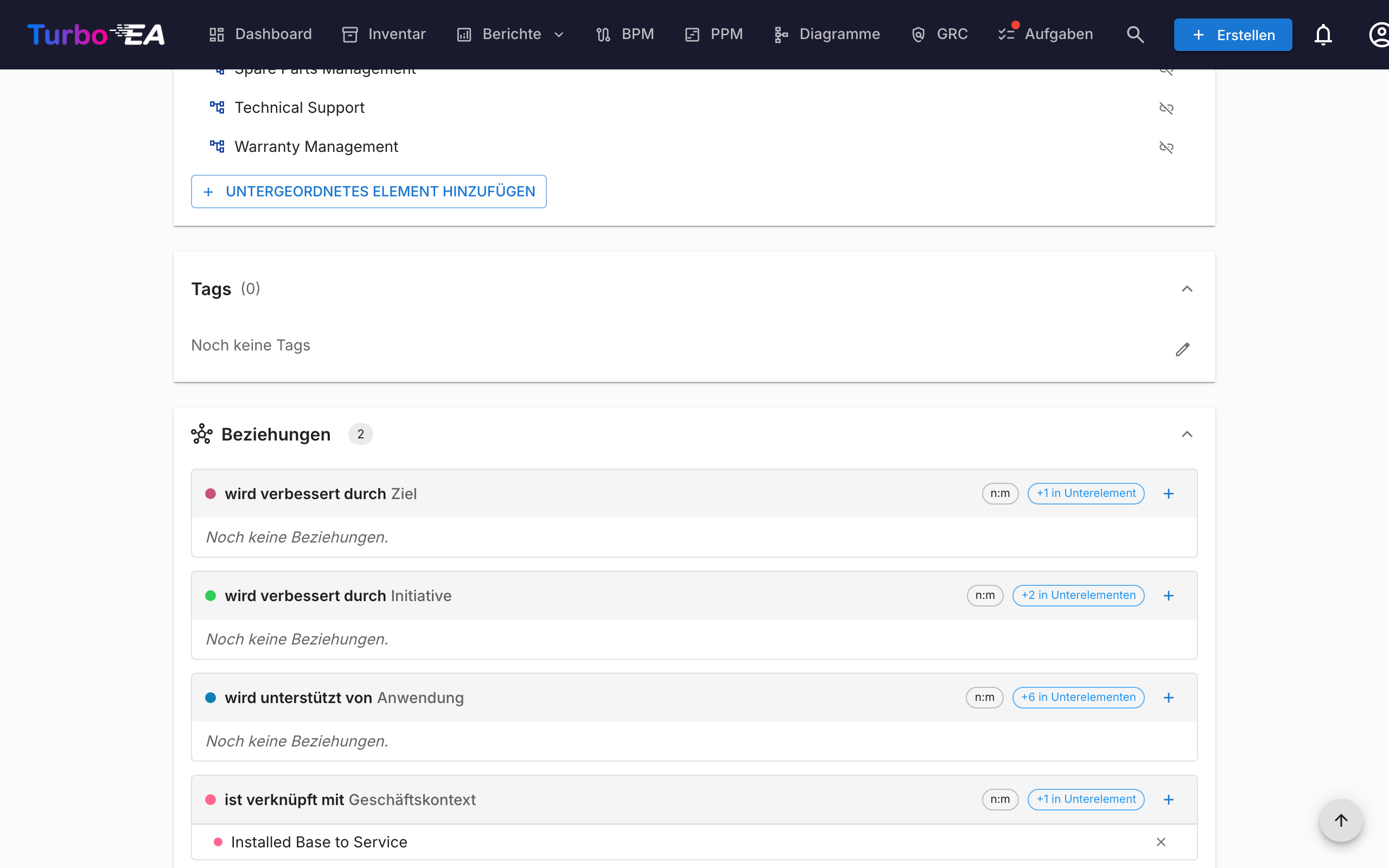
Zeigt alle Verbindungen zu anderen Karten, gruppiert nach Beziehungstyp. Für jede Beziehung:
- Name der verwandten Karte — Klicken zum Navigieren zur verwandten Karte
- Beziehungstyp — Die Art der Verbindung (z.B. «nutzt», «läuft auf», «hängt ab von»)
- Beziehung hinzufügen — Klicken Sie auf +, um den Dialog für diese Beziehung zu öffnen. Er listet passende Karten während der Eingabe auf (die besten Treffer zuerst, weitere werden beim Scrollen geladen) und blendet bereits verknüpfte Karten aus; eine Beschriftung nennt ihre Anzahl. Ein Klick auf eine Karte verknüpft sie sofort, und sie erscheint oben als Chip — ein Klick auf das × macht diese Zuordnung rückgängig. Der Dialog bleibt geöffnet, sodass Sie beliebig viele hinzufügen können; auf dem Smartphone öffnet er im Vollbild. Beziehungen ohne eigenen Abschnitt erreichen Sie über die Schaltfläche Beziehung hinzufügen am Ende des Abschnitts. Wenn der verknüpfte Typ hierarchisch ist — Business Capability, Organisation und Ähnliches —, zeigt der Dialog ihn als eingerückten Baum statt als alphabetische Liste, sodass Sie eine Teilfähigkeit über ihren Zweig auswählen können. Bei der Suche bleiben die übergeordneten Karten eines Treffers als Kontext sichtbar, und nicht auswählbare Karten (bereits verknüpft, gerade hinzugefügt oder die Karte selbst) bleiben ausgegraut an ihrem Platz, damit die Ebenen ringsum weiterhin stimmen.
- Sortierung — Verwandte Karten werden alphabetisch nach Namen aufgelistet
- Beziehung entfernen — Klicken Sie auf das Löschsymbol, um eine Beziehung zu entfernen
- Nach Untertyp gruppieren — Enthält ein Beziehungsabschnitt viele verwandte Karten, werden sie automatisch in aufklappbare Untertyp-Gruppen (jeweils mit Anzahl) gruppiert, mit einer abschließenden Gruppe Kein Untertyp für nicht klassifizierte Karten. Über den Umschalter in der Abschnittsüberschrift wechseln Sie zwischen gruppierter und flacher Ansicht.
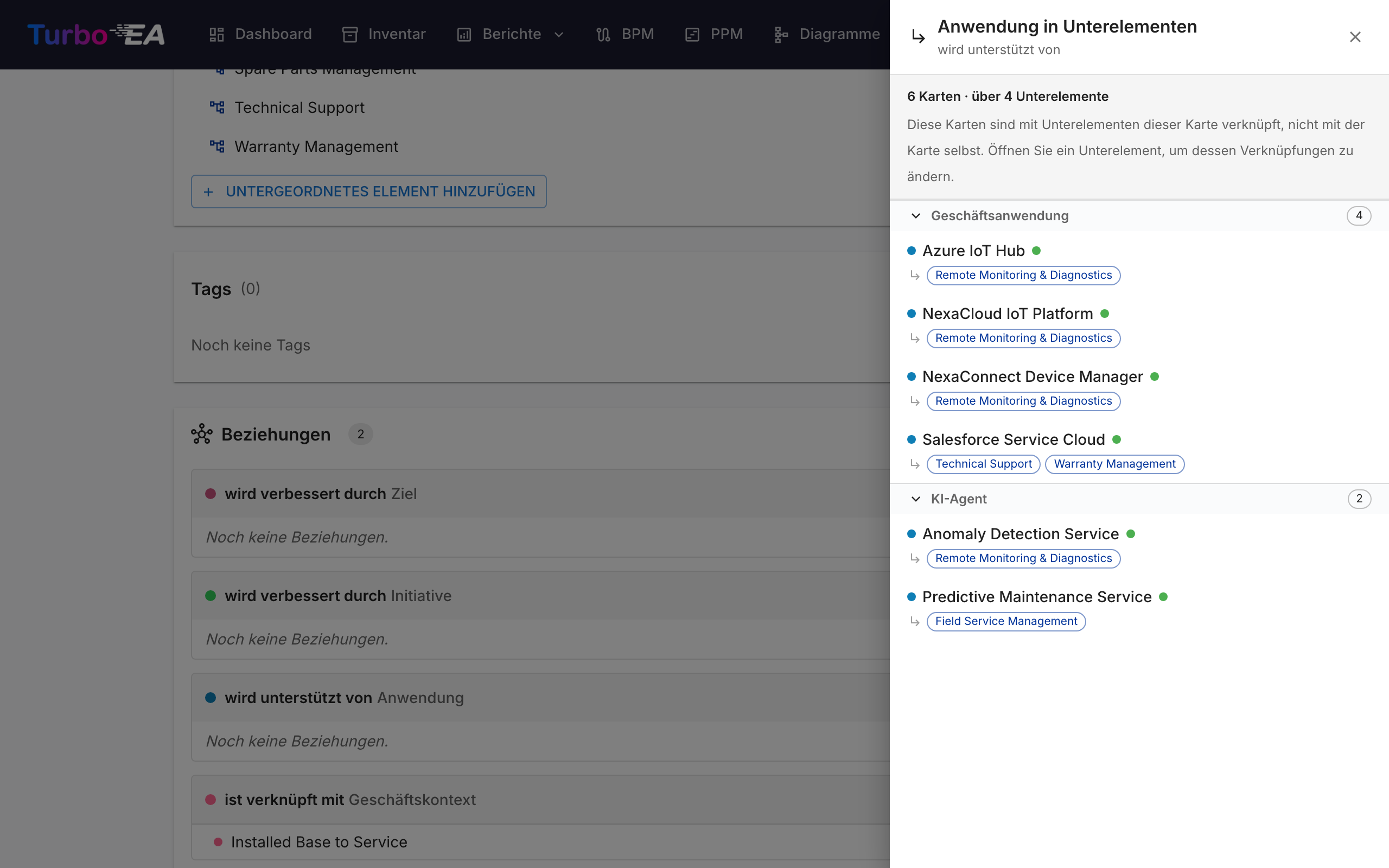
- Mit Unterelementen verknüpfte Karten — Hat eine Karte Unterelemente, zeigt jede Beziehungsgruppe einen Chip +N in Unterelementen mit der Anzahl der weiter unten in der Hierarchie verknüpften Karten — etwa die Anwendungen an den Unterfähigkeiten einer Fähigkeit. Ein Klick öffnet eine schreibgeschützte Liste, in der jede Zeile das Unterelement nennt, das die Verknüpfung hält (eine über mehrere Unterelemente erreichte Karte erscheint einmal, mit allen Herkünften). Gezählt werden nur Karten, die nicht bereits in der Gruppe darüber stehen. Zum Ändern einer Verknüpfung öffnen Sie das zugehörige Unterelement. Die Liste ist in aufklappbare Untertyp-Abschnitte gegliedert, sodass der Untertyp einmal pro Abschnitt statt in jeder Zeile genannt wird. Innerhalb eines Abschnitts stehen Karten, deren Lebenszyklusphase Aufmerksamkeit erfordert, zuerst (Ende der Lebensdauer, dann Auslaufphase); die Phase jeder Karte erscheint als farbiger Punkt neben ihrem Namen — der Name der Phase wird beim Überfahren mit der Maus angezeigt.
Abhängigkeiten-Abschnitt
Eine Layered Dependency View der Karte und aller Karten in einem Schritt Entfernung, gruppiert nach den vier Architekturebenen. Mit Umschalt-Klick auf eine Karte zentrieren Sie die Ansicht neu und durchlaufen die Landschaft, ohne die Seite zu verlassen.
Das Symbol in neuem Tab öffnen in der Werkzeugleiste öffnet den vollständigen Abhängigkeitsbericht in einem neuen Tab, zentriert auf die Karte, auf die die Ansicht gerade zentriert ist — also auf die Karte, zu der Sie navigiert sind, nicht zwingend auf die Ausgangskarte. Nützlich, wenn Sie das brauchen, was der Bericht rund um dasselbe Bild ergänzt: Zeitreise, die Übergangsmarkierungen, die Tabellenansicht und das Speichern der Ansicht als Bericht.
Tags-Abschnitt
Wenden Sie Tags aus den konfigurierten Tag-Gruppen an. Je nach Gruppenmodus können Sie ein Tag (Einfachauswahl) oder mehrere Tags (Mehrfachauswahl) auswählen.
Registerkarte Ressourcen
Die Ressourcen-Registerkarte bündelt alle unterstützenden Materialien einer Karte:
- Dateianhänge — Dateien hochladen und verwalten (Dokumente, Tabellen, Präsentationen, OpenDocument- und ältere Office-Dateien, Bilder, Archive, Outlook- und E-Mail-Nachrichten, CSV, Markdown, JSON und XML – bis zu 20 MB). Beim Hochladen wählen Sie eine Dokumentenkategorie aus: Architektur, Sicherheit, Compliance, Betrieb, Besprechungsnotizen, Design oder Sonstiges. Die Kategorie wird als Chip neben jeder Datei angezeigt. Über das Austauschsymbol neben einer Datei laden Sie an ihrer Stelle eine neue Version hoch – der Eintrag wird dann wie ein neuer Upload datiert und zugeordnet, und die vorherige Version bleibt nur im Verlauf-Tab der Karte erhalten –, über das Stiftsymbol benennen Sie sie um oder ändern ihre Kategorie; die Dateierweiterung muss dabei gleich bleiben.
- Dokumentenlinks — URL-basierte Dokumentenverweise. Beim Hinzufügen eines Links wählen Sie einen Linktyp aus: Dokumentation, Sicherheit, Compliance, Architektur, Betrieb, Support oder Sonstiges. Der Linktyp wird als Chip neben jedem Link angezeigt, und das Symbol ändert sich je nach ausgewähltem Typ. Über das Stiftsymbol neben einem Link ändern Sie dessen Namen, URL oder Linktyp; die URL muss mit
http://,https://odermailto:beginnen, und jede Änderung wird im Verlauf-Tab der Karte festgehalten. - Diagramme — Verknüpfen Sie bestehende Diagramme mit dieser Karte. Verknüpfte Diagramme werden als Miniaturvorschauen angezeigt, die Sie anklicken können, um sie im Diagramm-Editor zu öffnen. Verwenden Sie die Schaltfläche Diagramm verknüpfen, um ein vorhandenes Diagramm zu suchen und anzuhängen, oder klicken Sie auf das Entknüpfungssymbol, um die Zuordnung zu entfernen.
EOL-Abschnitt
Wenn die Karte mit einem endoflife.date-Produkt verknüpft ist (über die EOL-Administration):
- Produktname und Version
- Supportstatus — Farbcodiert: Unterstützt, EOL nähert sich, Lebensende
- Wichtige Daten — Veröffentlichungsdatum, Ende des aktiven Supports, Ende des Sicherheitssupports, EOL-Datum
Kommentare-Tab
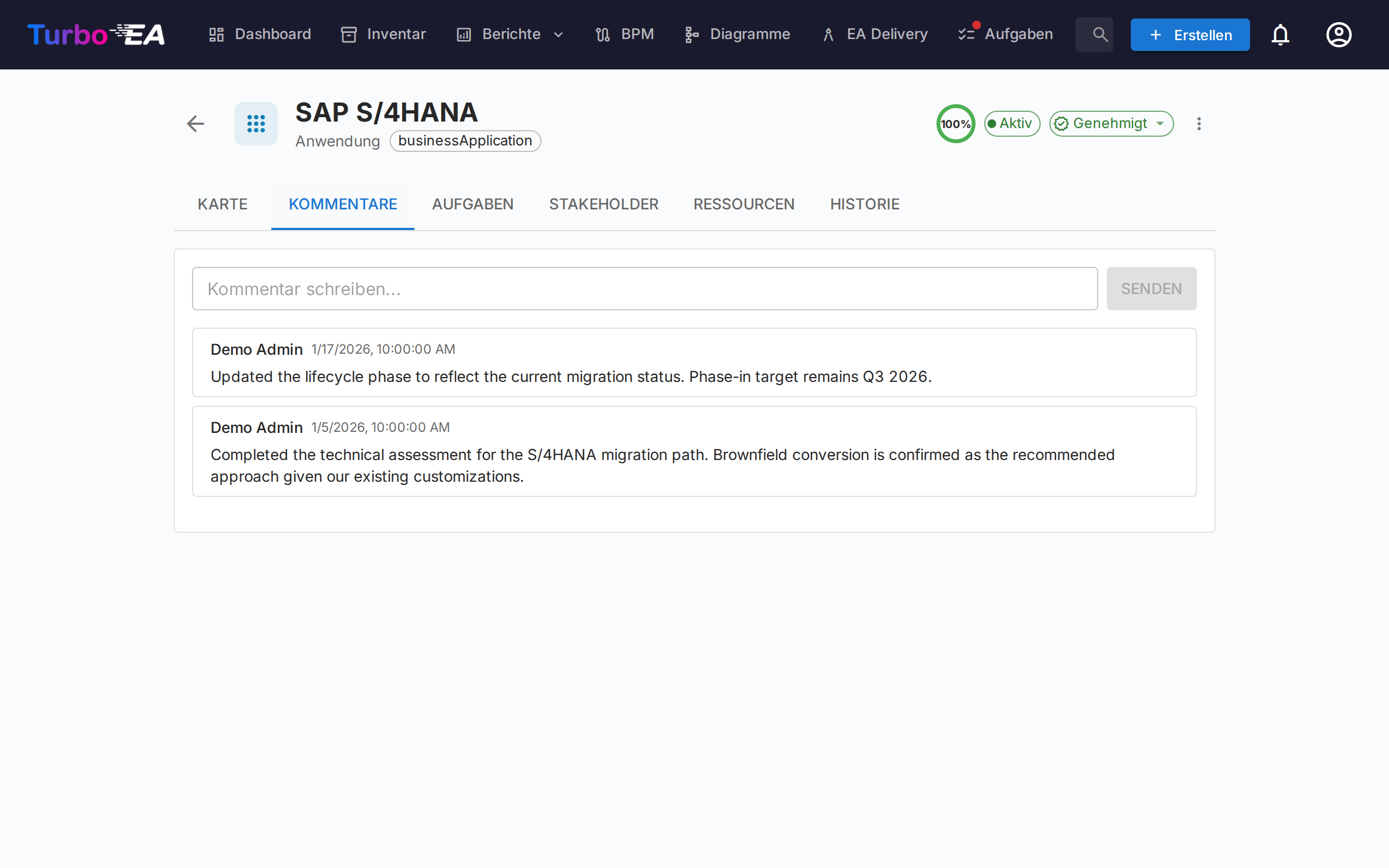
- Kommentare hinzufügen — Notizen, Fragen oder Entscheidungen über die Komponente hinterlassen
- Verschachtelte Antworten — Auf bestimmte Kommentare antworten, um Gesprächsfäden zu erstellen
- Zeitstempel — Sehen, wann jeder Kommentar gepostet wurde und von wem
- Links — Eine Webadresse in einem Kommentar ist anklickbar und öffnet sich in einem neuen Tab
Aufgaben-Tab
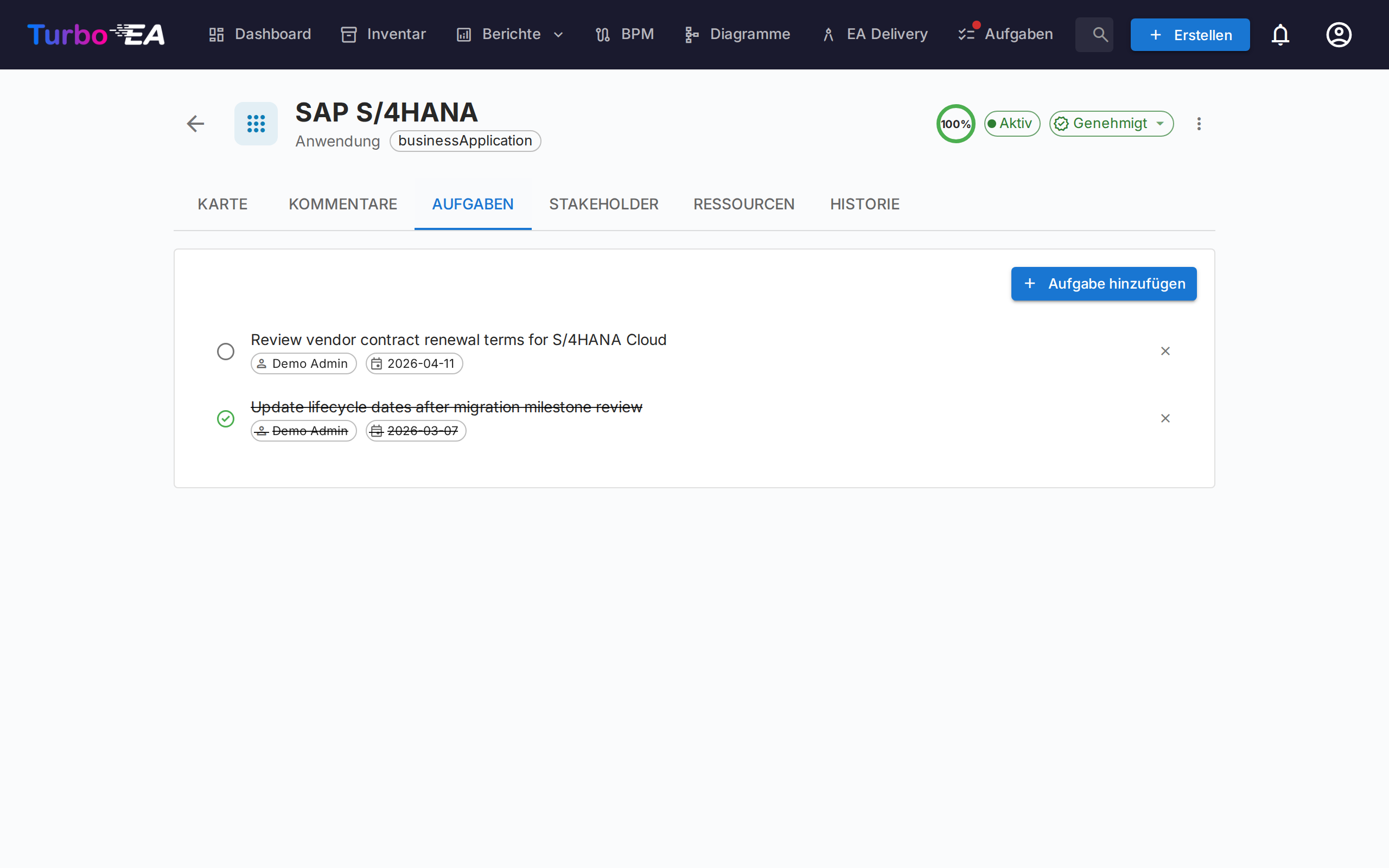
- Aufgaben erstellen — Aufgaben erstellen, die mit dieser bestimmten Karte verknüpft sind
- Zuweisen — Einen verantwortlichen Benutzer für jede Aufgabe festlegen
- Fälligkeitsdatum — Fristen setzen
- Status — Zwischen Offen und Erledigt umschalten
- Wiederkehrend — Aktivieren Sie Wiederholen, damit ein Todo nach einem Zeitplan wiederkehrt (alle N Tage, Wochen, Monate oder Jahre); beim Abschließen wird automatisch das nächste Vorkommen erstellt
Stakeholder-Tab
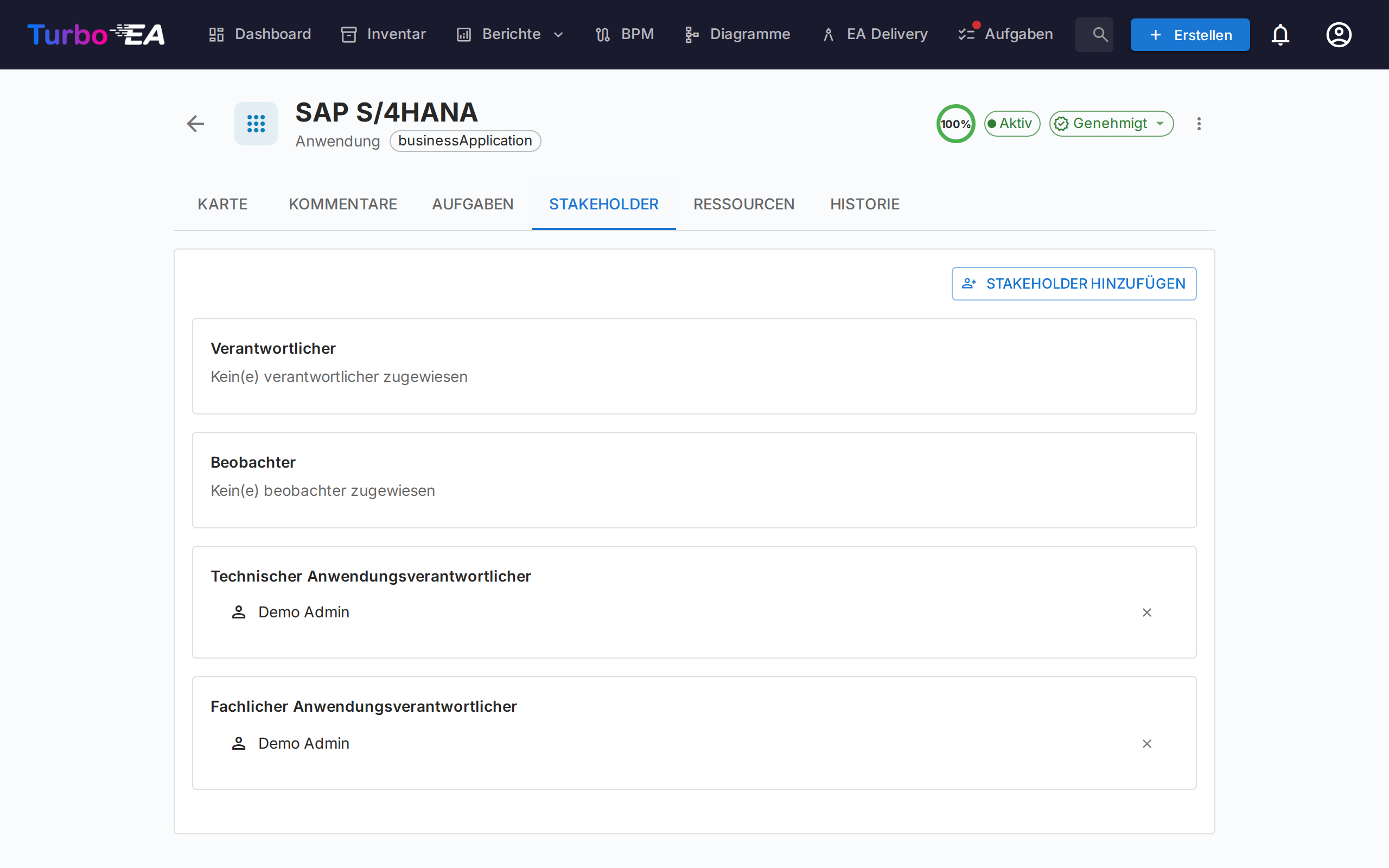
Stakeholder sind Personen mit einer bestimmten Rolle auf dieser Karte. Die verfügbaren Rollen hängen vom Kartentyp ab (konfiguriert im Metamodell). Häufige Rollen umfassen:
- Anwendungseigner — Verantwortlich für geschäftliche Entscheidungen
- Technischer Eigner — Verantwortlich für technische Entscheidungen
- Benutzerdefinierte Rollen — Zusätzliche Rollen, wie von Ihrem Administrator definiert
Stakeholder-Zuweisungen beeinflussen Berechtigungen: Die effektiven Berechtigungen eines Benutzers auf einer Karte sind die Kombination aus seiner anwendungsweiten Rolle und allen Stakeholder-Rollen, die er auf dieser Karte innehat.
Wenn für eine Rolle im Metamodell eine Farbe festgelegt ist, wird ihre Gruppe damit gekennzeichnet, sodass Sie einen Eigentümer auf einen Blick von einem Beobachter unterscheiden können.
Suchen und einladen
Wähle einen Stakeholder über das durchsuchbare Autocomplete — beginne zu tippen und das Dropdown filtert sowohl nach Name als auch nach E-Mail (die E-Mail erscheint als sekundäre Zeile, sodass zwei Nutzer mit demselben Namen auf einen Blick unterschieden werden können).
Wenn die eingegebene E-Mail keinem bestehenden Nutzer entspricht, erscheint am Ende des Dropdowns eine Option «Einladen «email» als neuen Nutzer». Bei Auswahl klappt direkt im Picker ein Inline-Mini-Formular auf — wähle eine Rolle (standardmäßig Member oder Viewer), bearbeite optional den Anzeigenamen und sende ab. Der neue Nutzer wird über die Standard-Einladungs-E-Mail eingeladen und in einem einzigen Schritt mit der gewählten Stakeholder-Rolle auf der Karte zugewiesen, sodass du die Karte nie verlassen musst, um einen Mitwirkenden zu onboarden.
Der Einladungspfad erfordert die users.invite-Berechtigung, eine delegierte Form von admin.users, die Admins an vertrauenswürdige Mitglieder vergeben können. Eine Schutzmechanik gegen Privilege-Escalation verhindert, dass Nicht-Admins Nutzer in Admin-Rollen einladen — das Rollen-Dropdown filtert stillschweigend auf Rollen, die der Einladende delegieren darf.
Verlauf-Tab
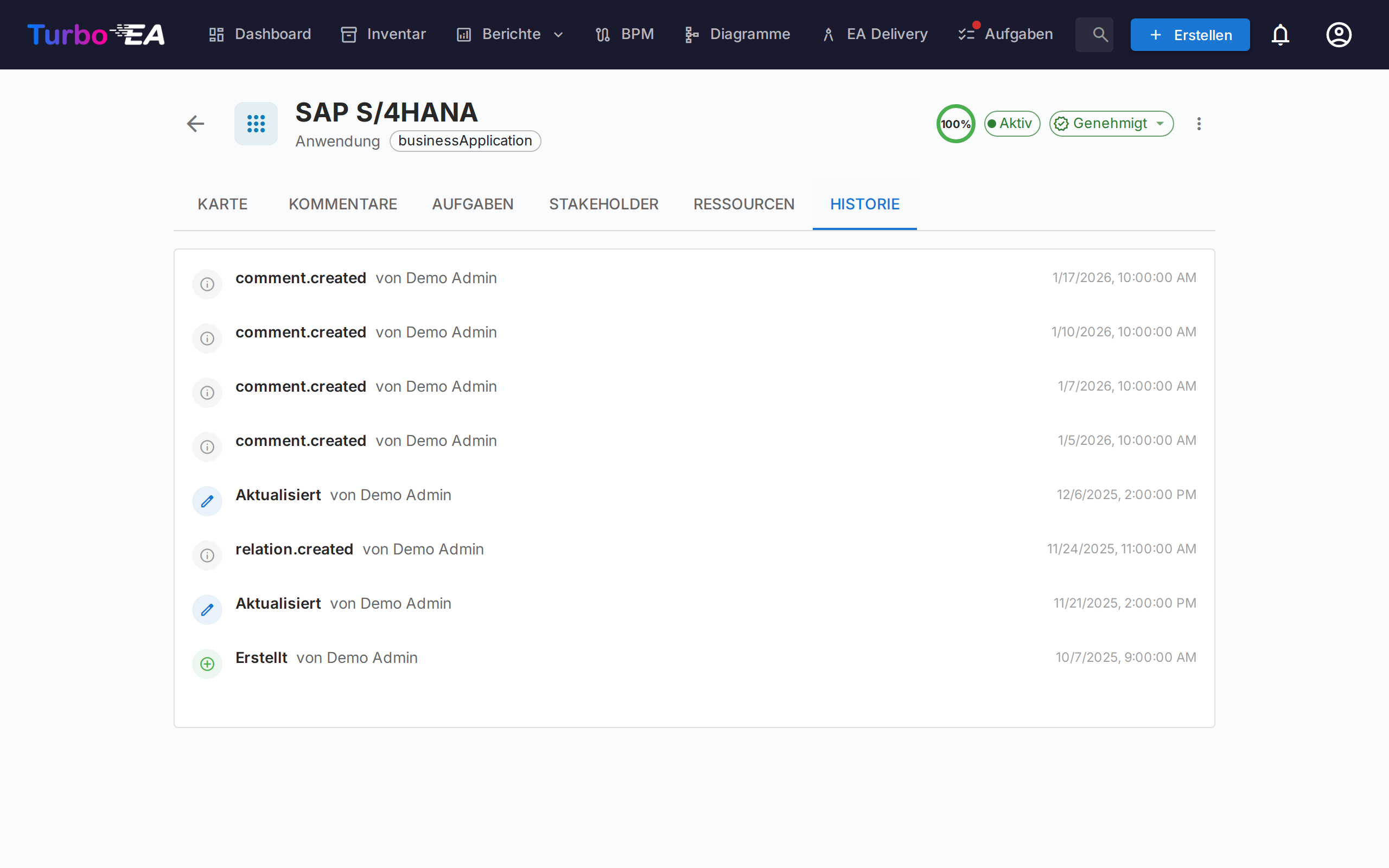
Zeigt die vollständige Historie der an der Karte vorgenommenen Änderungen: Wer hat die Änderung vorgenommen, wann wurde sie durchgeführt und was wurde geändert (vorheriger Wert vs. neuer Wert). Dies ermöglicht die vollständige Nachverfolgbarkeit aller Änderungen über die Zeit.
Alles, was das Datum Geändert der Karte verschiebt, erscheint hier — eine manuelle Bearbeitung, ein Tabellen-Import, eine Plattform-Migration oder ServiceNow-Synchronisierung, eine Tag-Änderung, eine Massenbearbeitung oder eine Hierarchie-Verschiebung, die diese Karte mitgezogen hat. Systemseitige Wartung ändert beides nicht: Die Neuberechnung von Datenqualitätswerten, das erneute Ausführen berechneter Felder sowie das Nachfüllen von Hierarchieebenen oder Karten-IDs lassen Historie und Geändert-Datum unberührt.
ADRs-Tab
Jede Karte besitzt einen ADRs-Tab, der die mit ihr verknüpften Architekturentscheidungen auflistet — mit Referenz, Titel, Status, allen verknüpften Karten und dem Zeitpunkt der letzten Änderung. Klicken Sie auf eine Zeile, um die Entscheidung zu öffnen.
Wenn Sie ADR-Verknüpfungen verwalten dürfen, bietet der Tab zusätzlich ADR verknüpfen, um eine bestehende Entscheidung anzuhängen, und ADR erstellen, um eine neue anzulegen, die bereits mit dieser Karte verknüpft ist — sowie eine Aktion zum Aufheben der Verknüpfung in jeder Zeile. Auf Karten ohne verknüpfte Entscheidungen ist der Tab ausgeblendet, sofern Sie diese Berechtigung nicht besitzen; Benutzer mit reinem Lesezugriff sehen also nie einen leeren Tab.
Risiken-Tab (GRC aktiviert, falls vorhanden)
Wenn das GRC-Modul aktiviert ist und die Karte mindestens ein verknüpftes Risiko hat, erscheint ein Risiken-Tab, der jedes mit der Karte verknüpfte Risiko mit einem Ein-Klick-Pfad zurück zum Risikoregister auflistet. Der Tab wird automatisch ausgeblendet, wenn kein Risiko verknüpft ist, sodass Karten ohne GRC-Aktivität keinen leeren Tab mitschleppen.
Compliance-Tab (GRC aktiviert, falls vorhanden)
Wenn das GRC-Modul aktiviert ist und die Karte mindestens einen verknüpften Compliance-Befund hat, erscheint ein Compliance-Tab, der jeden derzeit mit der Karte verknüpften Befund auflistet. Dieselben Aktionen Acknowledge / Accept / Risiko erstellen / Risiko öffnen wie im GRC-Compliance-Grid sind verfügbar, sodass der Karteneigentümer seine eigenen Befunde triagieren kann, ohne die Karte zu verlassen. Automatisch ausgeblendet, wenn kein Befund verknüpft ist.
Prozessfluss-Tab (nur für Geschäftsprozess-Karten)
Für Geschäftsprozess-Karten erscheint ein zusätzlicher Prozessfluss-Tab mit einem eingebetteten BPMN-Diagramm-Betrachter/-Editor. Siehe BPM für Details zum Prozessflussmanagement.
PPM-Tab (nur für Initiativ-Karten)
Wenn das PPM-Modul aktiviert ist, zeigen Initiativ-Karten einen zusätzlichen PPM-Tab als letzten Tab an. Ein Klick auf diesen Tab navigiert zur PPM-Initiativ-Detailansicht, in der Sie Statusberichte, Budgets, Risiken, Aufgaben und Gantt-Zeitpläne verwalten können.
Archivierung
Karten können über das Aktionsmenü archiviert (weich gelöscht) werden. Archivierte Karten:
- Werden in der Standard-Inventaransicht ausgeblendet (nur sichtbar mit dem Filter «Archivierte anzeigen»)
- Werden automatisch nach 30 Tagen endgültig gelöscht
- Können vor Ablauf des 30-Tage-Fensters wiederhergestellt werden