Dettaglio card
Cliccando su qualsiasi card nell'inventario si apre la vista dettagliata dove è possibile visualizzare e modificare tutte le informazioni sul componente.
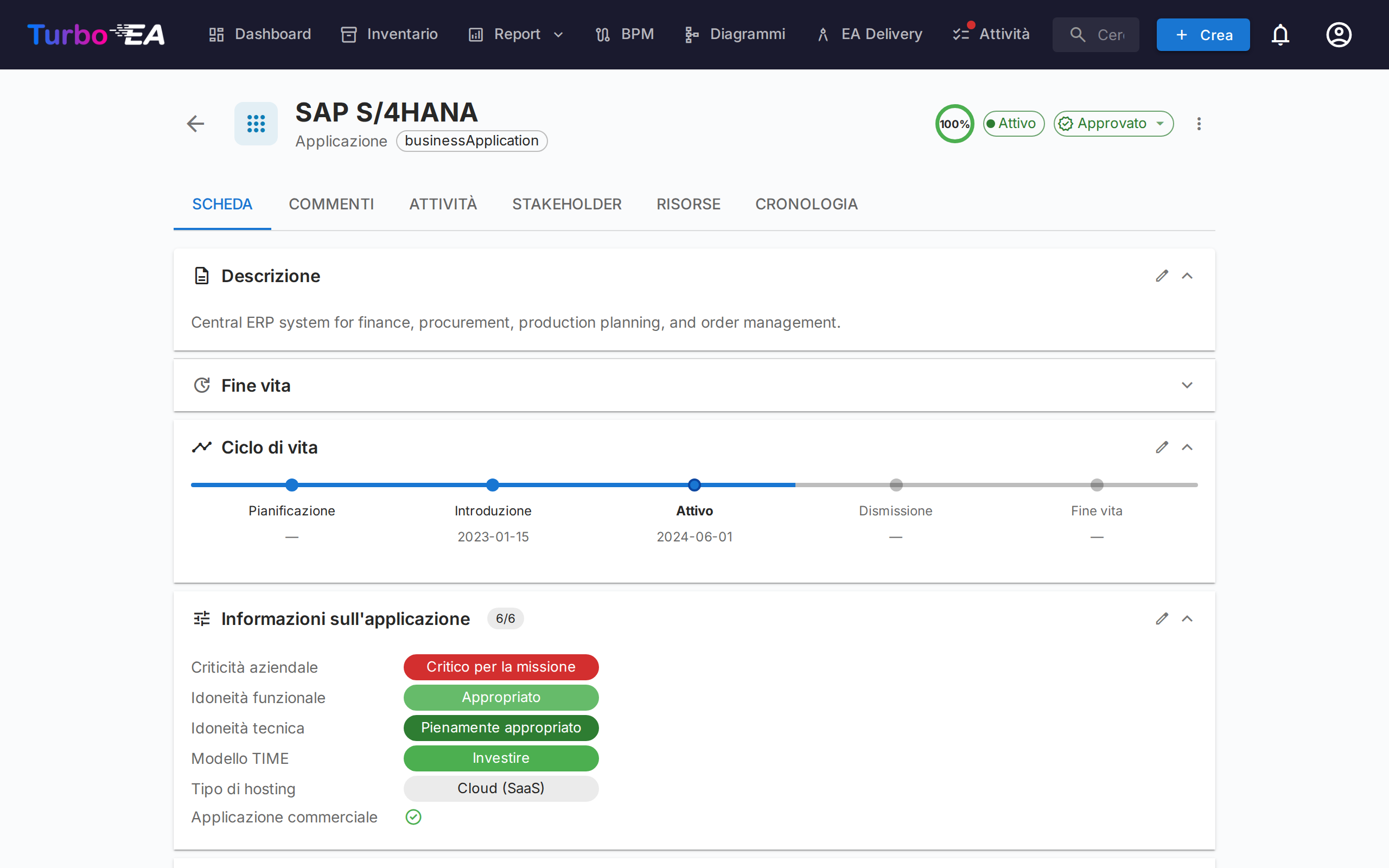
Intestazione della card
La parte superiore della card mostra:
- Icona e etichetta del tipo — Indicatore del tipo di card con codice colore
- Nome della card — Modificabile in linea
- Alias — L'altro nome della card, mostrato sotto il titolo quando è impostato. La matita di modifica del titolo consente di cambiare nome e alias insieme. Gli alias sono considerati da ogni casella di ricerca, così una card si ritrova con il nome realmente usato nella vostra organizzazione.
- Sottotipo — Classificazione secondaria (se applicabile)
- Badge dello stato di approvazione — Draft, Approved, Broken o Rejected
- Pulsante suggerimento AI — Cliccate per generare una descrizione con AI (visibile quando l'AI è abilitata per questo tipo di card e l'utente ha il permesso di modifica)
- Anello della qualità dei dati — Indicatore visivo della completezza delle informazioni (0-100%)
- Menu azioni — Archiviazione, eliminazione e azioni di approvazione. Include anche un'azione con un clic Osserva questa scheda (quando il tipo di scheda definisce un ruolo Osservatore) che consente a qualsiasi utente con permessi di lettura di seguire la scheda senza passare dalla scheda Stakeholder.
Logo personalizzato
Le schede di un tipo che lo consente possono avere un proprio logo al posto dell'icona generica del tipo: un'Applicazione per SAP, Kafka o Jira mostra quindi il marchio del prodotto. I loghi riconoscibili rendono un inventario molto più rapido da scorrere, soprattutto per chi lo consulta senza mantenerlo.
Passa il puntatore sull'icona in alto a sinistra della scheda e fai clic per caricare, sostituire o rimuovere l'immagine. L'icona del tipo non scompare: si sposta come piccolo distintivo nell'angolo del logo, così resta sempre chiaro a colpo d'occhio di che tipo di scheda si tratta.
- Formati accettati — PNG, JPEG, WebP o GIF, fino a 1 MB. Il formato SVG non è accettato perché può contenere script.
- Dove compare — nell'intestazione della scheda, nella colonna Logo facoltativa dell'Inventario e in qualsiasi portale web pubblicato basato su quel tipo di scheda.
- Se non c'è un logo — la scheda torna alla sua icona di tipo, come prima.
I loghi sono disponibili per i tipi di scheda che un amministratore ha attivato; di serie sono Applicazione e Componente IT. Vedi Metamodello.
Fai clic sul logo e scegli Scegli un'icona di marca… per attingere a un insieme integrato di diverse migliaia di marchi: cerca il prodotto per nome e selezionalo, non serve alcun file immagine. Carica consente invece di usare un tuo file. Un assistente IA collegato via MCP può impostare i logo allo stesso modo in blocco e, se un prodotto non è nell'insieme, recupera il marchio da sé.
Lo stesso menu è disponibile dalla colonna Logo dell'Inventario — passate il mouse su una cella del logo e fate clic —, così da poter applicare i marchi a un panorama appena importato senza aprire ogni scheda. È una scheda alla volta di proposito: il logo non viene offerto né al riempimento verso il basso né alla modifica di massa.
Workflow di approvazione
Le card possono attraversare un ciclo di approvazione:
| Stato | Significato |
|---|---|
| Draft | Stato predefinito, non ancora revisionato |
| Approved | Revisionato e accettato da un responsabile |
| Broken | Era approvato, ma è stato modificato da allora — necessita una nuova revisione |
| Rejected | Revisionato e rifiutato, necessita correzioni |
Quando una card approvata viene modificata, il suo stato cambia automaticamente in Broken per indicare che necessita una nuova revisione. L'archiviazione della card padre ha lo stesso effetto sulle card figlie approvate che vengono spostate nella gerarchia. Tutte le persone con un ruolo di stakeholder sulla card vengono avvisate — tranne chi ha effettuato la modifica — e il cambiamento viene registrato nella scheda Cronologia della card. Un'azione che interrompe più card, come una modifica di massa, invia a ciascuno un unico riepilogo anziché una notifica per card.
Scheda Dettaglio (Principale)
La scheda dettaglio è organizzata in sezioni che possono essere riordinate e configurate da un amministratore per ogni tipo di card (vedi Editor layout card).
Sezione Descrizione
- Descrizione — Descrizione in testo ricco del componente. Supporta la funzionalità di suggerimento AI per la generazione automatica
- Campi descrizione aggiuntivi — Un amministratore può assegnare qualsiasi campo proprio di un tipo di card alla sezione descrizione, che può quindi contenere campi ulteriori oltre alla descrizione stessa
- Link — Un indirizzo web (
http://ohttps://) inserito nella descrizione, in qualsiasi campo di testo, in un commento o in un'attività diventa un link che si apre in una nuova scheda
Sezione Ciclo di vita
Il modello del ciclo di vita traccia un componente attraverso cinque fasi:
| Fase | Descrizione |
|---|---|
| Plan | In fase di valutazione, non ancora avviato |
| Phase In | In fase di implementazione o distribuzione |
| Active | Attualmente operativo |
| Phase Out | In fase di dismissione |
| End of Life | Non più in uso o supportato |
Ogni fase ha un selettore di data per registrare quando il componente è entrato o entrerà in quella fase. Una barra temporale visiva mostra la posizione del componente nel suo ciclo di vita.
Se una fase ha una data successiva a quella di una fase che dovrebbe seguirla — ad esempio Phase Out dopo End of Life — accanto a quella data compare un'icona di avviso, e lo stesso avviso è mostrato sotto il campo durante la modifica. È solo un'indicazione: le date possono comunque essere salvate così come sono state inserite.
Sezioni attributi personalizzati
A seconda del tipo di card, vedrete sezioni aggiuntive con campi personalizzati configurati nel metamodello. I tipi di campo includono:
- Testo — Input di testo libero
- Testo multilinea — Input di testo libero che preserva le interruzioni di riga, visualizzato come un'area di testo a crescita automatica
- Numero — Valore numerico
- Costo — Valore numerico visualizzato con la valuta configurata della piattaforma
- Booleano — Scelta da un elenco Sì / No, con Nessuno per svuotarlo; mostrato come etichetta verde Sì o blu No, — se non impostato
- Data — Selettore di data
- URL — Link cliccabile (validato per http/https/mailto)
- Selezione singola — Menu a tendina con opzioni predefinite
- Selezione multipla — Selezione multipla con visualizzazione a chip
I campi contrassegnati come calcolati mostrano un badge e non possono essere modificati manualmente — i loro valori sono calcolati da formule definite dall'amministratore.
Sezione Gerarchia
Per i tipi di card che supportano la gerarchia (es. Organization, Business Capability, Application):
- Genitore — Il genitore della card nella gerarchia (cliccate per navigare)
- Figli — Elenco delle card figlie (cliccate su qualsiasi per navigare)
- Raggruppa per sottotipo — Quando una card ha molti figli di sottotipi diversi (ad esempio business unit, regioni e team sotto un'unica società), vengono raggruppati automaticamente in sezioni comprimibili per sottotipo, ciascuna con il proprio conteggio, con una sezione finale Nessun sottotipo per i figli non classificati. Il pulsante raggruppa/elenco accanto al conteggio dei figli passa dalla vista raggruppata all'elenco semplice.
- Breadcrumb gerarchico — Mostra il percorso completo dalla radice alla card corrente
- Tipo di collegamento — Quando un amministratore ha configurato i tipi di collegamento per questo tipo di card, ogni collegamento padre-figlio può essere etichettato — ad esempio una controllata commerciale e un'altra di vendita. L'etichetta appartiene alla card figlia: la card padre la mostra accanto a ogni figlia, e la card figlia accanto al proprio padre. Rimuovere una card o spostarla al livello superiore ne cancella l'etichetta, e la modifica viene registrata nella scheda Cronologia.
Sezione Relazioni
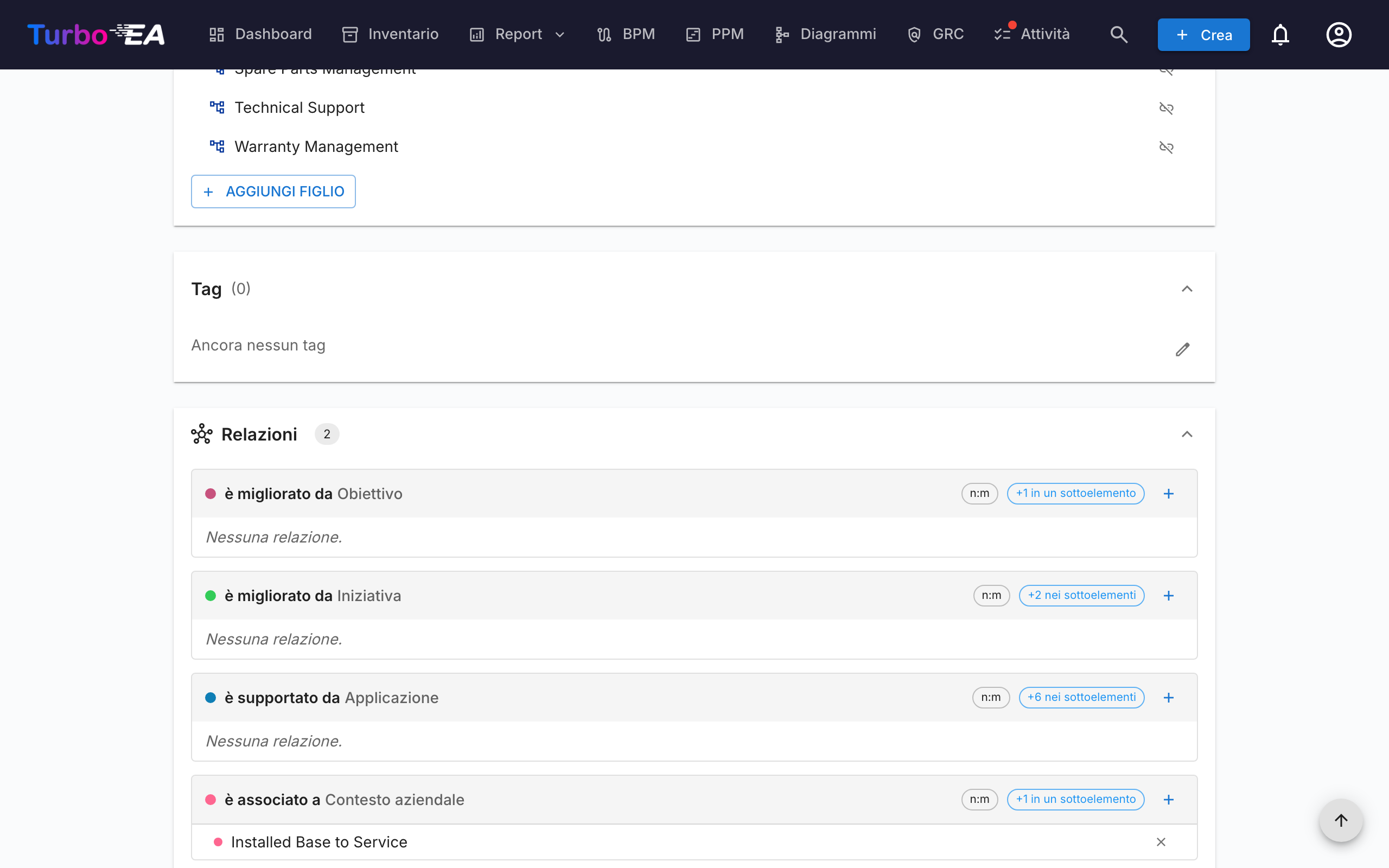
Mostra tutte le connessioni con altre card, raggruppate per tipo di relazione. Per ogni relazione:
- Nome della card correlata — Cliccate per navigare alla card correlata
- Tipo di relazione — La natura della connessione (es. "utilizza", "funziona su", "dipende da")
- Aggiungi relazione — Cliccate su + per aprire la finestra di quella relazione. Elenca le carte corrispondenti mentre digitate (le corrispondenze migliori per prime, altre si caricano scorrendo) e nasconde quelle già collegate, con una didascalia che ne indica il numero. Cliccando una carta la collegate subito e compare come chip in alto: cliccate la × di un chip per annullare quell'aggiunta. La finestra resta aperta per aggiungerne quante volete e su smartphone si apre a schermo intero. Le relazioni senza una sezione propria si raggiungono dal pulsante Aggiungi relazione in fondo alla sezione. Quando il tipo collegato è gerarchico (capacità di business, organizzazione e simili), la finestra lo mostra come un albero indentato anziché come elenco alfabetico, così potete scegliere una sotto-capacità dal suo ramo. La ricerca mantiene visibili i genitori di ogni corrispondenza come contesto e le carte non selezionabili (già collegate, appena aggiunte o la carta stessa) restano al loro posto in grigio, così i livelli intorno restano leggibili.
- Ordinamento — Le carte collegate sono elencate in ordine alfabetico per nome
- Rimuovi relazione — Cliccate sull'icona di eliminazione per rimuovere una relazione
- Raggruppa per sottotipo — Quando una sezione di relazioni contiene molte card correlate, vengono raggruppate automaticamente in gruppi di sottotipo comprimibili (ciascuno con un conteggio), con un gruppo finale Nessun sottotipo per le card non classificate. Usate il pulsante di attivazione nell'intestazione della sezione per passare dalla vista raggruppata all'elenco semplice.
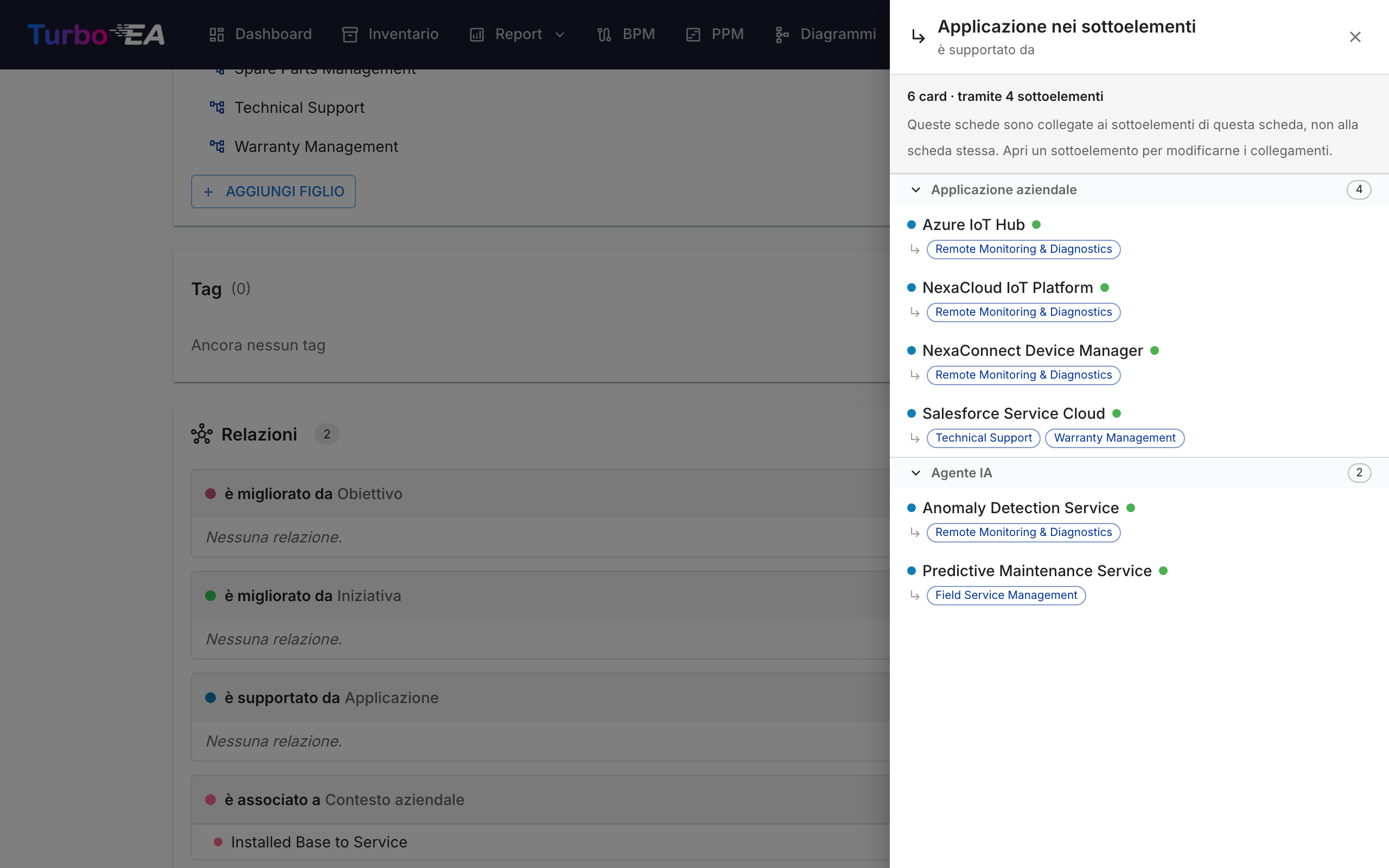
- Card collegate ai sottoelementi — Quando una card ha sottoelementi, ogni gruppo di relazioni mostra un chip +N nei sottoelementi che conta le card collegate più in basso nella gerarchia — per esempio le applicazioni associate alle sottocapacità di una capacità. Un clic apre un elenco di sola lettura in cui ogni riga indica il sottoelemento che detiene il collegamento (una card raggiunta tramite più sottoelementi compare una sola volta, con tutti elencati). Il conteggio include solo le card non già presenti nel gruppo soprastante. Per modificare un collegamento, aprite il sottoelemento che lo detiene. L'elenco è organizzato in sezioni di sottotipo comprimibili, così il sottotipo compare una volta per sezione anziché su ogni riga. All'interno di una sezione vengono prima le card la cui fase del ciclo di vita richiede attenzione (fine vita, poi dismissione) e la fase di ciascuna card è indicata da un pallino colorato accanto al nome: passateci sopra il mouse per leggerne il nome.
Sezione Dipendenze
Una Layered Dependency View della scheda e di tutto ciò che si trova a un passo di distanza, raggruppato nei quattro livelli architetturali. Maiusc-clic su una scheda per ricentrare la vista e percorrere il panorama senza lasciare la pagina.
L'icona apri in una nuova scheda nella barra degli strumenti apre il report Dipendenze completo in una nuova scheda del browser, centrato sulla scheda su cui la vista è centrata in quel momento — quindi quella verso cui avete navigato, non necessariamente quella di partenza. Utile quando serve ciò che il report aggiunge attorno alla stessa immagine: il viaggio nel tempo, i segni di transizione, la vista tabellare e il salvataggio della vista come report.
Sezione Tag
Applicate tag dai gruppi di tag configurati. A seconda della modalità del gruppo, potete selezionare un tag (selezione singola) o più tag (selezione multipla).
Scheda Risorse
La scheda Risorse consolida tutti i materiali di supporto per una card:
- Allegati file — Caricate e gestite file (documenti, fogli di calcolo, presentazioni, file OpenDocument e Office legacy, immagini, archivi, messaggi Outlook ed e-mail, CSV, Markdown, JSON e XML — fino a 20 MB). Durante il caricamento, selezionate una categoria documento tra: Architettura, Sicurezza, Conformità, Operazioni, Note di riunione, Design o Altro. La categoria viene visualizzata come chip accanto a ogni file. Usate l'icona di sostituzione accanto a un file per caricare una nuova versione al suo posto — la voce viene quindi datata e attribuita come un nuovo caricamento, e la versione precedente resta solo nella scheda Cronologia della card — e l'icona a matita per rinominarlo o cambiarne la categoria; l'estensione deve restare la stessa.
- Link ai documenti — Riferimenti a documenti basati su URL. Quando aggiungete un link, selezionate un tipo di link tra: Documentazione, Sicurezza, Conformità, Architettura, Operazioni, Supporto o Altro. Il tipo di link viene visualizzato come chip accanto a ogni link e l'icona cambia in base al tipo selezionato. Usate l'icona a matita accanto a un link per modificarne nome, URL o tipo di link; l'URL deve iniziare con
http://,https://omailto:e ogni modifica viene registrata nella scheda Cronologia della card. - Diagrammi — Collegate diagrammi esistenti a questa card. I diagrammi collegati vengono visualizzati come anteprime in miniatura che potete cliccare per aprire nell'editor di diagrammi. Usate il pulsante Collega diagramma per cercare e allegare un diagramma esistente, oppure cliccate sull'icona di scollegamento per rimuovere l'associazione.
Sezione EOL
Se la card è collegata a un prodotto [endoflife.date]( (tramite Amministrazione EOL):
- Nome del prodotto e versione
- Stato del supporto — Con codice colore: Supportato, In avvicinamento a EOL, End of Life
- Date chiave — Data di rilascio, fine supporto attivo, fine supporto di sicurezza, data EOL
Scheda Commenti
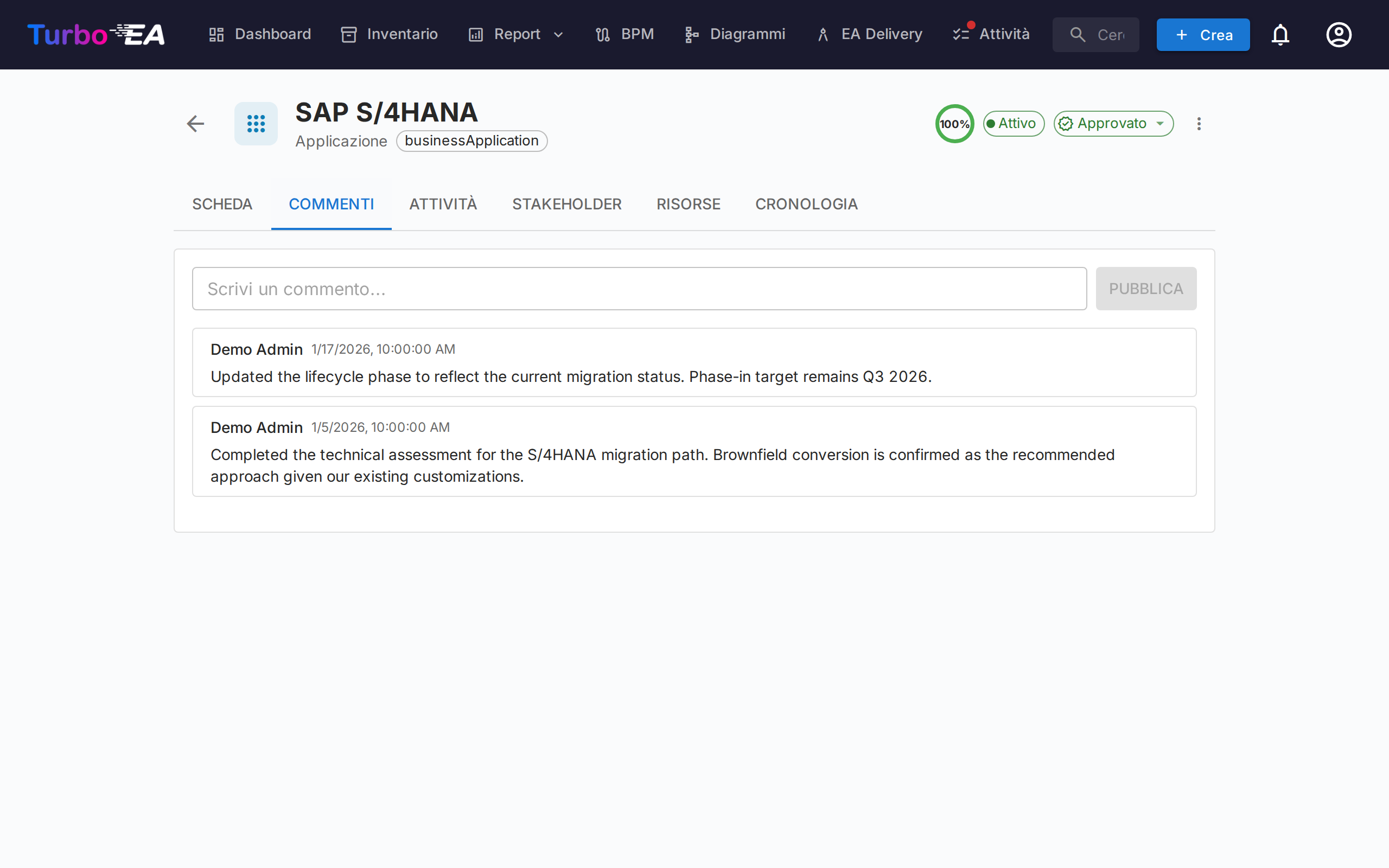
- Aggiungi commenti — Lasciate note, domande o decisioni sul componente
- Risposte con thread — Rispondete a commenti specifici per creare conversazioni con thread
- Timestamp — Visualizzate quando ogni commento è stato pubblicato e da chi
- Link — Un indirizzo web in un commento è cliccabile e si apre in una nuova scheda
Scheda Todo
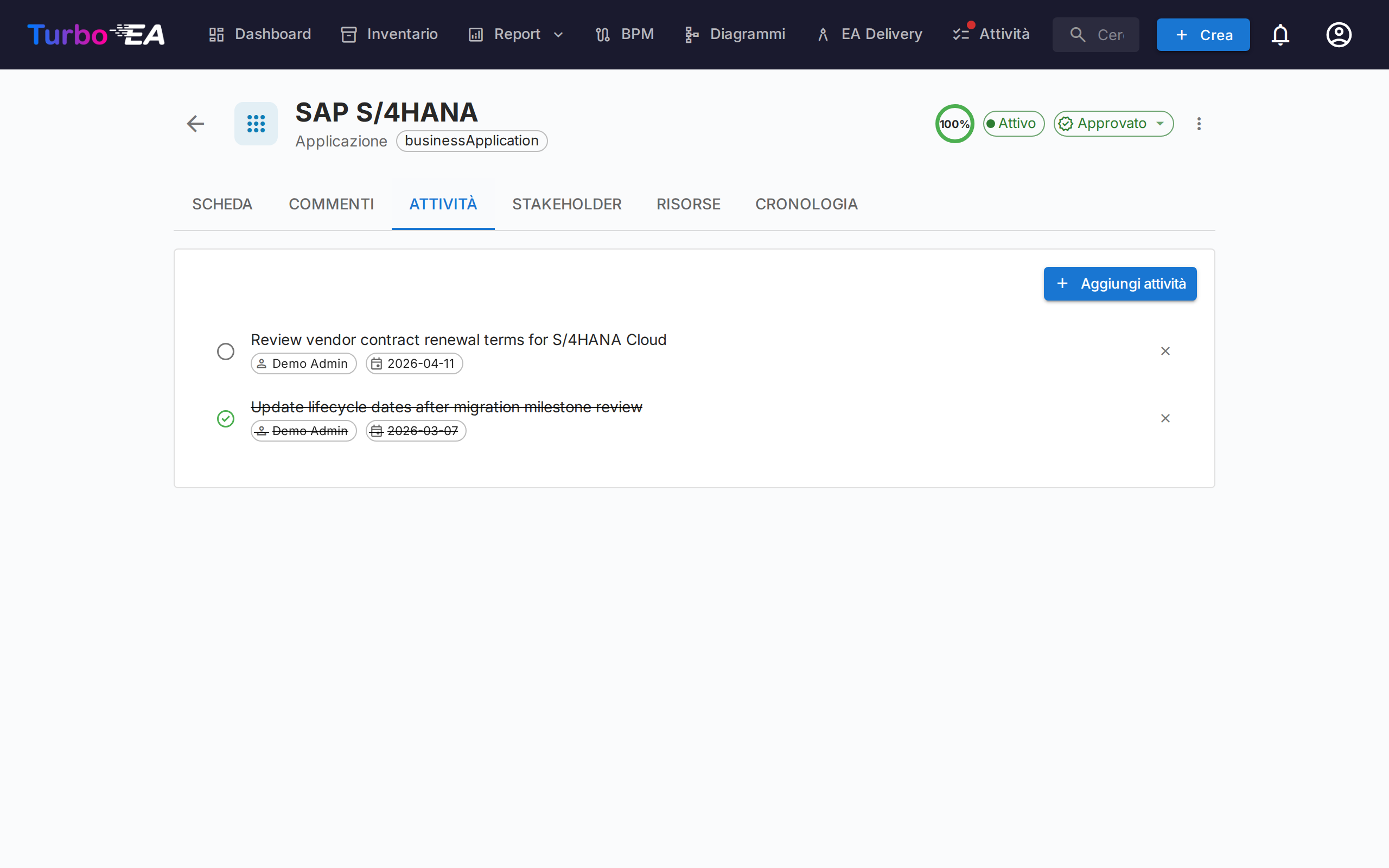
- Crea todo — Aggiungete attività collegate a questa card specifica
- Assegna — Impostate un responsabile per ogni attività
- Data di scadenza — Impostate scadenze
- Stato — Alternate tra Aperto e Completato
- Ricorrente — Attivate Ripeti per far ripetere un todo secondo un calendario (ogni N giorni, settimane, mesi o anni); completandolo viene creata automaticamente la prossima occorrenza
Scheda Stakeholder
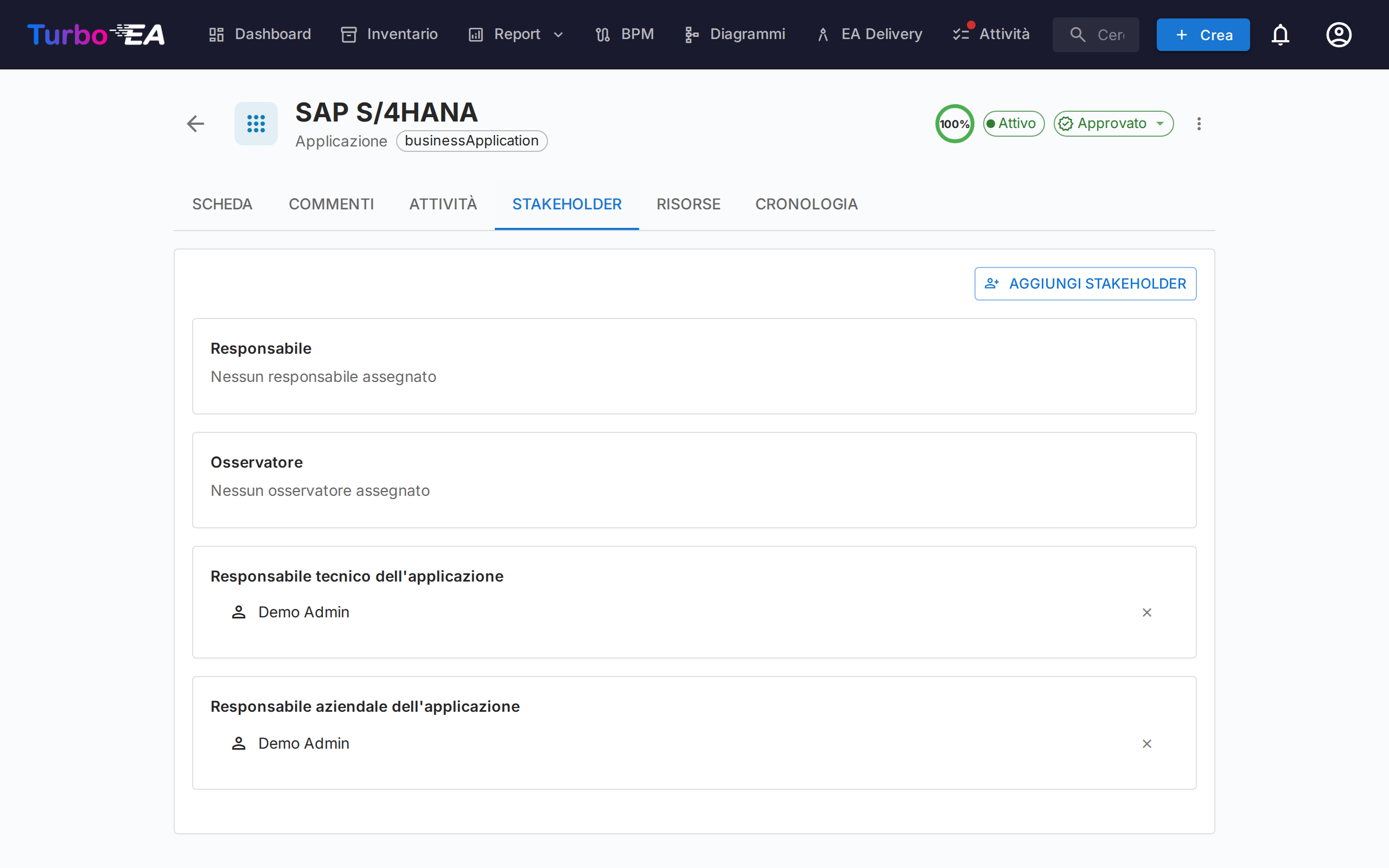
Gli stakeholder sono persone con un ruolo specifico su questa card. I ruoli disponibili dipendono dal tipo di card (configurati nel metamodello). I ruoli comuni includono:
- Application Owner — Responsabile delle decisioni aziendali
- Technical Owner — Responsabile delle decisioni tecniche
- Ruoli personalizzati — Ruoli aggiuntivi definiti dal vostro amministratore
Le assegnazioni degli stakeholder influenzano i permessi: i permessi effettivi di un utente su una card sono la combinazione del suo ruolo a livello di applicazione e di qualsiasi ruolo di stakeholder che detiene su quella card.
Quando un ruolo ha un colore impostato nel metamodello, il suo gruppo ne viene contrassegnato, così da distinguere a colpo d'occhio un proprietario da un osservatore.
Ricerca e invito
Scegli uno stakeholder tramite l'autocomplete ricercabile — inizia a digitare e il menu a tendina filtra sia per nome che per e-mail (l'e-mail appare come riga secondaria, così due utenti con lo stesso nome possono essere distinti a colpo d'occhio).
Se l'e-mail che digiti non corrisponde a un utente esistente, alla fine del menu a tendina appare un'opzione «Invita «email» come nuovo utente». Selezionandola si espande un mini-modulo inline proprio dentro il selettore — scegli un ruolo (Member o Viewer per default), modifica facoltativamente il nome visualizzato e invia. Il nuovo utente viene invitato tramite l'e-mail di invito standard e assegnato al ruolo di stakeholder scelto sulla card in un'unica azione, così non devi mai lasciare la card per onboardare un collaboratore.
Il percorso di invito richiede il permesso users.invite, una forma delegata di admin.users che gli admin possono concedere a membri di fiducia. Una salvaguardia anti-escalation di privilegi impedisce ai non-admin di invitare utenti in ruoli admin — il menu a tendina dei ruoli filtra silenziosamente sui ruoli che l'invitante è autorizzato a delegare.
Scheda Cronologia
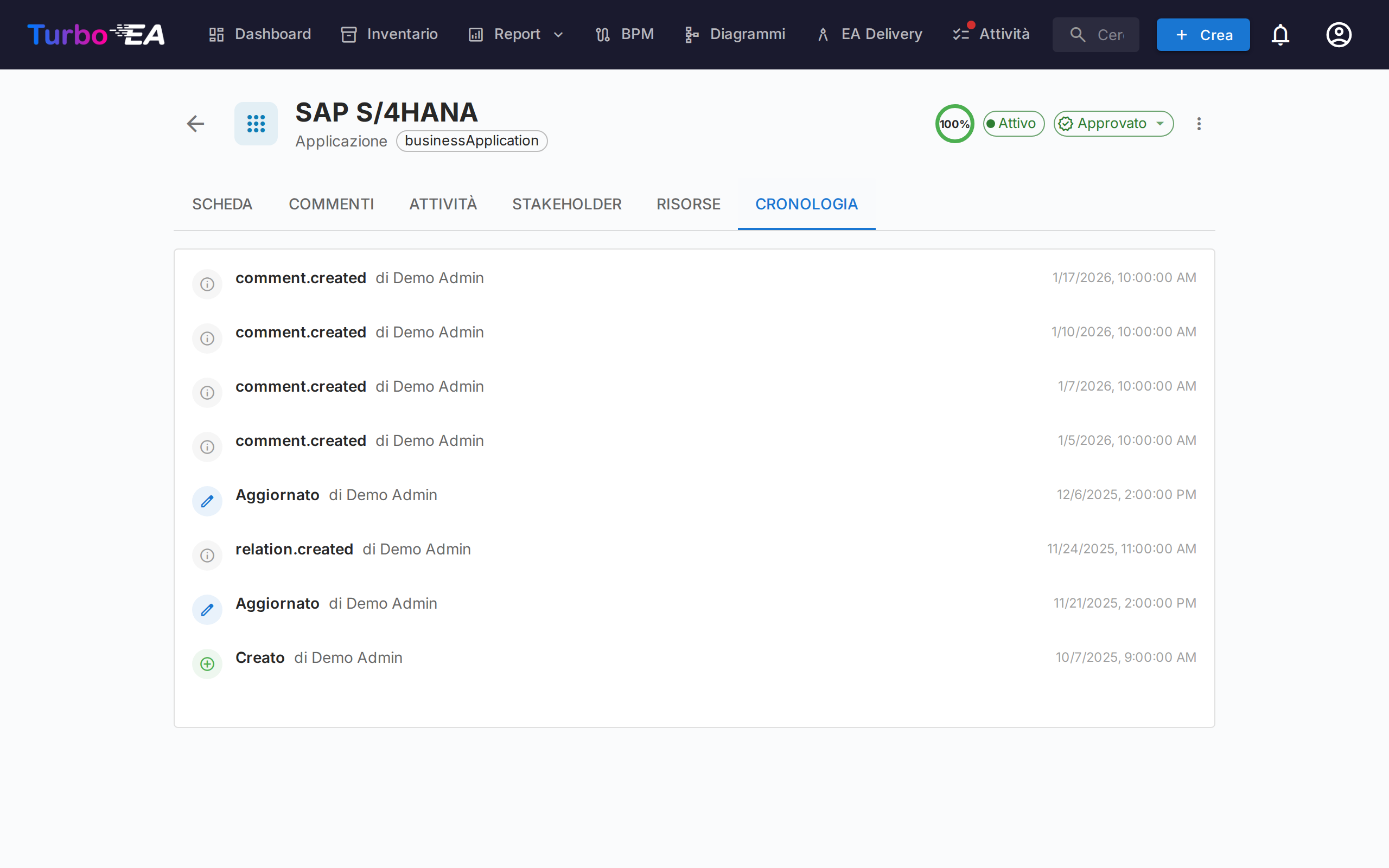
Mostra il registro di audit completo delle modifiche apportate alla card: chi ha effettuato la modifica, quando è stata fatta e cosa è stato modificato (valore precedente vs. nuovo valore). Questo consente la completa tracciabilità di tutte le modifiche nel tempo.
Tutto ciò che sposta la data Modificato della card compare qui: una modifica manuale, un'importazione da foglio di calcolo, una migrazione di piattaforma o una sincronizzazione ServiceNow, un cambio di tag, una modifica di massa, o uno spostamento gerarchico che ha trascinato questa card. La manutenzione di sistema non cambia né l'una né l'altra: il ricalcolo dei punteggi di qualità dei dati, la riesecuzione dei campi calcolati e il popolamento dei livelli gerarchici o degli identificativi delle card lasciano intatti la cronologia e la data Modificato.
Scheda ADR
Ogni card dispone di una scheda ADR che elenca le decisioni architetturali collegate, mostrando riferimento, titolo, stato, tutte le card collegate e la data dell'ultima modifica. Fare clic su una riga per aprire la decisione.
Se si è autorizzati a gestire i collegamenti ADR, la scheda offre anche Collega ADR per allegare una decisione esistente e Crea ADR per crearne una già collegata a questa card, oltre a un'azione di scollegamento su ogni riga. Sulle card prive di decisioni collegate la scheda resta nascosta a meno che non si disponga di tale autorizzazione, così gli utenti in sola lettura non vedono mai una scheda vuota.
Scheda Rischi (GRC abilitato, quando presente)
Quando il modulo GRC è abilitato e la card ha almeno un rischio collegato, appare una scheda Rischi che elenca ogni rischio collegato alla card con un percorso a un clic verso il Registro dei rischi. La scheda viene nascosta automaticamente quando non ci sono rischi collegati, così le card senza attività GRC non si portano dietro una scheda vuota.
Scheda Conformità (GRC abilitato, quando presente)
Quando il modulo GRC è abilitato e la card ha almeno una rilevazione di conformità collegata, appare una scheda Conformità che elenca ogni rilevazione attualmente collegata alla card. Le stesse azioni Riconosci / Accetta / Crea rischio / Apri rischio della griglia Conformità GRC sono disponibili, così il proprietario della card può triagiare le proprie rilevazioni senza lasciare la card. Auto-nascosta quando non ci sono rilevazioni collegate.
Scheda Flusso di processo (solo card Business Process)
Per le card Business Process, appare una scheda aggiuntiva Flusso di processo con un visualizzatore/editor di diagrammi BPMN integrato. Vedi BPM per i dettagli sulla gestione dei flussi di processo.
Scheda PPM (solo card Iniziativa)
Quando il modulo PPM è attivato, le card Iniziativa mostrano una scheda PPM aggiuntiva come ultima scheda. Cliccando su questa scheda si accede alla vista dettagliata PPM dell'iniziativa, dove è possibile gestire report di stato, budget, rischi, attività e diagrammi di Gantt.
Archiviazione
Le card possono essere archiviate (eliminate temporaneamente) tramite il menu azioni. Le card archiviate:
- Sono nascoste dalla vista predefinita dell'inventario (visibili solo con il filtro "Mostra archiviate")
- Vengono automaticamente eliminate definitivamente dopo 30 giorni
- Possono essere ripristinate prima della scadenza dei 30 giorni