Détail des fiches
Cliquer sur n'importe quelle fiche dans l'inventaire ouvre la vue détaillée où vous pouvez consulter et modifier toutes les informations sur le composant.
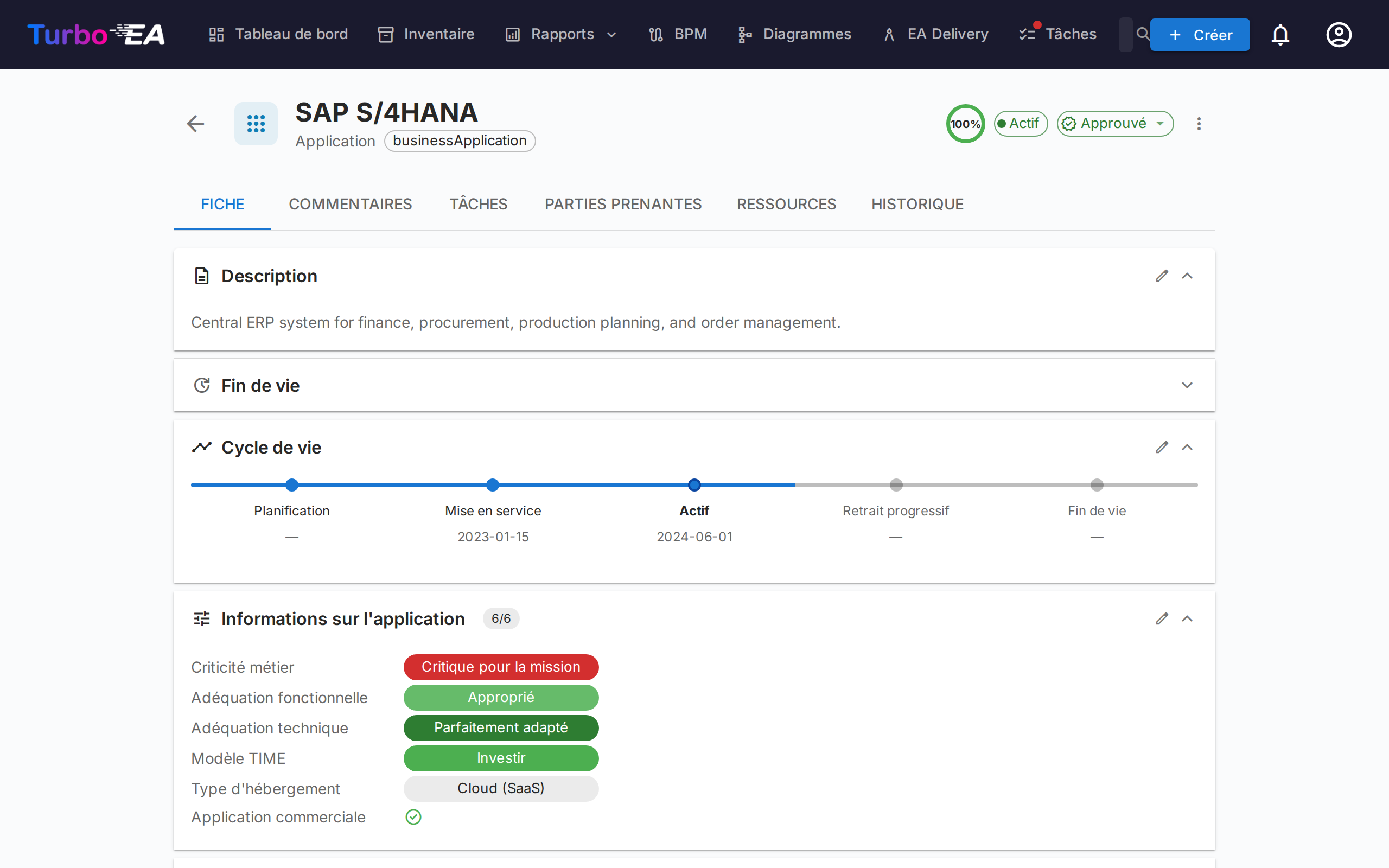
En-tête de la fiche
Le haut de la fiche affiche :
- Icône et libellé du type -- Indicateur du type de fiche codé par couleur
- Nom de la fiche -- Modifiable en ligne
- Alias -- L'autre nom de la fiche, affiché sous le titre lorsqu'il est renseigné. Le crayon d'édition du titre permet de modifier le nom et l'alias ensemble. Les alias sont pris en compte par tous les champs de recherche : une fiche se retrouve donc par le nom réellement employé dans votre organisation.
- Sous-type -- Classification secondaire (le cas échéant)
- Badge de statut d'approbation -- Brouillon, Approuvé, Cassé ou Rejeté
- Bouton de suggestion IA -- Cliquez pour générer une description avec l'IA (visible lorsque l'IA est activée pour ce type de fiche et que l'utilisateur a la permission de modification)
- Anneau de qualité des données -- Indicateur visuel de complétude des informations (0-100%)
- Menu d'actions -- Archiver, supprimer et actions d'approbation. Contient aussi une option en un clic Observer cette fiche (lorsque le type de fiche définit un rôle Observateur) qui permet à tout utilisateur disposant d'un accès en lecture de suivre la fiche sans passer par l'onglet Parties prenantes.
Logo personnalisé
Les fiches d'un type qui l'autorise peuvent porter leur propre logo à la place de l'icône générique du type — une Application pour SAP, Kafka ou Jira affiche ainsi la marque du produit. Des logos reconnaissables rendent un inventaire bien plus rapide à parcourir, en particulier pour les personnes qui le consultent sans le maintenir.
Survolez l'icône en haut à gauche de la fiche et cliquez dessus pour téléverser, remplacer ou supprimer l'image. L'icône du type ne disparaît pas : elle se déplace sous forme de petit badge dans le coin du logo, si bien que l'on distingue toujours d'un coup d'œil le type de fiche consulté.
- Formats acceptés — PNG, JPEG, WebP ou GIF, jusqu'à 1 Mo. Le format SVG est refusé, car il peut contenir des scripts.
- Où il apparaît — l'en-tête de la fiche, la colonne Logo facultative de l'Inventaire et tout portail web publié fondé sur ce type de fiche.
- En l'absence de logo — la fiche revient à son icône de type, comme avant.
Les logos sont disponibles pour les types de fiches qu'un administrateur a activés ; par défaut, il s'agit d'Application et de Composant informatique. Voir Métamodèle.
Cliquez sur le logo et choisissez Choisir un logo de marque… pour puiser dans un jeu intégré de plusieurs milliers de marques : recherchez le produit par son nom et sélectionnez-le, aucun fichier image n'est nécessaire. Téléverser permet d'utiliser votre propre fichier. Un assistant IA connecté via MCP peut définir les logos de la même façon en masse et, si un produit ne figure pas dans le jeu, il récupère la marque lui-même.
Le même menu est disponible depuis la colonne Logo de l'Inventaire — survolez une cellule Logo et cliquez —, ce qui permet d'apposer des marques sur un paysage fraîchement importé sans ouvrir chaque fiche. C'est volontairement fiche par fiche : le logo n'est proposé ni au remplissage vers le bas ni à l'édition en masse.
Workflow d'approbation
Les fiches peuvent passer par un cycle d'approbation :
| Statut | Signification |
|---|---|
| Brouillon | État par défaut, pas encore examiné |
| Approuvé | Examiné et accepté par un responsable |
| Cassé | Était approuvé, mais a été modifié depuis -- nécessite un réexamen |
| Rejeté | Examiné et rejeté, nécessite des corrections |
Lorsqu'une fiche approuvée est modifiée, son statut passe automatiquement à Cassé pour indiquer qu'elle nécessite un réexamen. L'archivage d'une fiche parente produit le même effet sur les fiches enfants approuvées qu'il déplace dans la hiérarchie. Toutes les personnes ayant un rôle de partie prenante sur la fiche sont averties — sauf celle qui a fait la modification — et le changement est consigné dans l'onglet Historique de la fiche. Une action qui casse plusieurs fiches, comme une modification en masse, envoie à chacun un récapitulatif unique plutôt qu'une notification par fiche.
Onglet Détail (Principal)
L'onglet détail est organisé en sections qui peuvent être réorganisées et configurées par un administrateur par type de fiche (voir Éditeur de mise en page des fiches).
Section Description
- Description -- Description en texte riche du composant. Prend en charge la fonctionnalité de suggestion IA pour la génération automatique
- Champs de description supplémentaires -- Un administrateur peut rattacher n'importe quel champ propre à un type de fiche à la section description ; celle-ci peut donc porter d'autres champs que la description elle-même
- Liens -- Une adresse web (
http://ouhttps://) saisie dans la description, dans n'importe quel champ texte, un commentaire ou une tâche devient un lien qui s'ouvre dans un nouvel onglet
Section Cycle de vie
Le modèle de cycle de vie suit un composant à travers cinq phases :
| Phase | Description |
|---|---|
| Planification | En cours d'évaluation, pas encore démarré |
| Mise en service | En cours d'implémentation ou de déploiement |
| Actif | Actuellement opérationnel |
| Retrait progressif | En cours de mise hors service |
| Fin de vie | Plus utilisé ni supporté |
Chaque phase dispose d'un sélecteur de date pour enregistrer quand le composant est entré ou entrera dans cette phase. Une barre chronologique visuelle montre la position du composant dans son cycle de vie.
Si une phase est datée après une phase qui devrait la suivre — par exemple Retrait progressif après Fin de vie —, une icône d'avertissement apparaît à côté de cette date, et le même avertissement s'affiche sous le champ pendant la modification. Ce n'est qu'une indication : les dates peuvent tout de même être enregistrées telles quelles.
Sections d'attributs personnalisés
Selon le type de fiche, vous verrez des sections supplémentaires avec des champs personnalisés configurés dans le métamodèle. Les types de champs incluent :
- Texte -- Saisie de texte libre
- Texte multiligne -- Saisie de texte libre qui préserve les retours à la ligne, affichée comme une zone de texte à hauteur automatique
- Nombre -- Valeur numérique
- Coût -- Valeur numérique affichée avec la devise configurée de la plateforme
- Booléen -- Choix dans une liste Oui / Non, Aucun pour l'effacer ; affiché sous forme de pastille verte Oui ou bleue Non, — s'il n'est pas renseigné
- Date -- Sélecteur de date
- URL -- Lien cliquable (validé pour http/https/mailto)
- Sélection unique -- Liste déroulante avec options prédéfinies
- Sélection multiple -- Multi-sélection avec affichage en puces
Les champs marqués comme calculés affichent un badge et ne peuvent pas être modifiés manuellement -- leurs valeurs sont calculées par des formules définies par l'administrateur.
Section Hiérarchie
Pour les types de fiches qui prennent en charge la hiérarchie (par ex. Organisation, Capacité Métier, Application) :
- Parent -- Le parent de la fiche dans la hiérarchie (cliquer pour naviguer)
- Enfants -- Liste des fiches enfants (cliquer sur l'une d'elles pour naviguer)
- Grouper par sous-type — Lorsqu'une fiche a de nombreux enfants de sous-types différents (par exemple des unités opérationnelles, des régions et des équipes sous une même société), ils sont automatiquement regroupés en sections repliables par sous-type, chacune avec son nombre, suivies d'une section Aucun sous-type pour les enfants non classés. Le bouton grouper/liste à côté du nombre d'enfants bascule entre la vue groupée et la liste simple.
- Fil d'Ariane hiérarchique -- Affiche le chemin complet de la racine à la fiche actuelle
- Type de lien -- Lorsqu'un administrateur a configuré des types de lien pour ce type de fiche, chaque lien parent-enfant peut être qualifié -- par exemple une filiale commerciale et une autre vente. Le libellé appartient à la fiche enfant : la fiche parente l'affiche à côté de chaque enfant, et la fiche enfant à côté de son parent. Retirer une fiche ou la remonter au niveau supérieur efface son libellé, et la modification est consignée dans l'onglet Historique.
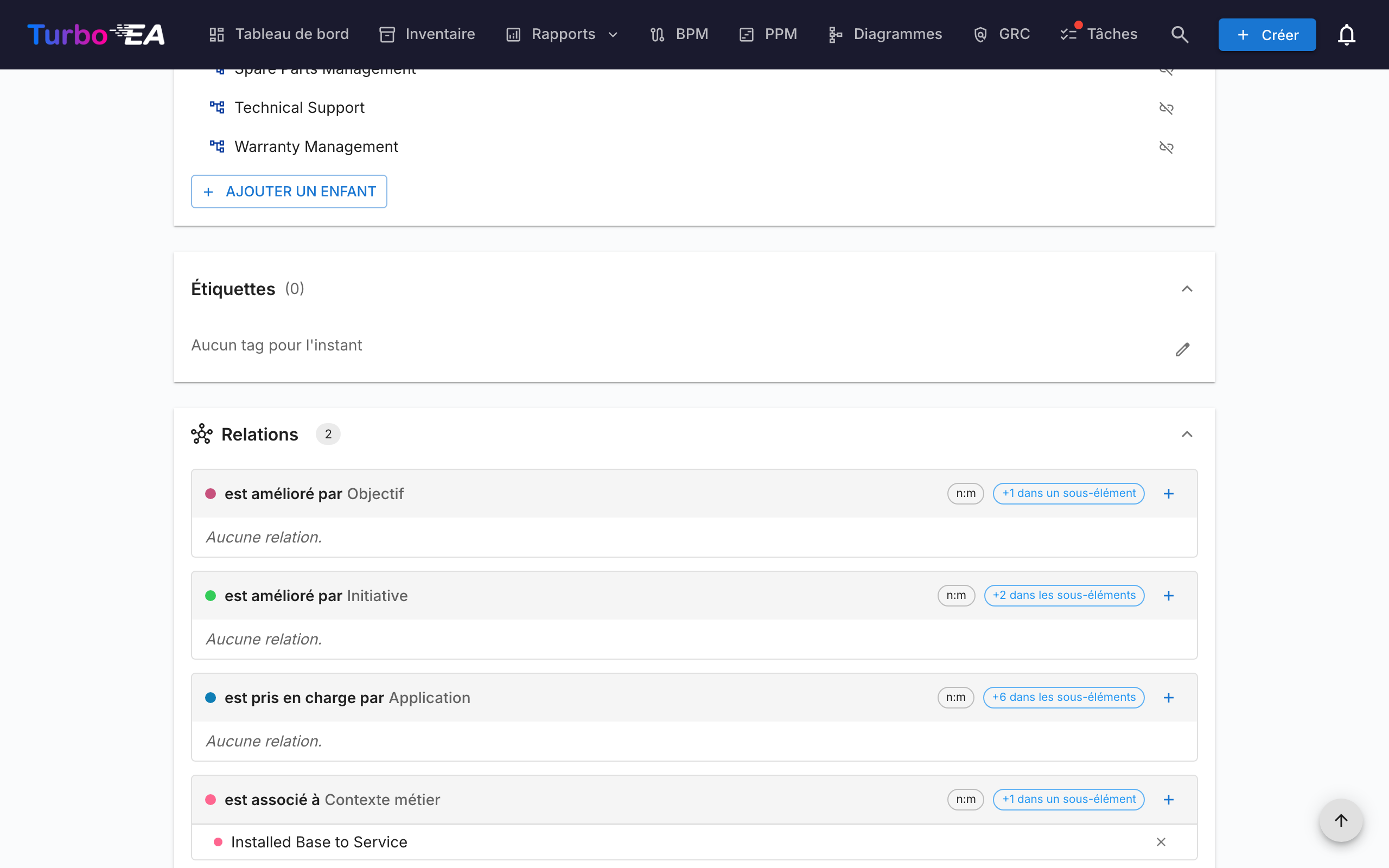
Section Relations
Affiche toutes les connexions avec d'autres fiches, groupées par type de relation. Pour chaque relation :
- Nom de la fiche liée -- Cliquer pour naviguer vers la fiche liée
- Type de relation -- La nature de la connexion (par ex. « utilise », « s'exécute sur », « dépend de »)
- Ajouter une relation -- Cliquez sur + pour ouvrir la boîte de dialogue de cette relation. Elle liste les fiches correspondantes au fil de la saisie (les meilleures correspondances d'abord, d'autres se chargent au défilement) et masque celles déjà liées, avec une légende indiquant leur nombre. Cliquer sur une fiche la lie aussitôt et elle apparaît sous forme de puce en haut -- cliquez sur le × d'une puce pour annuler cet ajout. La boîte de dialogue reste ouverte pour en ajouter autant que vous voulez, et sur téléphone elle s'ouvre en plein écran. Les relations sans section propre sont accessibles via le bouton Ajouter une relation en bas de la section. Lorsque le type lié est hiérarchique (capacité métier, organisation, etc.), la boîte de dialogue l'affiche sous forme d'arborescence indentée plutôt qu'en liste alphabétique, ce qui permet de choisir une sous-capacité par sa branche. La recherche conserve les parents d'un résultat pour le contexte, et les fiches non sélectionnables (déjà liées, tout juste ajoutées, ou la fiche elle-même) restent à leur place en grisé afin que les niveaux alentour restent lisibles.
- Tri -- Les fiches liées sont listées par ordre alphabétique
- Supprimer une relation -- Cliquez sur l'icône de suppression pour retirer une relation
- Grouper par sous-type — Lorsqu'une section de relations contient de nombreuses fiches liées, elles sont automatiquement regroupées en groupes de sous-types repliables (chacun avec un décompte), avec un groupe final Aucun sous-type pour les fiches non classées. Utilisez le bouton de bascule dans l'en-tête de la section pour passer de la vue groupée à la vue en liste.
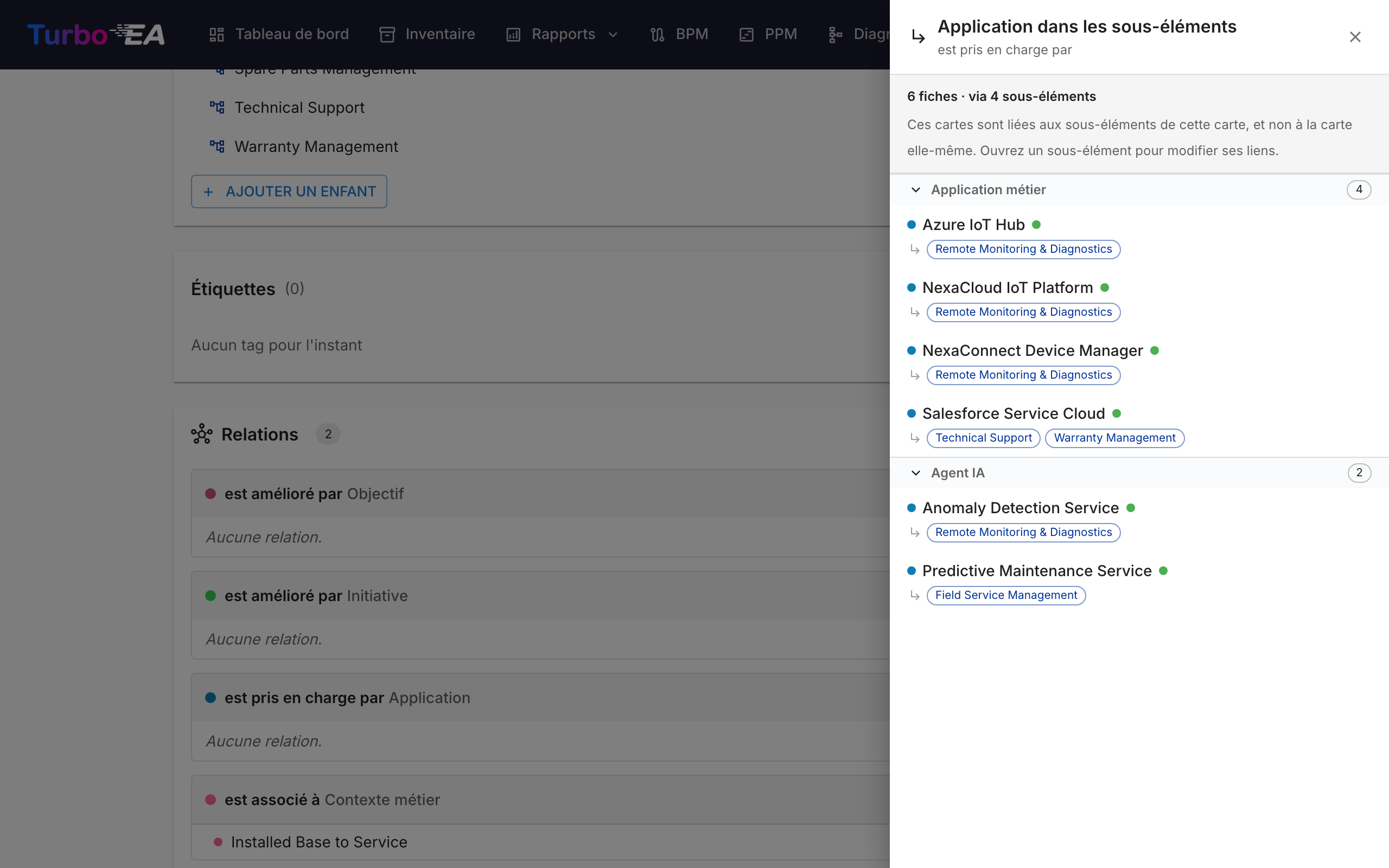
- Fiches liées aux sous-éléments — Lorsqu'une fiche possède des sous-éléments, chaque groupe de relations affiche une puce +N dans les sous-éléments comptant les fiches liées plus bas dans la hiérarchie — par exemple les applications rattachées aux sous-capacités d'une capacité. Un clic ouvre une liste en lecture seule où chaque ligne nomme le sous-élément qui porte le lien (une fiche atteinte via plusieurs sous-éléments apparaît une seule fois, avec chacun d'eux listé). Le décompte n'inclut que les fiches absentes du groupe ci-dessus. Pour modifier un lien, ouvrez le sous-élément qui le détient. La liste est organisée en sections de sous-types repliables : le sous-type est ainsi indiqué une fois par section plutôt que sur chaque ligne. Au sein d'une section, les fiches dont la phase de cycle de vie demande une attention particulière apparaissent en premier (fin de vie, puis retrait progressif), et la phase de chaque fiche est signalée par une pastille de couleur à côté de son nom — survolez-la pour afficher le nom de la phase.
Section Dépendances
Une Layered Dependency View de la fiche et de tout ce qui se trouve à un lien de distance, regroupé selon les quatre couches d'architecture. Maj-cliquez sur une fiche pour recentrer la vue et parcourir le paysage sans quitter la page.
L'icône ouvrir dans un nouvel onglet de la barre d'outils ouvre le rapport Dépendances complet dans un nouvel onglet, centré sur la fiche sur laquelle la vue est centrée à cet instant — donc la fiche vers laquelle vous avez navigué, pas nécessairement celle de départ. Utile lorsque vous avez besoin de ce que le rapport ajoute autour de la même image : le voyage dans le temps, les repères de transition, la vue tableau et l'enregistrement de la vue comme rapport.
Section Tags
Appliquez des tags à partir des groupes de tags configurés. Selon le mode du groupe, vous pouvez sélectionner un tag (sélection unique) ou plusieurs tags (sélection multiple).
Onglet Ressources
L'onglet Ressources regroupe tous les documents de support d'une fiche :
- Pièces jointes -- Téléchargez et gérez des fichiers (documents, feuilles de calcul, présentations, fichiers OpenDocument et Office hérités, images, archives, messages Outlook et e-mails, CSV, Markdown, JSON et XML — jusqu'à 20 Mo). Lors du téléchargement, sélectionnez une catégorie de document parmi : Architecture, Sécurité, Conformité, Opérations, Notes de réunion, Design ou Autre. La catégorie s'affiche sous forme de puce à côté de chaque fichier. Utilisez l'icône de remplacement à côté d'un fichier pour téléverser une nouvelle version à sa place — l'entrée est alors datée et attribuée comme un nouvel envoi, et la version précédente ne subsiste que dans l'onglet Historique de la fiche — et l'icône crayon pour le renommer ou changer sa catégorie ; l'extension doit rester la même.
- Liens de documents -- Références de documents basées sur des URL. Lors de l'ajout d'un lien, sélectionnez un type de lien parmi : Documentation, Sécurité, Conformité, Architecture, Opérations, Support ou Autre. Le type de lien s'affiche sous forme de puce à côté de chaque lien, et l'icône change en fonction du type sélectionné. Utilisez l'icône crayon à côté d'un lien pour modifier son nom, son URL ou son type de lien ; l'URL doit commencer par
http://,https://oumailto:, et chaque modification est consignée dans l'onglet Historique de la fiche. - Diagrammes -- Liez des diagrammes existants à cette fiche. Les diagrammes liés s'affichent sous forme de miniatures que vous pouvez cliquer pour ouvrir dans l'éditeur de diagrammes. Utilisez le bouton Lier un diagramme pour rechercher et attacher un diagramme existant, ou cliquez sur l'icône de déliaison pour supprimer l'association.
Section EOL
Si la fiche est liée à un produit [endoflife.date]( (via Administration EOL) :
- Nom du produit et version
- Statut de support -- Code couleur : Supporté, Approchant la fin de vie, Fin de vie
- Dates clés -- Date de sortie, fin du support actif, fin du support sécurité, date de fin de vie
Onglet Commentaires
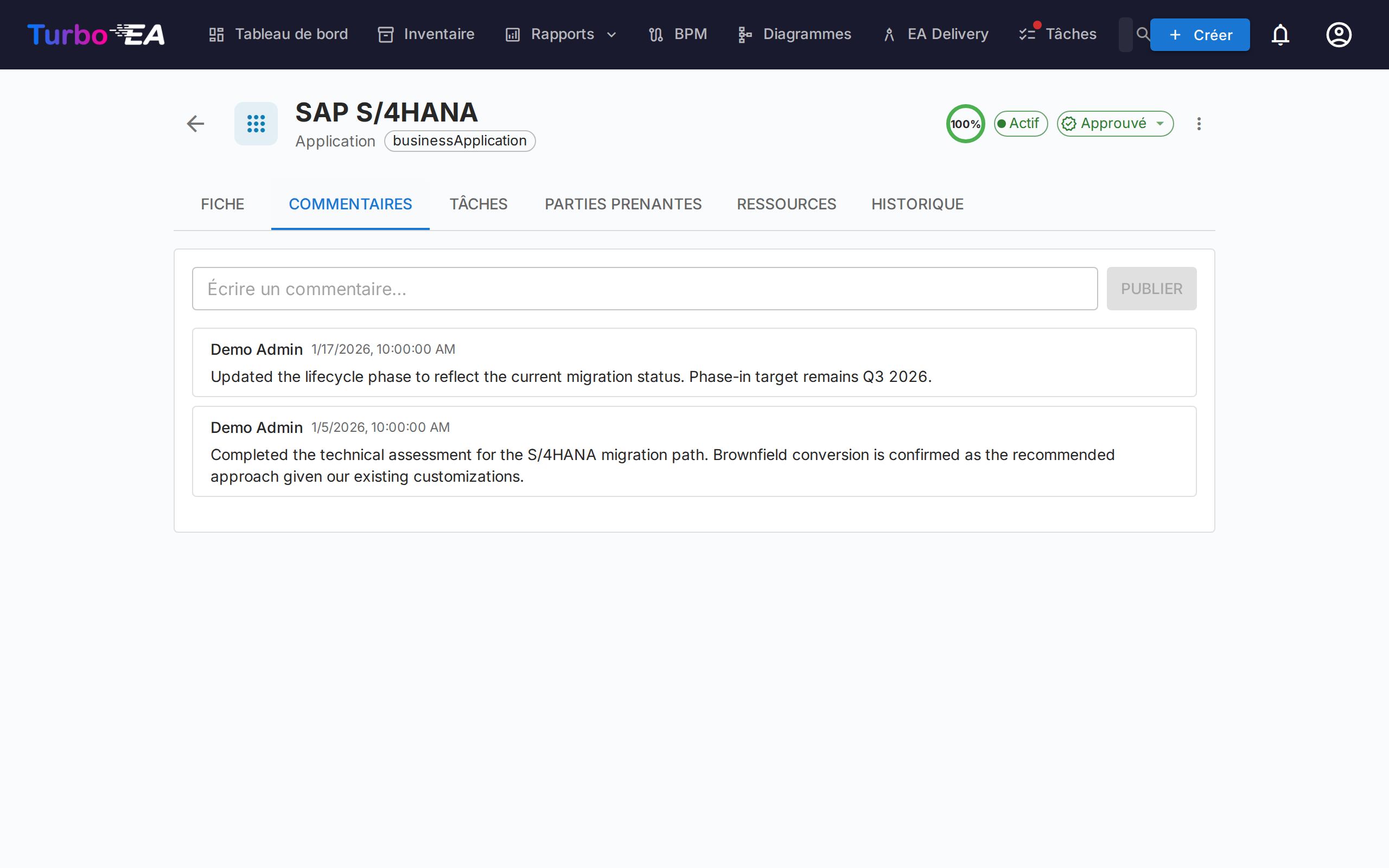
- Ajouter des commentaires -- Laissez des notes, questions ou décisions concernant le composant
- Réponses en fil -- Répondez à des commentaires spécifiques pour créer des fils de conversation
- Horodatages -- Voyez quand chaque commentaire a été publié et par qui
- Liens -- Une adresse web dans un commentaire est cliquable et s'ouvre dans un nouvel onglet
Onglet Tâches
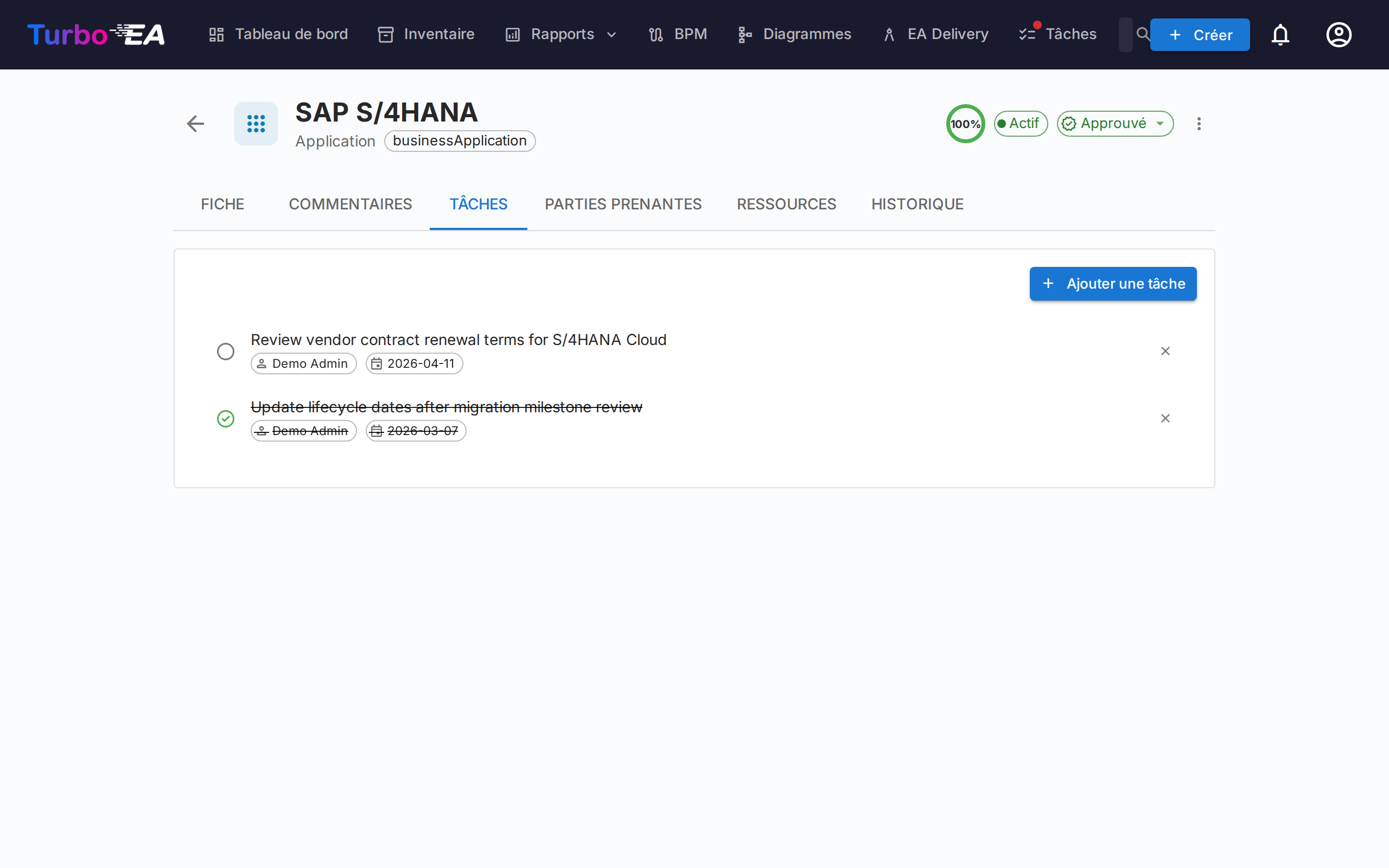
- Créer des tâches -- Ajoutez des tâches liées à cette fiche spécifique
- Assigner -- Définissez un responsable pour chaque tâche
- Date d'échéance -- Fixez des délais
- Statut -- Basculer entre Ouvert et Terminé
- Récurrent -- Activez Répéter pour qu'une tâche se répète selon un calendrier (tous les N jours, semaines, mois ou années) ; sa réalisation crée automatiquement la prochaine occurrence
Onglet Parties prenantes
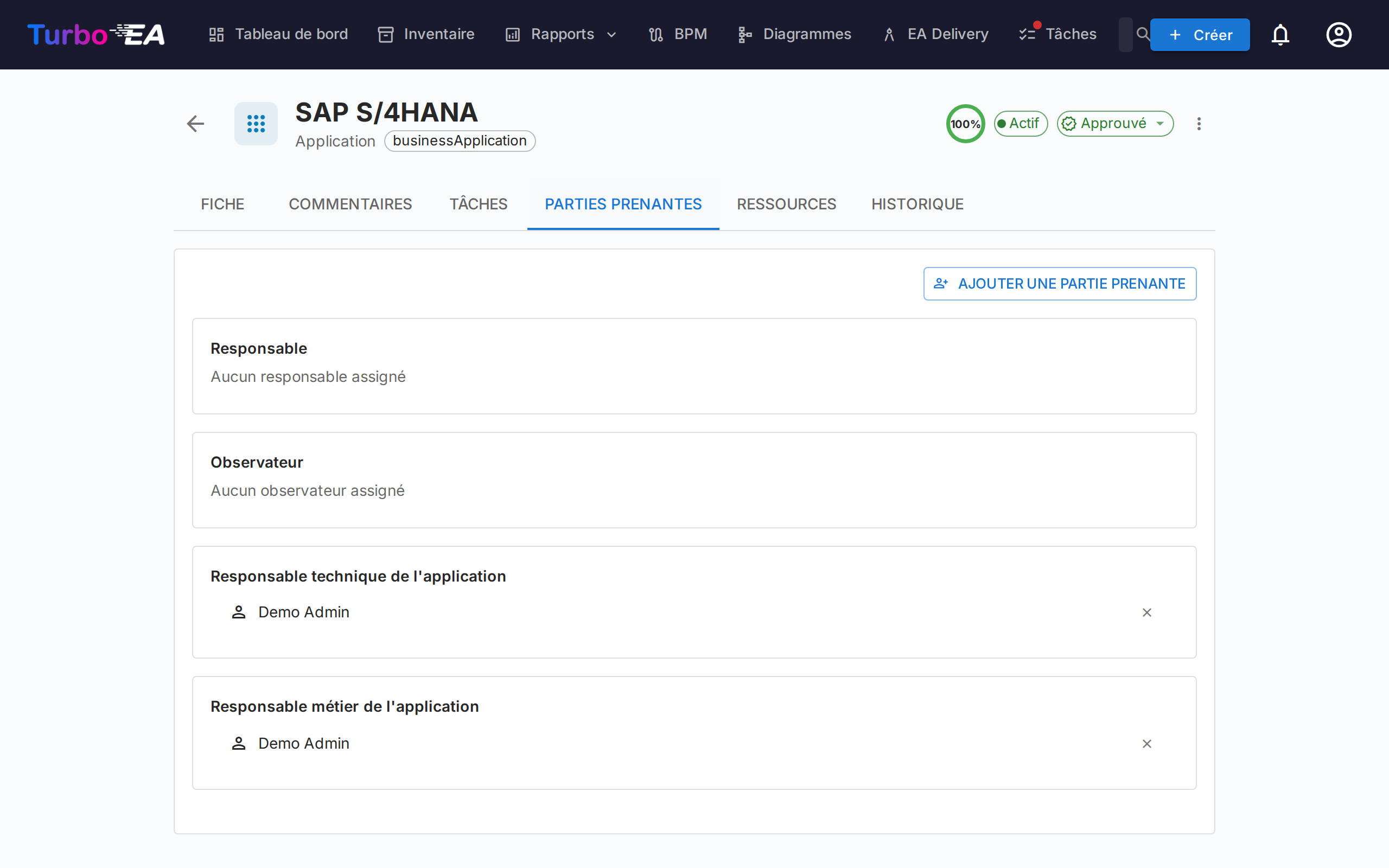
Les parties prenantes sont des personnes ayant un rôle spécifique sur cette fiche. Les rôles disponibles dépendent du type de fiche (configurés dans le métamodèle). Les rôles courants incluent :
- Responsable applicatif -- Responsable des décisions métier
- Responsable technique -- Responsable des décisions techniques
- Rôles personnalisés -- Rôles supplémentaires définis par votre administrateur
Les affectations de parties prenantes affectent les permissions : les permissions effectives d'un utilisateur sur une fiche sont la combinaison de son rôle au niveau de l'application et de tous les rôles de parties prenantes qu'il détient sur cette fiche.
Lorsqu'une couleur est définie pour un rôle dans le métamodèle, son groupe en est marqué, ce qui permet de distinguer un propriétaire d'un observateur d'un coup d'œil.
Recherche et invitation
Choisissez une partie prenante via l'autocomplétion recherchable — commencez à taper et la liste déroulante filtre à la fois sur le nom et sur l'e-mail (l'e-mail apparaît sur une ligne secondaire, pour que deux utilisateurs portant le même nom soient distinguables d'un coup d'œil).
Si l'e-mail que vous tapez ne correspond à aucun utilisateur existant, une option « Inviter «email» comme nouvel utilisateur » apparaît à la fin du menu déroulant. La sélectionner développe un mini-formulaire en ligne directement dans le sélecteur — choisissez un rôle (Membre ou Visualiseur par défaut), modifiez éventuellement le nom affiché et soumettez. Le nouvel utilisateur est invité via l'e-mail d'invitation standard et assigné au rôle de partie prenante choisi sur la fiche en une seule action, vous n'avez donc jamais besoin de quitter la fiche pour intégrer un contributeur.
Le chemin d'invitation nécessite la permission users.invite, une forme déléguée de admin.users que les administrateurs peuvent accorder aux membres de confiance. Un garde-fou anti-élévation de privilèges empêche les non-administrateurs d'inviter des utilisateurs dans des rôles d'administrateur — le menu déroulant des rôles filtre silencieusement sur les rôles que l'inviteur est autorisé à déléguer.
Onglet Historique
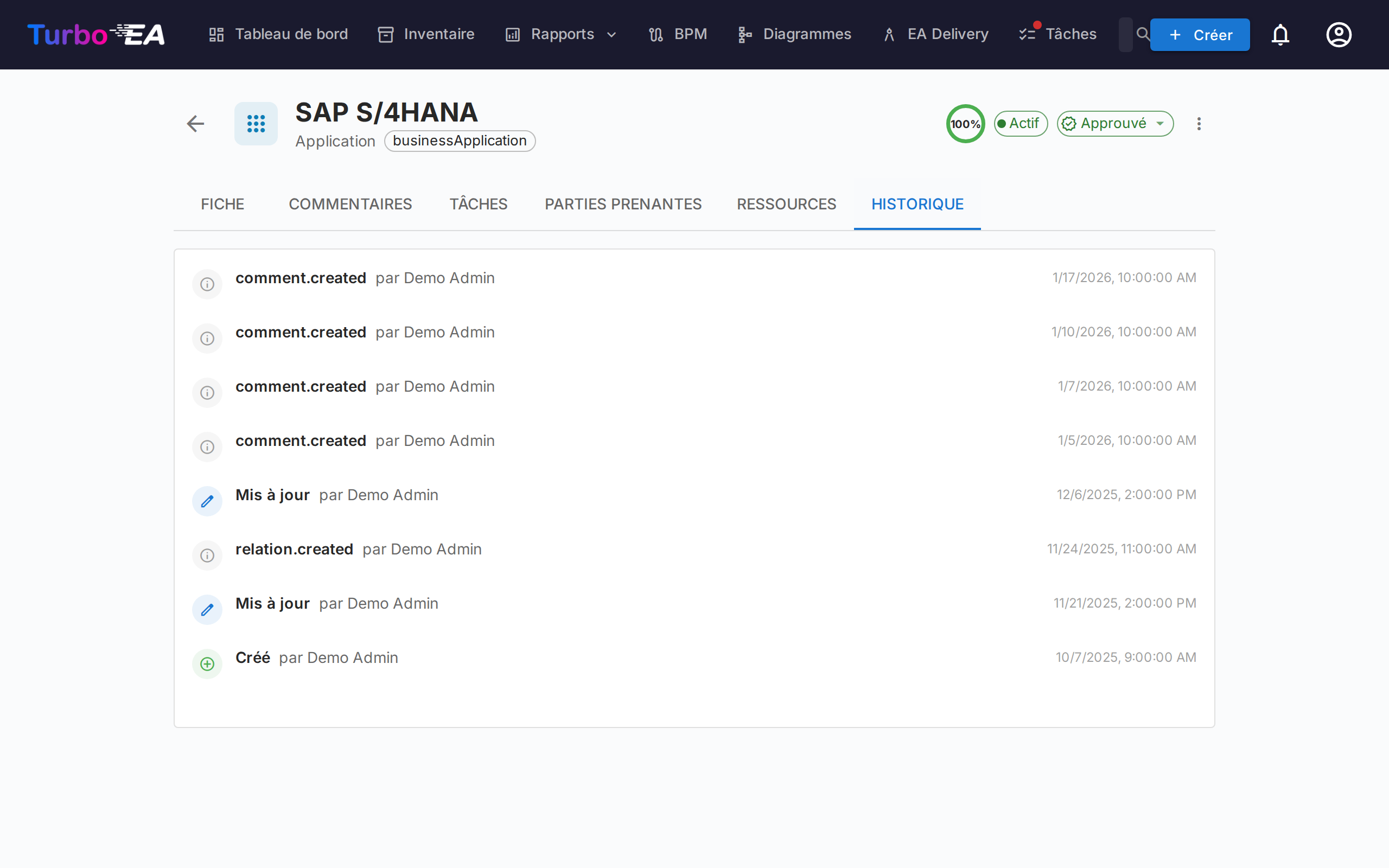
Affiche la piste d'audit complète des modifications apportées à la fiche : qui a effectué la modification, quand elle a été effectuée, et ce qui a été modifié (valeur précédente vs nouvelle valeur). Cela permet une traçabilité complète de toutes les modifications au fil du temps.
Tout ce qui déplace la date Modifié de la fiche apparaît ici — une modification manuelle, un import de tableur, une migration de plateforme ou une synchronisation ServiceNow, un changement d'étiquette, une modification en masse, ou un déplacement hiérarchique qui a entraîné cette fiche. La maintenance système ne change ni l'un ni l'autre : le recalcul des scores de qualité des données, la ré-exécution des champs calculés et le remplissage des niveaux hiérarchiques ou des identifiants de fiche laissent l'historique et la date Modifié intacts.
Onglet ADR
Chaque fiche dispose d'un onglet ADR qui répertorie les décisions d'architecture qui lui sont liées, avec la référence, le titre, le statut, toutes les fiches liées et la date de dernière modification. Cliquez sur une ligne pour ouvrir la décision.
Si vous êtes autorisé à gérer les liens ADR, l'onglet propose également Lier une ADR pour rattacher une décision existante et Créer une ADR pour en créer une déjà liée à cette fiche, ainsi qu'une action de dissociation sur chaque ligne. Sur les fiches sans décision liée, l'onglet est masqué sauf si vous disposez de cette permission : les utilisateurs en lecture seule ne voient donc jamais d'onglet vide.
Onglet Risques (GRC activé, le cas échéant)
Quand le module GRC est activé et que la fiche a au moins un risque lié, un onglet Risques apparaît, listant chaque risque lié à la fiche avec un chemin en un clic vers le Registre des risques. L'onglet est masqué automatiquement quand aucun risque n'est lié, de sorte que les fiches sans activité GRC ne traînent pas d'onglet vide.
Onglet Conformité (GRC activé, le cas échéant)
Quand le module GRC est activé et que la fiche a au moins un constat de conformité lié, un onglet Conformité apparaît, listant chaque constat actuellement lié à la fiche. Les mêmes actions Acquitter / Accepter / Créer un risque / Ouvrir le risque que dans la grille de Conformité GRC sont disponibles, de sorte que le propriétaire de la fiche peut trier ses propres constats sans quitter la fiche. Auto-masqué quand aucun constat n'est lié.
Onglet Flux de processus (fiches Processus Métier uniquement)
Pour les fiches Processus Métier, un onglet supplémentaire Flux de processus apparaît avec un visualiseur/éditeur de diagramme BPMN intégré. Voir BPM pour les détails sur la gestion des flux de processus.
Onglet PPM (fiches Initiative uniquement)
Lorsque le module PPM est activé, les fiches Initiative affichent un onglet PPM supplémentaire en dernière position. Cliquer sur cet onglet ouvre la vue détaillée PPM de l'initiative, où vous pouvez gérer les rapports de statut, budgets, risques, tâches et diagrammes de Gantt.
Archivage
Les fiches peuvent être archivées (supprimées de manière logique) via le menu d'actions. Les fiches archivées :
- Sont masquées de la vue d'inventaire par défaut (visibles uniquement avec le filtre « Afficher les archives »)
- Sont automatiquement supprimées définitivement après 30 jours
- Peuvent être restaurées avant l'expiration du délai de 30 jours