TurboLens Intelligence IA
Le module TurboLens fournit une analyse assistée par IA de votre paysage d'architecture d'entreprise. Il utilise votre fournisseur d'IA configuré pour effectuer une analyse des fournisseurs, une détection des doublons, une évaluation de la modernisation et des recommandations d'architecture.
Note
TurboLens nécessite un fournisseur d'IA commercial (Anthropic Claude, OpenAI, DeepSeek, Google Gemini ou Amazon Bedrock) configuré dans les Paramètres IA. Le module est automatiquement disponible lorsque l'IA est configurée.
Tableau de bord
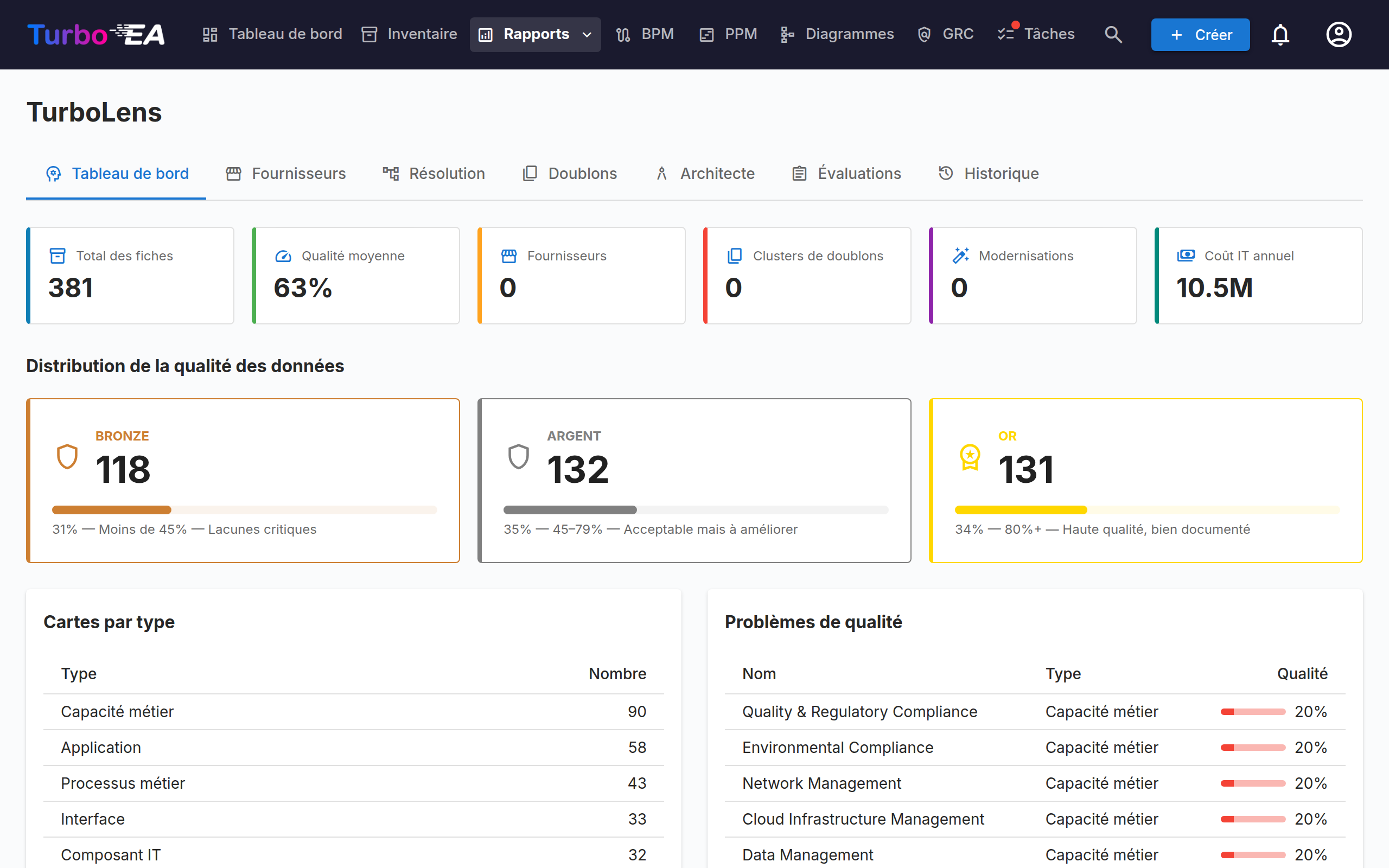
Le tableau de bord TurboLens offre une vue d'ensemble instantanée de l'analyse de votre paysage.
| Indicateur | Description |
|---|---|
| Total des fiches | Nombre de fiches actives dans votre portefeuille |
| Qualité moyenne | Score moyen de qualité des données sur l'ensemble des fiches |
| Fournisseurs | Nombre de fournisseurs technologiques analysés |
| Groupes de doublons | Nombre de groupes de doublons identifiés |
| Modernisations | Nombre d'opportunités de modernisation détectées |
| Coût annuel | Coût annuel total sur l'ensemble des fiches |
Le tableau de bord affiche également :
- Cartes par type — Répartition du nombre de fiches par type de fiche
- Distribution de la qualité des données — Cartes regroupées en niveaux Bronze (<50 %), Argent (50–80 %) et Or (>80 %)
- Principaux problèmes de qualité — Cartes ayant les scores de qualité des données les plus faibles, avec des liens directs vers chaque fiche
Analyse des fournisseurs
L'analyse des fournisseurs utilise l'IA pour classer vos fournisseurs technologiques dans plus de 45 catégories sectorielles (par exemple, CRM, ERP, Infrastructure cloud, Sécurité).
Mode d'emploi :
- Accédez à TurboLens > Fournisseurs
- Cliquez sur Lancer l'analyse
- L'IA traite votre portefeuille de fournisseurs par lots, en catégorisant chaque fournisseur avec une justification
- Les résultats affichent une répartition par catégorie et un tableau détaillé des fournisseurs
Chaque entrée de fournisseur comprend la catégorie, la sous-catégorie, le nombre d'applications associées, le coût annuel total et le raisonnement de l'IA pour la catégorisation. Basculez entre les vues grille et tableau à l'aide du sélecteur de vue.
Résolution des fournisseurs
La résolution des fournisseurs construit une hiérarchie canonique des fournisseurs en résolvant les alias et en identifiant les relations parent-enfant.
Mode d'emploi :
- Accédez à TurboLens > Résolution
- Cliquez sur Résoudre les fournisseurs
- L'IA identifie les alias de fournisseurs (par exemple, «MSFT» = «Microsoft»), les sociétés mères et les regroupements de produits
- Les résultats affichent la hiérarchie résolue avec des scores de confiance
La hiérarchie organise les fournisseurs en quatre niveaux : fournisseur, produit, plateforme et module. Chaque entrée indique le nombre d'applications et de composants IT associés, le coût total et un pourcentage de confiance.
Détection des doublons
La détection des doublons identifie les chevauchements fonctionnels dans votre portefeuille — des fiches qui servent le même objectif métier ou un objectif similaire.
Mode d'emploi :
- Accédez à TurboLens > Doublons
- Cliquez sur Détecter les doublons
- L'IA analyse les fiches Application, Composant IT et Interface par lots
- Les résultats affichent des groupes de doublons potentiels avec des preuves et des recommandations
Pour chaque groupe, vous pouvez :
- Confirmer — Marquer le doublon comme confirmé pour un suivi
- Investiguer — Signaler pour une investigation approfondie
- Ignorer — Ignorer s'il ne s'agit pas d'un vrai doublon
Évaluation de la modernisation
L'évaluation de la modernisation analyse les fiches pour identifier des opportunités de mise à niveau basées sur les tendances technologiques actuelles.
Mode d'emploi :
- Accédez à TurboLens > Doublons (onglet Modernisation)
- Sélectionnez un type de fiche cible (Application, Composant IT ou Interface)
- Cliquez sur Évaluer la modernisation
- Les résultats affichent chaque fiche avec le type de modernisation, la recommandation, le niveau d'effort (faible/moyen/élevé) et la priorité (faible/moyenne/élevée/critique)
Les résultats sont regroupés par priorité afin que vous puissiez vous concentrer en premier sur les opportunités de modernisation les plus impactantes.
Architecture IA
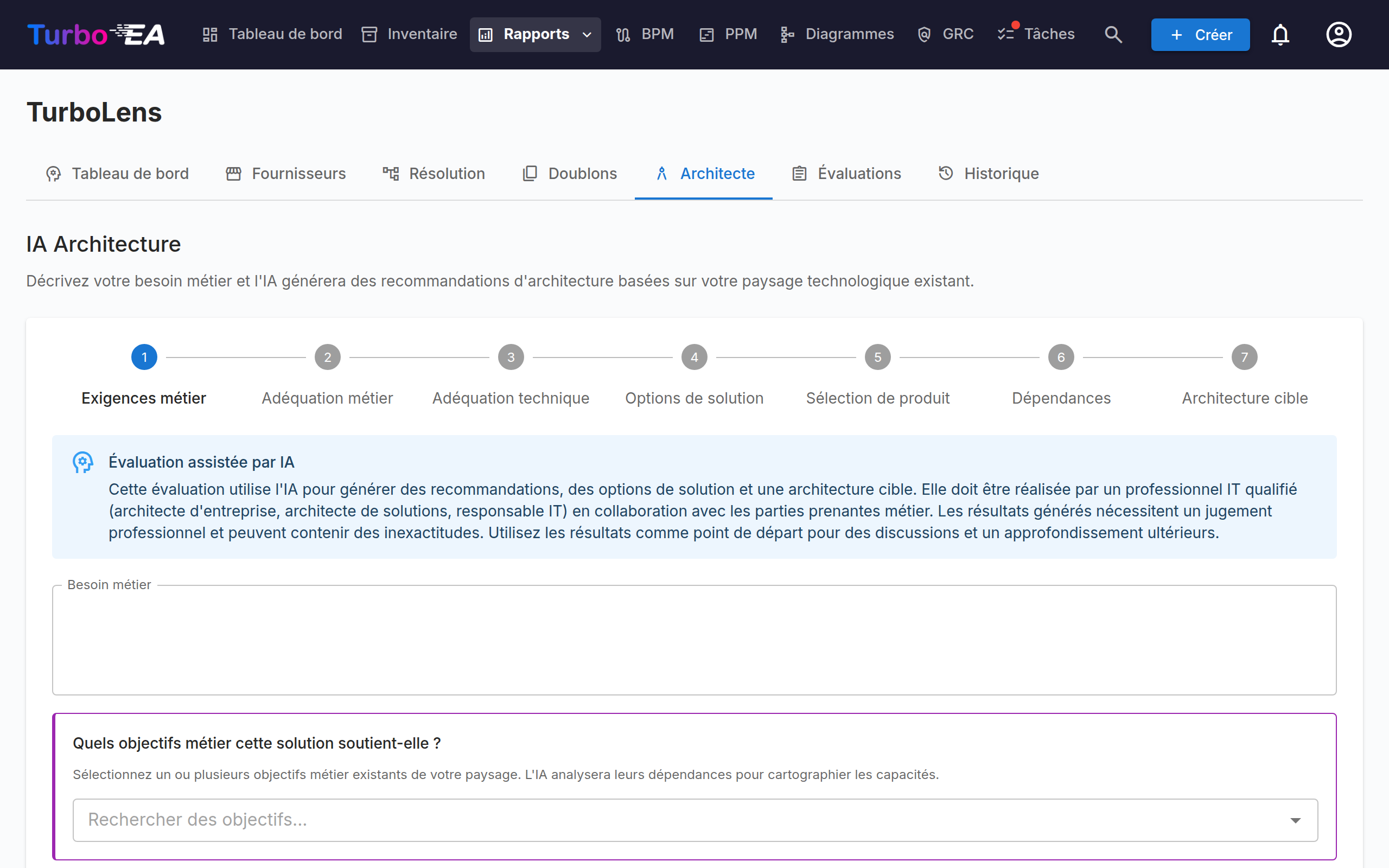
L'Architecture IA est un assistant guidé en 5 étapes qui génère des recommandations d'architecture basées sur votre paysage existant. Elle relie vos objectifs métier et vos capacités à des propositions de solution concrètes, une analyse des écarts, une cartographie des dépendances et un diagramme d'architecture cible.
Un indicateur de progression en haut suit votre avancement à travers les cinq étapes : Exigences, Adéquation métier, Adéquation technique, Solution et Architecture cible. Vous pouvez cliquer sur n'importe quelle étape précédemment atteinte pour naviguer en arrière et consulter les phases antérieures — toutes les données en aval sont préservées et ne sont effacées que lorsque vous re-soumettez activement une phase. Votre progression est sauvegardée automatiquement dans la session du navigateur, vous pouvez donc naviguer ailleurs et revenir sans perdre votre travail. Vous pouvez également enregistrer les évaluations dans la base de données et les reprendre ultérieurement (voir Sauvegarder et reprendre ci-dessous). Cliquez sur Nouvelle évaluation pour démarrer une nouvelle analyse à tout moment.
Étape 1 : Exigences
Saisissez votre exigence métier en langage naturel (par exemple, «Nous avons besoin d'un portail libre-service pour les clients»). Ensuite :
- Sélectionner des objectifs métier — Choisissez une ou plusieurs fiches Objectif existantes dans la liste déroulante de saisie semi-automatique. Cela ancre l'analyse de l'IA dans vos objectifs stratégiques. Au moins un objectif est requis.
- Sélectionner des Business Capabilities (facultatif) — Choisissez des fiches Business Capability existantes ou saisissez de nouveaux noms de capacités. Les nouvelles capacités apparaissent sous forme de puces bleues étiquetées «NOUVEAU : nom». Cela aide l'IA à se concentrer sur des domaines de capacités spécifiques.
Cliquez sur Générer des questions pour continuer.
Étape 2 : Adéquation métier (Phase 1)
L'IA génère des questions de clarification métier adaptées à votre exigence et à vos objectifs sélectionnés. Les questions se présentent sous différents types :
- Texte — Champs de réponse libre
- Choix unique — Cliquez sur une puce d'option pour sélectionner
- Choix multiple — Cliquez sur plusieurs puces d'options ; vous pouvez également saisir une réponse personnalisée et appuyer sur Entrée
Chaque question peut inclure un contexte expliquant pourquoi l'IA pose cette question (note «Impact»). Répondez à toutes les questions et cliquez sur Soumettre pour passer à la Phase 2.
Étape 3 : Adéquation technique (Phase 2)
L'IA génère des questions d'approfondissement technique basées sur vos réponses de la Phase 1. Celles-ci peuvent inclure des catégories NFR (exigences non fonctionnelles) telles que la performance, la sécurité ou la scalabilité. Répondez à toutes les questions et cliquez sur Analyser les capacités pour générer des options de solution.
Étape 4 : Solution (Phase 3)
Cette étape comporte trois sous-phases :
3a : Options de solution
L'IA génère plusieurs options de solution, chacune présentée sous forme de fiche avec :
| Élément | Description |
|---|---|
| Approche | Acheter, Construire, Étendre ou Réutiliser — puce avec code couleur |
| Résumé | Brève description de l'approche |
| Avantages et inconvénients | Principaux atouts et désavantages |
| Estimations | Coût, durée et complexité estimés |
| Aperçu de l'impact | Nouveaux composants, composants modifiés, composants retirés et nouvelles intégrations qu'introduirait cette option |
Cliquez sur Sélectionner pour l'option que vous souhaitez retenir. Si vous revenez à cette étape après avoir sélectionné une option, l'option précédemment choisie est visuellement mise en évidence avec un contour et un badge «Sélectionné» afin que vous puissiez facilement identifier votre choix actuel.
3b : Analyse des écarts
Après avoir sélectionné une option, l'IA identifie les lacunes de capacités dans votre paysage actuel. Chaque lacune affiche :
- Nom de la capacité avec niveau d'urgence (critique/élevé/moyen)
- Description de l'impact expliquant pourquoi cette lacune est importante
- Recommandations du marché — Recommandations de produits classées (or n°1, argent n°2, bronze n°3) avec fournisseur, justification, avantages/inconvénients, coût estimé et effort d'intégration
Sélectionnez les produits que vous souhaitez inclure en cliquant sur les fiches de recommandation (des cases à cocher apparaissent). Cliquez sur Analyser les dépendances pour continuer.
3c : Analyse des dépendances
Après avoir sélectionné les produits, l'IA identifie les dépendances supplémentaires d'infrastructure, de plateforme ou de middleware requises par vos sélections. Chaque dépendance affiche :
- Besoin avec niveau d'urgence
- Raison expliquant pourquoi cette dépendance est requise
- Options — Produits alternatifs pour satisfaire la dépendance, avec le même niveau de détail que les recommandations sur les écarts
Sélectionnez les dépendances et cliquez sur Générer la carte des capacités pour produire l'architecture cible finale.
Étape 5 : Architecture cible
La dernière étape génère une cartographie complète des capacités :
| Section | Description |
|---|---|
| Résumé | Présentation générale de l'architecture proposée |
| Capacités | Liste des Business Capabilities correspondantes — existantes (vert) et nouvellement proposées (bleu) |
| Cartes proposées | Nouvelles fiches à créer dans votre paysage, affichées avec leurs icônes de type de fiche et leurs sous-types |
| Relations proposées | Connexions entre les fiches proposées et les éléments du paysage existant |
| Diagramme de dépendances | Layered Dependency View interactive affichant les nœuds existants aux côtés des nœuds proposés (bordures en pointillés avec badge vert «NEW»). Déplacez, zoomez et explorez l'architecture visuellement |
À partir de cette étape, vous pouvez cliquer sur Choisir une autre option pour revenir en arrière et sélectionner une option de solution différente, ou sur Recommencer pour démarrer une évaluation entièrement nouvelle.
Évaluation assistée par IA
Cette évaluation utilise l'IA pour générer des recommandations, des options de solution et une architecture cible. Elle doit être réalisée par un professionnel IT qualifié (architecte d'entreprise, architecte de solutions, responsable IT) en collaboration avec les parties prenantes métier. Les résultats générés nécessitent un jugement professionnel et peuvent contenir des inexactitudes. Utilisez les résultats comme point de départ pour des discussions et un approfondissement ultérieurs.
Sauvegarder et reprendre
Après avoir examiné l'architecture cible, vous pouvez sauvegarder ou valider votre travail :
Sauvegarder l'évaluation — Enregistre un instantané complet de l'évaluation (toutes les réponses, les options sélectionnées, l'analyse des écarts, les dépendances et l'architecture cible) dans la base de données. Les évaluations sauvegardées apparaissent dans l'onglet Évaluations.
Reprendre une évaluation sauvegardée — Les évaluations non validées peuvent être rouvertes dans l'assistant interactif avec un état entièrement restauré :
- Depuis l'onglet Évaluations, cliquez sur le bouton Reprendre sur n'importe quelle ligne d'évaluation sauvegardée
- Depuis le Visualiseur d'évaluation en lecture seule, cliquez sur Reprendre dans l'en-tête
- L'assistant restaure la phase et l'état exacts où vous vous étiez arrêté, y compris toutes les questions générées par l'IA, vos réponses, les options sélectionnées et les sélections de produits
- Vous pouvez continuer là où vous vous étiez arrêté, choisir une approche différente ou valider pour créer une initiative
- Sauvegarder à nouveau met à jour l'évaluation existante (au lieu d'en créer une nouvelle)
Instantané complet
Une évaluation sauvegardée est un instantané complet de votre session d'assistant. Tant qu'elle n'a pas été validée dans une initiative, vous pouvez la reprendre, choisir une approche de solution différente et la re-sauvegarder autant de fois que nécessaire.
Valider et créer une initiative — Convertit la proposition d'architecture en fiches réelles dans votre paysage :
- Nom de l'initiative est prérempli avec le titre de l'option de solution sélectionnée (modifiable avant la création)
- Dates de début/fin pour le calendrier de l'initiative
- Nouvelles fiches proposées avec des commutateurs pour inclure ou exclure des fiches individuelles, et des icônes d'édition pour renommer les fiches avant leur création. Cette liste inclut les nouvelles Business Capabilities identifiées lors de l'évaluation.
- Relations proposées avec des commutateurs pour inclure ou exclure
- Un indicateur de progression affiche l'état de création (initiative → fiches → relations → ADR)
- En cas de succès, un lien ouvre la nouvelle fiche Initiative
Garde-fous architecturaux
Le système garantit automatiquement l'intégrité architecturale :
- Chaque nouvelle application est liée à au moins une Business Capability
- Chaque nouvelle Business Capability est liée aux objectifs métier sélectionnés
- Les fiches sans relations (orphelines) sont automatiquement retirées de la proposition
Architecture Decision Record
Un brouillon d'ADR est automatiquement créé avec l'initiative, comprenant :
- Contexte issu du résumé du mapping des capabilities
- Décision capturant l'approche et les produits sélectionnés
- Alternatives considérées issues des options de solution non retenues
Changer d'approche
Cliquez sur Choisir une autre option pour revenir aux options de solution et sélectionner une approche différente. Toutes vos réponses de la Phase 1 et de la Phase 2 sont conservées — seules les données en aval (analyse des écarts, dépendances, architecture cible) sont réinitialisées. Après avoir sélectionné une nouvelle option, l'assistant reprend l'analyse des écarts et l'analyse des dépendances. Vous pouvez sauvegarder l'évaluation mise à jour ou valider lorsque vous êtes prêt.
Scans de conformité
Le scanner de conformité est une analyse TurboLens qui produit des constats de conformité contre les réglementations activées. Les constats, le cycle de vie, le chemin de saisie manuelle, le workflow de promotion vers un Risque et les actions en lot sont tous documentés dans le guide Conformité dédié — seul le bouton de déclenchement du scan vit derrière le flag TurboLens.
Les constats de conformité peuvent aussi être saisis manuellement sans qu'un fournisseur IA soit configuré, de sorte que l'onglet Conformité fonctionne dans les déploiements qui n'ont pas de LLM configuré.
Historique des analyses
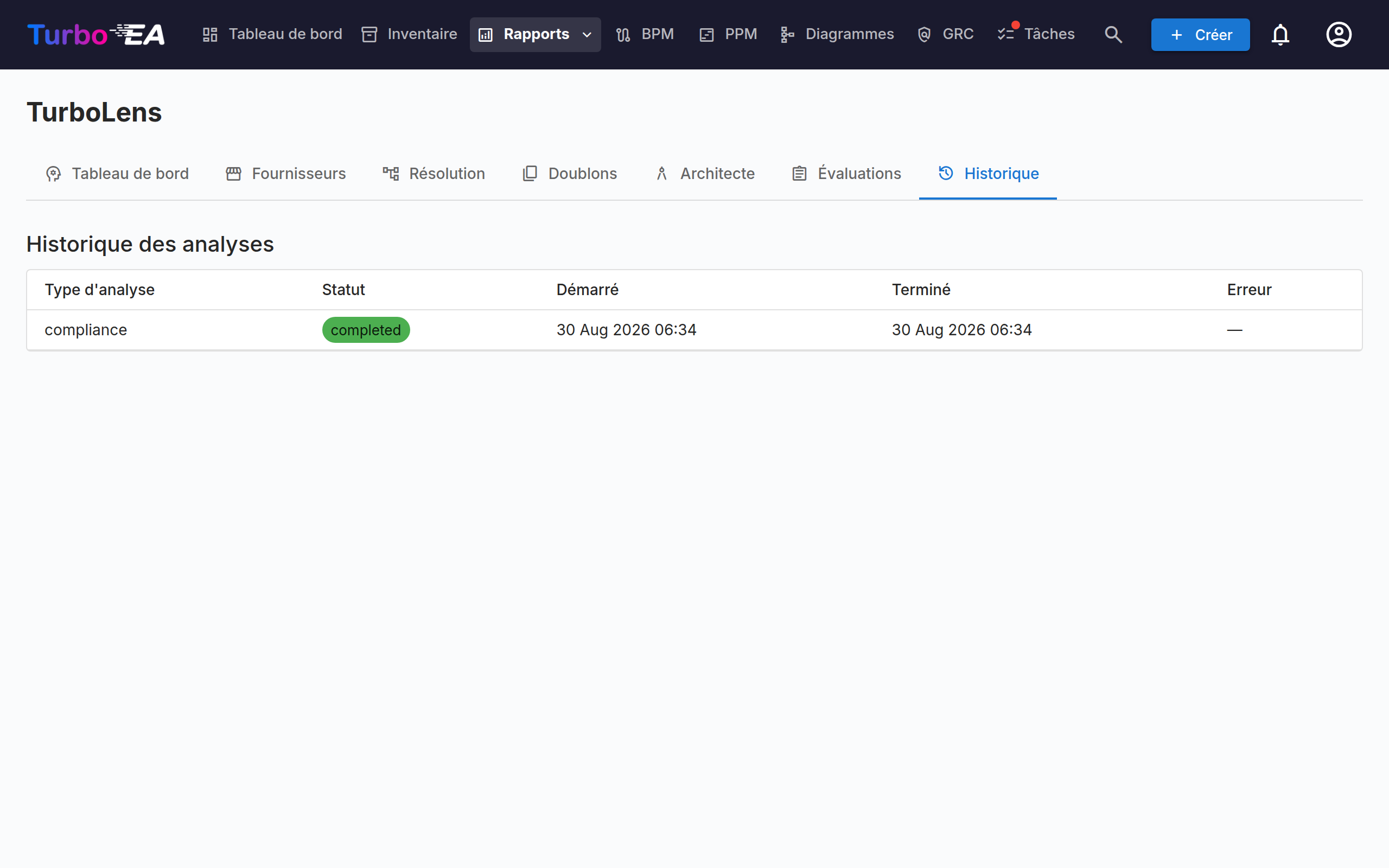
Toutes les exécutions d'analyse sont suivies dans TurboLens > Historique, affichant :
- Type d'analyse (analyse des fournisseurs, résolution des fournisseurs, détection des doublons, modernisation, architecte, compliance)
- Statut (en cours, terminé, échoué)
- Horodatages de début et de fin
- Messages d'erreur (le cas échéant)