Enquêtes
Le module Enquêtes (Admin > Enquêtes) permet aux administrateurs de créer des enquêtes de maintenance de données qui collectent des informations structurées auprès des parties prenantes sur des fiches spécifiques.
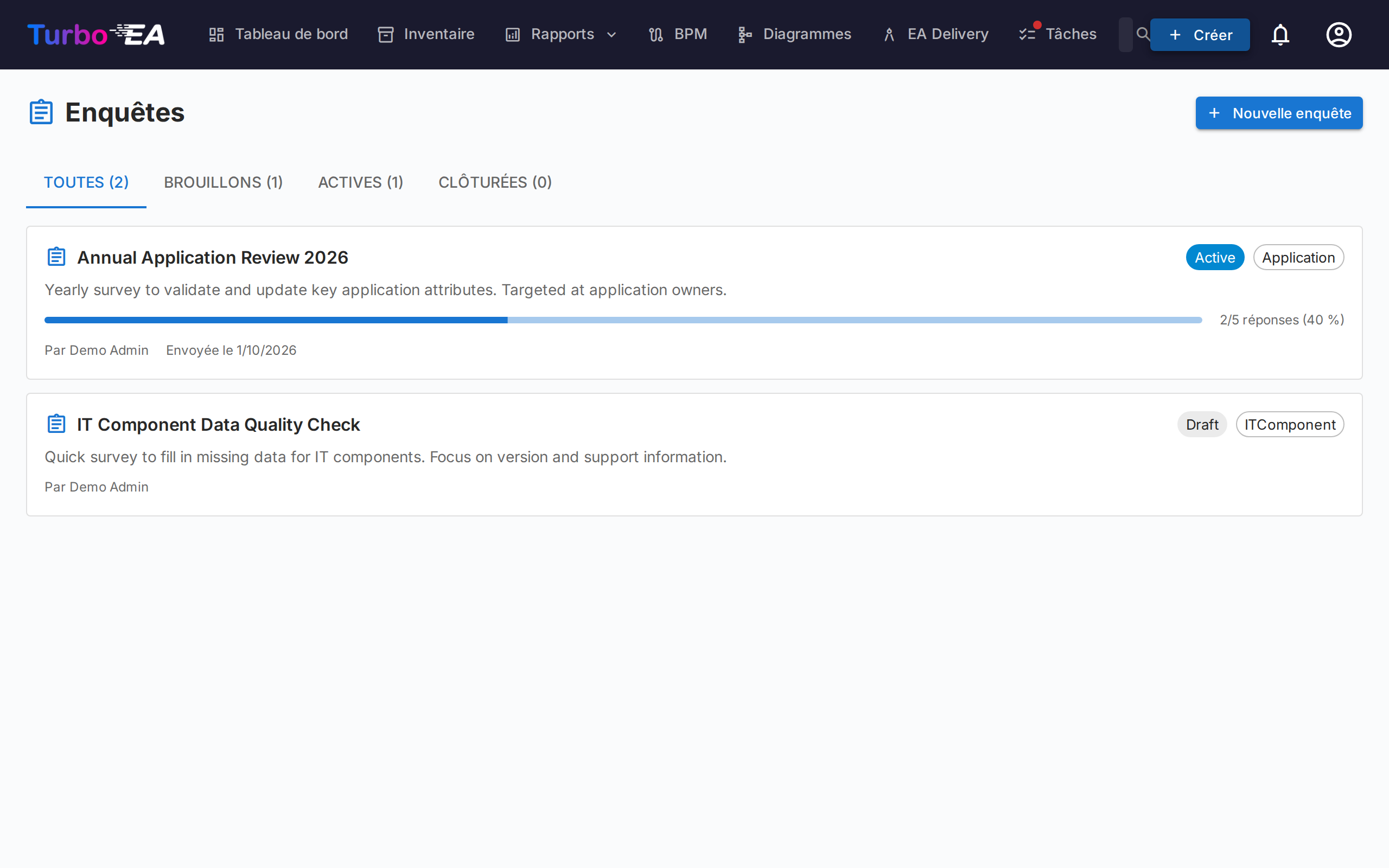
Cas d'utilisation
Les enquêtes aident à maintenir vos données d'architecture à jour en contactant les personnes les plus proches de chaque composant. Par exemple :
- Demander aux responsables applicatifs de confirmer la criticité métier et les dates de cycle de vie annuellement
- Collecter des évaluations d'adéquation technique auprès des équipes IT
- Recueillir des mises à jour de coûts auprès des responsables de budget
Cycle de vie des enquêtes
Chaque enquête progresse à travers trois états :
| Statut | Signification |
|---|---|
| Brouillon | En cours de conception, pas encore visible par les répondants |
| Active | Ouverte aux réponses, les parties prenantes assignées la voient dans leurs Tâches |
| Fermée | N'accepte plus de réponses |
Création d'une enquête
- Naviguez vers Admin > Enquêtes
- Cliquez sur + Nouvelle enquête
- Le Constructeur d'enquête s'ouvre avec la configuration suivante :
Type cible
Sélectionnez le type de fiche auquel l'enquête s'applique (par ex. Application, Composant IT). L'enquête sera envoyée pour chaque fiche de ce type correspondant à vos filtres.
Filtres
Réduisez éventuellement le périmètre à l'aide de filtres. Quatre types de filtres sont disponibles et peuvent être combinés :
- Fiches spécifiques — Sélectionnez directement une ou plusieurs fiches (limitées au type cible). Utile pour cibler une fiche unique ou un sous-ensemble choisi à la main.
- Fiches liées à — Inclure uniquement les fiches qui ont une relation avec l'un des éléments listés (par ex. toutes les applications liées à l'organisation Ventes).
- Tags et filtres d'attributs — Faire correspondre les fiches par tag ou par condition d'attribut (par ex. coût supérieur à 10 000, note TIME manquante).
- Dernière mise à jour — N'inclure que les fiches que personne n'a modifiées depuis un certain temps : 30 jours, 90 jours, 6 mois, 1 an, ou un nombre de jours ou de mois personnalisé. Le générateur affiche la date limite correspondante au fur et à mesure de votre choix. La fenêtre est relative à la date d'envoi, et non à celle de la conception : un brouillon laissé de côté trouvera donc les fiches obsolètes à ce moment-là. Elle mesure la date de modification de la fiche — celle-là même qu'affichent la colonne de l'inventaire et l'historique de la fiche.
Questions
Concevez vos questions. Chaque question peut être :
- Texte libre -- Réponse ouverte
- Sélection unique -- Choisir une option dans une liste
- Sélection multiple -- Choisir plusieurs options
- Nombre -- Saisie numérique
- Date -- Sélecteur de date
- Booléen -- Choix dans une liste Oui / Non ; Aucun vaut absence de réponse et laisse la valeur de la fiche inchangée
Relations
Au-delà des attributs, une enquête peut également demander aux répondants de tenir à jour les relations d'une fiche. À l'étape Champs, la section Relations répertorie toutes les relations que le type de fiche cible peut avoir, dans les deux sens (par exemple, pour une Application : prend en charge → Composant informatique et utilisée par ← Organisation). Un type de fiche qui prend en charge la lignée apparaît ici comme toute autre relation, dans les deux sens et sous ses propres verbes : pour une Application, succède à collecte les fiches qu'elle a remplacées et a pour successeur celles qui la remplacent. Les côtés qu'un administrateur a masqués sur le type de fiche ne sont pas proposés. Pour chacune que vous sélectionnez, choisissez une action :
- Maintenir — Le répondant voit les fiches actuellement liées et peut ajouter ou supprimer des liens à l'aide d'un sélecteur de recherche.
- Confirmer — Le répondant se contente de confirmer que les liens actuels sont corrects, ou désactive le bouton pour proposer des modifications.
Lorsque vous appliquez une telle réponse, Turbo EA ajoute les nouveaux liens et supprime ceux que le répondant a retirés. La modification est enregistrée dans l'historique de la fiche, tout comme une modification manuelle de relation.
Dates du cycle de vie et rôles des parties prenantes
Deux tableaux supplémentaires à l'étape Champs permettent d'interroger sur ce qui n'est pas un attribut :
- Dates du cycle de vie — une ligne par phase (Planification, Mise en service, Actif, Retrait progressif, Fin de vie). Le répondant voit la date actuelle de la fiche et la confirme ou en propose une autre ; vider la date propose de la supprimer. Une phase datée après celle qui doit la suivre est signalée dans le formulaire, comme sur la fiche. Le tableau n'est pas proposé lorsque le type de fiche masque sa section cycle de vie.
- Rôles des parties prenantes — une ligne par rôle de partie prenante du type de fiche cible. Le répondant voit qui détient le rôle aujourd'hui et modifie la liste avec un sélecteur de personnes. Appliquer la réponse ajoute les personnes qu'il a ajoutées et retire celles qu'il a enlevées ; les utilisateurs désactivés ne sont jamais ajoutés ni retirés.
Chacun de ces champs peut être en Maintenir ou Confirmer, comme les autres.
Actions automatiques
Configurez des règles qui mettent automatiquement à jour les attributs des fiches en fonction des réponses à l'enquête. Par exemple, si un répondant sélectionne « Mission critique » pour la criticité métier, le champ businessCriticality de la fiche peut être mis à jour automatiquement.
Envoi d'une enquête
Une fois votre enquête en statut Active :
- Cliquez sur Envoyer pour distribuer l'enquête
- Chaque fiche ciblée génère une tâche pour les parties prenantes assignées
- Les parties prenantes voient l'enquête dans leur onglet Mes enquêtes sur la page Tâches
- Chaque partie prenante reçoit une seule notification — et un seul e-mail, s'il est activé — quel que soit le nombre de ses fiches concernées ; l'e-mail liste ces fiches, chacune renvoyant directement à son formulaire de réponse
Une fiche a besoin de quelqu'un à interroger
Une fiche n'est incluse dans l'enquête que si au moins une personne y détient l'un des rôles de partie prenante ciblés. Les fiches qui correspondent à vos filtres sans une telle partie prenante sont ignorées ; l'étape Aperçu et envoi en indique le nombre, afin que vous puissiez affecter des responsables.
Une enquête peut aussi être créée et envoyée par une extension installée — par exemple une règle planifiée qui demande aux responsables de chaque fiche remplissant une condition de la compléter. Une telle enquête n'affiche aucun auteur, ses champs sont ceux que définit le type de fiche, et elle se comporte comme toute autre : c'est ici que vous la clôturez et appliquez ses réponses. Annuler l'exécution de l'extension dans Admin → Journal d'audit clôt l'enquête et retire les demandes auxquelles personne n'avait encore répondu.
Consultation des résultats
Naviguez vers Admin > Enquêtes > [Nom de l'enquête] > Résultats pour voir :
- Statut des réponses par fiche (répondu, en attente)
- Réponses individuelles avec les réponses par question
- Une action Appliquer pour valider les règles d'action automatique sur les attributs des fiches
Appliquer une réponse passe par les mêmes contrôles qu'une modification faite directement sur la fiche. Une valeur que la fiche refuse — une option qui n'existe plus, par exemple — est signalée pour cette réponse et rien n'en est appliqué, tandis que les autres réponses sont tout de même appliquées. Chaque modification apparaît dans l'onglet Historique de la fiche sous l'administrateur qui l'a appliquée, avec un repère via l'enquête qui nomme l'enquête ; le survoler indique qui a répondu. L'application entière constitue une seule entrée dans Admin → Journal d'audit et peut donc y être annulée.
Suppression d'une enquête
Une enquête peut être supprimée quel que soit son statut : ouvrez le menu ⋮ de sa ligne dans Admin > Enquêtes, ou utilisez Supprimer dans le générateur d'enquête ou sur la page des résultats. La confirmation indique ce qui disparaît avec elle : les demandes encore sans réponse sont retirées, ainsi que leurs notifications, et les réponses pas encore appliquées sont perdues. Les modifications déjà appliquées restent sur les fiches, et l'historique des fiches continue de citer l'enquête.