Опросы
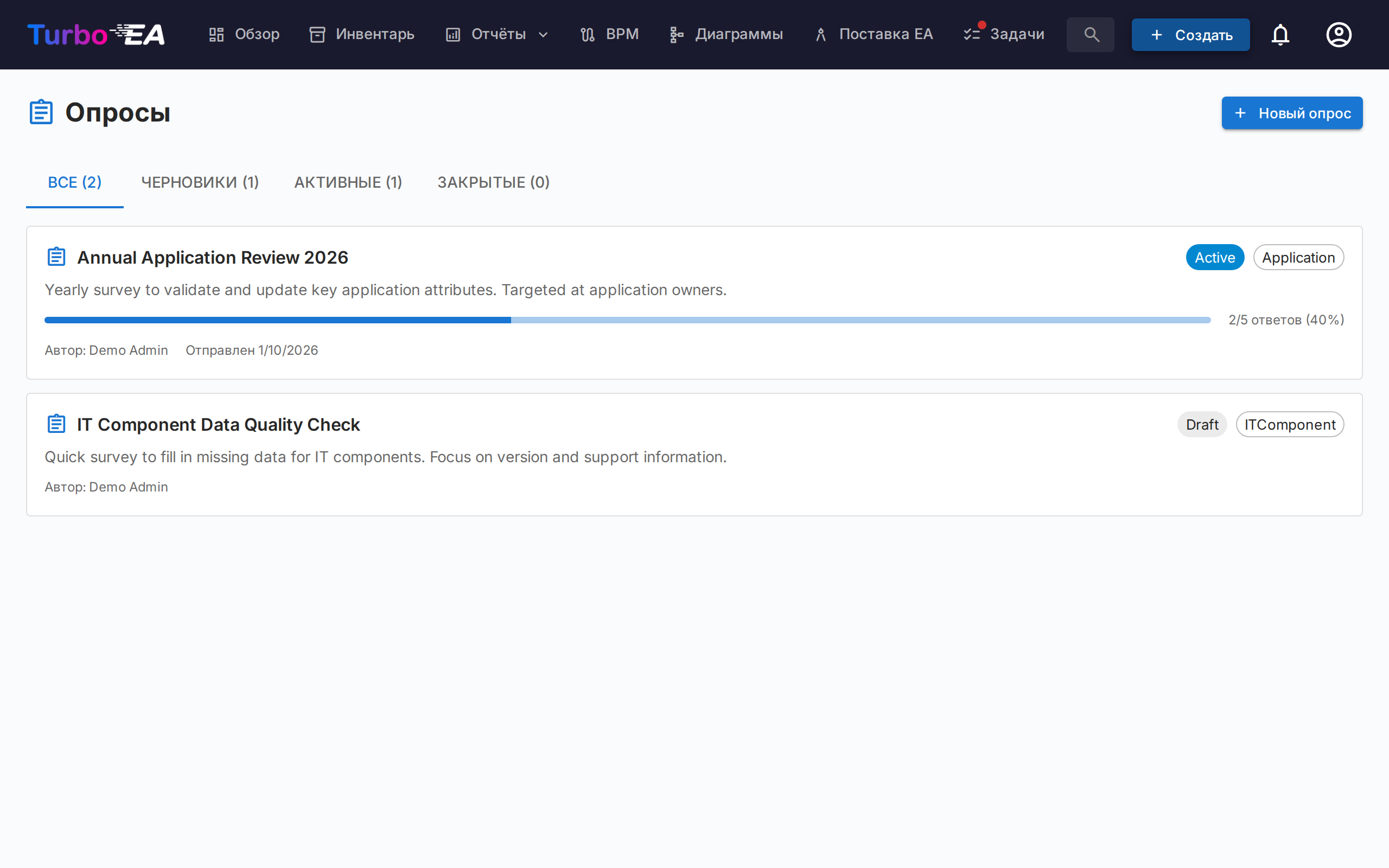
Модуль Опросы (Администрирование > Опросы) позволяет администраторам создавать опросы для поддержания данных, которые собирают структурированную информацию от заинтересованных сторон о конкретных карточках.
Сценарии использования
Опросы помогают поддерживать актуальность ваших архитектурных данных, обращаясь к людям, наиболее близким к каждому компоненту. Например:
- Ежегодно запрашивать у владельцев приложений подтверждение бизнес-критичности и дат жизненного цикла
- Собирать оценки технической пригодности от ИТ-команд
- Получать обновления по затратам от владельцев бюджетов
Жизненный цикл опроса
Каждый опрос проходит через три состояния:
| Статус | Значение |
|---|---|
| Черновик | Разрабатывается, ещё не виден респондентам |
| Активный | Открыт для ответов, назначенные заинтересованные стороны видят его в своих задачах |
| Закрыт | Больше не принимает ответы |
Создание опроса
- Перейдите в Администрирование > Опросы
- Нажмите + Новый опрос
- Откроется Конструктор опросов со следующими настройками:
Целевой тип
Выберите, к какому типу карточек применяется опрос (например, Приложение, ИТ-компонент). Опрос будет отправлен для каждой карточки этого типа, соответствующей вашим фильтрам.
Фильтры
При необходимости сузьте область действия с помощью фильтров. Доступны четыре типа фильтров, которые можно комбинировать:
- Конкретные карточки — Выберите одну или несколько карточек напрямую (ограниченные выбранным целевым типом). Удобно, чтобы охватить отдельную карточку или вручную подобранное подмножество.
- Карточки, связанные с — Включать только карточки, имеющие связь с одним из перечисленных элементов (например, все приложения, связанные с отделом продаж).
- Теги и фильтры по атрибутам — Подбор карточек по тегу или по условию атрибута (например, стоимость больше 10 000, оценка TIME отсутствует).
- Последнее обновление — Включать только карточки, которые давно никто не изменял: 30 дней, 90 дней, 6 месяцев, 1 год или произвольное число дней либо месяцев. При выборе конструктор показывает получающуюся предельную дату. Окно отсчитывается от момента отправки, а не от момента создания, поэтому надолго отложенный черновик всё равно найдёт карточки, устаревшие к тому времени. Отсчёт ведётся по дате изменения карточки — той же, что показывают столбец реестра и история карточки.
Вопросы
Составьте ваши вопросы. Каждый вопрос может быть:
- Свободный текст — развёрнутый ответ
- Одиночный выбор — выбор одного варианта из списка
- Множественный выбор — выбор нескольких вариантов
- Число — числовой ввод
- Дата — выбор даты
- Логический — выбор из списка «Да» / «Нет»; Нет (пустой вариант) означает отсутствие ответа и оставляет значение карточки без изменений
Связи
Помимо атрибутов, опрос также может попросить респондентов поддерживать связи карточки в актуальном состоянии. На шаге Поля раздел Связи перечисляет все связи, которые может иметь целевой тип карточки, в обоих направлениях (например, для Приложения: поддерживает → ИТ-компонент и используется ← Организация). Тип карточки, поддерживающий происхождение, отображается здесь как любая другая связь — в обоих направлениях и со своими глаголами: для Приложения следует за собирает карточки, которые оно заменило, а предшествует — те, что заменяют его. Стороны, скрытые администратором в типе карточки, не предлагаются. Для каждой выбранной связи выберите действие:
- Поддерживать — Респондент видит текущие связанные карточки и может добавлять или удалять связи с помощью поиска.
- Подтвердить — Респондент просто подтверждает, что текущие связи верны, или выключает переключатель, чтобы предложить изменения.
Когда вы применяете такой ответ, Turbo EA добавляет новые связи и удаляет те, которые респондент убрал. Изменение записывается в историю карточки, как и обычное ручное изменение связи.
Даты жизненного цикла и роли заинтересованных лиц
Ещё две таблицы на шаге Поля позволяют спрашивать о том, что не является атрибутом:
- Даты жизненного цикла — по строке на каждую фазу (Планирование, Внедрение, Активный, Вывод из эксплуатации, Конец жизненного цикла). Респондент видит текущую дату карточки и подтверждает её или предлагает другую; очищенная дата означает предложение её удалить. Фаза, датированная позже следующей за ней, отмечается в форме — так же, как в карточке. Таблица не предлагается, если тип карточки скрывает раздел жизненного цикла.
- Роли заинтересованных лиц — по строке на каждую роль заинтересованного лица целевого типа карточки. Респондент видит, кто сейчас имеет роль, и редактирует список с помощью выбора людей. При применении ответа добавляются люди, которых он добавил, и удаляются те, кого он убрал; деактивированные пользователи никогда не добавляются и не удаляются.
Каждое из этих полей может быть в режиме Поддерживать или Подтвердить, как и любое другое.
Автоматические действия
Настройте правила, которые автоматически обновляют атрибуты карточки на основе ответов опроса. Например, если респондент выбирает «Критически важный» для бизнес-критичности, поле businessCriticality карточки может быть обновлено автоматически.
Отправка опроса
Когда ваш опрос в статусе Активный:
- Нажмите Отправить для рассылки опроса
- Для каждой целевой карточки создаётся задача для назначенных заинтересованных сторон
- Заинтересованные стороны видят опрос на вкладке Мои опросы на странице задач
- Каждое заинтересованное лицо получает одно уведомление — и одно письмо, если оно включено, — сколько бы его карточек ни попало в опрос; в письме перечислены эти карточки, каждая со ссылкой прямо на форму ответа
Карточке нужен тот, кого спросить
Карточка попадает в опрос, только если хотя бы один человек имеет на ней одну из выбранных ролей заинтересованных лиц. Карточки, подходящие под фильтры, но без такого лица, пропускаются; шаг Предпросмотр и отправка сообщает их количество, чтобы вы могли назначить ответственных.
Опрос также может создать и отправить установленное расширение — например, запланированное правило, которое просит владельцев каждой карточки, подходящей под условие, дополнить её. У такого опроса нет автора, его поля — те, что определяет тип карточки, и ведёт он себя как любой другой: закрываете его и применяете ответы вы здесь. Откат запуска расширения в Админ → Журнал аудита закрывает опрос и отзывает запросы, на которые никто ещё не ответил.
Просмотр результатов
Перейдите в Администрирование > Опросы > [Название опроса] > Результаты, чтобы увидеть:
- Статус ответов по каждой карточке (ответил, ожидает)
- Индивидуальные ответы с ответами на каждый вопрос
- Действие Применить для фиксации правил автоматических действий в атрибутах карточки
Применение ответа проходит те же проверки, что и правка непосредственно в карточке. Значение, которое карточка отклоняет (например, вариант, которого больше нет), сообщается для этого ответа, и ничего из него не применяется, а остальные ответы всё равно применяются. Каждое изменение появляется на вкладке История карточки от имени администратора, который его применил, с отметкой через опрос, называющей опрос; при наведении на неё видно, кто ответил. Всё применение — одна запись в Админ → Журнал аудита, поэтому его можно там откатить.
Удаление опроса
Опрос можно удалить в любом статусе: откройте меню ⋮ в его строке в разделе Админ > Опросы или нажмите Удалить в конструкторе опроса или на странице результатов. В подтверждении сказано, что удаляется вместе с ним: запросы, ещё ожидающие ответа, отзываются вместе с их уведомлениями, а ещё не применённые ответы теряются. Уже применённые изменения остаются в карточках, а история карточки продолжает называть опрос.