Поставка EA
Модуль Поставка EA управляет архитектурными инициативами и их артефактами — диаграммами, Заявлениями об архитектурной работе (SoAW) и Записями об архитектурных решениях (ADR). Он предоставляет единое представление всех текущих архитектурных проектов и их результатов.
Когда PPM включён — обычная конфигурация — Поставка EA живёт внутри модуля PPM: откройте PPM в верхней навигации и переключитесь на вкладку EA Delivery (/ppm?tab=ea-delivery). Когда PPM отключён, Поставка EA появляется как отдельный пункт верхней навигации, ведущий на /reports/ea-delivery. Унаследованный URL /ea-delivery в обоих случаях по-прежнему работает как перенаправление, поэтому существующие закладки продолжают резолвиться.
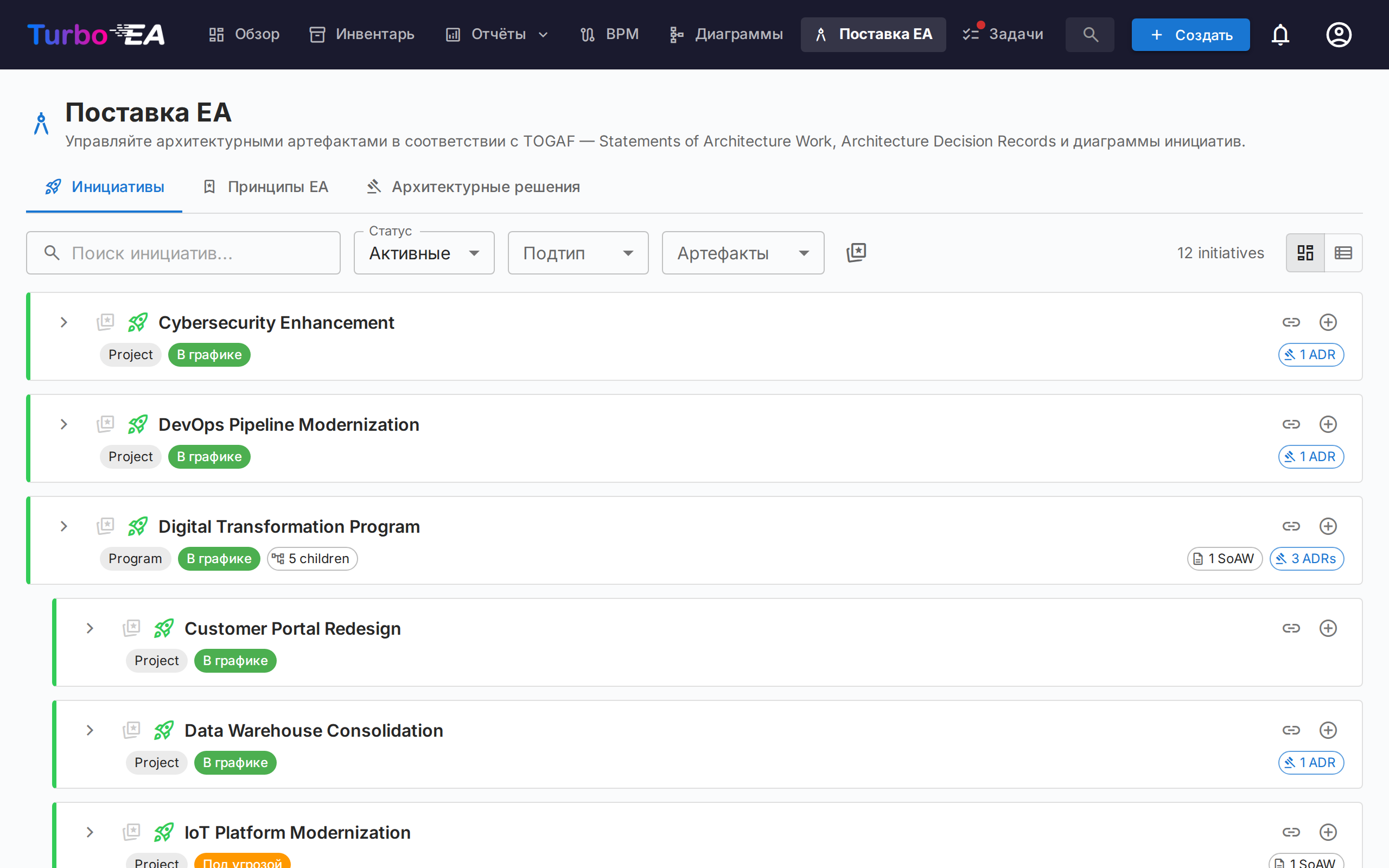
Рабочее пространство инициатив
Поставка EA — это двухпанельное рабочее пространство (без внутренних вкладок):
- Левая боковая панель — отступная, фильтруемая иерархия всех инициатив (с дочерними инициативами во вложенных уровнях). Поиск по имени, фильтры по Статусу / Подтипу / Артефактам, отметка избранных.
- Правая рабочая область — артефакты, дочерние инициативы и подробности выбранной слева инициативы. При выборе другой строки рабочая область перерисовывается.
Выбор отражается в URL (?initiative=<id>), поэтому можно поделиться прямой ссылкой на инициативу или перезагрузить страницу, не теряя контекста.
Единственная основная кнопка + Новый артефакт ▾ в верхней части страницы позволяет создать новый SoAW, диаграмму или ADR — автоматически связанные с выбранной инициативой (или несвязанные, если ничего не выбрано). Пустые группы артефактов в рабочей области также показывают кнопку + Добавить …, чтобы создание было доступно одним щелчком.
Каждая строка дерева отображает:
| Элемент | Значение |
|---|---|
| Название | Название инициативы |
| Чип-счётчик | Общее число связанных артефактов (SoAW + диаграммы + ADR) |
| Точка статуса | Цветная точка для В графике / Под угрозой / Не в графике / Приостановлено / Завершено |
| Звезда | Переключатель «избранное» — избранные поднимаются наверх |
Синтетическая строка Несвязанные артефакты в верхней части дерева появляется, когда есть SoAW, диаграммы или ADR, ещё не связанные с инициативой. Откройте её, чтобы привязать их снова.
Заявление об архитектурной работе (SoAW)
Заявление об архитектурной работе (SoAW) — это формальный документ, определённый стандартом TOGAF (The Open Group Architecture Framework). Оно устанавливает объём, подход, результаты и управление для архитектурного проекта. В TOGAF документ SoAW создаётся на Предварительной фазе и Фазе A (Архитектурное видение) и служит соглашением между командой архитекторов и заинтересованными сторонами.
Turbo EA предоставляет встроенный редактор SoAW с шаблонами секций, соответствующими TOGAF, редактированием форматированного текста и возможностями экспорта — чтобы вы могли создавать и управлять документами SoAW непосредственно рядом с вашими архитектурными данными.
Создание SoAW
- Выберите инициативу слева (необязательно — можно создать и несвязанный SoAW).
- Нажмите + Новый артефакт ▾ в верхней части страницы (или кнопку + Добавить в разделе Артефакты) и выберите Новое Statement of Architecture Work.
- Введите заголовок документа.
- Откроется редактор с готовыми шаблонами секций на основе стандарта TOGAF.
Редактор SoAW
Редактор предоставляет:
- Редактирование форматированного текста — полная панель форматирования (заголовки, жирный, курсив, списки, ссылки) на базе редактора TipTap
- Ссылки — введённый или вставленный URL становится ссылкой по мере ввода, и каждая ссылка в документе открывается в новой вкладке. Адреса в документах, написанных до появления поддержки ссылок, превращаются в ссылки при отображении
- Шаблоны секций — предопределённые секции в соответствии со стандартами TOGAF (например, Описание проблемы, Цели, Подход, Заинтересованные стороны, Ограничения, План работ)
- Редактируемые таблицы — добавление и редактирование таблиц в любой секции
- Рабочий процесс статусов — документы проходят через определённые стадии:
| Статус | Значение |
|---|---|
| Черновик | Составляется, ещё не готов к проверке |
| На рассмотрении | Отправлен на проверку заинтересованным сторонам |
| Утверждён | Проверен и принят |
| Подписан | Формально подписан |
Процесс подписания
После утверждения SoAW вы можете запросить подписи у заинтересованных сторон. Нажмите Запросить подписи, затем используйте поле поиска для нахождения и добавления подписантов по имени или электронной почте. Система отслеживает, кто подписал, и отправляет уведомления ожидающим подписантам.
Предварительный просмотр и экспорт
- Режим предварительного просмотра — представление документа SoAW только для чтения
- Экспорт в DOCX — скачайте SoAW в виде форматированного документа Word для офлайн-распространения или печати
- Экспорт в PDF — открывает готовое к печати представление в новой вкладке; используйте Сохранить как PDF в браузере. Если ничего не открывается, разрешите всплывающие окна для этого сайта.
Вкладка SoAW на карточках инициатив
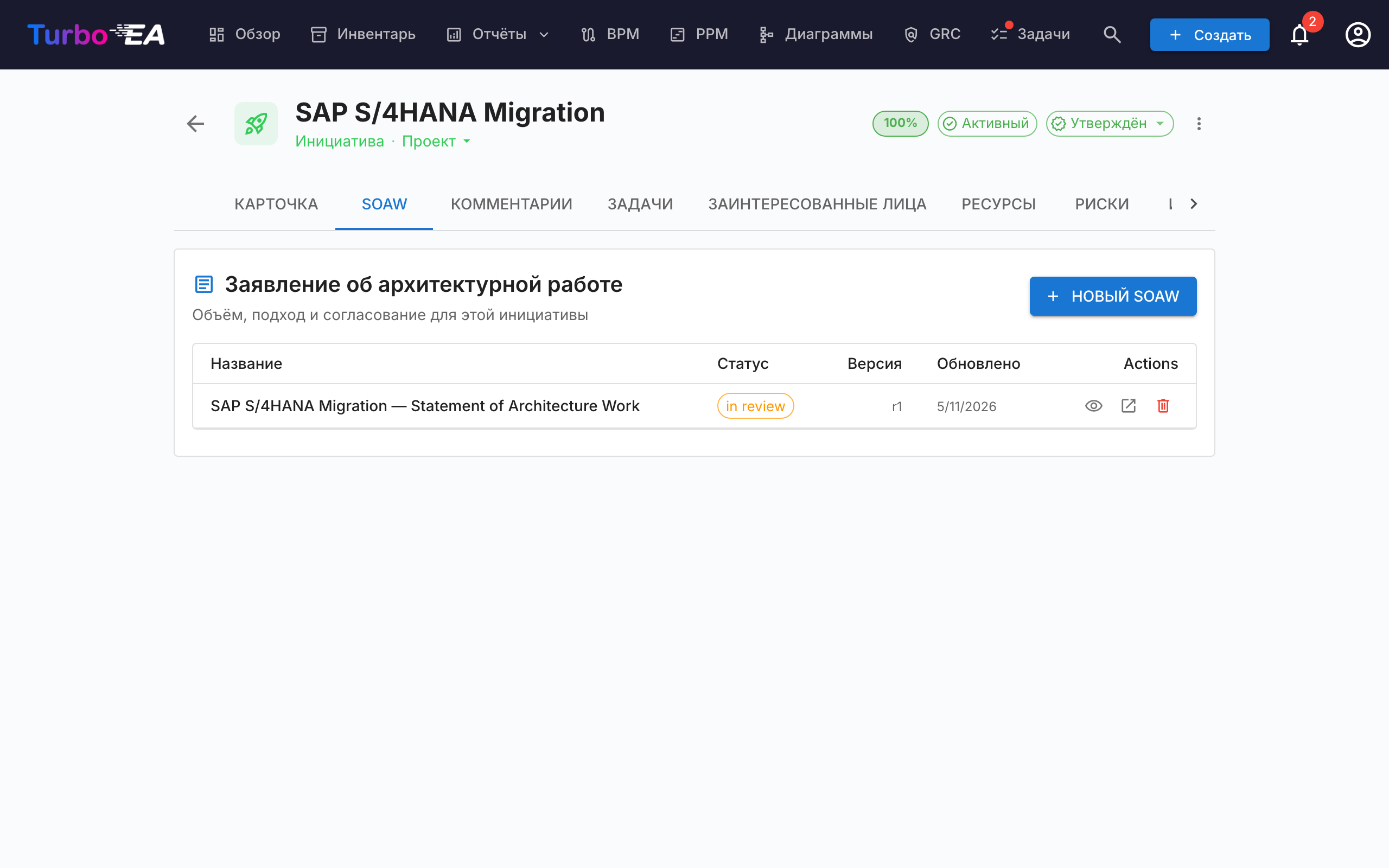
Инициативы также показывают отдельную вкладку SoAW прямо на странице деталей карточки. Вкладка перечисляет каждый SoAW, связанный с этой инициативой (название, чип статуса, номер ревизии, дата последнего изменения), и содержит кнопку + Новый SoAW, которая предварительно выбирает текущую инициативу — так вы можете создавать SoAW или переходить к нему, не покидая карточку, с которой работаете. Создание использует тот же диалог, что и страница Поставка EA, и новый документ появляется в обоих местах. Видимость вкладки подчиняется стандартным правилам прав на карточки.
Записи об архитектурных решениях (ADR)
Запись об архитектурном решении (ADR) фиксирует важное архитектурное решение вместе с его контекстом, последствиями и рассмотренными альтернативами. Рабочее пространство «Поставка EA» показывает ADR, привязанные к выбранной инициативе, прямо в разделе результатов Архитектурные решения — поэтому вы можете читать и открывать их, не покидая вид инициативы. Используйте сплит-кнопку + Новый артефакт ▾ (или + Добавить в разделе), чтобы создать новый ADR, предварительно привязанный к выбранной инициативе.
Главный реестр ADR — где все ADR в ландшафте фильтруются, ищутся, подписываются, ревизируются и просматриваются — живёт в модуле GRC: GRC → Управление → Решения. Полный жизненный цикл ADR (столбцы сетки, боковая панель фильтров, процесс подписания, ревизии, предварительный просмотр) описан в руководстве по GRC.
Вкладка «Ресурсы»
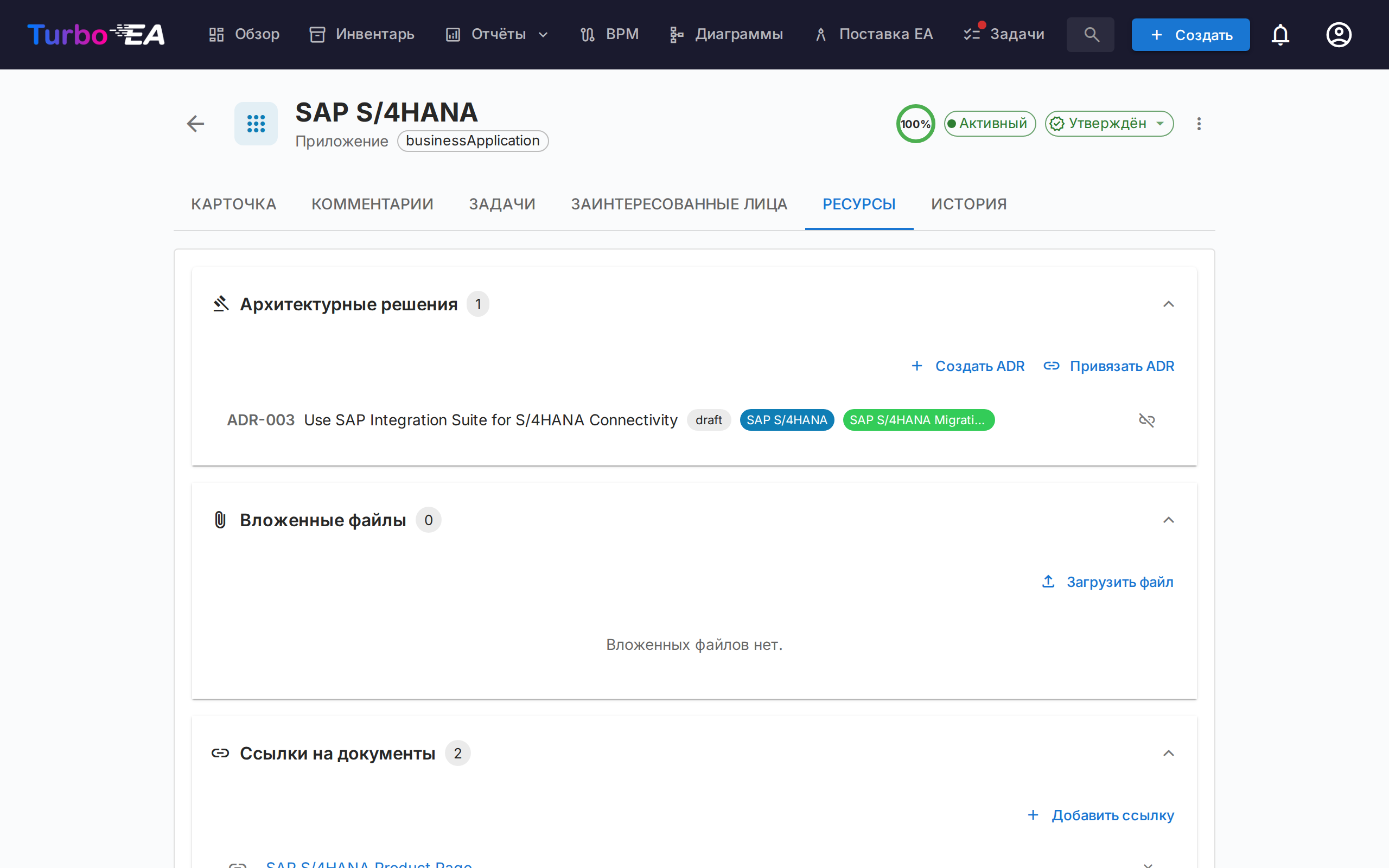
Карточки включают вкладку Ресурсы, которая объединяет:
- Архитектурные решения — записи ADR здесь больше не перечисляются. Теперь у каждой карточки есть собственная вкладка ADR; о том, что она показывает и как привязать, создать или отвязать решение с карточки, см. Детали карточки.
- Вложенные файлы — загружайте и управляйте файлами (документы, таблицы, презентации, файлы OpenDocument и прежних версий Office, изображения, архивы, сообщения Outlook и электронной почты, CSV, Markdown, JSON и XML — до 20 МБ). При загрузке выберите категорию документа из: Архитектура, Безопасность, Соответствие, Операции, Протоколы встреч, Дизайн или Прочее. Категория отображается в виде чипа рядом с каждым файлом.
- Ссылки на документы — ссылки на документы по URL. При добавлении ссылки выберите тип ссылки из: Документация, Безопасность, Соответствие, Архитектура, Операции, Поддержка или Прочее. Тип ссылки отображается в виде чипа рядом с каждой ссылкой, а иконка меняется в зависимости от выбранного типа.