EA 交付
EA 交付模块管理架构项目及其工件 —— 图表、架构工作说明书(SoAW)和架构决策记录(ADR)。它提供所有正在进行的架构项目及其交付物的统一视图。
当启用 PPM(典型配置)时,EA 交付位于 PPM 模块内:在顶部导航中打开 PPM,并切换到 EA Delivery 标签页(/ppm?tab=ea-delivery)。当禁用 PPM 时,EA 交付会作为一个独立的顶级导航项出现,链接到 /reports/ea-delivery。无论哪种情况,旧的 /ea-delivery 链接都仍以重定向方式工作,因此现有书签仍可解析。
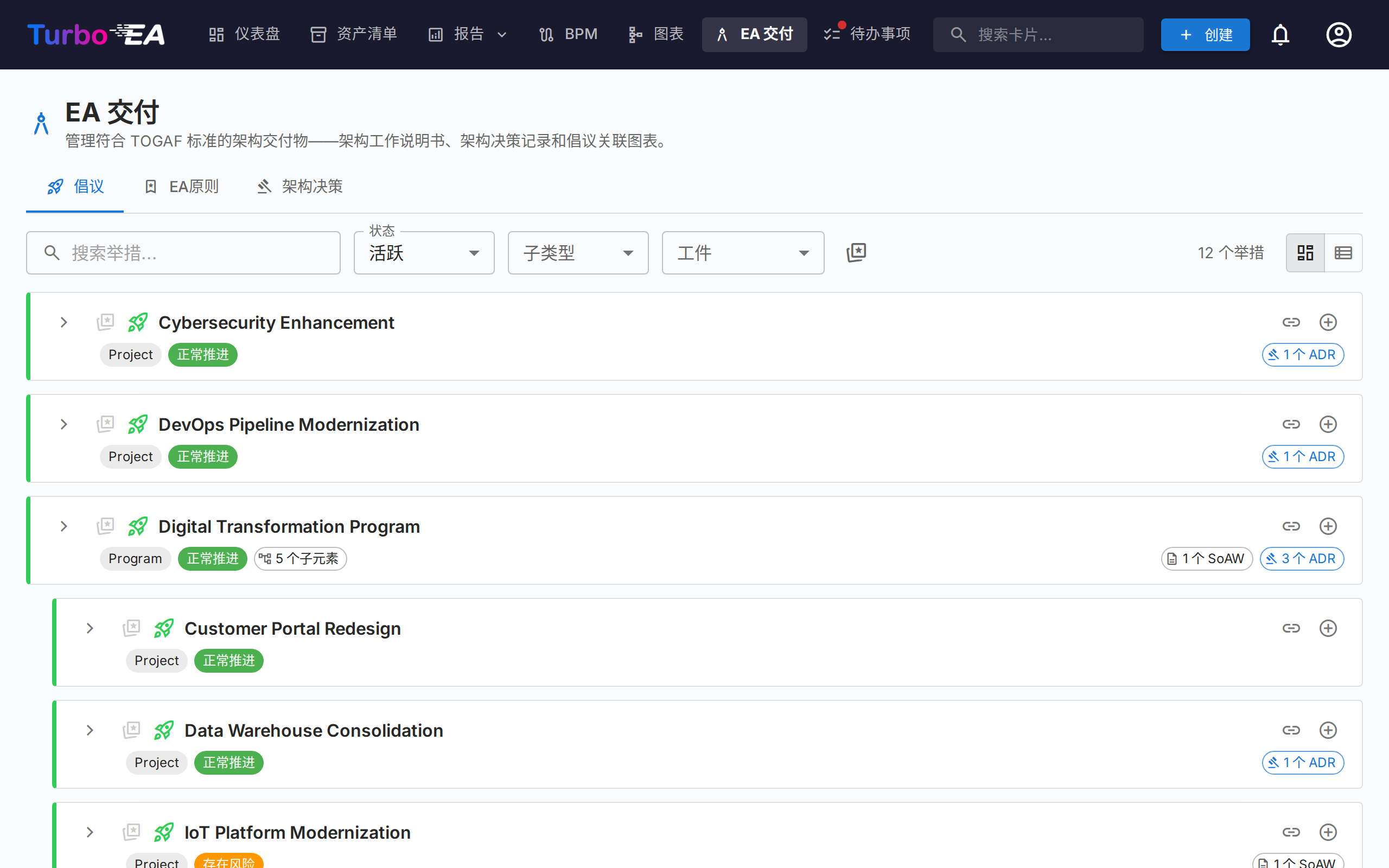
举措工作区
EA 交付是一个双栏工作区(无内部标签页):
- 左侧边栏 — 所有举措的可筛选缩进树(包括嵌套的子举措)。可以按名称搜索、按状态/子类型/工件筛选,或标记收藏。
- 右侧工作区 — 在左侧选中的举措对应的交付物、子举措和详情。选择其他行时,工作区会重新渲染。
选中状态会写入 URL(?initiative=<id>),因此您可以分享指向特定举措的直接链接,或刷新页面而不丢失上下文。
页面顶部有一个统一的主操作按钮 + 新工件 ▾,用于创建新的 SoAW、图表或 ADR — 自动关联到所选举措(若没有选择,则保持未关联)。工作区中空的交付物分组也提供 + 添加 … 按钮,确保创建始终一击可达。
每行显示:
| 元素 | 含义 |
|---|---|
| 名称 | 举措名称 |
| 数量徽标 | 关联工件总数(SoAW + 图表 + ADR) |
| 状态点 | 用于「正常 / 有风险 / 偏离 / 暂停 / 已完成」的彩色圆点 |
| 星标 | 收藏切换按钮 — 收藏会浮到顶部 |
当存在尚未关联到任何举措的 SoAW、图表或 ADR 时,树顶部会出现「未关联的工件」合成行。打开它即可重新关联。
架构工作说明书(SoAW)
架构工作说明书(SoAW) 是 TOGAF 标准(开放组架构框架)定义的正式文档。它确定了架构参与的范围、方法、交付物和治理。在 TOGAF 中,SoAW 在准备阶段和阶段 A(架构愿景) 期间产生,作为架构团队与其干系人之间的协议。
Turbo EA 提供内置的 SoAW 编辑器,具有 TOGAF 对齐的章节模板、富文本编辑和导出功能 —— 因此您可以直接在架构数据旁边编写和管理 SoAW 文档。
创建 SoAW
- 在左侧选中举措(可选 — 也可以创建未关联的 SoAW)。
- 点击页面顶部的 + 新工件 ▾(或在「交付物」分组中的 + 添加 按钮),然后选择「新建架构工作说明书」。
- 输入文档标题。
- 编辑器打开并显示基于 TOGAF 标准的预构建章节模板。
SoAW 编辑器
编辑器提供:
- 富文本编辑 —— 完整的格式工具栏(标题、粗体、斜体、列表、链接)由 TipTap 编辑器驱动
- 链接 —— 输入或粘贴的网址会在输入时自动变成链接,文档中的每个链接都会在新标签页中打开。在支持链接之前撰写的文档中的网址会在显示时转换为链接
- 章节模板 —— 遵循 TOGAF 标准的预定义章节(例如问题描述、目标、方法、干系人、约束、工作计划)
- 行内可编辑表格 —— 在任何章节中添加和编辑表格
- 状态工作流 —— 文档通过定义的阶段进展:
| 状态 | 含义 |
|---|---|
| 草稿 | 正在编写,尚未准备好审核 |
| 审核中 | 已提交供干系人审核 |
| 已批准 | 已审核并接受 |
| 已签署 | 正式签署确认 |
签署工作流
SoAW 被批准后,您可以请求干系人签署。点击请求签名,然后使用搜索字段按姓名或电子邮件查找并添加签署人。系统跟踪谁已签署并向待签署人发送通知。
预览和导出
- 预览模式 —— 完整 SoAW 文档的只读视图
- DOCX 导出 —— 将 SoAW 下载为格式化的 Word 文档,用于离线共享或打印
- PDF 导出 —— 在新标签页中打开可打印视图;使用浏览器的另存为 PDF。如果没有任何内容打开,请允许此站点的弹出窗口。
举措卡片上的 SoAW 标签页
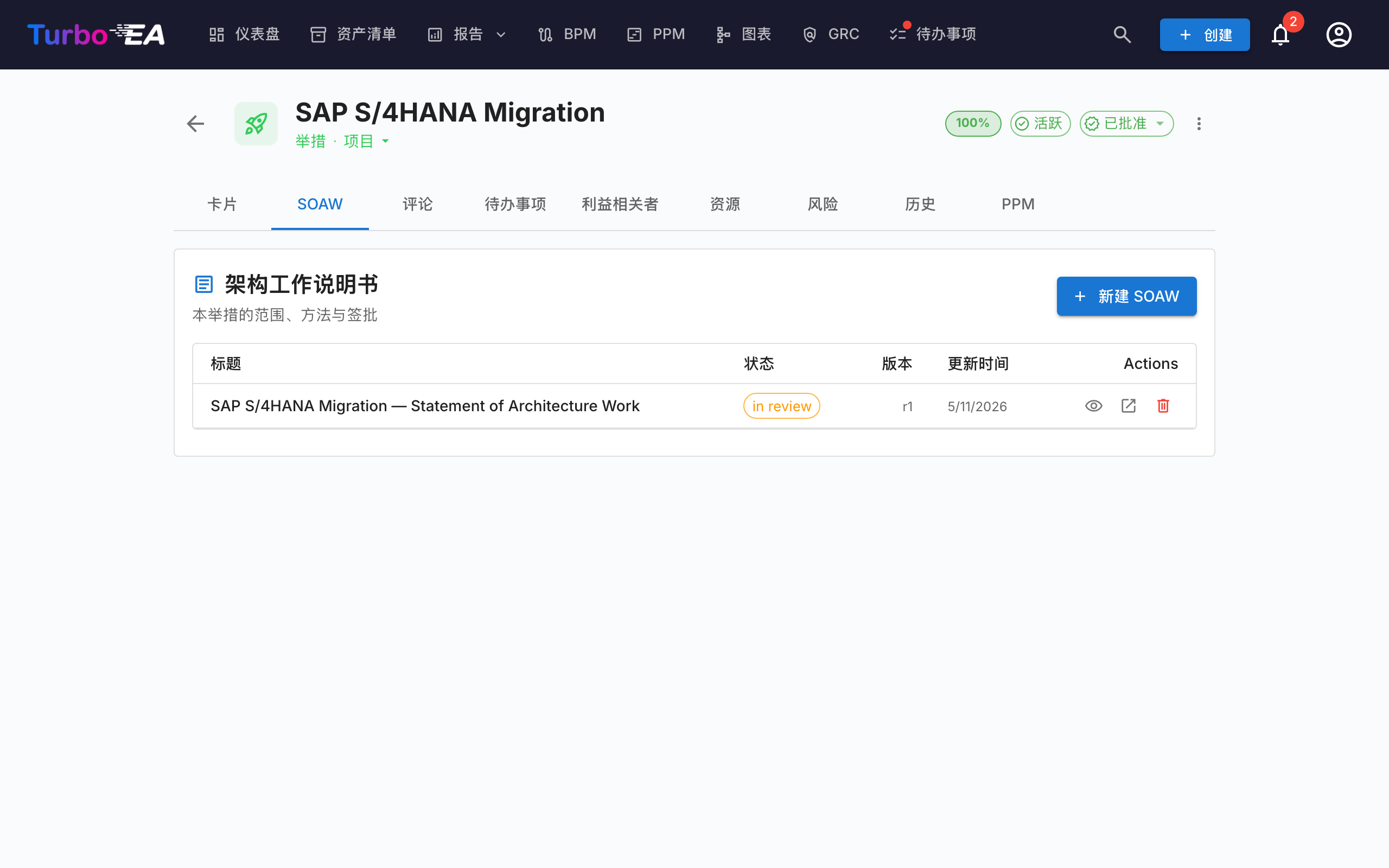
举措还会在其卡片详情页上直接显示一个专属的 SoAW 标签页。该标签页列出与该举措关联的每个 SoAW(标题、状态徽标、修订号、最后修改日期),并提供一个 + 新建 SoAW 按钮,预先选中当前举措——这样你可以在不离开当前卡片的情况下编写或跳转到某个 SoAW。创建复用 EA 交付页面相同的对话框,新文档会在两处同时出现。标签页的可见性遵循标准卡片权限规则。
架构决策记录(ADR)
架构决策记录(ADR) 记录重要的架构决策及其背景、后果和已考虑的替代方案。EA 交付工作区会在所选举措下的架构决策交付物分组中以内联方式列出与该举措关联的 ADR——您可以在不离开举措视图的情况下阅读和打开它们。使用页面顶部的拆分按钮 + 新工件 ▾(或分组中的 + 添加 按钮)创建一个预先关联到所选举措的新 ADR。
ADR 主登记册——可在其中跨整个景观对所有 ADR 进行筛选、搜索、签署、修订与预览——位于 GRC 模块下的 GRC → 治理 → 决策。完整的 ADR 生命周期(网格列、筛选侧栏、签署工作流、修订、预览)请参见 GRC 指南。
资源选项卡
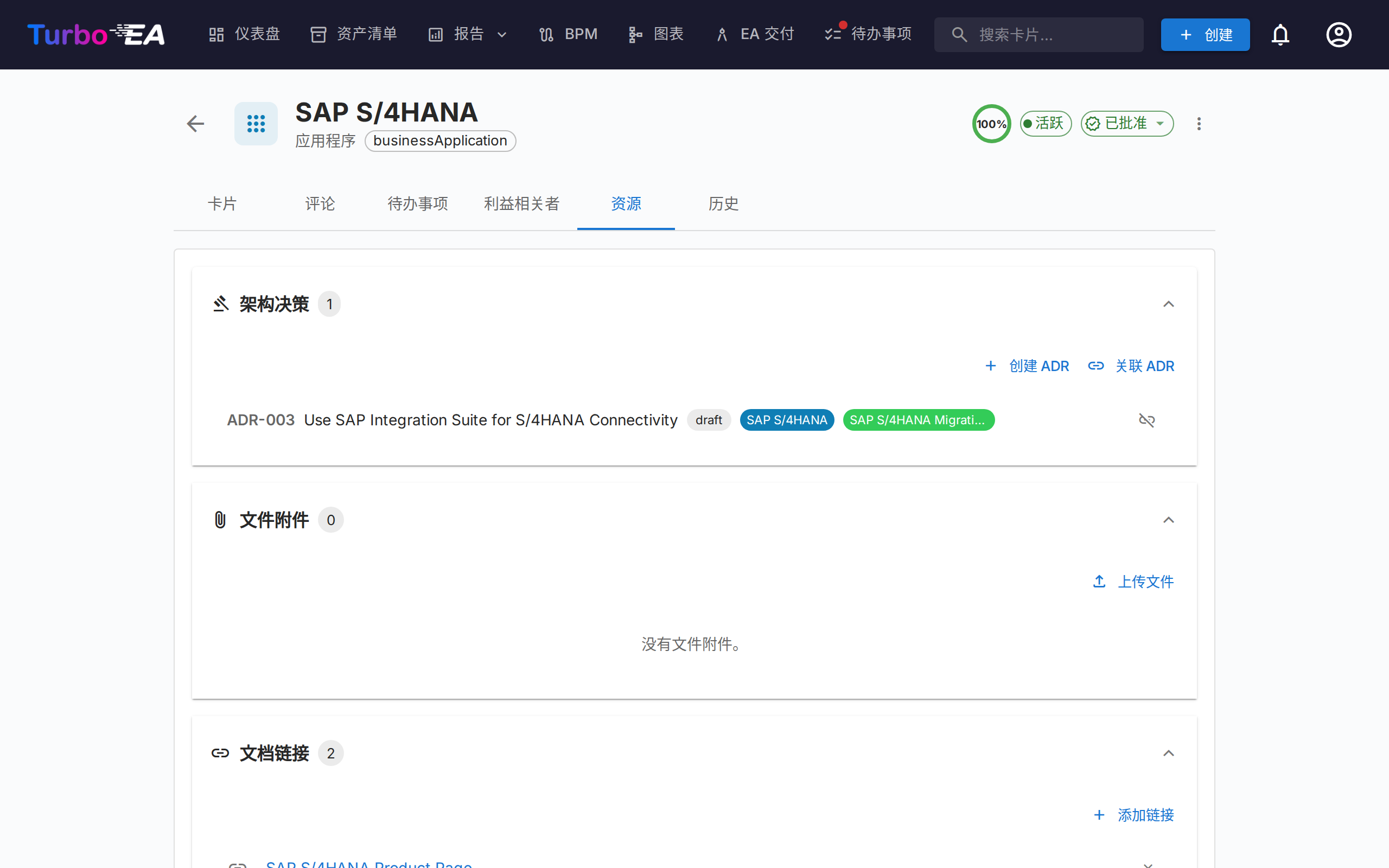
卡片现在包含一个资源选项卡,整合了以下内容:
- 架构决策 —— ADR 不再在此处列出。现在每张卡片都有独立的 架构决策 标签页;有关它显示的内容以及如何从卡片关联、创建或取消关联决策,请参见卡片详情。
- 文件附件 —— 上传和管理文件(文档、表格、演示文稿、OpenDocument 和早期 Office 文件、图片、压缩包、Outlook 和电子邮件、CSV、Markdown、JSON 和 XML,最大 20 MB)。上传时,从以下选项中选择文档类别:架构、安全、合规、运维、会议纪要、设计或其他。类别以标签形式显示在每个文件旁边。
- 文档链接 —— 基于 URL 的文档引用。添加链接时,从以下选项中选择链接类型:文档、安全、合规、架构、运维、支持或其他。链接类型以标签形式显示在每个链接旁边,图标会根据所选类型变化。