卡片详情
在清单中点击任何卡片将打开详情视图,您可以在此查看和编辑组件的所有信息。
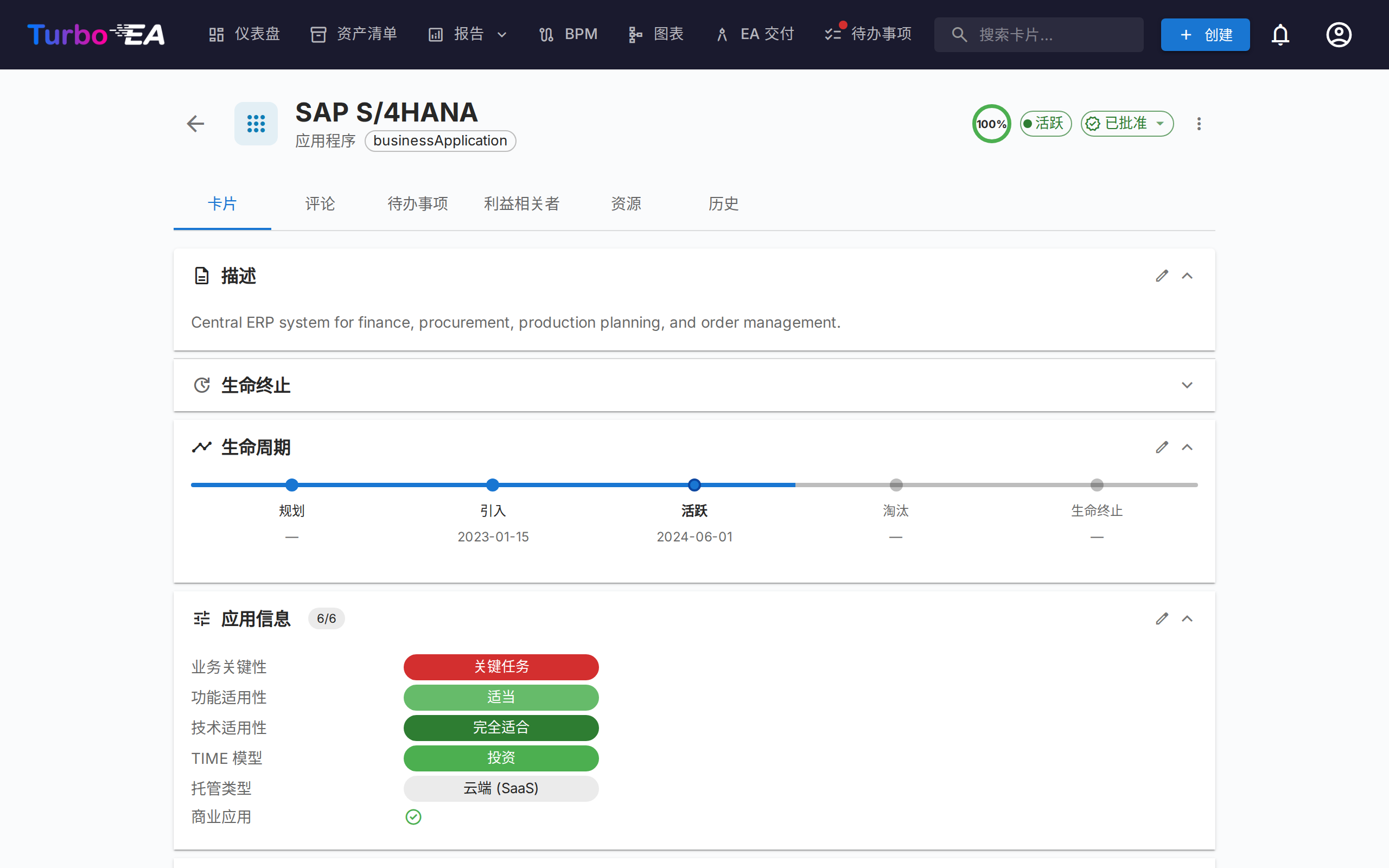
卡片标题
卡片顶部显示:
- 类型图标和标签 —— 颜色编码的卡片类型指示器
- 卡片名称 —— 支持行内编辑
- 别名 —— 卡片的另一个名称,设置后显示在标题下方。点击标题旁的编辑图标可同时修改名称和别名。所有搜索框都会匹配别名,因此可以用组织内实际使用的名称找到卡片。
- 子类型 —— 次级分类(如适用)
- 审批状态徽章 —— 草稿、已批准、已变更或已拒绝
- AI 建议按钮 —— 点击使用 AI 生成描述(当该卡片类型已启用 AI 且用户有编辑权限时可见)
- 数据质量圆环 —— 信息完整度的可视化指示器(0-100%)
- 操作菜单 —— 归档、删除和审批操作。还包含一键 关注此卡片 操作(当该卡片类型定义了观察者角色时),让具有查看权限的用户无需打开干系人选项卡即可关注卡片。
自定义徽标
如果卡片类型允许,卡片可以使用自己的徽标来代替通用的类型图标——这样 SAP、Kafka 或 Jira 的应用程序卡片就会显示该产品自身的标识。易于识别的徽标能让清单浏览起来快得多, 对于只查看而不维护清单的人尤其如此。
将鼠标悬停在卡片左上角的图标上并点击,即可上传、替换或移除图片。类型图标 不会消失:它会变成徽标角上的一个小标记,因此您仍然可以一眼看出这是哪一类卡片。
- 支持的格式 — PNG、JPEG、WebP 或 GIF,最大 1 MB。不接受 SVG,因为它可能包含脚本。
- 显示位置 — 卡片标题、清单中可选的徽标列,以及基于该卡片类型发布的任何门户网站。
- 没有徽标时 — 卡片会像以前一样回退到类型图标。
徽标可用于管理员已启用的卡片类型;开箱即用的是「应用程序」和「IT 组件」。参见 元模型。
点击徽标并选择选择品牌图标…,即可从内置的数千个品牌标识中挑选——按名称搜索产品并选中即可, 无需任何图片文件。上传则可改用您自己的文件。通过 MCP 连接的 AI 助手可以用同样的方式批量设置徽标;若某个产品不在这套图标中,它会自行获取该标识。
在清单的徽标列中也可以使用同一菜单——将鼠标悬停在徽标单元格上并点击—— 这样无需逐张打开卡片,就能为刚导入的架构全景添加标识。这是有意做成逐张设置的:徽标既不提供向下填充, 也不出现在批量编辑中。
审批工作流
卡片可以经历审批流程:
| 状态 | 含义 |
|---|---|
| 草稿 | 默认状态,尚未审核 |
| 已批准 | 已由负责人审核并接受 |
| 已变更 | 曾被批准,但此后已被编辑 —— 需要重新审核 |
| 已拒绝 | 已审核并被拒绝,需要修改 |
当已批准的卡片被编辑时,其状态会自动变为已变更,表示需要重新审核。归档父卡片时,被移动到层级其他位置的已批准子卡片同样会变为该状态。卡片上拥有干系人角色的所有人都会收到通知(做出更改的人除外),该变更也会记录在卡片的历史标签页中。若一次操作影响多张卡片(例如批量编辑),每个人只会收到一条汇总通知,而不是每张卡片一条。
详情标签页(主页面)
详情标签页按分区组织,管理员可以按卡片类型重新排序和配置(参见卡片布局编辑器)。
描述分区
- 描述 —— 组件的富文本描述。支持 AI 建议功能自动生成
- 附加描述字段 —— 管理员可以把卡片类型自有的任意字段归入描述分区,因此该分区除描述本身外还可能包含其他字段
- 链接 —— 在描述、任意文本字段、评论或待办中输入的网址(
http://或https://)会变成链接,并在新标签页中打开
生命周期分区
生命周期模型通过五个阶段跟踪组件:
| 阶段 | 描述 |
|---|---|
| 规划 | 正在考虑中,尚未开始 |
| 引入 | 正在实施或部署 |
| 活跃 | 当前正在运行 |
| 淘汰 | 正在停用 |
| 生命周期结束 | 不再使用或不再受支持 |
每个阶段都有一个日期选择器,您可以记录组件进入或将进入该阶段的时间。可视化时间线条显示组件在其生命周期中的位置。
如果某个阶段的日期晚于其后续阶段的日期(例如淘汰晚于生命周期结束),该日期旁会显示警告图标,编辑时字段下方也会显示相同的提示。这只是提醒:日期仍可按输入内容保存。
自定义属性分区
根据卡片类型,您将看到元模型中配置的自定义字段的附加分区。字段类型包括:
- 文本 —— 自由文本输入
- 多行文本 —— 保留换行符的自由文本输入,渲染为自动增长的文本区域
- 数字 —— 数值
- 成本 —— 以平台配置的货币显示的数值
- 布尔值 —— 从「是 / 否」列表中选择,选择 无 可清除;显示为绿色「是」或蓝色「否」标签,未设置时显示 —
- 日期 —— 日期选择器
- URL —— 可点击的链接(验证 http/https/mailto)
- 单选 —— 带预定义选项的下拉菜单
- 多选 —— 带标签式选项显示的多选
标记为计算字段的字段显示徽章且不能手动编辑 —— 其值由管理员定义的公式计算得出。
层级分区
对于支持层级结构的卡片类型(例如组织、业务能力、应用程序):
- 父级 —— 卡片在层级中的上级(点击导航)
- 子级 —— 子卡片列表(点击任意一个进行导航)
- 按子类型分组 — 当卡片有许多不同子类型的子卡片(例如同一公司下的业务单元、区域和团队)时,它们会自动按子类型分组为可折叠的分区,每个分区显示数量,末尾的 无子类型 分区收纳未分类的子卡片。使用 子级 数量旁的分组/列表切换按钮,可在分组视图和平铺列表之间切换。
- 层级面包屑 —— 显示从根到当前卡片的完整路径
- 关联类型 —— 当管理员为该卡片类型配置了关联类型后,每条父子关联都可以加上标签 —— 例如一家子公司负责「商务」,另一家负责「销售」。标签属于子卡片:父卡片会在每个子卡片旁显示它,子卡片则在其父级旁显示自己的标签。移除卡片或将其移到顶层会清除其标签,该变更会记录在历史选项卡中。
关系分区
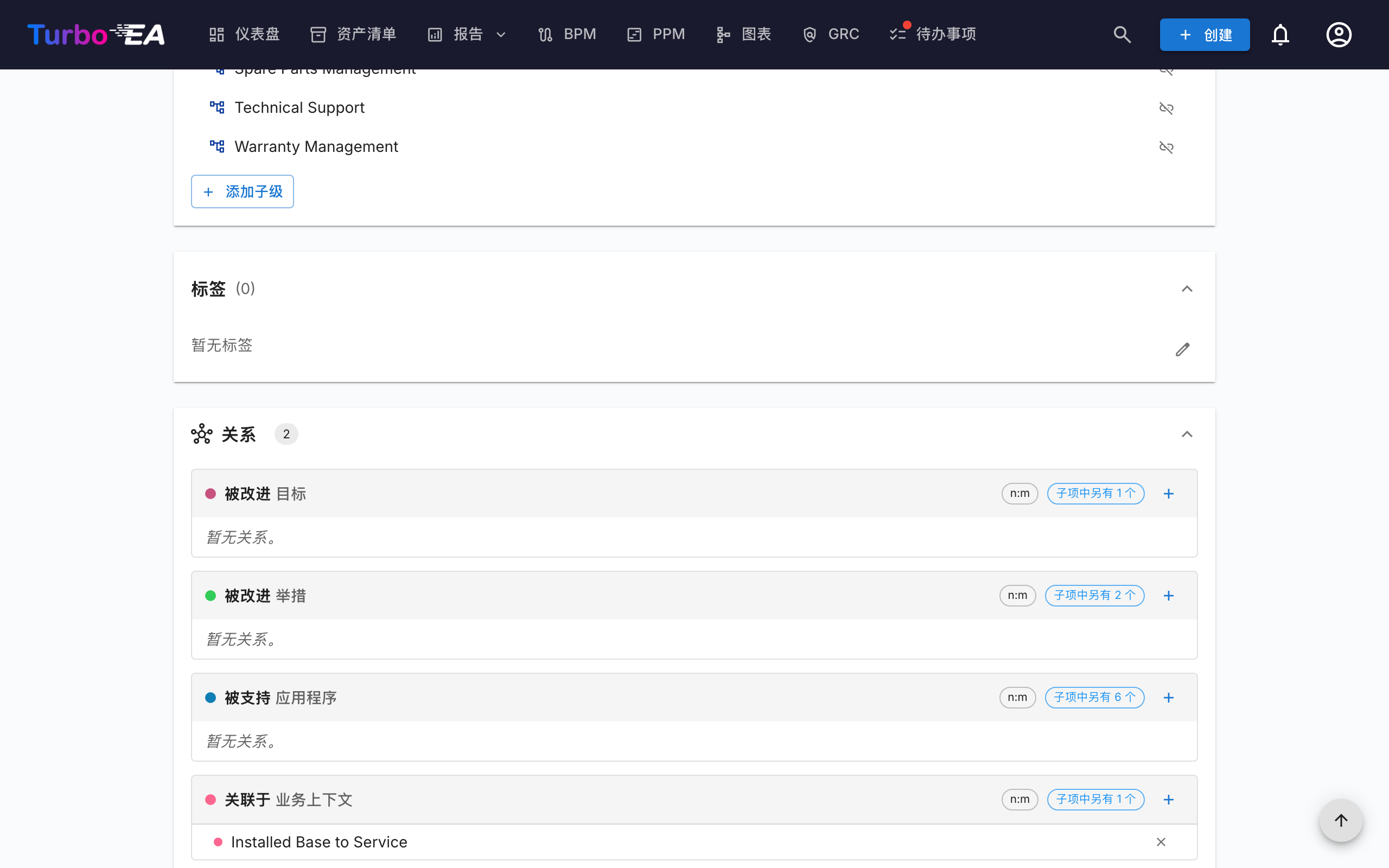
显示与其他卡片的所有连接,按关系类型分组。每个关系包含:
- 关联卡片名称 —— 点击导航到关联卡片
- 关系类型 —— 连接的性质(例如「使用」、「运行于」、「依赖于」)
- 添加关系 —— 点击 + 打开该关系的添加对话框。输入时它会列出匹配的卡片(最匹配的结果排在最前,向下滚动可加载更多),并隐藏已关联的卡片,同时以说明文字标出其数量。点击某张卡片即刻建立关联,该卡片会以标签形式显示在顶部——点击标签上的 × 可撤销这次添加。对话框保持打开,可连续添加任意数量;在手机上以全屏方式打开。没有独立分区的关系,可通过分区底部的添加关系按钮访问。当所关联的类型是分层类型(业务能力、组织等)时,对话框会以缩进树的形式显示,而不是按字母排序的列表,便于按分支挑选子能力。搜索时会保留匹配项的上级作为上下文;无法选择的卡片(已关联、刚添加,或当前卡片本身)会以灰色留在原位,以便周围的层级仍然清晰。
- 排序 —— 关联卡片按名称字母顺序列出
- 移除关系 —— 点击删除图标移除关系
- 按子类型分组 —— 当某个关系分区包含大量关联卡片时,它们会自动按子类型分组为可折叠的分组(每个分组带有计数),并在末尾提供 无子类型 分组以显示未分类的卡片。使用分区标题中的分组/列表切换按钮,可在分组视图与平铺视图之间切换。
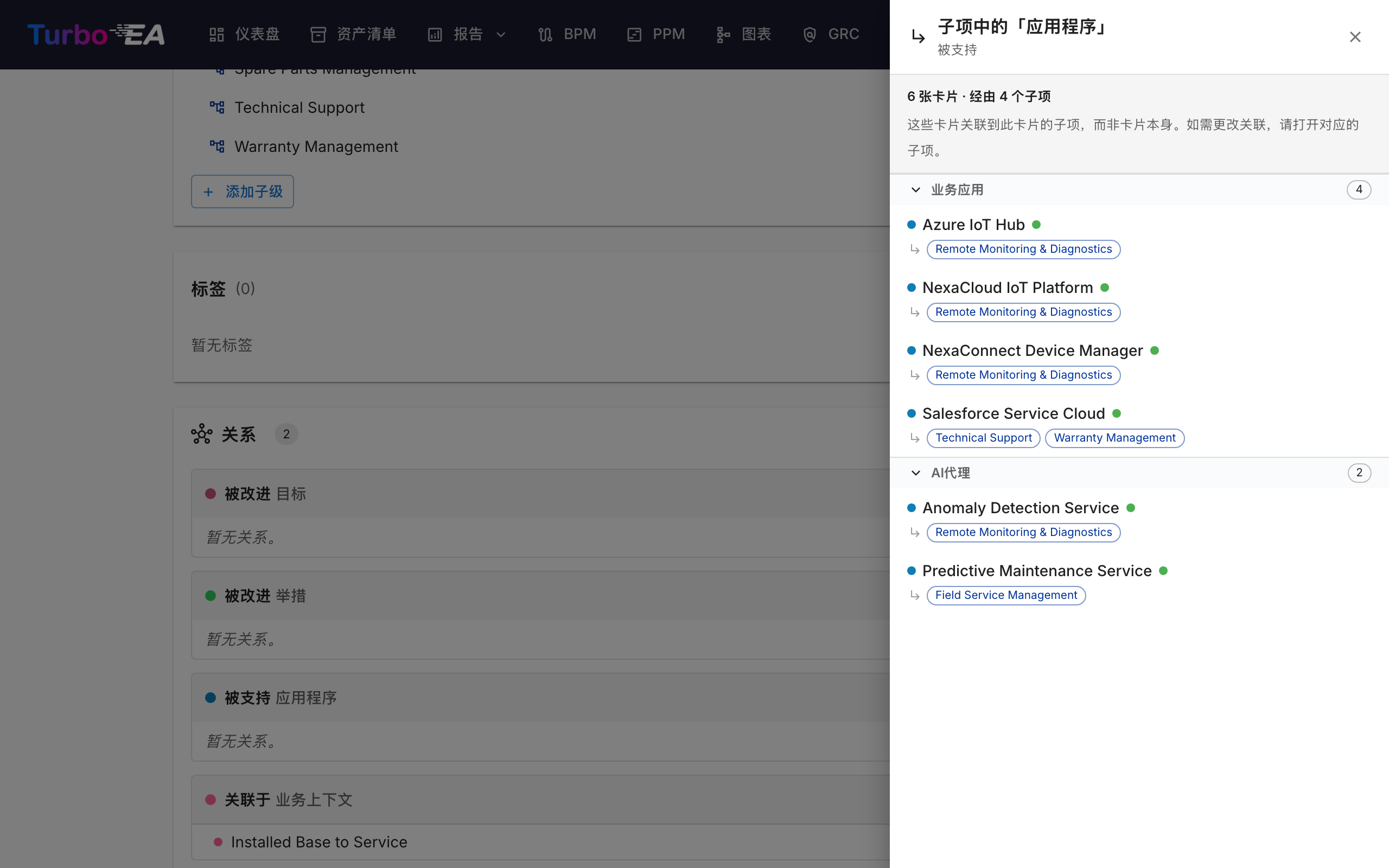
- 关联到子项的卡片 —— 当卡片存在子项时,每个关系分组会显示 子项中另有 N 个 标签,用于统计层级更下方所关联的卡片——例如挂在某能力的子能力下的应用。点击可打开只读列表,每一行都会标明持有该关联的子项(通过多个子项可达的卡片只显示一次,并列出全部来源)。该计数仅包含上方分组中尚未列出的卡片。如需修改关联,请打开持有该关联的子项。 列表会按子类型分为可折叠的分组,因此子类型只在每个分组标题中出现一次,而不必在每一行上重复。在同一分组内,生命周期阶段需要关注的卡片排在前面(先是生命周期结束,其次是逐步淘汰);每张卡片的阶段以名称旁的彩色圆点表示,将鼠标悬停在圆点上即可查看阶段名称。
依赖关系分区
以分层依赖视图展示该卡片及其一跳范围内的所有卡片,并按四个架构层分组。按住 Shift 点击某张卡片即可将视图重新居中,无需离开页面即可浏览整个架构全景。
工具栏中的在新标签页中打开图标会在新标签页中打开完整的依赖关系报表,并以视图当前居中的卡片为中心——也就是你导航到的那张卡片,不一定是最初打开的那张。当你需要报表围绕同一幅图提供的额外能力时可以使用它:时间旅行、变化标记、表格视图,以及将视图保存为报表。
标签分区
从配置的标签组中应用标签。根据组模式,您可以选择一个标签(单选)或多个标签(多选)。
资源标签页
资源标签页整合了卡片的所有支持材料:
- 文件附件 —— 上传和管理文件(文档、表格、演示文稿、OpenDocument 和早期 Office 文件、图片、压缩包、Outlook 和电子邮件、CSV、Markdown、JSON 和 XML,最大 20 MB)。上传时,从以下选项中选择文档类别:架构、安全、合规、运维、会议纪要、设计或其他。类别以标签形式显示在每个文件旁边。点击文件旁的替换图标可在原位置上传新版本(该条目随即按新上传记录日期和上传者,旧版本仅保留在卡片的「历史」标签页中),点击铅笔图标可重命名文件或更改其类别;文件扩展名必须保持不变。
- 文档链接 —— 基于 URL 的文档引用。添加链接时,从以下选项中选择链接类型:文档、安全、合规、架构、运维、支持或其他。链接类型以标签形式显示在每个链接旁边,图标会根据所选类型变化。点击链接旁的铅笔图标可修改其名称、URL 或链接类型;URL 必须以
http://、https://或mailto:开头,每次修改都会记录在卡片的「历史」标签页中。 - 图表 —— 将现有的图表链接到此卡片。已链接的图表以缩略图预览形式显示,点击可在图表编辑器中打开。使用链接图表按钮搜索并附加现有图表,或点击取消链接图标移除关联。
EOL 分区
如果卡片已链接到 endoflife.date 产品(通过 EOL 管理):
- 产品名称和版本
- 支持状态 —— 颜色编码:受支持、即将到期、已到期
- 关键日期 —— 发布日期、主动支持结束日期、安全支持结束日期、EOL 日期
评论标签页
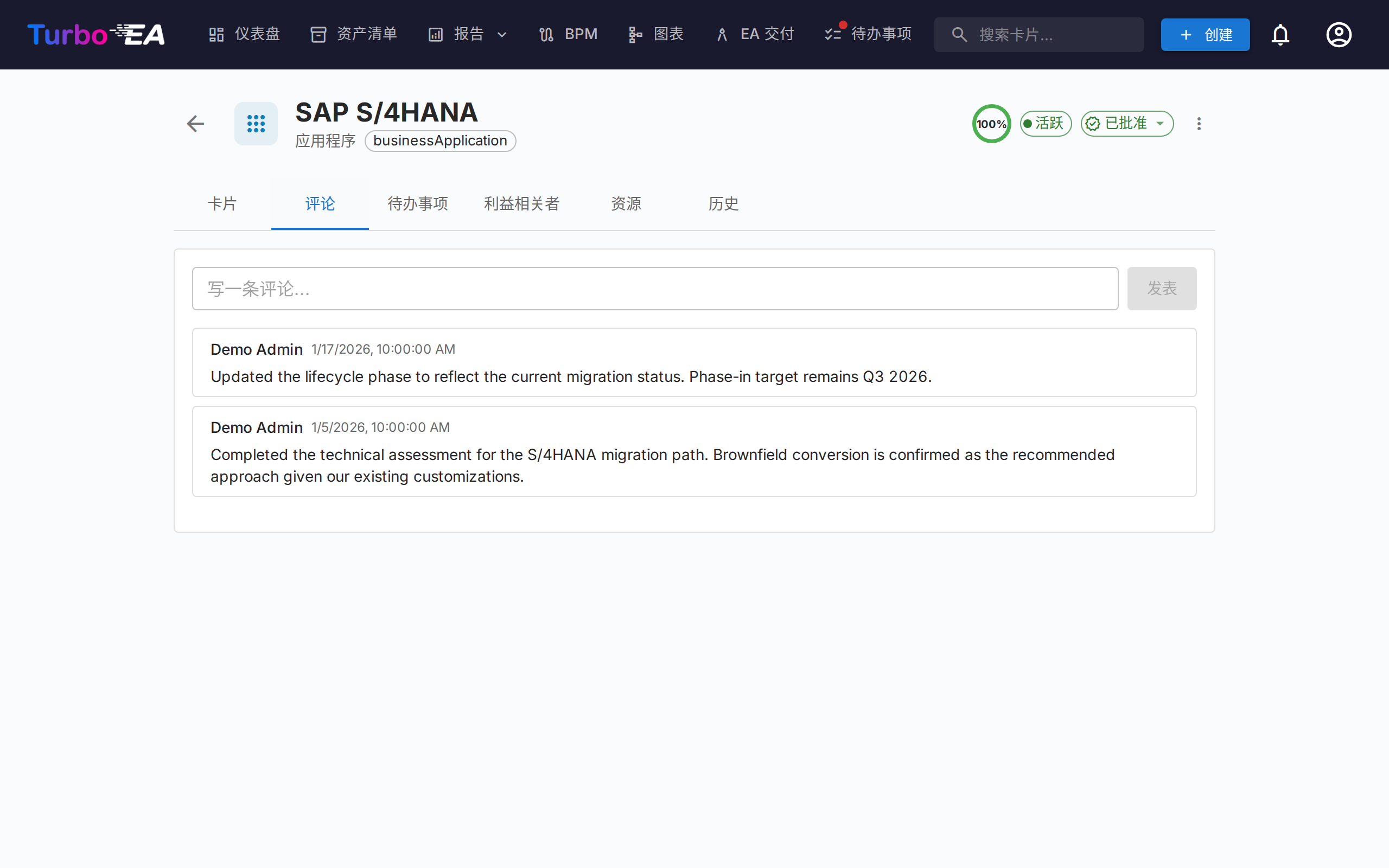
- 添加评论 —— 留下关于组件的注释、问题或决策
- 线程回复 —— 回复特定评论以创建对话线程
- 时间戳 —— 查看每条评论的发布时间和发布者
- 链接 —— 评论中的网址可以点击,并在新标签页中打开
待办标签页
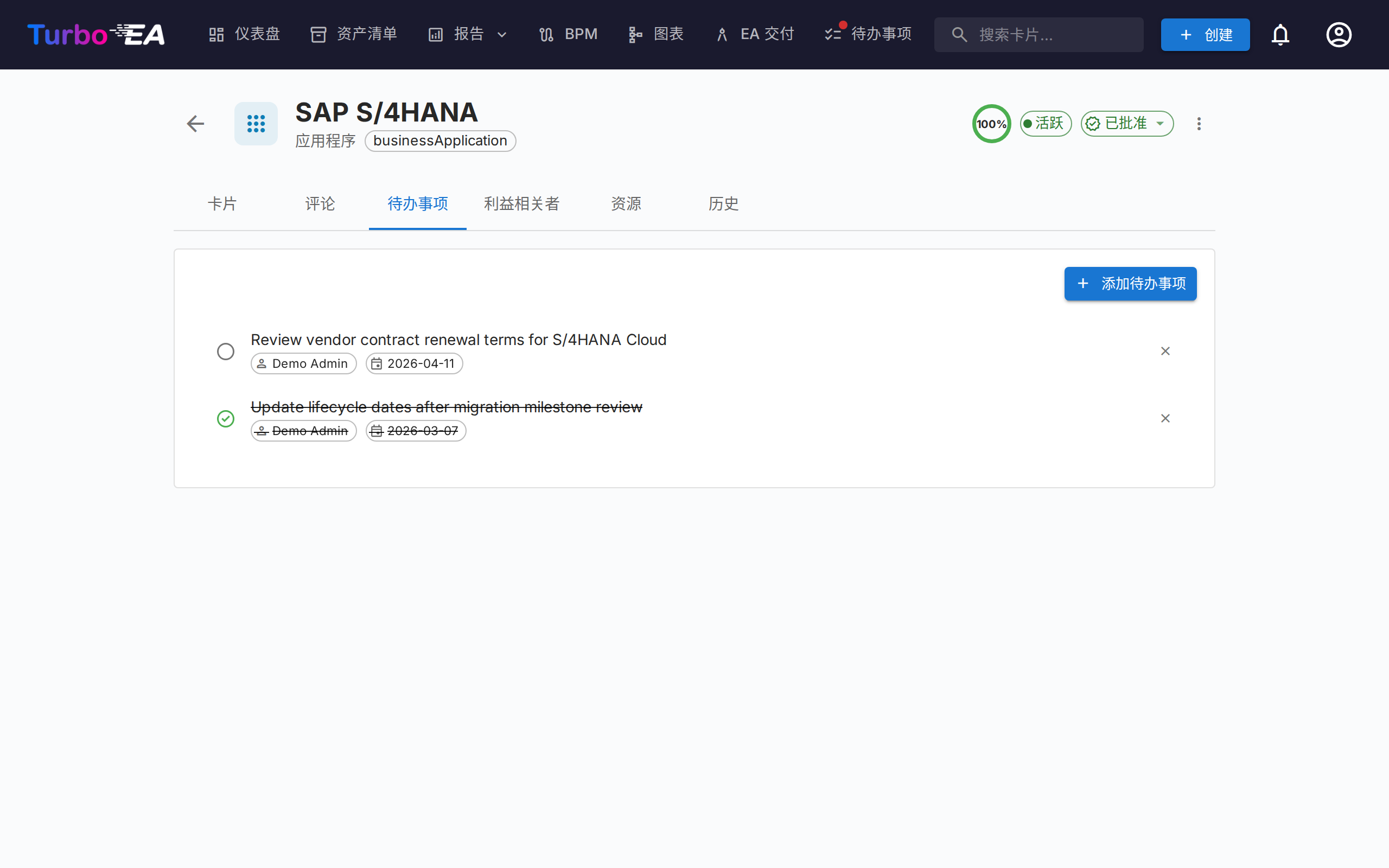
- 创建待办 —— 添加与此特定卡片相关的任务
- 分配 —— 为每个任务设置负责人
- 截止日期 —— 设置截止时间
- 状态 —— 在进行中和已完成之间切换
- 周期性 —— 打开重复让待办按计划重复(每 N 天、周、月或年);完成后会自动创建下一次待办
干系人标签页
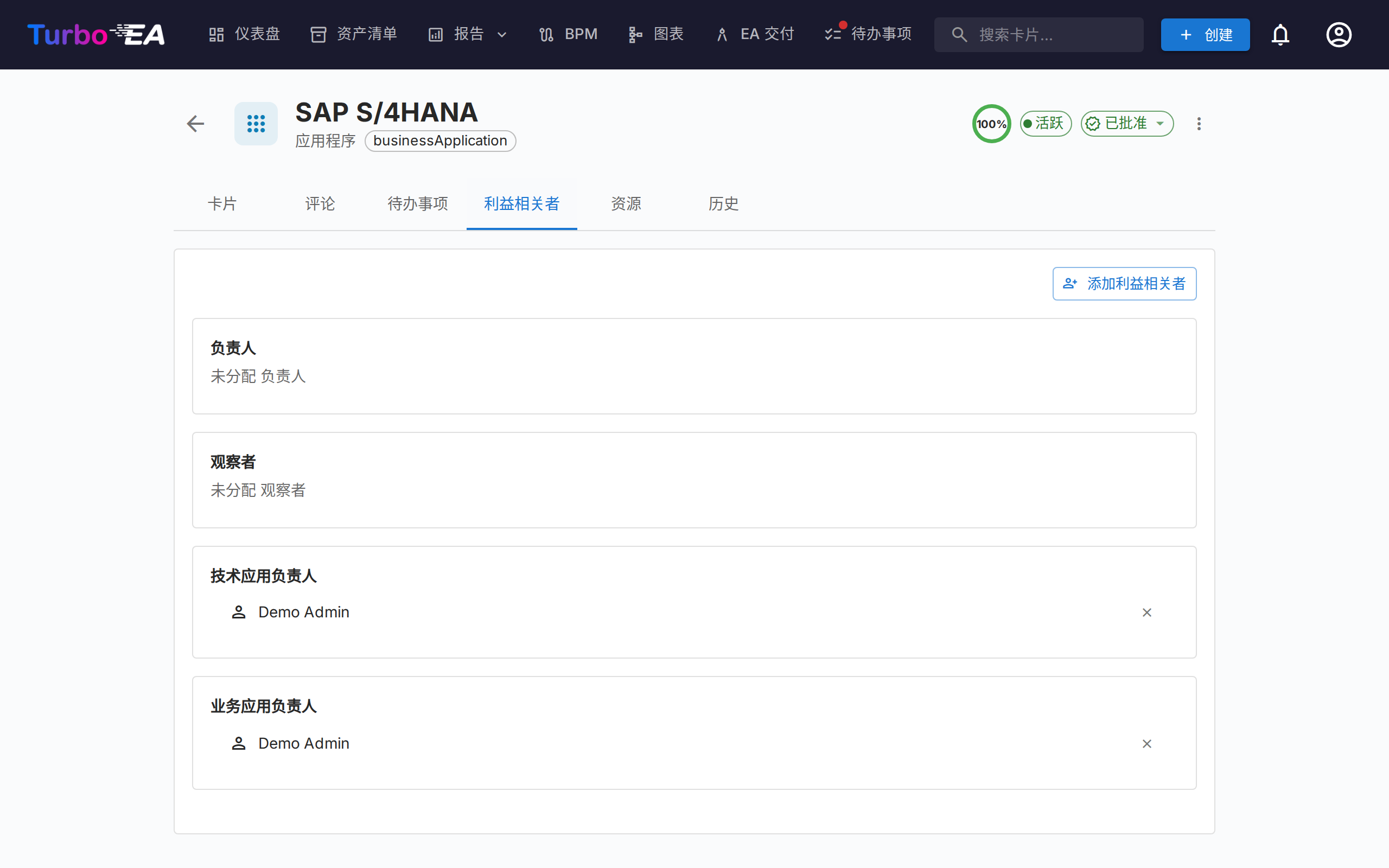
干系人是在此卡片上具有特定角色的人员。可用角色取决于卡片类型(在元模型中配置)。常见角色包括:
- 应用所有者 —— 负责业务决策
- 技术所有者 —— 负责技术决策
- 自定义角色 —— 由管理员定义的其他角色
干系人分配影响权限:用户在卡片上的有效权限是其应用级角色和在该卡片上持有的所有干系人角色的组合。
如果元模型中为某个角色设置了颜色,其分组便会以该颜色标示,让您一眼就能区分所有者和观察者。
搜索与邀请
通过可搜索的自动补全选择干系人 —— 开始键入,下拉列表会同时按姓名和邮箱过滤(邮箱作为次要行显示,使得同名的两个用户一眼即可区分)。
如果键入的邮箱与现有用户不匹配,下拉列表末尾会出现 「邀请「邮箱」作为新用户」 选项。选择它会直接在选择器内展开一个内嵌迷你表单 —— 选择角色(默认为成员或查看者),可选地编辑显示名称,然后提交。新用户通过标准邀请邮件被邀请,同时通过单次操作在该卡片上被分配所选的干系人角色,因此你从不需要离开卡片来接纳贡献者。
邀请路径需要 users.invite 权限,这是 admin.users 的委托形式,管理员可以授予可信成员。一个防止权限升级的护栏阻止非管理员邀请用户进入管理员角色 —— 角色下拉列表会静默地过滤到邀请者获准委托的角色。
历史标签页
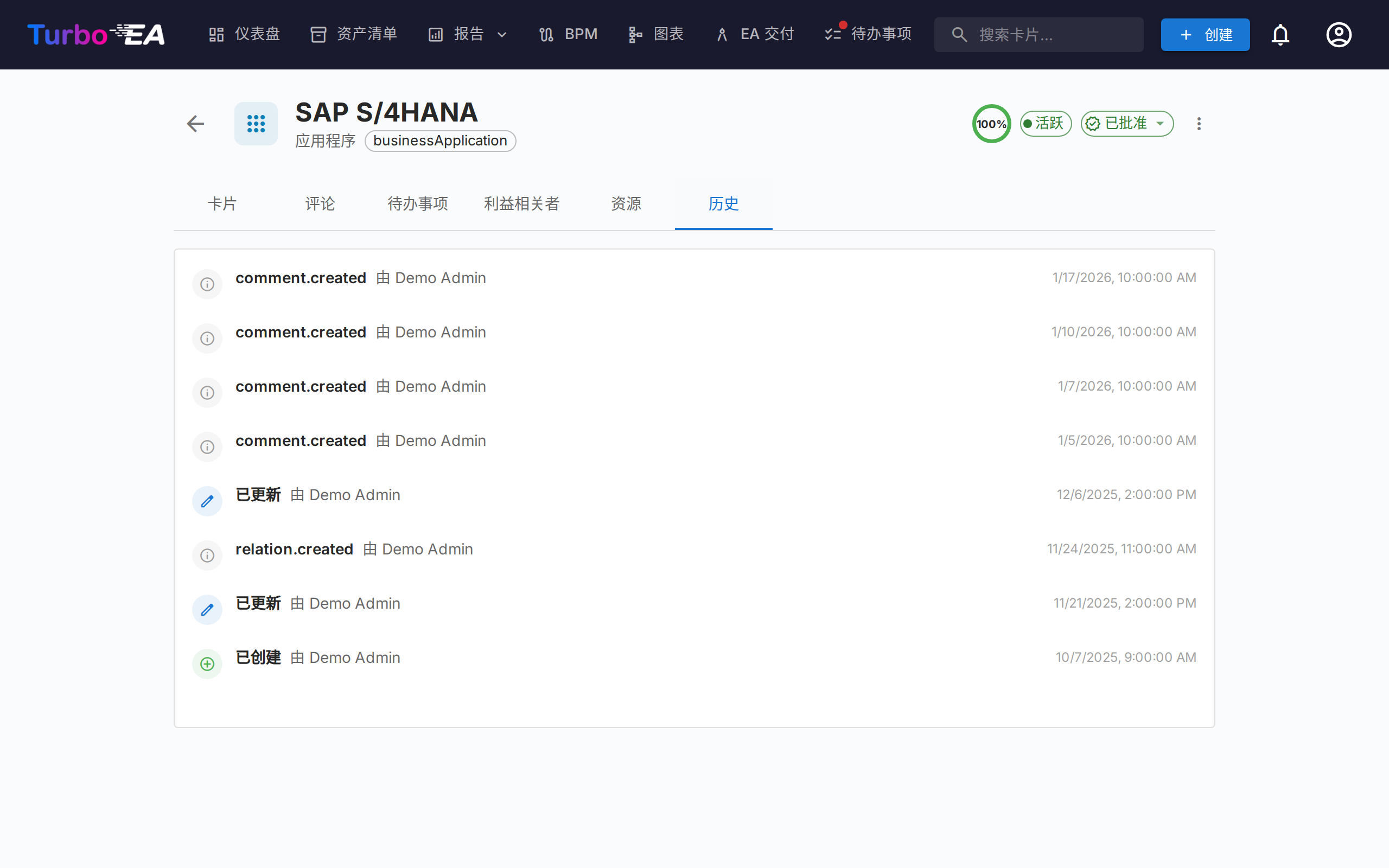
显示对卡片所做变更的完整审计记录:谁做了变更、何时做的以及修改了什么(旧值与新值)。这使得所有修改都可以追溯。
凡是会改变卡片修改时间的操作都会出现在这里——手动编辑、电子表格导入、平台迁移或 ServiceNow 同步、标签变更、批量编辑,或是把这张卡片一并带走的层级移动。系统维护两者都不会改变:重新计算数据质量分数、重新运行计算字段,以及回填层级或卡片编号,都不会影响历史记录和修改时间。
架构决策标签页
每张卡片都带有 架构决策 标签页,列出与该卡片关联的架构决策记录,显示每条决策的编号、标题、状态、其所有关联卡片以及最后修改时间。点击某一行即可打开该决策。
如果您有权管理 ADR 关联,该标签页还提供关联 ADR(附加一条已有决策)和创建 ADR(新建一条并预先关联到此卡片),并在每一行提供取消关联操作。对于没有关联决策的卡片,除非您拥有该权限,否则标签页会被隐藏,因此只读用户永远不会看到空白标签页。
风险标签页(已启用 GRC 且存在时)
当 GRC 模块 启用 且 卡片至少有一个关联风险时,会出现 风险 标签页,列出与该卡片关联的每个风险,提供一键路径回到 风险登记册。当没有关联风险时,该标签页自动隐藏,从而使没有 GRC 活动的卡片不带空标签页。
合规标签页(已启用 GRC 且存在时)
当 GRC 模块 启用 且 卡片至少有一个关联合规发现时,会出现 合规 标签页,列出当前与该卡片关联的每条发现。提供与 GRC 合规网格 相同的确认 / 接受 / 创建风险 / 打开风险 操作,因此卡片负责人可以不离开卡片就分诊自己的发现。当没有关联发现时自动隐藏。
流程图标签页(仅限业务流程卡片)
对于业务流程卡片,会出现一个额外的流程图标签页,包含嵌入式 BPMN 图表查看器/编辑器。有关流程管理的详细信息,请参阅 BPM。
PPM 标签页(仅限计划卡片)
当 PPM 模块启用时,计划卡片会在最后一个位置显示一个额外的 PPM 标签页。点击此标签页将导航至 PPM 计划详情视图,您可以在其中管理状态报告、预算、风险、任务和甘特图时间线。
归档
可以通过操作菜单归档(软删除)卡片。已归档的卡片:
- 在默认清单视图中隐藏(仅通过「显示已归档」筛选可见)
- 30 天后自动永久删除
- 可在 30 天窗口期到期前恢复