设置
设置页面位于 管理 → 设置(/admin/settings),是中心配置枢纽。它按标签页组织 —— 请从下表中选择合适的标签查看专项详解:
| 标签页 | URL | 控制内容 | 完整指南 |
|---|---|---|---|
| 常规 | /admin/settings?tab=general |
外观(Logo、favicon、货币、日期格式、已启用语言、财年)、电子邮件发送、模块开关(BPM、PPM、GRC、TurboLens、赞助按钮) | 本页 |
| 认证 | /admin/settings?tab=authentication |
SSO 提供商、注册、密码策略 | 认证与 SSO |
| AI | /admin/settings?tab=ai |
LLM 提供商、模型、网络搜索后端、按卡片类型的 AI 建议开关 | AI 功能 |
| EOL | /admin/settings?tab=eol |
将产品批量链接到 endoflife.date 条目 | 生命周期结束 (EOL) |
| Web 门户 | /admin/settings?tab=web-portals |
公共只读门户的 slug、可见性过滤器 | Web 门户 |
| 集成 | /admin/settings?tab=integrations |
ServiceNow 同步及扩展添加的集成 | ServiceNow 集成 |
| TurboLens | /admin/settings?tab=turbolens |
TurboLens 特定开关、已启用的法规、分析轮询 | 见下方TurboLens 设置 |
| 迁移 | /admin/settings?tab=migration |
从其他 EA 平台导入,以及在 Turbo EA 实例之间完整传输工作区 | 平台迁移 |
| 审计日志 | /admin/settings?tab=audit-log |
变更:变更批次台账——谁改了什么,以及变更来自 Web 界面、API、AI 工具还是扩展。安全与管理:登录、失败的尝试、账户锁定及其他安全事件 | 审计日志 |
| 资源 | /admin/settings?tab=resources |
附加到卡片的所有文件和链接,含存储统计与批量清理 | 资源 |
本页的其余部分介绍 常规 标签页。
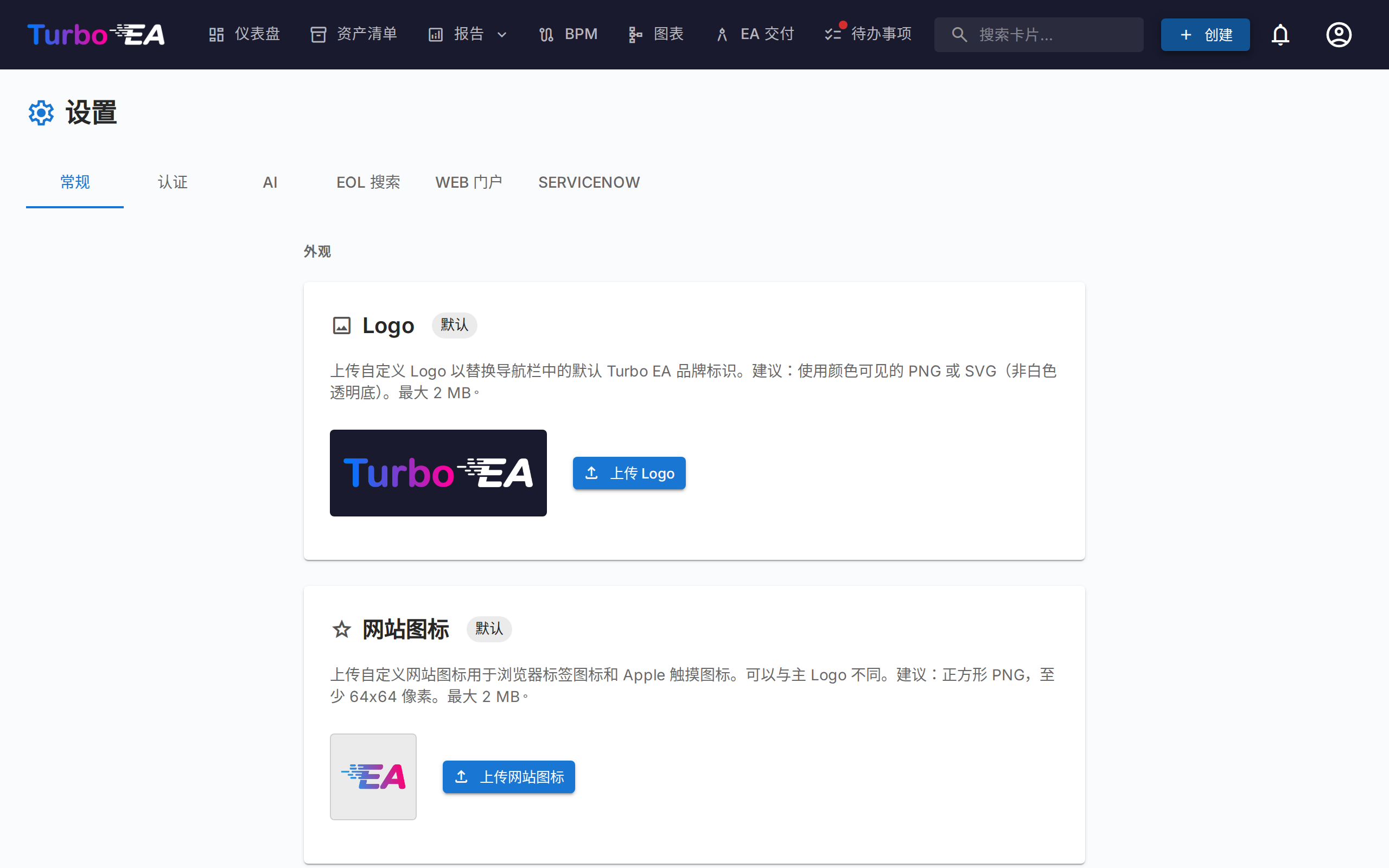
外观
Logo
上传自定义 logo,显示在顶部导航栏中。支持的格式:PNG、JPEG、SVG、WebP、GIF。点击重置可恢复默认的 Turbo EA logo。
导航栏样式
选择顶部导航栏的背景色和文字颜色。所选样式适用于实例的所有用户,包括桌面端和移动端(含移动端侧边菜单)。可从七种精选预设中选择——藏青(默认)、浅色、炭黑、石板灰、蓝色、森林绿或紫红——也可选择自定义,通过取色器自由设置背景色和文字颜色。保存前,实时预览会展示导航栏的效果;当文字与背景的对比度过低(低于 WCAG AA)时会显示警告。点击恢复默认可恢复默认样式。
应用标题
设置本实例的名称。它会在浏览器标签页、登录页面以及实例发送的邮件中取代「Turbo EA」。
浏览器标签页会把当前页面显示在它前面——清单页显示 Inventory | Turbo EA,卡片页显示 SAP S/4HANA | Turbo EA,按特定选项卡打开的页面显示 GRC · Risk | Turbo EA——这样一排打开的标签页依然易于辨认。首页和登录页仅显示标题本身。
网站图标
上传自定义浏览器图标(favicon)。更改在下次页面加载时生效。点击重置可恢复默认图标。
货币
选择平台中成本字段使用的货币。这影响卡片详情页面、报告和导出中成本值的格式化方式。支持超过 40 种货币,包括 USD、EUR、GBP、JPY、CNY、CHF、INR、BRL、IDR 等。
日期格式
选择整个应用程序中日期的显示方式。所选格式适用于卡片生命周期日期、清单网格、ADR 和 SoAW 签署日期、风险登记册、PPM 报告与任务、BPM 流程版本、评论、历史记录、仪表盘活动流、通知以及管理页面。提供五种格式并实时预览:
MM/DD/YYYY— 美式(例如04/29/2026)DD/MM/YYYY— 欧式(例如29/04/2026)YYYY-MM-DD— ISO 8601(例如2026-04-29)DD MMM YYYY— 默认(例如29 4月 2026)MMM DD, YYYY(例如4月 29, 2026)
更改将立即对所有用户生效,无需重新加载页面。
启用的语言
切换用户在语言选择器中可用的语言。所有八种支持的语言可以单独启用或禁用:
- English、Deutsch、Français、Español、Italiano、Português、中文、Русский
必须始终保持至少一种语言启用。
财年起始月份
选择您组织财年开始的月份(一月到十二月)。此设置影响 PPM 模块中预算行按财年分组的方式。例如,如果财年从四月开始,2026 年六月的预算行属于 2026–2027 财年。 它还决定成本报告显示哪个财年。
默认值为一月(日历年 = 财年)。
数据管理
控制已归档卡片在被永久删除之前的保留时长。
卡片归档后,会从清单、报表和关系中隐藏,但会保留其完整历史记录,并可在清除之前随时恢复。
| 字段 | 说明 |
|---|---|
| 保留期限(天) | 已归档卡片在被永久删除之前保留的天数。默认值为 30。 |
| 无限期保留已归档卡片 | 启用后(保留期限设为 0),已归档卡片永远不会被自动删除,并将连同其历史记录一起无限期保留。 |
清除任务每小时运行一次,并在每次运行时重新读取此设置,因此更改无需重启应用程序即可生效。归档横幅和确认对话框会自动反映所配置的期限。
安全日志保留期限
安全日志保留期限字段设置审计日志中安全与管理子标签页的条目保留多少天:默认 365,最多 3650,设为 0 则永久保留。超出期限的条目每晚删除一次;除此之外没有任何机制会删除条目。
电子邮件
Turbo EA 会发送邀请邮件、调查通知、密码重置以及其他系统消息。请选择与您的邮件平台相匹配的发送方式。
基本 SMTP 身份验证正在被淘汰
Microsoft 365 正在禁用基本 SMTP 身份验证(新租户不可用,现有租户将在 2026–2027 年间移除),Google Workspace 已于 2025 年 3 月将其禁用。对于这些平台,请使用下面的某种 OAuth 方式,而不是邮箱密码。
发送方式
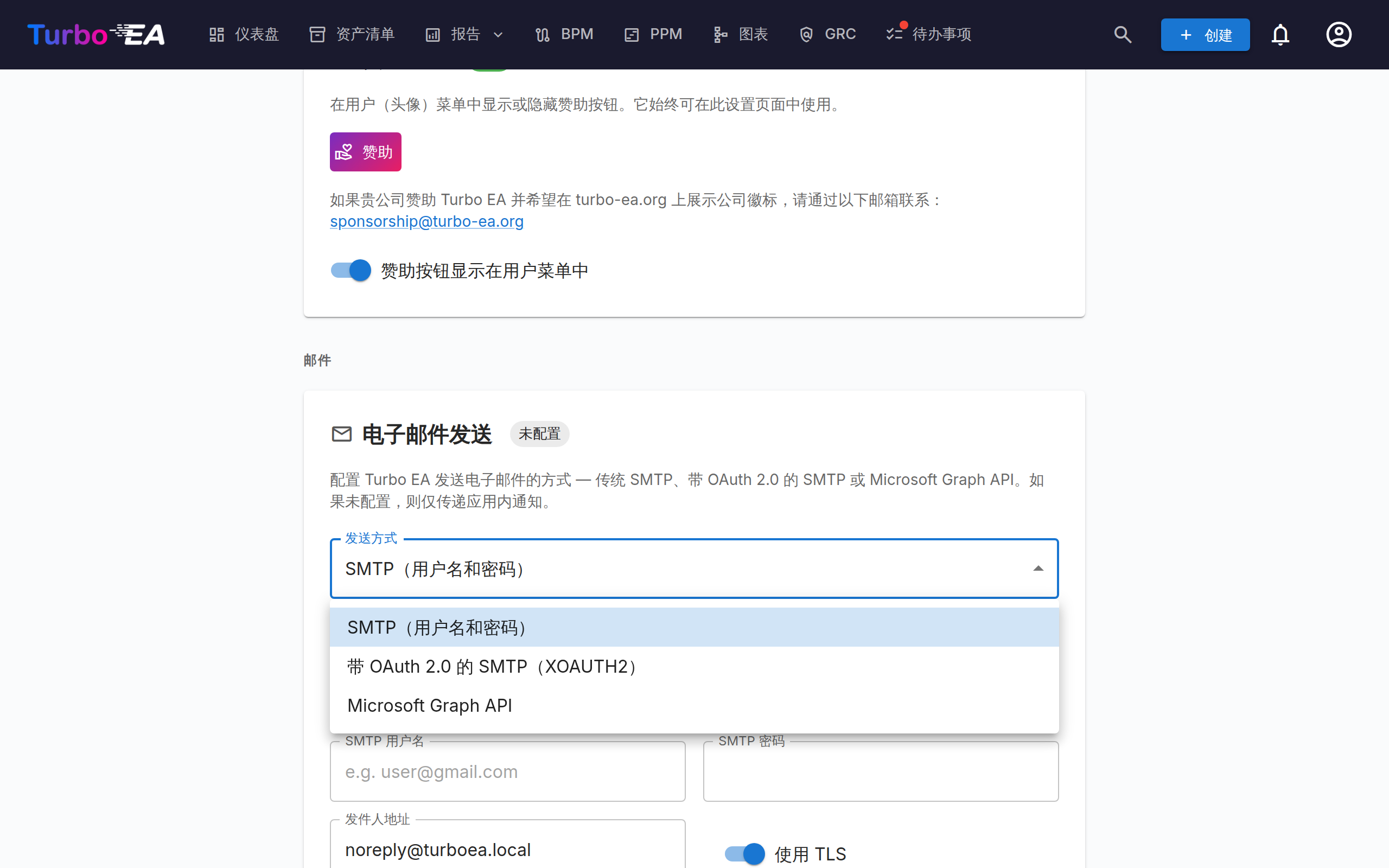
| 方式 | 适用场景 |
|---|---|
| SMTP(用户名和密码) | 适用于仍接受基本身份验证的服务器的传统 SMTP。默认方式。 |
| 带 OAuth 2.0 的 SMTP(XOAUTH2) | 使用短期 OAuth 令牌进行身份验证的 SMTP — Microsoft 365(仅应用)或 Google Workspace(服务账号)。 |
| Microsoft Graph API | 仅应用的 Microsoft Graph sendMail。推荐的 Microsoft 365 选项 — 无需 SMTP,不存储密码。 |
通用字段
| 字段 | 说明 |
|---|---|
| 发件人地址 | 发出邮件的发件人地址 |
| 应用基础 URL | 您实例的公开 URL(用于邮件中的链接) |
SMTP(用户名和密码)
| 字段 | 说明 |
|---|---|
| SMTP 主机 | 您邮件服务器的主机名(例如 smtp.gmail.com) |
| SMTP 端口 | 服务器端口(STARTTLS 为 587,隐式 TLS/SSL 为 465) |
| SMTP 用户 | 身份验证用户名 |
| SMTP 密码 | 身份验证密码(加密存储) |
| 使用 TLS | 启用 STARTTLS 加密(推荐)。端口 465 会忽略此设置,始终使用隐式 TLS/SSL |
Microsoft Graph API(推荐用于 Microsoft 365)
- 在 Microsoft Entra ID → 应用注册中,创建一个专用的应用注册。
- 在 API 权限下,添加 Mail.Send 应用程序权限并授予管理员同意。
- 在证书和密码下创建一个客户端密码。
- 在 Turbo EA 中,选择 Microsoft Graph API,并输入租户 ID、客户端 ID、客户端密钥以及发件邮箱(发送邮件所用的用户主体名称)。
不会存储任何邮箱密码;Turbo EA 会为每次发送请求一个短期令牌。
使用 Graph 时,发件人地址是可选的:保留默认值即以发件邮箱身份发送。设置不同的地址需要为该地址在发件邮箱上授予 Send As(以此身份发送)权限。
带 OAuth 2.0 的 SMTP
- Microsoft 365: 输入应用注册的租户 ID、客户端 ID 和客户端密钥,以及发件邮箱。该邮箱必须启用 SMTP AUTH。
- Google Workspace: 选择 Google,粘贴已为发件邮箱启用全域委派的服务账号密钥(JSON),并设置要模拟的发件邮箱。
作用域和令牌端点字段为可选覆盖项 — 除非您的租户需要自定义值,否则请留空。
配置任意方式后,点击发送测试邮件以验证其是否正常工作。
Note
电子邮件为可选项。如果未配置任何方式,发送邮件的功能将正常跳过投递。
BPM 模块
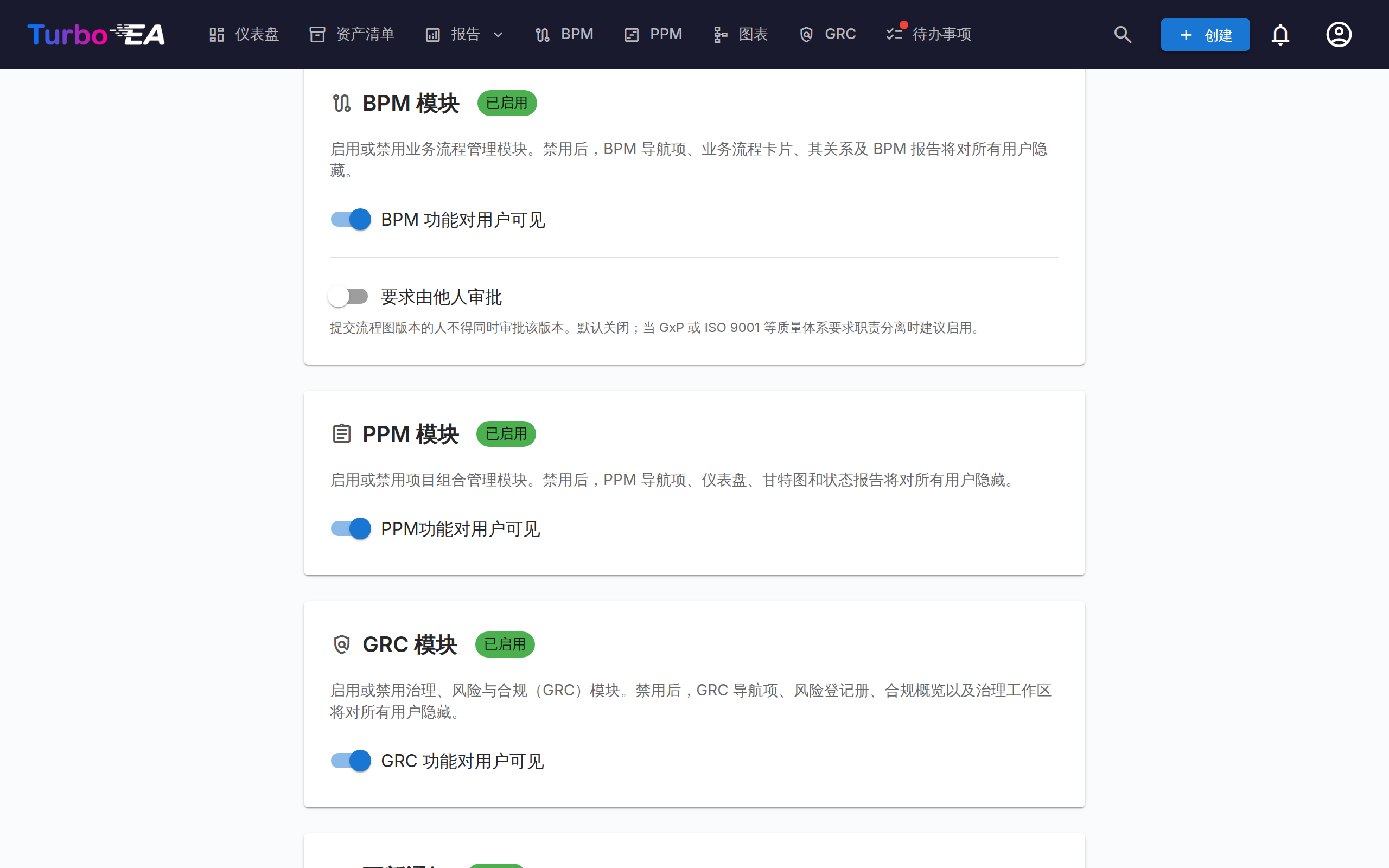
开启或关闭业务流程管理模块。禁用后:
- BPM 导航项对所有用户隐藏
- 业务流程卡片保留在数据库中,但 BPM 特定功能(流程编辑器、BPM 仪表盘、BPM 报告)不可访问
这对于不使用 BPM 且希望获得更简洁导航体验的组织非常有用。
要求由他人审批
默认关闭。启用后,提交流程图版本的人不得同时审批该版本——即职责分离,这正是 GxP、ISO 9001 等质量体系的要求。
若团队规模很小、由同一人起草并签署,可保持关闭。启用与否不会改变记录内容:提交、审批、驳回和撤回都会写入卡片的历史选项卡。
PPM 模块
开启或关闭项目组合管理(PPM)模块。禁用后:
- PPM 导航项对所有用户隐藏
- 倡议卡片保留在数据库中,但 PPM 特定功能(状态报告、预算和成本跟踪、风险登记、任务板、甘特图)不可访问
启用后,倡议卡片在其详情视图中获得 PPM 标签页,PPM 项目组合仪表盘在主导航中可用。请参阅项目组合管理获取完整功能指南。
GRC 模块
开启或关闭治理、风险与合规(GRC)模块。禁用后:
- GRC 导航项对所有用户隐藏
/grc工作区(治理原则与 ADR、风险登记册、合规发现)不可访问,通过直接链接进入的用户会看到标准的「模块已禁用」占位页- 卡片详情中的风险与合规标签页被隐藏,因此单个卡片也不会再显示 GRC 数据
- 风险与合规发现仍保留在数据库中——底层的
risks.*和compliance.*权限保持不变,因此数据得以保留;模块重新启用后,数据将原样再次出现
请参阅 GRC 指南 获取完整功能参考。
更新通知
Turbo EA 每天检查一次是否发布了更新版本;如果有,会在每位角色具备 admin.settings 权限的用户的通知铃中放入一条通知。点击通知会在 Turbo EA 内的对话框中打开发行说明,即该版本的变更日志。无论通知在铃中停留多久,它始终显示自己当初公告的那个版本:说明内容读取自镜像内置的变更日志,因此不会产生任何对外请求,在气隙环境中表现完全一致。只有尚未安装的版本才改为来自每日检查的缓存,因为构建时写入的变更日志无法描述它;对于这类版本,在 GitHub 上查看按钮会在新标签页中打开发行页面。
通知标题使用本实例配置的名称,因此重命名后的部署不会以其他产品名义发出公告。
该检查仅作提醒:不会下载任何内容,也不会改动主机上的任何东西。升级仍然是运维中所述的、事先备份的既定流程。不希望收到提醒的管理员,可以在自己的通知偏好中关闭有可用更新这一行。
关闭该开关后,每天向 github.com 发出的请求将完全停止,这正是气隙部署或出站受限环境所需要的。无论开启与否,实例都照常运行:当无法访问发行版信息时,失败会被安静地记录下来,不会显示任何内容。
升级完成之后
第二个开关向用户公告升级负责另一半场景。当实例以更新的版本重启时,所有用户——不只是管理员——都会收到一条通知,说明应用已更新;点击后会显示本次升级跨越的所有版本的变更日志。从 2.57.0 升到 2.60.0 的实例会显示全部四个版本,而不只是最后一个。每条这样的通知都与自己那次升级绑定,因此打开一年前的通知,看到的仍是那次升级所跨越的版本。
公告每个版本只发一次:同一版本重启十次也只产生一条通知,回滚则不产生任何通知。全新安装不会公告任何内容,因为并不存在可描述的升级。这些说明来自镜像内置的变更日志,因此这一半完全不需要网络。
该通知仅在应用内发送,绝不发送邮件——它会在每次升级时触达每一位活跃用户,若开放邮件通道,每个补丁版本都会变成一次群发。用户仍可在自己的通知偏好中的更新通知处将其静音,那里的邮件开关显示为禁用状态。
扩展商店通知
第三个开关 扩展商店通知 为扩展商店提供同样的功能。实例每天读取一次商店的公开目录,发现变化时会通知所有角色具备 admin.manage_extensions 权限的用户 — 也就是能够打开「扩展」页面的同一项权限。通知涵盖两种情况:商店中发布了您尚未安装的扩展,以及您已安装扩展有了更新版本。
即使在发布密集的日子里也依然清晰:无论有多少扩展发生变化,每位管理员每种类型只会收到一条通知(例如「有 3 个扩展更新可用」),而不是每个扩展一条。每项变化只公告一次 — 一个月不变的目录只产生一条通知,而不是三十条 — 点击后会在 Turbo EA 内打开「商店」标签页。
首次成功读取目录时不会公告任何新扩展:否则初次接触商店的实例会把目录中的全部内容都报告一遍。已安装扩展的更新则会立即报告,因为数量总是很少且可以马上处理。
与版本检查一样,这仅用于提醒 — 不会下载或安装任何内容,安装始终是「扩展」页面上的主动操作。关闭该开关后,每日向商店发出的请求会完全停止。各位管理员可以在自己的通知偏好设置中分别静音 有新扩展可用 与 有扩展更新可用 两行。
赞助按钮
在用户(头像)菜单中显示或隐藏 赞助 按钮。隐藏后,用户的个人菜单中将不再显示赞助按钮。赞助按钮以及说明如何支持 Turbo EA 的对话框始终可在此设置面板中使用,因此即使在菜单中隐藏,管理员仍可访问它。
如果贵公司赞助 Turbo EA 并希望在 turbo-ea.org 上展示公司徽标,请联系 sponsorship@turbo-ea.org。
TurboLens 设置
TurboLens 标签页汇集了管理 AI 分析界面的开关。与上面的按模块开关不同,TurboLens 不是二元开/关 —— 当 AI 提供商已配置(在 AI 标签页下)并且分析数据至少同步过一次时,它才"就绪"。该页还提供:
- 已启用的法规 —— 勾选六大内建框架(EU AI Act、GDPR、NIS2、DORA、SOC 2、ISO 27001)中哪些参与合规扫描。在 元模型 → 法规 下定义的自定义法规也可在此启用。
- 分析轮询节奏 —— UI 重新轮询长时间运行的 TurboLens 分析以获取进度的频率。节奏越高 = 感知延迟越低,API 负载越大。
- 结果缓存 TTL —— 完成的分析结果被缓存多久才让 运行分析 按钮重新启用。
请参阅 TurboLens AI 智能 了解完整功能面,并参阅 合规 了解扫描工作流。