Indstillinger
Siden Indstillinger under Admin → Indstillinger (/admin/settings) er det centrale konfigurationsknudepunkt. Den er organiseret som en række faneblade — vælg det rigtige faneblad fra tabellen nedenfor for den dedikerede gennemgang:
| Faneblad | URL | Hvad det styrer | Fuld vejledning |
|---|---|---|---|
| Generelt | /admin/settings?tab=general |
Udseende (logo, favicon, valuta, datoformat, aktiverede sprog, regnskabsår), e-mail-afsendelse, modulkontakter (BPM, PPM, GRC, TurboLens, Sponsor button) | Denne side |
| Autentificering | /admin/settings?tab=authentication |
SSO-udbydere, registrering, adgangskodepolitik | Autentificering og SSO |
| AI | /admin/settings?tab=ai |
LLM-udbyder, model, websøgningsbackend, AI-forslagskontakter pr. korttype | AI-funktioner |
| EOL | /admin/settings?tab=eol |
Massetilknytning af produkter til endoflife.date-poster | End-of-Life (EOL) |
| Webportaler | /admin/settings?tab=web-portals |
Offentlige skrivebeskyttede portal-slugs, synlighedsfiltre | Webportaler |
| Integrationer | /admin/settings?tab=integrations |
ServiceNow-synkronisering og integrationer tilføjet af udvidelser | ServiceNow-integration |
| TurboLens | /admin/settings?tab=turbolens |
TurboLens-specifikke kontakter, aktiverede reguleringer, analysepolling | Se afsnittet TurboLens-indstillinger nedenfor |
| Migrering | /admin/settings?tab=migration |
Import fra andre EA-platforme og fuld overførsel af arbejdsområde mellem Turbo EA-instanser | Platformsmigrering |
| Revisionslog | /admin/settings?tab=audit-log |
Ændringer: ændringsregisteret — hvem der ændrede hvad, og om det kom fra webgrænsefladen, API'et, et AI-værktøj eller en udvidelse. Sikkerhed og administration: logins, mislykkede forsøg, spærringer og andre sikkerhedshændelser | Revisionslog |
| Ressourcer | /admin/settings?tab=resources |
Alle filer og links, der er vedhæftet et kort, med lagerstatistik og masseoprydning | Ressourcer |
Resten af denne side dækker fanebladet Generelt.
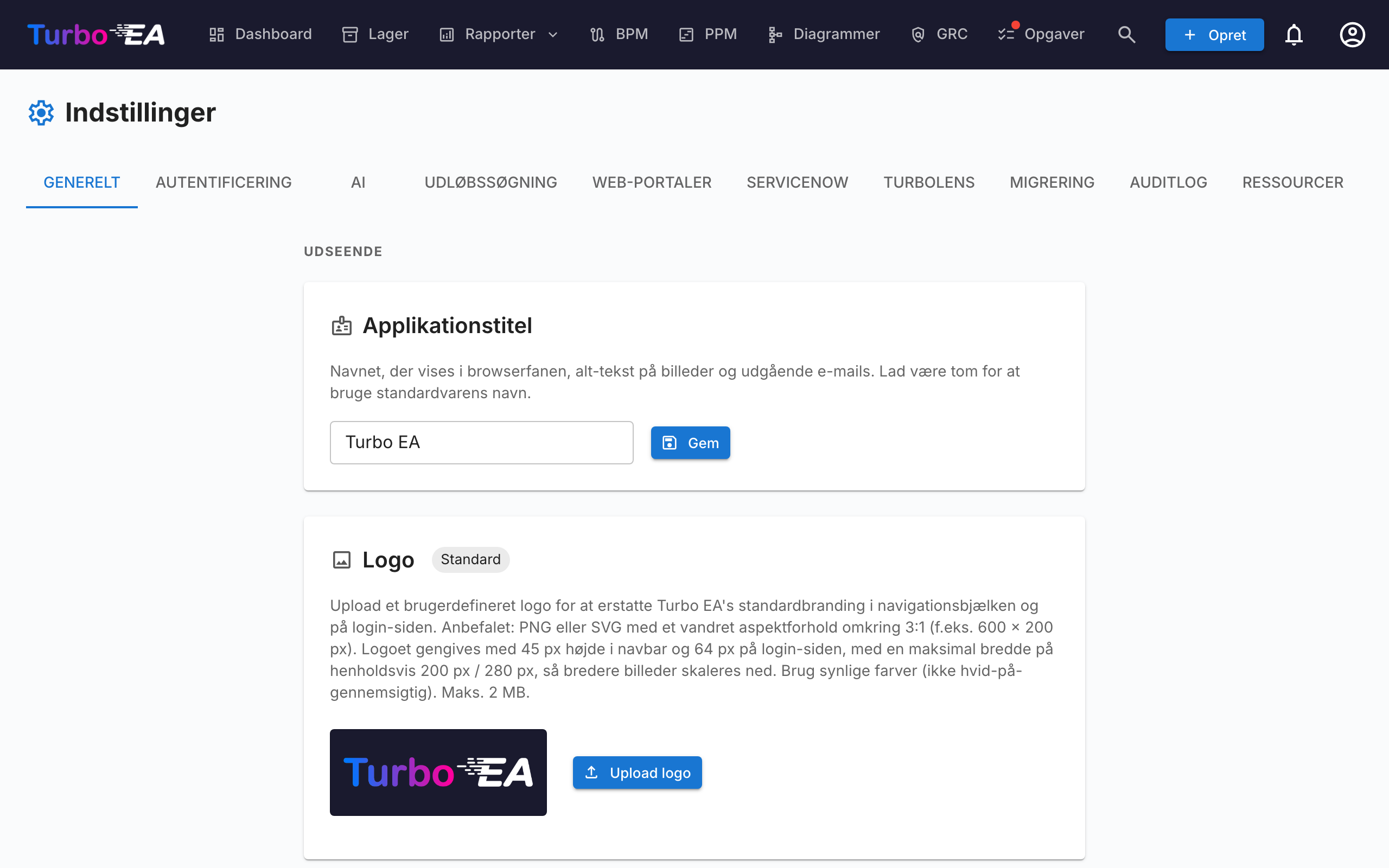
Udseende
Logo
Upload et brugerdefineret logo, der vises i den øverste navigationslinje. Understøttede formater: PNG, JPEG, SVG, WebP, GIF. Klik på Nulstil for at vende tilbage til standard-Turbo EA-logoet.
Navigationslinjens stil
Vælg baggrunds- og tekstfarve for den øverste navigationslinje. Den valgte stil gælder for alle brugere af instansen, på både desktop og mobil (inklusive den mobile sidemenu). Vælg en af de syv kuraterede forudindstillinger — Marineblå (standard), Lys, Koksgrå, Skifer, Blå, Skovgrøn eller Blomme — eller vælg Brugerdefineret for frit at angive baggrunds- og tekstfarve med farvevælgerne. En live-forhåndsvisning viser, hvordan navigationslinjen vil se ud, før du gemmer, og en advarsel vises, når kontrasten mellem tekst og baggrund er for lav (under WCAG AA). Klik på Nulstil til standard for at vende tilbage til standardstilen.
Applikationstitel
Angiv det navn, denne instans er kendt under. Det erstatter «Turbo EA» i browserfanen, på login-siden og i de e-mails, instansen sender.
Browserfanen viser den side, du er på, foran — Inventar | Turbo EA i inventaret, SAP S/4HANA | Turbo EA på et kort, GRC · Risiko | Turbo EA på en side åbnet på en bestemt fane — så en række åbne faner forbliver læsbar. Forsiden og login-siden viser kun titlen.
Favicon
Upload et brugerdefineret browserikon (favicon). Ændringen træder i kraft ved næste sideindlæsning. Klik på Nulstil for at vende tilbage til standardikonet.
Valuta
Vælg den valuta, der bruges til omkostningsfelter på tværs af platformen. Dette påvirker, hvordan omkostningsværdier formateres på kortdetaljesider, i rapporter og eksporter. Over 40 valutaer er understøttet, herunder USD, EUR, GBP, JPY, CNY, CHF, INR, BRL, IDR og flere.
Datoformat
Vælg, hvordan datoer vises i hele applikationen. Det valgte format gælder for kortets livscyklusdatoer, lagergittret, ADR- og SoAW-underskrevne datoer, Risikoregisteret, PPM-rapporter og -opgaver, BPM-procesflowversioner, kommentarer, historik, dashboardets aktivitetsfeed, notifikationer og admin-sider. Fem formater tilbydes med live forhåndsvisning, mens du vælger:
MM/DD/YYYY— Amerikansk stil (f.eks.04/29/2026)DD/MM/YYYY— Europæisk stil (f.eks.29/04/2026)YYYY-MM-DD— ISO 8601 (f.eks.2026-04-29)DD MMM YYYY— standard (f.eks.29 Apr 2026)MMM DD, YYYY(f.eks.Apr 29, 2026)
Ændringer træder straks i kraft for alle — ingen genindlæsning påkrævet.
Aktiverede sprog
Slå til, hvilke sprog der er tilgængelige for brugere i deres sprogvælger. Alle ni understøttede lokaliteter kan aktiveres eller deaktiveres individuelt:
- English, Deutsch, Français, Español, Italiano, Português, 中文, Русский, Dansk
Mindst ét sprog skal forblive aktiveret til enhver tid.
Regnskabsårets start
Vælg den måned, der starter din organisations regnskabsår (januar til december). Denne indstilling påvirker, hvordan budgetlinjer i PPM-modulet grupperes efter regnskabsår. For eksempel, hvis regnskabsåret starter i april, tilhører en budgetlinje dateret juni 2026 regnskabsåret 2026-2027. Den afgør også, hvilket regnskabsår Omkostningsrapporten viser.
Standarden er januar (kalenderår = regnskabsår).
Datahåndtering
Styr, hvor længe arkiverede kort opbevares, før de slettes permanent.
Når et kort arkiveres, skjules det fra oversigten, rapporter og relationer, men beholder hele sin historik og kan gendannes når som helst, før det udrenses.
| Felt | Beskrivelse |
|---|---|
| Opbevaringsperiode (dage) | Antal dage, et arkiveret kort opbevares, før det slettes permanent. Standardværdien er 30. |
| Behold arkiverede kort på ubestemt tid | Når aktiveret (opbevaring sat til 0), slettes arkiverede kort aldrig automatisk og opbevares — med deres historik — på ubestemt tid. |
Udrensningen kører hver time og genindlæser denne indstilling ved hver kørsel, så ændringer træder i kraft uden at genstarte applikationen. Arkiveringsbannere og bekræftelsesdialoger afspejler automatisk den konfigurerede periode.
Opbevaring af sikkerhedslog
Feltet Opbevaring af sikkerhedslog angiver, hvor mange dage posterne under underfanen Sikkerhed og administration i Revisionsloggen gemmes: 365 som standard, højst 3650, eller 0 for at gemme dem for altid. Ældre poster slettes én gang hver nat; intet andet sletter nogensinde en post.
E-mail
Turbo EA sender invitations-e-mails, undersøgelsesnotifikationer, nulstillinger af adgangskoder og andre systemmeddelelser. Vælg en afsendelsesmetode, der passer til din mailplatform.
Grundlæggende SMTP-godkendelse udfases
Microsoft 365 deaktiverer grundlæggende SMTP-godkendelse (ikke tilgængelig for nye lejere, fjernes for eksisterende i løbet af 2026–2027), og Google Workspace deaktiverede den i marts 2025. Brug en af OAuth-metoderne nedenfor til disse platforme i stedet for en postkasseadgangskode.
Afsendelsesmetoder
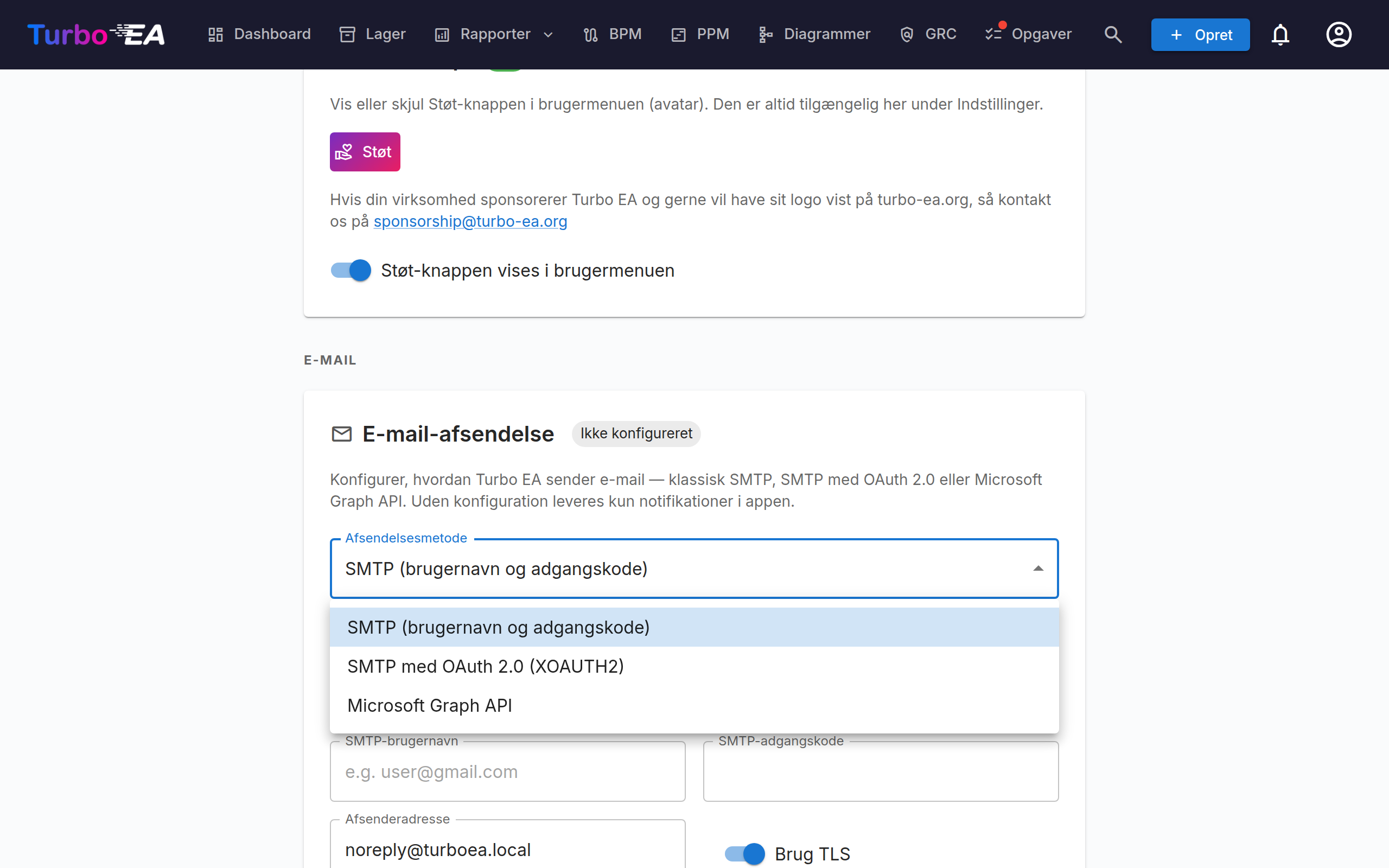
| Metode | Hvornår skal den bruges |
|---|---|
| SMTP (brugernavn og adgangskode) | Klassisk SMTP til servere, der stadig accepterer grundlæggende godkendelse. Standarden. |
| SMTP med OAuth 2.0 (XOAUTH2) | SMTP godkendt med et kortvarigt OAuth-token — Microsoft 365 (kun app) eller Google Workspace (tjenestekonto). |
| Microsoft Graph API | Microsoft Graph sendMail kun for app. Den anbefalede Microsoft 365-mulighed — ingen SMTP, ingen gemt adgangskode. |
Fælles felter
| Felt | Beskrivelse |
|---|---|
| Afsenderadresse | Afsenderadressen for udgående meddelelser |
| App-basis-URL | Den offentlige URL for din instans (bruges i links i e-mails) |
SMTP (brugernavn og adgangskode)
| Felt | Beskrivelse |
|---|---|
| SMTP-vært | Værtsnavnet på din mailserver (f.eks. smtp.gmail.com) |
| SMTP-port | Serverporten (587 for STARTTLS, 465 for implicit TLS/SSL) |
| SMTP-bruger | Brugernavnet til godkendelse |
| SMTP-adgangskode | Adgangskoden til godkendelse (gemmes krypteret) |
| Brug TLS | Aktivér STARTTLS-kryptering (anbefales). Ignoreres på port 465, som altid bruger implicit TLS/SSL |
Microsoft Graph API (anbefales til Microsoft 365)
- I Microsoft Entra ID → Appregistreringer skal du oprette en dedikeret appregistrering.
- Under API-tilladelser tilføjer du programtilladelsen Mail.Send og giver administratorsamtykke.
- Opret en klienthemmelighed under Certifikater og hemmeligheder.
- I Turbo EA vælger du Microsoft Graph API og indtaster Lejer-id, Klient-id, Klienthemmelighed og Afsenderpostkassen (det user principal name, mailen sendes fra).
Der gemmes ingen postkasseadgangskode; Turbo EA anmoder om et kortvarigt token for hver afsendelse.
Afsenderadressen er valgfri med Graph: Lad den stå på standardværdien for at sende som afsenderpostkassen. En anden adresse kræver en Send As-tilladelse for den adresse på afsenderpostkassen.
SMTP med OAuth 2.0
- Microsoft 365: indtast Lejer-id, Klient-id og Klienthemmelighed for en appregistrering samt Afsenderpostkassen. SMTP AUTH skal være aktiveret for postkassen.
- Google Workspace: vælg Google, indsæt tjenestekontonøglen (JSON) med domænedækkende delegering aktiveret for afsenderpostkassen, og angiv den Afsenderpostkasse, der skal efterlignes.
Felterne Område og Token-slutpunkt er valgfrie tilsidesættelser — lad dem stå tomme, medmindre din lejer kræver brugerdefinerede værdier.
Når du har konfigureret en metode, skal du klikke på Send test-e-mail for at bekræfte, at den virker.
Note
E-mail er valgfri. Hvis ingen metode er konfigureret, springer funktioner, der sender e-mails, leveringen over uden fejl.
BPM-modul
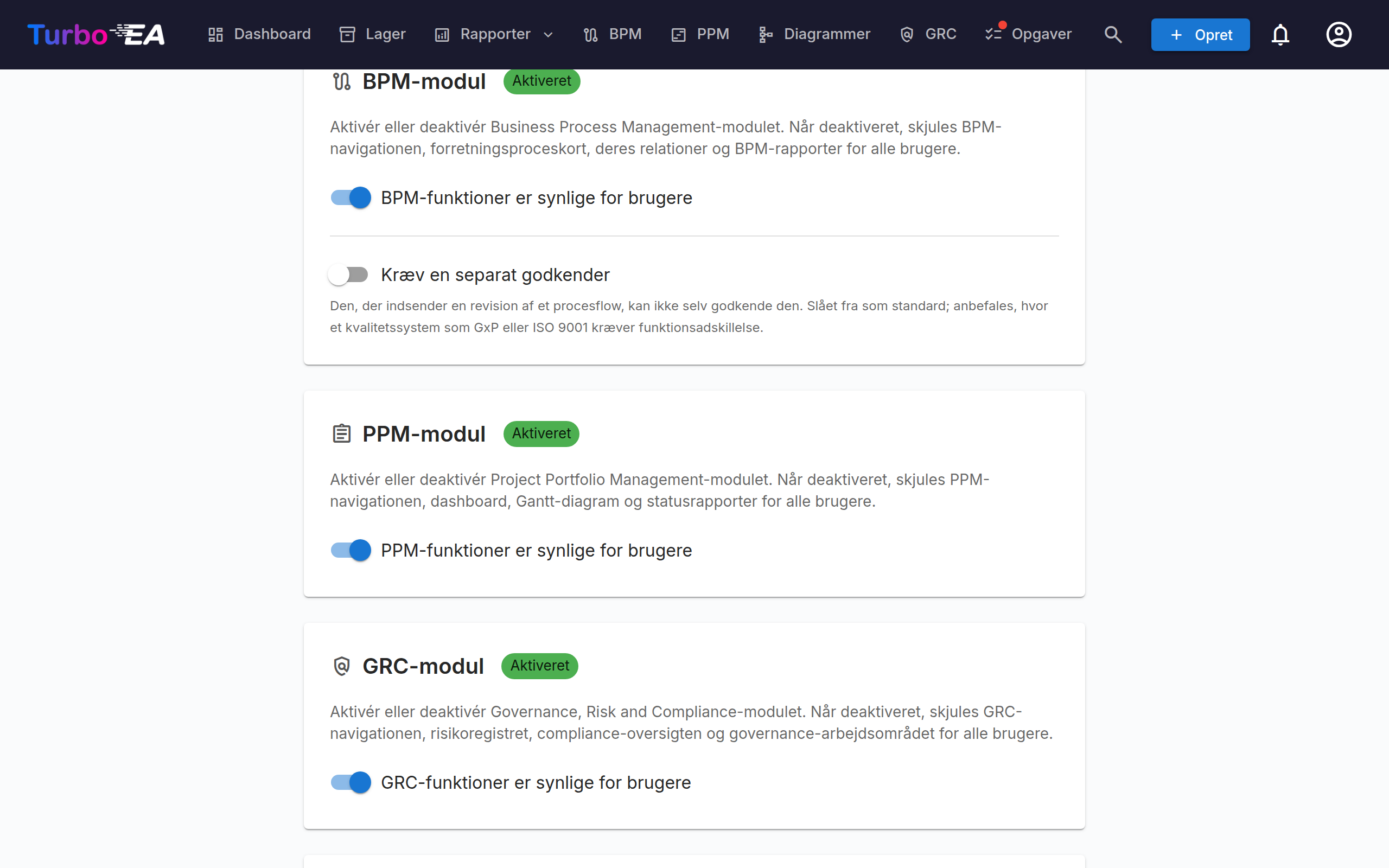
Slå Business Process Management-modulet til eller fra. Når det er deaktiveret:
- BPM-navigationselementet skjules for alle brugere
- Business Process-kort forbliver i databasen, men BPM-specifikke funktioner (procesflow-editor, BPM-dashboard, BPM-rapporter) er ikke tilgængelige
Dette er nyttigt for organisationer, der ikke bruger BPM og ønsker en renere navigationsoplevelse.
Kræv en separat godkender
Slået fra som standard. Når den er slået til, kan den, der indsender en revision af et procesflow, ikke selv godkende den — funktionsadskillelse, sådan som kvalitetssystemer som GxP og ISO 9001 forventer.
Lad den være slået fra i et lille team, hvor den samme person udarbejder og godkender. At slå den til ændrer ikke, hvad der registreres: indsendelse, godkendelse, afvisning og tilbagetrækning havner i kortets fane Historik under alle omstændigheder.
PPM-modul
Slå Project Portfolio Management-modulet til eller fra. Når det er deaktiveret:
- PPM-navigationselementet skjules for alle brugere
- Initiativ-kort forbliver i databasen, men PPM-specifikke funktioner (statusrapporter, budget- og omkostningssporing, risikoregister, opgavetavle, Gantt-diagram) er ikke tilgængelige
Når det er aktiveret, får Initiativ-kort en PPM-fane i deres detaljevisning, og PPM-porteføljedashboardet bliver tilgængeligt i hovednavigationen. Se Project Portfolio Management for den fulde funktionsvejledning.
GRC-modul
Slå Governance, Risk and Compliance-modulet til eller fra. Når det er deaktiveret:
- GRC-navigationselementet skjules for alle brugere
- Arbejdsområdet
/grc(Governance-principper og ADR'er, Risikoregister, Compliance-fund) er utilgængeligt og viser standardpladsholderen "modul deaktiveret" for alle med et direkte link - Fanebladene Risici og Compliance på Kortdetalje skjules, så individuelle kort heller ikke længere viser GRC-data
- Risici og compliance-fund forbliver i databasen — de underliggende
risks.*- ogcompliance.*-tilladelser er uændrede, så dataene bevares og dukker uændret op igen, hvis modulet aktiveres på ny
Se GRC-vejledningen for den fulde funktionsreference.
Opdateringsnotifikationer
Turbo EA tjekker én gang om dagen, om der er udgivet en nyere version, og lægger i så fald en notifikation i klokken hos hver bruger, hvis rolle giver admin.settings. Et klik åbner udgivelsesnoterne — changeloggen for den version — i en dialog inde i Turbo EA. Hver notifikation bliver ved med at vise netop den version, den annoncerede, uanset hvor længe den har ligget i klokken: noterne læses fra den changelog, der følger med imaget, så de koster ingen udgående forespørgsel og virker uændret på en air-gapped installation. Kun en udgivelse, du endnu ikke har installeret, kommer i stedet fra det daglige tjeks cache, for en changelog skrevet på byggetidspunktet kan ikke beskrive den; for dem åbner en Se på GitHub-knap udgivelsessiden i en ny fane.
Notifikationer bærer det navn, der er konfigureret for denne instans, så en omdøbt installation ikke annoncerer sig under et andet produktnavn.
Tjekket giver kun besked: der hentes intet, og intet ændres på værten. Opgradering er fortsat den bevidste, backup-sikrede procedure, der er beskrevet i Drift. En administrator, der hellere vil være fri for påmindelsen, kan slå rækken Opdatering tilgængelig fra i sine egne notifikationsindstillinger.
Slås kontakten fra, bortfalder den daglige forespørgsel til github.com helt, hvilket er præcis, hvad en air-gapped installation eller et miljø med begrænset udgående trafik har brug for. Uanset hvad kører instansen normalt: Kan udgivelsesfeedet ikke nås, registreres fejlen stilfærdigt, og der vises intet.
Når opgraderingen er gennemført
En anden kontakt, Annoncér opgraderinger til brugerne, dækker den anden halvdel. Når instansen genstarter på en nyere version, får alle brugere — ikke kun administratorer — én notifikation om, at appen er opdateret, og et klik viser changeloggen for alle de versioner, opgraderingen krydsede. En instans, der springer fra 2.57.0 til 2.60.0, viser alle fire udgivelser, ikke kun den sidste. Hver af disse beskeder forbliver knyttet til sin egen opgradering, så en besked fra et år siden stadig viser de versioner, den opgradering krydsede.
Annonceringen sendes én gang pr. version: ti genstarter på samme version giver én notifikation, og en tilbagerulning giver ingen. En helt ny installation annoncerer intet, for der er ingen opgradering at beskrive. Noterne kommer fra changeloggen i imaget, så denne halvdel kræver slet ikke netværk.
Denne er kun i appen og sendes aldrig som e-mail — den når hver aktiv bruger ved hver opgradering, og en e-mailkanal ville gøre hver patch-udgivelse til en masseudsendelse. Den enkelte bruger kan stadig slå den fra under Opdateringsnotifikationer i sine egne notifikationsindstillinger, hvor e-mailkontakten vises deaktiveret.
Notifikationer fra udvidelsesbutikken
En tredje kontakt, Notifikationer fra udvidelsesbutikken, gør det samme for udvidelsesbutikken. En gang om dagen læser instansen butikkens offentlige katalog og giver ved ændringer besked til alle brugere, hvis rolle giver admin.manage_extensions — den samme tilladelse, der åbner siden Udvidelser. To ting annonceres: en udvidelse udgivet i butikken, som du ikke har installeret, og en nyere version af en, du har.
Travle udgivelsesdage forbliver overskuelige: uanset hvor mange udvidelser der er ændret, får hver administrator én notifikation pr. type ("3 udvidelsesopdateringer tilgængelige") og ikke én pr. udvidelse. Hver ændring annonceres én gang — et katalog, der ligger uændret i en måned, giver én notifikation, ikke tredive — og et klik åbner fanen Butik inde i Turbo EA.
Den allerførste vellykkede læsning af kataloget annoncerer ingen nye udvidelser: en instans, der møder butikken for første gang, ville ellers rapportere hele indholdet. Opdateringer til udvidelser, du allerede har, rapporteres derimod med det samme, fordi de altid er få og kan håndteres straks.
Ligesom versionstjekket er dette kun en notifikation — intet hentes eller installeres, og installation er fortsat en bevidst handling på siden Udvidelser. Slås kontakten fra, forsvinder den daglige forespørgsel til butikken helt. Den enkelte administrator kan slå rækkerne Ny udvidelse tilgængelig og Udvidelsesopdatering tilgængelig fra hver for sig i sine egne notifikationsindstillinger.
Støt-knap
Vis eller skjul Støt-knappen i brugermenuen (avatar). Når den er skjult, ser brugerne ikke længere Støt-knappen i deres profilmenu. Støt-knappen — og dialogen, der forklarer, hvordan man støtter Turbo EA — er altid tilgængelig fra dette indstillingspanel, så administratorer stadig kan nå den, selv når den er skjult i menuen.
Hvis din virksomhed sponsorerer Turbo EA og gerne vil have sit logo vist på turbo-ea.org, så kontakt sponsorship@turbo-ea.org.
TurboLens-indstillinger
Fanebladet TurboLens samler de kontakter, der styrer AI-analysefladen. I modsætning til de modulvise omskiftere ovenfor er TurboLens ikke en binær til/fra — den er "klar", når både en AI-udbyder er konfigureret (under fanebladet AI), og analysedataene er synkroniseret mindst én gang. Siden eksponerer også:
- Aktiverede reguleringer — sæt flueben ved, hvilke af de seks indbyggede rammer (EU AI Act, GDPR, NIS2, DORA, SOC 2, ISO 27001) der deltager i Compliance-scanninger. Brugerdefinerede reguleringer defineret under Metamodel → Reguleringer kan også aktiveres her.
- Analyse-polling-kadence — hvor ofte UI'et re-poller langvarige TurboLens-analyser for fremskridt. Højere kadence = lavere oplevet latency, mere API-belastning.
- Resultatcache-TTL — hvor længe afsluttede analyseresultater caches, før knappen Kør analyse aktiveres igen.
Se TurboLens AI Intelligence for den fulde funktionsflade og Compliance for scanningsarbejdsprocessen.