Diagrammer
Diagrammer-modulet lader dig oprette visuelle arkitekturdiagrammer ved hjælp af en indlejret DrawIO-editor — fuldt integreret med dit kortlager. Træk kort ind på lærredet, forbind dem med relationer, dril dig ned i hierarkier, og farv dem efter en hvilken som helst egenskab — diagrammet forbliver synkroniseret med dine EA-data.
Diagramgalleri
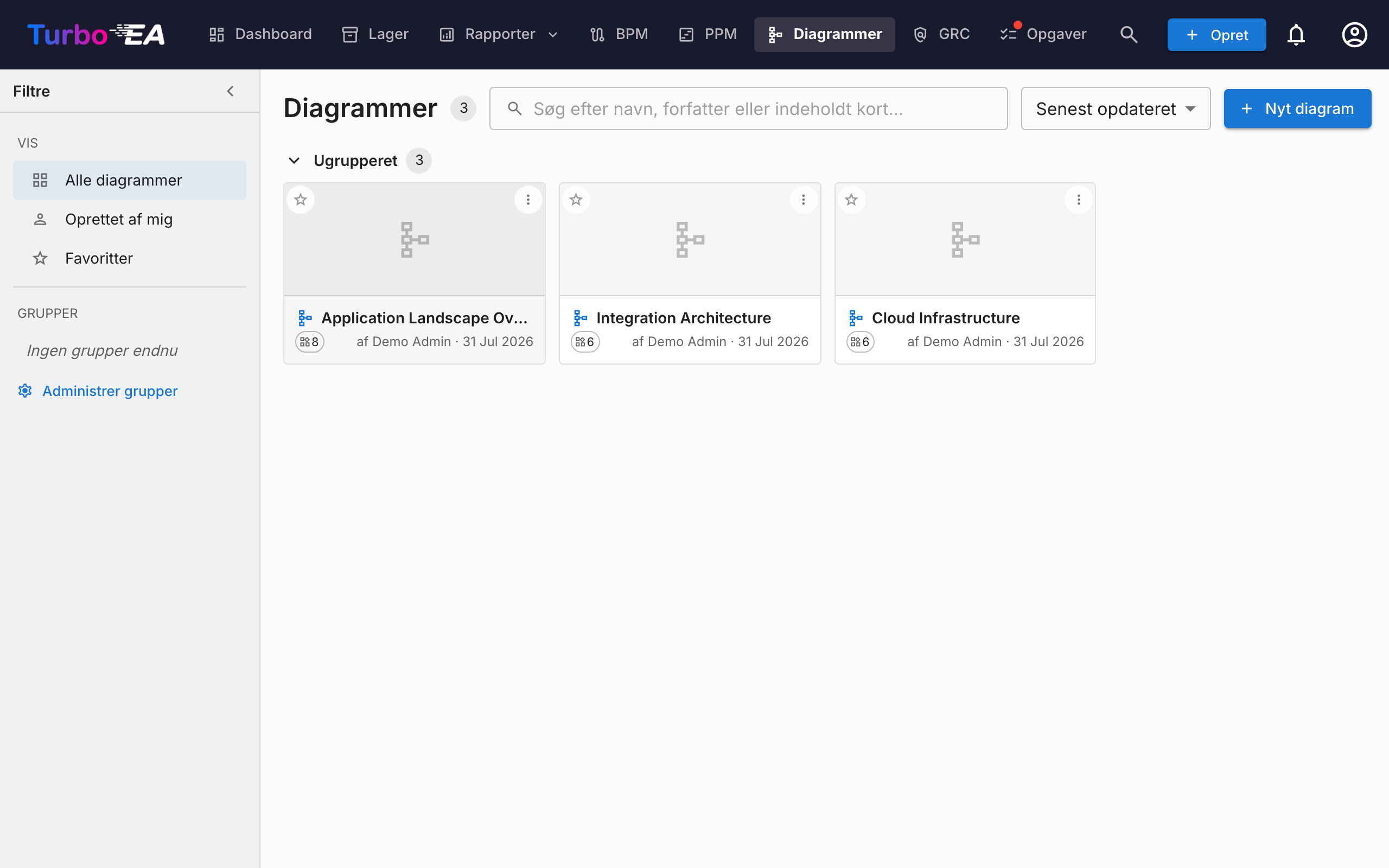
Galleriet viser hvert diagram som et kompakt kort med et miniaturebillede, navn, forfatter og antallet af kort, det refererer til. Opret, Åbn, Rediger detaljer, organisér eller Slet ethvert diagram.
Find diagrammer
- Filtersidebjælke — panelet til venstre indsnævrer galleriet til Alle diagrammer, Oprettet af mig eller dine Favoritter. Klap den sammen til en smal bjælke med pilen; på små skærme åbner knappen Filtre den som et glidepanel.
- Søgning — søgefeltet matcher et diagrams navn, dets forfatter og navnene på de kort, der er tegnet i det, så du kan finde et diagram ud fra dets indhold.
- Sortering — efter senest opdateret, senest oprettet eller navn.
- Favoritter — klik på stjernen på et kort for at føje det til dine personlige favoritter; filteret Favoritter viser dem alle.
Grupper
Gruppér relaterede diagrammer i grupper — delte etiketter på tværs af arbejdsområdet. Et diagram kan tilhøre flere grupper på én gang. I kortvisning viser galleriet hver gruppe som en sammenklappelig overskrift; det ikke-tildelte vises under Ugrupperet.
- Brug Administrer grupper i sidebjælken til at oprette, omdøbe, omfarve eller slette grupper.
- Brug Tilføj til grupper… fra et diagrams menu for at placere det i en eller flere grupper (du kan oprette en ny gruppe undervejs).
- Vælges en gruppe i sidebjælken, filtreres galleriet til kun den gruppe.
Diagramredaktøren
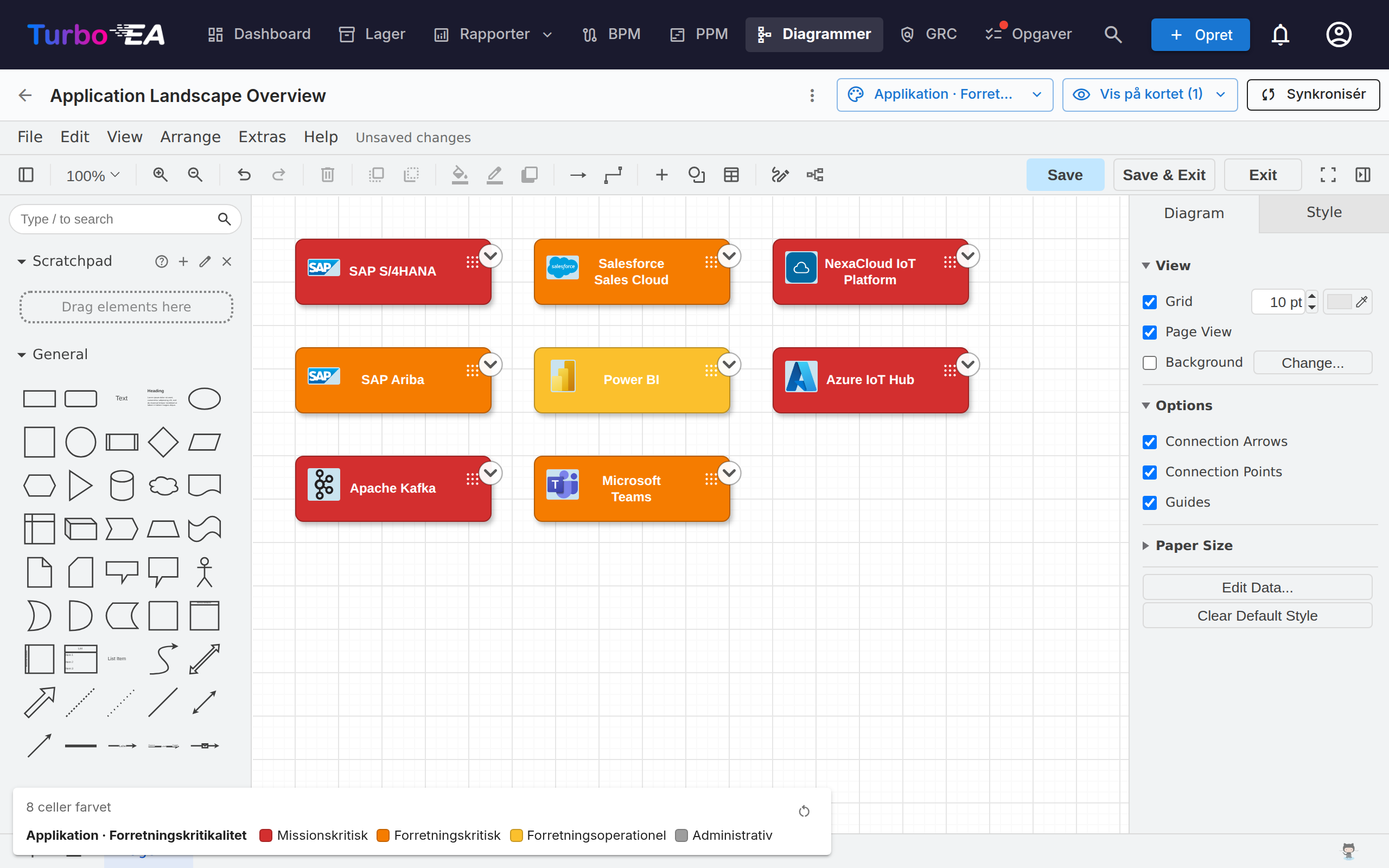
Når du åbner et diagram, starter den fuldskærms DrawIO-editor i en same-origin iframe. Den oprindelige DrawIO-værktøjslinje er tilgængelig for figurer, forbindelser, tekst og layout — hver Turbo EA-handling eksponeres via højrekliks-kontekstmenuen, synkroniseringsknappen i værktøjslinjen og chevron-overlejringen, der ligger oven på hvert kort.
Indsættelse af kort
Brug dialogen Insert Cards (åbnes fra værktøjslinjen eller højrekliks-menuen) til at føje kort til lærredet:
- Type-chips med live-tællere på venstre skinne filtrerer resultaterne.
- Søg efter navn på højre skinne; hver række har et afkrydsningsfelt.
- Kort, du sætter flueben ved, vises som chips over listen og forbliver valgte, mens du ændrer filter eller søgning — fjern et med dets ×. Begræns filteret til én hierarkisk type, og listen bliver et indrykket træ.
- Select all shown vælger alt, som det aktuelle filter efterlader på skærmen; Insert selected tilføjer de valgte kort i et gitter.
Den samme dialog åbnes i enkeltvalgstilstand for Change Linked Card og Link to Existing Card.
Hvert kort på lærredet viser sit korttype-ikon som en lille hvid glyf i øverste venstre hjørne, ved siden af typefarven — så et korts type formidles af både ikon og farve. Det svarer til de ikoner, der bruges i hele appen, og forbedrer læsbarheden for farveblinde brugere. Ikonet vises på kort, der indsættes fra nu af. For at tilføje ikoner til kort, der allerede er på et ældre diagram, skal du klikke på Anvend korttype-ikoner på editorens værktøjslinje. Har et kort sit eget logo, vises det i stedet, mens korttypeikonet bevares som et lille mærke i hjørnet — så figuren fortæller både hvilket produkt det er, og hvilken slags kort. Logoer dukker op, når diagrammet åbnes, og opdateres, når et logo skiftes; et kort uden logo, og ethvert kort af en type, hvor en administrator har slået logoer fra, tegnes præcis som før. Et flueben Kortlogoer i samme menu slår dem fra, hvis du vil have et udsmykningsfrit diagram; det er slået til som standard.
Højrekliks-handlinger
- Synkroniserede kort: Open Card, Change Linked Card, Unlink Card, Remove from diagram.
- Almindelige figurer / ulinkede celler: Link to Existing Card, Convert to Card (bevarer figurens geometri, omdanner den til et afventende kort med figurens etikette som udgangspunkt), Convert to Container (omdanner figuren til en bane, så andre kort kan indlejres indeni).
Expand-menuen
Hvert synkroniseret kort bærer en lille chevron-overlejring. Når du klikker på den, åbnes en menu med tre sektioner, hver fyldt på én rundtur:
- Show Dependency — naboer via udgående eller indgående relationer, grupperet efter relationstype med tællere. Hver række er et afkrydsningsfelt; bekræft med Insert (N).
- Drill-Down — omdanner det aktuelle kort til en banecontainer med dets
parent_id-børn indlejret indeni. Vælg hvilke børn der skal inkluderes, eller Drill into all. - Roll-Up — pakker det aktuelle kort + udvalgte søskende (kort, der deler det samme
parent_id) ind i en ny forældrecontainer.
Rækker med tæller = 0 er nedtonede, og naboer / børn, der allerede er på lærredet, springes automatisk over.
Et udfoldet kort viser et −-ikon, som klapper det sammen igen. Sammenklapning fjerner de udfoldede kort fra lærredet, så Turbo EA spørger først, hvis du har flyttet eller omformateret nogen af dem; udfolder du igen, står de præcis, hvor du forlod dem.
Hierarki på lærredet
Containere svarer til et korts parent_id:
- At trække et kort ind i en container af samme type åbner "Add «child» as a child of «parent»?". Ja kø-stiller en hierarkiændring; Nej snapper kortet tilbage.
- At trække et kort ud af en container beder om at afkoble (sætte
parent_id = null). - Cross-type drops snapper tilbage stille — hierarkiet er begrænset til kort af samme type.
- Alle bekræftede flytninger lander i Hierarchy Changes-spanden i synkroniseringsskuffen med Apply- og Discard-handlinger.
Fjernelse af kort fra diagrammet
At slette et kort fra lærredet behandles som en kun visuel gestus — "Jeg vil ikke se dette her". Kortet bliver i lageret; dets tilknyttede relationskanter forsvinder stille med det. Håndtegnede pile, der ikke er registrerede EA-relationer, fjernes aldrig automatisk. Arkivering er en opgave for lagersiden, ikke for diagrammet.
Sletninger af kanter
At fjerne en kant, der bærer en rigtig relation, åbner "Delete the relation between SOURCE and TARGET?":
- Ja kø-stiller sletningen i synkroniseringsskuffen; Sync All udsteder backend-kaldet
DELETE /relations/{id}. - Nej gendanner kanten på plads (stil og endepunkter bevares).
Visningsperspektiver
Dropdownen Farvelæg efter i værktøjslinjen omfarver kortene på lærredet:
- Card colors (standard) — hvert kort bruger sin korttype-farve.
- Approval status — omfarver efter
approved/pending/broken. - Field values — sæt flueben ved et single-select-felt under en hvilken som helst korttype på lærredet. Flere korttyper kan hver bære én regel samtidig — Applications efter kritikalitet og IT Components efter hosting-model. En korttype uden regel beholder den farve, den allerede har, også en udfyldning du selv har sat; kun et kort, hvis egen regel ikke finder nogen værdi, bliver gråt. Et andet felt inden for samme korttype erstatter det første, for et kort har én udfyldning.
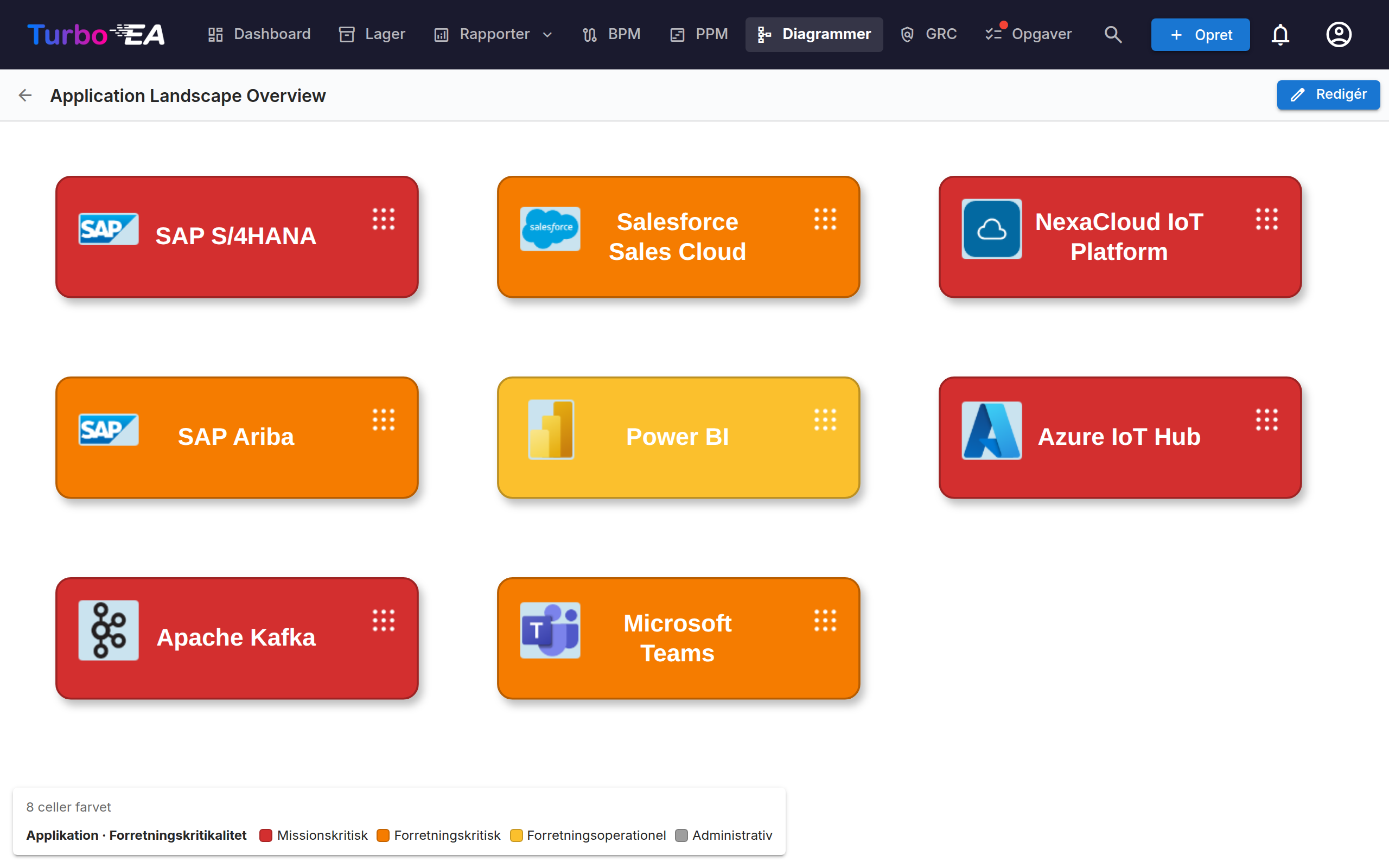
En flydende forklaring nederst til venstre viser én skala pr. aktiv regel. Feltregler og Approval status er alternativer, ikke lag: vælger du det ene, ryddes det andet. Fjerner du alle regler, vender lærredet tilbage til kortfarverne. Valget gemmes med diagrammet. Den samme forklaring vises også, når diagrammet åbnes i visningstilstand og via dets publicerede eller indlejrede link, så læserne kan se, hvad farverne betyder.
Vis på kortet
En anden knap i værktøjslinjen, Vis på kortet, afgør, hvad hver figur siger. Sæt flueben ved korttypen, undertypen, aliasset (vist som en Alias:-linje, kun på kort der har et) eller en vilkårlig egenskab fra de korttyper, der aktuelt er på lærredet, og hver figur får små detaljelinjer under sit navn. Felterne står under den korttype, de hører til; et felt, som flere af de typer deler, samles under Fælles. Det er en separat knap fra Farvelæg efter, så ingen af de to lister skal scrolles forbi for at nå den anden. Ryd alle fjerner alle flueben på én gang.
Hvert valg tegnes på figuren, og figuren vokser, så der er plads. Der er allerede plads til to linjer i et kort, så intet flytter sig, før du sætter flueben ved et tredje; derfra bliver hvert kort en anelse højere pr. valg og skrumper tilbage, når du fjerner et. Et kort, du selv har ændret størrelse på, beholder din højde: det får kun tilføjet eller frigivet pladsen til én linje.
Linjerne gemmes med diagrammet, så alle læsere — også den, der åbner et publiceret link — ser de samme figurer. Kort, der hentes ind på lærredet med Expand, bærer de samme linjer som ethvert andet kort og vokser på samme måde. Kort, der er lagt ind i en Drill-Down- eller Roll-Up-beholder, viser det, der er plads til i deres felt: gjorde man dem højere, ville de dække rækken nedenunder. Beholderens egen titellinje vokser til gengæld, så der er plads til dens linjer — og indholdet flytter med ned — så det aldrig koster et kort det, det sagde, at blive lavet om til en beholder.
Knappen Create diagram i afhængighedsrapporten tager sine egne kortvisningsindstillinger med, så et diagram genereret fra en rapport åbner med præcis de linjer, rapporten valgte — dem alle, også dem rapporten selv ikke havde plads til at tegne.
Hvordan relationskanter tegnes
Enhver Turbo EA-relation ser ens ud på lærredet, uanset hvordan den kom derhen — tegnet i hånden med relationsvælgeren eller hentet ind fra inventaret med + / Expand-menuen:
- Én neutral mørkegrå linje, ikke farven på kortet i den anden ende. En kant er en relation; at farve den efter korttype gentager blot det, noden allerede siger.
- En pilespids i målenden, så retningen kan aflæses på et øjeblik uden at læse udsagnsordet. Henter du en relation, der peger mod det kort, du udvidede, sidder pilespidsen i den anden ende.
- Udsagnsordet læses i pilens retning. Da pilespidsen markerer relationens mål, fuldender etiketten altid sætningen start → udsagnsord → slut. En forbindelse læses derfor ens, uanset hvilket kort du udvidede fra: udvid en Organisation, og du ser bruger; udvid en af dens Applikationer, og organisationerne, der kommer tilbage, viser stadig bruger — blot med pilen den anden vej.
- En stiplet linje, så længe relationen endnu ikke er sendt til inventaret; den bliver massiv, når den er.
Leverandør og forbruger
Nogle relationer bærer en flowretning — først og fremmest forbindelsen mellem en Applikation og en Grænseflade, hvor én applikation leverer grænsefladen, og andre forbruger den. Angiv den i relationsdialogen, når du tegner forbindelsen (eller bagefter fra kortets Relationer-sektion), så følger pilespidsen data i stedet for relationen:
| Flowretning | Pilespids |
|---|---|
| Leverandør (kilde → mål) | peger på Grænsefladen |
| Forbruger (mål → kilde) | peger tilbage på Applikationen |
| Bidirektional | pilespidser i begge ender |
Det svarer til det, Layered Dependency View allerede tegner, så diagrammet og afhængighedsrapporten stemmer overens. Forbindelser uden angivet flowretning beholder den almindelige relationspil — informationen skal findes i modellen, før et diagram kan vise den.
Skjul relationsetiketter
Hver relationskant viser sit udsagnsord — leverer, forbruger, understøtter. På et tæt landskab bliver det hurtigt mere støj end information, så ⋮-menuen tilbyder Skjul relationsetiketter (og Vis relationsetiketter for at hente dem tilbage).
Det gælder kun visningen: selve relationen røres ikke, så det kan altid fortrydes. Indstillingen gemmes sammen med diagrammet, så den skrivebeskyttede fremviser, ethvert udgivet diagram og PNG-/SVG-eksport svarer til det, du har arrangeret. Kanter, du tegner bagefter, følger den aktuelle indstilling. Annoteringskanter, du selv har mærket, lades i fred — kun Turbo EA's relationskanter berøres.
Synkroniseringsskuffe
Knappen Sync i værktøjslinjen åbner sideskuffen med alt, der er kø-stillet til næste synkronisering:
- New Cards — figurer konverteret til afventende kort, klar til at blive skubbet til lageret.
- New Relations — kanter tegnet mellem kort, klar til at blive oprettet i lageret.
- Removed Relations — relationskanter slettet fra lærredet, kø-stillet til
DELETE /relations/{id}. Keep in inventory genindsætter kanten. - Hierarchy Changes — bekræftede træk-ind / træk-ud container-flytninger, kø-stillet som
parent_id-opdateringer. - Inventory Changed — ændringer foretaget i lageret, siden diagrammet blev gemt, klar til at blive trukket tilbage på lærredet. Hver række tilbyder den tilhørende handling, og Acceptér alle løser alle rækker på én gang:
- et omdøbt kort — Acceptér opdatering omskriver cellens etiket;
- et slettet eller arkiveret kort — Fjern fra diagrammet fjerner cellen (og dens kanter) fra lærredet;
- en slettet relation — Fjern kanten fra diagrammet fjerner den forældede kant fra lærredet;
- en relation med ændret flowretning — Acceptér opdatering retter pilespidsen ind efter lageret.
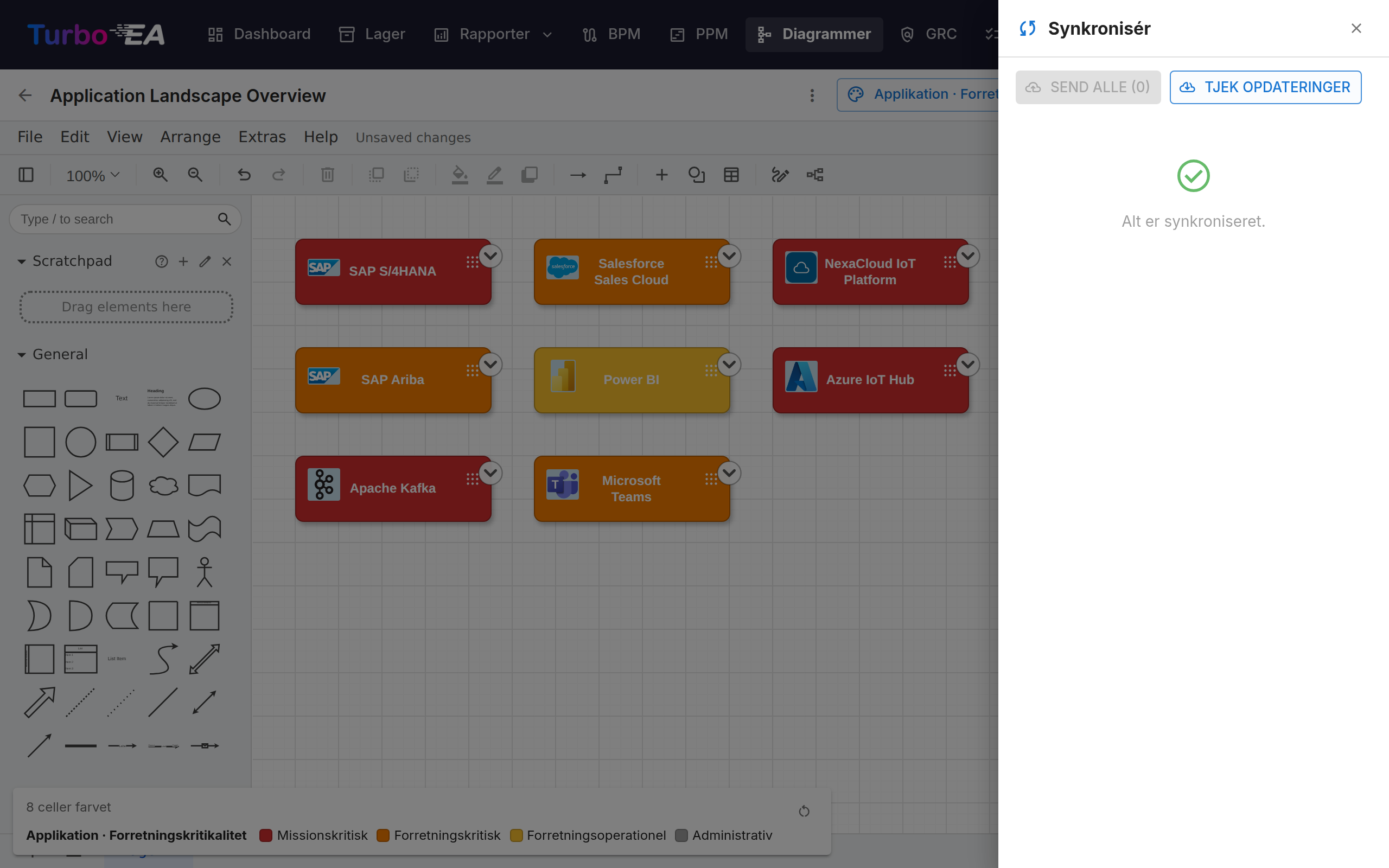
Turbo EA tjekker automatisk for lagerændringer, hver gang du åbner et diagram — et blåt badge på værktøjslinjens Sync-knap tæller de ændringer, der afventer gennemgang. Intet anvendes uden din bekræftelse; badget inviterer dig blot ind i panelet. Knappen Tjek opdateringer i panelet kører det samme tjek igen efter behov.
Synkroniseringsknappen i værktøjslinjen viser en pulserende "N usynkroniseret"-pille, når der findes afventende arbejde. At forlade fanen med usynkroniserede ændringer udløser en browseradvarsel, og lærredet gemmes automatisk i lokalt lager hvert femte sekund, så en utilsigtet opdatering kan gendannes ved genåbning.
Linke diagrammer til kort
Diagrammer kan linkes til et hvilket som helst kort fra kortets fane Resources (se Kortdetaljer). Når et diagram er linket til et Initiative-kort, vises det også i EA Delivery-modulet sammen med SoAW-dokumenter.
Del et diagram uden for Turbo EA
Et diagram kan udgives som et skrivebeskyttet link, der åbnes uden login, så det kan indlejres på en wiki-side som Confluence.
Åbn diagrammets ⋮-menu i galleriet, og vælg Del / indlejr…. Udgivelse kræver rettigheden Udgiv diagrammer, som er adskilt fra rettigheden til at redigere dem — en administrator tildeler den bevidst.
Dialogen giver dig to valg og to strenge at kopiere:
- Alle med linket — intet login. Behandl linket som en adgangskode: alle, det videresendes til, kan se diagrammet.
- Kun personer, der logger ind — besøgende godkendes hos din identitetsudbyder, eventuelt begrænset til bestemte e-maildomæner. Der oprettes ingen Turbo EA-konto til dem. I en indlejring åbner login i et lille pop op-vindue, og Turbo EA skal leveres over HTTPS, for at sessionen holder inde i rammen; besøgende logger ind én gang pr. websted, som diagrammet er indlejret på.
Den udgivne side viser kun billedet. Du kan panorere og zoome, men der er ingen adgang til kortdetaljer, og kort-id'erne bag figurerne fjernes, før diagrammet forlader serveren. At slå udgivelsen fra virker med det samme, også for dem der er i gang med at se. Udgiver du igen senere, gendannes det samme link, så URL'er, der allerede er indsat, bliver ved med at virke.
Indlejring kræver ét administratortrin
Af sikkerhedshensyn må ingen andre websteder placere Turbo EA i en ramme, medmindre en administrator tillader det. Sæt TURBO_EA_EMBED_ALLOWED_ORIGINS i .env til de websteder, der må indlejre diagrammer, og genstart stakken:
TURBO_EA_EMBED_ALLOWED_ORIGINS=https://dinvirksomhed.atlassian.net
Indtil da virker udgivne links stadig, når de åbnes direkte — de kan bare ikke indlejres af et andet websted.
Indlejring i Confluence
- Udgiv diagrammet, og kopiér indlejringskoden fra deledialogen.
- Bed en administrator om at tilføje din Confluence-basis-URL til
TURBO_EA_EMBED_ALLOWED_ORIGINS. - Indsæt en HTML-makro i Confluence (eller Iframe / HTML include, afhængigt af hvad din instans tillader), og indsæt koden.
Hvis dit Confluence ikke tillader HTML-makroer, kan du i stedet indsætte det almindelige link — det åbner den samme visning i en ny fane.
Login i en indlejring
Et diagram, der er udgivet til Kun personer, der logger ind, viser en Log ind-knap inde i indlejringen. Den åbner din identitetsudbyder i et lille pop op-vindue, og diagrammet vises, så snart det vindue lukker. Tre ting kan komme i vejen: Turbo EA skal leveres over HTTPS (browsere beholder kun den sessionen på tværs af websteder, som en indlejring har brug for, på en sikker oprindelse); den indlejrende side skal tillade pop op-vinduer fra sine rammer (en sandboxed ramme uden allow-popups blokerer både pop op-vinduet og reservelinket); og i Safari skal du bruge linket Åbn diagrammet i en ny fane, som loginskærmen tilbyder. Derudover nægter Chrome at indlæse en indlejring fra en adresse på et privat netværk (en intern IP eller et internt værtsnavn) på en offentlig side som Confluence Cloud — udgiv instansen på et offentligt HTTPS-værtsnavn, eller indlejr den fra en wiki på samme netværk.