Diagramas
El módulo Diagramas permite crear diagramas visuales de arquitectura usando un editor DrawIO integrado -- totalmente conectado a su inventario de tarjetas. Arrastre tarjetas al lienzo, conéctelas con relaciones, navegue por jerarquías y recoloréelas según cualquier atributo -- el diagrama permanece sincronizado con sus datos EA.
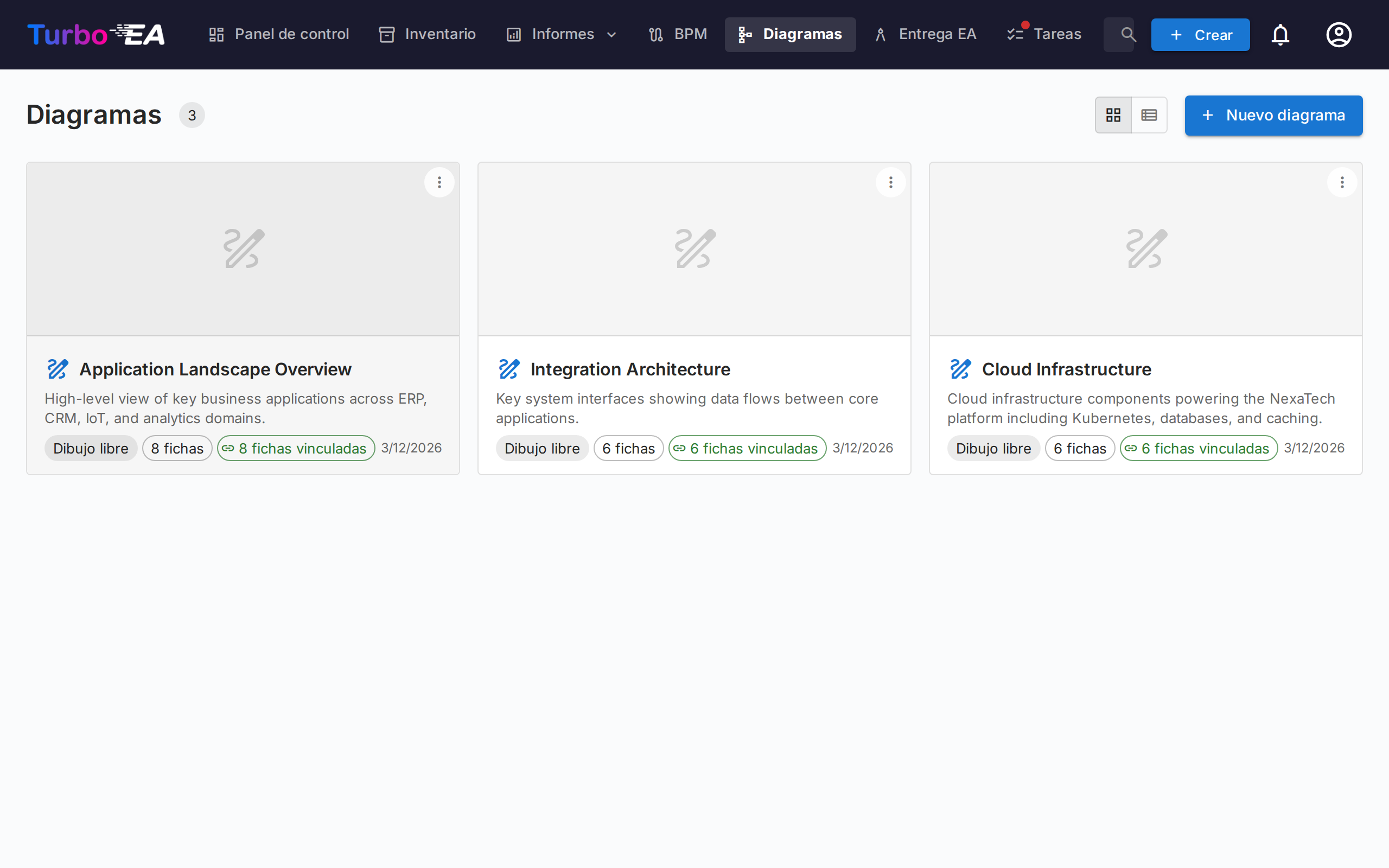
Galería de diagramas
La galería muestra cada diagrama como una tarjeta compacta con una miniatura, un nombre, un autor y el número de tarjetas que referencia. Cree, Abra, Edite detalles, organice o Elimine cualquier diagrama.
Encontrar diagramas
- Barra lateral de filtros — el panel izquierdo limita la galería a Todos los diagramas, Creados por mí o sus Favoritos. Contráigala a una barra estrecha con el chevrón; en pantallas pequeñas el botón Filtros la abre como un panel deslizante.
- Búsqueda — el cuadro de búsqueda coincide con el nombre de un diagrama, su autor y los nombres de las tarjetas dibujadas en él, para que pueda encontrar un diagrama por su contenido.
- Orden — por actualizado recientemente, creado recientemente o nombre.
- Favoritos — haga clic en la estrella de cualquier tarjeta para añadirla a sus favoritos personales; el filtro Favoritos los muestra todos.
Grupos
Agrupe diagramas relacionados en grupos: etiquetas compartidas en todo el espacio de trabajo. Un diagrama puede pertenecer a varios grupos a la vez. En la vista de tarjeta, la galería muestra cada grupo como un encabezado plegable; lo no asignado aparece en Sin agrupar.
- Use Gestionar grupos en la barra lateral para crear, renombrar, recolorear o eliminar grupos.
- Use Añadir a grupos… desde el menú de un diagrama para colocarlo en uno o varios grupos (puede crear un nuevo grupo sobre la marcha).
- Seleccionar un grupo en la barra lateral filtra la galería solo a ese grupo.
El editor de diagramas
Abrir un diagrama lanza el editor DrawIO a pantalla completa en un iframe del mismo origen. La barra de herramientas nativa de DrawIO está disponible para formas, conectores, texto y diseño -- cada acción propia de Turbo EA está expuesta vía el menú contextual del clic derecho, el botón Sync de la barra de herramientas y el chevrón que aparece encima de cada tarjeta.
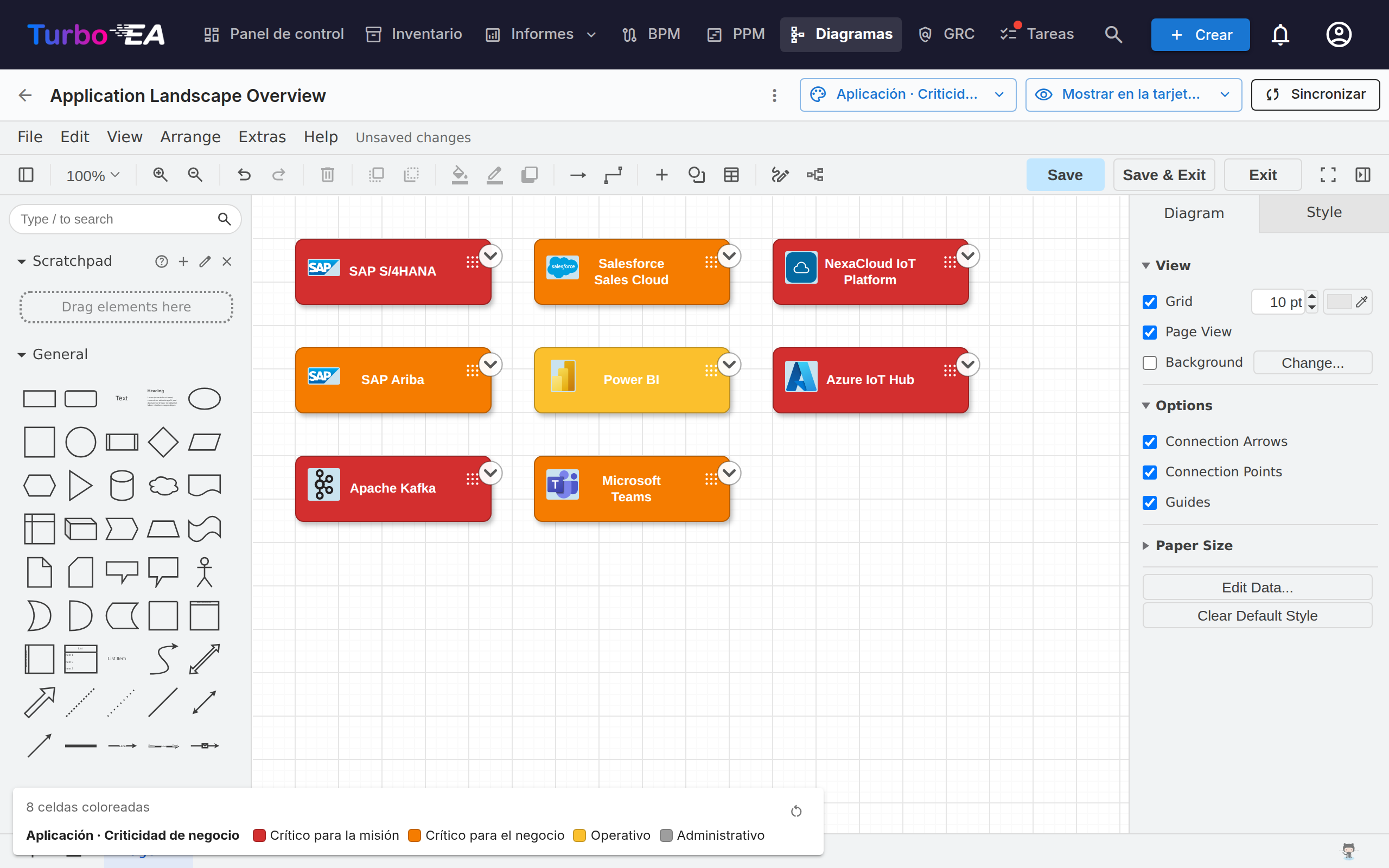
Insertar tarjetas
Use el diálogo Insertar tarjetas (desde la barra de herramientas o el menú contextual) para añadir tarjetas al lienzo:
- Las fichas de tipo con contadores en directo en la columna izquierda filtran los resultados.
- Busque por nombre en la columna derecha; cada fila lleva una casilla. Limite el filtro a un único tipo jerárquico y la lista se convierte en un árbol con sangría, para encontrar una tarjeta por su rama.
- Las tarjetas marcadas aparecen como fichas sobre la lista y siguen seleccionadas mientras cambia el filtro o la búsqueda; quite una con su ×.
- Seleccionar todo lo mostrado marca todo lo que deja el filtro actual; Insertar seleccionadas añade las tarjetas elegidas al lienzo en una cuadrícula.
El mismo diálogo se abre en modo de selección única para Cambiar tarjeta vinculada y Vincular a tarjeta existente.
Cada tarjeta en el lienzo muestra su icono de tipo de tarjeta como un pequeño glifo blanco en la esquina superior izquierda, junto al color del tipo — de modo que el tipo de una tarjeta se transmite tanto por el icono como por el color. Esto coincide con los iconos usados en toda la aplicación y mejora la legibilidad para usuarios daltónicos. El icono aparece en las tarjetas insertadas a partir de ahora. Para añadir iconos a las tarjetas que ya están en un diagrama anterior, haz clic en Aplicar iconos de tipo de tarjeta en la barra de herramientas del editor. Si una tarjeta tiene su propio logotipo, se muestra este en su lugar, conservando el icono del tipo de tarjeta como una pequeña insignia en la esquina, de modo que la forma indica tanto el producto como el tipo de tarjeta. Los logotipos aparecen al abrir el diagrama y se actualizan cuando se cambia alguno; una tarjeta sin logotipo, y toda tarjeta de un tipo en el que un administrador ha desactivado los logotipos, se dibuja exactamente igual que antes. Una casilla Logotipos de las tarjetas en el mismo menú los desactiva si prefiere un diagrama sin adornos; está activada de forma predeterminada.
Acciones del clic derecho
- Tarjetas sincronizadas: Abrir tarjeta, Cambiar tarjeta vinculada, Desvincular tarjeta, Quitar del diagrama.
- Formas simples / celdas no vinculadas: Vincular a tarjeta existente, Convertir en tarjeta (conserva la geometría y convierte la forma en una tarjeta pendiente con su etiqueta), Convertir en contenedor (transforma la forma en un swimlane para anidar otras tarjetas).
El menú de expansión
Cada tarjeta sincronizada lleva un pequeño chevrón. Un clic abre un menú con tres secciones, cada una cargada en un único viaje de ida y vuelta:
- Mostrar dependencias -- vecinos vía relaciones salientes o entrantes, agrupados por tipo de relación con contadores. Cada fila es una casilla; confirme con Insertar (N).
- Drill-Down -- convierte la tarjeta actual en un contenedor swimlane con sus hijos por
parent_idanidados. Elija qué hijos incluir o Profundizar en todos. - Roll-Up -- envuelve la tarjeta actual y los hermanos seleccionados (tarjetas que comparten el mismo
parent_id) en un nuevo contenedor padre.
Las filas con contador a cero aparecen en gris, y los vecinos / hijos ya presentes en el lienzo se omiten automáticamente.
Una tarjeta desplegada muestra un icono − para volver a contraerla. Al contraer se quitan del lienzo las tarjetas desplegadas, así que Turbo EA pide confirmación si has movido o cambiado el formato de alguna; al volver a desplegarlas aparecen exactamente donde las dejaste.
La jerarquía en el lienzo
Los contenedores corresponden al parent_id de una tarjeta:
- Arrastrar una tarjeta dentro de un contenedor del mismo tipo abre «¿Añadir «hijo» como hijo de «padre»?». Sí pone en cola un cambio jerárquico; No devuelve la tarjeta a su posición.
- Arrastrar una tarjeta fuera de un contenedor solicita la separación (poner
parent_id = null). - Arrastres entre tipos vuelven en silencio a su posición -- la jerarquía está restringida a tarjetas del mismo tipo.
- Todos los movimientos confirmados aterrizan en el cubo Cambios de jerarquía del panel de Sync con acciones Aplicar y Descartar.
Quitar tarjetas del diagrama
Eliminar una tarjeta del lienzo se trata como un gesto puramente visual -- «No quiero verla aquí». La tarjeta permanece en el inventario; sus aristas de relación conectadas desaparecen en silencio con ella. Las flechas dibujadas a mano que no sean relaciones EA registradas nunca se eliminan automáticamente. El archivado es tarea de la página Inventario, no del diagrama.
Borrado de aristas
Eliminar una arista que lleva una relación real abre «¿Eliminar la relación entre ORIGEN y DESTINO?»:
- Sí pone la eliminación en cola en el panel de Sync; Sincronizar todo emite el
DELETE /relations/{id}del backend. - No restaura la arista en su sitio (estilo y extremos preservados).
Perspectivas de vista
El desplegable Colorear por de la barra de herramientas recolorea las tarjetas del lienzo:
- Colores de tarjetas (predeterminado) -- cada tarjeta usa el color de su tipo.
- Estado de aprobación -- recolorea por
aprobada/pendiente/rota. - Valores de campo -- marque un campo de selección única bajo cualquier tipo de tarjeta presente en el lienzo. Varios tipos de tarjeta pueden llevar una regla cada uno al mismo tiempo: Aplicaciones por criticidad y Componentes de TI por modelo de alojamiento. Un tipo sin regla conserva el color que ya tenía, incluido un relleno puesto a mano; solo se vuelve gris una tarjeta cuya propia regla no encuentra valor. Un segundo campo dentro de un mismo tipo sustituye al primero, porque una tarjeta tiene un relleno.
Una leyenda flotante en la esquina inferior izquierda muestra una escala por regla activa. Las reglas de campo y el Estado de aprobación son alternativas, no capas: elegir una borra la otra. Si desmarca todas las reglas, el lienzo vuelve a los colores de tarjeta. La elección se guarda con el diagrama. La misma leyenda se muestra cuando el diagrama se abre en modo de visualización y en su enlace publicado o incrustado, para que los lectores sepan qué significan los colores.
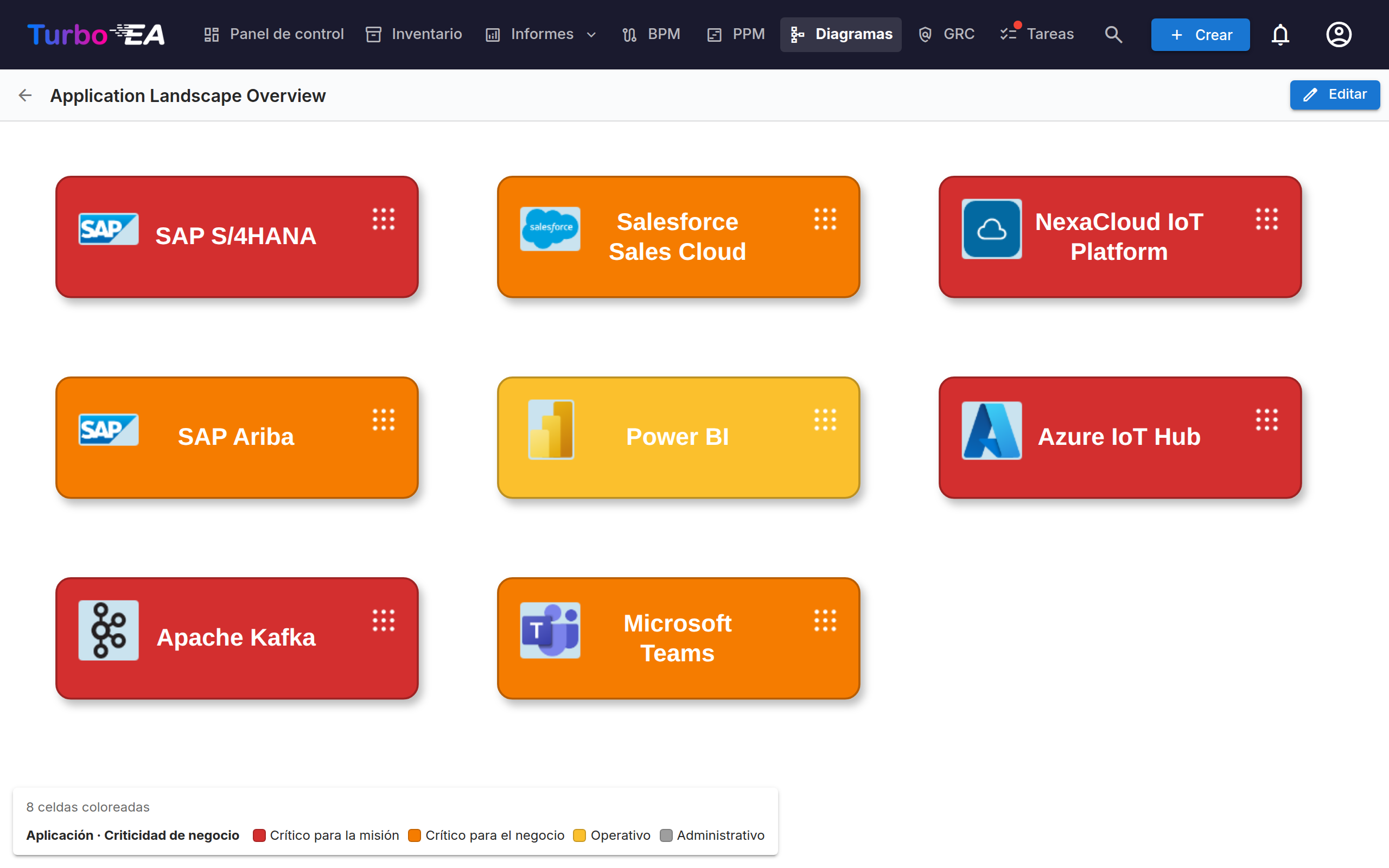
Mostrar en la tarjeta
Un segundo botón de la barra de herramientas, Mostrar en la tarjeta, decide qué dice cada forma. Marque el tipo de tarjeta, el subtipo, el alias (mostrado como una línea Alias:, solo en las tarjetas que lo tienen) o cualquier atributo de los tipos de tarjeta presentes en el lienzo, y cada forma añadirá pequeñas líneas de detalle bajo su nombre. Los campos se listan bajo el tipo de tarjeta al que pertenecen; un campo compartido por varios de esos tipos se agrupa bajo Comunes. Es un botón aparte de Colorear por, para que ninguna de las dos listas obligue a recorrer la otra. Borrar todo desmarca todas las casillas de una vez.
Cada selección se dibuja en la forma, y la forma crece para acogerla. Dos líneas ya caben en una tarjeta, así que nada se mueve hasta que marca una tercera; a partir de ahí cada tarjeta se hace un poco más alta por selección y vuelve a encogerse al desmarcar una. Una tarjeta que haya redimensionado a mano conserva su altura: solo gana o devuelve el espacio de una línea.
Estas líneas se guardan con el diagrama, de modo que todos los lectores — incluido quien abra un enlace publicado — ven las mismas formas. Las tarjetas traídas al lienzo por Expandir llevan las mismas filas que cualquier otra tarjeta y crecen igual. Las tarjetas dispuestas dentro de un contenedor Drill-Down o Roll-Up muestran lo que cabe en su casilla: agrandarlas las haría invadir la fila de abajo. La barra de título del contenedor, en cambio, crece para acoger sus filas — y su contenido baja con ella —, así que convertir una tarjeta en contenedor nunca cuesta lo que estaba diciendo.
El botón Crear diagrama del informe de dependencias traslada sus propios ajustes de visualización, así que un diagrama generado desde un informe muestra exactamente las filas que mostraba el informe — todas ellas, incluso las que el propio informe no tenía sitio para dibujar.
Cómo se dibujan las aristas de relación
Toda relación de Turbo EA se ve igual en el lienzo, sin importar cómo llegó allí — dibujada a mano con el selector de relaciones o traída del inventario con + / el menú de expansión:
- Una única línea gris oscuro neutra, no el color de la tarjeta del otro extremo. Una arista es una relación; teñirla por tipo de tarjeta solo repite lo que el nodo ya dice.
- Una punta de flecha en el extremo destino, para que la dirección se lea de un vistazo sin leer el verbo. Si traes una relación que apunta hacia la tarjeta expandida, la punta se sitúa en el otro extremo.
- El verbo se lee en el sentido de la flecha. Como la punta marca el destino de la relación, la etiqueta siempre completa la frase origen → verbo → destino. Así, un vínculo se lee igual sea cual sea la tarjeta que hayas expandido: expande una Organización y verás usa; expande una de sus Aplicaciones y las organizaciones que aparecen siguen mostrando usa, con la flecha apuntando al revés.
- Una línea discontinua mientras la relación sigue pendiente; pasa a continua en cuanto se envía al inventario.
Proveedor y consumidor
Algunas relaciones llevan un sentido de flujo — sobre todo el vínculo entre una Aplicación y una Interfaz, donde una aplicación provee la interfaz y otras la consumen. Indícalo en el diálogo de relación al trazar el vínculo (o después desde la sección Relaciones de la tarjeta), y la punta de flecha seguirá los datos en lugar de la relación:
| Sentido de flujo | Punta de flecha |
|---|---|
| Proveedor (origen → destino) | apunta a la Interfaz |
| Consumidor (destino → origen) | apunta de vuelta a la Aplicación |
| Bidireccional | puntas en ambos extremos |
Coincide con lo que la Layered Dependency View ya dibuja, así que el diagrama y el informe de dependencias concuerdan. Los vínculos sin sentido de flujo definido conservan la flecha de dirección de la relación: la información debe estar en el modelo antes de que un diagrama pueda mostrarla.
Ocultar las etiquetas de relación
Cada arista de relación lleva su verbo — proporciona, consume, da soporte. En un paisaje denso eso se convierte enseguida en más ruido que información, así que el menú ⋮ ofrece Ocultar etiquetas de relación (y Mostrar para recuperarlas).
Solo afecta a la visualización: la relación en sí no se modifica, así que ocultarla es reversible. El ajuste se guarda con el diagrama, de modo que el visor de solo lectura, cualquier diagrama publicado y las exportaciones PNG/SVG coinciden con lo que has preparado. Las aristas que dibujes después siguen el ajuste actual. Las aristas de anotación que hayas etiquetado tú quedan intactas: solo se ven afectadas las de relación de Turbo EA.
Panel de Sync
El botón Sync de la barra de herramientas abre el panel lateral con todo lo que está en cola para la próxima sincronización:
- Nuevas tarjetas -- formas convertidas en tarjetas pendientes, listas para enviarse al inventario.
- Nuevas relaciones -- aristas dibujadas entre tarjetas, listas para crearse en el inventario.
- Relaciones eliminadas -- aristas de relación borradas del lienzo, en cola para
DELETE /relations/{id}. Mantener en inventario reinserta la arista. - Cambios de jerarquía -- movimientos arrastrar-dentro / arrastrar-fuera de contenedores confirmados, en cola como actualizaciones de
parent_id. - Inventario cambiado -- cambios realizados en el inventario desde que se guardó el diagrama, listos para volver al lienzo. Cada fila ofrece la acción correspondiente, y Aceptar todo resuelve todas las filas de una vez:
- una tarjeta renombrada -- Aceptar actualización reescribe la etiqueta de la celda;
- una tarjeta eliminada o archivada -- Quitar del diagrama retira la celda (y sus aristas) del lienzo;
- una relación eliminada -- Quitar la arista del diagrama retira la arista obsoleta del lienzo;
- una relación cuya dirección del flujo cambió -- Aceptar actualización alinea la flecha con el inventario.
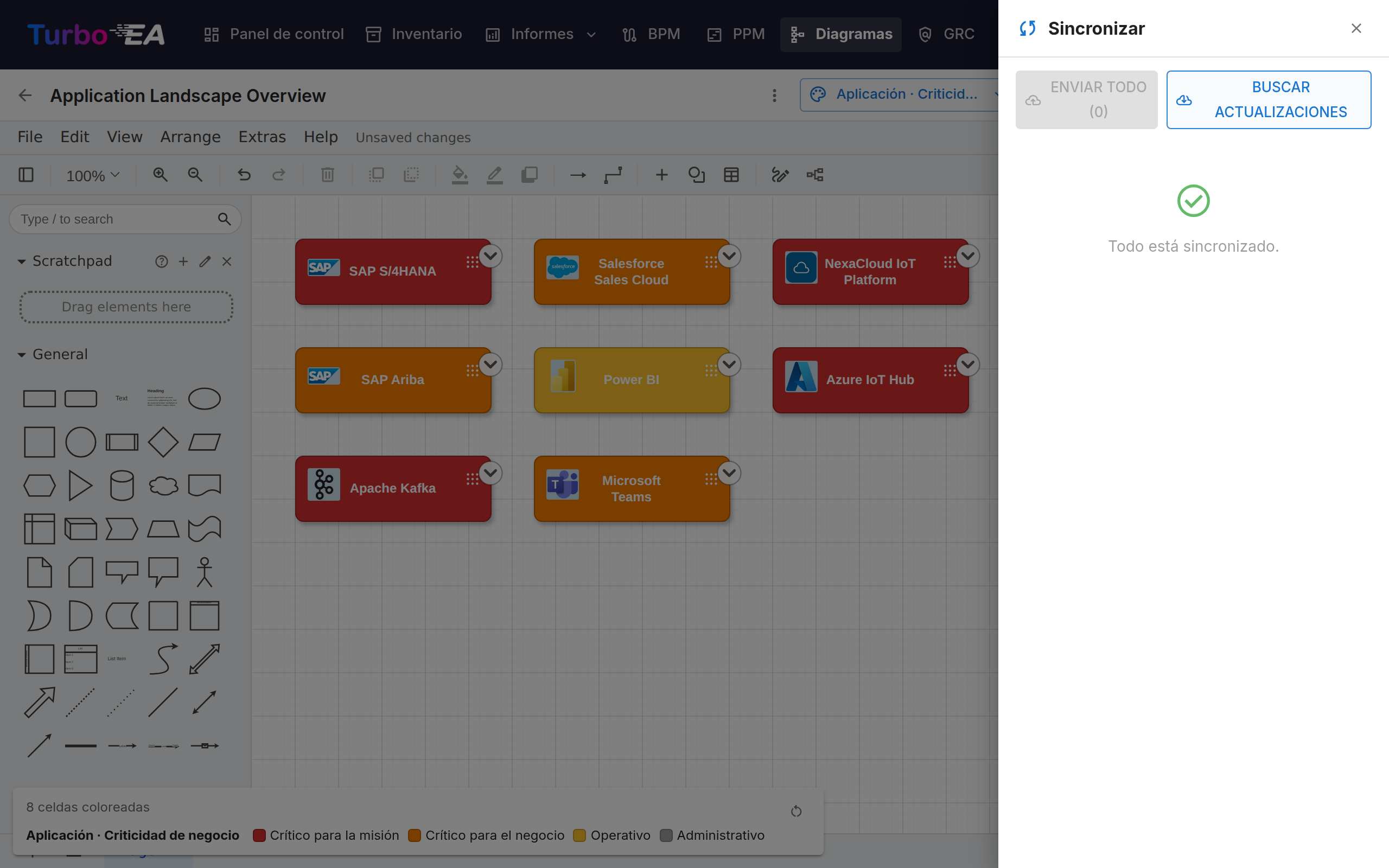
Turbo EA comprueba automáticamente los cambios del inventario cada vez que abre un diagrama -- una insignia azul en el botón Sync de la barra de herramientas cuenta los cambios pendientes de revisión. Nada se aplica sin su confirmación; la insignia solo le invita a abrir el panel. El botón Comprobar actualizaciones del panel vuelve a ejecutar la misma comprobación bajo demanda.
El botón Sync de la barra de herramientas muestra una pastilla pulsante «N sin sincronizar» mientras haya trabajo pendiente. Salir de la pestaña con cambios sin sincronizar dispara un aviso del navegador, y el lienzo se autoguarda en almacenamiento local cada cinco segundos para poder restaurarse tras un refresco accidental.
Vincular diagramas a tarjetas
Los diagramas pueden vincularse a cualquier tarjeta desde la pestaña Recursos de la tarjeta (ver Detalle de tarjetas). Cuando un diagrama está vinculado a una tarjeta Iniciativa, también aparece en el módulo EA Delivery junto a los documentos SoAW.
Compartir un diagrama fuera de Turbo EA
Un diagrama puede publicarse como un enlace de solo lectura que se abre sin iniciar sesión, para insertarlo en una página wiki como Confluence.
Abre el menú ⋮ del diagrama en la galería y elige Compartir / insertar…. Publicar requiere el permiso Publicar diagramas, distinto del permiso para editarlos: un administrador lo concede de forma deliberada.
El diálogo ofrece dos opciones y dos cadenas para copiar:
- Cualquiera con el enlace — sin inicio de sesión. Trata el enlace como una contraseña: cualquiera a quien se le reenvíe podrá ver el diagrama.
- Solo personas que inicien sesión — los visitantes se autentican con tu proveedor de identidad, opcionalmente restringido a dominios de correo concretos. No se crea ninguna cuenta de Turbo EA para ellos. Dentro de una inserción, el inicio de sesión se abre en una pequeña ventana emergente, y Turbo EA debe servirse por HTTPS para que la sesión se mantenga dentro del marco; los visitantes inician sesión una vez por cada sitio en el que esté insertado el diagrama.
La página publicada muestra solo la imagen. Permite desplazarse y hacer zoom, pero no hay acceso a los detalles de las tarjetas, y los identificadores de las tarjetas tras las formas se eliminan antes de que el diagrama salga del servidor. Dejar de publicar surte efecto de inmediato, incluso para quien lo esté viendo. Volver a publicarlo más tarde restaura el mismo enlace, así que las URL ya pegadas siguen funcionando.
La inserción requiere un paso del administrador
Por seguridad, ningún otro sitio web puede colocar Turbo EA en un marco salvo que lo autorice un administrador. Define TURBO_EA_EMBED_ALLOWED_ORIGINS en .env con los sitios autorizados a insertar diagramas y reinicia la pila:
TURBO_EA_EMBED_ALLOWED_ORIGINS=https://tuempresa.atlassian.net
Hasta entonces, los enlaces publicados siguen funcionando al abrirlos directamente; simplemente no pueden insertarse en otro sitio.
Insertar en Confluence
- Publica el diagrama y copia el código de inserción del diálogo de compartir.
- Pide a un administrador que añada la URL base de tu Confluence a
TURBO_EA_EMBED_ALLOWED_ORIGINS. - En Confluence, inserta una macro HTML (o Iframe / HTML include, según lo que permita tu instancia) y pega el código.
Si tu Confluence no permite macros HTML, pega en su lugar el enlace simple: abre la misma vista en una pestaña nueva.
Inicio de sesión dentro de una inserción
Un diagrama publicado para Solo personas que inicien sesión muestra un botón Iniciar sesión dentro de la inserción. Abre tu proveedor de identidad en una pequeña ventana emergente, y el diagrama aparece en cuanto esa ventana se cierra. Tres cosas pueden interponerse: Turbo EA debe servirse por HTTPS (los navegadores solo conservan la sesión entre sitios que necesita una inserción en un origen seguro); la página que lo inserta debe permitir ventanas emergentes desde sus marcos (un marco aislado sin allow-popups bloquea tanto la ventana emergente como el enlace alternativo); y en Safari, usa el enlace Abrir el diagrama en una pestaña nueva que ofrece la pantalla de acceso. Aparte, Chrome se niega a cargar una inserción desde una dirección de red privada (una IP o un nombre de host internos) en una página pública como Confluence Cloud: publica la instancia con un nombre de host HTTPS público, o insértala desde un wiki de la misma red.