Metamodelo
El Metamodelo define la estructura de datos completa de su plataforma — qué tipos de fichas existen, qué campos tienen, cómo se relacionan entre sí y cómo se organizan las páginas de detalle de fichas. Todo es basado en datos: usted configura el metamodelo a través de la interfaz de administración, no modificando código.
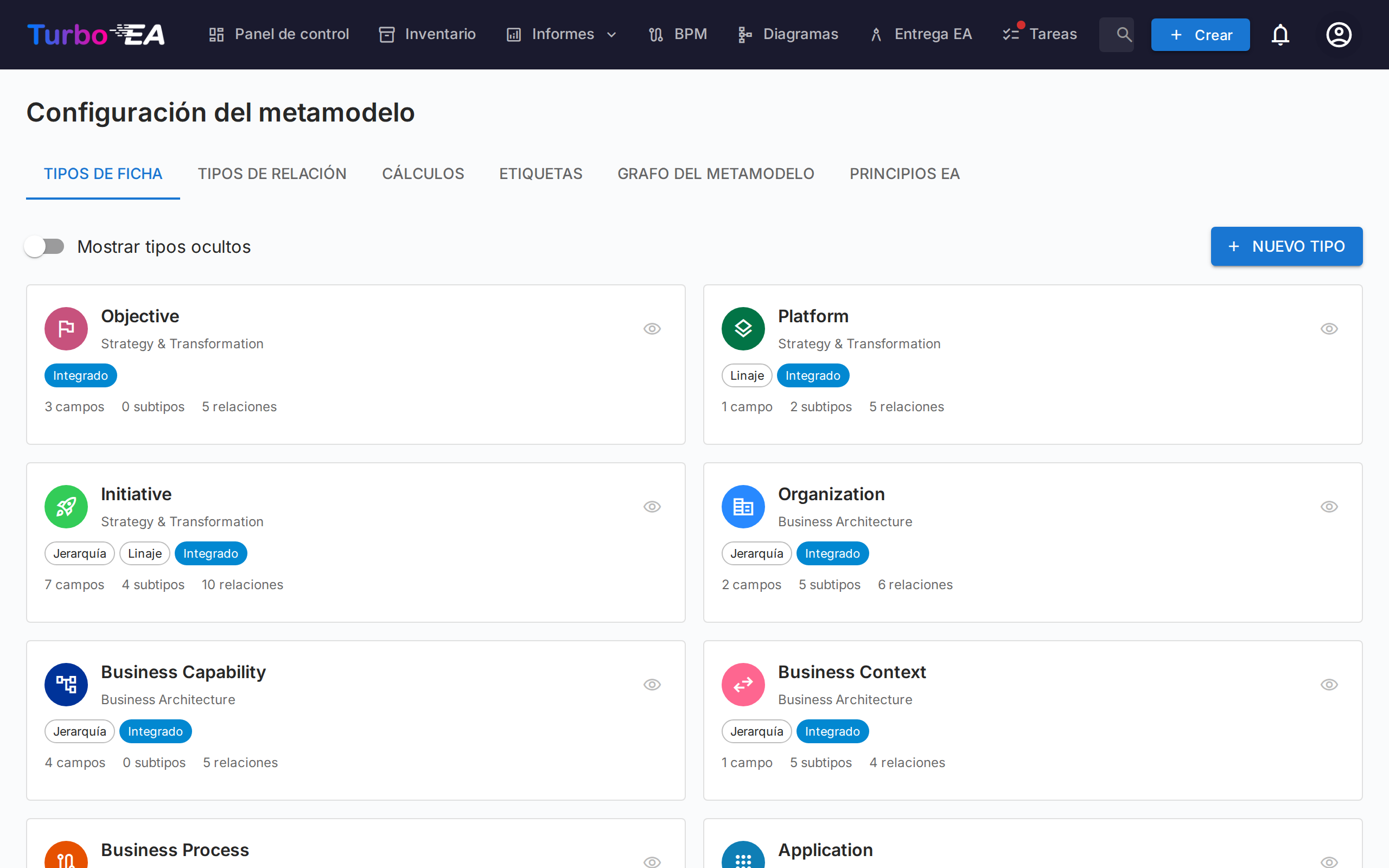
Navegue a Administración > Metamodelo para acceder al editor. Tiene siete pestañas: Tipos de Fichas, Tipos de Relación, Cálculos, Etiquetas, Grafo del Metamodelo, Principios EA y Regulaciones de Cumplimiento.
Tipos de Fichas
La pestaña Tipos de Fichas lista todos los tipos en el sistema. Turbo EA incluye 14 tipos predefinidos en cuatro capas de arquitectura:
| Capa | Tipos |
|---|---|
| Estrategia y Transformación | Objetivo, Plataforma, Iniciativa |
| Arquitectura de Negocio | Organización, Capacidad de Negocio, Contexto de Negocio, Proceso de Negocio |
| Aplicación y Datos | Aplicación, Interfaz, Objeto de Datos |
| Arquitectura Técnica | Componente TI, Categoría Tecnológica, Proveedor, Sistema |
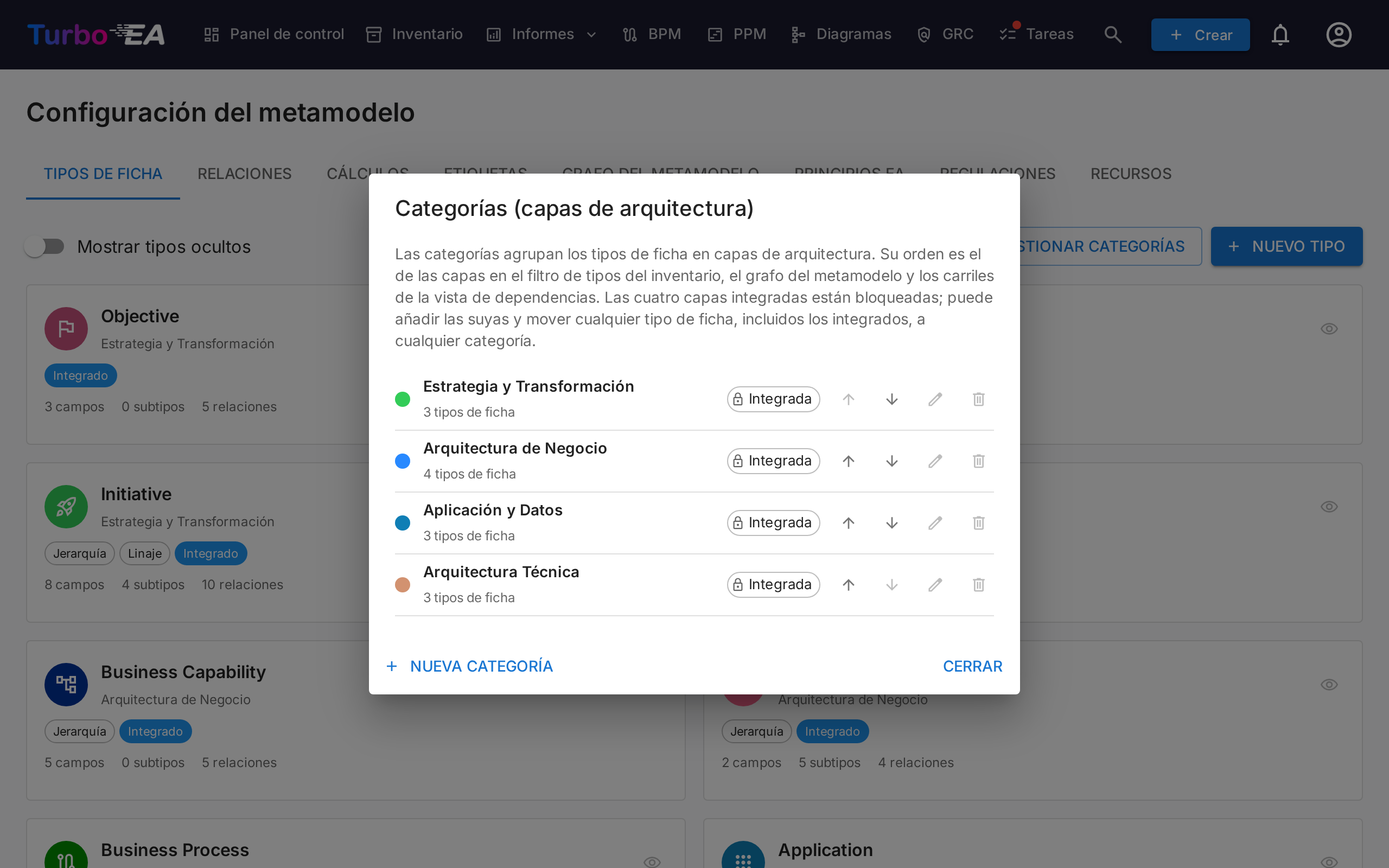
Categorías (capas de arquitectura)
Cada tipo de ficha pertenece a una categoría: la capa de arquitectura en la que se agrupa. El orden de las categorías es el orden de las capas allí donde se dibujan: el filtro de tipos del inventario, el grafo del metamodelo y los carriles de la Layered Dependency View, cada una en el color de su categoría y en el idioma del lector.
- Las cuatro capas integradas están bloqueadas. Estrategia y Transformación, Arquitectura de Negocio, Aplicación y Datos y Arquitectura Técnica no se pueden renombrar, cambiar de color ni eliminar, y están traducidas a todos los idiomas admitidos.
- Cree las suyas. En el campo Categoría del editor de tipos o de + Nuevo Tipo, escriba un nombre que todavía no exista y elija Crear la categoría «…». Elija un color, añada traducciones si lo desea y el tipo pasará a la nueva categoría.
- Mueva cualquier tipo. También se pueden mover los tipos integrados; por ejemplo, ponga Interfaz en una capa propia Integración.
- Gestionar categorías. El botón Gestionar categorías, junto a + Nuevo Tipo, enumera todas las categorías con su color y el número de tipos de ficha que las usan. Las flechas cambian el orden de las capas (una capa propia puede situarse entre dos integradas), el lápiz renombra, cambia el color o traduce una categoría propia, y la papelera la elimina. Una categoría que todavía usa algún tipo de ficha no se puede eliminar: mueva antes sus tipos a otra categoría.
Crear un Tipo Personalizado
Haga clic en + Nuevo Tipo para crear un tipo de ficha personalizado. Configure:
| Campo | Descripción |
|---|---|
| Clave | Identificador único (minúsculas, sin espacios) — no se puede cambiar después de la creación |
| Etiqueta | Nombre para mostrar en la interfaz |
| Icono | Nombre del icono de Google Material Symbols |
| Color | Color de marca para el tipo (usado en inventario, informes y diagramas) |
| Categoría | La capa de arquitectura en la que se agrupa el tipo: elija una categoría existente o escriba un nombre nuevo para crearla (consulte Categorías) |
| Tiene Jerarquía | Si las fichas de este tipo pueden tener relaciones padre/hijo |
| Permitir logotipos personalizados | Si los editores pueden subir un logotipo por tarjeta, que se muestra en lugar del icono del tipo (activado de origen para Aplicación y Componente de TI) |
Editar un Tipo
Haga clic en cualquier tipo para abrir el Panel de Detalle del Tipo. Aquí puede configurar:
Color del tipo
Cada tipo de tarjeta — incluidos los integrados — tiene un color personalizable que se usa en el inventario, los informes, las vistas de dependencias y los diagramas. Esto permite alinear Turbo EA con las convenciones visuales de su organización (por ejemplo, paletas TOGAF/ArchiMate: elementos de negocio en amarillo/naranja, aplicaciones en azul).
- Elija un color con la muestra de color del panel. Aparece un aviso cuando el color elegido tiene muy poco contraste sobre fondos claros u oscuros.
- Los tipos integrados muestran un botón de restablecer junto a la muestra de color cuando el color difiere del predeterminado de Turbo EA, para poder volver siempre a la paleta estándar.
- El texto mostrado sobre los colores de tipo (chips, formas de diagrama) cambia automáticamente entre negro y blanco para mantener la legibilidad, tanto en modo claro como oscuro.
- El selector muestra una vista previa en vivo junto a la paleta: el nombre del tipo, el chip, el icono de la tarjeta, el subtipo, la píldora de ID de tarjeta y un nodo de la vista de dependencias, renderizados una vez en modo claro y otra en modo oscuro, actualizándose mientras elige.
Campos
Los campos definen los atributos personalizados disponibles en fichas de este tipo. Cada campo tiene:
| Configuración | Descripción |
|---|---|
| Clave | Identificador único del campo |
| Etiqueta | Nombre para mostrar |
| Tipo | texto, texto_multilínea, número, costo, porcentaje, booleano, fecha, url, selección_única o selección_múltiple. Un porcentaje es un número de 0 a 100, mostrado como una barra de progreso y editado con un control deslizante o escrito con exactitud. Un booleano se elige en una lista Sí / No, con Ninguno para borrarlo, y se muestra como una etiqueta verde Sí o azul No, o como — si no está definido, lo que encuentra el filtro (vacío) del inventario |
| Opciones | Para campos de selección: las opciones disponibles con etiquetas y colores opcionales. Reordénelas con las flechas arriba y abajo junto a cada opción: los menús y los filtros muestran las opciones en ese orden, y los chips de un valor de selección múltiple lo siguen en cada ficha. |
| Texto de ayuda | Orientación opcional que se muestra como una nota plegable bajo el campo mientras se edita una ficha. Se redacta por idioma y cualquier administrador del metamodelo puede definirla; en un campo aportado por una extensión es de solo lectura |
| Requerido | Si el campo es obligatorio — consulta las reglas de aplicación más abajo |
| Calidad de datos | La contribución de cada campo a la puntuación se gestiona en el panel Calidad de datos (ver más abajo) |
| Solo lectura | Impide la edición manual (útil para campos calculados) |
Cómo se aplican los campos obligatorios. Crear una tarjeta nunca exige estos campos: las tarjetas pueden crearse rápidamente y completarse después. Mientras algún campo obligatorio siga vacío, la puntuación de calidad de datos de la tarjeta permanece en 0 y la página de detalle muestra un aviso con los campos que deben completarse. Al editar una sección de la tarjeta, no se puede guardar hasta que sus campos obligatorios estén completos, y la API rechaza vaciar un campo obligatorio que ya tiene valor. Los campos booleanos y de solo lectura (calculados) están exentos.
Haga clic en + Agregar Campo para crear un nuevo campo, o haga clic en un campo existente para editarlo en el Diálogo Editor de Campos.
Secciones
Los campos se organizan en secciones en la página de detalle de la ficha. Puede:
- Crear secciones con nombre para agrupar campos relacionados
- Configurar secciones con diseño de 1 columna o 2 columnas
- Organizar campos en grupos dentro de una sección (renderizados como sub-encabezados colapsables)
- Reordenar campos dentro de una sección arrastrándolos, y mover un campo a otra sección desde su acción mover
- Sacar un campo de su grupo soltándolo en la zona Suelte aquí para sacar un campo de su grupo, al final de cada columna que contiene un grupo: el campo queda al final de esa columna, sin grupo
El nombre de sección especial __description agrega campos a la sección Descripción de la página de detalle.
ID de tarjeta
Active la generación de ID de tarjeta para asignar a las tarjetas de este tipo un ID estable y legible (por ejemplo APP-00001). El ID aparece como una etiqueta copiable junto al tipo de la tarjeta, como columna opcional (ordenable y filtrable) en el inventario, en las exportaciones a Excel y en las fórmulas de campos calculados (mediante data.reference).
El número siempre se genera automáticamente; solo controla el prefijo. Al activarlo, se muestra como texto un prefijo sugerido (derivado del nombre del tipo, p. ej. APP-) — haga clic en el lápiz para cambiarlo. Dos ajustes definen el número:
- Empezar en — el primer número de la serie (predeterminado
1). - Dígitos mín. — ancho del relleno con ceros (predeterminado
5), de modo que1se muestra00001. Es un mínimo; los números se amplían al superarlo. Un Ejemplo muestra en vivo el primer ID.
Los ID son únicos globalmente, de solo lectura y nunca se reutilizan ni cambian. La secuencia numérica se lleva por prefijo en todo el espacio de trabajo, de modo que dos tipos que comparten prefijo forman una única serie continua y sin colisiones. Una vez que una tarjeta de este tipo tiene un ID, todo el formato — prefijo, inicio y dígitos mín. — se bloquea (los campos quedan de solo lectura); aún puede desactivar la generación. Guardar nunca asigna ID a las tarjetas existentes; use el botón dedicado Generar ID para completar el backlog bajo demanda (con barra de progreso y confirmación).
Puntuación de calidad de datos
La puntuación de calidad de datos de una tarjeta mide de forma ponderada cuán completa está. Cada factor que contribuye —cada campo y cinco factores integrados— se gestiona en un solo lugar: la pestaña Calidad de datos del editor del tipo de tarjeta. (El editor se organiza en pestañas: General, Relaciones, Roles de partes interesadas y Calidad de datos; las traducciones están disponibles desde el icono del encabezado.)
Los campos obligatorios prevalecen sobre la puntuación. Mientras algún campo obligatorio de una tarjeta siga vacío, su puntuación permanece en 0 independientemente de los pesos: el cálculo ponderado solo se aplica una vez completados todos los campos obligatorios (los campos booleanos y de solo lectura están exentos; consulta el ajuste Requerido más arriba).
La importancia de cada factor se establece con un control deslizante simple de cuatro niveles, que también muestra el número subyacente:
- Ignorar (0): excluido por completo de la puntuación.
- Normal (1): cuenta una vez (predeterminado).
- Importante (2): cuenta el doble.
- Crítico (3): cuenta el triple.
El panel enumera los cinco factores integrados —Descripción, Ciclo de vida (si hay alguna fecha de ciclo de vida establecida), Relaciones obligatorias , Etiquetas obligatorias y Roles de partes interesadas (una sola casilla, que se cumple en cuanto se asigna a alguien a la tarjeta en un rol que cuenta para la calidad de datos)— seguidos de cada campo agrupado por su sección, todos con el mismo control deslizante. Por ejemplo, establezca el Ciclo de vida en Ignorar para un tipo cuyas tarjetas legítimamente nunca llevan fechas, para que no se penalicen.
Una barra de composición de la puntuación en la parte superior del panel muestra la proporción de cada factor en la puntuación máxima posible, para ver de un vistazo qué factores dominan. En el diseño de la tarjeta de la pestaña Main, cada campo —y las secciones integradas Descripción, Ciclo de vida y Relaciones— muestra una pequeña insignia con su nivel actual, para ver la ponderación sin salir de esa pestaña.
Cambiar cualquier importancia vuelve a puntuar inmediatamente todas las tarjetas existentes de ese tipo. Los campos nuevos son Normal de forma predeterminada, por lo que cuentan para la puntuación en cuanto los agrega.
Subtipos (Sub-plantillas)
Los subtipos actúan como sub-plantillas dentro de un tipo de ficha. Cada subtipo puede controlar qué campos son visibles para fichas de ese subtipo, mientras que todos los campos permanecen definidos a nivel del tipo de ficha.
Por ejemplo, el tipo Aplicación tiene subtipos: Aplicación de Negocio, Microservicio, Agente IA y Despliegue. Un administrador podría ocultar los campos relacionados con servidores para el subtipo SaaS, ya que no son relevantes.
Configurar la visibilidad de campos por subtipo:
- Abra un tipo de ficha en la administración del metamodelo.
- Haga clic en cualquier chip de subtipo para abrir el diálogo Plantilla de subtipo.
- Active o desactive la visibilidad de los campos usando los interruptores — los campos desactivados se ocultarán para fichas de ese subtipo.
- Los campos ocultos se excluyen de la puntuación de calidad de datos, de modo que los usuarios no son penalizados por campos que no pueden ver.
Cuando no se selecciona ningún subtipo en una ficha (o el tipo no tiene subtipos), todos los campos son visibles. Los campos ocultos conservan sus datos — si el subtipo de una ficha cambia, los valores previamente ocultos se mantienen.
Renombrar un subtipo: haga clic en el lápiz junto a su chip, escriba la nueva etiqueta y pulse Intro (o haga clic en otro lugar); Escape cancela. Solo cambia la etiqueta: la clave, que guardan las fichas, no cambia, y las traducciones del subtipo (editadas desde el icono de traducciones de la cabecera) se mantienen.
Relaciones no obligatorias para un subtipo:
Una relación marcada como obligatoria en el tipo de ficha se aplica a todas las fichas de ese tipo. Cuando no encaja con un subtipo — por ejemplo, una aplicación SaaS sin componente de TI que la aloje —, abra el diálogo Plantilla de subtipo y márquela en Relaciones no obligatorias para este subtipo. La lista muestra solo las relaciones obligatorias del tipo, cada una nombrada por su verbo tal como se lee desde este tipo de ficha. En las fichas de ese subtipo la relación ya no bloquea la aprobación, ya no penaliza la puntuación de calidad de datos y el detalle de la ficha deja de marcarla como Obligatorio; sigue mostrándose si el tipo de relación está configurado como visible. Las fichas de otros subtipos, y las que no tienen subtipo, la siguen necesitando. Al guardar, las fichas existentes del tipo se vuelven a puntuar de inmediato.
Roles de Partes Interesadas
Defina roles personalizados para este tipo (ej., «Propietario de Aplicación», «Propietario Técnico»). Cada rol tiene permisos a nivel de ficha que se combinan con el rol a nivel de aplicación del usuario al acceder a una ficha. Ver Usuarios y Roles para más información sobre el modelo de permisos.
Cada rol tiene una clave (el identificador almacenado en las tarjetas, utilizado por las columnas de importación/exportación stakeholder:<clave_del_rol>) y una etiqueta (lo que ven los usuarios). La clave sigue la misma convención que cualquier otra clave del metamodelo: solo letras y dígitos, empezando por una letra, de 3 a 50 caracteres, por convención en camelCase como businessArchitect. Se rellena automáticamente a partir de la etiqueta, por lo que rara vez tendrá que escribirla.
Cada rol lleva además un interruptor Cuenta para la calidad de datos. La puntuación de calidad tiene una única casilla de partes interesadas, que se cumple en cuanto se asigna a alguien a la tarjeta en un rol con este interruptor activo. Desactívelo para roles puramente pasivos: el Observador integrado se entrega desactivado, de modo que observar una tarjeta nunca equivalga a ser responsable de ella. Un tipo cuyos roles estén todos desactivados no aporta casilla alguna. Cambiar el interruptor vuelve a puntuar de inmediato todas las tarjetas del tipo.
Los roles pueden retirarse de dos formas:
- Archivar — el rol permanece en las tarjetas que ya lo usan pero deja de poder asignarse, y deja de otorgar sus permisos a nivel de tarjeta. Los roles archivados aparecen tras el interruptor Mostrar archivados y pueden restaurarse en cualquier momento. Es la opción adecuada para un rol que se ha usado realmente.
- Eliminar — permanente, y solo se ofrece mientras el rol no esté en uso. Turbo EA se niega a eliminar un rol que alguien ostente en una tarjeta de este tipo, que una encuesta utilice, o que sea el último rol activo del tipo; el diálogo de confirmación indica el motivo y ofrece archivarlo en su lugar. Así se limpia un rol creado por error.
La clave de un rol puede corregirse mientras nadie ostente el rol: las encuestas que lo utilizan siguen el cambio de nombre automáticamente, y renombrar el único rol de un tipo no supone problema, ya que el rol sobrevive. En cuanto alguien lo ostenta, la clave queda bloqueada y el campo explica por qué. Los roles creados antes de esta convención conservan la clave que ya tenían y siguen funcionando; solo se comprueba una clave nueva o modificada.
Permisos
Los tipos de tarjeta pueden restringir lo que cada rol de aplicación puede hacer con sus tarjetas. Abra la pestaña Permisos en el panel del tipo para ver una matriz de roles frente a las cinco acciones — Ver, Crear, Editar, Archivar y Eliminar.
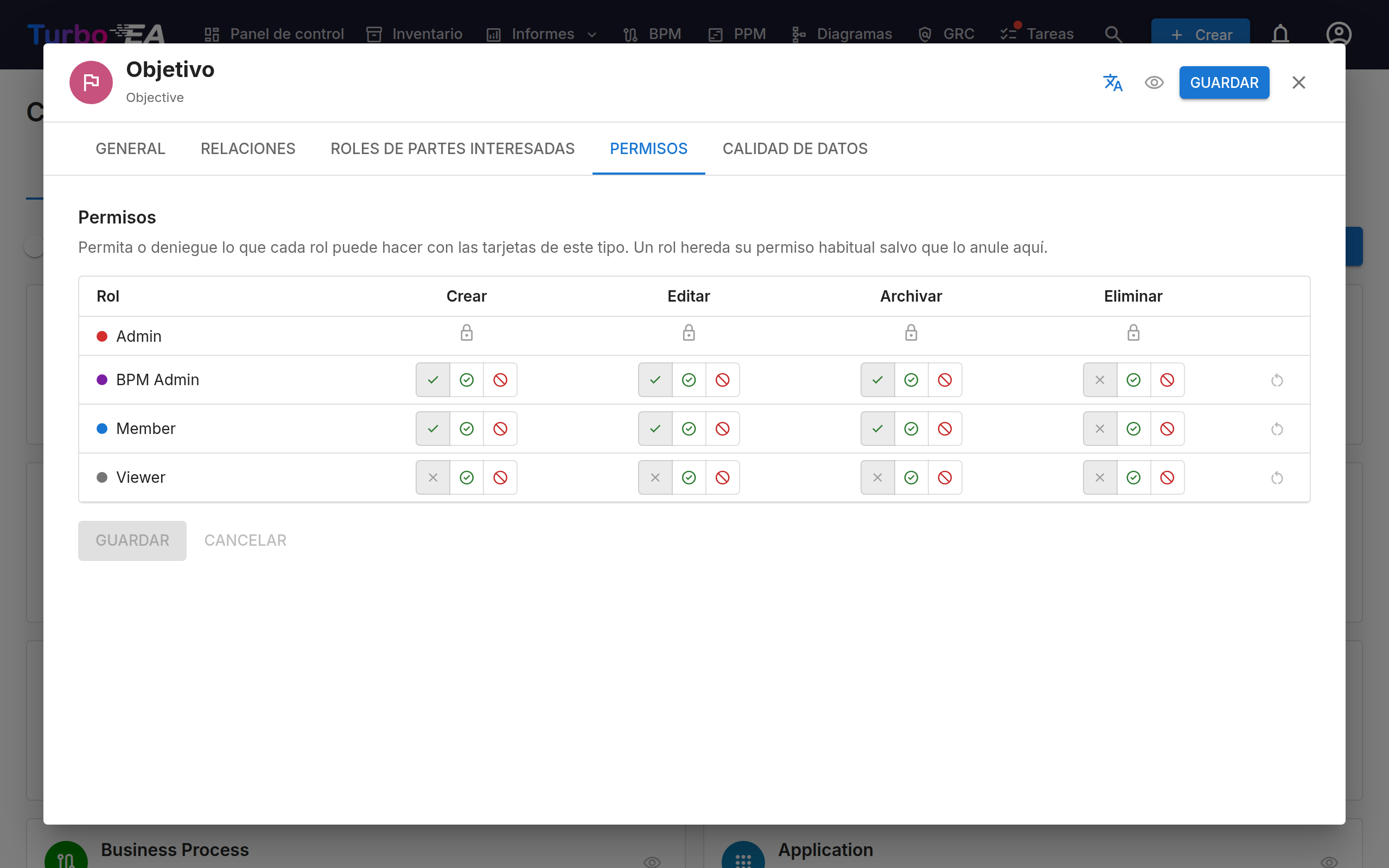
Cada celda tiene tres estados:
- Heredar (predeterminado) — decide el permiso global del rol. El icono muestra cuál es actualmente.
- Permitir — el rol puede realizar esta acción en las tarjetas de este tipo, aunque no tenga el permiso globalmente.
- Denegar — el rol no puede realizar esta acción en las tarjetas de este tipo, aunque tenga el permiso globalmente.
Esto permite decir «cualquiera puede crear aplicaciones, pero solo el equipo central crea organizaciones e iniciativas» sin inventar un rol por tipo de tarjeta. Denegar Crear en un tipo también lo retira del diálogo de creación, del editor de diagramas y del importador de hojas de cálculo.
Algunas reglas que conviene conocer:
- Los administradores nunca están restringidos. La fila de administrador está bloqueada.
- Los roles de partes interesadas siguen aplicándose. Denegar Editar a un rol en un tipo elimina su permiso a nivel de todo el panorama, no la autoridad que ostenta como propietario asignado de una tarjeta concreta. Consulte Usuarios y roles.
- La edición masiva sigue una denegación, no una autorización. Un tipo que deniega Editar también bloquea las ediciones masivas; una autorización no concede por sí sola el permiso independiente de edición masiva.
- Los cambios surten efecto para otros usuarios la próxima vez que recarguen la aplicación.
Ocultar un tipo de tarjeta a un rol
Denegar Ver oculta el tipo por completo al rol. Para sus usuarios, las tarjetas de ese tipo no existen: quedan fuera del inventario, de la búsqueda, de los recuentos y de las exportaciones, de las relaciones y de la jerarquía de otras tarjetas, y de todo informe, gráfico, grafo de dependencias y panel, así como de las listas de BPM, PPM, GRC, decisiones, diagramas y TurboLens. Abrir una de esas tarjetas desde un enlace muestra no encontrado en lugar de acceso denegado, de modo que la página ni siquiera revela que la tarjeta existe.
- Permitir Ver funciona en sentido contrario. A un rol que no puede explorar el inventario en absoluto se le puede permitir Ver en un tipo; sus usuarios ven entonces las tarjetas de ese tipo, y solo las de ese tipo.
- Heredar se interpreta de dos maneras para Ver. En el inventario, en las páginas de tarjeta, en la búsqueda y en las exportaciones, heredar sigue el permiso Ver del rol a nivel de todo el panorama. En los módulos que tienen su propio permiso — informes, BPM, PPM, riesgos, decisiones, diagramas, TurboLens — solo un Denegar explícito oculta algo, de modo que un rol que puede leer informes pero no explorar el inventario conserva sus informes.
- Denegar Ver bloquea las demás acciones. Un rol que no puede ver un tipo tampoco puede crear, editar, archivar ni eliminar sus tarjetas. Las demás celdas de la fila muestran un icono de candado y conservan sus valores guardados, que vuelven a aplicarse en cuanto Ver deja de estar denegado.
- Las partes interesadas conservan sus tarjetas. Quien esté asignado a una tarjeta mediante un rol de parte interesada que concede la visualización sigue viendo esa tarjeta —y solo esa— aunque su rol de aplicación no pueda ver su tipo.
- Denegar Ver en Iniciativa también se aplica a PPM. El permiso de PPM no recupera las iniciativas ocultas; el rol solo ve aquellas en las que es parte interesada.
- Se conservan los vínculos que no se pueden ver. Cuando alguien edita las tarjetas vinculadas a una decisión, un diagrama o un paso de proceso, los vínculos a tarjetas que esa persona no puede ver se mantienen.
- La IA de Arquitectura necesita todo el panorama. La IA de Arquitectura de TurboLens razona sobre todas las tarjetas, por lo que no está disponible para un rol al que se le oculte cualquier tipo de tarjeta.
Algunas cosas no se filtran a propósito, porque son publicaciones o tareas de administración y no exploración:
- los portales web publicados y los diagramas publicados;
- el dibujo de un diagrama y el texto redactado en una decisión o en una Declaración de Trabajo de Arquitectura (las tarjetas vinculadas a ellos sí se filtran);
- los valores de los campos calculados, que se obtienen a partir de todo el panorama;
- el registro de eventos y el flujo de eventos en directo para los administradores, así como la exportación del workspace;
- las encuestas que un administrador ha enviado al usuario;
- las extensiones, que actúan en nombre del sistema y no de un usuario.
Traducciones
Haga clic en el botón Traducir en la barra de herramientas del cajón de tipo para abrir el Diálogo de Traducciones. Aquí puede proporcionar traducciones para todas las etiquetas del metamodelo en cada idioma soportado:
- Etiqueta del tipo — El nombre de visualización del tipo de ficha
- Subtipos — Etiquetas para cada subtipo
- Tipos de vínculo jerárquico — Etiquetas para cada tipo de vínculo jerárquico
- Secciones — Encabezados de sección en la página de detalle de la ficha
- Campos — Etiquetas de campos y etiquetas de opciones de selección
- Texto de ayuda — El texto de ayuda de un campo, que aparece bajo el campo una vez introducido en el editor de campos. Editarlo en inglés también actualiza el texto de ayuda predeterminado del campo
- Roles de Parte Interesada — Nombres de roles mostrados en la interfaz de asignación de stakeholders
Las traducciones se almacenan junto con cada tipo de ficha y se resuelven en tiempo de renderizado según el idioma seleccionado por el usuario. Las etiquetas sin traducir recurren al valor predeterminado en inglés.
Eliminar un Tipo
- Los tipos predefinidos se eliminan suavemente (se ocultan) y pueden restaurarse. El botón de eliminar del editor de tipos está bloqueado para ellos — use Ocultar tipo en su lugar.
- Los tipos personalizados — los que usted creó — pueden eliminarse permanentemente. Abra el tipo, haga clic en Eliminar tipo en la cabecera y Turbo EA muestra todo lo que la eliminación se llevará consigo: las cards del tipo (con sus relaciones, partes interesadas, comentarios y adjuntos), los tipos de relación que lo conectan con otros tipos, los cálculos dirigidos a él y sus roles de parte interesada. Escriba la clave del tipo para desbloquear Eliminar permanentemente. La eliminación no se puede deshacer; las cards archivadas del tipo también se eliminan, y cada card eliminada queda registrada en el registro de seguridad y administración y en el historial de eventos.
Tipos de Relación
Los tipos de relación definen las conexiones permitidas entre tipos de fichas. Cada tipo de relación especifica:
| Campo | Descripción |
|---|---|
| Clave | Identificador único: se propone a partir de su verbo, se puede editar durante la creación y queda fijo después |
| Etiqueta | Etiqueta de dirección directa (ej., «utiliza») |
| Etiqueta Inversa | Etiqueta de dirección inversa (ej., «es utilizado por») |
| Tipo Origen | El tipo de ficha en el lado «de» |
| Tipo Destino | El tipo de ficha en el lado «a» |
| Cardinalidad | n:m (muchos a muchos) o 1:n (uno a muchos) |
Haga clic en + Nuevo Tipo de Relación para crear una relación, o haga clic en una existente para editar sus etiquetas y atributos.
Cada fila de relación lleva además los interruptores Visible y Obligatorio para cada uno de sus dos extremos, indicando el tipo de ficha al que se aplican: Visible decide si la relación aparece en la página de detalle de ese tipo, Obligatorio si debe rellenarse. Un tipo de relación cuyos dos extremos son la misma ficha recibe un par de interruptores por dirección, de modo que el lado entrante se configura por separado del saliente.
Los campos Etiqueta y Etiqueta Inversa se escriben en el idioma que está utilizando en ese momento: el rótulo del campo indica cuál (por ejemplo, Etiqueta (Español)). Cambiar el nombre de una relación actualiza ese idioma en todos los lugares donde aparece el verbo: la sección Relaciones de una ficha, las columnas de relación del inventario, los informes, los portales y los diagramas. Los demás idiomas conservan su propia redacción hasta que los traduzca.
Use Gestionar traducciones en la parte superior de la pestaña Relaciones, encima de sus subpestañas, para traducir los verbos de todas las relaciones a cada idioma habilitado de una sola vez. Elija una pestaña de idioma, escriba la redacción junto al original en inglés y guarde: el contador de cada pestaña muestra cuántos verbos faltan todavía en ese idioma. El inglés no aparece aquí porque es la redacción de la propia relación; un verbo sin traducir vuelve a ella. El mismo cuadro de diálogo incluye una sección aparte, Tipos de vínculo jerárquico, con el vocabulario de cada tipo de tarjeta jerárquico, de modo que los verbos y los tipos de vínculo se traducen en una sola pasada.
Tipos de vínculo jerárquico
Para un tipo de ficha con la jerarquía activada, puede definir tipos de vínculo: un vocabulario breve que etiqueta cada vínculo padre-hijo. En un árbol de organizaciones, por ejemplo, permite marcar una filial como comercial y otra como de ventas, sin inventar un segundo tipo de relación.
- En la pestaña Relaciones, abra la subpestaña Tipos de vínculo jerárquico: allí figura cada tipo de ficha con la jerarquía activada. (La primera subpestaña, Tipos de relación, es la lista de relaciones habitual.) La pestaña Relaciones de un tipo de ficha muestra lo mismo en una sola línea arriba, limitada a ese tipo.
- Haga clic en Editar tipos de vínculo y añada una entrada por etiqueta, con clave, nombre y color.
- Traduzca los nombres con el botón Traducir, como cualquier otra etiqueta del metamodelo.
Los editores eligen después un tipo de vínculo en la sección Jerarquía de la ficha, o en la columna Tipo de vínculo del inventario. La etiqueta pertenece a la ficha hija, por lo que se borra automáticamente cuando esa ficha pasa al nivel superior.
Eliminar un tipo de vínculo no reescribe las fichas que ya lo usan: conservan el valor almacenado y lo muestran como tipo de vínculo desconocido hasta que alguien lo cambie, de modo que un borrado accidental no pierde nada. El diálogo indica cuántas fichas se ven afectadas antes de confirmar.
Atributos de relación
Algunas relaciones incluyen atributos adicionales que se establecen en cada enlace individual en lugar de en el tipo de relación. Por ejemplo, la relación integrada Organización → Aplicación («utiliza») tiene un atributo Tipo de uso: establézcalo en Propietario, Usuario o Parte interesada en cada enlace. Así puede modelar una aplicación propiedad de una organización y utilizada por otras mediante un único tipo de relación. El valor elegido aparece como una etiqueta de color en la sección Relaciones de la tarjeta; establézcalo al añadir la relación o más tarde mediante el icono de edición en la fila de la relación.
También puede crear varios tipos de relación entre el mismo par de tipos de tarjeta — por ejemplo, una organización que posee una aplicación junto a otra que la utiliza. Prefiera un atributo cuando describa variantes de una misma relación (mantiene una sola columna en el inventario y una sola línea en un diagrama); cree un segundo tipo de relación cuando las relaciones sean realmente distintas y merezcan sus propios verbos, atributos o filtros. Cuando un par tiene más de un tipo de relación, el inventario sigue mostrando una única columna para el tipo de tarjeta relacionado, y al abrir esa celda obtiene una sección por tipo de relación. En una tarjeta, cada tipo de relación conserva su propia sección: las secciones que apuntan al mismo tipo de tarjeta se muestran juntas, y una tarjeta que haya vinculado mediante más de una de ellas aparece marcada con También … en cada una de sus secciones. Un tipo de relación cuyos dos extremos son el mismo tipo de tarjeta — una organización que tiene como sede a otra organización — muestra ambos verbos en una tarjeta, como dos secciones, y en el inventario como dos filas de filtro y dos secciones de edición; asigne a ese tipo una etiqueta inversa o ambas secciones se leerán igual.
Cuando un par tiene más de un tipo de relación, los informes, portales y encuestas pueden apuntar a uno concreto: el informe de Cartera ofrece un eje de agrupación y un filtro por relación, el Mapa de capacidades añade un filtro por relación, los filtros y secciones de relación del portal se etiquetan con su verbo, y el filtro relacionado con de una encuesta incorpora un selector A través de la relación. No elegir nada sigue significando «relacionado por cualquiera de ellas».
Gestionar valores de relación
Haga clic en el icono Gestionar valores de relación (etiqueta) en una fila de relación para editar los valores de sus atributos de «tipo». Puede:
- Añadir sus propios valores a un selector existente, por ejemplo un nuevo Tipo de uso más allá de Propietario / Usuario / Parte interesada.
- Añadir un selector de tipo completamente nuevo a una relación que no tenga ninguno, mediante Añadir tipo, incluso en relaciones integradas.
Los valores integrados (Propietario, Usuario, Parte interesada, los valores de dirección del flujo…) están bloqueados: no se pueden renombrar, recolorear ni eliminar. No obstante, puede ocultar un valor integrado para que ya no aparezca en el selector de las fichas; un valor ya establecido permanece visible. Sus propios valores son totalmente editables y se pueden eliminar.
Cálculos
Los campos calculados usan fórmulas definidas por el administrador para calcular automáticamente valores cuando se guardan fichas. Ver Cálculos para la guía completa.
Etiquetas
Los grupos de etiquetas y etiquetas se pueden gestionar desde esta pestaña. Ver Etiquetas para la guía completa.
Principios EA
La pestaña Principios EA permite definir los principios de arquitectura que gobiernan el paisaje de TI de su organización. Estos principios sirven como barandillas estratégicas — por ejemplo, «Reutilizar antes de comprar antes de construir» o «Si compramos, compramos SaaS».
Cada principio tiene cuatro campos:
| Campo | Descripción |
|---|---|
| Título | Un nombre conciso para el principio |
| Enunciado | Qué establece el principio |
| Justificación | Por qué este principio es importante |
| Implicaciones | Consecuencias prácticas de seguir el principio |
Los principios se pueden activar o desactivar individualmente mediante el interruptor en cada tarjeta.
Importar desde el Catálogo de principios
Turbo EA incluye un catálogo de referencia comisariado con 10 principios EA estándar del sector para que no tenga que empezar desde una página en blanco. Abra el menú de avatar en la esquina superior derecha y seleccione Catálogos de referencia → Catálogo de principios. Desde ahí puede:
- Buscar y explorar los principios incluidos (título, descripción, justificación, implicaciones).
- Seleccionar varias entradas y pulsar Importar — los principios seleccionados aparecerán en la pestaña «Principios EA» como entradas estándar totalmente editables.
- Reimportar con seguridad: los principios que ya existen (identificados por su ID de catálogo estable) se omiten, incluso si los ha renombrado localmente. El catálogo muestra una insignia verde «Ya importado» para estas entradas.
Use el catálogo como punto de partida y luego adapte el título, el enunciado, la justificación y las implicaciones de cada principio a su organización.
Cómo los principios influyen en los insights de IA
Cuando genera Insights IA del portafolio en el Informe de portafolio, todos los principios activos se incluyen en el análisis. La IA evalúa los datos de su portafolio frente a cada principio e informa:
- Si el portafolio se alinea o viola el principio
- Puntos de datos específicos como evidencia
- Acciones correctivas recomendadas
Por ejemplo, un principio «Comprar SaaS» haría que la IA señale aplicaciones alojadas on-premise o en IaaS y sugiera prioridades de migración a la nube.
Grafo del Metamodelo
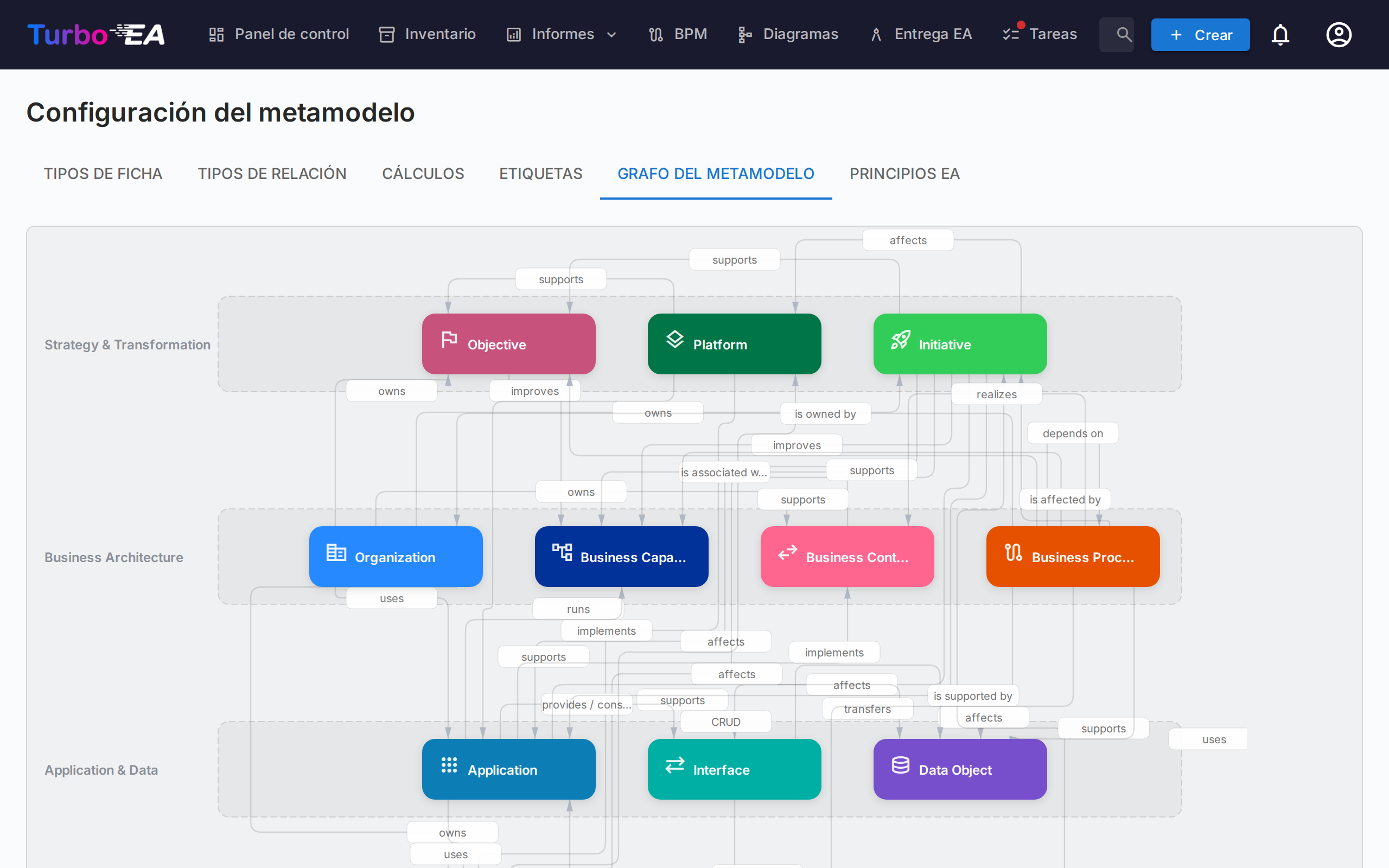
La pestaña Grafo del Metamodelo muestra un diagrama SVG visual de todos los tipos de fichas y sus tipos de relación. Esta es una visualización de solo lectura que ayuda a comprender las conexiones en su metamodelo de un vistazo.
Regulaciones de Cumplimiento
La pestaña Regulaciones de Cumplimiento gestiona los marcos regulatorios contra los que el escáner de Cumplimiento de GRC ejecuta el análisis. Seis marcos vienen habilitados por defecto:
| Regulación | Alcance |
|---|---|
| Ley de IA de la UE | Requisitos para sistemas de IA / ML puestos en el mercado de la UE |
| RGPD | Reglamento General de Protección de Datos de la UE |
| NIS2 | Directiva 2 de la UE sobre seguridad de redes y sistemas de información |
| DORA | Reglamento europeo de resiliencia operativa digital para entidades financieras |
| SOC 2 | Criterios AICPA Service Organization Controls Trust Services |
| ISO/IEC 27001 | Norma para sistemas de gestión de la seguridad de la información |
Para cada fila puede:
- Habilitar / deshabilitar la regulación con el interruptor — los marcos deshabilitados se omiten en cada análisis posterior y sus hallazgos se excluyen de los cuadros de mando. Los hallazgos existentes se conservan (no se eliminan) por si vuelve a habilitarla más tarde.
- Editar el título, la descripción del alcance y el contexto de prompt que se proporciona al LLM.
- Añadir una regulación personalizada con + Nueva Regulación — por ejemplo HIPAA, políticas internas o marcos sectoriales. Las regulaciones personalizadas son de pleno derecho: aparecen en la pestaña por regulación, contribuyen a la puntuación global de cumplimiento y admiten las mismas acciones sobre hallazgos (reconocer, aceptar, promover a Riesgo).
- Eliminar una regulación personalizada — las regulaciones integradas no pueden eliminarse, solo deshabilitarse.
El escáner de cumplimiento y el flujo de promoción a Riesgo funcionan incluso sin un proveedor de IA configurado — la entrada manual de hallazgos, las transiciones de estado y la ruta de promoción a Riesgo siguen disponibles. La IA solo es necesaria cuando realmente dispara un nuevo análisis.
Editor de Disposición de Fichas
Para cada tipo de ficha, la sección Diseño en el panel del tipo controla cómo se estructura la página de detalle:
- Orden de secciones — Arrastre secciones (Descripción, EOL, Ciclo de Vida, Jerarquía, Etiquetas, Relaciones y secciones personalizadas) para reordenarlas
- Visibilidad — Oculte secciones que no sean relevantes para un tipo
- Expansión predeterminada — Elija si cada sección comienza expandida o colapsada
- Diseño de columnas — Configure 1 o 2 columnas por sección personalizada
- Mover campos entre secciones — Usar la acción mover de un campo (junto a sus botones de editar y eliminar) para reubicarlo en otra sección, conservando su configuración
Recursos
La pestaña Recursos gestiona las dos listas que se ofrecen en la pestaña Recursos de cada tarjeta:
- Tipos de enlace — la categoría de un enlace de documento (p. ej. Documentación, Contrato, Seguridad). Cada tipo de enlace lleva además un icono que se muestra junto al enlace.
- Categorías de archivo — la categoría asignada a un archivo adjunto subido.
Para cada lista puede:
- Añadir una entrada — con una clave (un identificador en minúsculas almacenado en las tarjetas, fijo tras crearse), una etiqueta visible y — para los tipos de enlace — un icono.
- Editar la etiqueta, el icono, el orden y las traducciones por idioma de cualquier entrada, incluidas las integradas.
- Activar / desactivar una entrada con el interruptor — las entradas desactivadas desaparecen del selector, pero se conservan los valores existentes en las tarjetas.
- Eliminar una entrada personalizada — las entradas integradas no se pueden eliminar, solo desactivar.
Un tipo de enlace Contrato integrado viene activado por defecto. Ambas listas se incluyen en la Transferencia de espacio de trabajo, por lo que sus personalizaciones se clonan entre instancias.