Informes
Turbo EA incluye un potente módulo de informes visuales que permite analizar la arquitectura empresarial desde diferentes perspectivas. Todos los informes pueden ser guardados para reutilización con su configuración actual de filtros y ejes.
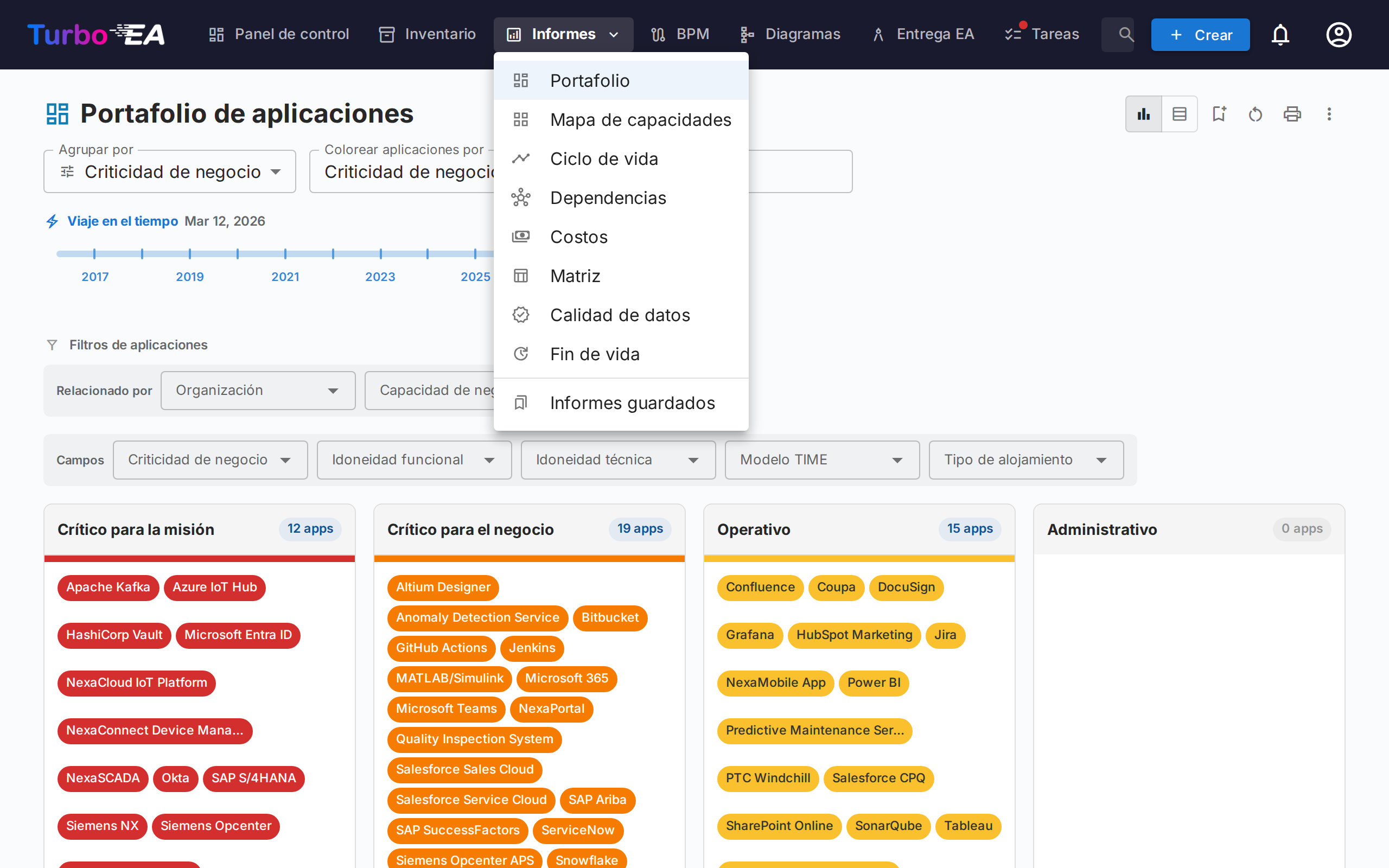
Informe de Portafolio
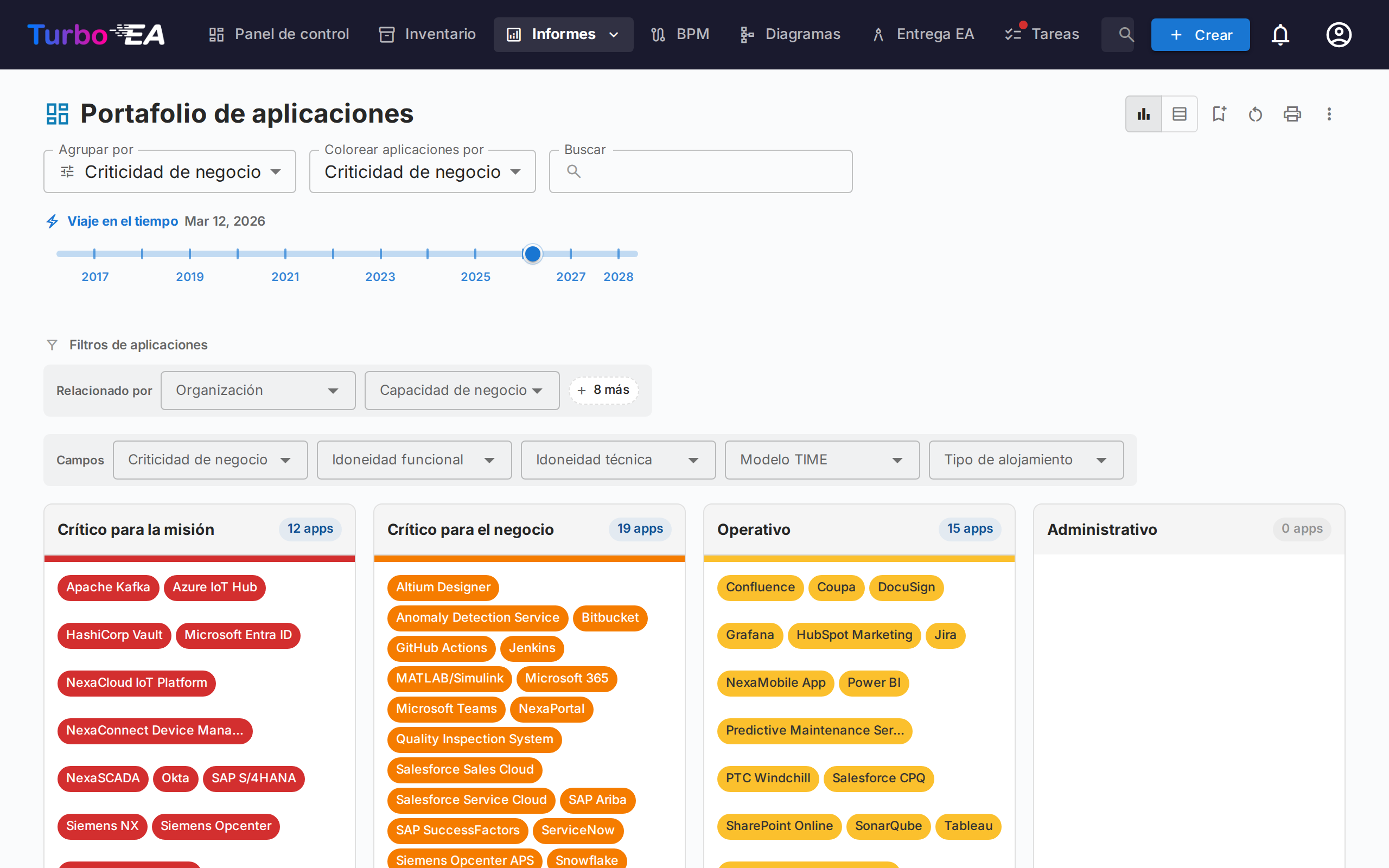
El Informe de Portafolio muestra un gráfico de burbujas (o diagrama de dispersión) configurable de sus fichas. Usted elige qué representa cada eje:
- Eje X — Seleccione cualquier campo numérico o de selección (por ejemplo, Idoneidad Técnica)
- Eje Y — Seleccione cualquier campo numérico o de selección (por ejemplo, Criticidad de Negocio)
- Tamaño de burbuja — Asigne a un campo numérico (por ejemplo, Costo Anual)
- Color de burbuja — Asigne a un campo de selección, de selección múltiple o de sí/no, o al estado del ciclo de vida
Colorear y filtrar por campos de sí/no y de selección múltiple — Cualquier campo de selección, de selección múltiple o de sí/no del tipo de ficha puede colorear las fichas y filtrarlas — aquí, en el Portafolio flexible, en el Mapa de capacidades (Colorear apps por), en la vista por rango de fechas del Informe de ciclo de vida y en el menú Colorear por de un diagrama. Un campo de sí/no se muestra como Sí y No, una ficha con varios valores de un campo de selección múltiple aparece como Múltiples, y una opción que un administrador dejó sin color recibe un color propio en la leyenda en lugar del gris de No definido. Los campos de sí/no también pueden agrupar las fichas — aquí, en la tabla del Informe de costos y en el Inventario; un campo de selección múltiple no, porque una ficha con dos valores pertenecería a dos grupos.
Filtrar por subtipo — Cuando el tipo de ficha tiene subtipos, la fila de filtros Campos empieza con un filtro Subtipo. Elija uno o varios subtipos, o (vacío) para las fichas que no tienen ninguno. El filtro se guarda con el informe y lo traslada Ver en el inventario.
Esto es ideal para el análisis de portafolio — por ejemplo, representar aplicaciones por valor de negocio vs. aptitud técnica para identificar candidatos para inversión, reemplazo o retiro.
Análisis IA del portafolio
Cuando la IA está configurada y los análisis de portafolio están habilitados por un administrador, el informe de portafolio muestra un botón Análisis IA. Al hacer clic, se envía un resumen de la vista actual al proveedor de IA, que devuelve análisis estratégicos sobre riesgos de concentración, oportunidades de modernización, preocupaciones del ciclo de vida y equilibrio del portafolio. El panel de análisis es plegable y puede regenerarse después de cambiar filtros o agrupaciones.
Del informe al inventario
Al hacer clic en un grupo se abre un panel con las tarjetas de ese grupo. Su botón Ver en el inventario abre el inventario exactamente en ese segmento. Cuando el informe está agrupado por un campo propio del tipo de tarjeta, el inventario llega agrupado por el mismo campo: el grupo pulsado aparece desplegado y el resto plegado (los recuentos siguen visibles), y se trasladan la búsqueda y los filtros de atributos, relaciones y etiquetas del informe — listo para «seleccionar todo» y la edición masiva. Al agrupar por un tipo de tarjeta relacionado (por ejemplo, Organización), el inventario llega filtrado a esa tarjeta relacionada. El botón se oculta cuando los grupos anidados están activos: un subárbol agregado no se corresponde con ningún filtro único del inventario.
Plegar los filtros
La fila Filtros se puede plegar: haga clic en su cabecera para ocultar los controles de filtrado y devolver al gráfico el espacio vertical. El ajuste se guarda junto con el resto de la configuración del informe, de modo que un informe se vuelve a abrir tal como lo dejó. Mientras está plegada, la cabecera sigue mostrando cuántos filtros hay activos y Limpiar todo sigue estando a mano — una sección plegada nunca oculta el hecho de que los datos están filtrados.
Viaje en el tiempo
El control deslizante de la línea de tiempo lleva los mismos instrumentos de transformación que el Informe de Dependencias: marcas en cada fecha en la que una aplicación entra en producción (azul) o se retira (rojo), pastillas que nombran las aplicaciones que cambian mientras el control permanece sobre una marca, flechas que saltan de cambio en cambio, y chips que resumen la transformación al mirar hacia el futuro («+4 se incorporan · −7 se retiran» — incluidos también en las cabeceras de impresión y exportación). Al hacer clic en una marca o en una pastilla se destacan las aplicaciones que cambian en esa fecha: el resto de la vista se atenúa mientras parpadean, y una aplicación ya desaparecida en la fecha seleccionada se muestra solo durante el parpadeo y vuelve a ocultarse después.
Portafolio flexible
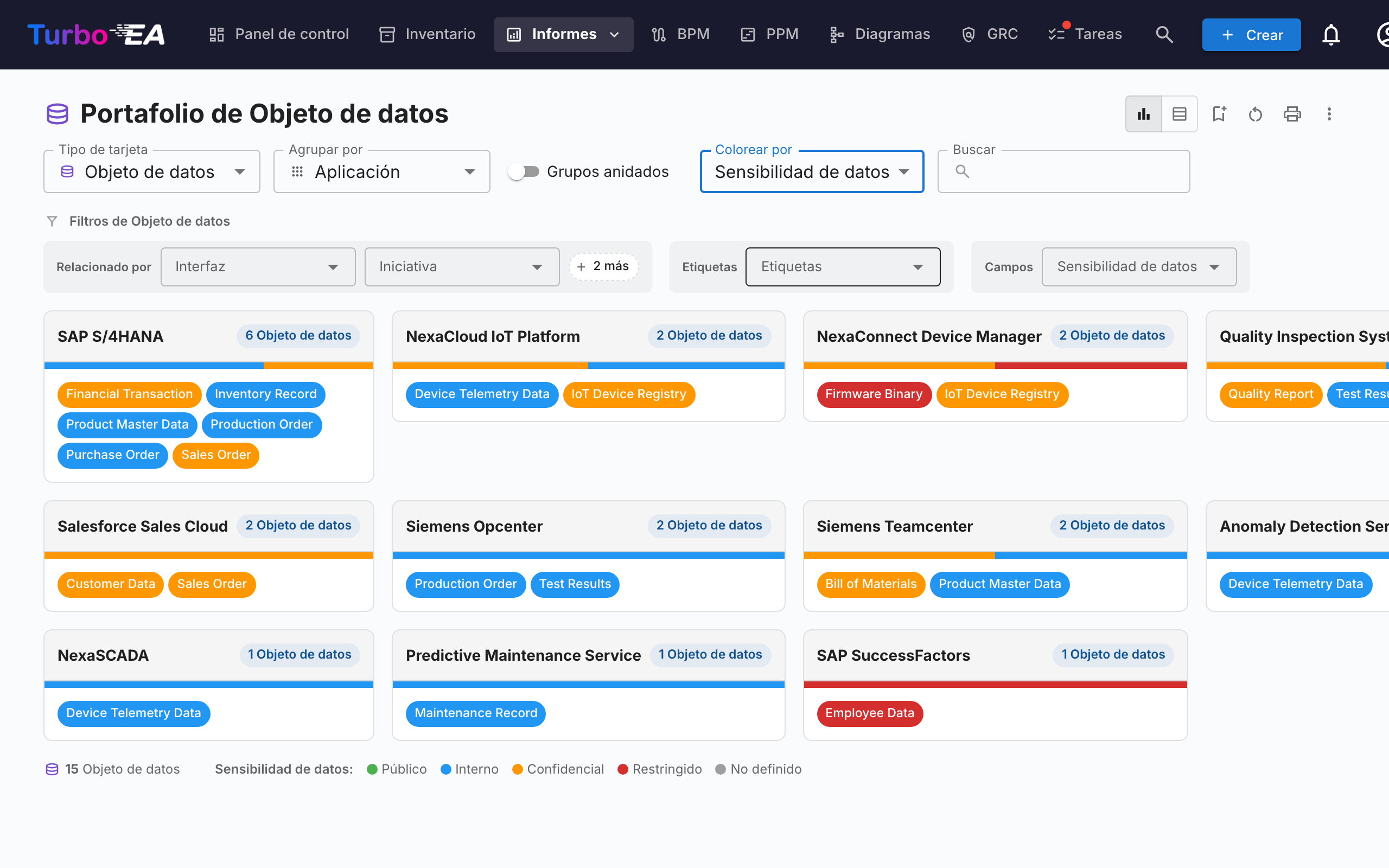
El Portafolio flexible usa los mismos controles que el Portafolio de aplicaciones pero añade un selector de Tipo de tarjeta en la parte superior de la barra de herramientas. Permite analizar un portafolio de Capacidades de Negocio, Iniciativas, Componentes de TI o cualquier otro tipo de tarjeta visible con la misma experiencia de agrupación, coloreado y filtros.
La captura muestra un caso de uso típico: elija Objeto de Datos como tipo de tarjeta, Agrupar por → Aplicación para ver qué aplicación posee qué datos y Colorear por → Sensibilidad de Datos para identificar de un vistazo dónde residen los datos confidenciales.
Cambiar el tipo de tarjeta restablece las selecciones de agrupación, color y filtros (hacen referencia a claves de campo que no existen en el nuevo tipo) y el informe se recarga con los campos, relaciones y etiquetas aplicables al tipo elegido. El informe comparte el mismo permiso que el Portafolio de aplicaciones (reports.portfolio) y se guarda de forma independiente.
Subtipos de relación
Cuando las relaciones de una tarjeta llevan un valor de «tipo» —por ejemplo el tipo de uso (Propietario / Usuario / Parte interesada) en las relaciones Organización→Aplicación, o el tipo de soporte en las relaciones Aplicación→Capacidad de negocio— puede colorear las tarjetas por ese valor y filtrar por él. Agrupe el informe por el tipo de tarjeta relacionado para usarlos (p. ej. Agrupar por → Organización para habilitar el tipo de uso): el subtipo aparece entonces bajo el grupo Subtipos de relación en el desplegable Colorear por y como su propia fila de filtros. Como cada tarjeta se muestra bajo una tarjeta relacionada, se colorea según esa relación: una aplicación que es Usuario de una organización aparece como Usuario ahí, aunque pertenezca a otra.
Grupos anidados
Al agrupar por un tipo de tarjeta relacionado que admite jerarquía (como Capacidad de negocio u Organización), aparece un interruptor Grupos anidados junto al selector Agrupar por. Actívelo para mostrar los grupos como cajas anidadas siguiendo la jerarquía padre/hijo del tipo relacionado, como en el Mapa de Capacidades. El selector Profundidad de visualización controla cuántos niveles se expanden: cada tarjeta aparece bajo su grupo visible más profundo, y los grupos por debajo del límite de profundidad suben sus tarjetas al ancestro visible más cercano. Las ramas sin tarjetas se ocultan.
Elegir el número de columnas
La cuadrícula de tarjetas de los informes Cartera, Cartera flexible, Mapa de capacidades y Mapa de procesos tiene un selector de columnas en la barra de herramientas: tres botones para una, dos o tres columnas. Elija menos columnas cuando las tarjetas contengan mucha información y deban ser lo bastante anchas para leerse; elija tres para ver más del panorama de una sola vez. La elección se recuerda por informe, viaja con un informe guardado y se utiliza al imprimir o exportar. Las pantallas estrechas siguen reduciéndose por sí solas a una o dos columnas. La elección se propaga hacia abajo: cada nivel por debajo del primero recibe una columna menos. Con una columna, el nivel 2 se muestra en tres y el nivel 3 en dos; con tres columnas, todo lo inferior permanece apilado a ancho completo. Un nivel sigue reduciéndose por sí solo cuando una tarjeta es realmente demasiado estrecha.
Mapa de Capacidades
Al hacer clic en una capacidad se abre un panel lateral con todas las aplicaciones de su subárbol. En el nivel más bajo, el panel ofrece Ver en el inventario, que lleva a las aplicaciones vinculadas a ella.
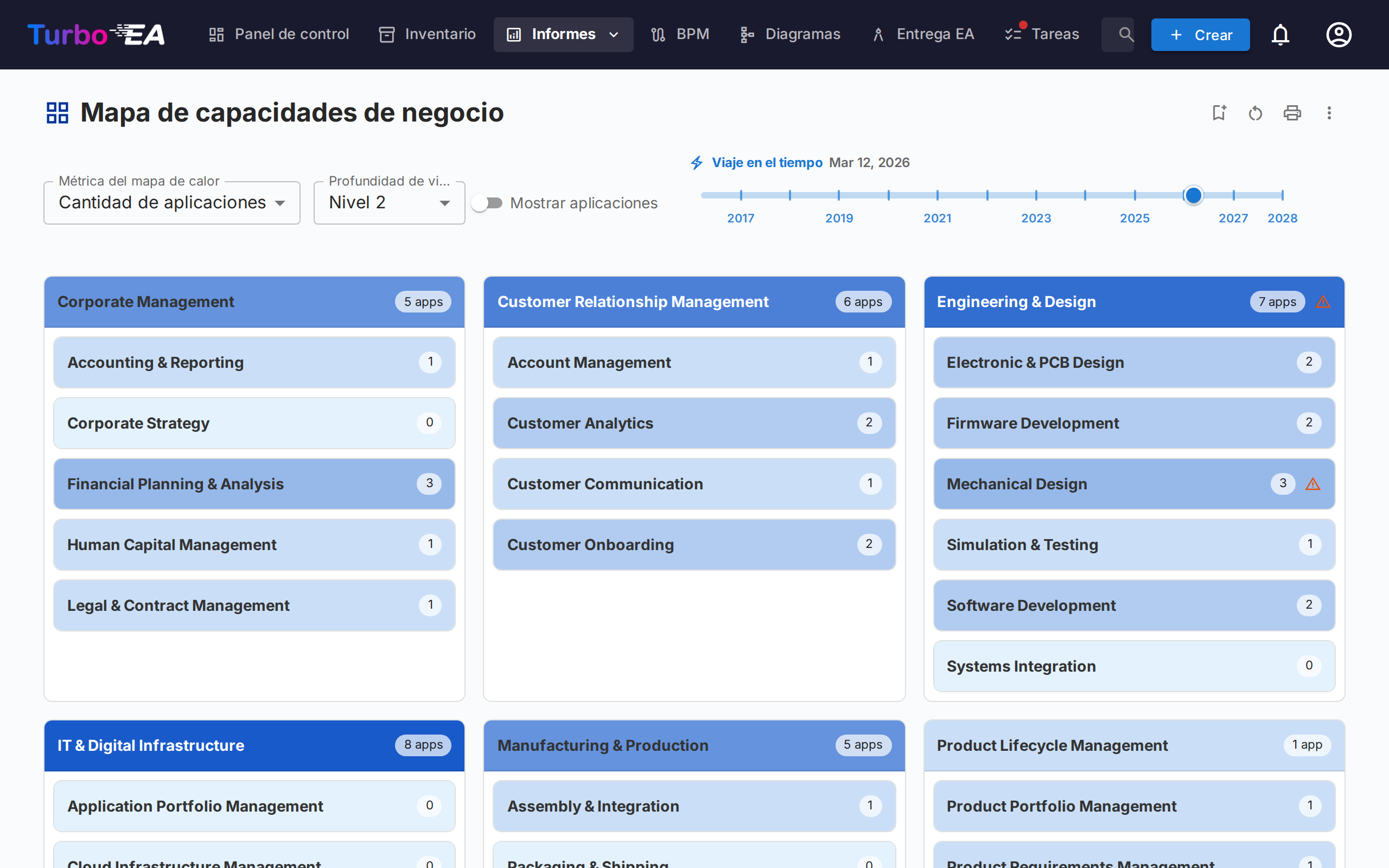
El Mapa de Capacidades muestra un mapa de calor jerárquico de las capacidades de negocio de la organización. Cada bloque representa una capacidad, con:
- Jerarquía — Las capacidades principales contienen sus sub-capacidades
- Coloración por mapa de calor — Los bloques se colorean según una métrica seleccionada (por ejemplo, número de aplicaciones que las soportan, calidad de datos promedio o nivel de riesgo)
- Clic para explorar — Haga clic en cualquier capacidad para profundizar en sus detalles y aplicaciones de soporte
Limitar a capacidades concretas — De forma predeterminada, el mapa dibuja todas las capacidades. Use el chip de capacidad de la barra de herramientas para abrir un selector y elegir una o varias capacidades; el mapa mostrará entonces solo esas y todo lo que hay debajo. Las subcapacidades se incluyen automáticamente, así que elegir una capacidad de primer nivel le da toda su rama. La Profundidad de visualización se cuenta desde las capacidades seleccionadas, por lo que Nivel 2 siempre significa dos niveles por debajo de lo que está viendo. El alcance se guarda con el informe, de modo que un informe guardado se vuelve a abrir en la misma rama.
Viaje en el tiempo — El control deslizante de la línea de tiempo lleva los mismos instrumentos de transformación que el Informe de Dependencias: marcas en cada fecha en la que una aplicación entra en producción (azul) o se retira (rojo), pastillas que nombran las aplicaciones que cambian mientras el control permanece sobre una marca, flechas que saltan de cambio en cambio, y chips que resumen la transformación al mirar hacia el futuro (incluidos también en las cabeceras de impresión y exportación). Al hacer clic en una marca o en una pastilla se destaca el cambio: con Mostrar aplicaciones activado, los chips de las aplicaciones que cambian parpadean mientras el resto se atenúa, y una aplicación ya desaparecida en la fecha seleccionada se muestra solo durante el parpadeo; con el interruptor desactivado, el foco recae sobre los bloques de capacidad que contienen las aplicaciones que cambian — azul donde solo se incorporan, rojo donde solo se retiran, morado donde ocurren ambas cosas.
Plegar los filtros — La fila Filtros de aplicaciones se puede plegar; haga clic en su cabecera para recuperar el espacio. El estado se guarda con el informe, el recuento de filtros activos permanece visible en la cabecera plegada y Limpiar todo sigue accesible sin necesidad de desplegar primero.
Informe de Ciclo de Vida
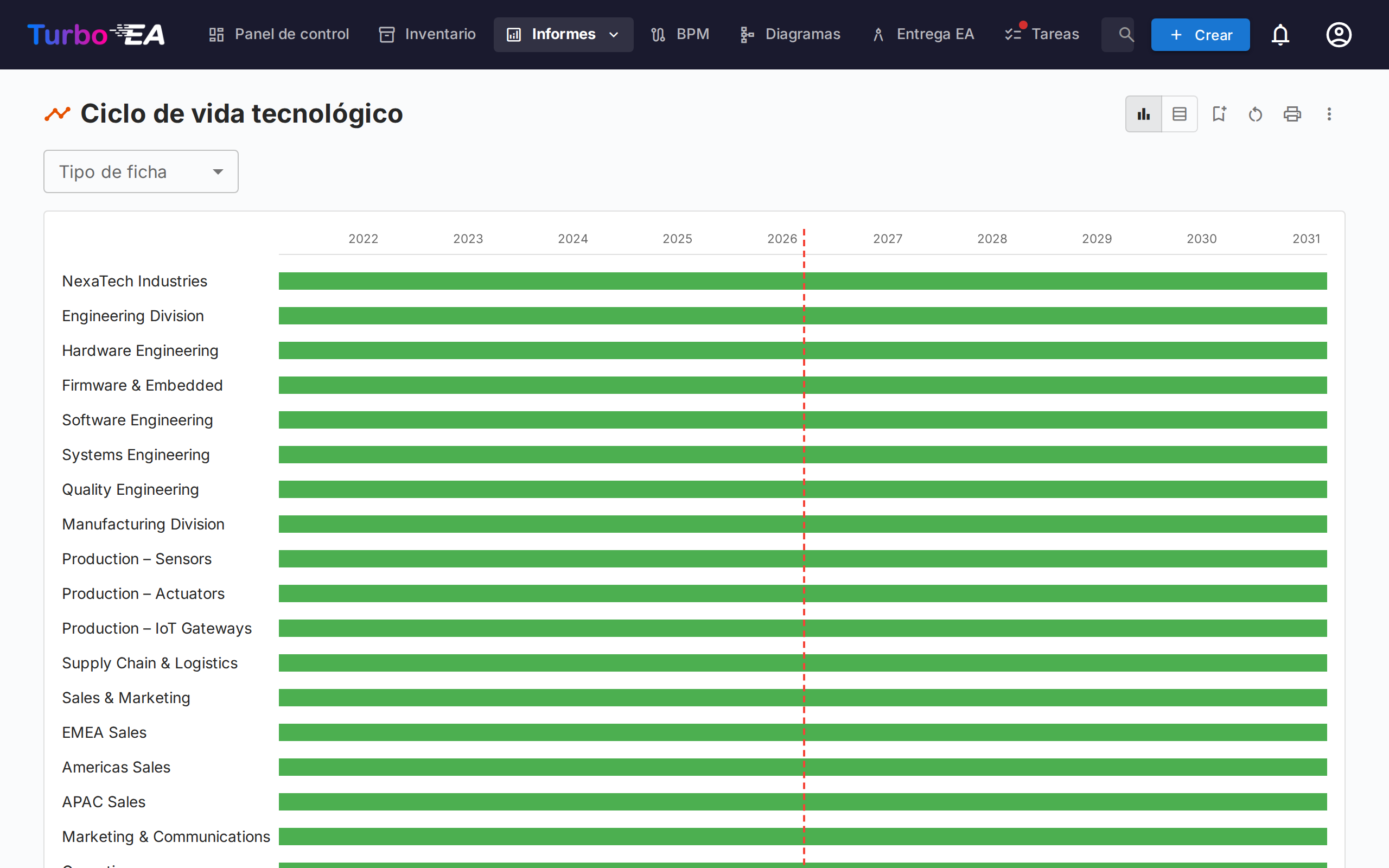
El Informe de Ciclo de Vida muestra una visualización de línea temporal de cuándo se introdujeron los componentes tecnológicos y cuándo está planificado su retiro. Es crítico para:
- Planificación de retiro — Vea qué componentes se acercan al fin de vida
- Planificación de inversión — Identifique brechas donde se necesita nueva tecnología
- Coordinación de migración — Visualice períodos superpuestos de entrada y salida de fase
Los componentes se muestran como barras horizontales que abarcan sus fases de ciclo de vida: Plan, Fase de Entrada, Activo, Fase de Salida y Fin de Vida.
Limitar a tarjetas concretas — Una vez elegido un tipo de tarjeta, el chip contiguo abre un selector: elija una o varias tarjetas y la línea de tiempo mostrará solo esas y todo lo que hay debajo. Las tarjetas hijas se incluyen automáticamente. El chip permanece desactivado mientras el selector esté en Todos los tipos, porque un alcance necesita una única jerarquía.
Informe de Dependencias
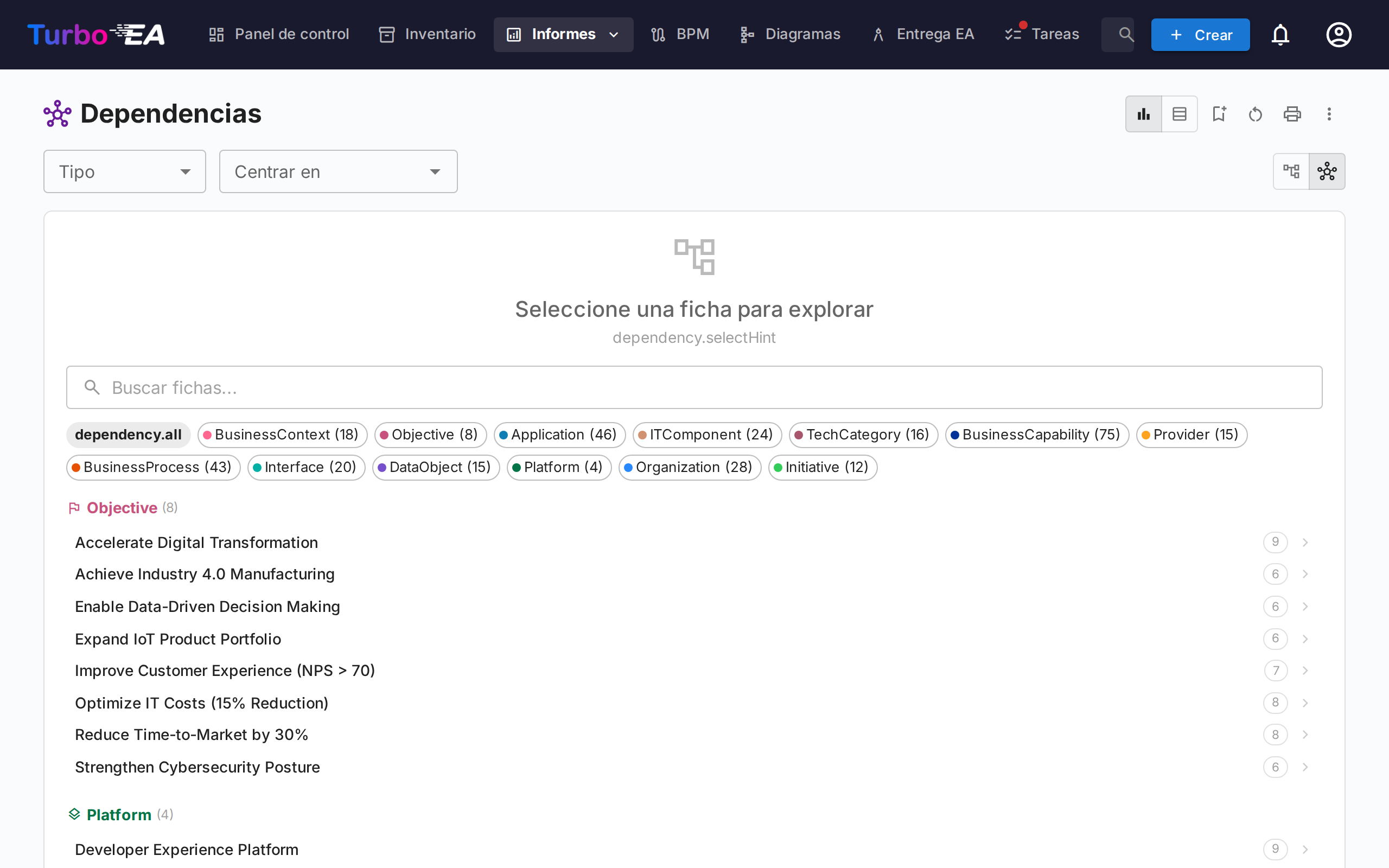
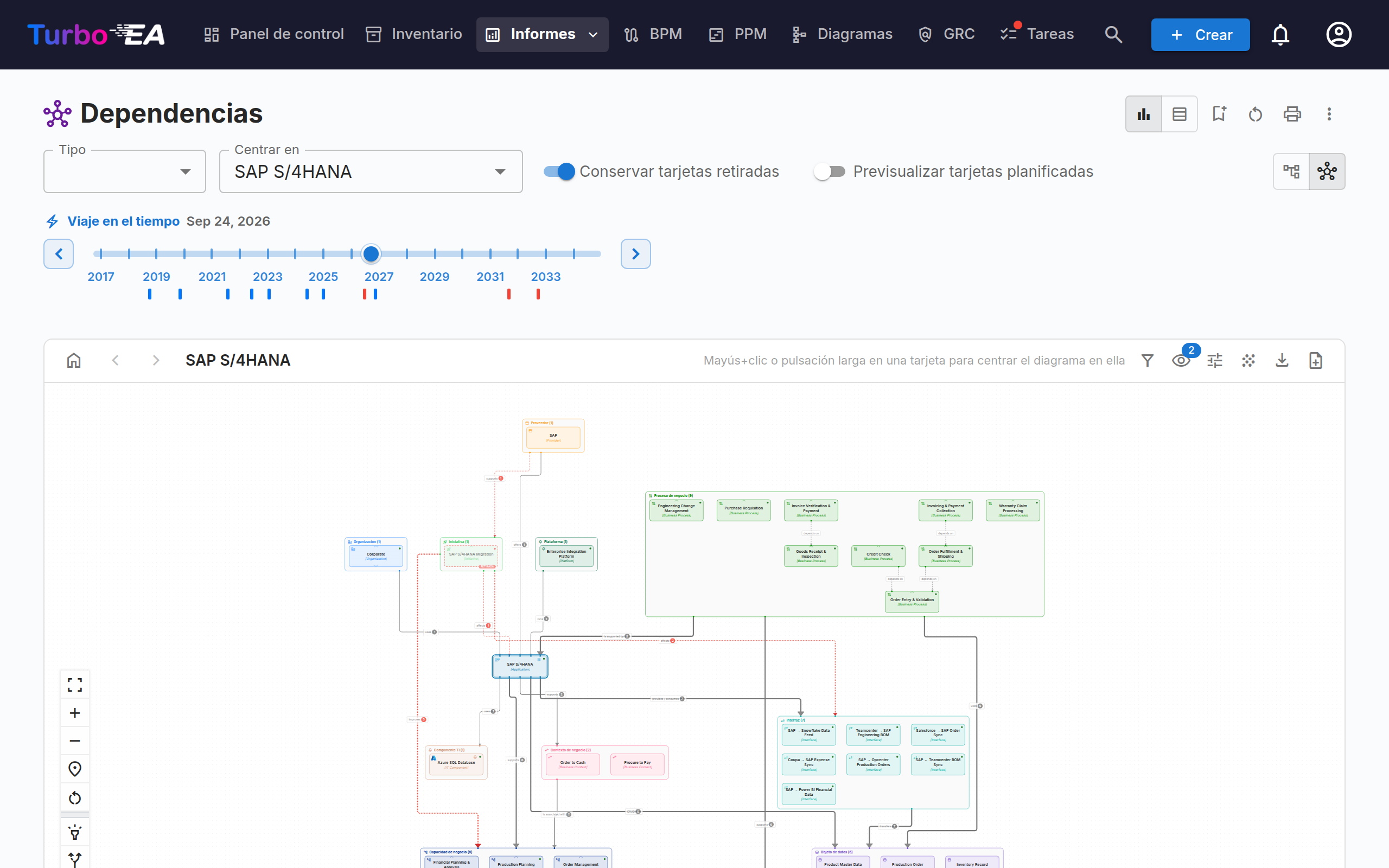
El Informe de Dependencias visualiza las conexiones entre componentes como un grafo de red. Los nodos representan fichas y las aristas representan relaciones. Características:
- Control de profundidad — Limite cuántos saltos desde el nodo central se muestran (limitación de profundidad BFS)
- Filtrado por tipo — Muestre solo tipos de fichas y tipos de relaciones específicos
- Exploración interactiva — Haga clic en cualquier nodo para recentrar el grafo en esa ficha
- Análisis de impacto — Comprenda el radio de impacto de los cambios en un componente específico
- Viaje en el tiempo — Una vez centrado en una ficha (o en la vista de tabla), arrastre el control deslizante de la línea de tiempo para ver el panorama tal como está en cualquier fecha. Las fichas que aún no están en producción se ocultan: una ficha entra en el panorama en su fecha Activo, de modo que si esa fecha aún está por llegar, o falta por completo, la ficha queda fuera de la vista predeterminada. Las fichas que se incorporan entre hoy y una fecha futura son sencillamente parte del panorama en esa fecha: llevan un contorno morado y ninguna etiqueta, porque el viaje en el tiempo muestra el estado tal como será. Las fichas retiradas permanecen en el diagrama — atenuadas y con la etiqueta RETIRADA — en cualquier fecha posterior a su retirada, de modo que una transformación muestra tanto lo que elimina como lo que deja. El interruptor Conservar tarjetas retiradas, en la barra de herramientas, las oculta para mostrar solo las fichas activas en la fecha seleccionada. Su reflejo, Previsualizar tarjetas planificadas, muestra las fichas que aún no han comenzado — atenuadas y con la etiqueta PRÓXIMA — en cualquier fecha anterior a su inicio, de modo que incluso una vista presente o pasada permite ver lo que viene. La línea de tiempo está marcada con cada fecha en la que las fichas del diagrama mostrado entran en producción (azul) o se retiran (rojo); haga clic en una marca para llevar el control deslizante directamente a ese cambio, o pase de cambio en cambio con las flechas junto al control. Mientras el control deslizante permanece sobre una marca, las fichas que esta cuenta se enumeran como pastillas bajo las marcas, agrupadas tras un + las que entran en producción y tras un − las que se retiran — cada pastilla lleva el color de su tipo de ficha y, al hacer clic, se resalta solo esa ficha. Cada marca es azul cuando allí solo entran fichas en producción, roja cuando solo se retiran y morada cuando ocurren ambas cosas. Cuando los cambios quedan próximos entre sí, la línea de tiempo los fusiona en una sola marca, dibujada más ancha y etiquetada con el intervalo que abarca; una ficha que entra en producción y se retira dentro de ese intervalo aparece en ambos lados. Las flechas tratan una marca fusionada como una única parada: una pulsación la supera por completo en lugar de recorrer una a una las fechas que abarca. Cuando el control se sitúa sobre una marca fusionada, el panorama es el del final de su intervalo — todo lo que abarca ya ha ocurrido — y la fecha junto al control nombra ese intervalo en lugar de un solo día. Al hacer clic —o al saltar con las flechas— también se resaltan las fichas implicadas: el lienzo se atenúa un instante mientras parpadean en el color de la marca, y una ficha retirada oculta por Conservar tarjetas retiradas se muestra solo durante el parpadeo. Al mirar hacia el futuro, unas fichas sobre el control resumen la transformación (+4 se incorporan · −7 se retiran). Las relaciones hacia fichas retiradas se muestran con guiones rojos — las dependencias que la transformación rompe — y mientras el control se sitúa sobre una marca, las fichas que se retiran allí permanecen en el diagrama — atenuadas y con la etiqueta RETIRADA — incluso con Conservar tarjetas retiradas desactivado. Las fichas que permanecen se marcan allí donde cambian sus conexiones: un icono rojo de enlace roto donde una vecina se retira, uno azul donde una vecina entra en producción, y ambos cuando ocurren las dos cosas. La marca los sostiene: al salir de ella desaparecen, de modo que una retirada ya no marca a sus vecinas en todas las fechas posteriores. El control se aplica a todas las vistas y la fecha se guarda con el informe.
La ficha que sitúe en el centro determina cuánto verá: por eso el selector enumera primero, en cada tipo, las fichas mejor conectadas. Una capacidad suele ser la elección más reveladora, porque es el único tipo de ficha que alcanza en un solo salto los objetivos por encima y las aplicaciones por debajo. El selector enumera todas las fichas del inventario — salvo las archivadas — sea cual sea la fecha en la que esté la línea de tiempo: aquí es donde elige qué mirar, y el control deslizante está oculto en esta etapa, así que una ficha ya retirada, o que aún no ha entrado en producción, sigue estando disponible para centrarse en ella. Las fichas que han alcanzado el final de su vida útil a día de hoy (no en la fecha de la línea de tiempo) llevan la etiqueta RETIRADA con su fecha de fin de vida; el interruptor Ocultar las de fin de vida útil, junto a los chips de tipo, las filtra. Una vez centrada una ficha, la lista Centrar en de la barra de herramientas permite pasar a otra: esa lista es alfabética, porque a esas alturas ya sabe qué ficha busca — los dos órdenes difieren a propósito.
Layered Dependency View (vista de dependencias por capas)
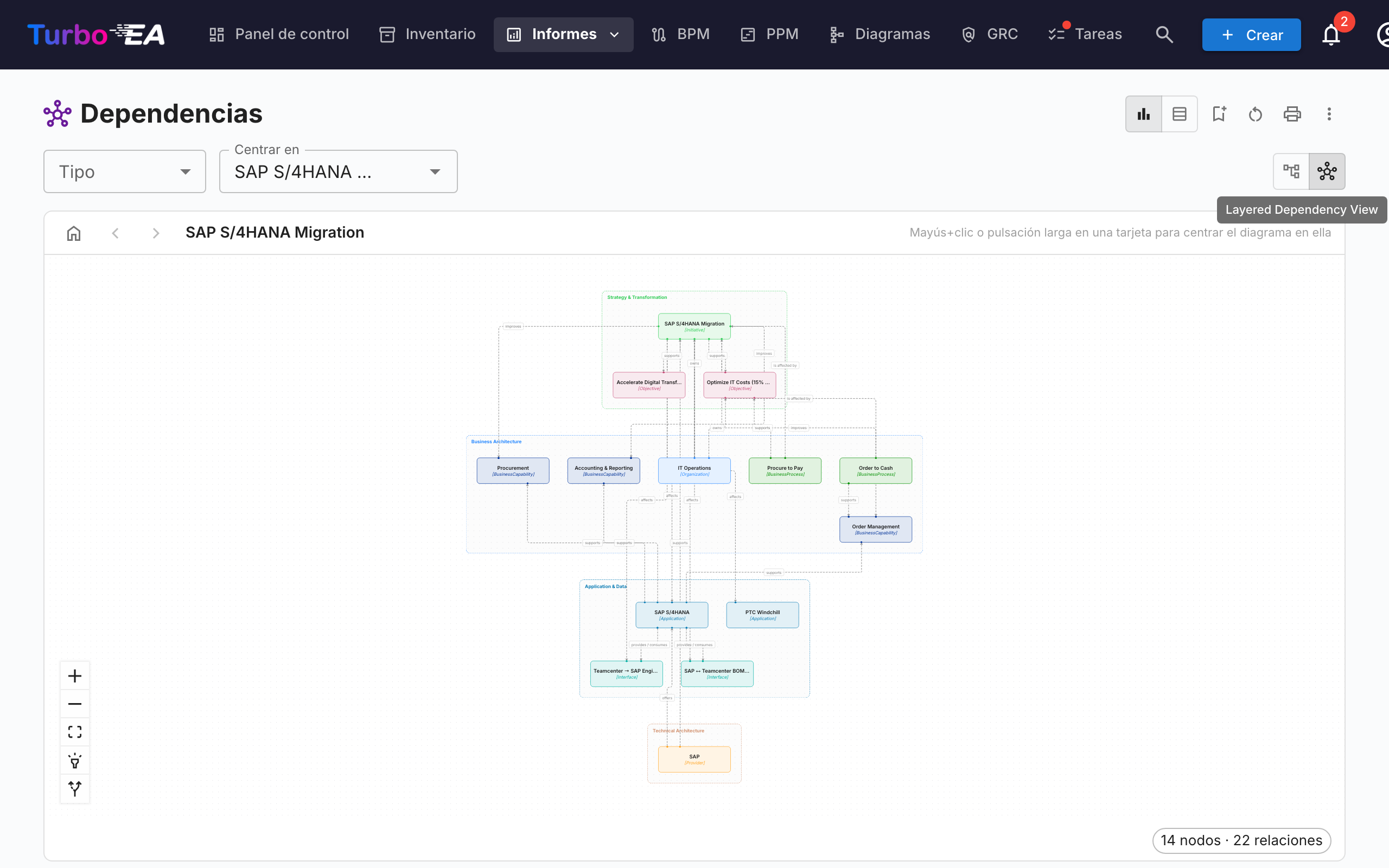
Cambie a la Layered Dependency View utilizando los botones de modo de vista en la barra de herramientas. Es la notación propia de Turbo EA para mostrar dependencias entre fichas a través de las cuatro capas EA — inspirada en el principio de estratificación de ArchiMate y en la filosofía de «buenos valores por defecto» del modelo C4, pero distinta de ambos. La misma vista se reutiliza en la página de detalle de la ficha (mostrando el vecindario inmediato de dependencias de la ficha) y en el asistente TurboLens Architect, de modo que las dependencias se ven igual en todas partes.
Leer el diagrama
- Carriles por capa — Las fichas se agrupan por capa arquitectónica (Estrategia y Transformación, Arquitectura de Negocio, Aplicación y Datos, Arquitectura Técnica) dentro de rectángulos de contorno punteados, en orden fijo.
- Nodos coloreados por tipo con iconos — Cada nodo se colorea según su tipo de ficha y muestra el icono del tipo de ficha en su esquina superior izquierda, de modo que los tipos se reconocen de un vistazo, incluso sin color.
- Aristas dirigidas y etiquetadas — Las aristas siguen la dirección de la relación del metamodelo (origen → destino) y llevan la etiqueta directa de la relación (por ej. usa, soporta, se ejecuta en). Cuando una relación está cualificada con un valor (como un Tipo de soporte Principal), este aparece entre corchetes después de la etiqueta — por ejemplo soporta [Principal].
- Fichas propuestas — En el asistente de TurboLens Architect, las fichas aún no confirmadas tienen un borde punteado y una insignia verde NUEVO.
Explorar y navegar
- Desplazar, hacer zoom, minimapa — Arrastre el lienzo para desplazarse, haga scroll para hacer zoom y use el minimapa para navegar por diagramas grandes.
- Clic para inspeccionar — Haga clic en cualquier nodo para abrir el panel lateral de detalle de la ficha.
- Recentrar — Mayús+clic o pulsación larga sobre una ficha para centrar el diagrama en ella; los botones Volver al selector de tarjetas, Tarjeta anterior y Tarjeta siguiente de la barra de herramientas recorren su historial de navegación.
- Modo resaltado — Pase el cursor sobre una ficha para resaltar sus conexiones; en dispositivos táctiles, active el Modo resaltado en el panel de controles para resaltar al tocar.
- Modo expansión — Active el Modo expansión en el panel de controles y luego haga clic en una ficha para revelar todas sus relaciones bajo demanda. La ficha en la que está centrado el diagrama lleva un borde doble en el color de su tipo, y cada ficha que expande lleva uno más fino, de modo que sus referencias siguen visibles a medida que el diagrama crece.
- Mostrar padre / Mostrar hijos — Dos alternativas específicas al modo expansión. Active Mostrar padre (flecha hacia arriba) o Mostrar hijos (flecha hacia abajo) en el panel de controles y luego haga clic en una ficha para añadir al diagrama solo su elemento padre de la jerarquía o sus hijos directos. Las fichas mostradas permanecen en el diagrama —para que pueda combinar padres e hijos— y se eliminan al recentrar o restablecer la vista.
- Sin ficha central requerida — En el Informe de Dependencias, la Layered Dependency View muestra todas las fichas que coinciden con el filtro de tipo actual, por lo que no tiene que elegir una ficha de partida primero.
Personalizar la vista (desde la barra de herramientas)
- Mostrar en la tarjeta — Un botón propio de la barra de herramientas (el icono de ojo) enumera como casillas de verificación todo lo que una ficha puede mostrar: la etiqueta de tipo, el subtipo, el alias (solo en las fichas que lo tienen), un punto de estado del ciclo de vida y cada campo de atributo disponible, agrupado bajo el tipo de ficha al que pertenece. Las dos primeras líneas se muestran en la propia ficha y el conjunto completo aparece en la información sobre herramientas. Una insignia en el botón cuenta lo que se muestra actualmente. Las opciones se recuerdan entre visitas y viajan con Crear diagrama: un diagrama DrawIO generado desde este informe se abre con las mismas líneas, elegidas desde el mismo menú — allí todas, porque una forma de diagrama crece para acogerlas y un nodo de informe no. En un teléfono, la lista se abre a pantalla completa. Borrar todo desmarca todas las casillas de una vez.
- Tipos de tarjeta — El botón de embudo enumera cada tipo de tarjeta presente en el diagrama con cuántas tarjetas de ese tipo hay. Desmarque uno para quitar sus tarjetas, y todas las relaciones que las tocan, de la vista: útil para leer cómo dependen las aplicaciones de los componentes de TI sin las capacidades que las acompañan. Una insignia en el botón cuenta lo que está oculto, un tipo oculto permanece en la lista para poder recuperarlo, y Mostrar todo lo restaura todo de una vez. La tarjeta centrada siempre se muestra, sea cual sea su tipo. Las decisiones se recuerdan entre visitas.
- Mostrar logotipos de las tarjetas — Una tarjeta que tiene su propio logotipo lo muestra en la esquina superior izquierda, con el icono del tipo de tarjeta como una pequeña insignia encima, de modo que se reconoce tanto el producto como el tipo de tarjeta. Activado de forma predeterminada; desactívelo en el menú Opciones de vista para un diagrama sin adornos. Las tarjetas sin logotipo — y todas las tarjetas de un tipo en el que un administrador ha desactivado los logotipos — se ven igual que antes en ambos casos. Los logotipos se incluyen en las exportaciones de imagen.
- Mostrar tarjetas al final de su vida útil — Las fichas relacionadas que han llegado al final de su vida útil en la fecha elegida en la línea de tiempo se ocultan por defecto para mantener el gráfico enfocado; active esta opción (en el menú Opciones de vista) para volver a mostrarlas. La ficha en la que está centrado siempre se muestra, incluso si ella misma está al final de su vida útil.
- Agrupar relaciones — En un diagrama denso, cada línea trazada por separado puede ocultar la forma del paisaje. Active esta opción en el menú Opciones de vista para agrupar las tarjetas relacionadas en cajas y trazar una sola conexión entre dos cajas cualesquiera, etiquetada con cuántas relaciones representa: el número va en una pastilla sobre la línea, y la línea se traza más gruesa cuantas más relaciones lleva, de modo que el peso de una dependencia se lee de un vistazo. Elija qué son las cajas: Por capa, Por tipo de tarjeta (una caja por tipo, como Aplicaciones (8)) o Por subtipo. Las relaciones entre dos tarjetas de una misma caja se siguen dibujando dentro de ella, y la tarjeta centrada permanece aparte, de modo que se ve de un vistazo cómo se relaciona con cada parte del paisaje. Mientras las relaciones están agrupadas, los cuatro carriles de capa se dejan de lado y las cajas se colocan según lo que conectan, lo que mantiene las conexiones cortas en lugar de recorrer todo el alto del diagrama; Por capa le devuelve las capas. Pase el ratón sobre una conexión para enumerar las relaciones agrupadas, o sobre una tarjeta para iluminar solo las suyas. Las cajas se pueden arrastrar como los carriles de capa, y sus tarjetas se mueven con ellas. Crear diagrama también funciona en una vista agrupada, con una advertencia que muestra primero; véase más abajo.
- Mostrar etiquetas de relación — El verbo de cada relación (admite, usa, …) se dibuja sobre su línea. Activado de forma predeterminada; desactívelo en el menú Opciones de vista para un lienzo más limpio en un panorama denso. Las líneas y sus puntas de flecha siguen mostrando qué se conecta con qué, y en qué dirección.
- Mostrar valores de relación — Muchas relaciones pueden cualificarse con un valor (p. ej. una aplicación soporta una capacidad como Principal, Secundario o Sin soporte). Cuando está activado (por defecto), estos valores aparecen entre corchetes junto a la etiqueta de la relación (soporta [Principal]) y se incluyen en las exportaciones de imagen. Desactívelo en el menú Opciones de vista para una vista más limpia; las relaciones sin valor no cambian en ningún caso.
- Estilo de línea — Elija cómo se dibujan las líneas de conexión en reposo: continua, punteada, discontinua (predeterminada) o trazo largo, desde el menú Opciones de vista. Al pasar el cursor, la línea siempre se dibuja continua, y una dependencia interrumpida conserva sus propios trazos.
- Reorganizar — Arrastre una ficha para moverla dentro de su capa, o arrastre un bloque de capa completo para moverlo con todas sus fichas. Restablecer vista (en la barra de herramientas izquierda) restaura la disposición automática y borra cualquier exploración.
- Fondo — Alterne el fondo del lienzo entre cuadrícula, puntos y ninguno.
- Exportar y pantalla completa — Exporte el diagrama a PNG o SVG, o ábralo en pantalla completa.
- Crear diagrama — Convierta la vista actual en un nuevo diagrama editable en el módulo de Diagramas. Recrea las tarjetas, las relaciones y las cuatro capas de arquitectura, y cada forma permanece vinculada a su tarjeta de inventario. Se le solicita un nombre y, a continuación, se le lleva directamente al nuevo diagrama. Disponible para los usuarios que pueden crear diagramas. Desde una vista con Agrupar relaciones activado, cada caja se convierte en el diagrama en un contenedor con sus tarjetas dentro —todavía vinculadas al inventario—, mientras que las conexiones entre cajas se dibujan como decoración con los recuentos de hoy: no siguen el inventario, no se pueden sincronizar y no se marcan cuando cambian las relaciones. Un diálogo lo indica antes de pedirle el nombre.
Informe de Costos
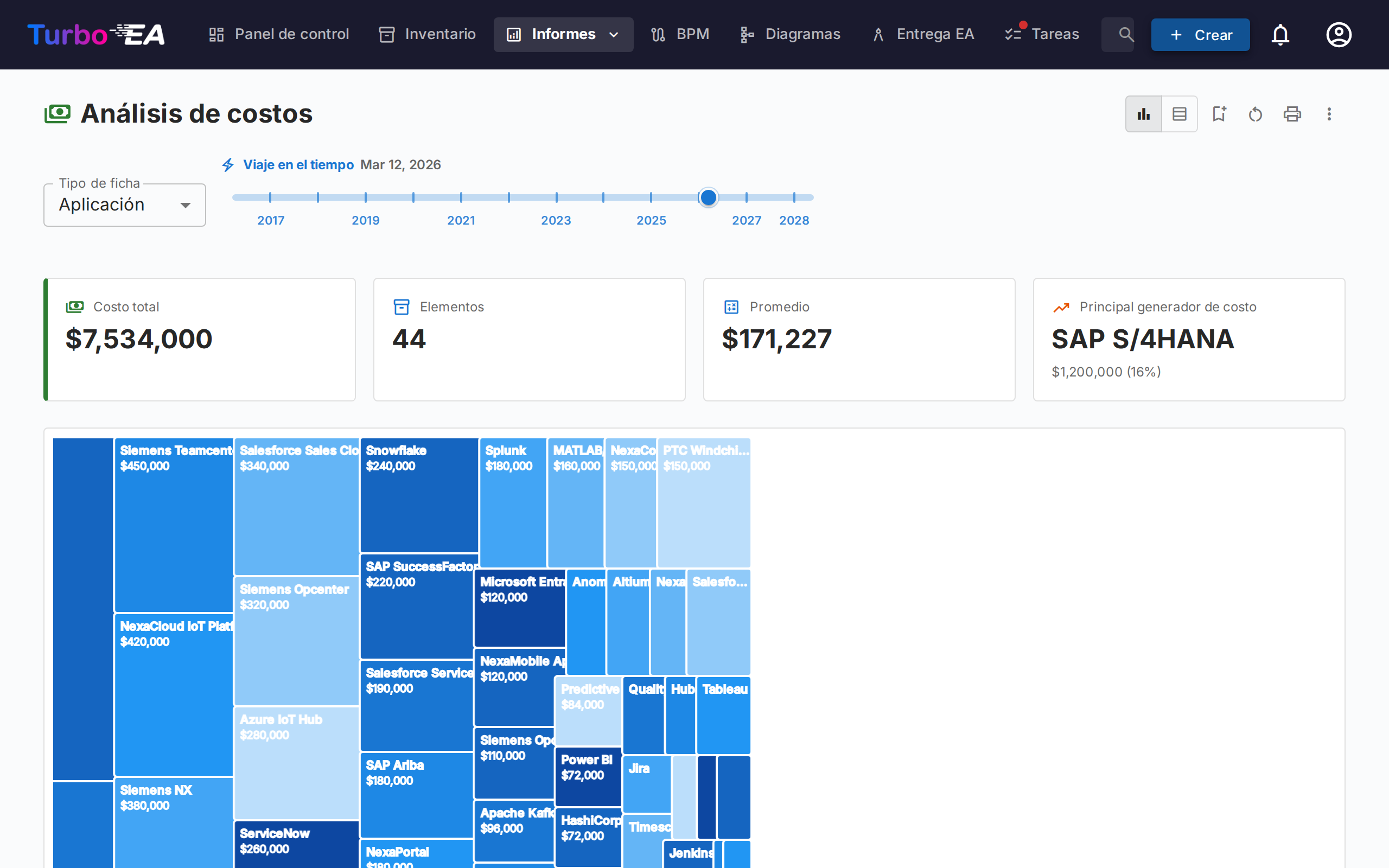
El Informe de Costos proporciona un análisis financiero de su panorama tecnológico:
- Vista de mapa de árbol — Rectángulos anidados dimensionados por costo, con agrupación opcional (por ejemplo, por organización o capacidad)
- Vista de gráfico de barras — Comparación de costos entre componentes
- Tipo de tarjeta — Elija el tipo de tarjeta sobre el que se construye el informe (Aplicación, Componente TI, Proveedor, …).
Año fiscal
Los costes son anuales, por lo que el informe los muestra para el año fiscal actual, que un chip de la barra de herramientas indica, por ejemplo Año fiscal actual: AF 2026 (o AF 2025–2026 cuando su año fiscal no empieza en enero). El coste anual de una tarjeta cuenta íntegramente cuando el año fiscal actual se sitúa entre aquel en que la tarjeta pasa a Activo y aquel en que cae su Fin de vida, ambos incluidos. No se prorratea nada: una aplicación que se retira en noviembre sigue aportando todo su coste anual este año. Una tarjeta cuyo Fin de vida cayó en un año fiscal anterior no se cuenta.
Las fechas de ciclo de vida que faltan se interpretan igual que en los informes con viaje en el tiempo:
- Sin fecha Activo, pero con fecha de Planificación o de Introducción — la tarjeta sigue planificada y no se cuenta.
- Sin fecha de Fin de vida — la tarjeta cuenta a partir del año en que pasa a Activo.
- Sin ninguna fecha de ciclo de vida — la tarjeta cuenta.
La regla se aplica a toda la página — los totales, el mapa de árbol, la tabla, los agregados por Origen de los costes (un Componente TI retirado deja de sumar al total de su Aplicación) y el desglose — y el año fiscal figura en la cabecera impresa. No hay selector de otros años: una tarjeta tiene un único importe anual y los costes reales cambian de un año a otro, así que la misma cifra mostrada para otro año induciría a error. Un administrador define el mes en que empieza el año fiscal en Configuración → General.
Origen de los costes
Cuando el tipo de tarjeta seleccionado tiene al menos un tipo de relación que apunta a un tipo con un campo de coste, aparece un selector Origen de los costes junto a Tipo de tarjeta. Permite escoger de dónde proceden las cifras:
- Directo (este tipo de tarjeta) — opción por defecto; suma el campo de coste de las propias tarjetas mostradas. Úselo cuando consulte directamente Aplicaciones o Componentes TI.
- Agregar desde tarjetas relacionadas — marque una o varias entradas
Tipo · Campo(por ejemploAplicación · Coste anual total,Componente TI · Coste anual total). El valor de cada tarjeta primaria pasa a ser la suma de ese campo en sus tarjetas relacionadas.
El selector es de selección múltiple, de modo que una misma consolidación puede combinar varios tipos relacionados. Por ejemplo, al consultar el Proveedor Microsoft, marcar a la vez Aplicación · Coste anual total y Componente TI · Coste anual total muestra la huella completa del proveedor —Teams, M365, Azure y cualquier otro componente suministrado por Microsoft— como una única cifra.
Por qué nada se cuenta dos veces
El selector está diseñado para que la doble contabilización sea imposible por construcción:
- Cada entrada es un par único
(tipo destino, campo de coste); la lista ofrece cada par exactamente una vez, incluso cuando varios tipos de relación alcanzan el mismo tipo destino. - Dentro de un mismo par, dos tarjetas conectadas por varios tipos de relación contribuyen con su coste una sola vez.
- Entre entradas distintas, ninguna tarjeta puede contribuir dos veces: una tarjeta tiene un único tipo, y los distintos campos de coste de una misma tarjeta son valores independientes.
Un pequeño icono de ayuda (?) junto al selector recuerda esta garantía al pasar el ratón.
La lista de opciones se genera a partir de su metamodelo —los tipos de relación y los campos de coste se descubren en tiempo de renderizado, de modo que cualquier tipo de tarjeta o relación personalizada que añada se convierte automáticamente en un Origen de los costes válido.
Profundizar en un rectángulo
Siempre que haya al menos un Origen de los costes activo, los rectángulos del mapa de árbol son clicables. Al hacer clic en uno, el gráfico se sustituye por el desglose del coste de ese rectángulo: las tarjetas relacionadas que contribuyeron a su consolidación, dimensionadas por su coste directo. Sobre el gráfico aparece una ruta de navegación, p. ej. Todas las Aplicaciones › NexaCore ERP; haga clic en cualquier segmento para retroceder.
- Un único Origen de costes activo — el desglose muestra un mapa de árbol de las tarjetas relacionadas (por ejemplo, al hacer clic en NexaCore ERP con
Componente TI · Coste anual totalmarcado se muestran los Componentes TI vinculados a NexaCore ERP, dimensionados por su coste anual). - Varios Orígenes de costes activos — el desglose muestra un mapa de árbol por origen, en paralelo (1 columna en pantallas estrechas, 2 en pantallas amplias). Cada panel tiene su propio encabezado, su propio total y su propio
% del totalen la información sobre herramientas, de modo que los distintos tipos de tarjeta conservan su escala en lugar de mezclarse en un único gráfico.
La selección de Origen de los costes y los demás filtros se conservan al profundizar, y el nivel de desglose forma parte de la configuración del informe guardado: guardar un informe mientras se está profundizando lo abre directamente en ese nivel. Sin un Origen de costes activo, hacer clic en un rectángulo abre en su lugar el panel lateral de la tarjeta (no hay nada que desglosar).
Limitar a tarjetas concretas — El chip contiguo al selector de tipo abre un selector: elija una o varias tarjetas y el treemap, los totales y la tabla se limitarán a esas y a todo lo que hay debajo. El chip se oculta mientras esté dentro de un rectángulo, ya que ese detalle le ha llevado a otro tipo de tarjeta; salga de él y el alcance seguirá ahí.
Informe de Matriz
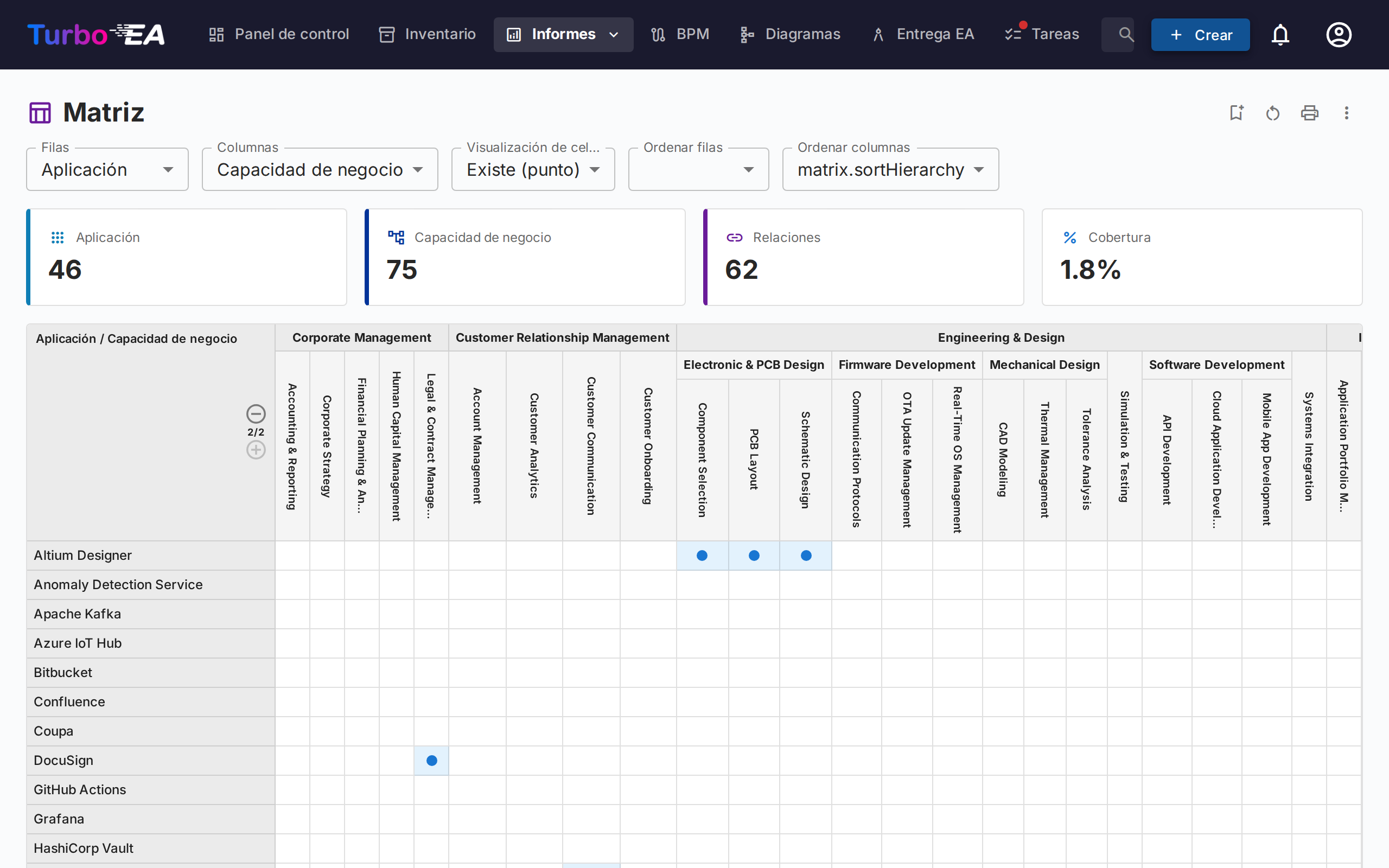
El Informe de Matriz crea una cuadrícula de referencias cruzadas entre dos tipos de fichas. Por ejemplo:
- Filas — Aplicaciones
- Columnas — Capacidades de Negocio
- Celdas — Indican si existe una relación (y cuántas)
Esto es útil para identificar brechas de cobertura (capacidades sin aplicaciones de soporte) o redundancias (capacidades soportadas por demasiadas aplicaciones).
Utilice el interruptor Ocultar tarjetas sin relación para ocultar las filas y columnas de las fichas que no tienen relaciones, conservando solo las fichas que participan en al menos una relación. La vista completa que muestra todas las fichas sigue siendo el comportamiento predeterminado.
Qué muestra cada celda
El control Visualización de celda ofrece cuatro opciones:
- Existe (punto) — un punto allí donde exista una relación.
- Recuento (mapa de calor) — cuántas relaciones hay, sombreado según la densidad.
- Valores (códigos) — una letra con color por cada valor de relación, con una leyenda sobre la cuadrícula. Ideal para una matriz grande.
- Valores (etiquetas) — los nombres de los valores completos. Las columnas se ensanchan, así que conviene a una matriz más pequeña.
Las letras y los nombres provienen de los atributos que declaran sus tipos de relación, en su propio idioma. Una relación CRUD se lee C R U D; una relación de propiedad muestra sus propios valores. Añada un valor a un tipo de relación en el metamodelo y aparecerá aquí sin más configuración. Una celda de grupo contraído siempre muestra un recuento, porque puede abarcar muchos valores distintos: expanda un nivel para verlos.
Una ficha con hijos en la jerarquía también puede tener relaciones propias. Cuando así ocurre, recibe una fila (o columna) propia etiquetada (él mismo) justo debajo de su encabezado de grupo, de modo que esas relaciones tengan dónde mostrarse en lugar de perderse entre el padre y sus hijos. Al contraer el nivel se cuentan en la celda del grupo junto con las de sus hijos.
Filtrar por relación
La barra de filtros sobre la cuadrícula limita la matriz a las relaciones que le interesan:
- Tipo de relación — cuando los dos tipos de ficha están conectados en ambos sentidos.
- Dirección — si la ficha de la fila es el origen o el destino de la relación.
- Valores — un filtro por cada atributo que declaren los tipos de relación, incluido «(vacío)» para las relaciones cuyo valor nunca se estableció.
Al filtrar se vacían las celdas de las fichas que ya no coinciden, de modo que activar Ocultar tarjetas que no coinciden deja solo las que sí. Algunos ejemplos:
- Aplicación × Objeto de datos, filtrado por Crear: qué aplicaciones son el sistema de referencia de cada objeto de datos.
- Aplicación × Interfaz, filtrado por dirección: quién publica una interfaz y quién la consume.
- Organización × Aplicación, filtrado por Propietario: el mapa de propiedad, sin que los usuarios lo saturen.
Encontrar brechas de cobertura
Dos tarjetas cuentan las fichas de cada eje que no tienen ninguna relación. Mostrar solo brechas reduce la cuadrícula exactamente a esas: las capacidades que nadie soporta, los objetos de datos que nadie mantiene.
Moverse por una matriz grande
Buscar fila y Buscar columna filtran los ejes por nombre; un elemento padre permanece visible cuando alguno de sus hijos coincide. El botón de intercambio de la barra de título permuta los dos ejes.
Exportar
La exportación a Excel genera dos hojas: la cuadrícula tal como aparece en pantalla y una fila por relación con sus valores repartidos en columnas, la hoja sobre la que construir una tabla dinámica. La exportación a PowerPoint captura la imagen.
Limitar cada eje — Cada eje tiene su propio chip junto a su selector de tipo, de modo que puede pedir estas capacidades × estas aplicaciones. Los indicadores sobre la cuadrícula siguen al alcance, así que las cifras siempre describen lo que está viendo. Cambiar el tipo de un eje borra su alcance; al transponer, los dos alcances se intercambian junto con los ejes.
Informe de Calidad de Datos
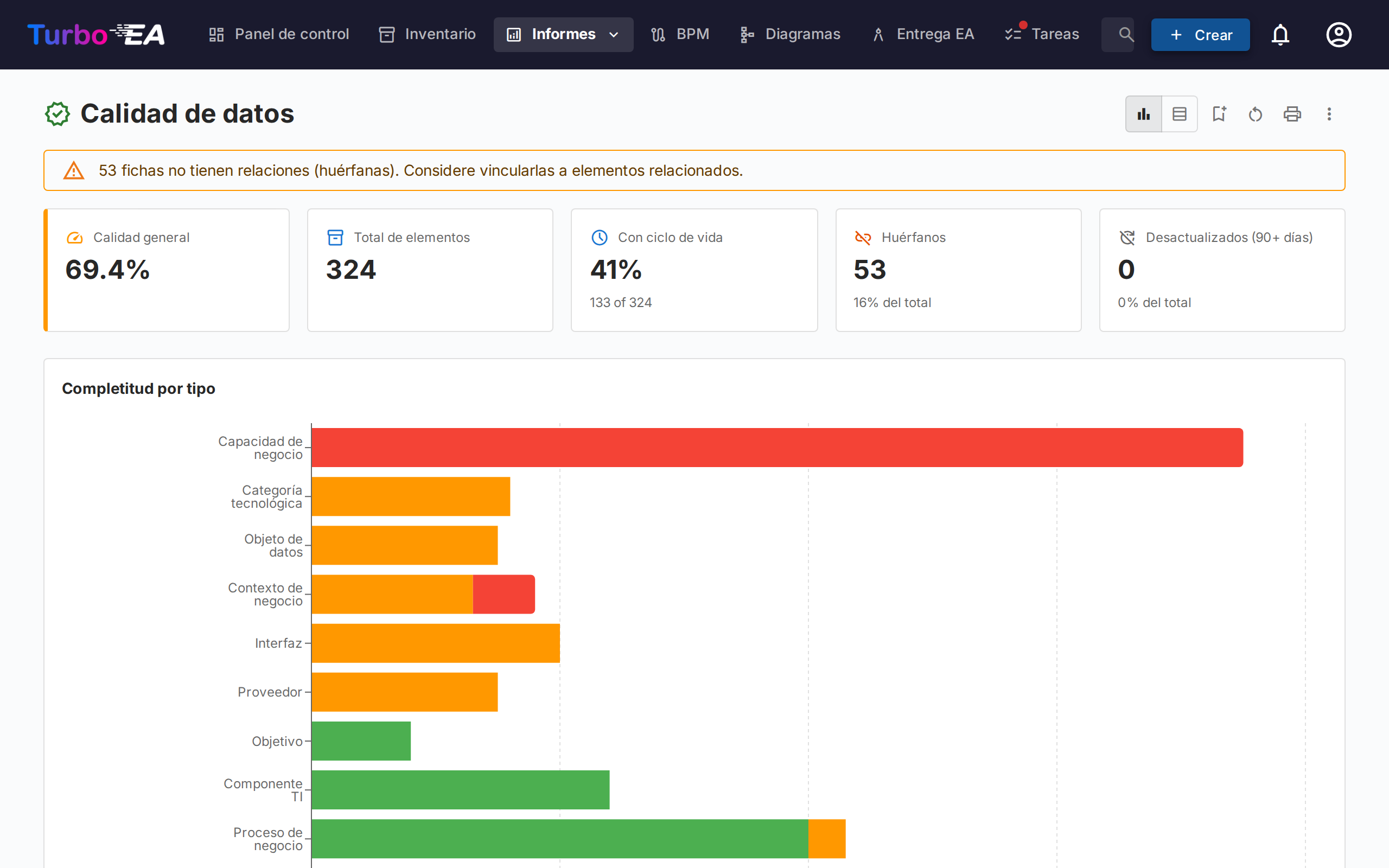
El Informe de Calidad de Datos es un panel de completitud que muestra qué tan bien están completados los datos de su arquitectura. Basado en los niveles de importancia configurados en la pestaña Calidad de datos de cada tipo de tarjeta (cada campo más los factores integrados Descripción, Ciclo de vida, Relaciones obligatorias y Etiquetas obligatorias):
- Puntuación general — Calidad de datos promedio en todas las fichas
- Por tipo — Desglose que muestra qué tipos de fichas tienen la mejor/peor completitud
- Fichas individuales — Lista de fichas con la calidad de datos más baja, priorizadas para mejora
Las tarjetas con un campo obligatorio vacío siempre puntúan 0 % — el cálculo ponderado solo se reanuda cuando todos los campos obligatorios están completos — de modo que la lista de puntuaciones más bajas muestra exactamente las tarjetas a las que aún les faltan datos obligatorios.
Profundizar en una cifra
Cada cifra del informe es una vía de entrada, no solo un dato:
- Haga clic en un segmento de barra en Completitud por tipo: se abre un panel a la derecha con las fichas de ese tipo en esa banda (Completo, Parcial o Mínimo).
- Haga clic en una barra de Completitud media por tipo, o en una fila de la vista de tabla, para listar todas las fichas de ese tipo.
- Haga clic en el mosaico Huérfanos u Desactualizados para listar las fichas tras ese recuento.
Desde el panel, haga clic en una ficha para abrir su panel de detalle, o pulse Ver en el inventario para continuar en el Inventario, que llega agrupado por calidad de datos con la banda seleccionada desplegada y las demás plegadas al lado, de modo que pueda empezar a corregir registros de inmediato. Los paneles de Huérfanos y Desactualizados enlazan con el filtro de inventario correspondiente, en todos los tipos de ficha.
El informe termina con el gráfico Cobertura de fin de vida: para aplicaciones y componentes de TI, cuántos tienen un fin de vida vinculado desde endoflife.date, introducido a mano o sin registrar. Haz clic en un segmento para listar las fichas que hay detrás; desde el panel Sin registrar, Ver en el inventario abre exactamente esos componentes en el Inventario, donde el filtro Fin de vida te permite trabajarlos.
Informe de Fin de Vida (EOL)
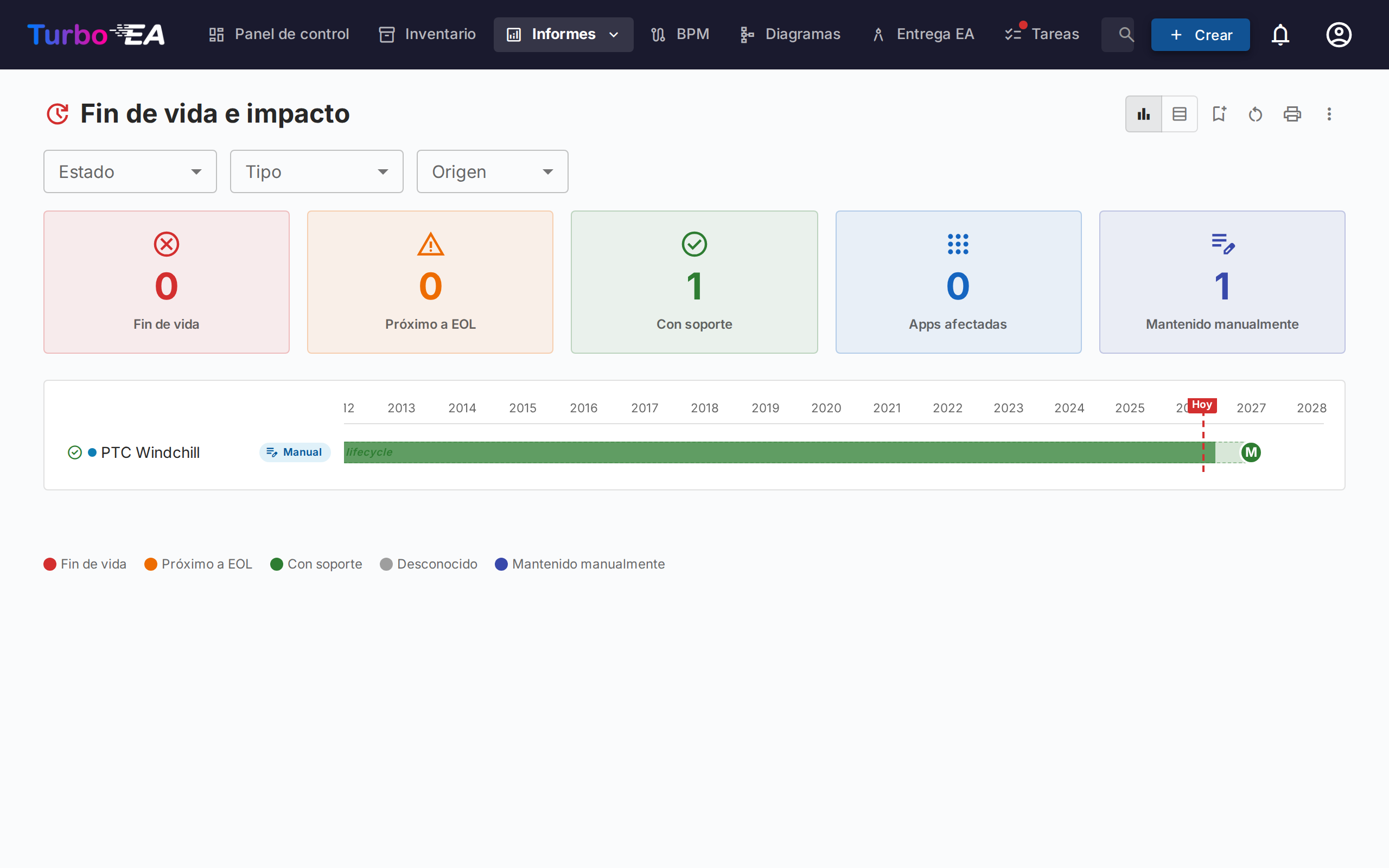
El Informe de EOL muestra el estado de soporte de los productos tecnológicos vinculados a través de la función de Administración de EOL:
- Distribución de estados — Cuántos productos tienen Soporte, se Acercan a EOL o están en Fin de Vida
- Línea temporal — Cuándo los productos perderán soporte
- Priorización de riesgos — Enfóquese en componentes de misión crítica que se acercan a EOL
- Sin datos de fin de vida — Aplicaciones y componentes de TI sin enlace a endoflife.date ni fecha de fin de vida propia. Aparecen con el estado Sin datos de fin de vida; pulse el mosaico del mismo nombre para ver solo esos, y púlselo de nuevo para recuperar el resto. Una fecha mantenida a mano en el ciclo de vida cuenta como registrada, así que un componente ya evaluado no vuelve a aparecer aquí.
Informes Guardados
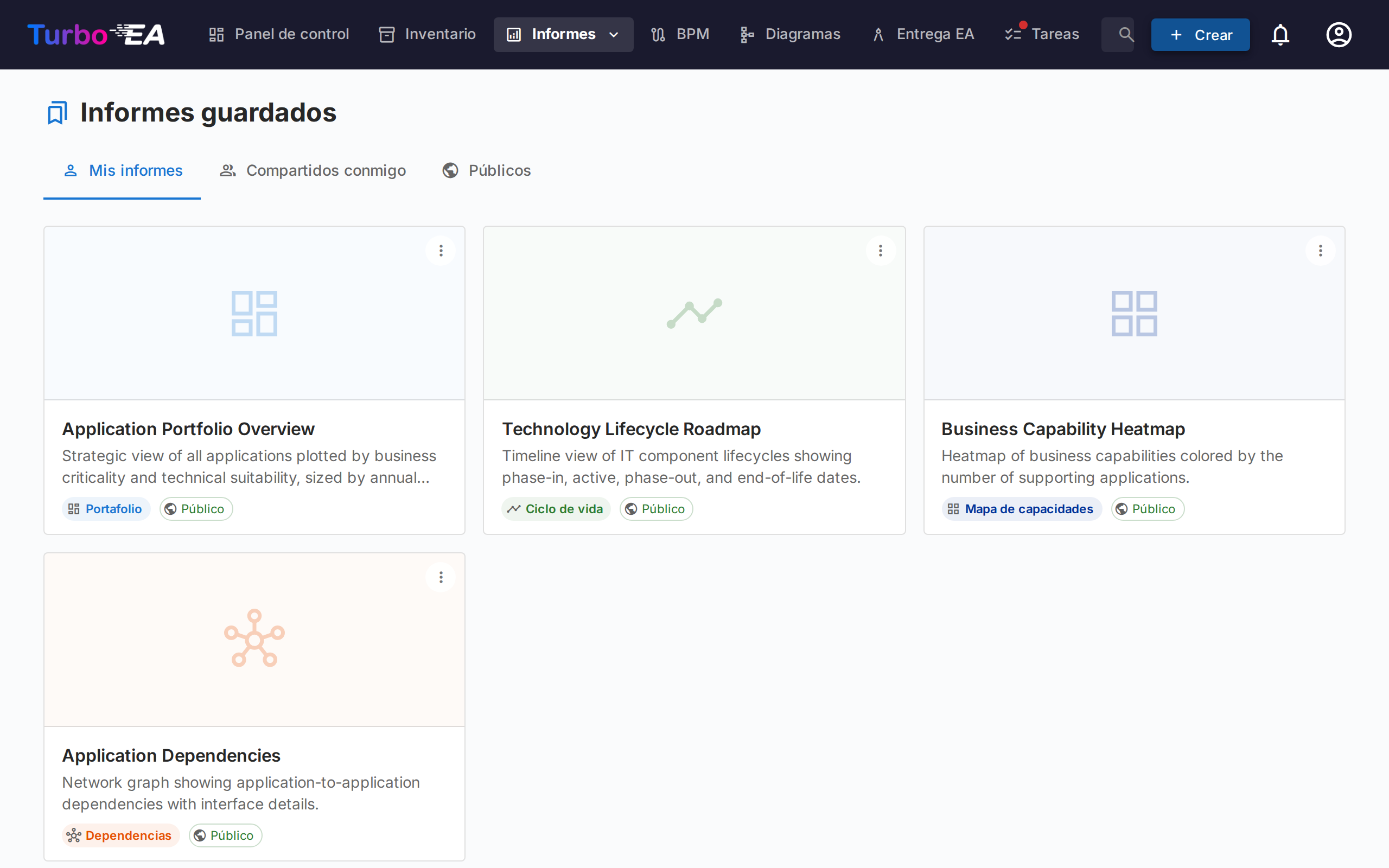
Guarde cualquier configuración de informe para acceso rápido. Los informes guardados incluyen una vista previa en miniatura y pueden compartirse en toda la organización.
Exportar Informes
Todos los informes admiten Exportar a Excel (.xlsx) y Exportar a PowerPoint (.pptx) desde el menú ⋮ de la barra de título (junto a Imprimir y Copiar enlace).
- Excel — Genera una hoja por cada tabla de datos visible, con columnas dimensionadas automáticamente y formato de moneda / número preservado. Cambie a la vista de tabla antes de exportar para capturar las filas subyacentes.
- PowerPoint — Crea una presentación cuya primera diapositiva combina el título del informe, la marca de tiempo de generación, el resumen de filtros activos y el gráfico en vivo con calidad de presentación. Las diapositivas siguientes paginan las tablas para entregables compartibles.
Los filtros y agrupaciones activos en el momento de la exportación se registran en la diapositiva de título o en la cabecera, manteniendo las exportaciones autoexplicativas.
Mapa de Procesos
El Mapa de Procesos visualiza el panorama de procesos de negocio de la organización como un mapa estructurado, mostrando las categorías de procesos (Gestión, Principal, Soporte) y sus relaciones jerárquicas.
Limitar a procesos concretos — El chip contiguo a Profundidad de visualización abre un selector: elija uno o varios procesos y el mapa mostrará solo esos y todo lo que hay debajo. Los subprocesos se incluyen automáticamente y la Profundidad de visualización se cuenta desde su selección. El zoom con un clic sigue funcionando, ahora dentro del alcance. Es un control distinto de la fila Alcance de abajo, que filtra por Organización o Contexto de negocio relacionado.