Berichte
Turbo EA enthält ein leistungsstarkes visuelles Berichtsmodul, das die Analyse der Unternehmensarchitektur aus verschiedenen Perspektiven ermöglicht. Alle Berichte können mit ihrer aktuellen Filter- und Achsenkonfiguration zur Wiederverwendung gespeichert werden.
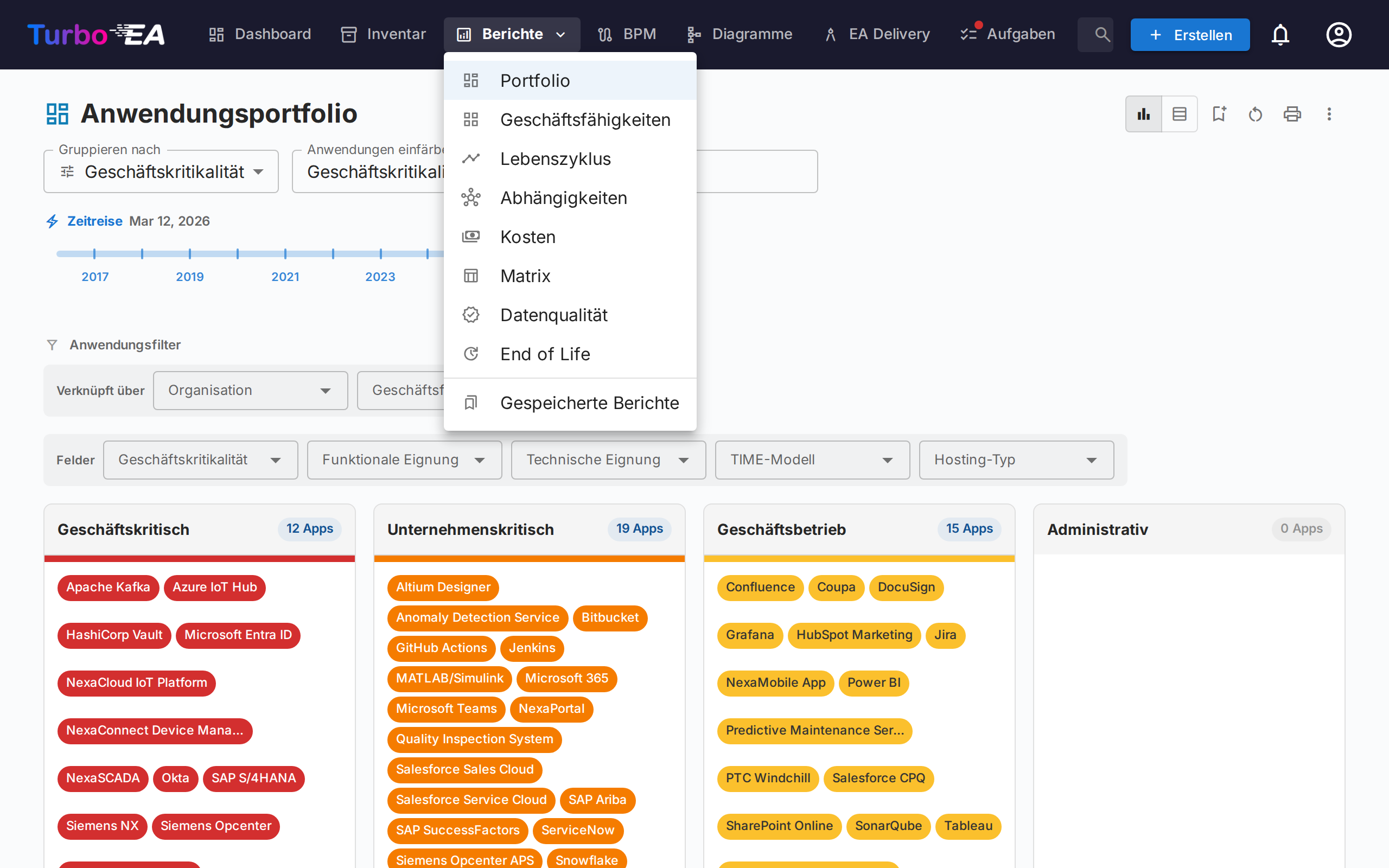
Portfoliobericht
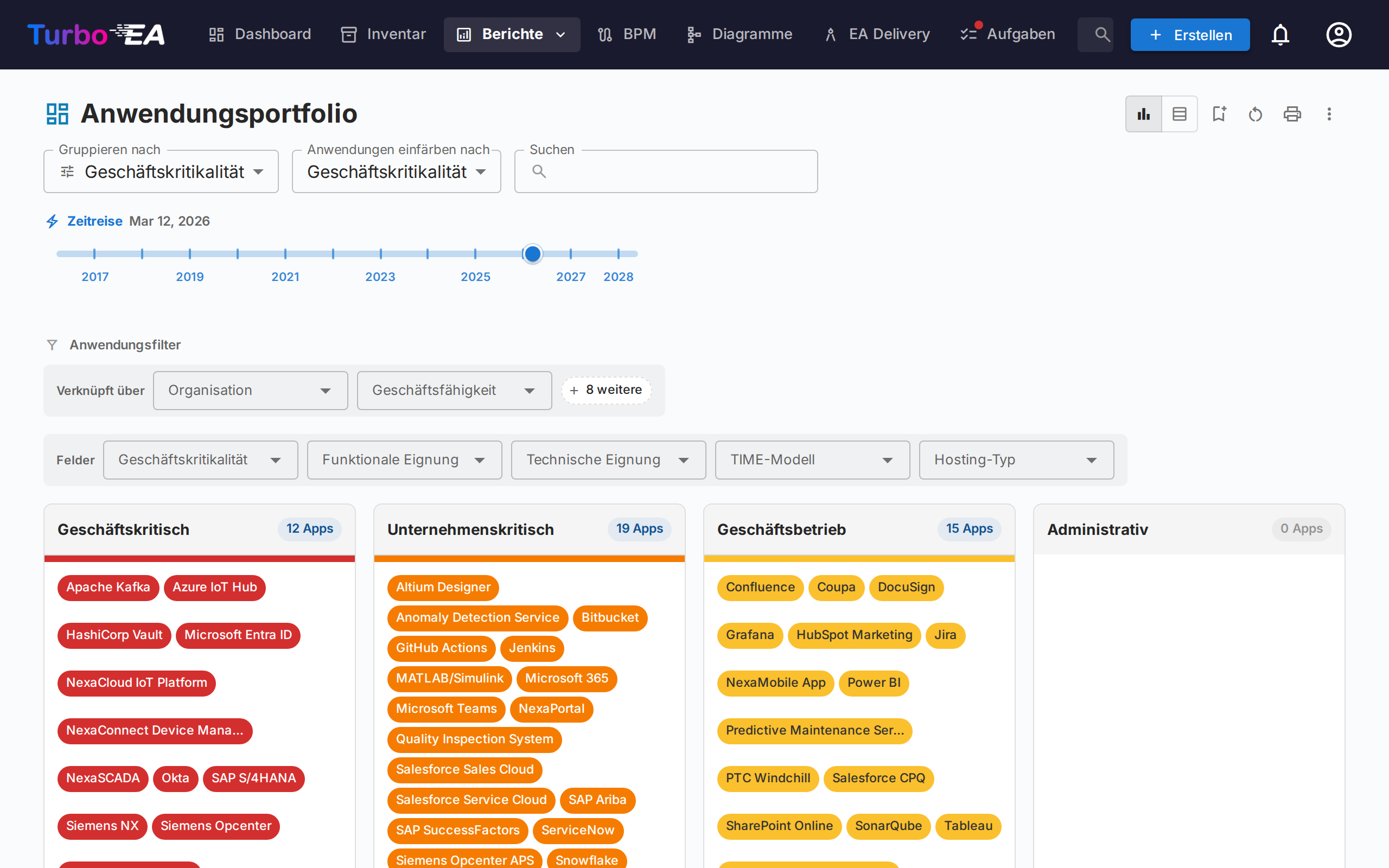
Der Portfoliobericht zeigt ein konfigurierbares Blasendiagramm (oder Streudiagramm) Ihrer Karten. Sie wählen, was jede Achse darstellt:
- X-Achse — Ein beliebiges numerisches oder Auswahlfeld wählen (z.B. Technische Eignung)
- Y-Achse — Ein beliebiges numerisches oder Auswahlfeld wählen (z.B. Geschäftskritikalität)
- Blasengröße — Einem numerischen Feld zuordnen (z.B. Jährliche Kosten)
- Blasenfarbe — Einem Auswahl-, Mehrfachauswahl- oder Ja/Nein-Feld oder dem Lebenszyklusstatus zuordnen
Färben und Filtern nach Ja/Nein- und Mehrfachauswahlfeldern — Jedes Auswahl-, Mehrfachauswahl- und Ja/Nein-Feld des Kartentyps kann die Karten färben und filtern — hier, im Flexiblen Portfolio, in der Fähigkeitenkarte (Apps einfärben nach), in der Datumsbereichsansicht des Lebenszyklusberichts und im Menü Färben nach eines Diagramms. Ein Ja/Nein-Feld erscheint als Ja und Nein, eine Karte mit mehreren Werten eines Mehrfachauswahlfelds als Mehrere, und eine Option, der ein Administrator keine Farbe gegeben hat, erhält in der Legende eine eigene Farbe statt des Graus von Nicht gesetzt. Ja/Nein-Felder können die Karten auch gruppieren — hier, in der Tabelle des Kostenberichts und im Inventar; ein Mehrfachauswahlfeld nicht, weil eine Karte mit zwei Werten zu zwei Gruppen gehören würde.
Filtern nach Subtyp — Hat der Kartentyp Subtypen, beginnt die Filterzeile Felder mit einem Filter Subtyp. Wählen Sie einen oder mehrere Subtypen oder (leer) für die Karten ohne Subtyp. Der Filter wird mit dem Bericht gespeichert und von Im Inventar anzeigen übernommen.
Dies ist ideal für Portfolioanalysen — zum Beispiel Anwendungen nach Geschäftswert vs. technischer Eignung aufzutragen, um Kandidaten für Investition, Ablösung oder Stilllegung zu identifizieren.
KI-Portfolio-Erkenntnisse
Wenn KI konfiguriert und Portfolio-Erkenntnisse von einem Administrator aktiviert sind, zeigt der Portfoliobericht eine Schaltfläche KI-Erkenntnisse. Ein Klick sendet eine Zusammenfassung der aktuellen Ansicht an den KI-Anbieter, der strategische Erkenntnisse über Konzentrationsrisiken, Modernisierungsmöglichkeiten, Lebenszyklus-Bedenken und Portfolio-Ausgewogenheit liefert. Das Erkenntnispanel ist zusammenklappbar und kann nach Änderung von Filtern oder Gruppierung neu generiert werden.
Vom Bericht ins Inventar
Ein Klick auf eine Gruppe öffnet eine Seitenleiste mit den Karten der Gruppe. Deren Schaltfläche Im Inventar anzeigen öffnet das Inventar genau auf diesem Ausschnitt. Ist der Bericht nach einem eigenen Feld des Kartentyps gruppiert, kommt das Inventar nach demselben Feld gruppiert an: die angeklickte Gruppe ist ausgeklappt, alle anderen sind eingeklappt (die Anzahlen bleiben sichtbar), und Suche, Attribut-, Beziehungs- und Tag-Filter des Berichts werden übernommen — bereit für „alle auswählen“ und die Massenbearbeitung. Bei Gruppierung nach einem verknüpften Kartentyp (etwa Organisation) kommt das Inventar stattdessen auf diese verknüpfte Karte gefiltert an. Bei aktiven verschachtelten Gruppen ist die Schaltfläche ausgeblendet: Für einen aufsummierten Teilbaum gibt es keinen einzelnen Inventarfilter.
Filter einklappen
Die Zeile Filter lässt sich einklappen: Ein Klick auf ihre Kopfzeile blendet die Filtersteuerelemente aus und gibt dem Diagramm den vertikalen Platz zurück. Die Einstellung wird zusammen mit der übrigen Konfiguration des Berichts gespeichert, sodass ein Bericht wieder so öffnet, wie Sie ihn verlassen haben. Auch im eingeklappten Zustand zeigt die Kopfzeile weiterhin an, wie viele Filter aktiv sind, und Alle löschen bleibt erreichbar — ein eingeklappter Bereich verbirgt niemals die Tatsache, dass die Daten gefiltert sind.
Zeitreise
Der Zeitleistenregler trägt dieselben Transformationsinstrumente wie der Abhängigkeitsbericht: Markierungen an jedem Datum, an dem eine Anwendung live geht (blau) oder ausscheidet (rot), Chips, die die sich ändernden Anwendungen benennen, solange der Regler auf einer Markierung steht, Pfeiltasten, die von Änderung zu Änderung springen, und Chips, die beim Blick nach vorn die Transformation zusammenfassen („+4 kommen hinzu · −7 scheiden aus“ — auch in den Kopfzeilen von Druck und Export enthalten). Ein Klick auf eine Markierung oder einen Chip hebt die Anwendungen hervor, die sich dort ändern — der Rest der Ansicht wird abgeblendet, während sie pulsieren, und eine Anwendung, die zum gewählten Datum bereits verschwunden ist, wird nur für die Dauer des Pulsierens eingeblendet und danach wieder ausgeblendet.
Flexibles Portfolio
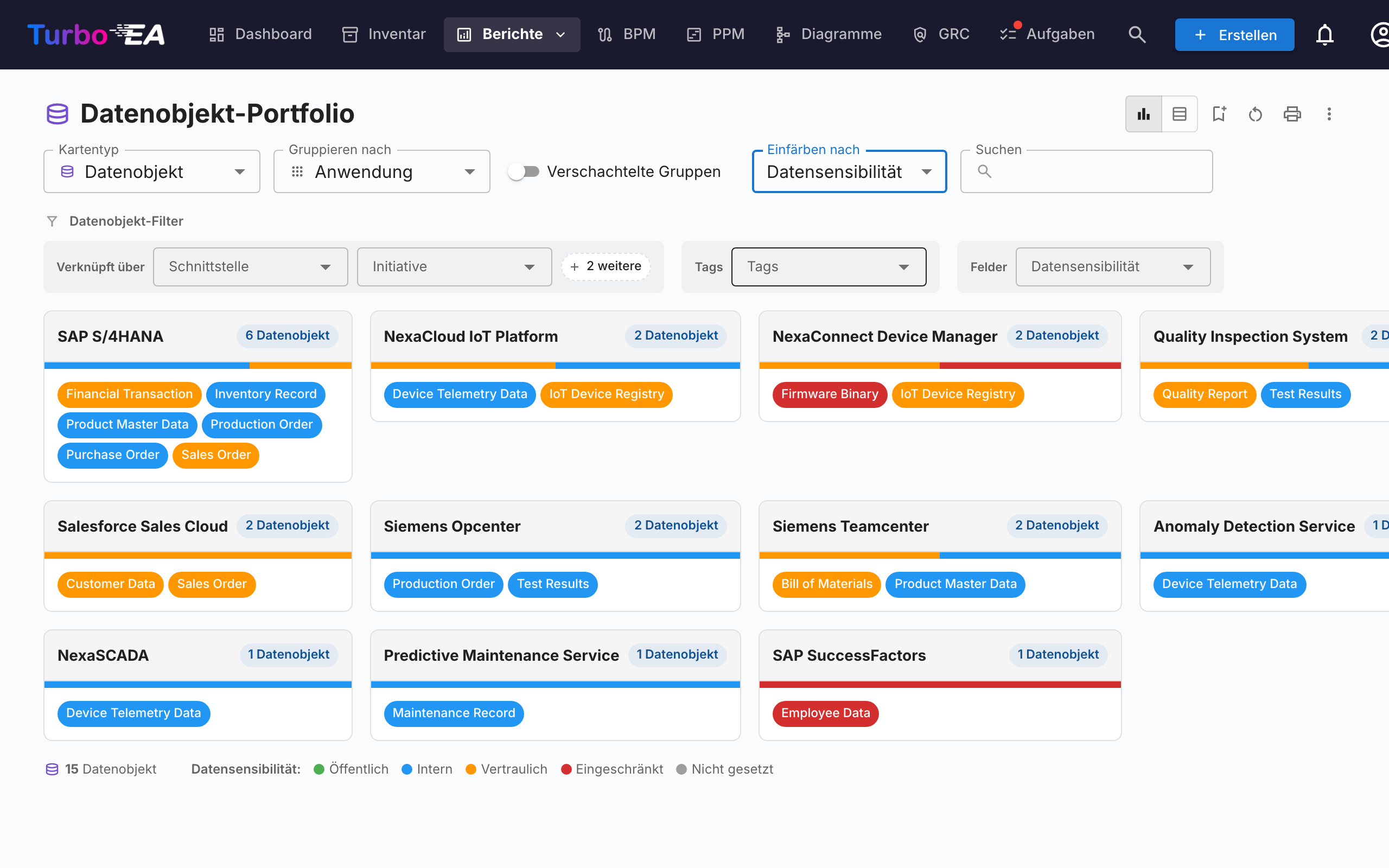
Das Flexible Portfolio verwendet dieselben Bedienelemente wie das Anwendungsportfolio, ergänzt um einen Kartentyp-Auswähler oben in der Symbolleiste. Damit lassen sich Portfolios aus Geschäftsfähigkeiten, Initiativen, IT-Komponenten oder jedem anderen sichtbaren Kartentyp mit derselben Gruppierungs-, Färbungs- und Filterlogik analysieren.
Der Screenshot oben zeigt einen typischen Anwendungsfall: Wählen Sie Datenobjekt als Kartentyp, Gruppieren nach → Anwendung, um zu sehen, welche Anwendung welche Daten besitzt, und Färben nach → Datensensibilität, um auf einen Blick zu erkennen, wo vertrauliche Daten liegen.
Beim Wechsel des Kartentyps werden die Auswahl für Gruppierung, Färbung und Filter zurückgesetzt (sie verweisen auf Feldschlüssel, die im neuen Typ nicht existieren), und der Bericht wird mit den Feldern, Beziehungen und Tags des gewählten Typs neu geladen. Der Bericht nutzt dieselbe Berechtigung wie das Anwendungsportfolio (reports.portfolio) und wird unabhängig davon gespeichert.
Beziehungs-Untertypen
Wenn die Beziehungen einer Karte einen «Typ»-Wert tragen — etwa den Verwendungstyp (Eigentümer / Benutzer / Stakeholder) bei Beziehungen Organisation→Anwendung oder den Unterstützungstyp bei Beziehungen Anwendung→Geschäftsfähigkeit — können Sie die Karten danach einfärben und filtern. Gruppieren Sie den Bericht nach dem verbundenen Kartentyp, um sie zu nutzen (z. B. Gruppieren nach → Organisation, um den Verwendungstyp freizuschalten): Der Untertyp erscheint dann unter der Gruppe Beziehungs-Untertypen in der Auswahl Einfärben nach sowie als eigene Filterzeile. Da jede Karte unter einer verbundenen Karte angezeigt wird, wird sie nach dieser Beziehung eingefärbt — eine Anwendung, die Benutzer einer Organisation ist, erscheint dort als Benutzer, auch wenn sie einer anderen gehört.
Verschachtelte Gruppen
Beim Gruppieren nach einem verknüpften Kartentyp mit Hierarchie (z. B. Geschäftsfähigkeit oder Organisation) erscheint neben der Auswahl Gruppieren nach ein Schalter Verschachtelte Gruppen. Aktivieren Sie ihn, um die Gruppen als ineinander verschachtelte Boxen entlang der Eltern-Kind-Hierarchie des verknüpften Typs darzustellen — wie in der Fähigkeitskarte. Die Auswahl Anzeigetiefe steuert, wie viele Ebenen aufgeklappt werden: Jede Karte erscheint unter ihrer tiefsten sichtbaren Gruppe, und Gruppen unterhalb der Tiefengrenze rollen ihre Karten in den nächsten sichtbaren Vorfahren hoch. Zweige ohne Karten werden ausgeblendet.
Spaltenanzahl wählen
Das Kartenraster in den Berichten Portfolio, Flexibles Portfolio, Fähigkeitskarte und Prozesslandkarte hat eine Spaltenauswahl in der Werkzeugleiste — drei Schaltflächen für eine, zwei oder drei Spalten. Wählen Sie weniger Spalten, wenn die Karten viele Informationen enthalten und breit genug zum Lesen sein sollen; wählen Sie drei, um mehr von der Landschaft auf einmal zu sehen. Die Auswahl wird pro Bericht gespeichert, wird in einem gespeicherten Bericht mitgeführt und beim Drucken oder Exportieren verwendet. Schmale Bildschirme reduzieren weiterhin von selbst auf eine oder zwei Spalten. Die Auswahl wirkt sich nach unten aus: Jede Ebene unterhalb der ersten erhält eine Spalte weniger. Bei einer Spalte steht Ebene 2 dreispaltig und Ebene 3 zweispaltig, bei drei Spalten bleibt alles darunter gestapelt und in voller Breite. Eine Ebene reduziert sich weiterhin selbst, wenn eine Karte wirklich zu schmal dafür ist.
Fähigkeitskarte
Ein Klick auf eine Fähigkeit öffnet ein Seitenpanel mit allen Anwendungen ihres Teilbaums. Auf der untersten Ebene bietet das Panel In Inventar anzeigen, was zu den damit verknüpften Anwendungen führt.
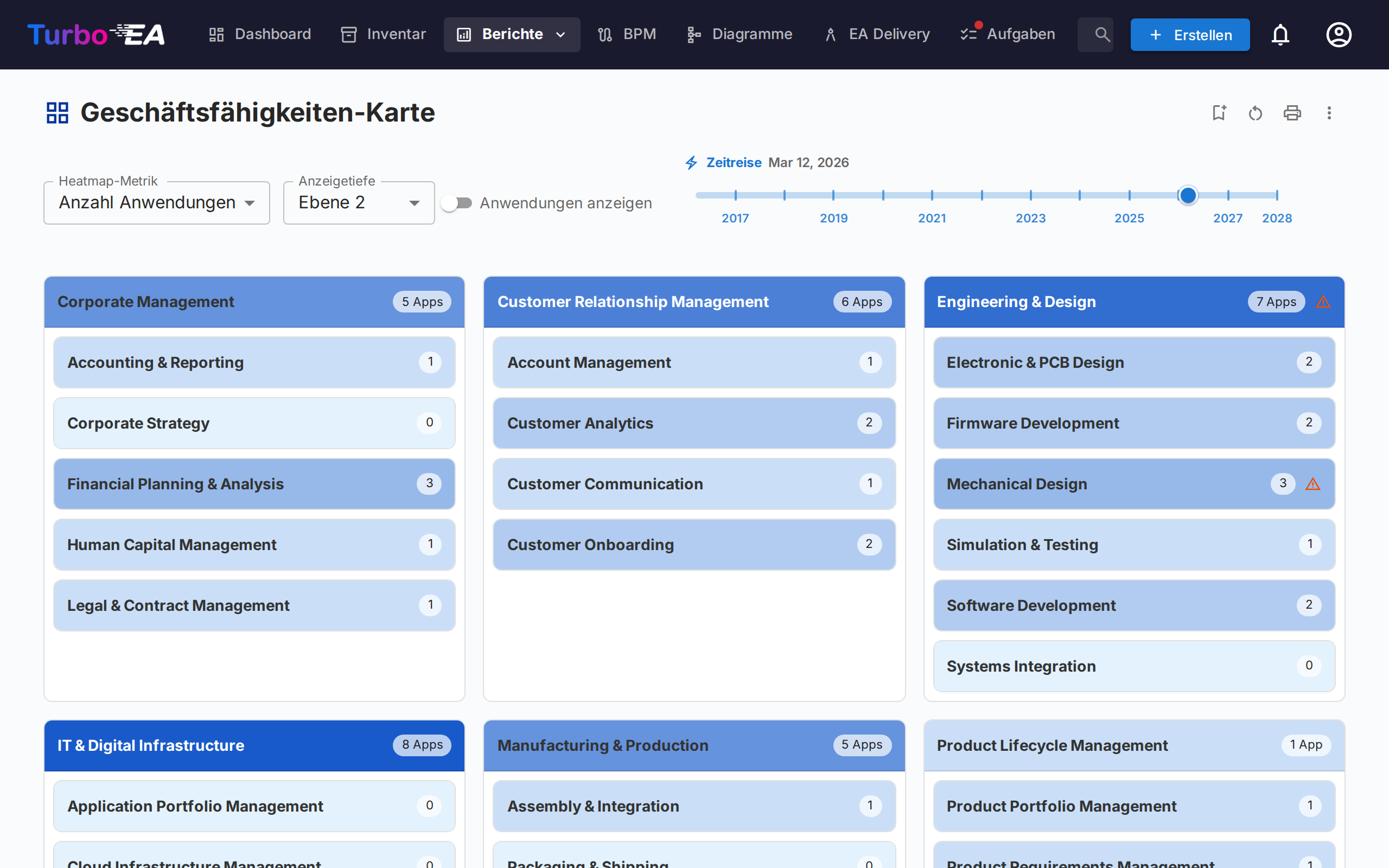
Die Fähigkeitskarte zeigt eine hierarchische Heatmap der Geschäftsfähigkeiten der Organisation. Jeder Block repräsentiert eine Fähigkeit, mit:
- Hierarchie — Hauptfähigkeiten enthalten ihre Unterfähigkeiten
- Heatmap-Einfärbung — Blöcke werden basierend auf einer ausgewählten Metrik eingefärbt (z.B. Anzahl unterstützender Anwendungen, durchschnittliche Datenqualität oder Risikoniveau)
- Zum Erkunden klicken — Klicken Sie auf eine beliebige Fähigkeit, um in deren Details und unterstützende Anwendungen einzutauchen
Auf bestimmte Fähigkeiten eingrenzen — Standardmäßig zeigt die Karte alle Fähigkeiten. Über den Fähigkeits-Chip in der Symbolleiste öffnen Sie eine Auswahl und wählen eine oder mehrere Fähigkeiten aus; die Karte zeigt dann nur diese und alles darunter. Unterfähigkeiten werden automatisch einbezogen — die Auswahl einer obersten Fähigkeit liefert also ihren gesamten Zweig. Die Anzeigetiefe zählt ab den ausgewählten Fähigkeiten, Ebene 2 bedeutet also stets zwei Stufen unterhalb dessen, was Sie gerade betrachten. Der Bereich wird mit dem Bericht gespeichert, sodass ein gespeicherter Bericht wieder im selben Zweig öffnet.
Zeitreise — Der Zeitleistenregler trägt dieselben Transformationsinstrumente wie der Abhängigkeitsbericht: Markierungen an jedem Datum, an dem eine Anwendung live geht (blau) oder ausscheidet (rot), Chips, die die sich ändernden Anwendungen benennen, solange der Regler auf einer Markierung steht, Pfeiltasten, die von Änderung zu Änderung springen, und Chips, die beim Blick nach vorn die Transformation zusammenfassen (auch in den Kopfzeilen von Druck und Export enthalten). Ein Klick auf eine Markierung oder einen Chip hebt die Änderung hervor: Bei eingeschaltetem Anwendungen anzeigen pulsieren die Chips der sich ändernden Anwendungen, während der Rest abgeblendet wird, und eine Anwendung, die zum gewählten Datum bereits verschwunden ist, wird nur für die Dauer des Pulsierens eingeblendet; ist der Schalter aus, fällt das Schlaglicht auf die Fähigkeitsblöcke, die die sich ändernden Anwendungen enthalten — blau, wo Anwendungen nur hinzukommen, rot, wo sie nur ausscheiden, violett, wo beides geschieht.
Filter einklappen — Die Zeile Anwendungsfilter lässt sich einklappen; ein Klick auf ihre Kopfzeile gibt den Platz wieder frei. Der Zustand wird mit dem Bericht gespeichert, die Anzahl der aktiven Filter bleibt auf der eingeklappten Kopfzeile sichtbar, und Alle löschen bleibt erreichbar, ohne vorher aufklappen zu müssen.
Lebenszyklus-Bericht
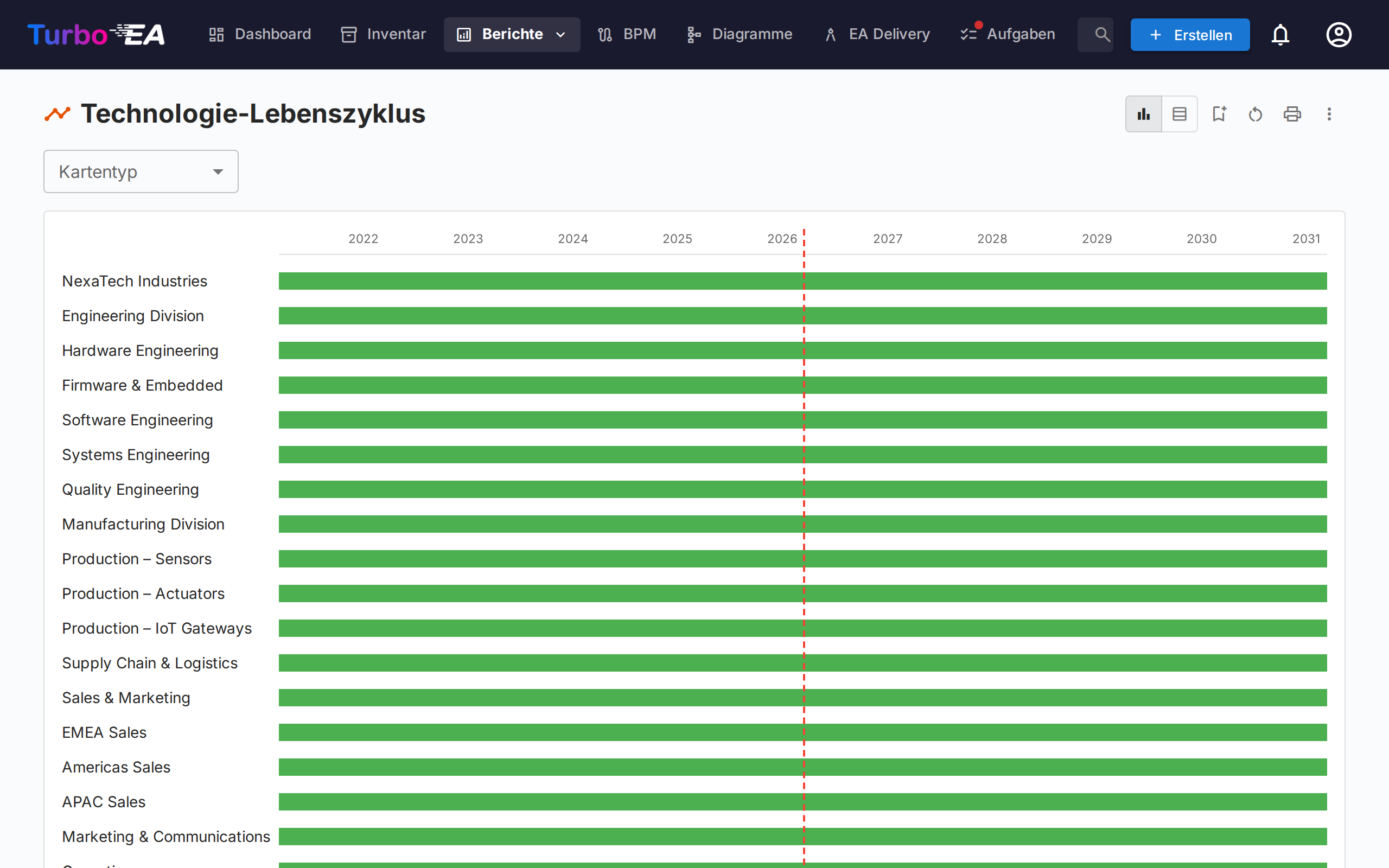
Der Lebenszyklus-Bericht zeigt eine Zeitleisten-Visualisierung darüber, wann Technologiekomponenten eingeführt wurden und wann ihre Stilllegung geplant ist. Kritisch für:
- Stilllegungsplanung — Sehen, welche Komponenten sich dem Lebensende nähern
- Investitionsplanung — Lücken identifizieren, wo neue Technologie benötigt wird
- Migrationskoordination — Überlappende Einführungs- und Auslaufperioden visualisieren
Komponenten werden als horizontale Balken dargestellt, die ihre Lebenszyklusphasen umspannen: Planung, Einführung, Aktiv, Auslauf und Lebensende.
Auf bestimmte Karten eingrenzen — Sobald ein Kartentyp gewählt ist, öffnet der Chip daneben eine Auswahl: Wählen Sie eine oder mehrere Karten, und die Zeitachse zeigt nur diese und alles darunter. Unterkarten werden automatisch einbezogen. Solange Alle Typen eingestellt ist, bleibt der Chip deaktiviert, da eine Eingrenzung eine einzelne Hierarchie benötigt.
Abhängigkeitsbericht
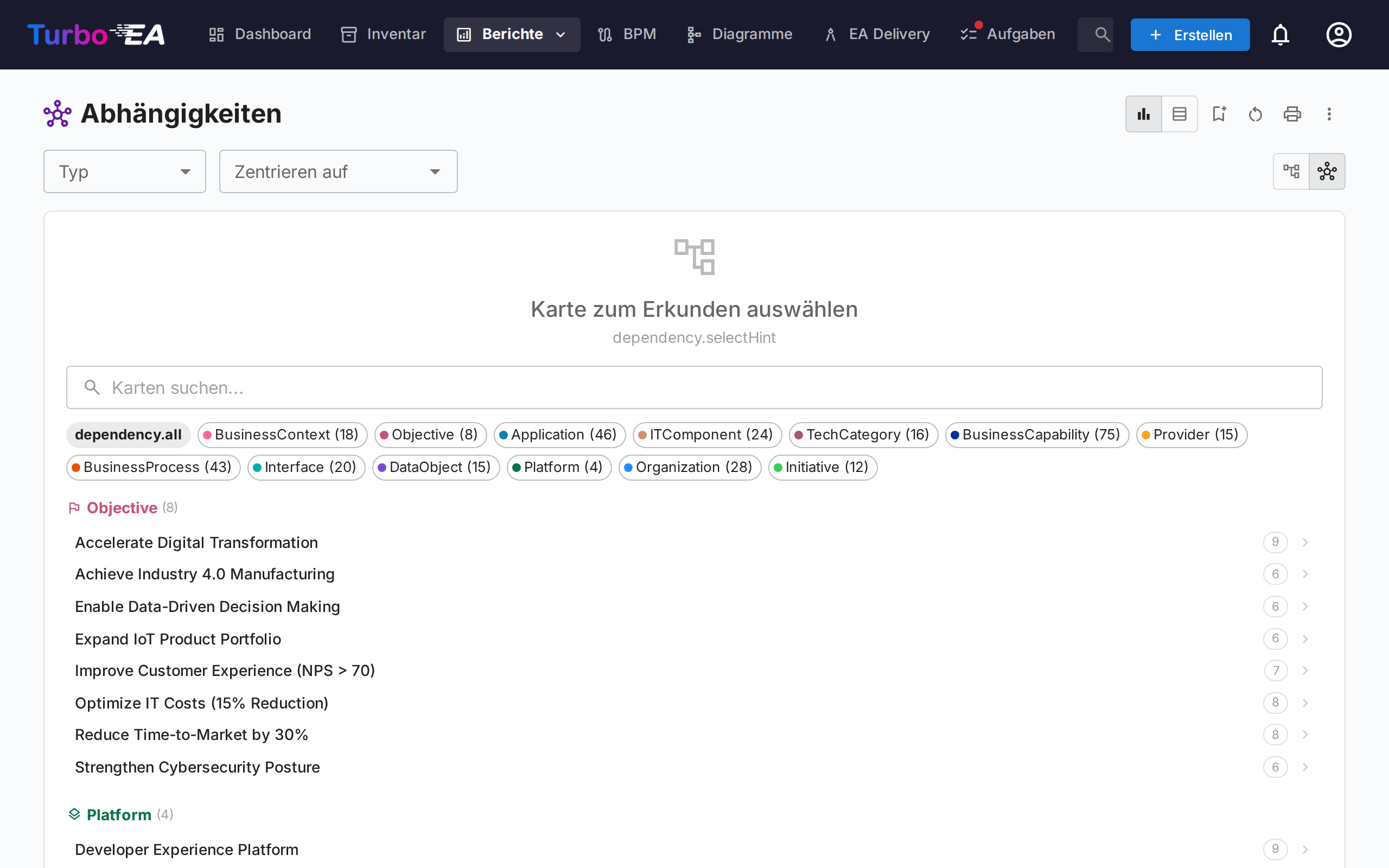
Der Abhängigkeitsbericht visualisiert Verbindungen zwischen Komponenten als Netzwerkgraph. Knoten repräsentieren Karten und Kanten repräsentieren Beziehungen. Funktionen:
- Tiefensteuerung — Begrenzen Sie, wie viele Sprünge vom Zentralknoten angezeigt werden (BFS-Tiefenbegrenzung)
- Typfilterung — Nur bestimmte Kartentypen und Beziehungstypen anzeigen
- Interaktive Erkundung — Klicken Sie auf einen beliebigen Knoten, um den Graph auf diese Karte zu zentrieren
- Auswirkungsanalyse — Den Wirkungsradius von Änderungen an einer bestimmten Komponente verstehen
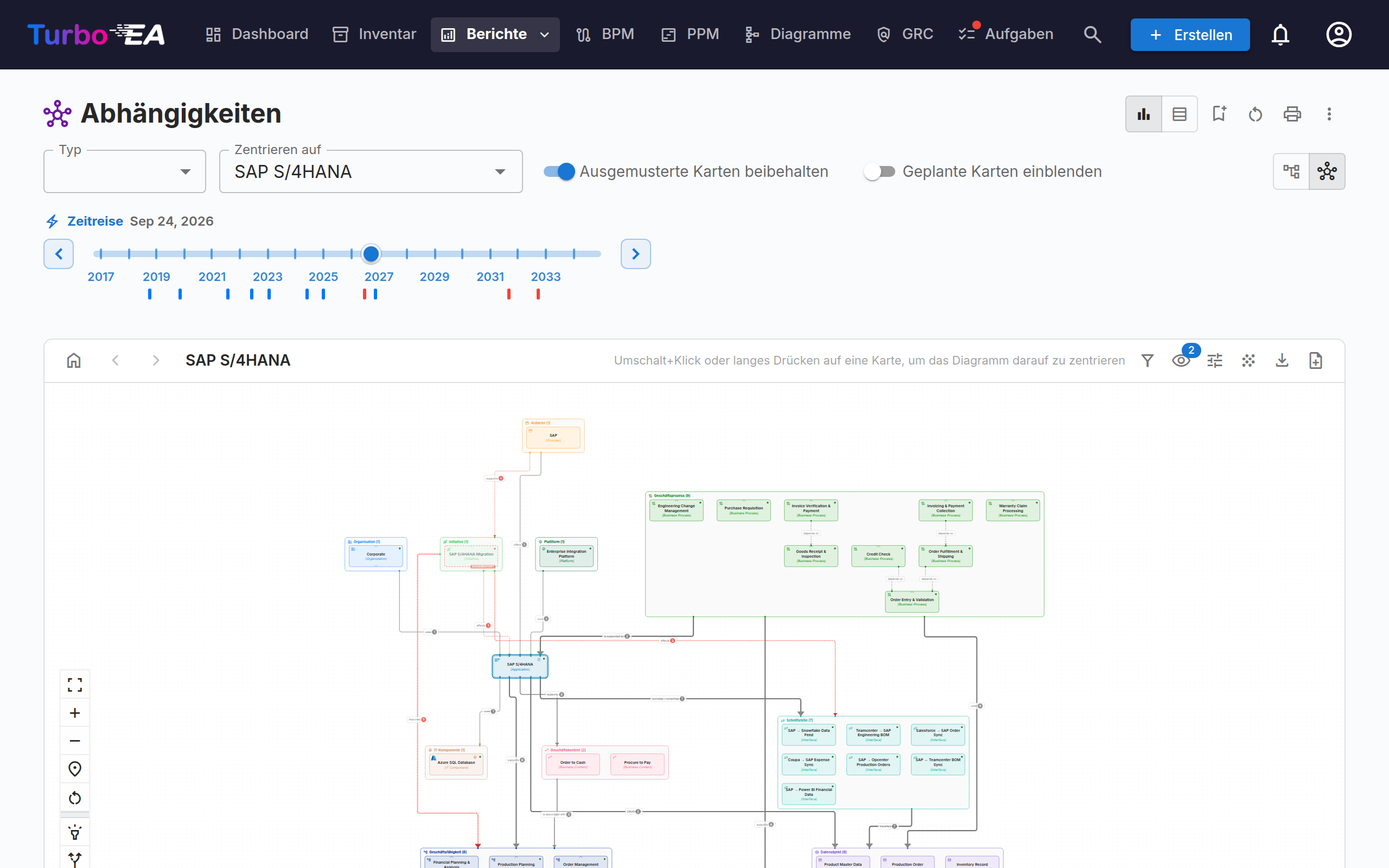
- Zeitreise — Sobald Sie eine Karte zentriert haben (oder zur Tabellenansicht gewechselt sind), ziehen Sie den Zeitleistenregler, um die Landschaft zu einem beliebigen Datum zu sehen. Karten, die noch nicht live sind, werden ausgeblendet — eine Karte tritt an ihrem Aktiv-Datum in die Landschaft ein; liegt dieses Datum noch in der Zukunft oder fehlt es ganz, bleibt die Karte in der Standardansicht verborgen. Karten, die zwischen heute und einem zukünftigen Datum hinzukommen, sind an diesem Datum schlicht Teil der Landschaft — sie tragen nur einen violetten Rahmen und keine Kennzeichnung, denn die Zeitreise zeigt den Zustand, wie er sein wird. Ausgemusterte Karten bleiben zu jedem Datum nach ihrer Ausmusterung abgeblendet und mit AUSGEMUSTERT gekennzeichnet im Diagramm — so zeigt eine Transformation, was sie entfernt und was sie belässt. Der Schalter Ausgemusterte Karten beibehalten in der Werkzeugleiste blendet sie aus, sodass nur die zum gewählten Datum aktiven Karten zu sehen sind. Sein Gegenstück Geplante Karten einblenden zeigt Karten, die noch nicht begonnen haben — abgeblendet und mit KOMMEND gekennzeichnet — zu jedem Datum vor ihrem Start, sodass auch die Gegenwarts- oder Vergangenheitsansicht zeigt, was kommt. Die Zeitleiste ist mit jedem Datum markiert, an dem Karten des angezeigten Diagramms live gehen (blau) oder ausscheiden (rot); ein Klick auf eine Markierung springt direkt zu dieser Änderung, und mit den Pfeilen neben dem Regler springen Sie von Änderung zu Änderung. Solange der Regler auf einer Markierung steht, werden die gezählten Karten als Chips unterhalb der Markierungen benannt, gruppiert hinter einem + für die Karten, die live gehen, und einem − für die ausscheidenden — jeder Chip trägt die Farbe seines Kartentyps, und ein Klick hebt genau diese eine Karte hervor. Jede Markierung ist blau, wenn dort nur Karten live gehen, rot, wenn nur ausgeschieden wird, und violett, wenn beides geschieht. Liegen Änderungen dicht beieinander, fasst die Zeitleiste sie zu einer Markierung zusammen — breiter gezeichnet und mit dem abgedeckten Zeitraum beschriftet; eine Karte, die darin live geht und wieder ausscheidet, wird auf beiden Seiten genannt. Die Pfeile behandeln eine zusammengefasste Markierung als einen einzigen Halt: Ein Druck springt über alles hinweg, was sie abdeckt, statt die dahinterliegenden Daten einzeln abzuschreiten. Steht der Regler auf einer zusammengefassten Markierung, zeigt die Landschaft den Stand am Ende ihres Zeitraums — alles, was sie abdeckt, ist eingetreten — und die Datumsangabe neben dem Regler nennt diesen Zeitraum statt eines einzelnen Tages. Ein Klick — und ebenso ein Sprung mit den Pfeilen — hebt zugleich die beteiligten Karten hervor: Die Zeichenfläche wird kurz abgeblendet, während sie in der Farbe der Markierung pulsieren; eine ausscheidende Karte, die durch Ausgemusterte Karten beibehalten ausgeblendet ist, wird nur für die Dauer des Pulsierens eingeblendet. Beim Blick nach vorn fassen Chips über dem Regler die Transformation zusammen (+4 kommen hinzu · −7 scheiden aus). Beziehungen zu ausgemusterten Karten werden rot gestrichelt dargestellt — die Abhängigkeiten, die die Transformation kappt — und solange der Regler auf einer Markierung steht, bleiben die dort ausgemusterten Karten im Diagramm — abgeblendet und mit AUSGEMUSTERT gekennzeichnet — selbst wenn Ausgemusterte Karten beibehalten aus ist. Die verbleibenden Karten werden dort gekennzeichnet, wo sich ihre Verbindungen ändern: ein rotes Symbol für eine gekappte Verbindung, wenn dort ein Nachbar ausgemustert wird, ein blaues, wenn dort einer live geht, und beide, wenn beides geschieht. Die Markierung trägt sie: Verlässt man sie, verschwinden sie, sodass eine einzelne Ausmusterung ihre Nachbarn nicht mehr zu jedem späteren Datum kennzeichnet. Der Regler wirkt auf alle Ansichten, und das Datum wird mit dem Bericht gespeichert.
Welche Karte Sie ins Zentrum stellen, entscheidet, wie viel Sie sehen — die Auswahl listet deshalb je Typ die am besten vernetzten Karten zuerst. Eine Fähigkeit ist meist die aufschlussreichste Wahl: Sie ist der einzige Kartentyp, der in einem Schritt sowohl die darüberliegenden Ziele als auch die darunterliegenden Anwendungen erreicht. Die Auswahl listet jede Karte des Bestands — archivierte ausgenommen — unabhängig davon, auf welchem Datum die Zeitleiste steht: hier wählen Sie aus, was Sie ansehen möchten, und der Regler ist in diesem Schritt ausgeblendet. Eine bereits ausgeschiedene Karte oder eine noch nicht gestartete lässt sich also weiterhin ins Zentrum stellen. Karten, die zum heutigen Tag (nicht zum Datum der Zeitleiste) ihr End-of-Life erreicht haben, tragen die Markierung AUSGESCHIEDEN samt End-of-Life-Datum; der Schalter End-of-Life ausblenden neben den Typ-Chips blendet sie aus. Sobald Sie eine Karte ins Zentrum gestellt haben, wechseln Sie über das Auswahlfeld Zentrieren auf in der Werkzeugleiste zu einer anderen: diese Liste ist alphabetisch, denn dann kennen Sie die gesuchte Karte bereits — die beiden Sortierungen unterscheiden sich mit Absicht.
Layered Dependency View (geschichtete Abhängigkeitsansicht)
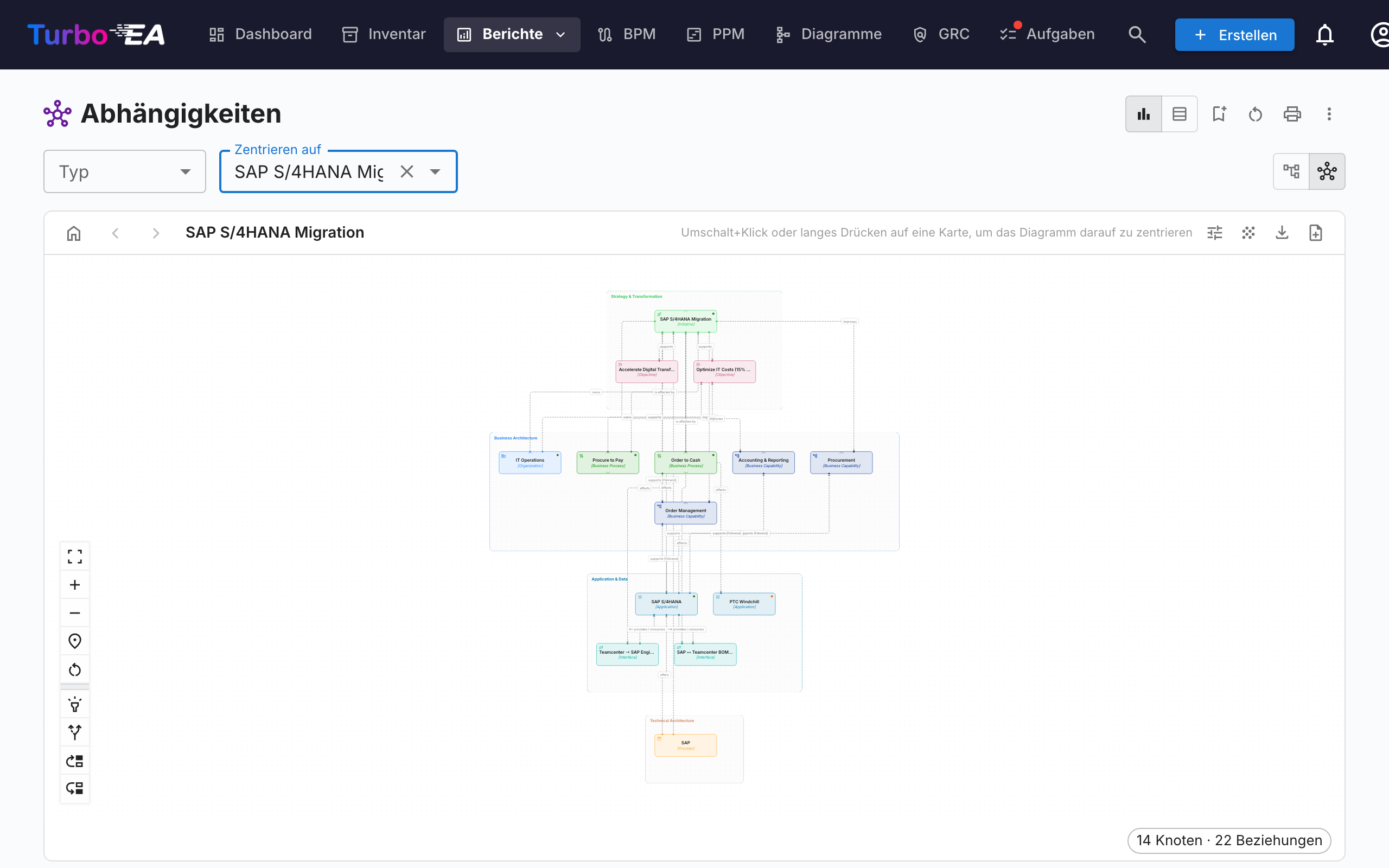
Wechseln Sie über die Ansichtsmodus-Schaltflächen in der Symbolleiste zur Layered Dependency View. Dies ist die hauseigene Notation von Turbo EA, um Abhängigkeiten zwischen Karten über die vier EA-Ebenen hinweg darzustellen — inspiriert vom Schichtenprinzip von ArchiMate und der „Good Defaults"-Philosophie des C4-Modells, aber von beiden zu unterscheiden. Dieselbe Ansicht wird auf der Kartendetailseite (zeigt die unmittelbare Abhängigkeits-Nachbarschaft der Karte) und im TurboLens-Architect-Wizard wiederverwendet, sodass Abhängigkeiten überall gleich aussehen.
Das Diagramm lesen
- Geschichtete Swimlanes — Karten werden nach Architekturebene (Strategie & Transformation, Geschäftsarchitektur, Anwendung & Daten, Technische Architektur) in gestrichelten Grenzrechtecken in fester Reihenfolge gruppiert.
- Typ-farbige Knoten mit Symbolen — Jeder Knoten ist nach seinem Kartentyp eingefärbt und zeigt das Symbol des Kartentyps in seiner oberen linken Ecke, sodass Typen auch ohne Farbe auf einen Blick erkennbar sind.
- Gerichtete, beschriftete Kanten — Kanten folgen der Beziehungsrichtung des Metamodells (Quelle → Ziel) und tragen die Vorwärtsbeschriftung der Beziehung (z. B. verwendet, unterstützt, läuft auf). Wenn eine Beziehung mit einem Wert qualifiziert ist (etwa einem Unterstützungstyp Führend), erscheint dieser in Klammern hinter der Beschriftung — zum Beispiel unterstützt [Führend].
- Vorgeschlagene Karten — Im TurboLens-Architect-Wizard haben noch nicht festgeschriebene Karten einen gestrichelten Rand und ein grünes NEU-Abzeichen.
Erkunden und navigieren
- Schwenken, Zoomen, Minimap — Ziehen Sie die Leinwand zum Schwenken, scrollen Sie zum Zoomen und nutzen Sie die Minimap, um große Diagramme zu navigieren.
- Klicken zum Inspizieren — Klicken Sie auf einen beliebigen Knoten, um das Kartendetail-Seitenpanel zu öffnen.
- Neu zentrieren — Mit Umschalt+Klick oder langem Drücken auf eine Karte zentrieren Sie das Diagramm auf sie; die Symbolleisten-Schaltflächen Zurück zur Kartenauswahl, Vorherige Karte und Nächste Karte durchlaufen Ihren Navigationsverlauf.
- Hervorhebungsmodus — Fahren Sie mit der Maus über eine Karte, um ihre Verbindungen hervorzuheben; aktivieren Sie auf Touch-Geräten den Hervorhebungsmodus im Bedienfeld, um stattdessen per Tippen hervorzuheben.
- Erweiterungsmodus — Aktivieren Sie den Erweiterungsmodus im Bedienfeld und klicken Sie dann auf eine Karte, um bei Bedarf alle ihre Beziehungen anzuzeigen. Die Karte, auf die das Diagramm zentriert ist, trägt einen doppelten Rahmen in der Farbe ihres Kartentyps, jede erweiterte Karte einen dünneren — so bleibt Ihr Bezugspunkt sichtbar, während das Diagramm wächst.
- Übergeordnetes anzeigen / Untergeordnete anzeigen — Zwei gezielte Alternativen zum Erweiterungsmodus. Aktivieren Sie Übergeordnetes anzeigen (Pfeil nach oben) oder Untergeordnete anzeigen (Pfeil nach unten) im Bedienfeld und klicken Sie dann auf eine Karte, um nur ihr übergeordnetes Hierarchieelement oder ihre direkten untergeordneten Elemente zum Diagramm hinzuzufügen. Angezeigte Karten bleiben im Diagramm — so können Sie übergeordnete und untergeordnete Elemente kombinieren — und werden beim erneuten Zentrieren oder Zurücksetzen der Ansicht entfernt.
- Kein Zentralknoten erforderlich — Im Abhängigkeitsbericht zeigt die Layered Dependency View alle Karten an, die dem aktuellen Typfilter entsprechen, sodass Sie nicht zuerst eine Startkarte auswählen müssen.
Die Ansicht anpassen (über die Symbolleiste)
- Auf Karte anzeigen — Eine eigene Schaltfläche in der Symbolleiste (das Augensymbol) listet als Kontrollkästchen alles auf, was eine Karte anzeigen kann: das Typ-Label, den Untertyp, den Alias (nur auf Karten, die einen haben), einen Lebenszyklus-Statuspunkt und jedes verfügbare Attributfeld, jeweils unter dem Kartentyp eingeordnet, zu dem es gehört. Die ersten beiden Zeilen erscheinen auf der Karte selbst, der vollständige Satz im Tooltip. Ein Abzeichen an der Schaltfläche zählt, was gerade angezeigt wird. Die Auswahl bleibt zwischen Besuchen erhalten und wird von Diagramm erstellen übernommen: Ein aus diesem Bericht erzeugtes DrawIO-Diagramm öffnet sich mit denselben Zeilen, ausgewählt über dasselbe Menü — dort mit allen, da eine Diagrammform mitwächst, ein Berichtsknoten aber nicht. Auf dem Smartphone öffnet sich die Liste im Vollbild. Alle löschen entfernt sämtliche Häkchen auf einmal.
- Kartentypen — Die Trichter-Schaltfläche listet jeden Kartentyp im Diagramm mit der Anzahl seiner Karten auf. Entfernen Sie das Häkchen bei einem Typ, um dessen Karten und alle daran hängenden Beziehungen aus der Ansicht zu nehmen — nützlich, wenn Sie lesen möchten, wie Anwendungen von IT-Komponenten abhängen, ohne die Fähigkeiten, die daran hängen. Ein Abzeichen auf der Schaltfläche zählt, was gerade ausgeblendet ist, ein ausgeblendeter Typ bleibt in der Liste, damit Sie ihn zurückholen können, und Alle anzeigen stellt alles auf einmal wieder her. Die zentrierte Karte wird immer angezeigt, unabhängig von ihrem Typ. Die Auswahl wird zwischen Besuchen gespeichert.
- Kartenlogos anzeigen — Eine Karte mit eigenem Logo zeigt es in der oberen linken Ecke, das Kartentyp-Symbol als kleines Abzeichen darüber — so bleibt sowohl erkennbar, um welches Produkt es sich handelt, als auch um welchen Kartentyp. Standardmäßig aktiv; im Menü Ansichtsoptionen ausschalten für ein schmuckloses Diagramm. Karten ohne Logo — und alle Karten eines Typs, für den ein Administrator Logos deaktiviert hat — sehen so oder so unverändert aus. Logos werden in Bildexporte übernommen.
- End-of-Life-Karten anzeigen — Verbundene Karten, die zum auf der Zeitleiste gewählten Datum das Ende der Lebensdauer erreicht haben, werden standardmäßig ausgeblendet, damit das Diagramm fokussiert bleibt; aktivieren Sie diese Umschaltung (im Menü Ansichtsoptionen), um sie wieder einzublenden. Die zentrierte Karte wird immer angezeigt, auch wenn sie selbst End of Life ist.
- Beziehungen bündeln — In einem dichten Diagramm kann jede einzeln gezeichnete Linie die Form der Landschaft verdecken. Aktivieren Sie dies im Menü Ansichtsoptionen, um die verbundenen Karten in Kästen zusammenzufassen und zwischen zwei Kästen eine einzige Verbindung zu zeichnen, beschriftet mit der Anzahl der Beziehungen, für die sie steht: Die Zahl sitzt in einer Plakette auf der Linie, und die Linie wird umso kräftiger gezeichnet, je mehr Beziehungen sie trägt — so ist das Gewicht einer Abhängigkeit auf einen Blick erkennbar. Wählen Sie, was die Kästen sind: Nach Ebene, Nach Kartentyp (ein Kasten je Typ, etwa Anwendungen (8)) oder Nach Untertyp. Beziehungen zwischen zwei Karten desselben Kastens bleiben darin gezeichnet, und die zentrierte Karte steht weiterhin für sich — so sehen Sie auf einen Blick, wie sie sich zu jedem Teil der Landschaft verhält. Solange Beziehungen gebündelt sind, werden die vier Ebenen-Spuren beiseitegelassen und die Kästen danach platziert, was sie verbindet — das hält die Verbindungen kurz, statt sie über die gesamte Diagrammhöhe laufen zu lassen; Nach Ebene holt die Ebenen zurück. Fahren Sie über eine Verbindung, um die gebündelten Beziehungen aufzulisten, oder über eine Karte, um nur deren eigene hervorzuheben. Die Kästen lassen sich wie die Ebenen-Spuren verschieben, ihre Karten wandern mit. Diagramm erstellen funktioniert auch in einer gebündelten Ansicht — mit einem Hinweis, den es zuerst gibt, siehe unten.
- Beziehungsbeschriftungen anzeigen — Das Verb jeder Beziehung (unterstützt, nutzt, …) wird auf ihrer Linie angezeigt. Standardmäßig aktiv; im Menü Ansichtsoptionen ausschalten, um dichte Landschaften aufgeräumter darzustellen. Linien und Pfeilspitzen zeigen weiterhin, was womit und in welcher Richtung verbunden ist.
- Beziehungswerte anzeigen — Viele Beziehungen lassen sich mit einem Wert qualifizieren (z. B. unterstützt eine Anwendung eine Fähigkeit als Führend, Unterstützend oder Keine Unterstützung). Ist die Option aktiv (Standard), erscheinen diese Werte in Klammern neben der Beziehungsbeschriftung (unterstützt [Führend]) und werden in Bildexporten mit ausgegeben. Schalten Sie sie im Menü Ansichtsoptionen aus, um die Ansicht aufzuräumen; Beziehungen ohne Wert bleiben so oder so unverändert.
- Linienstil — Wählen Sie, wie Verbindungslinien im Ruhezustand gezeichnet werden: durchgezogen, gepunktet, gestrichelt (Standard) oder lang gestrichelt, über das Menü Ansichtsoptionen. Beim Überfahren wird eine Linie immer durchgezogen dargestellt, und eine getrennte Abhängigkeit behält ihre eigenen Striche.
- Neu anordnen — Ziehen Sie eine Karte, um sie innerhalb ihrer Ebene zu verschieben, oder ziehen Sie ein ganzes Ebenen-Rechteck, um es mit all seinen Karten zu verschieben. Ansicht zurücksetzen (in der linken Symbolleiste) stellt die automatische Anordnung wieder her und verwirft alle Erkundungen.
- Hintergrund — Wechseln Sie den Leinwandhintergrund zwischen Raster, Punkten und ohne.
- Exportieren und Vollbild — Exportieren Sie das Diagramm als PNG oder SVG oder öffnen Sie es im Vollbild.
- Diagramm erstellen — Wandeln Sie die aktuelle Ansicht in ein neues, bearbeitbares Diagramm im Diagramm-Modul um. Karten, Beziehungen und die vier Architektur-Ebenen werden nachgebildet, und jede Form bleibt mit ihrer Inventarkarte verknüpft. Sie werden nach einem Namen gefragt und gelangen anschließend direkt zum neuen Diagramm. Verfügbar für Benutzer, die Diagramme erstellen dürfen. Aus einer Ansicht mit eingeschaltetem Beziehungen bündeln wird jeder Kasten im Diagramm zu einem Container mit seinen Karten darin — weiterhin mit dem Inventar verknüpft —, während die Verbindungen zwischen Kästen als Dekoration mit den heutigen Zahlen gezeichnet werden: Sie folgen dem Inventar nicht, lassen sich nicht synchronisieren und werden bei geänderten Beziehungen nicht markiert. Ein Dialog sagt das, bevor Sie nach dem Namen gefragt werden.
Kostenbericht
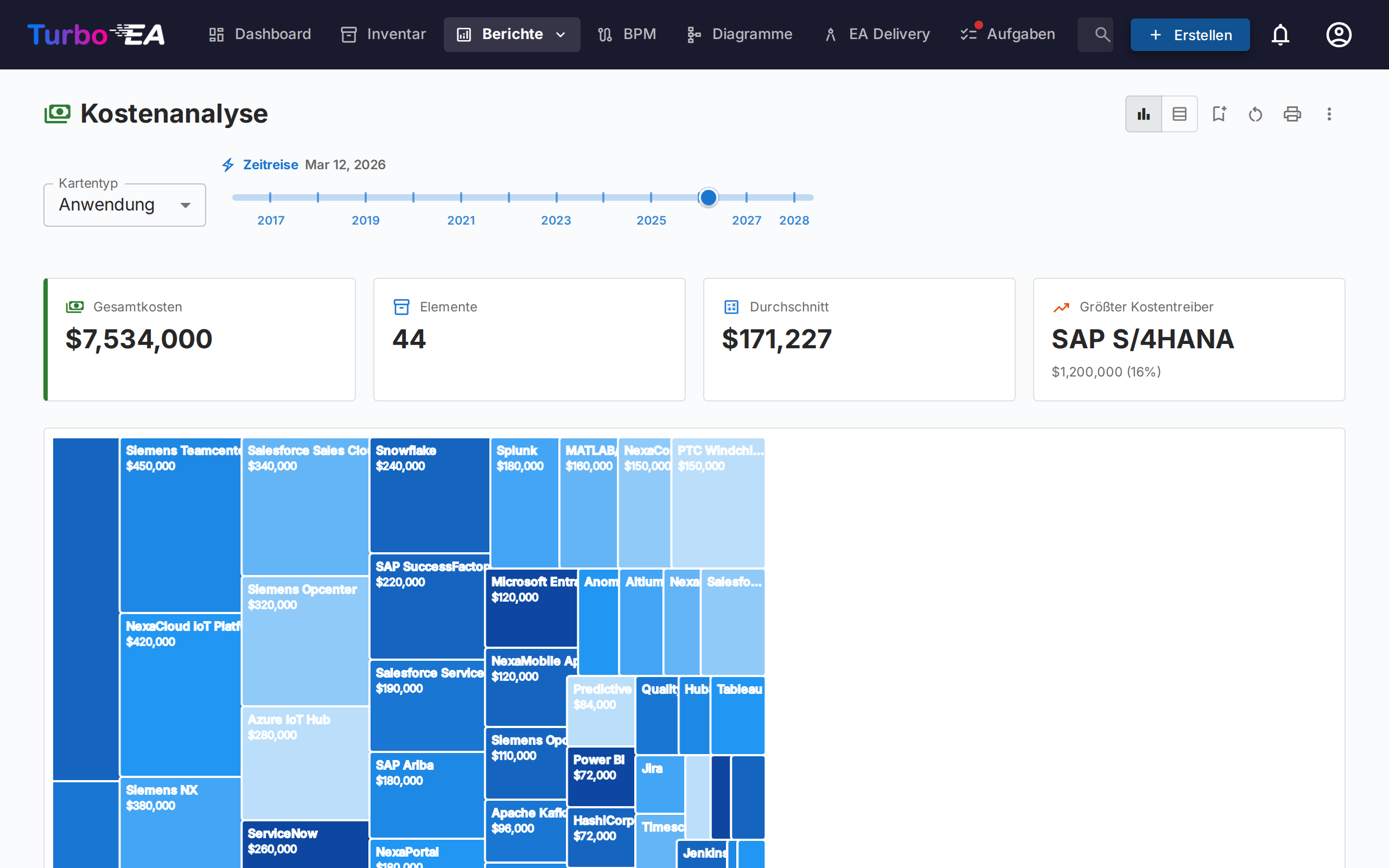
Der Kostenbericht bietet eine finanzielle Analyse Ihrer Technologielandschaft:
- Treemap-Ansicht — Verschachtelte Rechtecke, nach Kosten dimensioniert, mit optionaler Gruppierung (z.B. nach Organisation oder Fähigkeit)
- Balkendiagramm-Ansicht — Kostenvergleich über Komponenten hinweg
- Kartentyp — Wählen Sie, um welchen Kartentyp der Bericht aufgebaut wird (Anwendung, IT-Komponente, Anbieter, …).
Geschäftsjahr
Kosten sind jährlich, daher zeigt der Bericht sie für das aktuelle Geschäftsjahr — ein Chip in der Werkzeugleiste nennt es, zum Beispiel Aktuelles Geschäftsjahr: GJ 2026 (oder GJ 2025–2026, wenn Ihr Geschäftsjahr nicht im Januar beginnt). Die Jahreskosten einer Karte zählen in voller Höhe, wenn das aktuelle Geschäftsjahr zwischen dem liegt, in dem die Karte Aktiv wird, und dem, in das ihr End of Life fällt, beide eingeschlossen. Nichts wird anteilig verrechnet: Eine Anwendung, die im November ausläuft, trägt in diesem Jahr noch ihre vollen Jahreskosten. Eine Karte, deren End of Life in einem früheren Geschäftsjahr lag, zählt nicht mit.
Fehlende Lebenszyklusdaten werden wie in den Zeitreise-Berichten gelesen:
- Kein Aktiv-Datum, aber ein Planungs- oder Einführungsdatum — die Karte ist noch geplant und zählt nicht.
- Kein End-of-Life-Datum — die Karte zählt ab dem Jahr, in dem sie aktiv wird.
- Überhaupt keine Lebenszyklusdaten — die Karte zählt.
Die Regel gilt für alles auf der Seite — die Summen, die Treemap, die Tabelle, Kostenquellen-Aggregationen (eine ausgelaufene IT-Komponente zählt nicht mehr zur Summe ihrer Anwendung) und Drilldowns —, und das Geschäftsjahr wird im Berichtskopf gedruckt. Eine Auswahl anderer Jahre gibt es nicht: Eine Karte trägt einen einzigen Jahreswert, und echte Kosten ändern sich von Jahr zu Jahr, sodass dieselbe Zahl für ein anderes Jahr in die Irre führen würde. In welchem Monat das Geschäftsjahr beginnt, legt ein Administrator unter Einstellungen → Allgemein fest.
Kostenquelle
Sobald der gewählte Kartentyp mindestens eine Beziehung zu einem Typ besitzt, der ein Kostenfeld trägt, erscheint neben Kartentyp ein Kostenquelle-Auswahlfeld. Damit legen Sie fest, woher die Zahlen stammen:
- Direkt (dieser Kartentyp) — Standard; summiert das Kostenfeld auf den angezeigten Karten selbst. Verwenden Sie dies, wenn Sie Anwendungen oder IT-Komponenten unmittelbar betrachten möchten.
- Aus verknüpften Karten aggregieren — Wählen Sie einen oder mehrere Einträge der Form
Typ · Feld(z. B.Anwendung · Jährliche Gesamtkosten,IT-Komponente · Jährliche Gesamtkosten). Der Wert pro Primärkarte ergibt sich dann als Summe dieses Feldes über alle verknüpften Karten.
Das Auswahlfeld ist eine Mehrfachauswahl, sodass eine einzige Auswertung mehrere verknüpfte Typen kombinieren kann. Beispiel: Beim Anbieter Microsoft zeigen Anwendung · Jährliche Gesamtkosten und IT-Komponente · Jährliche Gesamtkosten zusammen das Gesamtbild des Anbieters — Teams, M365, Azure und weitere von Microsoft bereitgestellte Komponenten — als eine einzige Zahl.
Warum nichts doppelt gezählt wird
Die Auswahl ist so konstruiert, dass Doppelzählungen ausgeschlossen sind:
- Jeder Eintrag ist ein eindeutiges Paar aus
(Zieltyp, Kostenfeld)— die Liste bietet jedes Paar genau einmal an, auch wenn mehrere Beziehungstypen denselben Zieltyp erreichen. - Innerhalb eines Paares tragen zwei Karten, die über mehrere Beziehungstypen verknüpft sind, ihre Kosten dennoch nur einmal bei.
- Über verschiedene Einträge hinweg kann keine Karte zweifach beitragen: Eine Karte besitzt genau einen Typ, und unterschiedliche Kostenfelder derselben Karte sind voneinander unabhängige Werte.
Ein kleines Hilfesymbol (?) neben dem Auswahlfeld wiederholt diese Garantie beim Überfahren mit der Maus.
Die Optionsliste wird aus Ihrem Metamodell erzeugt — Beziehungstypen und Kostenfelder werden zur Laufzeit ermittelt, sodass jeder neu angelegte benutzerdefinierte Kartentyp oder jede neue Beziehung automatisch zu einer gültigen Kostenquelle wird.
In ein Rechteck hineinzoomen
Sobald mindestens eine Kostenquelle aktiv ist, sind die Treemap-Rechtecke anklickbar. Ein Klick ersetzt das Diagramm durch die Aufschlüsselung der Kosten dieses Rechtecks — die zugeordneten Karten, die zu seiner Aufrollung beigetragen haben, dimensioniert nach ihren direkten Kosten. Über dem Diagramm erscheint ein Breadcrumb, z. B. Alle Anwendungen › NexaCore ERP; klicken Sie auf ein beliebiges Segment, um nach oben zurückzunavigieren.
- Eine Kostenquelle aktiv — der Drilldown zeigt eine Treemap der verknüpften Karten (z. B. zeigt ein Klick auf NexaCore ERP mit angehakter
IT-Komponente · Jährliche Gesamtkostendie mit NexaCore ERP verknüpften IT-Komponenten, dimensioniert nach ihren Jahreskosten). - Mehrere Kostenquellen aktiv — der Drilldown zeigt eine Treemap pro Quelle nebeneinander (eine Spalte auf schmalen Anzeigen, zwei auf breiten). Jedes Panel hat seine eigene Überschrift, seinen eigenen Gesamtbetrag und seinen eigenen
% des Gesamtwertsim Tooltip — so behalten unterschiedliche Kartentypen ihre eigene Skala, anstatt in ein einziges Diagramm gequetscht zu werden.
Die Kostenquellen-Auswahl und andere Filter bleiben beim Drilldown erhalten, und die Drilldown-Ebene ist Teil der gespeicherten Berichtskonfiguration — wer einen Bericht im hineingezoomten Zustand speichert, öffnet ihn direkt auf dieser Ebene wieder. Wenn keine Kostenquelle aktiv ist, öffnet ein Klick auf ein Rechteck stattdessen das Karten-Seitenpanel (es gibt nichts aufzuschlüsseln).
Auf bestimmte Karten eingrenzen — Der Chip neben der Kartentyp-Auswahl öffnet eine Auswahl: Wählen Sie eine oder mehrere Karten, und Treemap, Summen und Tabelle zeigen nur diese und alles darunter. Während Sie in ein Rechteck hineingezoomt haben, wird der Chip ausgeblendet, da eine Detailansicht bereits zu einem anderen Kartentyp gewechselt ist; verlassen Sie sie, ist die Eingrenzung weiterhin aktiv.
Matrixbericht
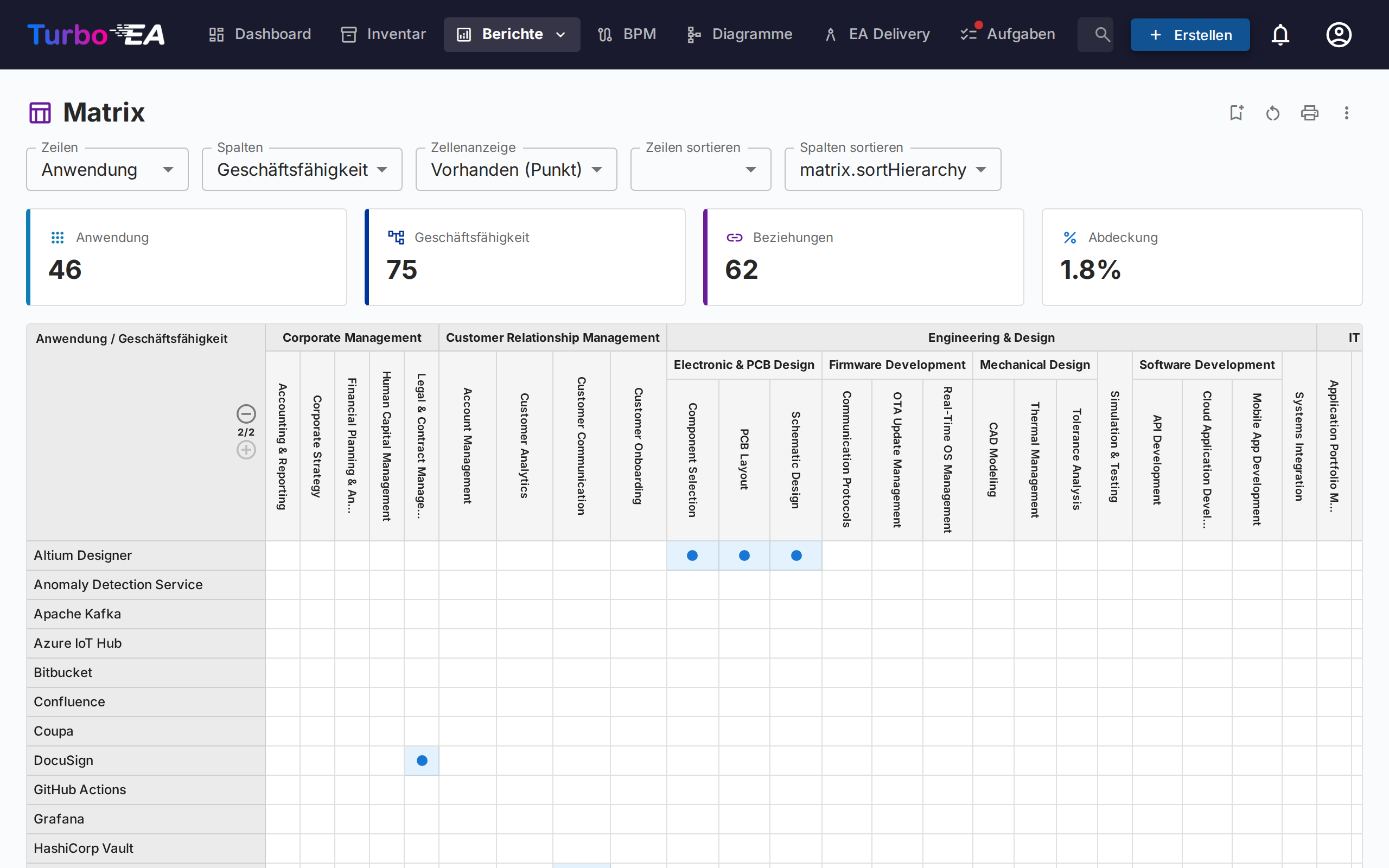
Der Matrixbericht erstellt ein Kreuzreferenzraster zwischen zwei Kartentypen. Zum Beispiel:
- Zeilen — Anwendungen
- Spalten — Geschäftsfähigkeiten
- Zellen — Zeigen an, ob eine Beziehung besteht (und wie viele)
Dies ist nützlich zur Identifizierung von Abdeckungslücken (Fähigkeiten ohne unterstützende Anwendungen) oder Redundanzen (Fähigkeiten, die von zu vielen Anwendungen unterstützt werden).
Verwenden Sie den Schalter Nicht verknüpfte Karten ausblenden, um Zeilen und Spalten für Karten ohne Beziehungen auszublenden, sodass nur Karten angezeigt werden, die an mindestens einer Beziehung beteiligt sind. Die vollständige Ansicht mit allen Karten bleibt die Standardeinstellung.
Was eine Zelle zeigt
Die Steuerung Zellenanzeige bietet vier Optionen:
- Vorhanden (Punkt) — ein Punkt überall dort, wo eine Beziehung besteht.
- Anzahl (Heatmap) — wie viele Beziehungen es gibt, nach Dichte eingefärbt.
- Werte (Kürzel) — ein farbcodierter Buchstabe je Beziehungswert, mit einer Legende über dem Raster. Am besten für große Matrizen.
- Werte (Beschriftungen) — die Wertenamen vollständig. Die Spalten werden breiter, daher eignet sich das für kleinere Matrizen.
Buchstaben und Namen stammen aus den Attributen, die Ihre Beziehungstypen deklarieren, in Ihrer eigenen Sprache. Eine CRUD-Beziehung liest sich als C R U D; eine Eigentumsbeziehung zeigt ihre eigenen Werte. Fügen Sie im Metamodell einem Beziehungstyp einen Wert hinzu, erscheint er hier ohne weitere Einrichtung. Eine eingeklappte Gruppenzelle zeigt immer eine Anzahl, da sie viele verschiedene Werte umfassen kann — klappen Sie eine Ebene aus, um sie zu sehen.
Eine Karte mit untergeordneten Elementen kann auch eigene Beziehungen haben. In diesem Fall erhält sie direkt unter ihrer Gruppenüberschrift eine eigene Zeile (bzw. Spalte) mit der Beschriftung (selbst), damit diese Beziehungen einen Platz haben und nicht zwischen der übergeordneten Karte und ihren untergeordneten Elementen verloren gehen. Klappen Sie die Ebene ein, werden sie zusammen mit denen der untergeordneten Elemente in der Gruppenzelle gezählt.
Nach Beziehung filtern
Die Filterleiste über dem Raster grenzt die Matrix auf die Beziehungen ein, die Sie interessieren:
- Beziehungstyp — wenn die beiden Kartentypen in beide Richtungen verbunden sind.
- Richtung — ob die Zeilenkarte Quelle oder Ziel der Beziehung ist.
- Werte — ein Filter je Attribut, das die Beziehungstypen deklarieren, einschließlich «(leer)» für Beziehungen, bei denen der Wert nie gesetzt wurde.
Beim Filtern leeren sich die Zellen der Karten, die nicht mehr passen; der Schalter Nicht passende Karten ausblenden lässt dann nur die passenden übrig. Einige Beispiele:
- Anwendung × Datenobjekt, gefiltert auf Anlegen — welche Anwendungen das führende System für ein Datenobjekt sind.
- Anwendung × Schnittstelle, nach Richtung gefiltert — wer eine Schnittstelle bereitstellt und wer sie konsumiert.
- Organisation × Anwendung, gefiltert auf Eigentümer — die Eigentümerlandkarte, ohne dass die Nutzer sie überladen.
Abdeckungslücken finden
Zwei Kacheln zählen die Karten je Achse, die überhaupt keine Beziehung haben. Nur Lücken anzeigen reduziert das Raster auf genau diese — die Fähigkeiten, die niemand unterstützt, die Datenobjekte, die niemand pflegt.
Sich in einer großen Matrix zurechtfinden
Zeile suchen und Spalte suchen filtern die Achsen nach Namen; ein übergeordnetes Element bleibt sichtbar, wenn eines seiner untergeordneten Elemente passt. Die Tauschschaltfläche in der Titelleiste vertauscht die beiden Achsen.
Exportieren
Der Excel-Export erzeugt zwei Blätter: das Raster wie auf dem Bildschirm und eine Zeile je Beziehung mit ihren Werten in Spalten — das Blatt zum Pivotieren. Der PowerPoint-Export erfasst das Bild.
Beide Achsen eingrenzen — Jede Achse hat ihren eigenen Chip neben ihrer Typ-Auswahl, sodass Sie diese Fähigkeiten × diese Anwendungen abfragen können. Die Kennzahlen über dem Raster folgen der Eingrenzung, sodass die Zahlen immer das Gezeigte beschreiben. Ein Wechsel des Kartentyps einer Achse löscht deren Eingrenzung; beim Transponieren tauschen die beiden Eingrenzungen mit den Achsen.
Datenqualitätsbericht
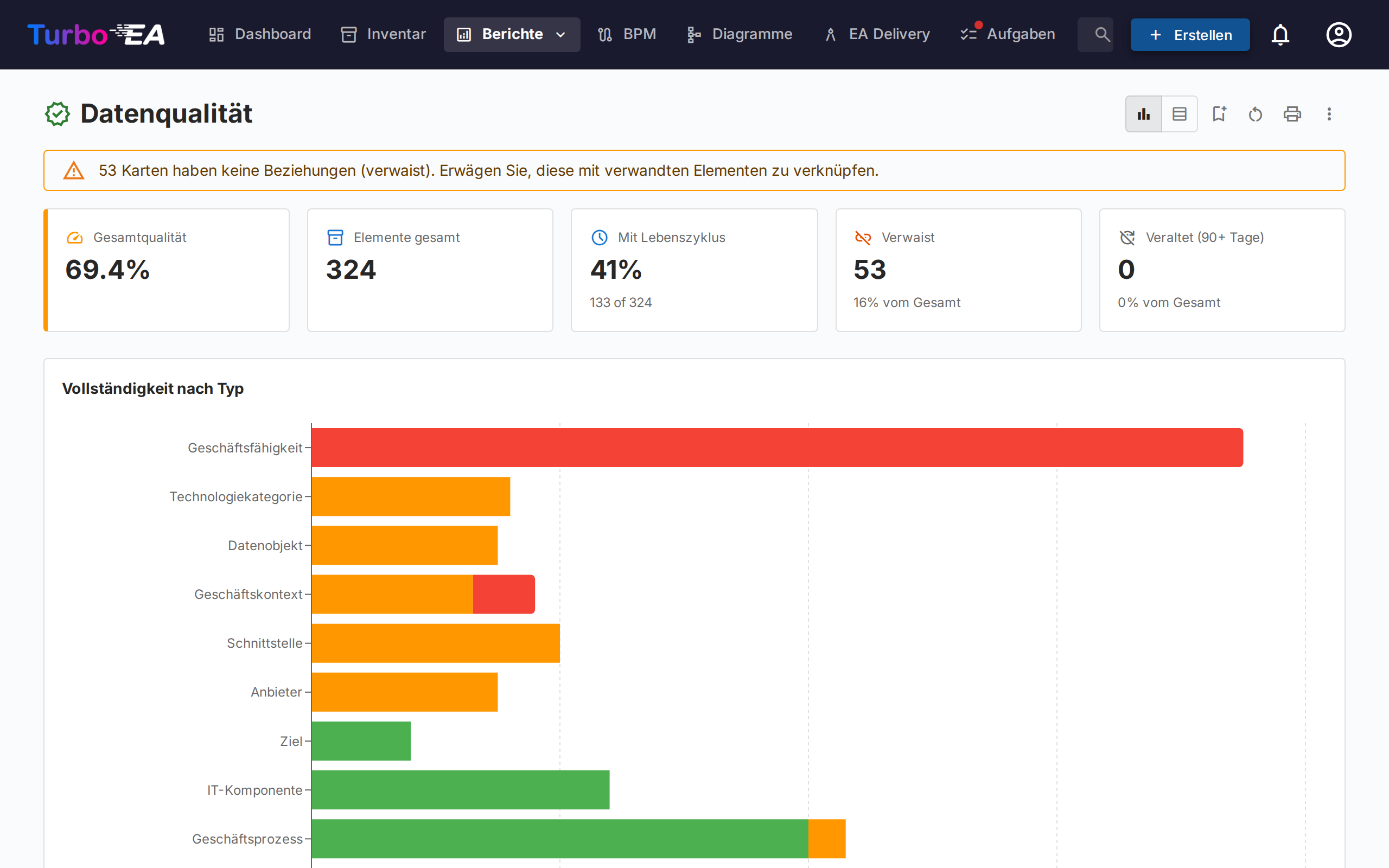
Der Datenqualitätsbericht ist ein Vollständigkeits-Dashboard, das zeigt, wie gut Ihre Architekturdaten ausgefüllt sind. Basierend auf den Wichtigkeiten, die in der Registerkarte Datenqualität jedes Kartentyps konfiguriert sind (jedes Feld sowie die integrierten Faktoren Beschreibung, Lebenszyklus, Pflichtbeziehungen und Pflicht-Tags):
- Gesamtbewertung — Durchschnittliche Datenqualität über alle Karten
- Nach Typ — Aufschlüsselung, die zeigt, welche Kartentypen die beste/schlechteste Vollständigkeit haben
- Einzelne Karten — Liste der Karten mit der niedrigsten Datenqualität, priorisiert zur Verbesserung
Karten mit einem leeren Pflichtfeld erhalten immer 0 % — die gewichtete Berechnung greift erst wieder, wenn alle Pflichtfelder ausgefüllt sind — die Liste der schlechtesten Werte zeigt also genau die Karten, deren Pflichtangaben noch fehlen.
In eine Zahl hineinnavigieren
Jede Kennzahl im Bericht ist ein Einstiegspunkt, nicht nur eine Anzeige:
- Klicken Sie auf ein Balkensegment in Vollständigkeit nach Typ — rechts öffnet sich ein Panel mit den Karten dieses Typs in diesem Band (Vollständig, Teilweise oder Minimal).
- Klicken Sie auf einen Balken in Durchschnittliche Vollständigkeit nach Typ oder auf eine Zeile in der Tabellenansicht, um alle Karten dieses Typs aufzulisten.
- Klicken Sie auf die Kachel Verwaist oder Veraltet, um die Karten hinter dieser Zahl aufzulisten.
Klicken Sie im Panel auf eine Karte, um deren Detailbereich zu öffnen, oder auf In Inventar anzeigen, um im Inventar weiterzuarbeiten — dieses erscheint nach Datenqualität gruppiert, mit dem angeklickten Band aufgeklappt und den übrigen daneben eingeklappt, sodass Sie sofort mit der Korrektur beginnen können. Die Panels Verwaist und Veraltet führen in den passenden Inventarfilter — über alle Kartentypen hinweg.
Den Abschluss bildet das Diagramm End-of-Life-Abdeckung: für Anwendungen und IT-Komponenten, wie viele ein von endoflife.date verknüpftes, ein von Hand erfasstes oder gar kein Lebensende haben. Klicken Sie auf ein Segment, um die dahinterliegenden Karten aufzulisten; aus dem Panel Nicht erfasst öffnet In Inventar anzeigen genau diese Komponenten im Inventar, wo Sie sie über den Filter Lebensende abarbeiten.
End-of-Life-Bericht (EOL)
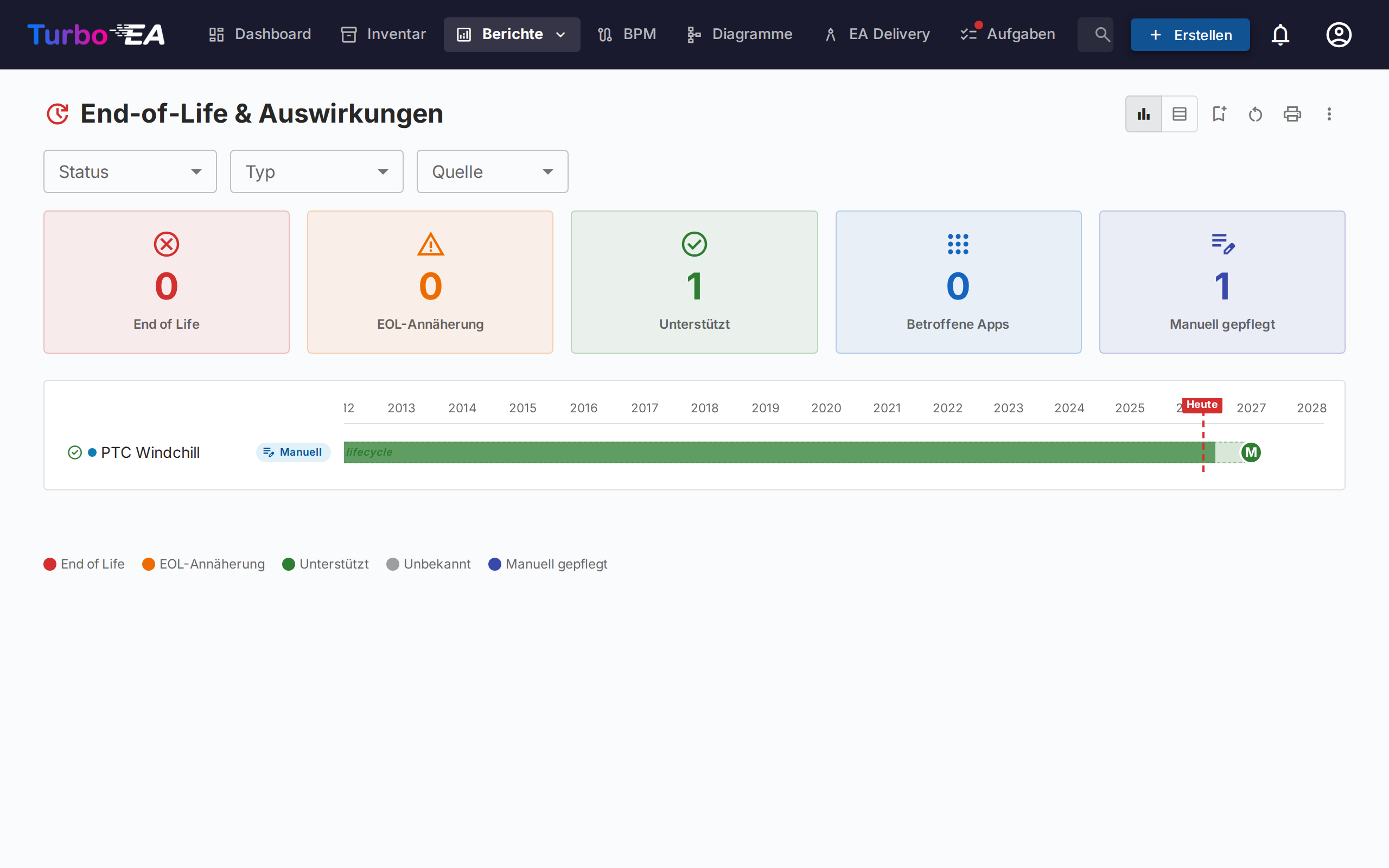
Der EOL-Bericht zeigt den Supportstatus von Technologieprodukten, die über die Funktion EOL-Administration verknüpft sind:
- Statusverteilung — Wie viele Produkte Unterstützt, EOL nähert sich oder Lebensende sind
- Zeitleiste — Wann Produkte den Support verlieren werden
- Risikopriorisierung — Fokus auf geschäftskritische Komponenten, die sich dem EOL nähern
- Keine EOL-Daten — Anwendungen und IT-Komponenten, die weder mit endoflife.date verknüpft sind noch ein eigenes Lebensende-Datum haben. Sie erscheinen mit dem Status Keine EOL-Daten; ein Klick auf die gleichnamige Kachel zeigt nur diese, ein zweiter Klick blendet die übrigen wieder ein. Ein von Hand im Lebenszyklus gepflegtes Datum zählt als erfasst, sodass eine bereits bewertete Komponente hier nicht erneut auftaucht.
Gespeicherte Berichte
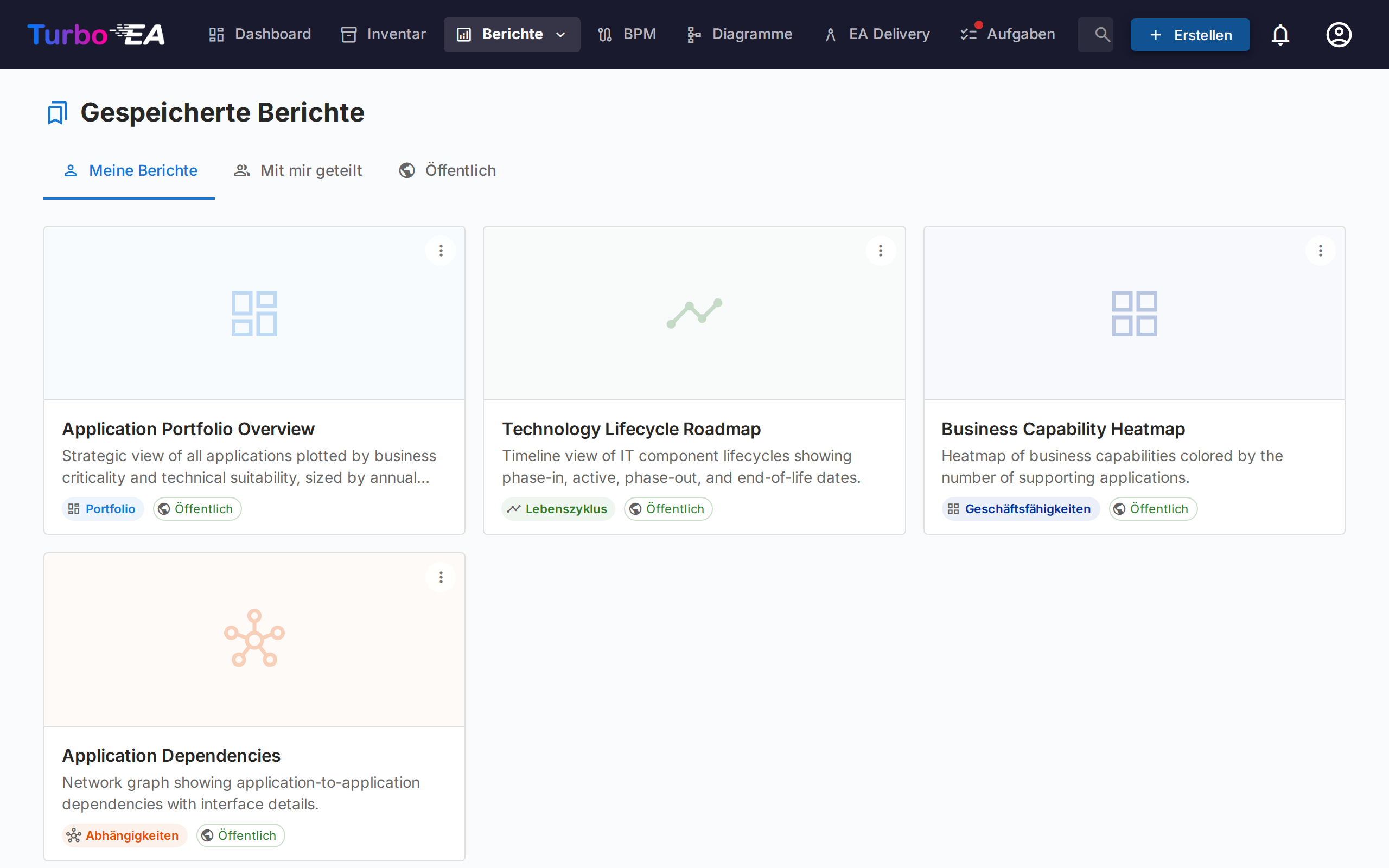
Speichern Sie jede Berichtskonfiguration für schnellen späteren Zugriff. Gespeicherte Berichte enthalten eine Miniaturvorschau und können in der gesamten Organisation geteilt werden.
Berichte exportieren
Jeder Bericht unterstützt Als Excel exportieren (.xlsx) und Als PowerPoint exportieren (.pptx) über das ⋮-Menü in der Titelleiste (neben Drucken und Link kopieren).
- Excel — Erzeugt ein Arbeitsblatt pro aktuell angezeigter Datentabelle, mit automatisch dimensionierten Spalten sowie erhaltener Währungs- und Zahlenformatierung. Wechseln Sie vor dem Export zur Tabellenansicht, um die zugrunde liegenden Zeilen zu erfassen.
- PowerPoint — Erstellt eine Präsentation, deren erste Folie Berichtstitel, Erstellungszeitpunkt, aktiven Filterüberblick und das Live-Diagramm in Präsentationsqualität kombiniert. Folgefolien paginieren die Datentabellen für teilbare Handouts.
Beim Export aktive Filter- und Gruppierungseinstellungen werden auf der Titelfolie bzw. in der Kopfzeile festgehalten, sodass Exporte selbsterklärend bleiben.
Prozesskarte
Die Prozesskarte visualisiert die Geschäftsprozesslandschaft der Organisation als strukturierte Karte und zeigt Prozesskategorien (Management, Kern, Unterstützung) und ihre hierarchischen Beziehungen.
Auf bestimmte Prozesse eingrenzen — Der Chip neben Anzeigetiefe öffnet eine Auswahl: Wählen Sie einen oder mehrere Prozesse, und die Karte zeigt nur diese und alles darunter. Teilprozesse werden automatisch einbezogen, und die Anzeigetiefe zählt ab Ihrer Auswahl. Das Hineinzoomen per Klick funktioniert weiterhin — nun innerhalb der Eingrenzung. Dies ist ein anderes Bedienelement als die Zeile Bereich darunter, die nach verknüpfter Organisation oder Geschäftskontext filtert.