Authentifizierung & SSO
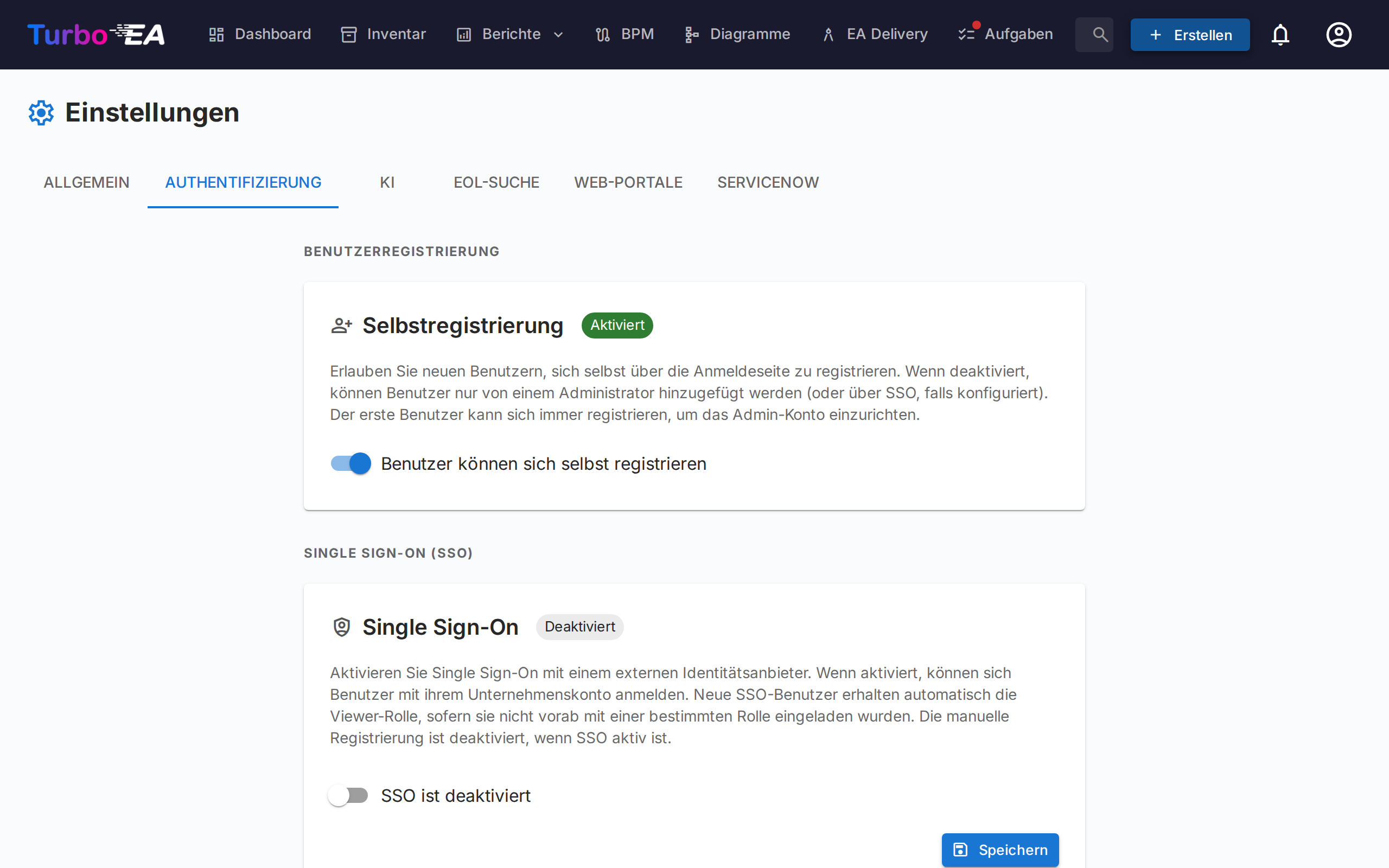
Der Tab Authentifizierung in den Einstellungen ermöglicht Administratoren die Konfiguration der Benutzeranmeldung an der Plattform.
Selbstregistrierung
- Selbstregistrierung erlauben: Wenn aktiviert, können neue Benutzer Konten erstellen, indem sie auf der Anmeldeseite auf «Registrieren» klicken. Wenn deaktiviert, können nur Administratoren Konten über den Einladungsablauf erstellen.
SSO (Single Sign-On) Konfiguration
SSO ermöglicht es Benutzern, sich mit ihrem Unternehmens-Identitätsanbieter statt mit einem lokalen Passwort anzumelden. Turbo EA unterstützt vier SSO-Anbieter:
| Anbieter | Beschreibung |
|---|---|
| Microsoft Entra ID | Für Organisationen, die Microsoft 365 / Azure AD nutzen |
| Google Workspace | Für Organisationen, die Google Workspace nutzen |
| Okta | Für Organisationen, die Okta als Identitätsplattform nutzen |
| Generisches OIDC | Für jeden OpenID-Connect-kompatiblen Anbieter (z.B. Authentik, Keycloak, Auth0) |
Schritte zur SSO-Konfiguration:
- Gehen Sie zu Admin > Einstellungen > Authentifizierung
- Schalten Sie SSO aktivieren ein
- Wählen Sie Ihren SSO-Anbieter aus dem Dropdown
- Geben Sie die erforderlichen Anmeldedaten Ihres Identitätsanbieters ein:
- Client-ID: Die Anwendungs-/Client-ID von Ihrem Identitätsanbieter
- Client-Secret: Das Anwendungsgeheimnis (verschlüsselt in der Datenbank gespeichert)
- Anbieterspezifische Felder:
- Microsoft: Mandanten-ID (z.B.
ihre-mandanten-idodercommonfür Multi-Mandanten) - Google: Gehostete Domain (optional, beschränkt die Anmeldung auf eine bestimmte Google-Workspace-Domain)
- Okta: Okta-Domain (z.B.
ihre-org.okta.com) - Generisches OIDC: Aussteller-URL (z.B.
https://auth.example.com/application/o/my-app/). Für generisches OIDC versucht das System eine automatische Erkennung über den.well-known/openid-configuration-Endpunkt
- Microsoft: Mandanten-ID (z.B.
- Klicken Sie auf Speichern
Manuelle OIDC-Endpunkte (Fortgeschritten):
Wenn das Backend das Discovery-Dokument Ihres Identitätsanbieters nicht erreichen kann (z.B. aufgrund von Docker-Netzwerkkonfiguration oder selbstsignierten Zertifikaten), können Sie die OIDC-Endpunkte manuell angeben:
- Autorisierungsendpunkt: Die URL, zu der Benutzer zur Authentifizierung weitergeleitet werden
- Token-Endpunkt: Die URL, die zum Austausch des Autorisierungscodes gegen Tokens verwendet wird
- JWKS-URI: Die URL für den JSON Web Key Set zur Überprüfung von Token-Signaturen
Diese Felder sind optional. Wenn sie leer gelassen werden, verwendet das System die automatische Erkennung. Wenn sie ausgefüllt sind, überschreiben sie die automatisch erkannten Werte.
SSO testen:
Öffnen Sie nach dem Speichern einen neuen Browser-Tab (oder ein Inkognito-Fenster) und überprüfen Sie, dass die SSO-Anmeldeschaltfläche auf der Anmeldeseite erscheint und die Authentifizierung durchgängig funktioniert.
Wichtige Hinweise:
- Das Client-Secret wird verschlüsselt in der Datenbank gespeichert und nie in API-Antworten offengelegt
- Wenn SSO aktiviert ist, bleibt die lokale Passwortanmeldung als Fallback verfügbar
- Sie können die Redirect-URI in Ihrem Identitätsanbieter konfigurieren als: https://ihre-turbo-ea-domain/auth/callback
Reverse-Proxy-Authentifizierung
Wenn Turbo EA hinter einem Proxy läuft, der Ihre Benutzer bereits anmeldet — die integrierte Authentifizierung von Azure App Service («EasyAuth»), oauth2-proxy, Authelia, Cloudflare Access — kann es diese Identität direkt übernehmen, statt darüber ein eigenes SSO zu betreiben. Kein OIDC-Client, keine App-Registrierung, kein Client-Secret. Benutzer landen bereits angemeldet in Turbo EA.
Diese Funktion wird ausschließlich über Umgebungsvariablen konfiguriert und ist standardmäßig deaktiviert.
Legen Sie zuallererst den Bootstrap-Administrator fest. Die Selbstregistrierung ist geschlossen, solange die Proxy-Authentifizierung aktiv ist — auf diesem Weg gelangt also der erste Administrator hinein: Diese E-Mail-Adresse erhält bei der ersten Anmeldung die Admin-Rolle:
TURBO_EA_PROXY_AUTH_BOOTSTRAP_ADMIN_EMAIL=sie@ihrunternehmen.com
Azure App Service (EasyAuth) — empfohlene Einrichtung. Turbo EA überprüft das signierte Identitätstoken, das Azure mit jeder Anfrage weiterleitet (dies erfordert den App-Service-Token-Store, der standardmäßig aktiviert ist). AUDIENCE ist die Client-ID Ihrer EasyAuth-App-Registrierung; ersetzen Sie TENANT durch Ihre Verzeichnis-ID (Mandanten-ID):
TURBO_EA_PROXY_AUTH_ENABLED=true
TURBO_EA_PROXY_AUTH_TRUST_PLATFORM_HEADERS=true
TURBO_EA_PROXY_AUTH_VERIFY_ID_TOKEN=true
TURBO_EA_PROXY_AUTH_ISSUER=https://login.microsoftonline.com/TENANT/v2.0
TURBO_EA_PROXY_AUTH_AUDIENCE=your-easyauth-app-client-id
TURBO_EA_PROXY_AUTH_JWKS_URI=https://login.microsoftonline.com/TENANT/discovery/v2.0/keys
TURBO_EA_PROXY_AUTH_ALLOWED_DOMAINS=ihrunternehmen.com
TURBO_EA_PROXY_AUTH_LOGOUT_URL=/.auth/logout
TRUST_PLATFORM_HEADERS ist auf App Service erforderlich
App Service kann keinen eigenen Geheimnis-Header einfügen, daher tritt
TURBO_EA_PROXY_AUTH_TRUST_PLATFORM_HEADERS=true an die Stelle von
TURBO_EA_PROXY_AUTH_SHARED_SECRET — es ist eine ausdrückliche Bestätigung,
dass Sie sich darauf verlassen, dass Azure eingehende Identitäts-Header
entfernt, bevor sie Ihre Anwendung erreichen. Die Prüfung erfolgt bevor
das Identitäts-Token überhaupt gelesen wird, die Token-Verifizierung ersetzt
sie also nicht. Fehlen sowohl diese Einstellung als auch ein gemeinsames
Geheimnis, schlägt jede Anmeldung mit Proxy authentication is enabled but
not secured fehl — auch bei VERIFY_ID_TOKEN=true.
Wenn Ihr Token-Store deaktiviert ist, setzen Sie zusätzlich TURBO_EA_PROXY_AUTH_VERIFY_ID_TOKEN=false und verlassen sich allein auf die Header-Bereinigung. Ohne ein verifiziertes Token werden neue Konten nicht automatisch erstellt — laden Sie Benutzer zuerst ein oder verwenden Sie die Bootstrap-Admin-E-Mail.
Generischer Proxy (oauth2-proxy, Authelia, Traefik forwardAuth, …). Konfigurieren Sie den Proxy so, dass er bei jeder Anfrage einen Header mit einem gemeinsamen Geheimnis einfügt, damit eine Anfrage, die nicht über den Proxy kam, niemals mit einer verwechselt werden kann, die es tat. Generieren Sie den Wert mit openssl rand -hex 32:
TURBO_EA_PROXY_AUTH_ENABLED=true
TURBO_EA_PROXY_AUTH_MODE=header
TURBO_EA_PROXY_AUTH_SHARED_SECRET=<generierter Wert, auch auf dem Proxy gesetzt>
TURBO_EA_PROXY_AUTH_EMAIL_HEADER=X-Forwarded-Email
TURBO_EA_PROXY_AUTH_ALLOWED_DOMAINS=ihrunternehmen.com
TURBO_EA_PROXY_AUTH_LOGOUT_URL=/oauth2/sign_out
Sicherheitshinweise:
- Das gemeinsame Geheimnis (bzw. auf Azure das verifizierte Identitätstoken) ist es, was die Identität vertrauenswürdig macht — ein Header für sich allein kann von jedem geschrieben werden. Die Domain-Allowlist ist erforderlich; setzen Sie
TURBO_EA_PROXY_AUTH_ALLOW_ANY_DOMAIN=truenur, wenn Sie wirklich jede E-Mail-Domain akzeptieren. - Eine Identität, die nicht kryptografisch verifiziert wurde, kann bestehende Benutzer anmelden, erstellt aber niemals ein neues Konto, und ausstehende Einladungen übertragen auf diesem Weg nicht ihre Rolle.
TURBO_EA_PROXY_AUTH_LOGOUT_URList die Adresse, an die Turbo EA den Browser nach Abmelden weiterleitet, damit auch die Proxy-Sitzung beendet wird. Ohne sie betrachtet der Proxy den Benutzer weiterhin als angemeldet — er landet wieder auf der Anmeldeseite und kann sich mit einem Klick erneut anmelden.
Rollenzuordnung (optional). Standardmäßig landen alle auf der konfigurierten Standardrolle und ein Administrator befördert sie von dort aus. Wenn Ihr Identitätsanbieter die Antwort bereits kennt — eine Entra-App-Registrierung, die eigene App-Rollen deklariert, oder ein oauth2-proxy, der die Gruppenzugehörigkeit weiterleitet — kann Turbo EA sie auslesen und die Rolle selbst vergeben:
TURBO_EA_PROXY_AUTH_ROLE_CLAIM=roles
TURBO_EA_PROXY_AUTH_ROLE_MAP=ADMIN:admin,MANAGER:member,READ-ONLY:viewer
Jedes Paar hat die Form VERZEICHNISWERT:turbo-ea-rollenschlüssel. Hält ein Benutzer mehrere Verzeichnisrollen, gewinnt der erste Eintrag der Zuordnung — die Reihenfolge in der Zuordnung, nicht die Reihenfolge, in der der Anbieter sie zufällig gesendet hat, denn die beiden Azure-Identitätsformate sind sich darüber nicht einig. Bei der Zuordnung wird die Groß- und Kleinschreibung auf Verzeichnisseite ignoriert. Im generischen Proxy-Modus liest dieselbe Zuordnung einen kommagetrennten Header statt eines Claims: TURBO_EA_PROXY_AUTH_ROLE_HEADER=X-Forwarded-Groups.
Die Zuordnung ist bei jeder Anmeldung maßgeblich
Nicht nur bei der Kontoerstellung. Eine unter Administration → Benutzer von Hand vergebene Rolle wird bei der nächsten Anmeldung dieser Person zurückgesetzt — und genau das ist der Sinn, denn das Entziehen einer Verzeichnisrolle muss wirksam werden. Lassen Sie TURBO_EA_PROXY_AUTH_ROLE_MAP leer, ändert sich nichts: Rollen bleiben vollständig manuell.
Die Sonderfälle, alle so gewählt, dass ein Konfigurationsfehler Sie nicht aussperren kann:
TURBO_EA_PROXY_AUTH_BOOTSTRAP_ADMIN_EMAILgewinnt immer gegenüber der Zuordnung. Widersprechen sich beide, ist diese Adresse Administrator.- Ein Wert, der zu keinem Eintrag der Zuordnung passt — oder auf eine Turbo-EA-Rolle verweist, die nicht existiert oder archiviert wurde — fällt auf die Standardrolle zurück.
- Ein vollständig fehlender Claim lässt die aktuelle Rolle des Benutzers unangetastet. Das unterscheidet sich bewusst vom Fall oben: ein falsch geschriebener
ROLE_CLAIModer ein Token-Speicher, der nichts mehr weiterleitet, würde sonst in einem einzigen Durchgang alle Benutzer der Instanz herabstufen. - Die Identität muss der Vergabe von Berechtigungen würdig sein. Die Rollenzuordnung greift, wenn das Identitätstoken verifiziert wurde (
TURBO_EA_PROXY_AUTH_VERIFY_ID_TOKEN=true) oder ein gemeinsames Geheimnis konfiguriert ist. Auf App Service mit deaktiviertem Token-Speicher und ohne Geheimnis wird die Zuordnung ignoriert und eine entsprechende Zeile ins Protokoll geschrieben — dieselbe Begründung, die einen unverifizierten Header daran hindert, ein Konto anzulegen.
Alle Variablen:
| Variable | Standard | Zweck |
|---|---|---|
TURBO_EA_PROXY_AUTH_ENABLED |
false |
Hauptschalter |
TURBO_EA_PROXY_AUTH_MODE |
azure_easyauth |
azure_easyauth oder header |
TURBO_EA_PROXY_AUTH_SHARED_SECRET |
— | Erforderlich im header-Modus; der Proxy fügt es ein |
TURBO_EA_PROXY_AUTH_SECRET_HEADER |
X-Turbo-EA-Proxy-Secret |
Header, der das gemeinsame Geheimnis trägt |
TURBO_EA_PROXY_AUTH_VERIFY_ID_TOKEN |
false |
Das weitergeleitete Identitätstoken verifizieren (Azure-Modus) |
TURBO_EA_PROXY_AUTH_ISSUER / _AUDIENCE / _JWKS_URI |
— | Einstellungen für die Token-Verifizierung |
TURBO_EA_PROXY_AUTH_TRUST_PLATFORM_HEADERS |
false |
Nur Azure: die Header-Bereinigung der Plattform statt eines Geheimnisses akzeptieren. Auf App Service erforderlich |
TURBO_EA_PROXY_AUTH_EMAIL_HEADER |
X-Forwarded-Email |
header-Modus: E-Mail-Header |
TURBO_EA_PROXY_AUTH_NAME_HEADER |
X-Forwarded-User |
header-Modus: Header für den Anzeigenamen |
TURBO_EA_PROXY_AUTH_SUBJECT_HEADER |
X-Forwarded-Subject |
header-Modus: Header für die stabile Subjekt-ID |
TURBO_EA_PROXY_AUTH_ALLOWED_DOMAINS |
— | Kommagetrennte erlaubte E-Mail-Domains (erforderlich) |
TURBO_EA_PROXY_AUTH_ALLOW_ANY_DOMAIN |
false |
Ausdrücklich jede E-Mail-Domain akzeptieren |
TURBO_EA_PROXY_AUTH_BOOTSTRAP_ADMIN_EMAIL |
— | Erhält bei der ersten Anmeldung die Admin-Rolle |
TURBO_EA_PROXY_AUTH_ROLE_MAP |
— | VERZEICHNISWERT:rollenschlüssel,… — leer bedeutet, Rollen bleiben manuell |
TURBO_EA_PROXY_AUTH_ROLE_CLAIM |
roles |
Claim, der die Verzeichnisrolle trägt (Azure-Modus) |
TURBO_EA_PROXY_AUTH_ROLE_HEADER |
X-Forwarded-Groups |
header-Modus: kommagetrennter Rollen-Header |
TURBO_EA_PROXY_AUTH_LOGOUT_URL |
— | Wohin Abmelden den Browser weiterleitet |
Einschränkungen: Der OAuth-Ablauf des MCP-Servers erfordert, dass reguläres SSO konfiguriert ist; die Proxy-Authentifizierung allein deckt ihn nicht ab.