Аутентификация и SSO
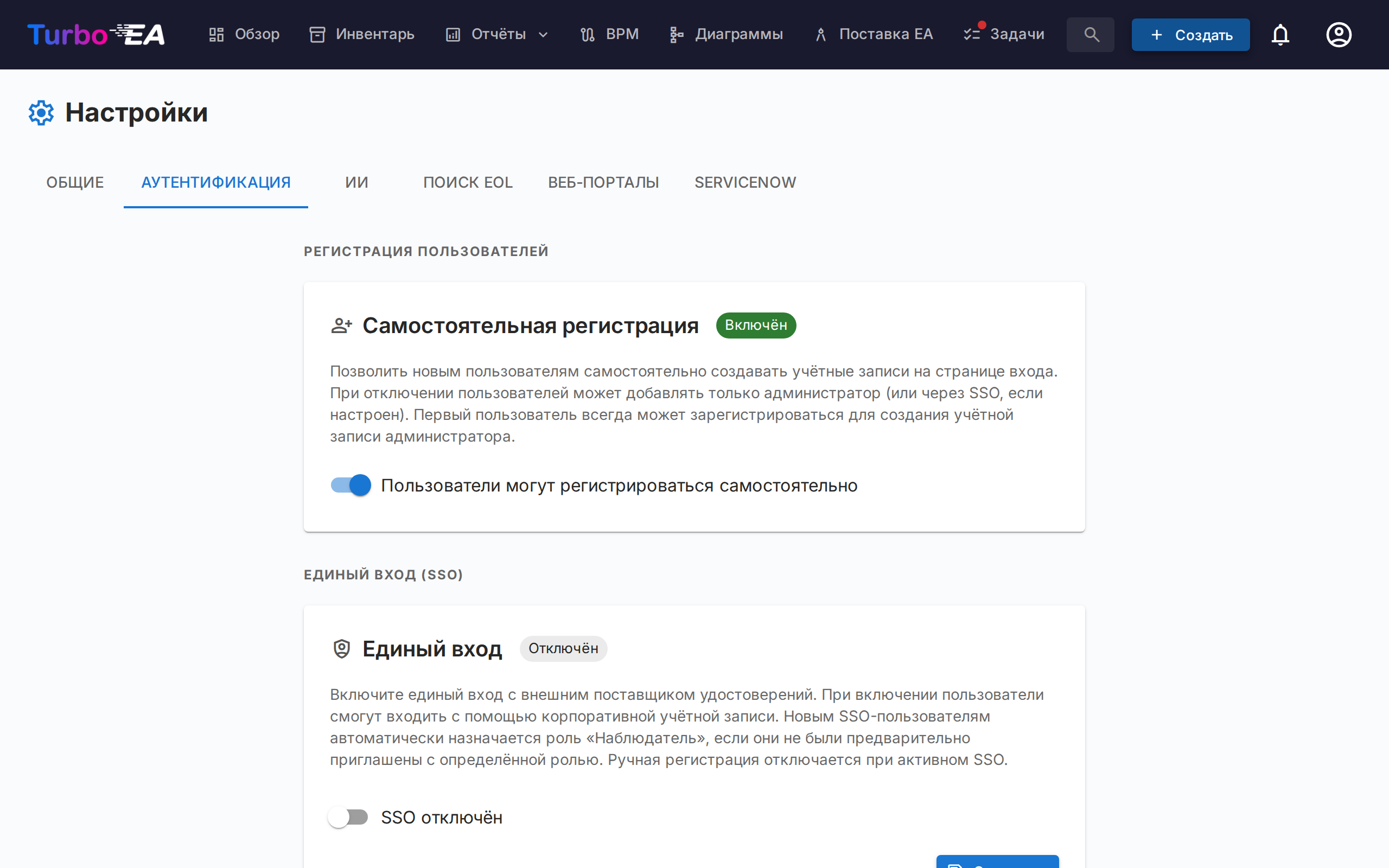
Вкладка Аутентификация в настройках позволяет администраторам настроить способ входа пользователей на платформу.
Самостоятельная регистрация
- Разрешить самостоятельную регистрацию: Когда включено, новые пользователи могут создавать учётные записи, нажав «Зарегистрироваться» на странице входа. Когда отключено, только администраторы могут создавать учётные записи через процесс приглашения.
Настройка SSO (Единый вход)
SSO позволяет пользователям входить в систему, используя корпоративную учётную запись вместо локального пароля. Turbo EA поддерживает четырёх провайдеров SSO:
| Провайдер | Описание |
|---|---|
| Microsoft Entra ID | Для организаций, использующих Microsoft 365 / Azure AD |
| Google Workspace | Для организаций, использующих Google Workspace |
| Okta | Для организаций, использующих Okta в качестве платформы идентификации |
| Универсальный OIDC | Для любого провайдера, совместимого с OpenID Connect (например, Authentik, Keycloak, Auth0) |
Шаги по настройке SSO:
- Перейдите в Администрирование > Настройки > Аутентификация
- Переключите Включить SSO в положение «вкл»
- Выберите вашего провайдера SSO из выпадающего списка
- Введите необходимые учётные данные от вашего провайдера идентификации:
- Идентификатор клиента (Client ID): Идентификатор приложения/клиента от вашего провайдера идентификации
- Секрет клиента (Client Secret): Секрет приложения (хранится в зашифрованном виде в базе данных)
- Поля, зависящие от провайдера:
- Microsoft: Идентификатор арендатора (Tenant ID) (например,
your-tenant-idилиcommonдля мультитенантной конфигурации) - Google: Размещённый домен (Hosted Domain) (необязательно, ограничивает вход определённым доменом Google Workspace)
- Okta: Домен Okta (например,
your-org.okta.com) - Универсальный OIDC: URL издателя (Issuer URL) (например,
https://auth.example.com/application/o/my-app/). Для универсального OIDC система выполняет автоматическое обнаружение через эндпоинт.well-known/openid-configuration
- Microsoft: Идентификатор арендатора (Tenant ID) (например,
- Нажмите Сохранить
Ручная настройка эндпоинтов OIDC (продвинутая):
Если бэкенд не может получить доступ к документу обнаружения вашего провайдера идентификации (например, из-за сетевых ограничений Docker или самоподписанных сертификатов), вы можете вручную указать эндпоинты OIDC:
- Эндпоинт авторизации: URL, на который перенаправляются пользователи для аутентификации
- Эндпоинт токена: URL для обмена кода авторизации на токены
- URI JWKS: URL набора веб-ключей JSON, используемого для проверки подписей токенов
Эти поля необязательны. Если оставить пустыми, система использует автоматическое обнаружение. При заполнении они переопределяют автоматически обнаруженные значения.
Тестирование SSO:
После сохранения откройте новую вкладку браузера (или окно в режиме инкогнито) и убедитесь, что кнопка входа через SSO появляется на странице входа и аутентификация работает от начала до конца.
Важные замечания:
- Секрет клиента хранится в зашифрованном виде в базе данных и никогда не показывается в ответах API
- Когда SSO включён, локальный вход по паролю остаётся доступным как резервный вариант
- Вы можете настроить URI перенаправления в вашем провайдере идентификации как: https://your-turbo-ea-domain/auth/callback
Аутентификация через обратный прокси
Если Turbo EA работает за прокси, который уже выполняет вход ваших пользователей — встроенная аутентификация Azure App Service («EasyAuth»), oauth2-proxy, Authelia, Cloudflare Access — платформа может принимать эту идентичность напрямую, вместо того чтобы запускать поверх неё собственный SSO. Не нужен ни OIDC-клиент, ни регистрация приложения, ни секрет клиента. Пользователи попадают в Turbo EA уже вошедшими в систему.
Эта функция настраивается исключительно через переменные окружения и по умолчанию выключена.
Прежде всего задайте bootstrap-администратора. Пока включена аутентификация через прокси, самостоятельная регистрация закрыта, поэтому именно так первый администратор получает доступ — этому адресу электронной почты при первом входе присваивается роль администратора:
TURBO_EA_PROXY_AUTH_BOOTSTRAP_ADMIN_EMAIL=you@yourcompany.com
Azure App Service (EasyAuth) — рекомендуемая настройка. Turbo EA проверяет подписанный токен идентификации, который Azure пересылает с каждым запросом (для этого требуется хранилище токенов App Service, включённое по умолчанию). AUDIENCE — это идентификатор клиента вашей регистрации приложения EasyAuth; замените TENANT на идентификатор вашего каталога (арендатора):
TURBO_EA_PROXY_AUTH_ENABLED=true
TURBO_EA_PROXY_AUTH_TRUST_PLATFORM_HEADERS=true
TURBO_EA_PROXY_AUTH_VERIFY_ID_TOKEN=true
TURBO_EA_PROXY_AUTH_ISSUER=https://login.microsoftonline.com/TENANT/v2.0
TURBO_EA_PROXY_AUTH_AUDIENCE=your-easyauth-app-client-id
TURBO_EA_PROXY_AUTH_JWKS_URI=https://login.microsoftonline.com/TENANT/discovery/v2.0/keys
TURBO_EA_PROXY_AUTH_ALLOWED_DOMAINS=yourcompany.com
TURBO_EA_PROXY_AUTH_LOGOUT_URL=/.auth/logout
TRUST_PLATFORM_HEADERS обязателен на App Service
App Service не может внедрить собственный секретный заголовок, поэтому
TURBO_EA_PROXY_AUTH_TRUST_PLATFORM_HEADERS=true занимает место
TURBO_EA_PROXY_AUTH_SHARED_SECRET — это явное подтверждение того, что вы
полагаетесь на удаление Azure входящих заголовков идентификации до того, как
они достигнут вашего приложения. Проверка выполняется до разбора токена
идентификации, поэтому проверка токена её не заменяет. Если отсутствуют и эта
настройка, и общий секрет, каждый вход завершается ошибкой Proxy
authentication is enabled but not secured — даже при
VERIFY_ID_TOKEN=true.
Если ваше хранилище токенов отключено, дополнительно задайте TURBO_EA_PROXY_AUTH_VERIFY_ID_TOKEN=false и положитесь только на очистку заголовков. Без проверенного токена новые учётные записи не создаются автоматически — сначала пригласите пользователей или используйте адрес bootstrap-администратора.
Универсальный прокси (oauth2-proxy, Authelia, Traefik forwardAuth, …). Настройте прокси так, чтобы он добавлял заголовок с общим секретом к каждому запросу — тогда запрос, не прошедший через прокси, никогда не будет принят за прошедший. Сгенерируйте значение командой openssl rand -hex 32:
TURBO_EA_PROXY_AUTH_ENABLED=true
TURBO_EA_PROXY_AUTH_MODE=header
TURBO_EA_PROXY_AUTH_SHARED_SECRET=<сгенерированное значение, также задайте его на прокси>
TURBO_EA_PROXY_AUTH_EMAIL_HEADER=X-Forwarded-Email
TURBO_EA_PROXY_AUTH_ALLOWED_DOMAINS=yourcompany.com
TURBO_EA_PROXY_AUTH_LOGOUT_URL=/oauth2/sign_out
Замечания по безопасности:
- Именно общий секрет (или, в случае Azure, проверенный токен идентификации) делает идентичность заслуживающей доверия — заголовок сам по себе может записать кто угодно. Список разрешённых доменов обязателен; задавайте
TURBO_EA_PROXY_AUTH_ALLOW_ANY_DOMAIN=trueтолько если вы действительно готовы принимать любой домен электронной почты. - Идентичность, не прошедшая криптографическую проверку, может выполнять вход существующих пользователей, но никогда не создаёт новую учётную запись, а ожидающие приглашения на этом пути не передают назначенную им роль.
TURBO_EA_PROXY_AUTH_LOGOUT_URL— это адрес, куда Turbo EA отправляет браузер после нажатия Выйти, чтобы сессия прокси тоже завершилась. Без него прокси по-прежнему считает пользователя вошедшим — тот возвращается на страницу входа и может снова войти одним кликом.
Сопоставление ролей (необязательно). По умолчанию все попадают на настроенную роль по умолчанию, а администратор повышает их оттуда. Если ваш поставщик удостоверений уже знает ответ — регистрация приложения Entra, объявляющая собственные роли приложения, или oauth2-proxy, передающий членство в группах, — Turbo EA может прочитать его и назначить роль самостоятельно:
TURBO_EA_PROXY_AUTH_ROLE_CLAIM=roles
TURBO_EA_PROXY_AUTH_ROLE_MAP=ADMIN:admin,MANAGER:member,READ-ONLY:viewer
Каждая пара записывается как ЗНАЧЕНИЕ_КАТАЛОГА:ключ-роли-turbo-ea. Если у пользователя несколько ролей каталога, побеждает первая запись сопоставления — порядок сопоставления, а не тот порядок, в котором их прислал поставщик, поскольку два формата удостоверений Azure в этом расходятся. Регистр на стороне каталога при сопоставлении не учитывается. В режиме универсального прокси то же сопоставление читает заголовок со значениями через запятую вместо утверждения: TURBO_EA_PROXY_AUTH_ROLE_HEADER=X-Forwarded-Groups.
Сопоставление имеет силу при каждом входе
Не только при создании учётной записи. Роль, выданная вручную в разделе Администрирование → Пользователи, будет отменена при следующем входе этого человека — в этом и смысл, ведь снятие роли в каталоге должно вступать в силу. Оставьте TURBO_EA_PROXY_AUTH_ROLE_MAP незаданной, и ничего не изменится: роли останутся полностью ручными.
Пограничные случаи — все выбраны так, чтобы ошибка конфигурации не заблокировала вам доступ:
TURBO_EA_PROXY_AUTH_BOOTSTRAP_ADMIN_EMAILвсегда побеждает сопоставление. Если они расходятся, этот адрес — администратор.- Значение, не совпадающее ни с чем в сопоставлении — или указывающее на несуществующую либо архивированную роль Turbo EA — откатывается к роли по умолчанию.
- Полностью отсутствующее утверждение оставляет текущую роль пользователя нетронутой. Это намеренно отличается от случая выше: опечатка в
ROLE_CLAIMили хранилище токенов, переставшее их передавать, иначе понизили бы всех пользователей экземпляра за один проход. - Удостоверению нужно доверять не только имя, но и права. Сопоставление ролей применяется, когда токен удостоверения был проверен (
TURBO_EA_PROXY_AUTH_VERIFY_ID_TOKEN=true) или настроен общий секрет. На App Service с отключённым хранилищем токенов и без секрета сопоставление игнорируется, о чём пишется строка в журнал, — то же рассуждение, которое не даёт непроверенному заголовку создать учётную запись.
Все переменные:
| Переменная | По умолчанию | Назначение |
|---|---|---|
TURBO_EA_PROXY_AUTH_ENABLED |
false |
Главный переключатель |
TURBO_EA_PROXY_AUTH_MODE |
azure_easyauth |
azure_easyauth или header |
TURBO_EA_PROXY_AUTH_SHARED_SECRET |
— | Обязательна в режиме header; заголовок добавляет прокси |
TURBO_EA_PROXY_AUTH_SECRET_HEADER |
X-Turbo-EA-Proxy-Secret |
Заголовок, несущий общий секрет |
TURBO_EA_PROXY_AUTH_VERIFY_ID_TOKEN |
false |
Проверять пересылаемый токен идентификации (режим Azure) |
TURBO_EA_PROXY_AUTH_ISSUER / _AUDIENCE / _JWKS_URI |
— | Параметры проверки токена |
TURBO_EA_PROXY_AUTH_TRUST_PLATFORM_HEADERS |
false |
Только для Azure: полагаться на очистку заголовков платформой вместо секрета. Обязателен на App Service |
TURBO_EA_PROXY_AUTH_EMAIL_HEADER |
X-Forwarded-Email |
Режим header: заголовок с адресом электронной почты |
TURBO_EA_PROXY_AUTH_NAME_HEADER |
X-Forwarded-User |
Режим header: заголовок с отображаемым именем |
TURBO_EA_PROXY_AUTH_SUBJECT_HEADER |
X-Forwarded-Subject |
Режим header: заголовок со стабильным идентификатором субъекта |
TURBO_EA_PROXY_AUTH_ALLOWED_DOMAINS |
— | Разрешённые домены электронной почты через запятую (обязательно) |
TURBO_EA_PROXY_AUTH_ALLOW_ANY_DOMAIN |
false |
Явно принимать любой домен электронной почты |
TURBO_EA_PROXY_AUTH_BOOTSTRAP_ADMIN_EMAIL |
— | Получает роль администратора при первом входе |
TURBO_EA_PROXY_AUTH_ROLE_MAP |
— | ЗНАЧЕНИЕ_КАТАЛОГА:ключ-роли,… — пусто означает, что роли остаются ручными |
TURBO_EA_PROXY_AUTH_ROLE_CLAIM |
roles |
Утверждение с ролью каталога (режим Azure) |
TURBO_EA_PROXY_AUTH_ROLE_HEADER |
X-Forwarded-Groups |
Режим header: заголовок с ролями через запятую |
TURBO_EA_PROXY_AUTH_LOGOUT_URL |
— | Куда «Выйти» отправляет браузер |
Ограничения: OAuth-поток сервера MCP требует настроенного обычного SSO; одной лишь аутентификации через прокси для него недостаточно.