Задачи и опросы
Страница Задачи централизует все ожидающие рабочие элементы в одном месте. Она содержит две вкладки: Мои задачи и Мои опросы.
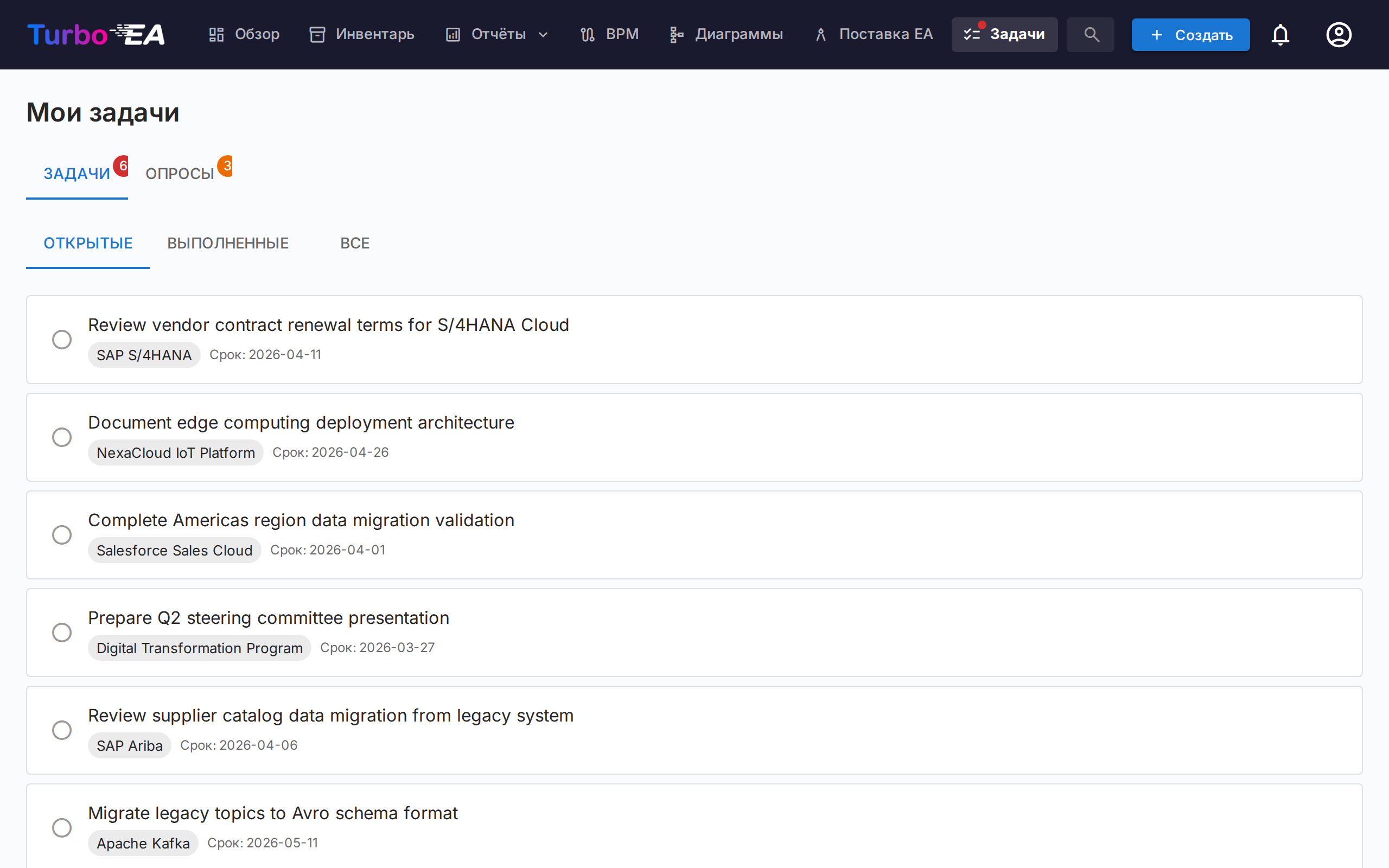
Мои задачи
Задачи — это работы, назначенные вам или созданные вами. Они могут быть привязаны к конкретным карточкам или быть самостоятельными.
Фильтрация, поиск и сортировка
Чипы происхождения — каждая задача несёт метку происхождения: откуда она появилась. Если в списке смешаны задачи из более чем одного источника, над ним появляются чипы-фильтры — нажмите на чип, чтобы показать только задачи этого происхождения (нажмите несколько, чтобы объединить их); каждый чип показывает счётчик в реальном времени. Варианты происхождения:
- Задача проекта — синхронизирована с доски задач инициативы PPM
- Риск — назначения владельцем риска и повторяющиеся циклы задач по снижению рисков из реестра рисков GRC
- ADR / SoAW — запросы на подпись по архитектурным решениям и Statements of Architecture Work
- Утверждение процесса — ревизии потоков процессов, ожидающие вашей проверки (BPM)
- Расширение — создана установленным расширением
- Вручную — создана вручную, на карточке или самостоятельно
Каждая строка также несёт цветную иконку происхождения и акцентную полосу, поэтому смешанные списки читаются с первого взгляда. Задача, которую расширение-коннектор зеркалирует во внешний трекер (Jira, GitLab, …), сохраняет своё настоящее происхождение и показывает внешний идентификатор (например, KAN-6) в виде небольшой ссылки — зеркало служит только для справки, а задача всегда завершается в Turbo EA. О коннекторе Jira см. Jira Todo Sync.
Сгруппированный вид — по умолчанию список разбит на отдельные сворачиваемые секции по каждому источнику в фиксированном порядке. Заголовок каждой секции показывает иконку происхождения, число задач и — если часть из них просрочена — красный счётчик, поэтому даже свёрнутая секция сигнализирует о срочности. Нажмите на заголовок, чтобы свернуть или развернуть секцию; свёрнутые секции запоминаются. Переключатель Группировать по источнику / Плоский список рядом с элементом сортировки переключает на единый плоский список (удобно для разбора задач по сроку выполнения по всем источникам); этот выбор тоже запоминается. Список, в котором все задачи имеют один источник, автоматически отображается плоским.
Статус — используйте переключатель статуса для фильтрации:
- Открытые — задачи, ещё ожидающие выполнения или в процессе
- Предстоящие — запланированные будущие вхождения повторяющихся задач, срок которых ещё не наступил
- Выполненные — завершённые задачи
- Все — все задачи
Сортировка — упорядочивайте по сроку выполнения (самые срочные первыми), сначала новые или по происхождению. Ваш выбор запоминается.
Поиск — поле поиска мгновенно фильтрует по тексту задачи, привязанной карточке, именам назначившего и исполнителя.
Управление задачами
- Быстрое переключение — нажмите на флажок, чтобы отметить задачу как выполненную (или вернуть в работу)
- Кто назначил — на вкладке Назначенные мне каждая задача показывает чип От: с именем назначившего; на вкладке Созданные мной чип показывает вместо этого исполнителя
- Ссылка на карточку — если задача привязана к карточке, нажмите на название карточки, чтобы перейти к её деталям
- Системные задачи — некоторые задачи создаются системой автоматически (например, «Ответить на опрос для карточки X»). Они содержат прямую ссылку на соответствующее действие
Создание задач
Задачи можно создавать из двух мест:
- С этой страницы — нажмите + Новая задача, введите заголовок, при необходимости укажите исполнителя, срок выполнения и привязку к карточке
- С вкладки «Задачи» карточки — создайте задачу, которая автоматически привязывается к этой карточке
Каждая задача отслеживает:
| Поле | Описание |
|---|---|
| Заголовок | Что нужно сделать |
| Статус | Открыта или Выполнена |
| Исполнитель | Ответственный пользователь |
| Срок выполнения | Необязательный крайний срок |
| Карточка | Привязанная карточка (необязательно) |
Повторяющиеся задачи
При создании задачи на вкладке Задачи карточки включите Повторять, чтобы сделать её повторяющейся — идеально для регулярных действий вроде «проверять эту карточку каждые 6 месяцев». Выберите частоту повторения (каждые N дней, недель, месяцев или лет).
- Автоматический перенос — Когда вы отмечаете повторяющуюся задачу выполненной, следующее вхождение создаётся автоматически со сроком, смещённым на интервал (с учётом календаря, поэтому проверка в конце месяца остаётся в конце месяца).
- Время упреждения — Далёкое вхождение остаётся Запланированным (скрыто из списка открытых, без уведомления), пока не откроется окно упреждения; затем оно становится обычной открытой задачей и уведомляет ответственного. Время упреждения имеет разумные значения по умолчанию для каждой частоты и может быть изменено.
- Активировать заранее — Нажмите значок предстоящего события на запланированной задаче, чтобы активировать её немедленно, если хотите провести проверку раньше срока.
Мои опросы
Вкладка Опросы показывает все опросы по поддержанию данных, требующие вашего ответа. Опросы создаются администраторами для сбора информации от заинтересованных сторон о конкретных карточках (см. Администрирование опросов).
Каждый ожидающий опрос показывает:
- Название опроса и целевую карточку
- Кнопку Ответить, которая ведёт к форме ответа
Форма ответа на опрос представляет вопросы, настроенные администратором. Ваши ответы могут автоматически обновлять атрибуты карточки, в зависимости от настроек опроса.
Название карточки вверху формы ответа открывает карточку в боковой панели, так что перед ответом можно проверить её текущие данные, не покидая форму и не теряя уже введённое. Кнопка Открыть на всю страницу в панели ведёт к самой карточке. Ссылка отображается, если у вас есть право просматривать карточку.
Поля даты вводятся в региональном формате вашего браузера, как и на самой карточке; даты, отображаемые в остальной части формы, следуют формату даты рабочего пространства, заданному в Администрирование → Настройки.