Attività e sondaggi
La pagina Attività centralizza tutti gli elementi di lavoro in sospeso in un unico luogo. Ha due schede: I miei todo e I miei sondaggi.
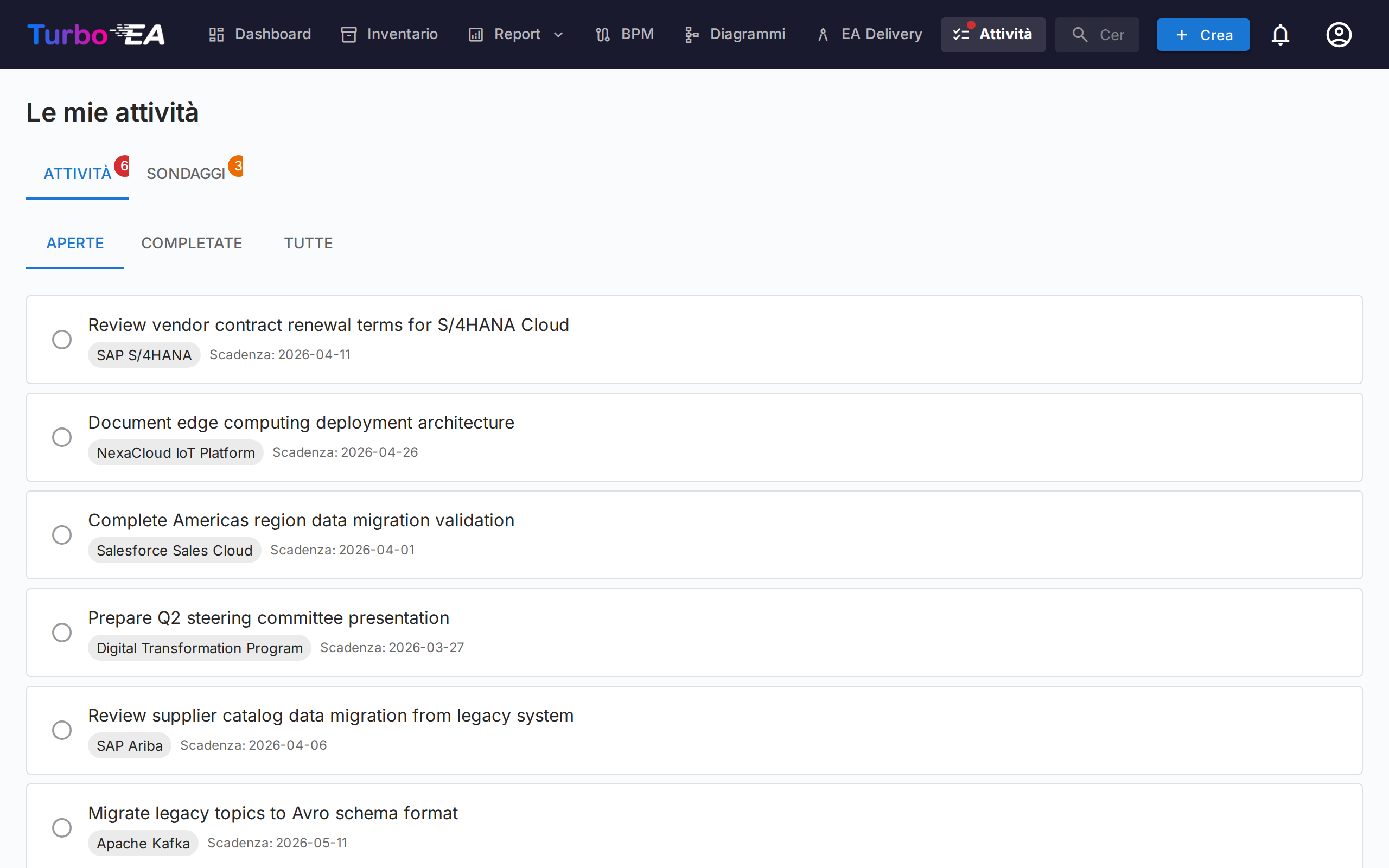
I miei todo
I todo sono attività assegnate a voi o da voi create. Possono essere collegati a card specifiche o autonomi.
Filtri, ricerca e ordinamento
Chip di origine — Ogni todo porta un'origine: da dove proviene. Quando la lista mescola todo di più origini, sopra di essa compaiono chip di filtro — cliccate su un chip per mostrare solo i todo di quell'origine (cliccate su più chip per combinarli); ogni chip mostra un conteggio in tempo reale. Le origini sono:
- Attività di progetto — Sincronizzata dalla board delle attività di un'iniziativa PPM
- Rischio — Assegnazioni come responsabile del rischio e cicli ricorrenti di attività di mitigazione dal Registro dei rischi GRC
- ADR / SoAW — Richieste di firma su decisioni di architettura e Statements of Architecture Work
- Approvazione processo — Revisioni dei flussi di processo in attesa della vostra verifica (BPM)
- Estensione — Creata da un'estensione installata
- Manuale — Creata a mano, su una card o autonoma
Ogni riga porta inoltre un'icona di origine e una striscia di accento codificate per colore, così le liste miste si leggono a colpo d'occhio. Un'attività che un'estensione connettore ha replicato in un tracker esterno (Jira, GitLab, …) mantiene la sua origine reale e mostra il riferimento esterno (ad es. KAN-6) come piccolo link — la replica è solo di riferimento e l'attività si completa sempre in Turbo EA. Per il connettore Jira si veda Jira Todo Sync.
Vista raggruppata — Per impostazione predefinita la lista è suddivisa in una sezione richiudibile per ciascuna origine, in un ordine fisso. Ogni intestazione di sezione mostra l'icona dell'origine, il numero di attività e — quando alcune sono scadute — un contatore rosso, così una sezione richiusa continua a segnalare l'urgenza. Fate clic su un'intestazione per richiuderla o espanderla; le sezioni richiuse vengono ricordate. L'interruttore Raggruppa per origine / Elenco semplice accanto al controllo di ordinamento passa a un unico elenco piatto (utile per smistare per data di scadenza tra tutte le origini); anche questa scelta viene ricordata. Un elenco in cui tutte le attività condividono la stessa origine viene mostrato piatto automaticamente.
Stato — Utilizzate il selettore di stato per filtrare:
- Aperti — Attività ancora in sospeso o in corso
- In arrivo — Occorrenze future pianificate di todo ricorrenti non ancora in scadenza
- Completati — Attività completate
- Tutti — Tutto
Ordinamento — Ordinate per data di scadenza (i più urgenti per primi), i più recenti per primi, o per origine. La vostra scelta viene ricordata.
Ricerca — La casella di ricerca filtra istantaneamente il testo del todo, la card collegata e i nomi di chi ha assegnato e dell'assegnatario.
Gestione dei todo
- Toggle rapido — Cliccate sulla casella di controllo per segnare un todo come completato (o riaprirlo)
- Chi lo ha assegnato — Nella scheda Assegnati a me ogni todo mostra un chip Da: con il nome della persona che lo ha assegnato; in Creati da me il chip indica invece l'assegnatario
- Link alla card — Se un todo è collegato a una card, cliccate sul nome della card per navigare alla sua pagina di dettaglio
- Todo di sistema — Alcuni todo sono generati automaticamente dal sistema (es. "Rispondi al sondaggio per Card X"). Questi includono un link diretto all'azione pertinente
Creazione di todo
Potete creare todo da due posizioni:
- Da questa pagina — Cliccate su + Nuovo todo, inserite un titolo, opzionalmente impostate un assegnatario, una data di scadenza e un collegamento a una card
- Dalla scheda Todo di una card — Create un todo che viene automaticamente collegato a quella card
Ogni todo traccia:
| Campo | Descrizione |
|---|---|
| Titolo | Cosa deve essere fatto |
| Stato | Aperto o Completato |
| Assegnatario | L'utente responsabile |
| Data di scadenza | Scadenza opzionale |
| Card | La card collegata (opzionale) |
Todo ricorrenti
Quando crei un todo dalla scheda Todo di una card, attiva Ripeti per renderlo ricorrente — ideale per attività regolari come «far revisionare questa card ogni 6 mesi». Scegli ogni quanto si ripete (ogni N giorni, settimane, mesi o anni).
- Avanzamento automatico — Quando contrassegni un todo ricorrente come completato, la prossima occorrenza viene creata automaticamente con la data di scadenza spostata in base alla cadenza (corretta sul calendario, così una revisione di fine mese resta a fine mese).
- Tempo di anticipo — Un'occorrenza lontana resta Pianificata (nascosta dall'elenco aperto, senza notifica) finché non si apre la sua finestra di anticipo; poi diventa un normale todo aperto e notifica il responsabile. Il tempo di anticipo ha valori predefiniti sensati per cadenza ed è regolabile.
- Attiva in anticipo — Clicca sull'icona dell'evento imminente di un todo pianificato per attivarlo subito se vuoi fare la revisione in anticipo.
I miei sondaggi
La scheda Sondaggi mostra tutti i sondaggi di manutenzione dati che necessitano della vostra risposta. I sondaggi sono creati dagli amministratori per raccogliere informazioni dagli stakeholder su card specifiche (vedi Amministrazione sondaggi).
Ogni sondaggio in attesa mostra:
- Il nome del sondaggio e la card target
- Un pulsante Rispondi che naviga al modulo di risposta
Il modulo di risposta al sondaggio presenta domande configurate dall'amministratore. Le vostre risposte possono aggiornare automaticamente gli attributi della card, a seconda di come il sondaggio è stato configurato.
Il nome della scheda in cima al modulo di risposta apre la scheda in un pannello laterale, così puoi verificare i suoi dati attuali prima di rispondere senza lasciare il modulo né perdere quanto hai già scritto. Il pulsante Apri a pagina intera del pannello porta alla scheda stessa. Il collegamento compare quando sei autorizzato a visualizzare la scheda.
I campi data si inseriscono nel formato regionale del tuo browser, come sulla scheda stessa; le date mostrate altrove nel modulo seguono il formato data dell'area di lavoro impostato in Amministrazione → Impostazioni.