Report
Turbo EA include un potente modulo di reportistica visiva che consente di analizzare l'enterprise architecture da diverse prospettive. Tutti i report possono essere salvati per il riutilizzo con la configurazione attuale di filtri e assi.
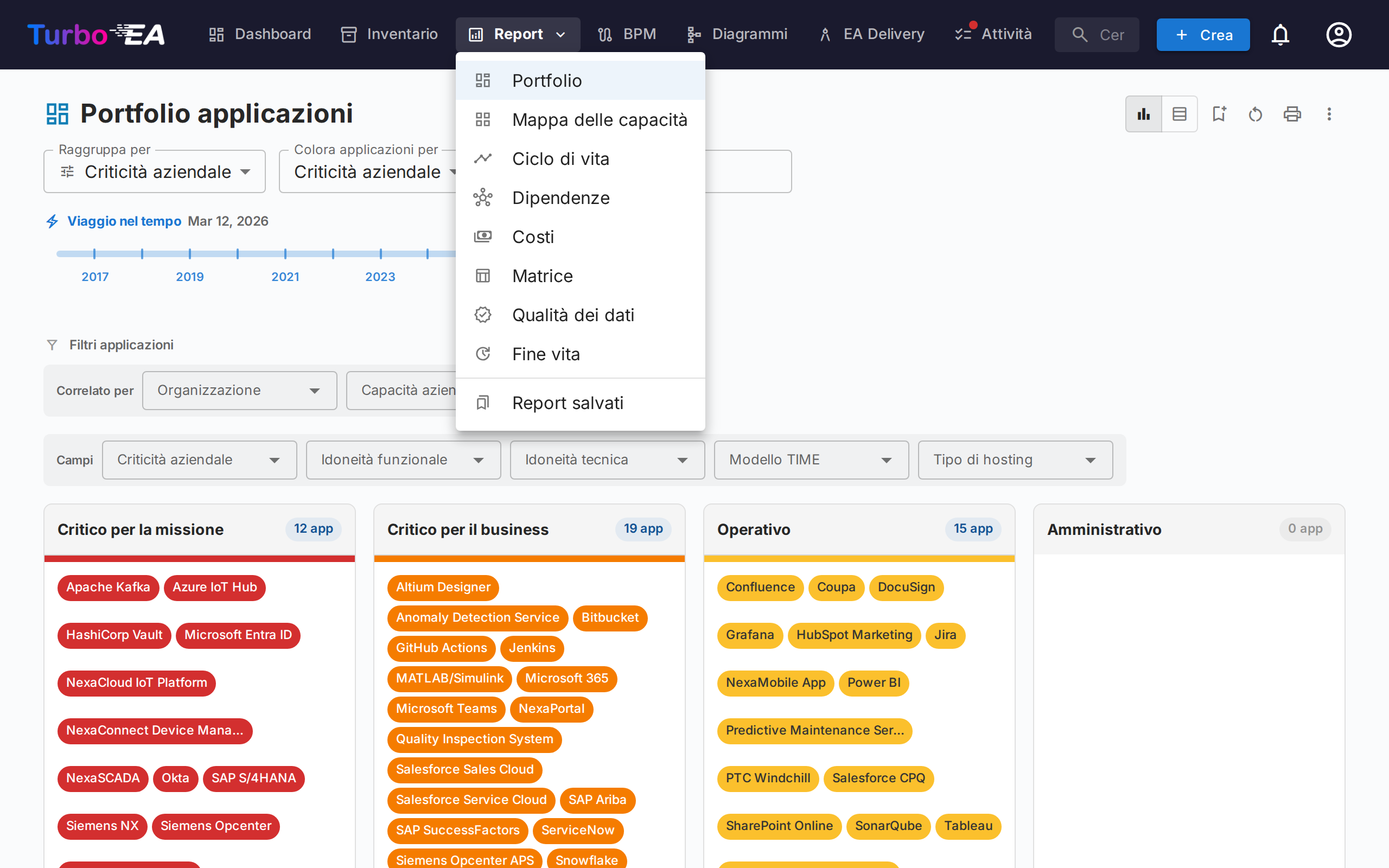
Report Portfolio
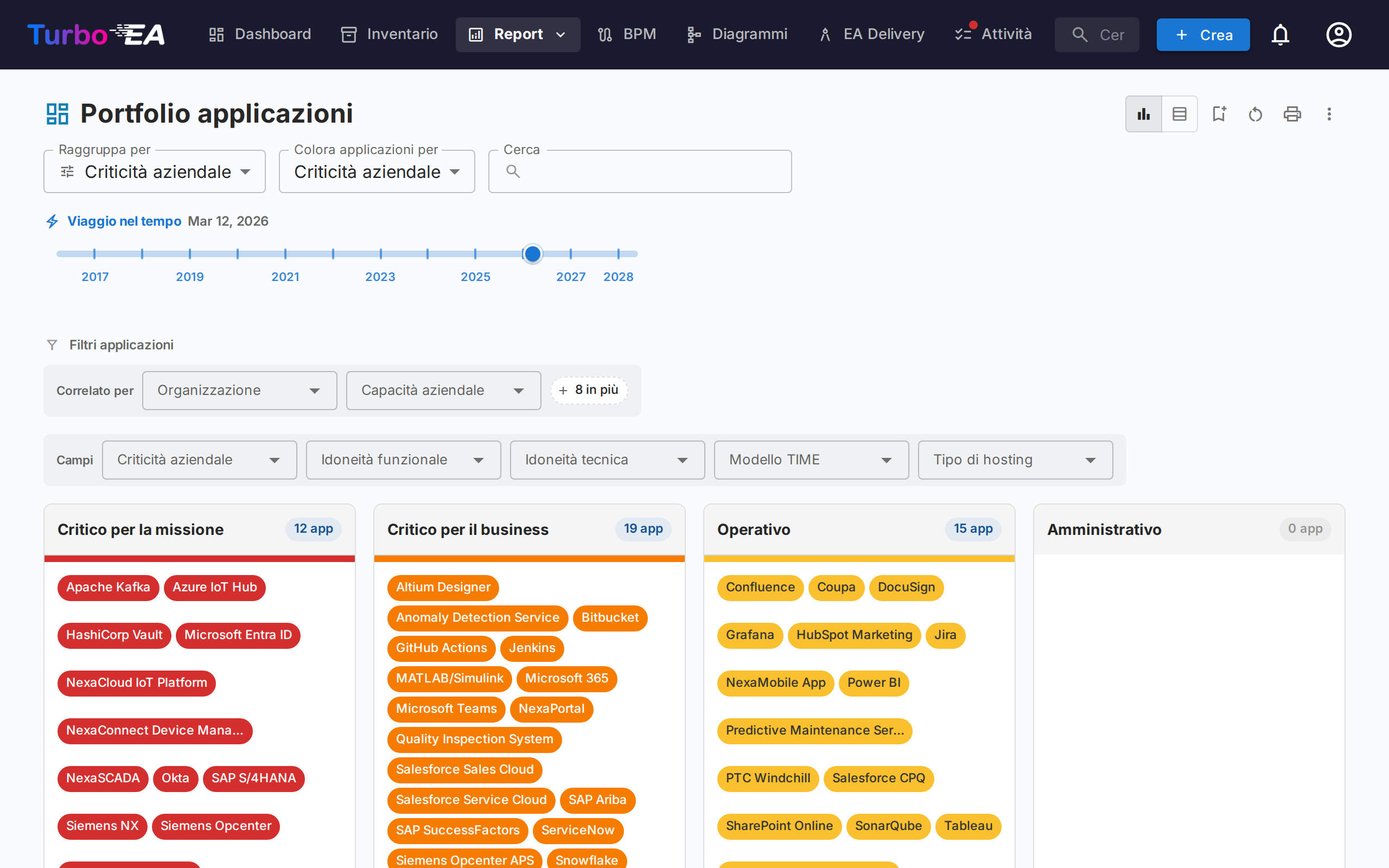
Il Report Portfolio mostra un grafico a bolle (o scatter plot) configurabile delle vostre card. Scegliete cosa rappresenta ogni asse:
- Asse X — Selezionate qualsiasi campo numerico o di selezione (es. Idoneità Tecnica)
- Asse Y — Selezionate qualsiasi campo numerico o di selezione (es. Criticità Aziendale)
- Dimensione bolla — Mappate su un campo numerico (es. Costo Annuale)
- Colore bolla — Mappate su un campo di selezione, a selezione multipla o sì/no, oppure sullo stato del ciclo di vita
Colorare e filtrare per campi sì/no e a selezione multipla — Ogni campo di selezione, a selezione multipla o sì/no del tipo di card può colorare le card e filtrarle — qui, nel Portfolio flessibile, nella Mappa delle capability (Colora applicazioni per), nella vista per intervallo di date del Report del ciclo di vita e nel menu Colora per di un diagramma. Un campo sì/no appare come Sì e No, una card con più valori di un campo a selezione multipla appare come Multipli, e un'opzione che un amministratore ha lasciato senza colore riceve un colore proprio nella legenda invece del grigio di Non impostato. I campi sì/no possono anche raggruppare le card — qui, nella tabella del Report dei costi e nell'Inventario; un campo a selezione multipla no, perché una card con due valori apparterrebbe a due gruppi.
Filtrare per sottotipo — Quando il tipo di scheda ha dei sottotipi, la riga di filtri Campi inizia con un filtro Sottotipo. Scegliete uno o più sottotipi, oppure (vuoto) per le schede che non ne hanno. Il filtro viene salvato con il report e riportato da Visualizza nell'inventario.
Questo è ideale per l'analisi del portfolio — ad esempio, posizionare le applicazioni per valore aziendale vs. idoneità tecnica per identificare candidati per investimento, sostituzione o ritiro.
Analisi IA del portafoglio
Quando l'IA è configurata e le analisi del portafoglio sono abilitate da un amministratore, il report del portafoglio mostra un pulsante Analisi IA. Cliccandolo viene inviato un riepilogo della vista corrente al provider IA, che restituisce analisi strategiche su rischi di concentrazione, opportunità di modernizzazione, problematiche del ciclo di vita e bilanciamento del portafoglio. Il pannello delle analisi è comprimibile e può essere rigenerato dopo aver modificato filtri o raggruppamenti.
Dal report all'inventario
Facendo clic su un gruppo si apre un pannello con le schede di quel gruppo. Il suo pulsante Visualizza nell'inventario apre l'inventario esattamente su quella porzione. Quando il report è raggruppato per un campo proprio del tipo di scheda, l'inventario arriva raggruppato per lo stesso campo: il gruppo cliccato è espanso e tutti gli altri sono compressi (i conteggi restano visibili), e vengono trasferiti la ricerca e i filtri di attributi, relazioni e tag del report — pronto per «seleziona tutto» e la modifica di massa. Raggruppando per un tipo di scheda correlato (ad esempio Organizzazione), l'inventario arriva invece filtrato su quella scheda correlata. Il pulsante è nascosto quando i gruppi annidati sono attivi: un sottoalbero aggregato non corrisponde a un singolo filtro dell'inventario.
Comprimere i filtri
La riga Filtri si può richiudere: un clic sulla sua intestazione nasconde i controlli di filtro e restituisce al grafico lo spazio verticale. L'impostazione viene memorizzata insieme al resto della configurazione del report, così un report si riapre come lo si è lasciato. Anche da chiusa, l'intestazione continua a indicare quanti filtri sono attivi e Cancella tutto resta raggiungibile: una sezione richiusa non nasconde mai il fatto che i dati sono filtrati.
Viaggio nel tempo
Il cursore della linea temporale offre gli stessi strumenti di transizione del Report Dipendenze: segni su ogni data in cui un'applicazione entra in produzione (blu) o viene dismessa (rosso), pastiglie che nominano le applicazioni che cambiano finché il cursore resta su un segno, pulsanti freccia per passare da un cambiamento all'altro e chip che riassumono la trasformazione quando si guarda al futuro («+4 in arrivo · −7 in uscita» — inclusi anche nelle intestazioni di stampa ed esportazione). Un clic su un segno o su una pastiglia mette in evidenza le applicazioni che cambiano in quel punto: il resto della vista si attenua mentre pulsano, e un'applicazione già dismessa alla data selezionata viene mostrata solo per la durata della pulsazione, poi nascosta di nuovo.
Portfolio flessibile
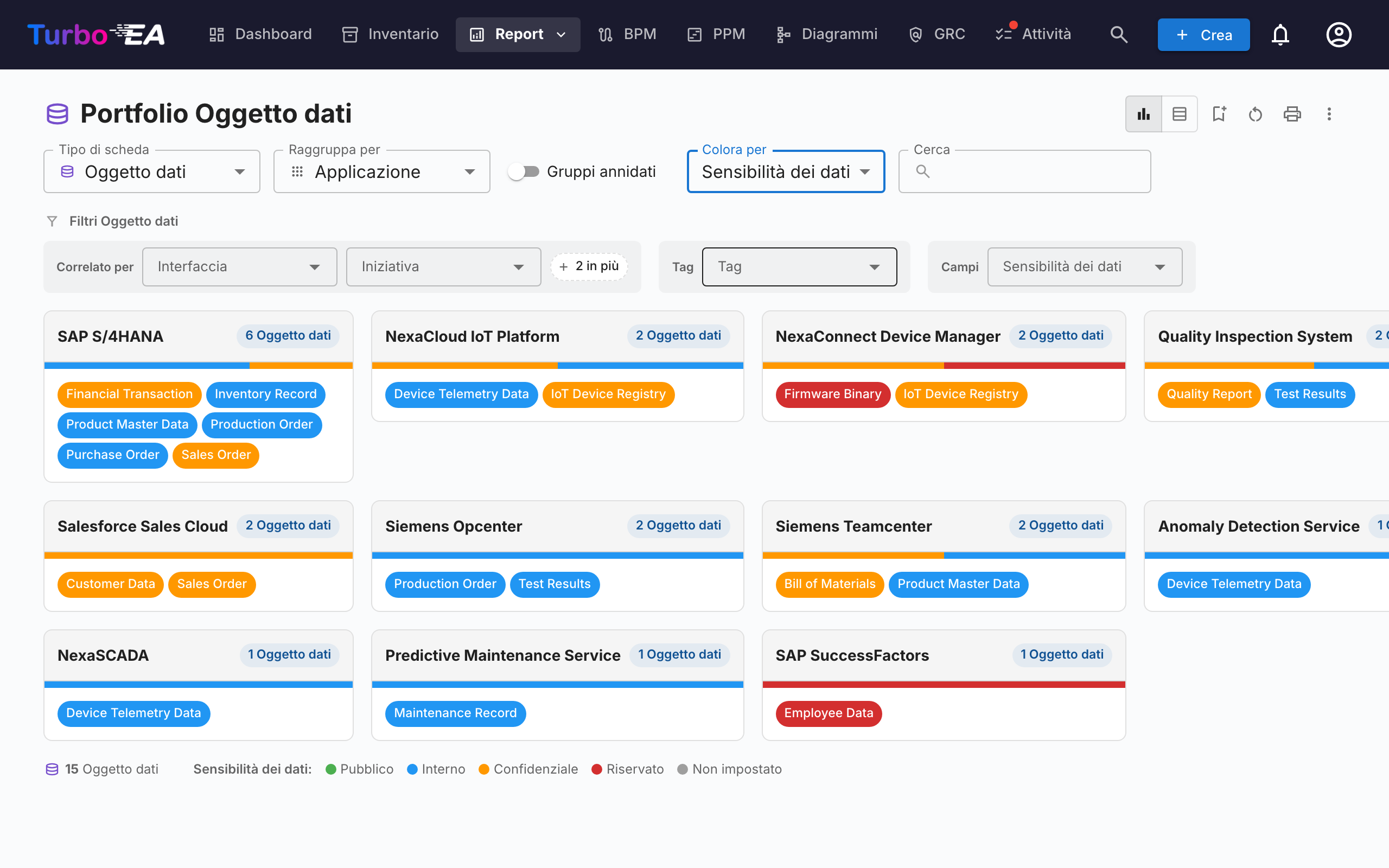
Il Portfolio flessibile utilizza gli stessi controlli del Portfolio applicazioni ma aggiunge un selettore Tipo di scheda in cima alla barra degli strumenti. Permette di analizzare portafogli di Capability di business, Iniziative, Componenti IT o qualsiasi altro tipo di scheda visibile con la stessa esperienza di raggruppamento, colorazione e filtri.
Lo screenshot mostra un caso d'uso tipico: scegli Oggetto dati come tipo di scheda, Raggruppa per → Applicazione per vedere quale applicazione possiede quali dati e Colora per → Sensibilità dei dati per individuare a colpo d'occhio dove risiedono i dati riservati.
Cambiare il tipo di scheda azzera le selezioni di raggruppamento, colore e filtri (referenziano chiavi di campo che non esistono nel nuovo tipo) e il report viene ricaricato con i campi, le relazioni e i tag applicabili al tipo scelto. Il report condivide lo stesso permesso del Portfolio applicazioni (reports.portfolio) e viene salvato in modo indipendente.
Sottotipi di relazione
Quando le relazioni di una scheda portano un valore di «tipo» — ad esempio il tipo di utilizzo (Proprietario / Utente / Stakeholder) sulle relazioni Organizzazione→Applicazione, o il tipo di supporto sulle relazioni Applicazione→Capability di business — puoi colorare le schede in base a quel valore e filtrarle. Raggruppa il report per il tipo di scheda correlato per usarli (ad es. Raggruppa per → Organizzazione per abilitare il tipo di utilizzo): il sottotipo compare quindi sotto il gruppo Sottotipi di relazione nel menu Colora per e come riga di filtri dedicata. Poiché ogni scheda è mostrata sotto una scheda correlata, viene colorata in base a quella relazione: un'applicazione che è Utente di un'organizzazione appare come Utente lì, anche se appartiene a un'altra.
Gruppi annidati
Quando si raggruppa per un tipo di scheda correlato che supporta la gerarchia (come Business Capability o Organizzazione), accanto al selettore Raggruppa per compare un interruttore Gruppi annidati. Attivandolo, i gruppi vengono visualizzati come riquadri annidati secondo la gerarchia padre/figlio del tipo correlato — come nella Mappa delle Capability. Il selettore Profondità di visualizzazione controlla quanti livelli vengono espansi: ogni scheda compare sotto il suo gruppo visibile più profondo e i gruppi oltre il limite di profondità riportano le proprie schede all’antenato visibile più vicino. I rami senza schede vengono nascosti.
Scegliere il numero di colonne
La griglia di schede dei report Portfolio, Portfolio flessibile, Mappa delle capability e Mappa dei processi dispone di un selettore di colonne nella barra degli strumenti: tre pulsanti per una, due o tre colonne. Scegliete meno colonne quando le schede sono dense e devono restare abbastanza larghe da leggersi; scegliete tre per vedere più panorama in una sola volta. La scelta viene ricordata per report, accompagna un report salvato ed è usata in stampa e in esportazione. Gli schermi stretti continuano a ridursi da soli a una o due colonne. La scelta si propaga verso il basso: ogni livello sotto il primo riceve una colonna in meno. Con una colonna il livello 2 si dispone su tre e il livello 3 su due; con tre colonne tutto ciò che sta sotto resta impilato a piena larghezza. Un livello continua a ridursi da solo quando una scheda è davvero troppo stretta.
Mappa delle Capability
Un clic su una capability apre un pannello laterale con tutte le applicazioni del suo sottoalbero. Al livello più basso il pannello offre Vedi nell'inventario, che porta alle applicazioni collegate.
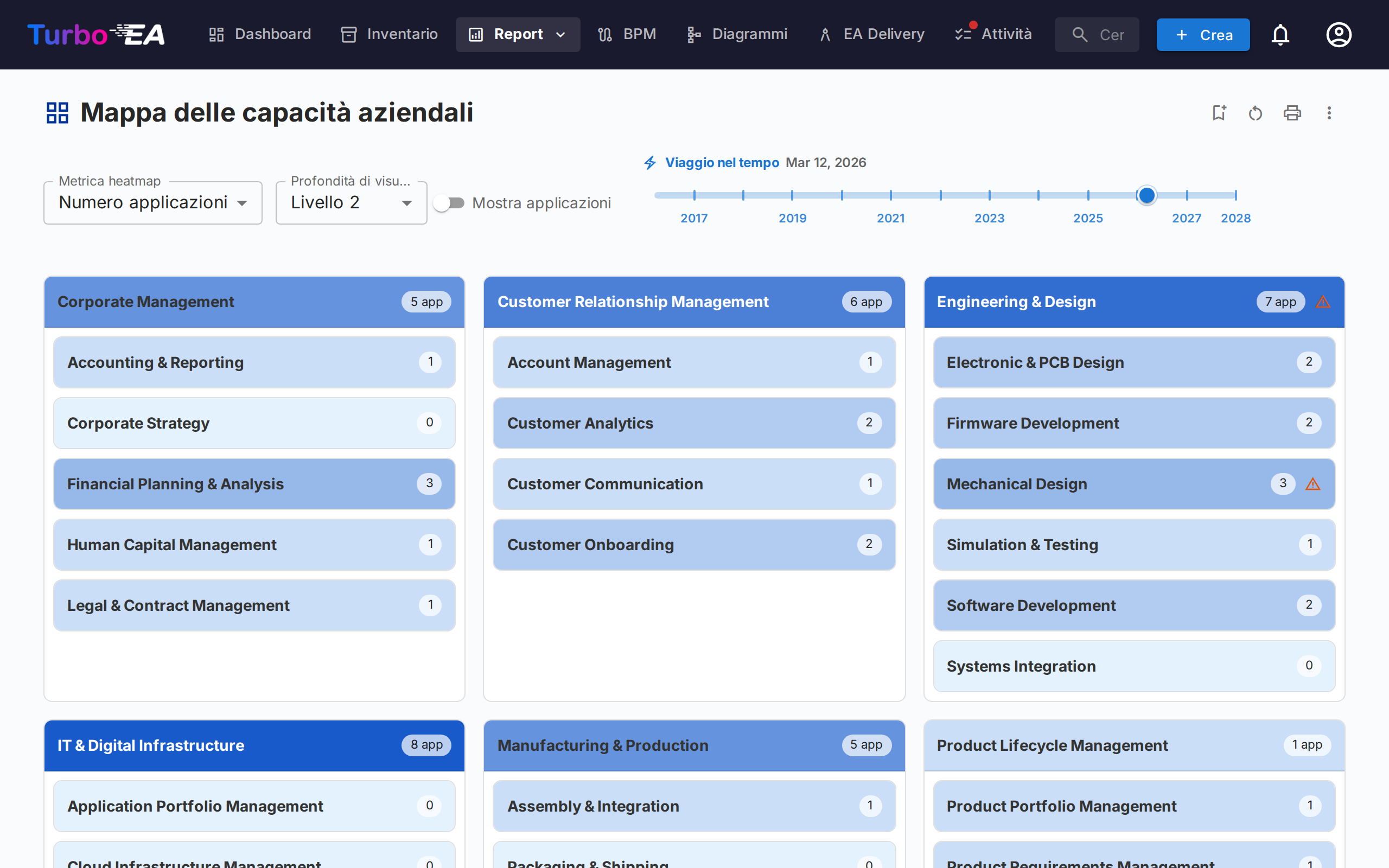
La Mappa delle Capability mostra una mappa di calore gerarchica delle business capability dell'organizzazione. Ogni blocco rappresenta una capability, con:
- Gerarchia — Le capability principali contengono le loro sotto-capability
- Colorazione a mappa di calore — I blocchi sono colorati in base a una metrica selezionata (es. numero di applicazioni di supporto, qualità media dei dati o livello di rischio)
- Cliccate per esplorare — Cliccate su qualsiasi capability per approfondire i dettagli e le applicazioni di supporto
Limitare a capacità specifiche — Per impostazione predefinita la mappa disegna tutte le capacità. Usa il chip delle capacità nella barra degli strumenti per aprire un selettore e scegliere una o più capacità; la mappa mostrerà allora solo quelle e tutto ciò che si trova sotto di esse. Le sotto-capacità sono incluse automaticamente, quindi scegliendo una capacità di primo livello ottieni l'intero ramo. La Profondità di visualizzazione si conta a partire dalle capacità selezionate, perciò Livello 2 significa sempre due livelli sotto ciò che stai guardando. L'ambito viene salvato con il report, così un report salvato si riapre sullo stesso ramo.
Viaggio nel tempo — Il cursore della linea temporale offre gli stessi strumenti di transizione del Report Dipendenze: segni su ogni data in cui un'applicazione entra in produzione (blu) o viene dismessa (rosso), pastiglie che nominano le applicazioni che cambiano finché il cursore resta su un segno, pulsanti freccia per passare da un cambiamento all'altro e chip che riassumono la trasformazione quando si guarda al futuro (inclusi anche nelle intestazioni di stampa ed esportazione). Un clic su un segno o su una pastiglia mette in evidenza il cambiamento: con Mostra applicazioni attivo, i chip delle applicazioni che cambiano pulsano mentre il resto si attenua, e un'applicazione già dismessa alla data selezionata viene mostrata solo per la durata della pulsazione; con l'opzione disattivata, l'evidenziazione ricade sui blocchi delle capacità che contengono le applicazioni che cambiano — blu dove queste soltanto arrivano, rosso dove vengono soltanto dismesse, viola dove accadono entrambe le cose.
Comprimere i filtri — La riga Filtri applicazioni si può richiudere; un clic sulla sua intestazione recupera lo spazio. Lo stato viene salvato con il report, il numero di filtri attivi resta visibile sull'intestazione richiusa e Cancella tutto rimane raggiungibile senza doverla riaprire.
Report Ciclo di vita
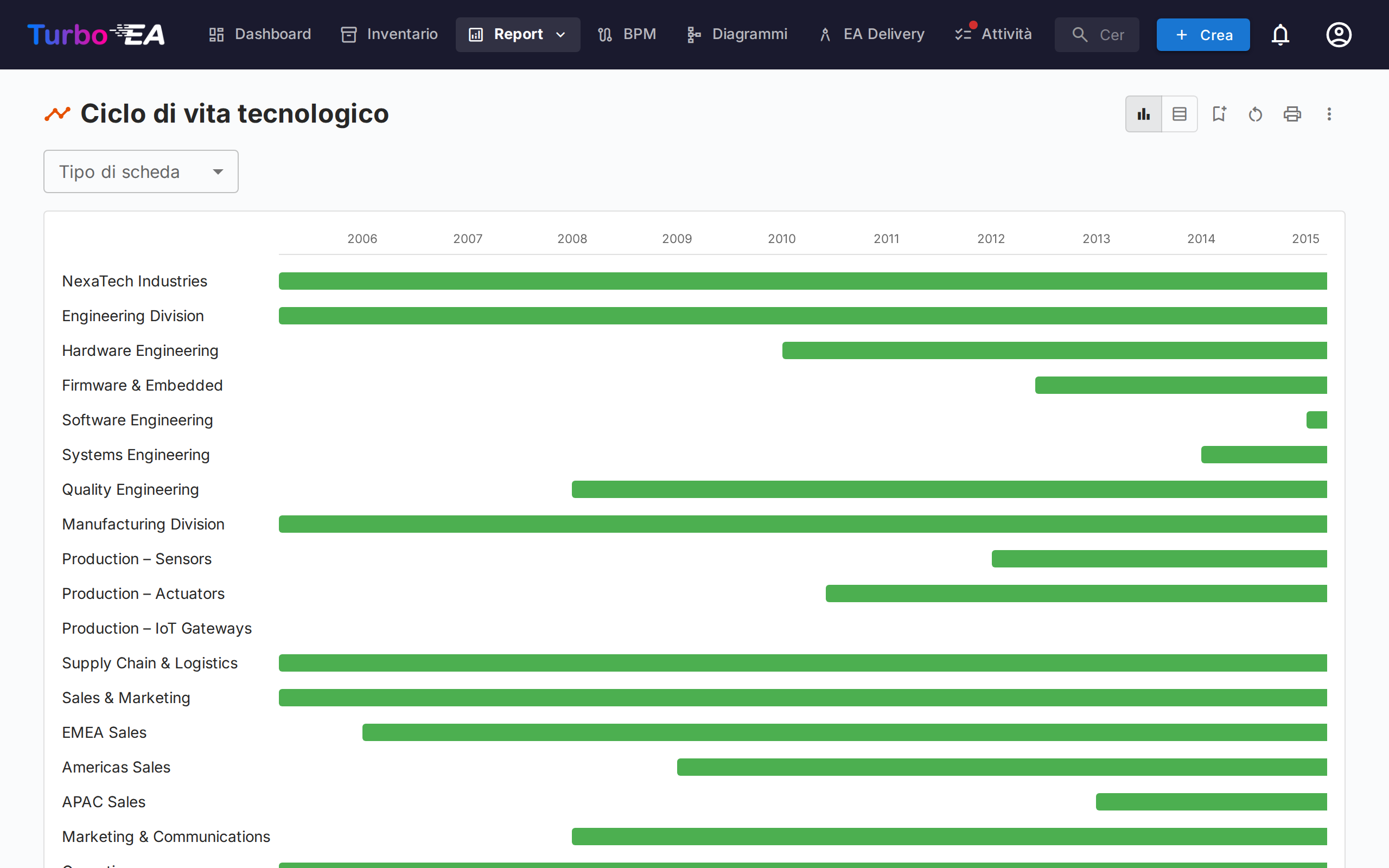
Il Report Ciclo di vita mostra una visualizzazione temporale di quando i componenti tecnologici sono stati introdotti e quando è previsto il loro ritiro. Fondamentale per:
- Pianificazione del ritiro — Vedete quali componenti si avvicinano alla fine del ciclo di vita
- Pianificazione degli investimenti — Identificate le lacune dove serve nuova tecnologia
- Coordinamento delle migrazioni — Visualizzate i periodi sovrapposti di phase-in e phase-out
I componenti sono visualizzati come barre orizzontali che attraversano le fasi del ciclo di vita: Plan, Phase In, Active, Phase Out e End of Life.
Limitare a schede specifiche — Una volta scelto un tipo di scheda, il chip accanto apre un selettore: scegli una o più schede e la cronologia mostrerà solo quelle e tutto ciò che si trova sotto di esse. Le schede figlie sono incluse automaticamente. Il chip resta disattivato finché il selettore è su Tutti i tipi, perché un ambito richiede una sola gerarchia.
Report Dipendenze
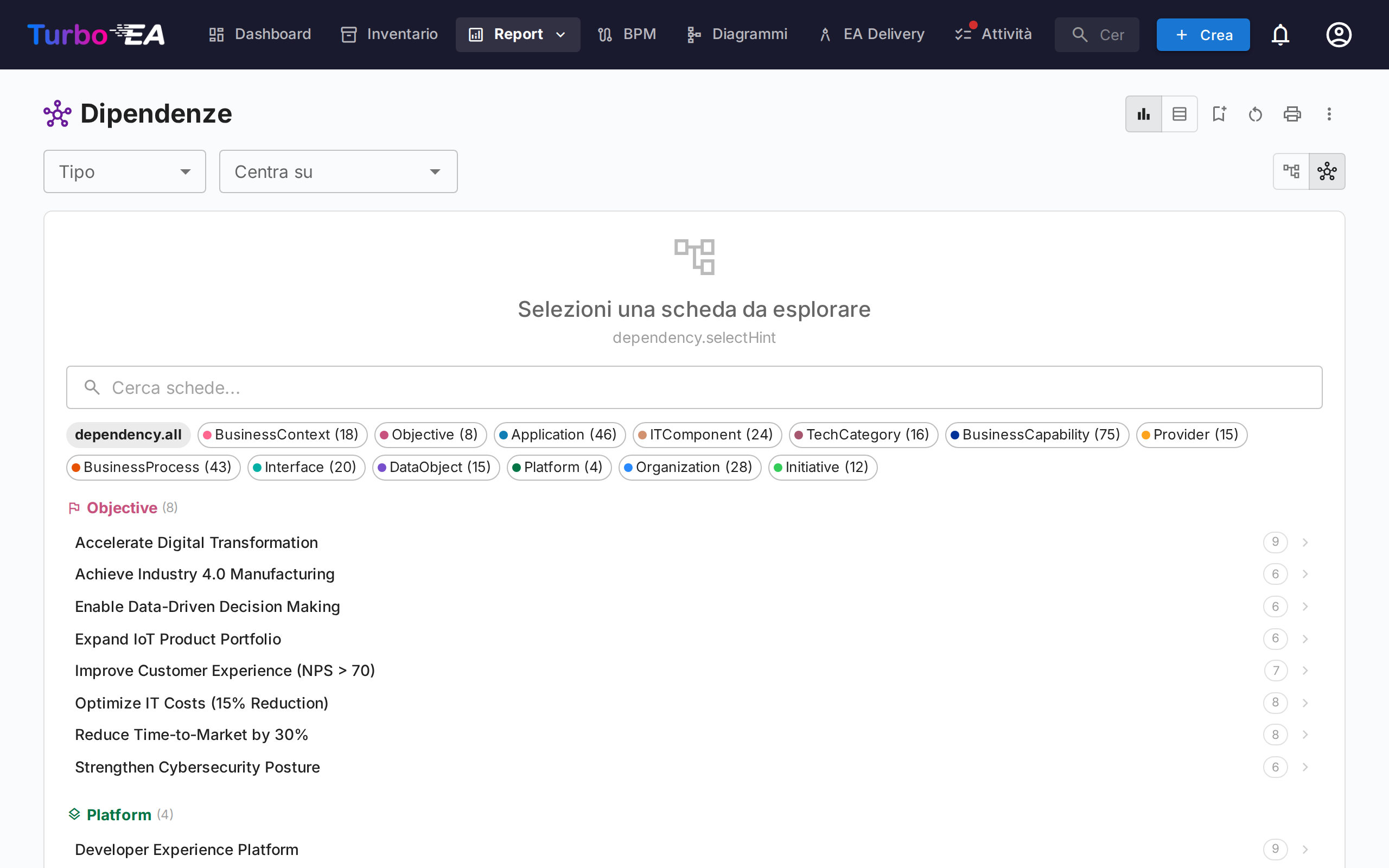
Il Report Dipendenze visualizza le connessioni tra componenti come un grafo a rete. I nodi rappresentano le card e gli archi rappresentano le relazioni. Funzionalità:
- Controllo della profondità — Limitate quanti salti dal nodo centrale visualizzare (limitazione della profondità BFS)
- Filtro per tipo — Mostrate solo specifici tipi di card e tipi di relazione
- Esplorazione interattiva — Cliccate su qualsiasi nodo per ricentrare il grafo su quella card
- Analisi dell'impatto — Comprendete il raggio d'azione delle modifiche a un componente specifico
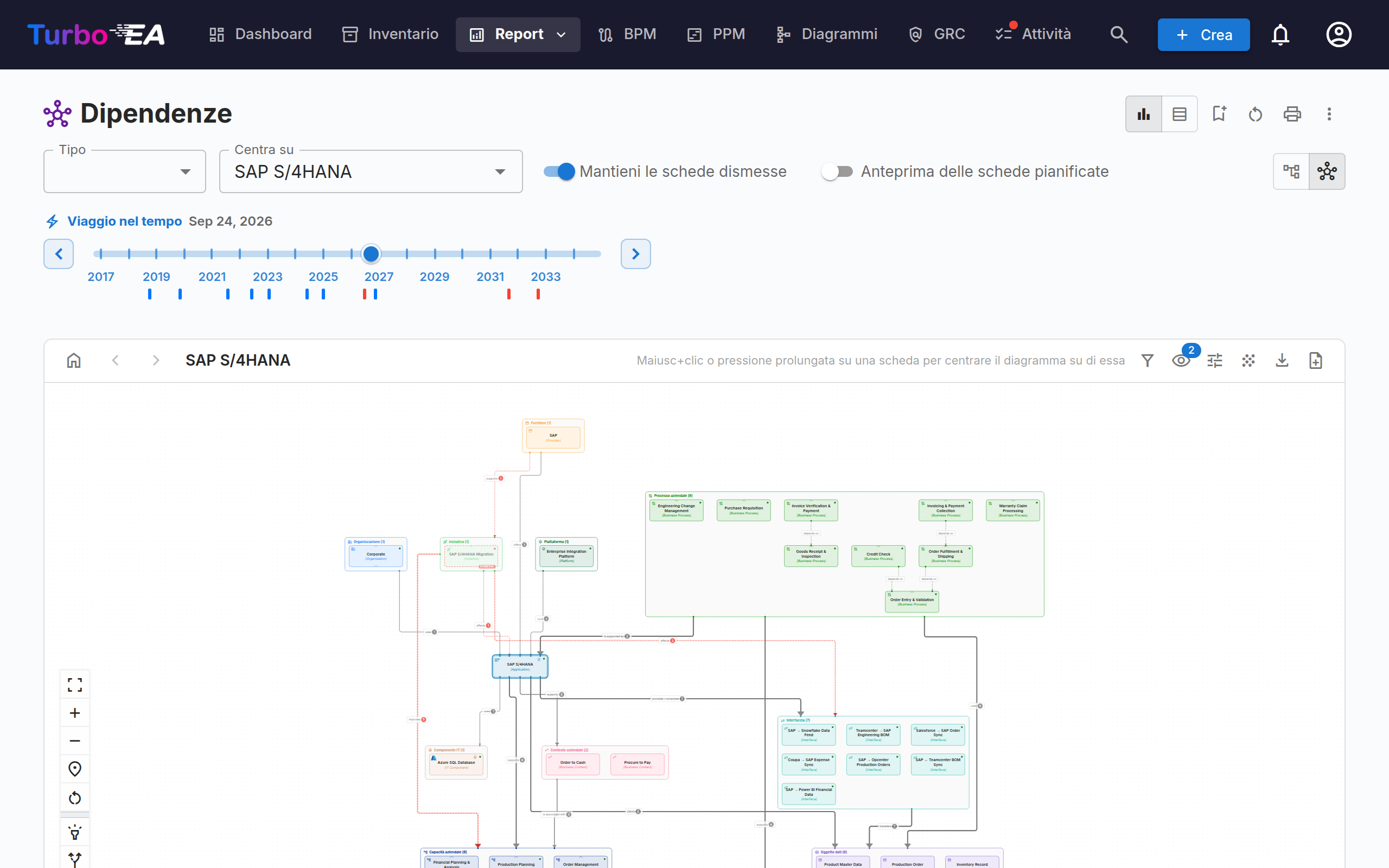
- Viaggio nel tempo — Una volta centrata una scheda (o passati alla vista tabella), trascinate il cursore della linea temporale per vedere il panorama così com'è a una data qualsiasi. Le schede non ancora in esercizio vengono nascoste: una scheda entra nel panorama alla sua data Attivo, quindi se quella data è ancora futura, o manca del tutto, la scheda resta fuori dalla vista predefinita. Le schede che arrivano tra oggi e una data futura fanno semplicemente parte del panorama a quella data: hanno un contorno viola e nessuna etichetta, perché il viaggio nel tempo mostra lo stato come sarà. Le schede dismesse restano sul diagramma — attenuate e con l'etichetta DISMESSA — a qualsiasi data successiva alla dismissione: una trasformazione mostra così sia ciò che rimuove sia ciò che lascia. L'interruttore Mantieni le schede dismesse, nella barra degli strumenti, le nasconde per mostrare solo le schede attive alla data selezionata. Il suo speculare, Anteprima delle schede pianificate, mostra le schede non ancora avviate — attenuate e con l'etichetta IN ARRIVO — a qualsiasi data precedente al loro avvio: anche una vista presente o passata mostra così cosa arriverà. La linea temporale è segnata con ogni data in cui le schede del diagramma visualizzato entrano in produzione (blu) o vengono dismesse (rosso); cliccate su un segno per portare il cursore direttamente su quel cambiamento, oppure passate da un cambiamento all'altro con le frecce accanto al cursore. Finché il cursore resta su un segno, le schede che esso conta vengono elencate come pastiglie sotto i segni, raggruppate dietro un + quelle che entrano in produzione e un − quelle dismesse — ogni pastiglia porta il colore del proprio tipo di scheda e un clic evidenzia solo quella scheda. Ogni segno è blu quando vi entrano solo schede in produzione, rosso quando vengono solo dismesse e viola quando accadono entrambe le cose. Quando i cambiamenti sono ravvicinati, la linea temporale li unisce in un unico segno, disegnato più largo ed etichettato con l'intervallo che copre; una scheda che entra in produzione e viene dismessa in quell'intervallo è elencata su entrambi i lati. Le frecce trattano un segno unito come un'unica tappa: una pressione lo supera per intero invece di percorrere una a una le date che copre. Quando il cursore si trova su un segno unito, il panorama è quello della fine del suo intervallo — tutto ciò che copre è avvenuto — e la data accanto al cursore indica quell'intervallo anziché un singolo giorno. Il clic — come il salto con le frecce — evidenzia anche le schede coinvolte: la tela si attenua per un istante mentre pulsano nel colore del segno, e una scheda dismessa nascosta da Mantieni le schede dismesse viene mostrata solo per la durata della pulsazione. Guardando al futuro, dei chip sopra il cursore riassumono la trasformazione (+4 in arrivo · −7 in uscita). Le relazioni verso schede dismesse sono rese con tratteggio rosso — le dipendenze che la trasformazione recide — e finché il cursore si trova su un segno, le schede dismesse in quel punto restano sul diagramma — attenuate e con l'etichetta DISMESSA — anche con Mantieni schede dismesse disattivato. Le schede che restano sono contrassegnate dove cambiano le loro connessioni: un'icona rossa di collegamento spezzato dove una vicina viene dismessa, una blu dove una vicina entra in esercizio, ed entrambe quando accadono entrambe le cose. È il segno a portarle: allontanandosene spariscono, così una dismissione non contrassegna più le sue vicine a ogni data successiva. Il cursore si applica a tutte le viste e la data viene salvata con il report.
La scheda che mettete al centro determina quanto vedete: per questo il selettore elenca per primi, in ogni tipo, le schede meglio collegate. Una capability è di solito la scelta più rivelatrice, perché è l'unico tipo di scheda che raggiunge in un solo passo gli obiettivi sopra e le applicazioni sotto. Il selettore elenca ogni scheda dell'inventario — escluse quelle archiviate — qualunque sia la data su cui si trova la linea temporale: è qui che scegliete cosa guardare, e il cursore è nascosto in questa fase, quindi una scheda già dismessa, o non ancora in produzione, resta comunque centrabile. Le schede che hanno raggiunto il fine vita a oggi (non alla data della linea temporale) portano l'etichetta DISMESSA con la relativa data di fine vita; l'interruttore Nascondi le schede a fine vita, accanto ai chip di tipo, le filtra. Una volta centrata una scheda, l'elenco Centra su nella barra degli strumenti permette di passare a un'altra: quell'elenco è alfabetico, perché a quel punto sapete quale scheda cercate — i due ordinamenti differiscono di proposito.
Layered Dependency View (vista delle dipendenze a livelli)
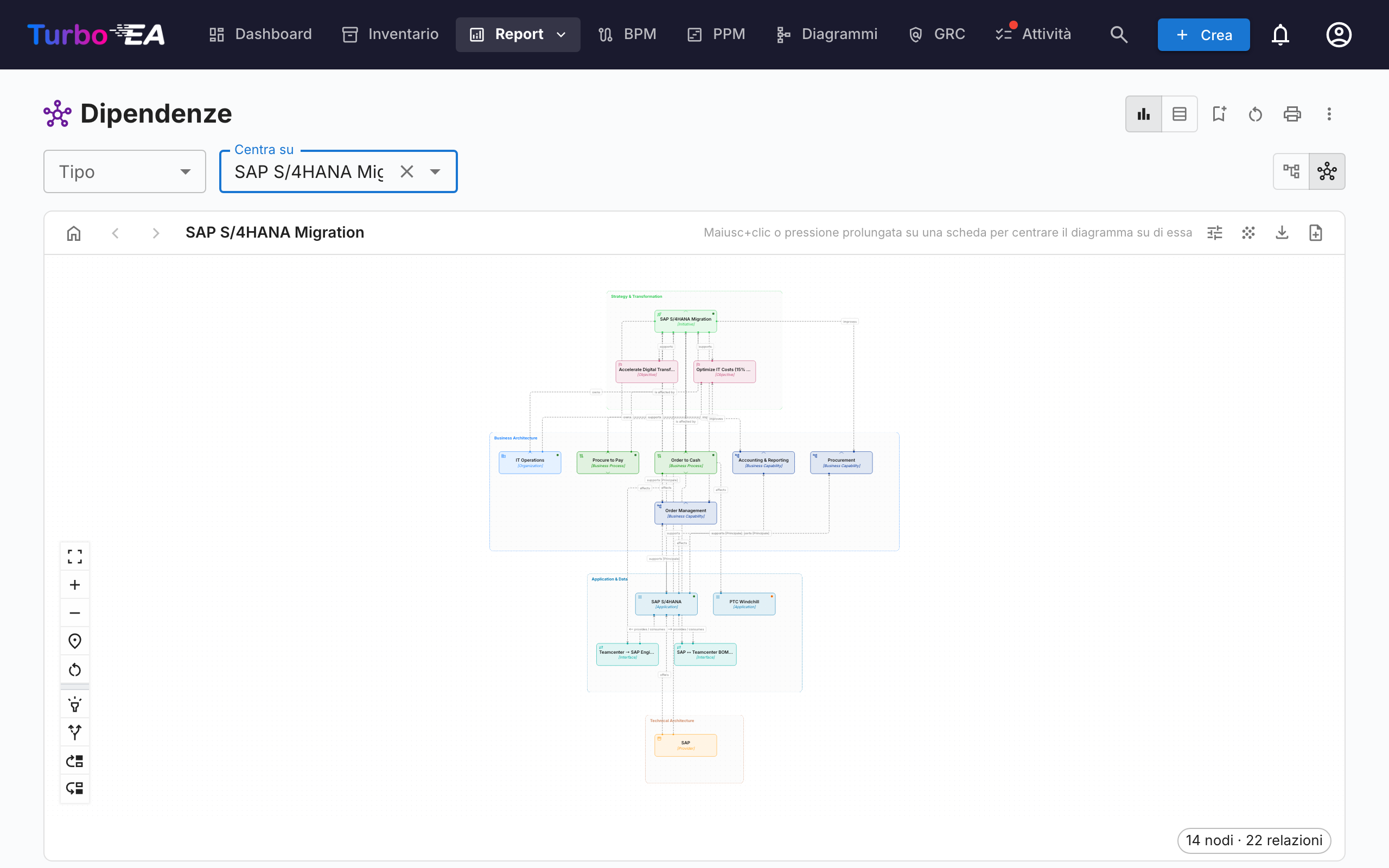
Passate alla Layered Dependency View usando i pulsanti di modalità di visualizzazione nella barra degli strumenti. È la notazione interna di Turbo EA per mostrare le dipendenze tra le schede sui quattro livelli EA — ispirata al principio di stratificazione di ArchiMate e alla filosofia dei «buoni valori predefiniti» del modello C4, ma distinta da entrambi. La stessa vista viene riutilizzata nella pagina di dettaglio della scheda (mostrando il vicinato di dipendenze immediato della scheda) e nell'assistente TurboLens Architect, così le dipendenze appaiono uguali ovunque.
Leggere il diagramma
- Corsie per livello — Le schede sono raggruppate per livello architetturale (Strategia e Trasformazione, Architettura di Business, Applicazione e Dati, Architettura Tecnica) all'interno di rettangoli di confine tratteggiati, in ordine fisso.
- Nodi colorati per tipo con icone — Ogni nodo è colorato in base al suo tipo di scheda e mostra l'icona del tipo di scheda nell'angolo in alto a sinistra, così i tipi sono riconoscibili a colpo d'occhio anche senza colore.
- Archi orientati ed etichettati — Gli archi seguono la direzione della relazione del metamodello (origine → destinazione) e portano l'etichetta diretta della relazione (per es. usa, supporta, gira su). Quando una relazione è qualificata con un valore (come un Tipo di supporto Principale), questo appare tra parentesi quadre dopo l'etichetta — ad esempio supporta [Principale].
- Schede proposte — Nell'assistente TurboLens Architect, le schede non ancora confermate hanno un bordo tratteggiato e un badge verde NUOVO.
Esplorare e navigare
- Spostamento, zoom, minimappa — Trascinate il canvas per spostarvi, scorrete per zoomare e usate la minimappa per navigare diagrammi di grandi dimensioni.
- Cliccate per ispezionare — Cliccate su qualsiasi nodo per aprire il pannello laterale di dettaglio della scheda.
- Ricentrare — Maiusc+clic o pressione prolungata su una scheda per centrare il diagramma su di essa; i pulsanti Torna al selettore di schede, Scheda precedente e Scheda successiva della barra degli strumenti percorrono la cronologia di navigazione.
- Modalità evidenziazione — Passate il mouse su una scheda per evidenziare le sue connessioni; sui dispositivi touch, attivate la Modalità evidenziazione nel pannello dei controlli per evidenziare con il tocco.
- Modalità espansione — Attivate la Modalità espansione nel pannello dei controlli, quindi cliccate su una scheda per mostrare tutte le sue relazioni su richiesta. La scheda su cui il diagramma è centrato ha un doppio bordo nel colore del suo tipo, e ogni scheda che espandete ne ha uno più sottile: i vostri riferimenti restano visibili man mano che il diagramma cresce.
- Mostra genitore / Mostra figli — Due alternative mirate alla modalità espansione. Attivate Mostra genitore (freccia in su) o Mostra figli (freccia in giù) nel pannello dei controlli, quindi cliccate su una scheda per aggiungere al diagramma solo il suo elemento padre della gerarchia o i suoi figli diretti. Le schede mostrate rimangono nel diagramma — così potete combinare genitori e figli — e vengono rimosse quando ricentrate o reimpostate la vista.
- Nessuna scheda centrale richiesta — Nel report Dipendenze la Layered Dependency View mostra tutte le schede che corrispondono al filtro di tipo corrente, quindi non dovete scegliere prima una scheda di partenza.
Personalizzare la vista (dalla barra degli strumenti)
- Mostra sulla scheda — Un pulsante dedicato della barra degli strumenti (l'icona a forma di occhio) elenca come caselle di spunta tutto ciò che una scheda può mostrare: l'etichetta del tipo, il sottotipo, l'alias (solo sulle schede che ne hanno uno), un indicatore di stato del ciclo di vita e ogni campo attributo disponibile, raccolto sotto il tipo di scheda a cui appartiene. Le prime due righe compaiono sulla scheda stessa e l'insieme completo nel suggerimento. Un contrassegno sul pulsante conta ciò che è attualmente mostrato. Le scelte vengono ricordate tra una visita e l'altra e seguono Crea diagramma: un diagramma DrawIO generato da questo report si apre con le stesse righe, scelte dallo stesso menu — lì tutte, perché una forma del diagramma cresce per contenerle mentre un nodo del report no. Su un telefono l'elenco si apre a schermo intero. Cancella tutto toglie tutte le spunte in una volta.
- Tipi di scheda — Il pulsante a imbuto elenca ogni tipo di scheda presente nel diagramma con quante schede di quel tipo ci sono. Deselezionane uno per togliere dalla vista le sue schede e ogni relazione che le tocca: utile per leggere come le applicazioni dipendono dai componenti IT senza le capacità che le accompagnano. Un contrassegno sul pulsante conta ciò che è nascosto, un tipo nascosto resta nell'elenco per poterlo ripristinare, e Mostra tutto riporta tutto in una volta. La scheda al centro è sempre mostrata, qualunque sia il suo tipo. Le scelte vengono ricordate tra una visita e l'altra.
- Mostra i logo delle schede — Una scheda che possiede un proprio logo lo mostra nell'angolo in alto a sinistra, con l'icona del tipo di scheda come piccolo badge sopra di esso, così restano leggibili sia il prodotto sia il tipo di scheda. Attivo per impostazione predefinita; disattivalo dal menu Opzioni di visualizzazione per un diagramma essenziale. Le schede senza logo — e tutte le schede di un tipo per cui un amministratore ha disattivato i logo — restano invariate in entrambi i casi. I logo sono inclusi nelle esportazioni di immagini.
- Mostra schede a fine vita — Le schede correlate che hanno raggiunto il fine vita alla data scelta sulla linea temporale vengono nascoste per impostazione predefinita per mantenere il grafico focalizzato; attivate questa opzione (nel menu Opzioni di visualizzazione) per farle ricomparire. La scheda su cui siete centrati viene sempre mostrata, anche se è essa stessa a fine vita.
- Raggruppa le relazioni — In un diagramma affollato, ogni linea tracciata singolarmente può nascondere la forma del panorama. Attiva questa opzione nel menu Opzioni di visualizzazione per raggruppare le schede collegate in riquadri e tracciare una sola connessione fra due riquadri, etichettata con quante relazioni rappresenta: il numero sta in una pillola sulla linea, e la linea è tracciata tanto più spessa quante più relazioni porta, così il peso di una dipendenza si legge a colpo d'occhio. Scegli cosa sono i riquadri: Per livello, Per tipo di scheda (un riquadro per tipo, come Applicazioni (8)) o Per sottotipo. Le relazioni fra due schede dello stesso riquadro restano disegnate al suo interno, e la scheda al centro resta a sé: così si vede a colpo d'occhio come si rapporta a ciascuna parte del panorama. Finché le relazioni sono raggruppate, le quattro corsie dei livelli vengono messe da parte e i riquadri sono collocati in base a ciò che collegano, il che tiene corte le connessioni invece di farle percorrere tutta l'altezza del diagramma; Per livello ti restituisce i livelli. Passa sopra una connessione per elencare le relazioni raggruppate, o sopra una scheda per illuminare solo le sue. I riquadri si possono trascinare come le corsie dei livelli, e le loro schede si spostano con essi. Crea diagramma funziona anche su una vista raggruppata, con un'avvertenza mostrata prima: vedi sotto.
- Mostra le etichette delle relazioni — Il verbo di ogni relazione (supporta, usa, …) è disegnato sulla sua linea. Attivo per impostazione predefinita; disattivatelo nel menu Opzioni di visualizzazione per una tela più pulita in un panorama denso. Le linee e le loro punte di freccia continuano a mostrare cosa è collegato a cosa, e in che direzione.
- Mostra i valori delle relazioni — Molte relazioni possono essere qualificate con un valore (ad es. un'applicazione supporta una capacità come Principale, Secondario o Nessun supporto). Quando è attivo (impostazione predefinita), questi valori appaiono tra parentesi quadre accanto all'etichetta della relazione (supporta [Principale]) e sono inclusi nelle esportazioni di immagini. Disattivatelo nel menu Opzioni di visualizzazione per una vista più pulita; le relazioni senza valore restano invariate in entrambi i casi.
- Stile della linea — Scegliete come vengono disegnate le linee di connessione a riposo: continua, punteggiata, tratteggiata (predefinita) o tratto lungo, dal menu Opzioni di visualizzazione. Al passaggio del mouse la linea è sempre continua e una dipendenza interrotta mantiene i propri trattini.
- Riorganizzare — Trascinate una scheda per spostarla all'interno del suo livello, oppure trascinate un intero riquadro di livello per spostarlo con tutte le sue schede. Reimposta vista (nella barra degli strumenti a sinistra) ripristina la disposizione automatica e cancella ogni esplorazione.
- Sfondo — Alternate lo sfondo del canvas tra griglia, punti e nessuno.
- Esportazione e schermo intero — Esportate il diagramma in PNG o SVG, oppure apritelo a schermo intero.
- Crea diagramma — Trasforma la vista corrente in un nuovo diagramma modificabile nel modulo Diagrammi. Ricrea le schede, le relazioni e le quattro corsie dei livelli di architettura, e ogni forma rimane collegata alla sua scheda di inventario. Ti viene chiesto un nome e poi vieni portato direttamente al nuovo diagramma. Disponibile per gli utenti che possono creare diagrammi. Da una vista con Raggruppa le relazioni attivo, ogni riquadro diventa nel diagramma un contenitore con le sue schede all'interno — ancora collegate all'inventario — mentre le connessioni fra riquadri sono disegnate come decorazione con i conteggi di oggi: non seguono l'inventario, non possono essere sincronizzate e non vengono segnalate quando le relazioni cambiano. Una finestra lo dice prima che ti venga chiesto il nome.
Report Costi
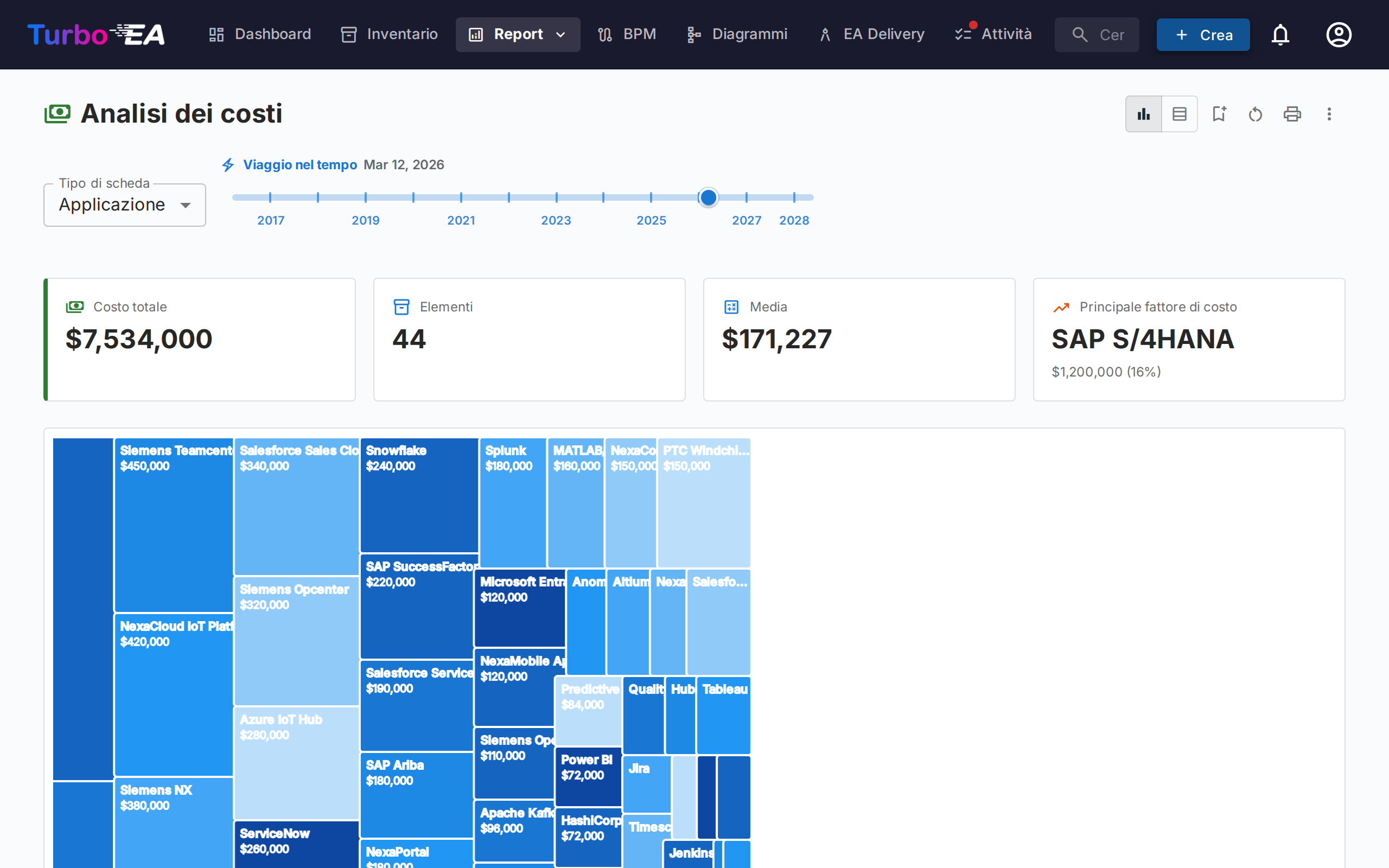
Il Report Costi fornisce un'analisi finanziaria del vostro panorama tecnologico:
- Vista treemap — Rettangoli annidati dimensionati per costo, con raggruppamento opzionale (es. per organizzazione o capability)
- Vista grafico a barre — Confronto dei costi tra componenti
- Tipo di scheda — Scegliete il tipo di scheda su cui costruire il report (Applicazione, Componente IT, Fornitore, …).
Anno fiscale
I costi sono annuali, quindi il report li mostra per l'anno fiscale corrente, indicato da un chip nella barra degli strumenti, ad esempio Anno fiscale corrente: AF 2026 (oppure AF 2025–2026 quando il vostro anno fiscale non inizia a gennaio). Il costo annuale di una scheda conta per intero quando l'anno fiscale corrente cade tra quello in cui la scheda diventa Attivo e quello in cui cade la sua Fine vita, entrambi inclusi. Nulla viene calcolato pro rata: un'applicazione dismessa a novembre porta ancora l'intero costo annuale quest'anno. Una scheda la cui Fine vita cadeva in un anno fiscale precedente non viene conteggiata.
Le date del ciclo di vita mancanti vengono interpretate come nei report con il viaggio nel tempo:
- Nessuna data Attivo, ma una data di Pianificazione o di Introduzione — la scheda è ancora pianificata e non viene conteggiata.
- Nessuna data di Fine vita — la scheda conta a partire dall'anno in cui diventa attiva.
- Nessuna data del ciclo di vita — la scheda conta.
La regola vale per tutta la pagina — i totali, la treemap, la tabella, le aggregazioni per Origine dei costi (un Componente IT dismesso smette di sommarsi al totale della sua Applicazione) e il drill-down — e l'anno fiscale compare nell'intestazione di stampa. Non è possibile scegliere altri anni: una scheda porta un solo importo annuale e i costi reali cambiano da un anno all'altro, quindi lo stesso importo mostrato per un altro anno sarebbe fuorviante. Un amministratore stabilisce il mese di inizio dell'anno fiscale in Impostazioni → Generale.
Origine dei costi
Quando il tipo di scheda selezionato ha almeno un tipo di relazione che punta a un tipo dotato di un campo di costo, accanto a Tipo di scheda compare un selettore Origine dei costi. Permette di scegliere da dove provengono i numeri:
- Diretto (questo tipo di scheda) — opzione predefinita; somma il campo di costo sulle schede mostrate. Da usare quando si consultano direttamente Applicazioni o Componenti IT.
- Aggregare dalle schede collegate — selezionate una o più voci
Tipo · Campo(per esempioApplicazione · Costo annuo totale,Componente IT · Costo annuo totale). Il valore di ogni scheda primaria diventa allora la somma di quel campo sulle sue schede collegate.
Il selettore è a selezione multipla, quindi un unico consolidamento può combinare più tipi correlati. Esempio: visualizzando il Fornitore Microsoft, selezionare insieme Applicazione · Costo annuo totale e Componente IT · Costo annuo totale mostra l'intera impronta del fornitore — Teams, M365, Azure e qualunque altro componente fornito da Microsoft — come un unico numero.
Perché nulla viene contato due volte
Il selettore è costruito in modo da rendere il doppio conteggio impossibile per costruzione:
- Ogni voce è una coppia unica
(tipo destinazione, campo di costo): l'elenco propone ogni coppia esattamente una volta, anche quando più tipi di relazione raggiungono lo stesso tipo destinazione. - All'interno di una stessa coppia, due schede collegate tramite più tipi di relazione contribuiscono con il loro costo una sola volta.
- Tra voci diverse, nessuna scheda può contribuire due volte: una scheda ha esattamente un tipo, e campi di costo diversi sulla stessa scheda sono valori indipendenti.
Una piccola icona di aiuto (?) accanto al selettore ribadisce questa garanzia al passaggio del mouse.
L'elenco delle opzioni è generato dal vostro metamodello — i tipi di relazione e i campi di costo vengono individuati a runtime, quindi qualunque tipo di scheda o relazione personalizzata aggiunta diventa automaticamente un'Origine dei costi valida.
Drill-down in un rettangolo
Quando almeno un'Origine costi è attiva, i rettangoli del treemap diventano cliccabili. Cliccando su uno, il grafico viene sostituito dalla scomposizione del costo di quel rettangolo: le card collegate che hanno contribuito al suo totale, dimensionate per il loro costo diretto. Sopra il grafico appare una briciola di pane, ad esempio Tutte le Applicazioni › NexaCore ERP; clicca su un segmento qualsiasi per risalire.
- Singola Origine costi attiva — il drill-down mostra un treemap delle card collegate (ad esempio, cliccando su NexaCore ERP con
Componente IT · Costo annuale totaleselezionato vengono mostrati i componenti IT collegati a NexaCore ERP, dimensionati per il loro costo annuale). - Più Origini costi attive — il drill-down mostra un treemap per origine affiancati (1 colonna su schermi stretti, 2 su quelli ampi). Ogni pannello ha la propria intestazione, il proprio totale e la propria
% del totalenel tooltip — così i diversi tipi di card mantengono la propria scala invece di essere compressi in un unico grafico.
La selezione dell'Origine costi e gli altri filtri vengono mantenuti durante il drill-down, e il livello di drill-down fa parte della configurazione del report salvato: salvando un report mentre si è in drill-down lo si riapre direttamente a quel livello. Senza un'Origine costi attiva, un clic su un rettangolo apre invece il pannello laterale della card (non c'è nulla da scomporre).
Limitare a schede specifiche — Il chip accanto al selettore del tipo apre un selettore: scegli una o più schede e la treemap, i totali e la tabella si limiteranno a quelle e a tutto ciò che si trova sotto di esse. Il chip è nascosto mentre sei all'interno di un rettangolo, poiché quel dettaglio ti ha già portato a un altro tipo di scheda; esci e l'ambito è ancora lì.
Report Matrice
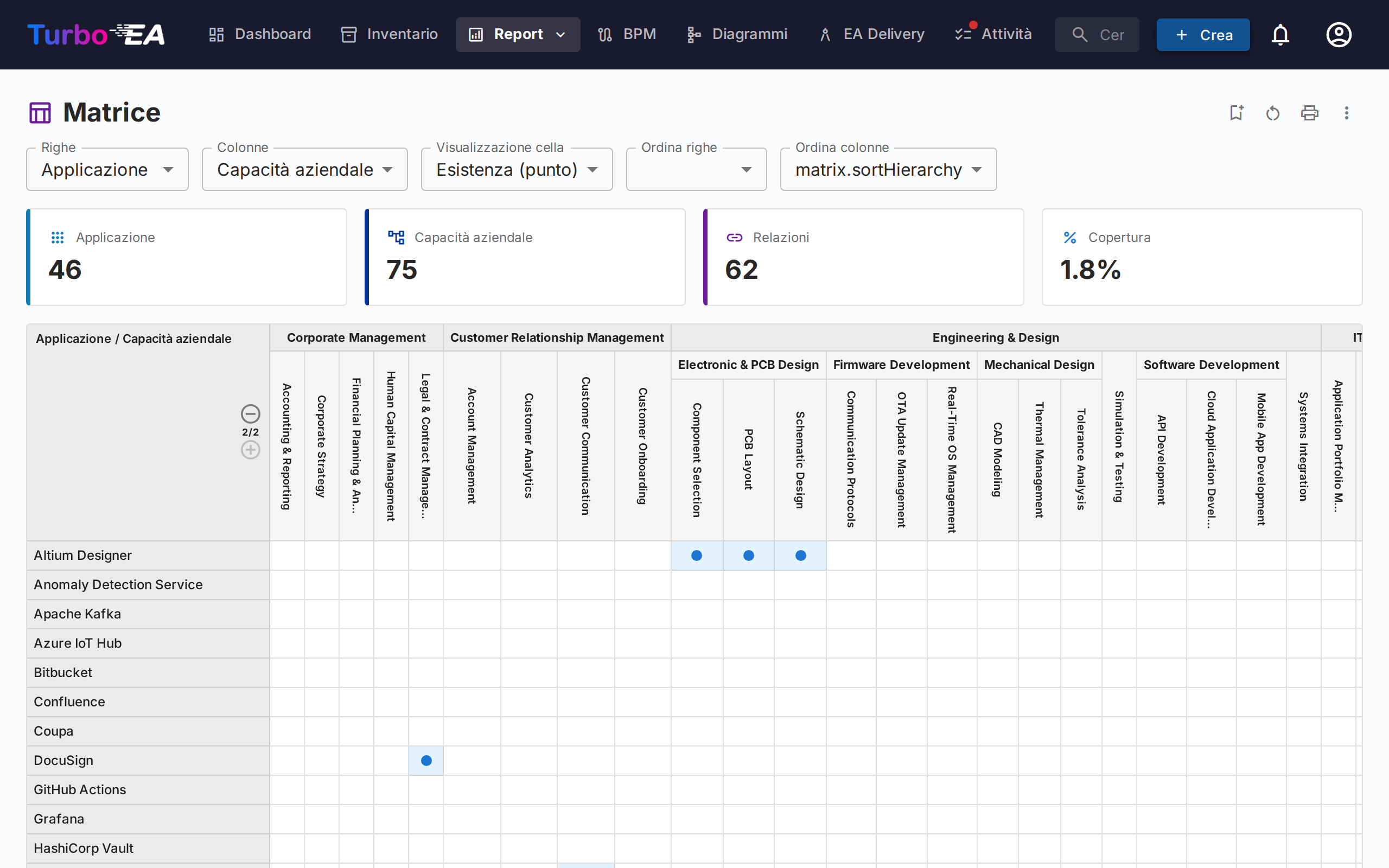
Il Report Matrice crea una griglia di riferimento incrociato tra due tipi di card. Ad esempio:
- Righe — Application
- Colonne — Business Capability
- Celle — Indicano se esiste una relazione (e quante)
Questo è utile per identificare lacune di copertura (capability senza applicazioni di supporto) o ridondanze (capability supportate da troppe applicazioni).
Utilizza l'interruttore Nascondi le schede senza relazioni per nascondere righe e colonne delle card prive di relazioni, mantenendo solo le card che partecipano ad almeno una relazione. La vista completa che mostra tutte le card rimane l'impostazione predefinita.
Che cosa mostra ogni cella
Il controllo Visualizzazione cella offre quattro opzioni:
- Esiste (punto) — un punto ovunque esista una relazione.
- Conteggio (heatmap) — quante relazioni ci sono, sfumate in base alla densità.
- Valori (codici) — una lettera colorata per ogni valore della relazione, con una legenda sopra la griglia. Ideale per una matrice grande.
- Valori (etichette) — i nomi dei valori per esteso. Le colonne si allargano, quindi si presta a una matrice più piccola.
Lettere e nomi provengono dagli attributi dichiarati dai tuoi tipi di relazione, nella tua lingua. Una relazione CRUD si legge C R U D; una relazione di proprietà mostra i propri valori. Aggiungi un valore a un tipo di relazione nel metamodello e comparirà qui senza altra configurazione. Una cella di gruppo compresso mostra sempre un conteggio, perché può abbracciare molti valori diversi: espandi un livello per vederli.
Una card con figli nella gerarchia può avere anche relazioni proprie. In tal caso riceve una riga (o colonna) tutta sua, etichettata (esso stesso), subito sotto la sua intestazione di gruppo, così quelle relazioni hanno dove comparire invece di perdersi tra il padre e i figli. Comprimendo il livello vengono conteggiate nella cella del gruppo insieme a quelle dei figli.
Filtrare per relazione
La barra dei filtri sopra la griglia restringe la matrice alle relazioni che ti interessano:
- Tipo di relazione — quando i due tipi di card sono collegati in entrambe le direzioni.
- Direzione — se la card della riga è l'origine o la destinazione della relazione.
- Valori — un filtro per ogni attributo dichiarato dai tipi di relazione, incluso «(vuoto)» per le relazioni in cui il valore non è mai stato impostato.
Il filtro svuota le celle delle card che non corrispondono più, così attivando Nascondi le schede non corrispondenti restano solo quelle che corrispondono. Alcuni esempi:
- Application × Data Object, filtrato su Crea: quali applicazioni sono il sistema di riferimento per ciascun oggetto dati.
- Application × Interface, filtrato per direzione: chi pubblica un'interfaccia e chi la consuma.
- Organization × Application, filtrato su Proprietario: la mappa della proprietà, senza che gli utenti la affollino.
Individuare le lacune di copertura
Due riquadri contano le card di ciascun asse che non hanno alcuna relazione. Mostra solo le lacune riduce la griglia esattamente a quelle: le capability che nessuno supporta, gli oggetti dati che nessuno mantiene.
Orientarsi in una matrice grande
Trova riga e Trova colonna filtrano gli assi per nome; un elemento padre resta visibile quando uno dei figli corrisponde. Il pulsante di scambio nella barra del titolo inverte i due assi.
Esportare
L'esportazione in Excel produce due fogli: la griglia così come appare a schermo e una riga per relazione con i suoi valori distribuiti in colonne, il foglio su cui costruire una tabella pivot. L'esportazione in PowerPoint cattura l'immagine.
Limitare ciascun asse — Ogni asse ha il proprio chip accanto al selettore del tipo, così puoi chiedere queste capacità × queste applicazioni. Gli indicatori sopra la griglia seguono l'ambito, quindi i numeri descrivono sempre ciò che stai guardando. Cambiare il tipo di un asse cancella il suo ambito; la trasposizione scambia i due ambiti insieme agli assi.
Report Qualità dei Dati
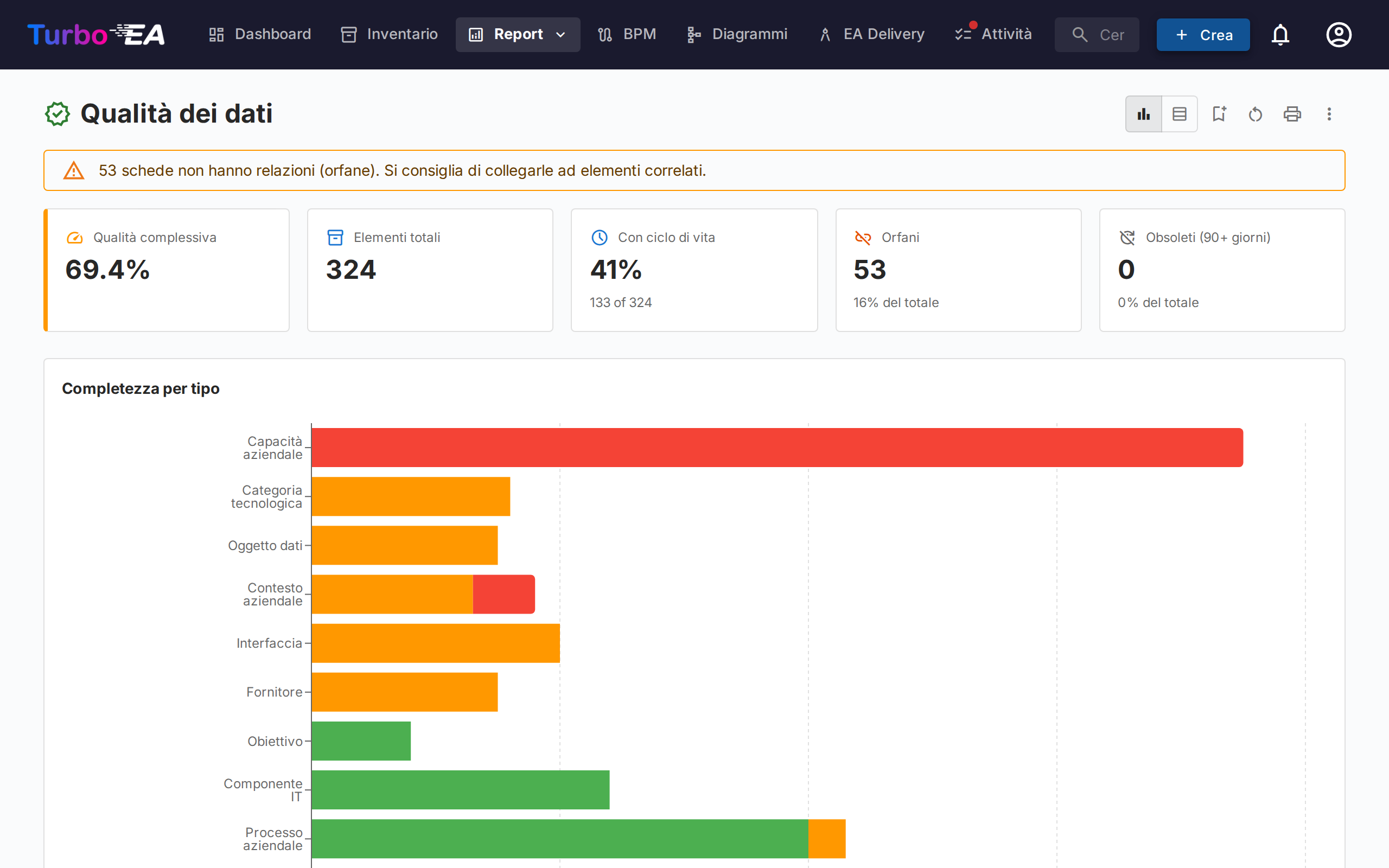
Il Report Qualità dei Dati è una dashboard di completezza che mostra quanto bene i vostri dati architetturali sono compilati. Basato sui livelli di importanza configurati nella scheda Qualità dei dati di ogni tipo di card (ogni campo più i fattori integrati Descrizione, Ciclo di vita, Relazioni obbligatorie e Tag obbligatori):
- Punteggio complessivo — Qualità media dei dati su tutte le card
- Per tipo — Dettaglio che mostra quali tipi di card hanno la migliore/peggiore completezza
- Card individuali — Elenco delle card con la qualità dei dati più bassa, prioritizzate per il miglioramento
Le card con un campo obbligatorio vuoto ottengono sempre 0% — il calcolo ponderato riprende solo quando tutti i campi obbligatori sono compilati — così l'elenco dei punteggi più bassi evidenzia esattamente le card a cui mancano ancora dati obbligatori.
Approfondire un numero
Ogni valore del report è un punto di accesso, non solo un dato da leggere:
- Fai clic su un segmento di barra in Completezza per tipo: si apre un pannello a destra con le card di quel tipo in quella fascia (Completo, Parziale o Minimo).
- Fai clic su una barra in Completezza media per tipo, o su una riga nella vista tabella, per elencare tutte le card di quel tipo.
- Fai clic sul riquadro Orfani od Obsoleti per elencare le card dietro quel conteggio.
Dal pannello, fai clic su una card per aprirne il pannello di dettaglio, oppure premi Vedi nell'inventario per proseguire nell'Inventario, che si apre raggruppato per qualità dei dati con la fascia selezionata espansa e le altre richiuse accanto, così puoi iniziare subito a correggere i record. I pannelli Orfani e Obsoleti rimandano al filtro corrispondente dell'inventario, su tutti i tipi di scheda.
Il report si chiude con il grafico Copertura di fine vita: per applicazioni e componenti IT, quanti hanno una fine vita collegata da endoflife.date, inserita a mano o non registrata affatto. Fai clic su un segmento per elencare le schede che lo compongono; dal pannello Non registrata, Vedi nell'inventario apre esattamente quei componenti nell'Inventario, dove il filtro Fine vita ti permette di lavorarli.
Report End of Life (EOL)
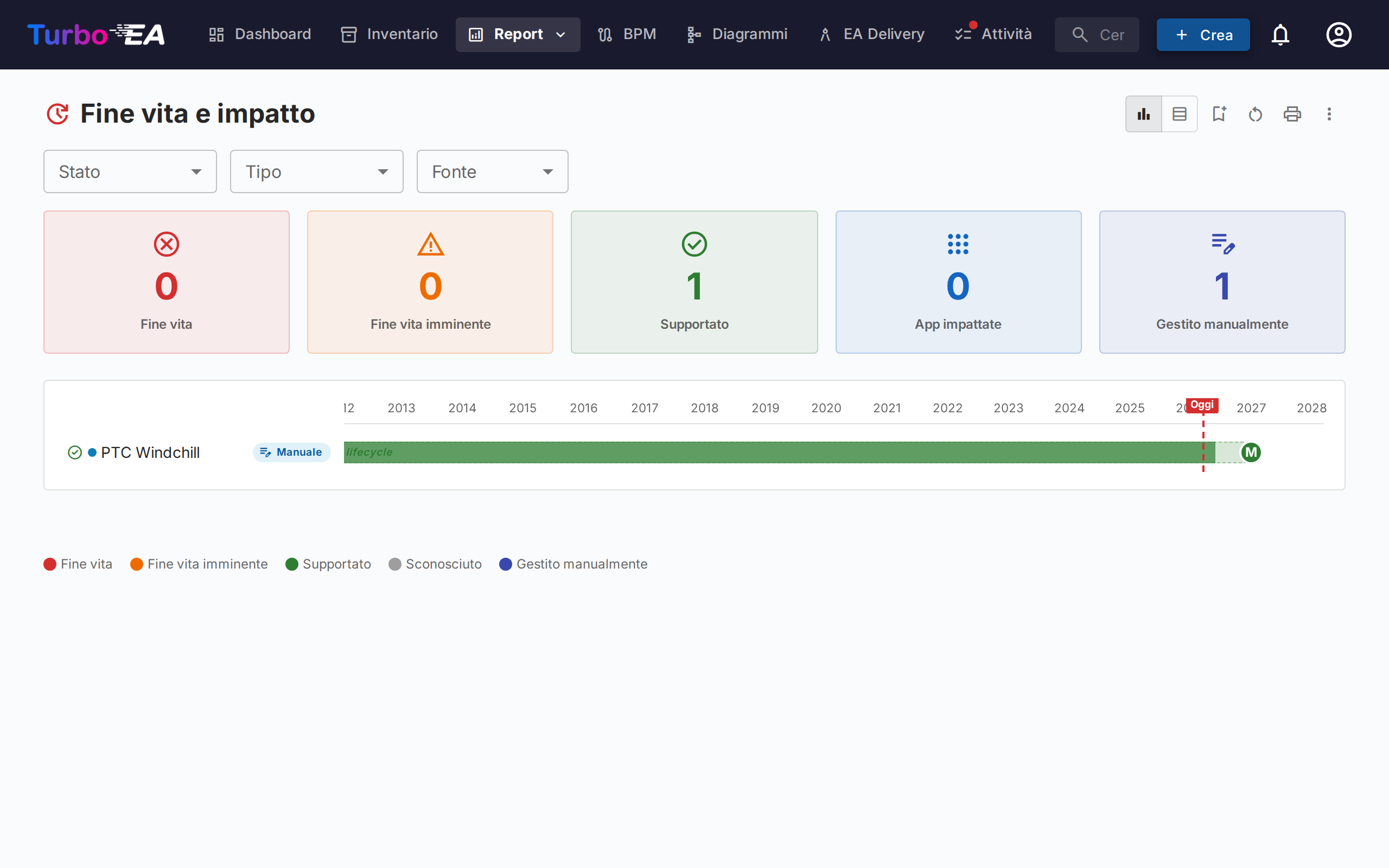
Il Report EOL mostra lo stato di supporto dei prodotti tecnologici collegati tramite la funzionalità Amministrazione EOL:
- Distribuzione degli stati — Quanti prodotti sono Supportati, In avvicinamento a EOL o End of Life
- Timeline — Quando i prodotti perderanno il supporto
- Prioritizzazione del rischio — Concentratevi sui componenti mission-critical in avvicinamento a EOL
- Nessun dato di fine vita — Applicazioni e componenti IT senza collegamento a endoflife.date né una data di fine vita propria. Sono elencati con lo stato Nessun dato di fine vita; premi il riquadro con lo stesso nome per mostrare solo quelli e premilo di nuovo per riportare gli altri. Una data mantenuta a mano nel ciclo di vita vale come registrata, così un componente già valutato non ricompare qui.
Report salvati
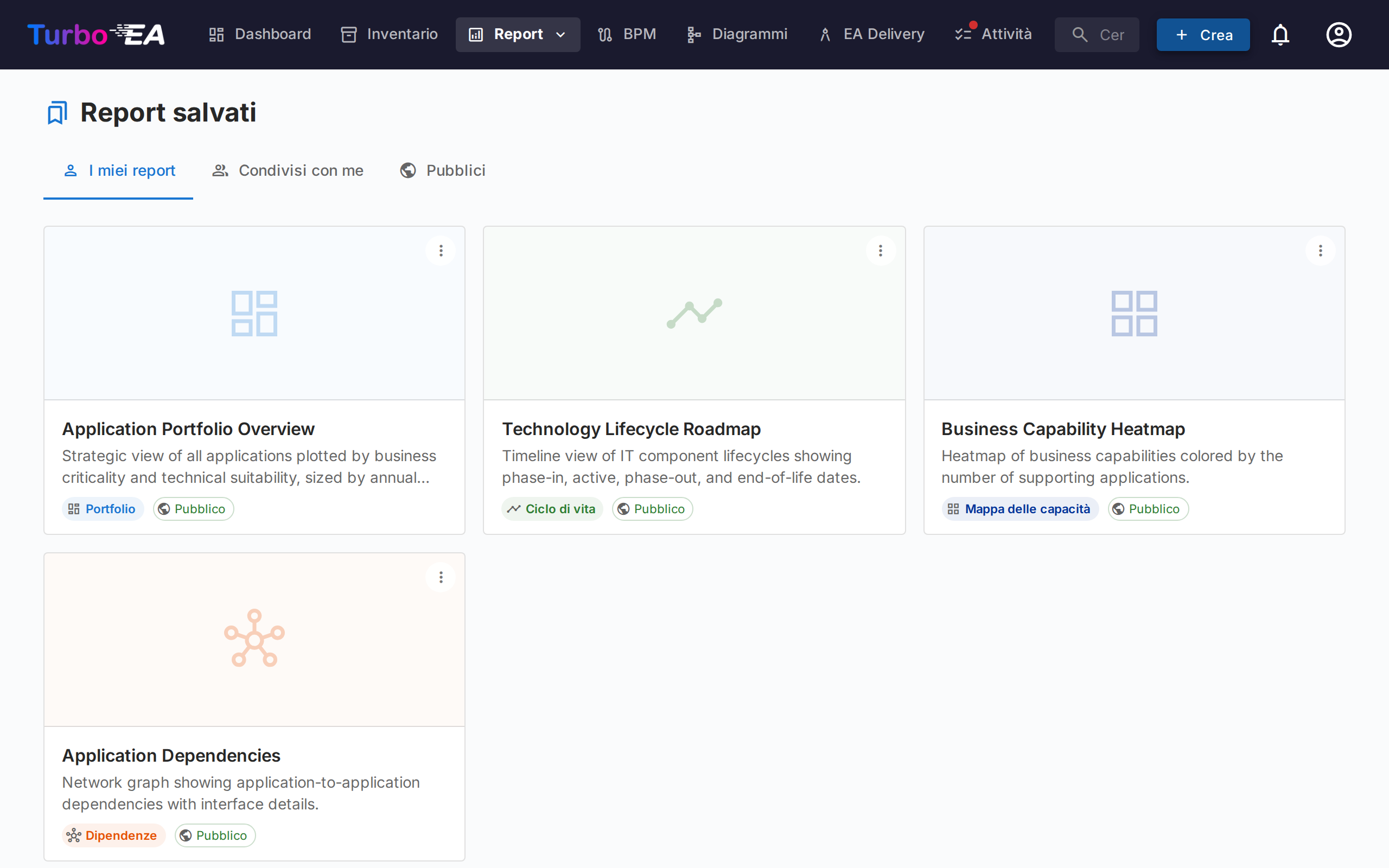
Salvate qualsiasi configurazione di report per un accesso rapido successivo. I report salvati includono un'anteprima in miniatura e possono essere condivisi nell'organizzazione.
Esportare i report
Ogni report supporta Esporta in Excel (.xlsx) e Esporta in PowerPoint (.pptx) dal menu ⋮ nella barra del titolo (accanto a Stampa e Copia link).
- Excel — Produce un foglio per ogni tabella di dati visualizzata al momento, con colonne dimensionate automaticamente e formattazione di valute / numeri preservata. Passate alla vista tabella prima di esportare per catturare le righe sottostanti.
- PowerPoint — Genera una presentazione la cui prima diapositiva combina titolo del report, timestamp di generazione, riepilogo dei filtri attivi e il grafico live in qualità presentazione. Le diapositive successive paginano le tabelle per dispense condivisibili.
Filtri e raggruppamenti attivi al momento dell'esportazione sono registrati sulla diapositiva di titolo o nell'intestazione, mantenendo le esportazioni autoesplicative.
Mappa dei processi
La Mappa dei processi visualizza il panorama dei processi aziendali dell'organizzazione come una mappa strutturata, mostrando le categorie di processo (Gestione, Core, Supporto) e le loro relazioni gerarchiche.
Limitare a processi specifici — Il chip accanto a Profondità di visualizzazione apre un selettore: scegli uno o più processi e la mappa mostrerà solo quelli e tutto ciò che si trova sotto di essi. I sotto-processi sono inclusi automaticamente e la Profondità di visualizzazione si conta dalla tua selezione. Lo zoom con un clic funziona ancora, ora all'interno dell'ambito. È un controllo diverso dalla riga Ambito sottostante, che filtra per Organizzazione o Contesto di business collegato.