EA Delivery
Il modulo EA Delivery gestisce le iniziative architetturali e i relativi artefatti — diagrammi, Statement of Architecture Work (SoAW) e Architecture Decision Records (ADR). Fornisce una vista unica di tutti i progetti architetturali in corso e i loro deliverable.
Quando PPM è abilitato — la configurazione tipica — EA Delivery vive dentro il modulo PPM: aprite PPM nella navigazione in alto e passate alla scheda EA Delivery (/ppm?tab=ea-delivery). Quando PPM è disabilitato, EA Delivery appare come voce di navigazione di primo livello dedicata che punta a /reports/ea-delivery. L'URL legacy /ea-delivery continua a funzionare come redirect in entrambi i casi, così i segnalibri esistenti restano risolvibili.
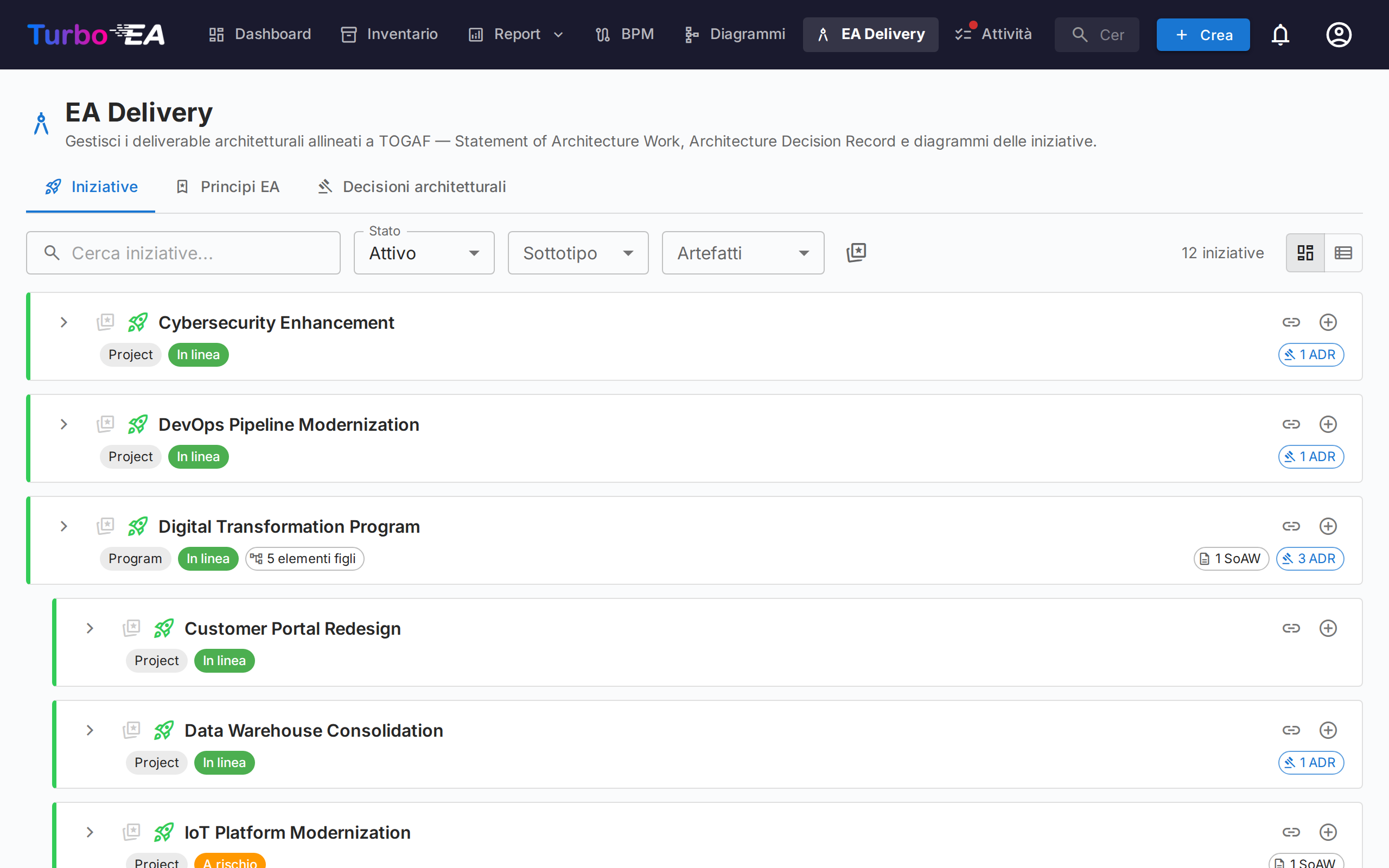
Spazio di lavoro delle iniziative
EA Delivery è uno spazio di lavoro a due pannelli (senza schede interne):
- Barra laterale a sinistra — un albero indentato e filtrabile di tutte le iniziative (con le iniziative figlie nidificate). Cerca per nome, filtra per Stato / Sottotipo / Artefatti o segna i preferiti.
- Spazio di lavoro a destra — i deliverable, le iniziative figlie e i dettagli dell'iniziativa selezionata a sinistra. Selezionando un'altra riga, lo spazio di lavoro si aggiorna.
La selezione fa parte dell'URL (?initiative=<id>), quindi è possibile condividere un link diretto a un'iniziativa o aggiornare la pagina senza perdere il contesto.
Un pulsante principale + Nuovo artefatto ▾ in alto nella pagina permette di creare un nuovo SoAW, diagramma o ADR — automaticamente collegato all'iniziativa selezionata (o non collegato se nessuna selezione è attiva). I gruppi di deliverable vuoti nello spazio di lavoro mostrano anche un pulsante + Aggiungi …, in modo che la creazione sia sempre a un solo clic.
Ogni riga dell'albero mostra:
| Elemento | Significato |
|---|---|
| Nome | Nome dell'iniziativa |
| Chip di conteggio | Totale degli artefatti collegati (SoAW + diagrammi + ADR) |
| Punto di stato | Pallino colorato per On Track / At Risk / Off Track / On Hold / Completed |
| Stella | Toggle dei preferiti — i preferiti risalgono in cima |
La riga sintetica Artefatti non collegati in cima all'albero compare quando ci sono SoAW, diagrammi o ADR non ancora collegati a un'iniziativa. Aprila per ricollegarli.
Statement of Architecture Work (SoAW)
Uno Statement of Architecture Work (SoAW) è un documento formale definito dallo standard TOGAF (The Open Group Architecture Framework). Stabilisce l'ambito, l'approccio, i deliverable e la governance per un impegno architetturale. In TOGAF, il SoAW viene prodotto durante la Fase preliminare e la Fase A (Visione dell'architettura) e serve come accordo tra il team di architettura e i suoi stakeholder.
Turbo EA fornisce un editor SoAW integrato con template di sezioni allineati a TOGAF, editing di testo ricco e funzionalità di esportazione — così potete creare e gestire documenti SoAW direttamente insieme ai vostri dati architetturali.
Creazione di un SoAW
- Selezionate l'iniziativa a sinistra (facoltativo — potete anche creare un SoAW non collegato).
- Cliccate su + Nuovo artefatto ▾ in alto nella pagina (oppure sul pulsante + Aggiungi nella sezione Deliverable) e scegliete Nuovo Statement of Architecture Work.
- Inserite il titolo del documento.
- L'editor si apre con template di sezioni predefiniti basati sullo standard TOGAF.
L'editor SoAW
L'editor fornisce:
- Editing di testo ricco — Barra degli strumenti di formattazione completa (intestazioni, grassetto, corsivo, elenchi, link) alimentata dall'editor TipTap
- Link — Un URL digitato o incollato diventa un link mentre scrivi, e ogni link di un documento si apre in una nuova scheda. Gli indirizzi nei documenti scritti prima del supporto ai link vengono collegati al momento della visualizzazione
- Template di sezioni — Sezioni predefinite seguendo gli standard TOGAF (es. Descrizione del problema, Obiettivi, Approccio, Stakeholder, Vincoli, Piano di lavoro)
- Tabelle modificabili in linea — Aggiungete e modificate tabelle all'interno di qualsiasi sezione
- Workflow degli stati — I documenti progrediscono attraverso fasi definite:
| Stato | Significato |
|---|---|
| Draft | In fase di scrittura, non ancora pronto per la revisione |
| In Review | Inviato per la revisione degli stakeholder |
| Approved | Revisionato e accettato |
| Signed | Formalmente firmato |
Workflow di firma
Una volta approvato un SoAW, potete richiedere le firme dagli stakeholder. Cliccate su Richiedi firme e utilizzate il campo di ricerca per trovare e aggiungere firmatari per nome o e-mail. Il sistema traccia chi ha firmato e invia notifiche ai firmatari in attesa.
Anteprima ed esportazione
- Modalità anteprima — Vista di sola lettura del documento SoAW completo
- Esportazione DOCX — Scaricate il SoAW come documento Word formattato per la condivisione offline o la stampa
- Esportazione PDF — Apre una vista pronta per la stampa in una nuova scheda; usate Salva come PDF del browser. Consentite i pop-up per questo sito se non si apre nulla.
Scheda SoAW sulle card di Iniziativa

Le iniziative espongono inoltre una scheda SoAW dedicata direttamente nella loro pagina di dettaglio. La scheda elenca ogni SoAW collegato a quell'iniziativa (titolo, chip di stato, numero di revisione, data dell'ultima modifica) con un pulsante + Nuovo SoAW che preseleziona l'iniziativa corrente — così è possibile redigere o saltare a un SoAW senza lasciare la card su cui si sta lavorando. La creazione riutilizza lo stesso dialogo della pagina EA Delivery, e il nuovo documento compare in entrambi i posti. La visibilità della scheda segue le regole standard di permesso sulle card.
Architecture Decision Records (ADR)
Un Architecture Decision Record (ADR) registra un'importante decisione architetturale insieme al suo contesto, alle conseguenze e alle alternative considerate. Lo spazio di lavoro EA Delivery mostra gli ADR collegati all'iniziativa selezionata in linea, sotto la sezione di deliverable Decisioni di Architettura — così potete leggerli e aprirli senza lasciare la vista dell'iniziativa. Usate la split-button + Nuovo artefatto ▾ (oppure + Aggiungi nella sezione) per creare un nuovo ADR pre-collegato all'iniziativa selezionata.
Il registro principale degli ADR — dove ogni ADR a livello di landscape viene filtrato, cercato, firmato, revisionato e visualizzato in anteprima — vive nel modulo GRC sotto GRC → Governance → Decisioni. Consultate la guida GRC per il ciclo di vita completo dell'ADR (colonne della griglia, barra laterale di filtri, workflow di firma, revisioni, anteprima).
Scheda Risorse
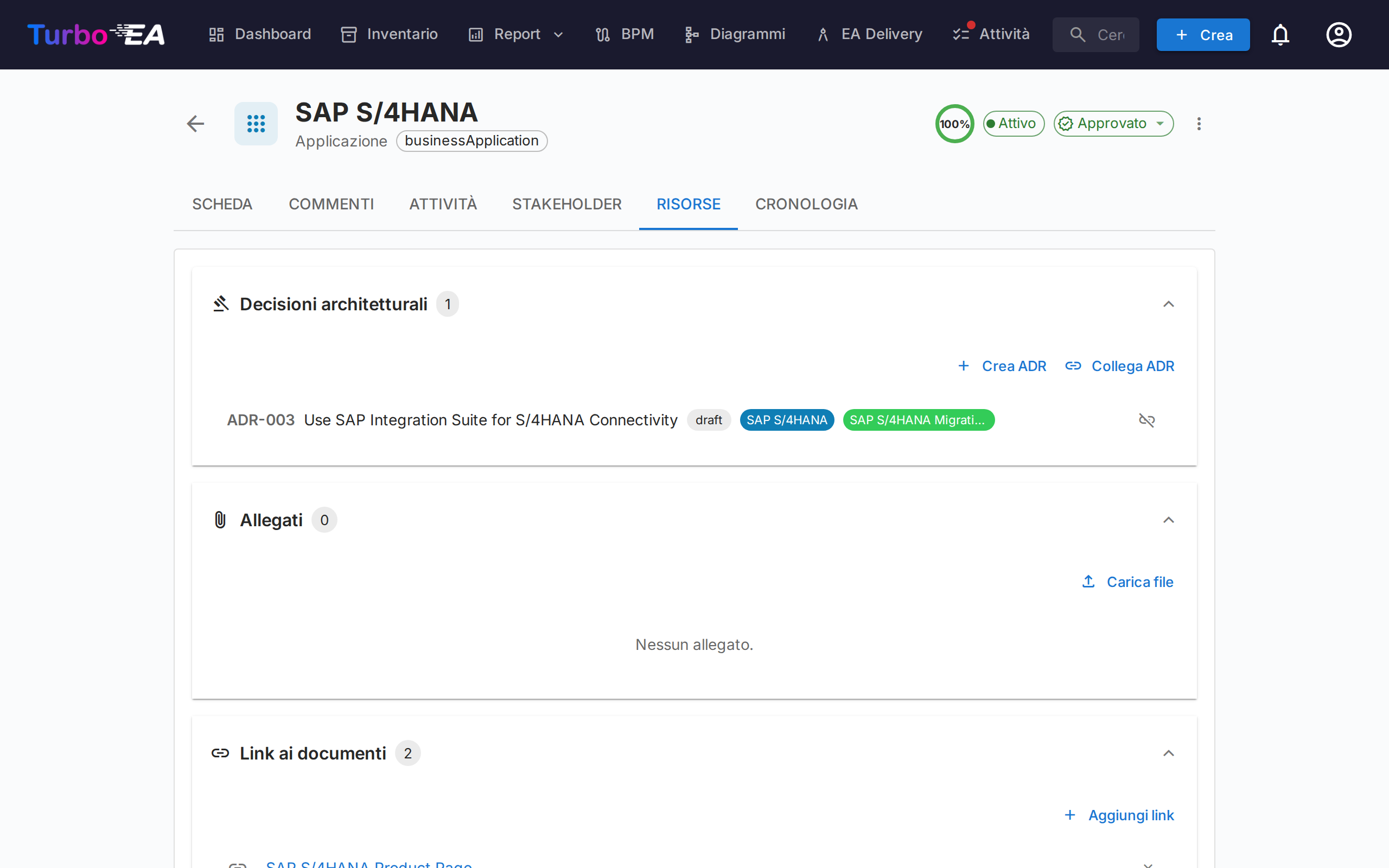
Le card ora includono una scheda Risorse che consolida:
- Decisioni architetturali — gli ADR non sono più elencati qui. Ogni card dispone ora di una propria scheda ADR; vedere Dettaglio della card per sapere che cosa mostra e come collegare, creare o scollegare decisioni da una card.
- Allegati file — Caricate e gestite file (documenti, fogli di calcolo, presentazioni, file OpenDocument e Office legacy, immagini, archivi, messaggi Outlook ed e-mail, CSV, Markdown, JSON e XML — fino a 20 MB). Durante il caricamento, selezionate una categoria documento tra: Architettura, Sicurezza, Conformità, Operazioni, Note di riunione, Design o Altro. La categoria viene visualizzata come chip accanto a ogni file.
- Link ai documenti — Riferimenti a documenti basati su URL. Quando aggiungete un link, selezionate un tipo di link tra: Documentazione, Sicurezza, Conformità, Architettura, Operazioni, Supporto o Altro. Il tipo di link viene visualizzato come chip accanto a ogni link e l'icona cambia in base al tipo selezionato.