Funzionalità IA
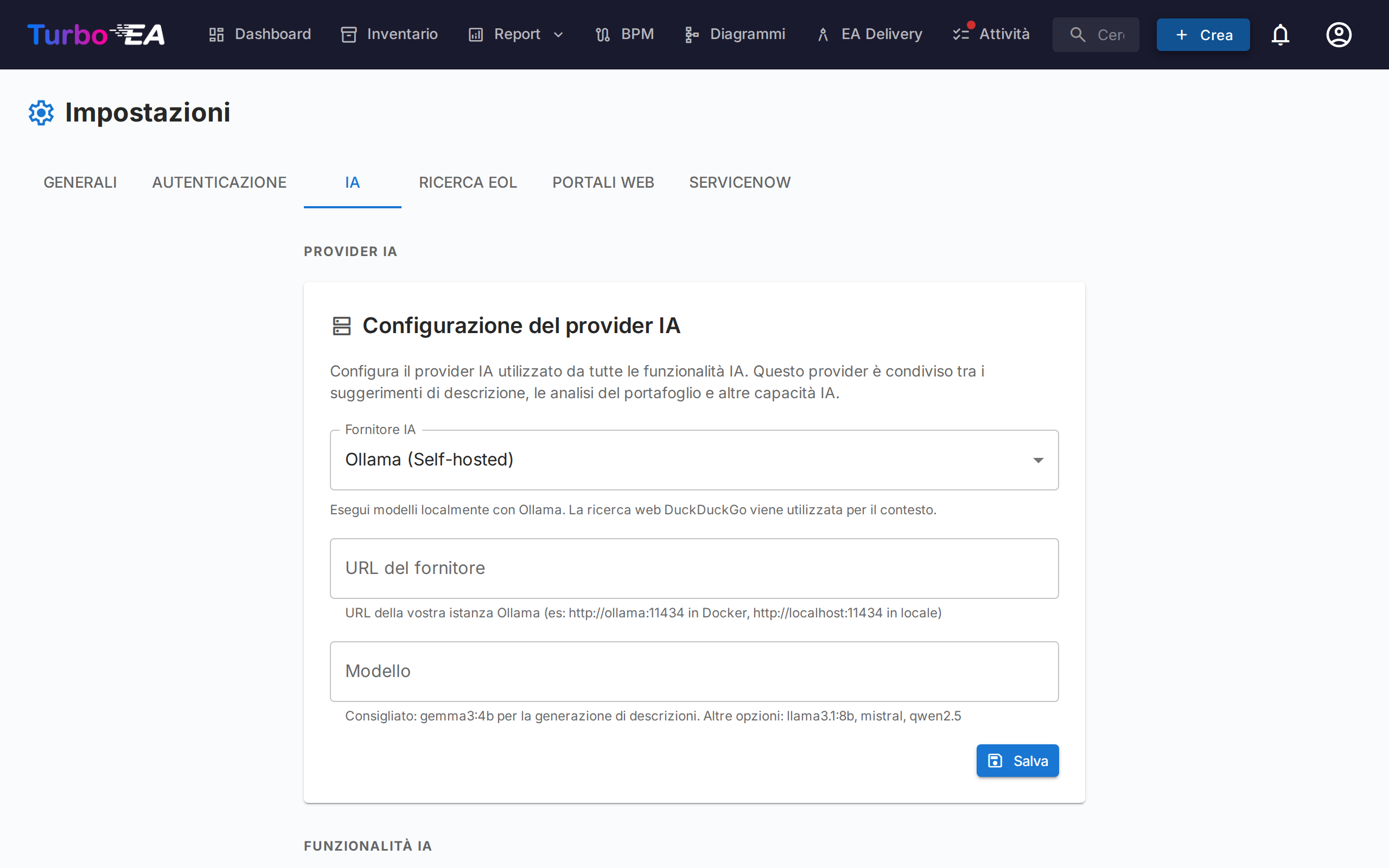
Turbo EA include funzionalità basate sull'IA che utilizzano un Large Language Model (LLM) per assistere gli utenti. Tutte le funzionalità IA condividono un'unica configurazione del provider IA — configurate una volta, utilizzate ovunque.
Funzionalità IA attualmente disponibili:
- Suggerimenti di descrizione — Generazione automatica di descrizioni delle card tramite ricerca web + LLM
- Analisi del portafoglio — Analisi strategica on-demand del portafoglio applicativo
Queste funzionalità sono opzionali e completamente controllate dall'amministratore. Possono funzionare interamente sulla vostra infrastruttura utilizzando un'istanza Ollama locale, oppure collegarsi a provider LLM commerciali.
Come funziona
La pipeline di suggerimento AI ha due passaggi:
-
Ricerca web — Turbo EA interroga un provider di ricerca (DuckDuckGo, Google Custom Search o SearXNG) utilizzando il nome e il tipo della card come contesto. Ad esempio, una card Application denominata "SAP S/4HANA" genera una ricerca per "SAP S/4HANA software application".
-
Estrazione LLM — I risultati della ricerca vengono inviati al LLM configurato insieme a un prompt di sistema contestualizzato per tipo. Il modello produce una descrizione, un punteggio di affidabilità (0-100%) e elenca le fonti utilizzate.
Il risultato viene mostrato all'utente con:
- Una descrizione modificabile che possono rivedere e modificare prima di applicare
- Un badge di affidabilità che mostra quanto è affidabile il suggerimento
- Link alle fonti per consentire all'utente di verificare le informazioni
Provider LLM supportati
| Provider | Tipo | Configurazione |
|---|---|---|
| Ollama | Self-hosted | URL del provider (es. http://ollama:11434) + nome del modello |
| OpenAI | Commerciale | Chiave API + nome del modello (es. gpt-4o) |
| Google Gemini | Commerciale | Chiave API + nome del modello |
| Azure Hosted OpenAI | Commerciale | Chiave API + endpoint della risorsa Azure + nome del deployment + versione dell'API (predefinita 2025-01-01) |
| OpenRouter | Commerciale | Chiave API + nome del modello |
| Anthropic Claude | Commerciale | Chiave API + nome del modello |
| Amazon Bedrock | Il vostro account AWS | Regione AWS + ID modello o profilo di inferenza; ruolo IAM, o una chiave di accesso facoltativa |
I provider commerciali richiedono una chiave API, che viene memorizzata crittografata nel database utilizzando la crittografia simmetrica Fernet. Amazon Bedrock fa eccezione: si autentica per impostazione predefinita con il ruolo IAM del container, quindi non c'è alcuna chiave da memorizzare o ruotare.
Provider di ricerca
| Provider | Configurazione | Note |
|---|---|---|
| DuckDuckGo | Nessuna configurazione necessaria | Predefinito. Scraping HTML senza dipendenze. Nessuna chiave API richiesta. |
| Google Custom Search | Richiede chiave API e ID motore di ricerca personalizzato | Inserite come API_KEY:CX nel campo URL di ricerca. Risultati di qualità superiore. |
| SearXNG | Richiede un URL di un'istanza SearXNG self-hosted | Motore di meta-ricerca orientato alla privacy. API JSON. |
Configurazione
Opzione A: Ollama integrato (Docker Compose)
Il modo più semplice per iniziare. Turbo EA include un container Ollama opzionale nella sua configurazione Docker Compose.
1. Avviate con il profilo AI:
docker compose --profile ai up --build -d
2. Abilitate l'auto-configurazione aggiungendo queste variabili al vostro .env:
AI_AUTO_CONFIGURE=true
AI_MODEL=gemma3:4b          # oppure mistral, llama3:8b, ecc.
All'avvio, il backend:
- Rileva il container Ollama
- Salva le impostazioni di connessione nel database
- Scarica il modello configurato se non è già presente (eseguito in background, potrebbe richiedere alcuni minuti)
3. Verificate nell'interfaccia admin: andate su Impostazioni > Suggerimenti AI e confermate che lo stato mostra come connesso.
Opzione B: Istanza Ollama esterna
Se gestite già Ollama su un server separato:
- Andate su Impostazioni > Suggerimenti AI nell'interfaccia admin.
- Selezionate Ollama come tipo di provider.
- Inserite l'URL del provider (es.
http://your-server:11434). - Cliccate su Test connessione — il sistema mostrerà i modelli disponibili.
- Selezionate un modello dal menu a tendina.
- Cliccate su Salva.
Opzione C: Provider LLM commerciale
- Andate su Impostazioni > Suggerimenti AI nell'interfaccia admin.
- Selezionate il vostro provider (OpenAI, Google Gemini, Azure OpenAI, OpenRouter o Anthropic Claude). Per Amazon Bedrock, vedete l'opzione D qui sotto.
- Inserite la vostra chiave API — verrà crittografata prima della memorizzazione.
- Inserite il nome del modello (es.
gpt-4o,gemini-pro,claude-sonnet-4-20250514). - Cliccate su Test connessione per verificare.
- Cliccate su Salva.
Opzione D: Amazon Bedrock
I modelli vengono eseguiti nel vostro account AWS, quindi i prompt non lasciano mai il confine dell'account e non c'è alcuna chiave API di terze parti da gestire.
1. Abilitate l'accesso ai modelli nella console AWS Bedrock, sotto Model access, per la regione che intendete usare. L'accesso viene concesso per singolo modello; alcuni fornitori richiedono una descrizione una tantum del caso d'uso.
2. Concedete i permessi. Turbo EA usa il ruolo IAM del container (un ruolo attività ECS, un account di servizio EKS o un profilo istanza EC2). Allegate questa policy:
{
  "Version": "2012-10-17",
  "Statement": [
    {
      "Effect": "Allow",
      "Action": [
        "bedrock:InvokeModel",
        "bedrock:InvokeModelWithResponseStream",
        "bedrock:ListFoundationModels",
        "bedrock:ListInferenceProfiles"
      ],
      "Resource": "*"
    }
  ]
}
3. Configurate Turbo EA:
- Andate su Impostazioni > AI nell'interfaccia admin.
- Selezionate Amazon Bedrock come provider.
- Inserite la Regione AWS — ad esempio
eu-central-1. Questo campo richiede una regione, non un URL. - Lasciate vuoto il campo Chiave API per usare il ruolo IAM. Al di fuori di AWS inserite invece
ACCESS_KEY_ID:SECRET_ACCESS_KEY; viene cifrata prima della memorizzazione come qualsiasi altra chiave provider. - Cliccate su Test connessione. Vengono elencati tutti i modelli e i profili di inferenza offerti dalla regione.
- Scegliete il modello dall'elenco e cliccate su Salva.
I modelli più recenti richiedono un ID profilo di inferenza
I modelli recenti — Claude Sonnet 4 compreso — non possono essere richiamati con il loro semplice ID modello. Bedrock risponde con una ValidationException che segnala che il throughput on-demand non è supportato. Usate invece l'ID del profilo di inferenza regionale, che ha un prefisso geografico come eu., us. o apac.: eu.anthropic.claude-sonnet-4-20250514-v1:0. Per questo motivo il test di connessione elenca prima gli ID dei profili.
Opzioni di configurazione
Una volta connessi, potete perfezionare la funzionalità in Impostazioni > Suggerimenti AI:
Abilita/Disabilita per tipo di card
Non tutti i tipi di card beneficiano allo stesso modo dei suggerimenti AI. Potete abilitare o disabilitare l'AI per ogni tipo individualmente. Ad esempio, potreste abilitarla per le card Application e IT Component ma disabilitarla per le card Organization dove le descrizioni sono specifiche dell'azienda.
Lasciare tutti i tipi di card deselezionati non equivale a disattivare la funzione: significa nessuna restrizione per tipo, quindi il pulsante di suggerimento appare su tutti i tipi di card.
Provider di ricerca
Scegliete quale provider di ricerca web utilizzare per raccogliere il contesto prima di inviarlo al LLM. DuckDuckGo funziona immediatamente senza configurazione. Google Custom Search e SearXNG richiedono una configurazione aggiuntiva (vedi la tabella dei Provider di ricerca sopra).
Selezione del modello
Per Ollama, l'interfaccia admin mostra tutti i modelli attualmente scaricati sull'istanza Ollama. Per i provider commerciali, inserite direttamente l'identificativo del modello.
Utilizzo dei suggerimenti AI
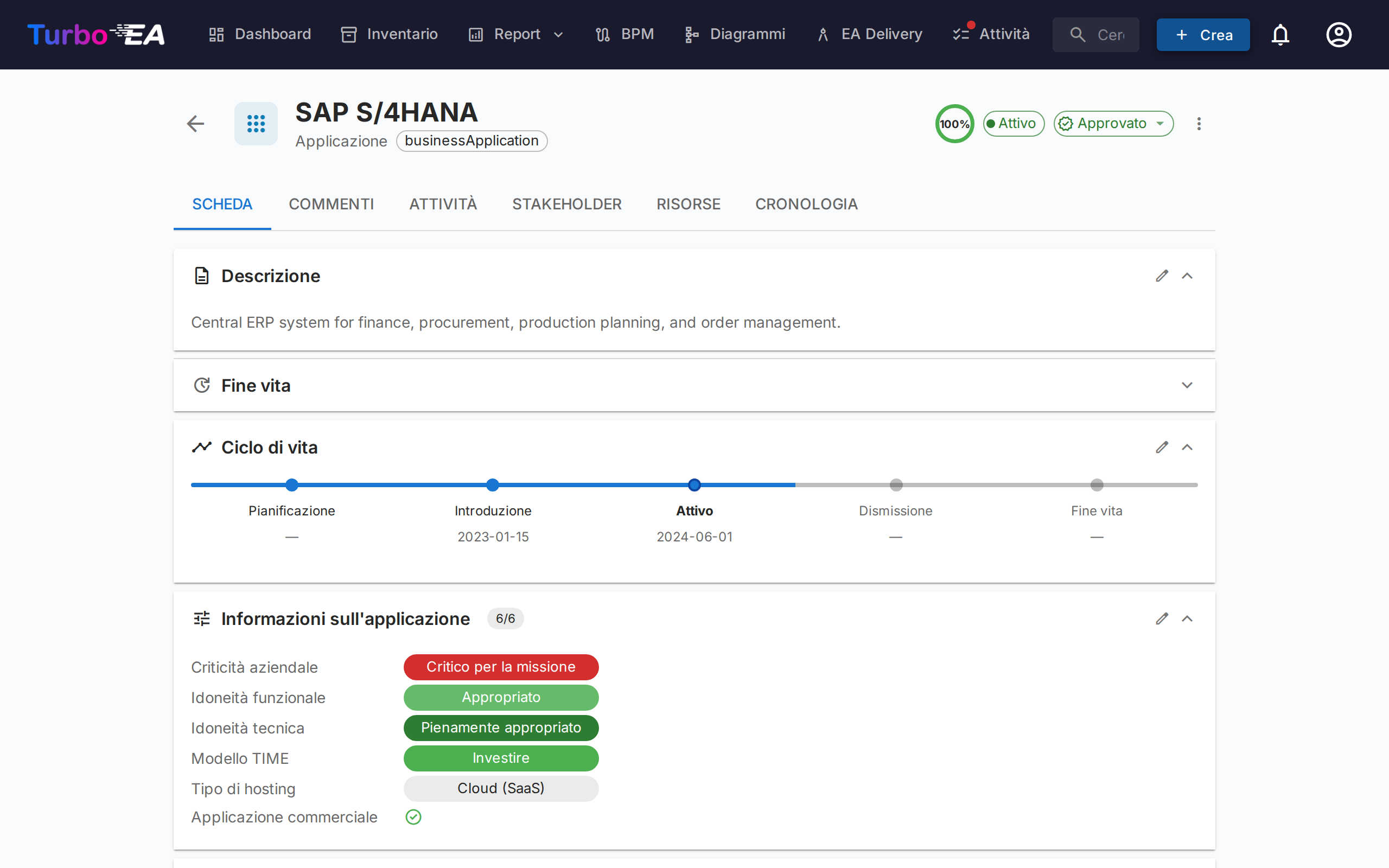
Una volta configurato da un amministratore, gli utenti con il permesso ai.suggest (concesso ai ruoli Admin, BPM Admin e Member per impostazione predefinita) vedranno un pulsante scintilla nelle pagine di dettaglio delle card e nella finestra di creazione card.
Su una card esistente
- Aprite la vista dettaglio di qualsiasi card.
- Cliccate sul pulsante scintilla (visibile accanto alla sezione descrizione quando l'AI è abilitata per quel tipo di card).
- Attendete qualche secondo per la ricerca web e l'elaborazione LLM.
- Revisionate il suggerimento: leggete la descrizione generata, controllate il punteggio di affidabilità e verificate i link alle fonti.
- Modificate il testo se necessario — il suggerimento è completamente modificabile prima dell'applicazione.
- Cliccate su Applica per impostare la descrizione, o Ignora per scartarla.
Quando create una nuova card
- Aprite la finestra Crea card.
- Dopo aver inserito il nome della card, il pulsante di suggerimento AI diventa disponibile.
- Cliccatelo per pre-compilare la descrizione prima del salvataggio.
Suggerimenti specifici per le Applicazioni
Per le card Application, l'AI può anche suggerire campi aggiuntivi quando trova evidenze nei risultati della ricerca web:
- Applicazione commerciale — attivato se vengono trovate pagine di prezzi, informazioni sulle licenze o contatti commerciali
- Tipo di hosting — suggerito come On-Premise, Cloud (SaaS), Cloud (PaaS), Cloud (IaaS) o Ibrido in base al modello di distribuzione del prodotto
Questi campi vengono suggeriti solo quando l'AI trova prove chiare — non vengono speculati. L'utente può rivedere e modificare i valori prima di applicarli.
Note
A parte i campi specifici per le Applicazioni, i suggerimenti AI generano principalmente il campo descrizione. I campi personalizzati per altri tipi di card non sono ancora coperti.
Analisi del portafoglio
Quando abilitata, il report del portafoglio applicativo mostra un pulsante Analisi IA. Cliccandolo viene inviato un riepilogo della vista corrente del portafoglio — raggruppamento, distribuzioni di attributi e dati del ciclo di vita — al LLM configurato, che restituisce da 3 a 5 analisi attuabili.
Le analisi si concentrano su:
- Rischi di concentrazione — troppe applicazioni in un gruppo o stato
- Opportunità di modernizzazione — basate su dati del ciclo di vita e hosting
- Bilanciamento del portafoglio — diversità tra sottotipi, gruppi e attributi
- Problematiche del ciclo di vita — applicazioni che si avvicinano alla fine della vita
- Fattori di costo o complessità — basati sulle distribuzioni degli attributi
Abilitare le analisi del portafoglio
- Vai a Impostazioni > IA > Analisi del portafoglio.
- Attiva Analisi del portafoglio.
- Clicca su Salva.
Permessi
| Ruolo | Accesso |
|---|---|
| Admin | Accesso completo: configura le impostazioni AI, utilizza i suggerimenti e le analisi del portafoglio |
| BPM Admin | Utilizza i suggerimenti e le analisi del portafoglio |
| Member | Utilizza i suggerimenti e le analisi del portafoglio |
| Viewer | Nessun accesso alle funzionalità IA |
Le chiavi dei permessi sono ai.suggest e ai.portfolio_insights. I ruoli personalizzati possono ricevere questi permessi attraverso la pagina di amministrazione dei Ruoli.
Privacy e sicurezza
- Opzione self-hosted: Quando si utilizza Ollama, tutta l'elaborazione AI avviene sulla vostra infrastruttura. Nessun dato lascia la vostra rete.
- Chiavi API crittografate: Le chiavi API dei provider commerciali sono crittografate con crittografia simmetrica Fernet prima di essere memorizzate nel database.
- Solo contesto di ricerca: Il LLM riceve i risultati della ricerca web e il nome/tipo della card — non i dati interni della card, le relazioni o altri metadati sensibili.
- Controllo dell'utente: Ogni suggerimento deve essere revisionato e applicato esplicitamente da un utente. L'AI non modifica mai le card automaticamente.
- Il vostro account AWS: Con Amazon Bedrock l'inferenza viene eseguita nel vostro account AWS. I prompt restano entro il confine dell'account e sono regolati dalle vostre service control policy.
Risoluzione dei problemi
| Problema | Soluzione |
|---|---|
| Pulsante suggerimento AI non visibile | Verificate che l'AI sia abilitata per il tipo di card in Impostazioni > Suggerimenti AI, e che l'utente abbia il permesso ai.suggest. |
| Stato "AI non configurata" | Andate su Impostazioni > Suggerimenti AI e completate la configurazione del provider. Cliccate su Test connessione per verificare. |
| Modello non presente nel menu a tendina | Per Ollama: assicuratevi che il modello sia scaricato (ollama pull nome-modello). Per i provider commerciali: inserite il nome del modello manualmente. |
| Suggerimenti lenti | La velocità di inferenza del LLM dipende dall'hardware (per Ollama) o dalla latenza di rete (per i provider commerciali). I modelli più piccoli come gemma3:4b sono più veloci di quelli più grandi. |
| Punteggi di affidabilità bassi | Il LLM potrebbe non trovare abbastanza informazioni rilevanti tramite la ricerca web. Provate un nome di card più specifico, o considerate l'utilizzo di Google Custom Search per risultati migliori. |
| Test connessione fallito | Verificate che l'URL del provider sia raggiungibile dal container backend. Per le configurazioni Docker, assicuratevi che entrambi i container siano sulla stessa rete. |
| Bedrock restituisce «AccessDeniedException» | Due cause possibili: al ruolo IAM manca il permesso bedrock:InvokeModel, oppure l'accesso a quel modello non è stato abilitato nella console Bedrock. Verificate entrambe. |
| Bedrock segnala che il throughput on-demand non è supportato | Il modello è raggiungibile solo tramite un profilo di inferenza regionale. Eseguite il test di connessione e scegliete un ID con prefisso eu., us. o apac.. |
Variabili d'ambiente
Queste variabili d'ambiente forniscono la configurazione AI iniziale. Una volta salvate tramite l'interfaccia admin, le impostazioni del database hanno la precedenza.
| Variabile | Predefinito | Descrizione |
|---|---|---|
AI_PROVIDER_URL |
(vuoto) | URL del provider LLM compatibile con Ollama |
AI_MODEL |
(vuoto) | Nome del modello LLM (es. gemma3:4b, mistral) |
AI_SEARCH_PROVIDER |
duckduckgo |
Provider di ricerca web: duckduckgo, google o searxng |
AI_SEARCH_URL |
(vuoto) | URL del provider di ricerca o credenziali API |
AI_AUTO_CONFIGURE |
false |
Auto-abilita AI all'avvio se il provider è raggiungibile |