TurboLens AI Intelligence
Il modulo TurboLens fornisce un'analisi basata su intelligenza artificiale del panorama della tua architettura enterprise. Utilizza il provider AI configurato per eseguire analisi dei fornitori, rilevamento di duplicati, valutazione della modernizzazione e raccomandazioni architetturali.
Note
TurboLens richiede un provider AI commerciale (Anthropic Claude, OpenAI, DeepSeek, Google Gemini o Amazon Bedrock) configurato nelle Impostazioni AI. Il modulo è automaticamente disponibile quando l'AI è configurata.
Panoramica
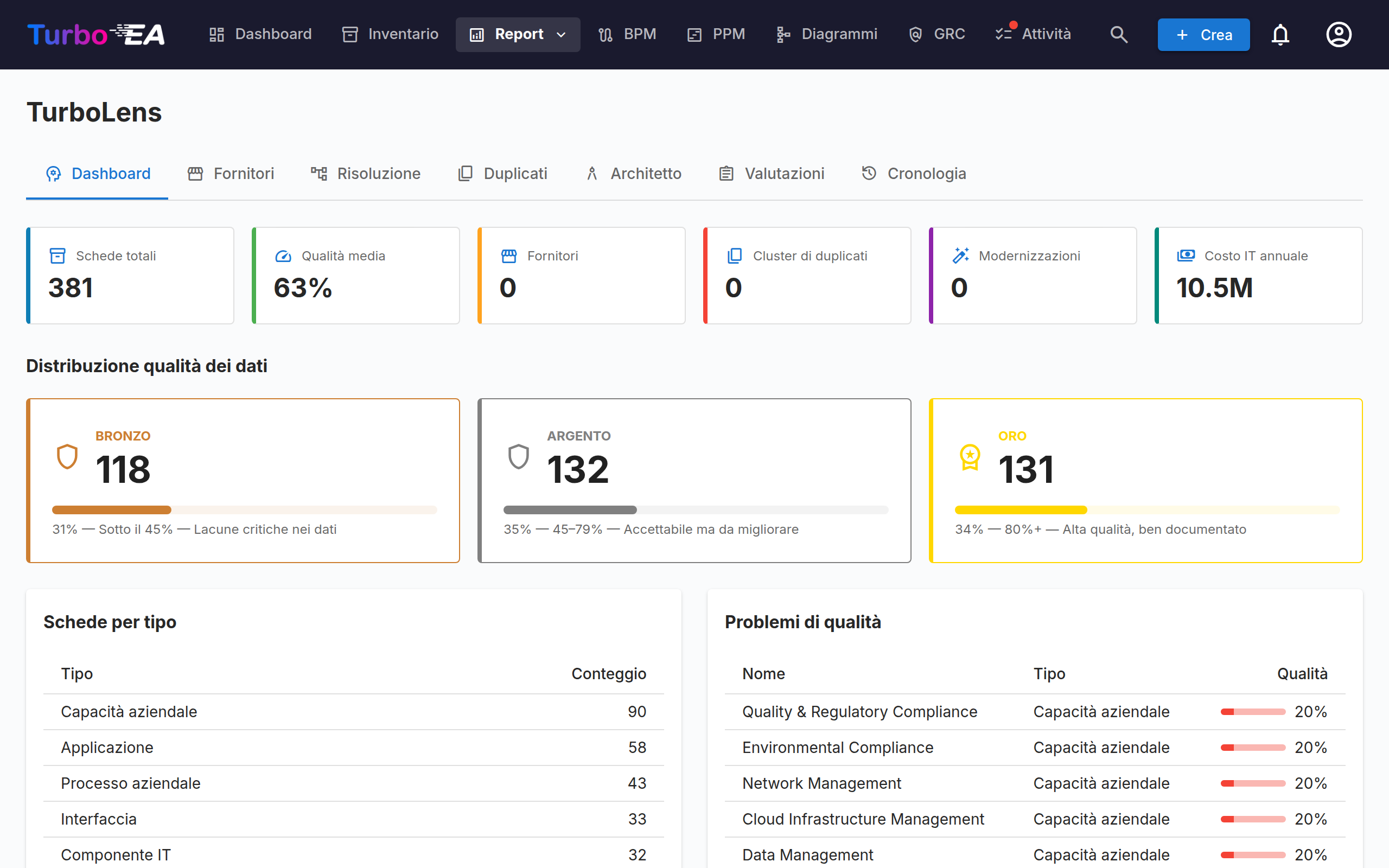
La panoramica di TurboLens offre una visione immediata dell'analisi del tuo panorama.
| Indicatore | Descrizione |
|---|---|
| Card totali | Numero di card attive nel tuo portfolio |
| Qualità media | Punteggio medio di qualità dei dati su tutte le card |
| Fornitori | Numero di fornitori tecnologici analizzati |
| Cluster di duplicati | Numero di gruppi di duplicati identificati |
| Modernizzazioni | Numero di opportunità di modernizzazione trovate |
| Costo annuale | Costo annuale totale su tutte le card |
La panoramica mostra inoltre:
- Card per tipo — Ripartizione del numero di card per tipo
- Distribuzione della qualità dei dati — Card raggruppate nei livelli Bronze (<50%), Silver (50–80%) e Gold (>80%)
- Principali problemi di qualità — Card con i punteggi di qualità dei dati più bassi, con collegamenti diretti a ciascuna card
Analisi dei fornitori
L'analisi dei fornitori utilizza l'AI per classificare i tuoi fornitori tecnologici in oltre 45 categorie di settore (ad es. CRM, ERP, Cloud Infrastructure, Security).
Come utilizzare:
- Vai su TurboLens > Fornitori
- Fai clic su Esegui analisi
- L'AI elabora il tuo portfolio di fornitori in batch, classificando ciascun fornitore con una motivazione
- I risultati mostrano una ripartizione per categoria e una tabella dettagliata dei fornitori
Ogni voce fornitore include la categoria, la sottocategoria, il numero di applicazioni associate, il costo annuale totale e la motivazione dell'AI per la classificazione. Passa dalla visualizzazione a griglia a quella a tabella utilizzando il selettore di visualizzazione.
Risoluzione dei fornitori
La risoluzione dei fornitori costruisce una gerarchia canonica dei fornitori risolvendo gli alias e identificando le relazioni genitore-figlio.
Come utilizzare:
- Vai su TurboLens > Risoluzione
- Fai clic su Risolvi fornitori
- L'AI identifica gli alias dei fornitori (ad es. «MSFT» = «Microsoft»), le società madri e i raggruppamenti di prodotti
- I risultati mostrano la gerarchia risolta con punteggi di affidabilità
La gerarchia organizza i fornitori in quattro livelli: fornitore, prodotto, piattaforma e modulo. Ogni voce mostra il numero di applicazioni e componenti IT collegati, il costo totale e una percentuale di affidabilità.
Rilevamento dei duplicati
Il rilevamento dei duplicati identifica le sovrapposizioni funzionali nel tuo portfolio — card che svolgono la stessa funzione aziendale o una simile.
Come utilizzare:
- Vai su TurboLens > Duplicati
- Fai clic su Rileva duplicati
- L'AI analizza le card di tipo Application, IT Component e Interface in batch
- I risultati mostrano cluster di potenziali duplicati con evidenze e raccomandazioni
Per ciascun cluster è possibile:
- Confermare — Contrassegnare il duplicato come confermato per un follow-up
- Investigare — Segnalare per ulteriori indagini
- Ignorare — Ignorare se non si tratta di un vero duplicato
Valutazione della modernizzazione
La valutazione della modernizzazione analizza le card per individuare opportunità di aggiornamento in base alle tendenze tecnologiche attuali.
Come utilizzare:
- Vai su TurboLens > Duplicati (scheda Modernizzazione)
- Seleziona un tipo di card di destinazione (Application, IT Component o Interface)
- Fai clic su Valuta modernizzazione
- I risultati mostrano ciascuna card con tipo di modernizzazione, raccomandazione, livello di impegno (basso/medio/alto) e priorità (bassa/media/alta/critica)
I risultati sono raggruppati per priorità, così puoi concentrarti prima sulle opportunità di modernizzazione più impattanti.
Architecture AI
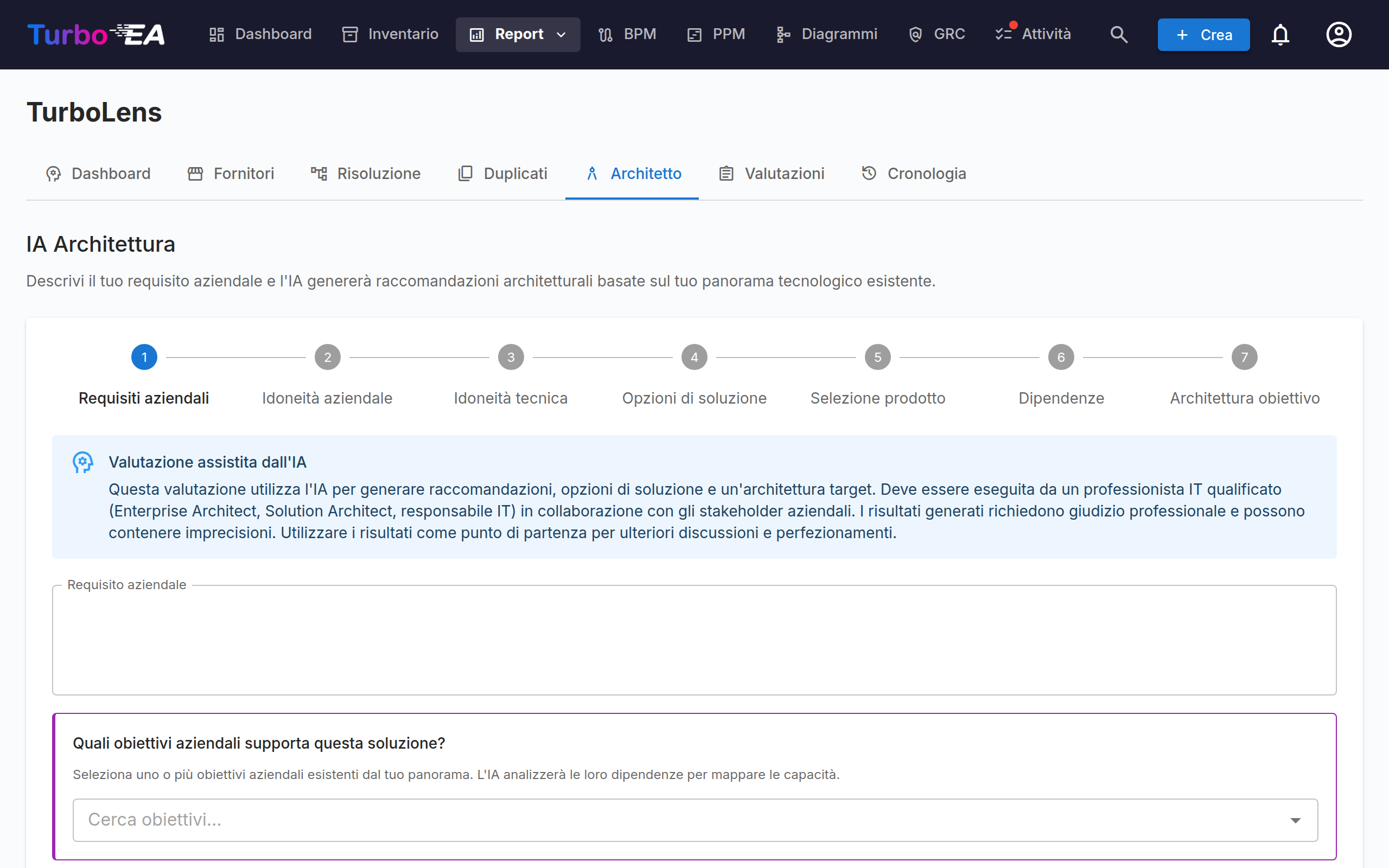
L'Architecture AI è una procedura guidata in 5 passaggi che genera raccomandazioni architetturali basate sul tuo panorama esistente. Collega i tuoi obiettivi aziendali e le tue capacità a proposte di soluzione concrete, analisi dei gap, mappatura delle dipendenze e un diagramma dell'architettura target.
Un indicatore di avanzamento nella parte superiore tiene traccia del tuo progresso attraverso le cinque fasi: Requisiti, Business Fit, Technical Fit, Soluzione e Architettura target. Puoi fare clic su qualsiasi passaggio precedentemente raggiunto per tornare indietro e rivedere le fasi precedenti — tutti i dati a valle vengono preservati e vengono cancellati solo quando invii nuovamente una fase. Il tuo progresso viene salvato automaticamente nella sessione del browser, così puoi navigare altrove e tornare senza perdere il lavoro. Puoi anche salvare le valutazioni nel database e riprenderle in seguito (vedi Salva e riprendi più avanti). Fai clic su Nuova valutazione per avviare un'analisi completamente nuova in qualsiasi momento.
Passaggio 1: Requisiti
Inserisci il tuo requisito aziendale in linguaggio naturale (ad es. «Abbiamo bisogno di un portale self-service per i clienti»). Quindi:
- Seleziona obiettivi aziendali — Scegli una o più card Objective esistenti dal menu a tendina con completamento automatico. Questo ancora l'analisi dell'AI ai tuoi obiettivi strategici. È richiesto almeno un obiettivo.
- Seleziona Business Capability (facoltativo) — Scegli card Business Capability esistenti o digita nuovi nomi di capacità. Le nuove capacità appaiono come chip blu con l'etichetta «NUOVA: nome». Questo aiuta l'AI a concentrarsi su aree di capacità specifiche.
Fai clic su Genera domande per procedere.
Passaggio 2: Business Fit (Fase 1)
L'AI genera domande di chiarimento aziendale personalizzate in base al tuo requisito e agli obiettivi selezionati. Le domande sono di diversi tipi:
- Testo — Campi di risposta libera
- Scelta singola — Fai clic su un chip opzione per selezionarlo
- Scelta multipla — Fai clic su più chip opzione; puoi anche digitare una risposta personalizzata e premere Invio
Ogni domanda può includere un contesto che spiega perché l'AI la pone (nota «Impatto»). Rispondi a tutte le domande e fai clic su Invia per procedere alla Fase 2.
Passaggio 3: Technical Fit (Fase 2)
L'AI genera domande di approfondimento tecnico basate sulle risposte della Fase 1. Queste possono includere categorie NFR (requisiti non funzionali) come prestazioni, sicurezza o scalabilità. Rispondi a tutte le domande e fai clic su Analizza capacità per generare le opzioni di soluzione.
Passaggio 4: Soluzione (Fase 3)
Questo passaggio comprende tre sotto-fasi:
3a: Opzioni di soluzione
L'AI genera più opzioni di soluzione, ciascuna presentata come una card con:
| Elemento | Descrizione |
|---|---|
| Approccio | Acquistare, Costruire, Estendere o Riutilizzare — chip con codice colore |
| Riepilogo | Breve descrizione dell'approccio |
| Pro e contro | Principali vantaggi e svantaggi |
| Stime | Costo, durata e complessità stimati |
| Anteprima impatto | Nuovi componenti, componenti modificati, componenti ritirati e nuove integrazioni che questa opzione introdurrebbe |
Fai clic su Seleziona sull'opzione che desideri perseguire. Se torni a questo passaggio dopo aver selezionato un'opzione, l'opzione precedentemente scelta è evidenziata visivamente con un bordo e un badge «Selezionato» per consentirti di identificare facilmente la tua scelta attuale.
3b: Analisi dei gap
Dopo aver selezionato un'opzione, l'AI identifica i gap di capacità nel tuo panorama attuale. Ogni gap mostra:
- Nome della capacità con livello di urgenza (critico/alto/medio)
- Descrizione dell'impatto che spiega perché questo gap è rilevante
- Raccomandazioni di mercato — Raccomandazioni di prodotti classificate (oro n.1, argento n.2, bronzo n.3) con fornitore, motivazione, pro/contro, costo stimato e impegno di integrazione
Seleziona i prodotti che desideri includere facendo clic sulle card di raccomandazione (appaiono le caselle di controllo). Fai clic su Analizza dipendenze per procedere.
3c: Analisi delle dipendenze
Dopo aver selezionato i prodotti, l'AI identifica infrastrutture, piattaforme o dipendenze middleware aggiuntive richieste dalle tue selezioni. Ogni dipendenza mostra:
- Necessità con livello di urgenza
- Motivazione che spiega perché questa dipendenza è richiesta
- Opzioni — Prodotti alternativi per soddisfare la dipendenza, con gli stessi dettagli delle raccomandazioni sui gap
Seleziona le dipendenze e fai clic su Genera mappa delle capacità per produrre l'architettura target finale.
Passaggio 5: Architettura target
L'ultimo passaggio genera una mappatura completa delle capacità:
| Sezione | Descrizione |
|---|---|
| Riepilogo | Narrativa di alto livello dell'architettura proposta |
| Capacità | Elenco di Business Capability corrispondenti — quelle esistenti (verde) e quelle di nuova proposta (blu) |
| Card proposte | Nuove card da creare nel tuo panorama, mostrate con le icone del tipo di card e i sottotipi |
| Relazioni proposte | Connessioni tra le card proposte e gli elementi del panorama esistente |
| Diagramma delle dipendenze | Layered Dependency View interattiva che mostra i nodi esistenti accanto a quelli proposti (bordi tratteggiati con badge verde «NUOVO»). Esplora l'architettura visivamente con pan e zoom |
Da questo passaggio, puoi fare clic su Scegli un'alternativa per tornare indietro e selezionare un'opzione di soluzione diversa, oppure su Ricomincia per avviare una valutazione completamente nuova.
Valutazione assistita dall'IA
Questa valutazione utilizza l'IA per generare raccomandazioni, opzioni di soluzione e un'architettura target. Deve essere eseguita da un professionista IT qualificato (Enterprise Architect, Solution Architect, responsabile IT) in collaborazione con gli stakeholder aziendali. I risultati generati richiedono giudizio professionale e possono contenere imprecisioni. Utilizzare i risultati come punto di partenza per ulteriori discussioni e perfezionamenti.
Salva e riprendi
Dopo aver esaminato l'architettura target, puoi salvare o confermare il tuo lavoro:
Salva valutazione — Salva uno snapshot completo della valutazione (tutte le risposte, le opzioni selezionate, l'analisi dei gap, le dipendenze e l'architettura target) nel database. Le valutazioni salvate appaiono nella scheda Valutazioni.
Riprendi una valutazione salvata — Le valutazioni non confermate possono essere riaperte nella procedura guidata interattiva con lo stato completamente ripristinato:
- Dalla scheda Valutazioni, fai clic sul pulsante Riprendi su qualsiasi riga di valutazione salvata
- Dal Visualizzatore valutazione in sola lettura, fai clic su Riprendi nell'intestazione
- La procedura guidata si ripristina alla fase e allo stato esatti in cui ti eri fermato, incluse tutte le domande generate dall'IA, le tue risposte, le opzioni selezionate e le selezioni dei prodotti
- Puoi continuare da dove ti eri fermato, scegliere un approccio diverso o confermare per creare un'iniziativa
- Salvare di nuovo aggiorna la valutazione esistente (anziché crearne una nuova)
Snapshot completo
Una valutazione salvata è uno snapshot completo della tua sessione della procedura guidata. Finché non è stata confermata in un'iniziativa, puoi riprenderla, scegliere un approccio di soluzione diverso e ri-salvarla tutte le volte che desideri.
Conferma e crea iniziativa — Converte la proposta architetturale in card reali nel tuo panorama:
- Nome dell'iniziativa è precompilato con il titolo dell'opzione di soluzione selezionata (modificabile prima della creazione)
- Date di inizio/fine per la tempistica dell'iniziativa
- Nuove card proposte con interruttori per includere o escludere singole card e icone di modifica per rinominare le card prima della creazione. Questo elenco include le nuove Business Capability identificate durante la valutazione.
- Relazioni proposte con interruttori per includere o escludere
- Un indicatore di avanzamento mostra lo stato di creazione (iniziativa → card → relazioni → ADR)
- In caso di successo, un collegamento apre la nuova card Iniziativa
Guardrail architetturali
Il sistema garantisce automaticamente l'integrità architetturale:
- Ogni nuova applicazione è collegata ad almeno una Business Capability
- Ogni nuova Business Capability è collegata agli obiettivi di business selezionati
- Le card senza relazioni (orfane) vengono automaticamente rimosse dalla proposta
Architecture Decision Record
Una bozza di ADR viene automaticamente creata insieme all'iniziativa con:
- Contesto dal riepilogo della mappatura delle capacità
- Decisione che cattura l'approccio e i prodotti selezionati
- Alternative considerate dalle opzioni di soluzione non selezionate
Cambia approccio
Fai clic su Scegli un'alternativa per tornare alle opzioni di soluzione e selezionare un approccio diverso. Tutte le tue risposte della Fase 1 e della Fase 2 vengono preservate — solo i dati a valle (analisi dei gap, dipendenze, architettura target) vengono reimpostati. Dopo aver selezionato una nuova opzione, la procedura guidata ripercorre l'analisi dei gap e l'analisi delle dipendenze. Puoi salvare la valutazione aggiornata o confermare quando sei pronto.
Scansioni di conformità
Lo scanner di conformità è un'analisi TurboLens che produce rilevazioni di conformità contro le regolamentazioni abilitate. Le rilevazioni, il ciclo di vita, il percorso di scrittura manuale, il workflow di promozione a Rischio e le azioni in batch sono tutti documentati nella guida Conformità dedicata — solo il pulsante di avvio scansione stesso vive dietro il flag TurboLens.
Le rilevazioni di conformità possono anche essere scritte manualmente senza un provider IA configurato, in modo che la scheda Conformità funzioni in deployment senza un LLM configurato.
Cronologia delle analisi
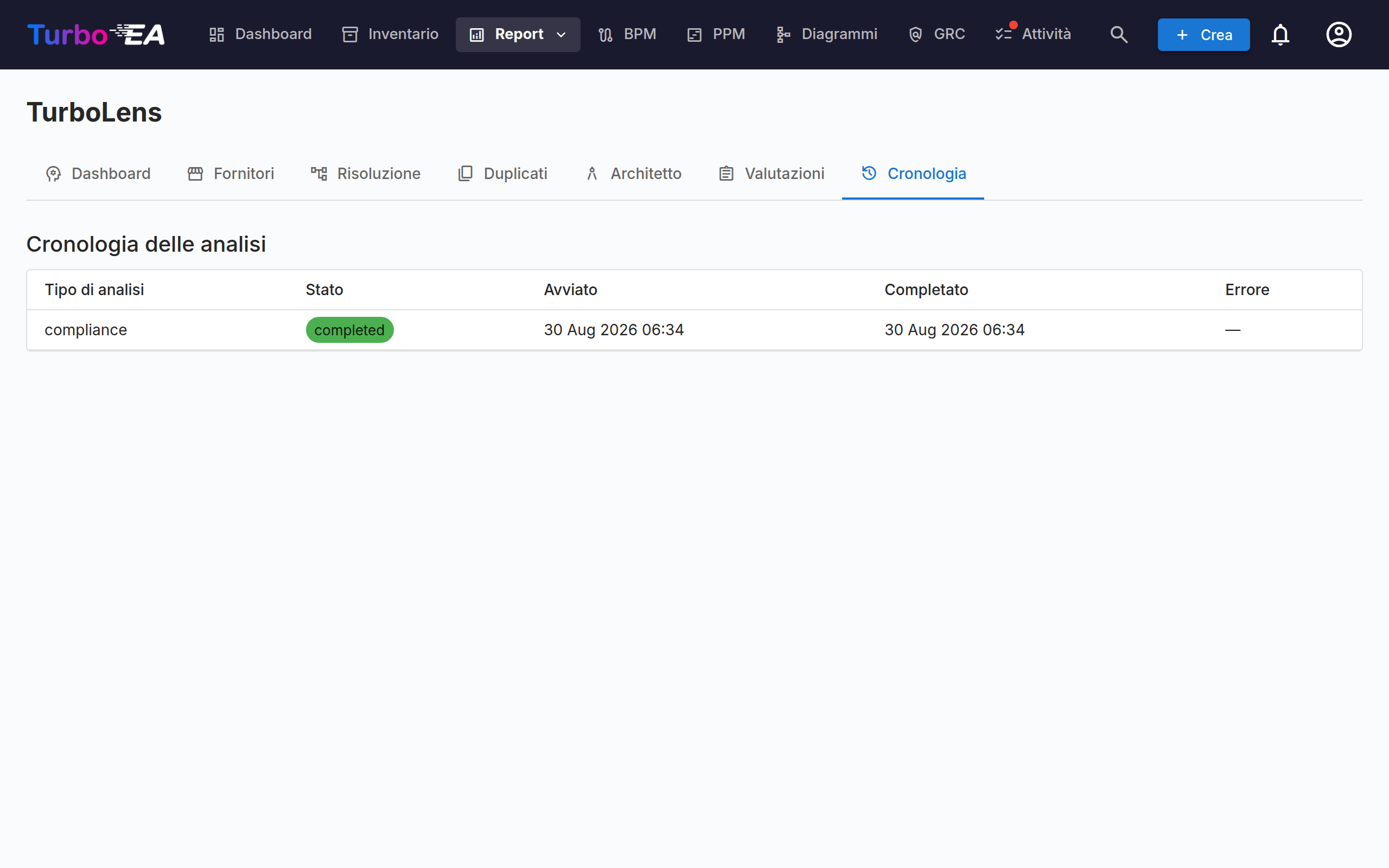
Tutte le esecuzioni di analisi sono tracciate in TurboLens > Cronologia, con le seguenti informazioni:
- Tipo di analisi (analisi fornitori, risoluzione fornitori, rilevamento duplicati, modernizzazione, architetto, compliance)
- Stato (in esecuzione, completata, fallita)
- Timestamp di inizio e completamento
- Messaggi di errore (se presenti)