Inteligencia AI de TurboLens
El módulo TurboLens proporciona análisis impulsado por IA de su paisaje de arquitectura empresarial. Utiliza el proveedor de IA configurado para realizar análisis de proveedores, detección de duplicados, evaluación de modernización y recomendaciones de arquitectura.
Note
TurboLens requiere un proveedor de IA comercial (Anthropic Claude, OpenAI, DeepSeek, Google Gemini o Amazon Bedrock) configurado en Configuración de IA. El módulo está disponible automáticamente cuando la IA está configurada.
Panel de Control
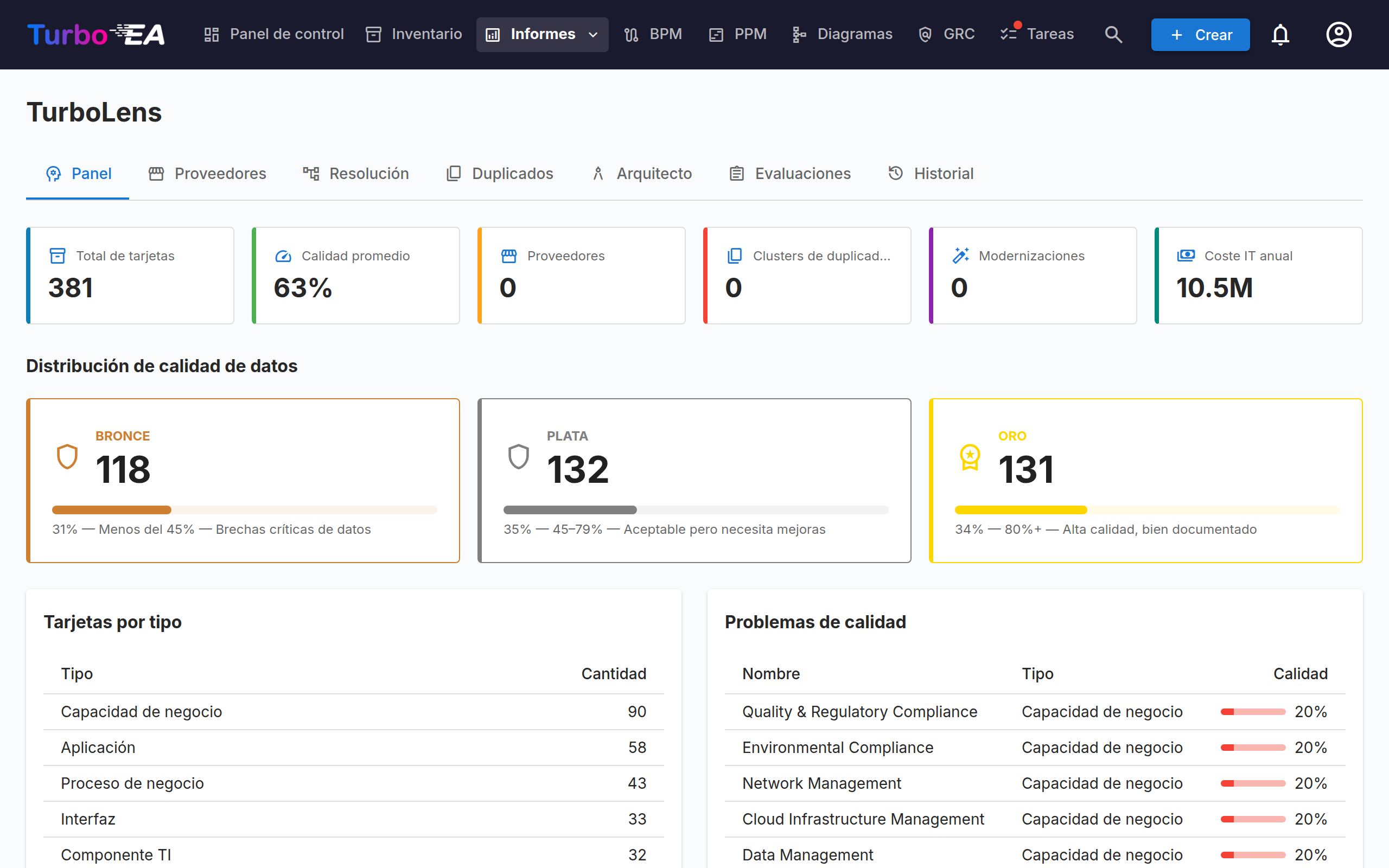
El panel de control de TurboLens proporciona una visión general de un vistazo del análisis de su paisaje.
| Indicador | Descripción |
|---|---|
| Total de Tarjetas | Número de tarjetas activas en su portafolio |
| Calidad Promedio | Puntuación media de calidad de datos en todas las tarjetas |
| Proveedores | Número de proveedores tecnológicos analizados |
| Grupos de Duplicados | Número de grupos de duplicados identificados |
| Modernizaciones | Número de oportunidades de modernización encontradas |
| Coste Anual | Coste anual total en todas las tarjetas |
El panel de control también muestra:
- Tarjetas por tipo — Desglose del recuento de tarjetas por tipo de tarjeta
- Distribución de calidad de datos — Tarjetas agrupadas en niveles de calidad Bronce (<50%), Plata (50–80%) y Oro (>80%)
- Principales problemas de calidad — Tarjetas con las puntuaciones de calidad de datos más bajas, con enlaces directos a cada tarjeta
Análisis de Proveedores
El análisis de proveedores utiliza IA para categorizar sus proveedores tecnológicos en más de 45 categorías del sector (p. ej., CRM, ERP, Infraestructura Cloud, Seguridad).
Cómo usar:
- Navegue a TurboLens > Vendors
- Haga clic en Run Analysis
- La IA procesa su portafolio de proveedores en lotes, categorizando cada proveedor con razonamiento
- Los resultados muestran un desglose por categorías y una tabla detallada de proveedores
Cada entrada de proveedor incluye la categoría, subcategoría, número de aplicaciones asociadas, coste anual total y el razonamiento de la IA para la categorización. Alterne entre las vistas de cuadrícula y tabla usando el selector de vista.
Resolución de Proveedores
La resolución de proveedores construye una jerarquía canónica de proveedores resolviendo alias e identificando relaciones padre-hijo.
Cómo usar:
- Navegue a TurboLens > Resolution
- Haga clic en Resolve Vendors
- La IA identifica alias de proveedores (p. ej., «MSFT» = «Microsoft»), empresas matrices y agrupaciones de productos
- Los resultados muestran la jerarquía resuelta con puntuaciones de confianza
La jerarquía organiza los proveedores en cuatro niveles: proveedor, producto, plataforma y módulo. Cada entrada muestra el número de aplicaciones y componentes de TI vinculados, el coste total y un porcentaje de confianza.
Detección de Duplicados
La detección de duplicados identifica solapamientos funcionales en su portafolio — tarjetas que sirven el mismo propósito empresarial o uno similar.
Cómo usar:
- Navegue a TurboLens > Duplicates
- Haga clic en Detect Duplicates
- La IA analiza las tarjetas de Application, IT Component e Interface en lotes
- Los resultados muestran grupos de posibles duplicados con evidencias y recomendaciones
Para cada grupo, puede:
- Confirm — Marcar el duplicado como confirmado para seguimiento
- Investigate — Señalar para investigación adicional
- Dismiss — Descartar si no es un duplicado real
Evaluación de Modernización
La evaluación de modernización evalúa las tarjetas en busca de oportunidades de actualización basadas en las tendencias tecnológicas actuales.
Cómo usar:
- Navegue a TurboLens > Duplicates (pestaña Modernization)
- Seleccione un tipo de tarjeta de destino (Application, IT Component o Interface)
- Haga clic en Assess Modernization
- Los resultados muestran cada tarjeta con el tipo de modernización, recomendación, nivel de esfuerzo (bajo/medio/alto) y prioridad (baja/media/alta/crítica)
Los resultados se agrupan por prioridad para que pueda centrarse primero en las oportunidades de modernización de mayor impacto.
IA de Arquitectura
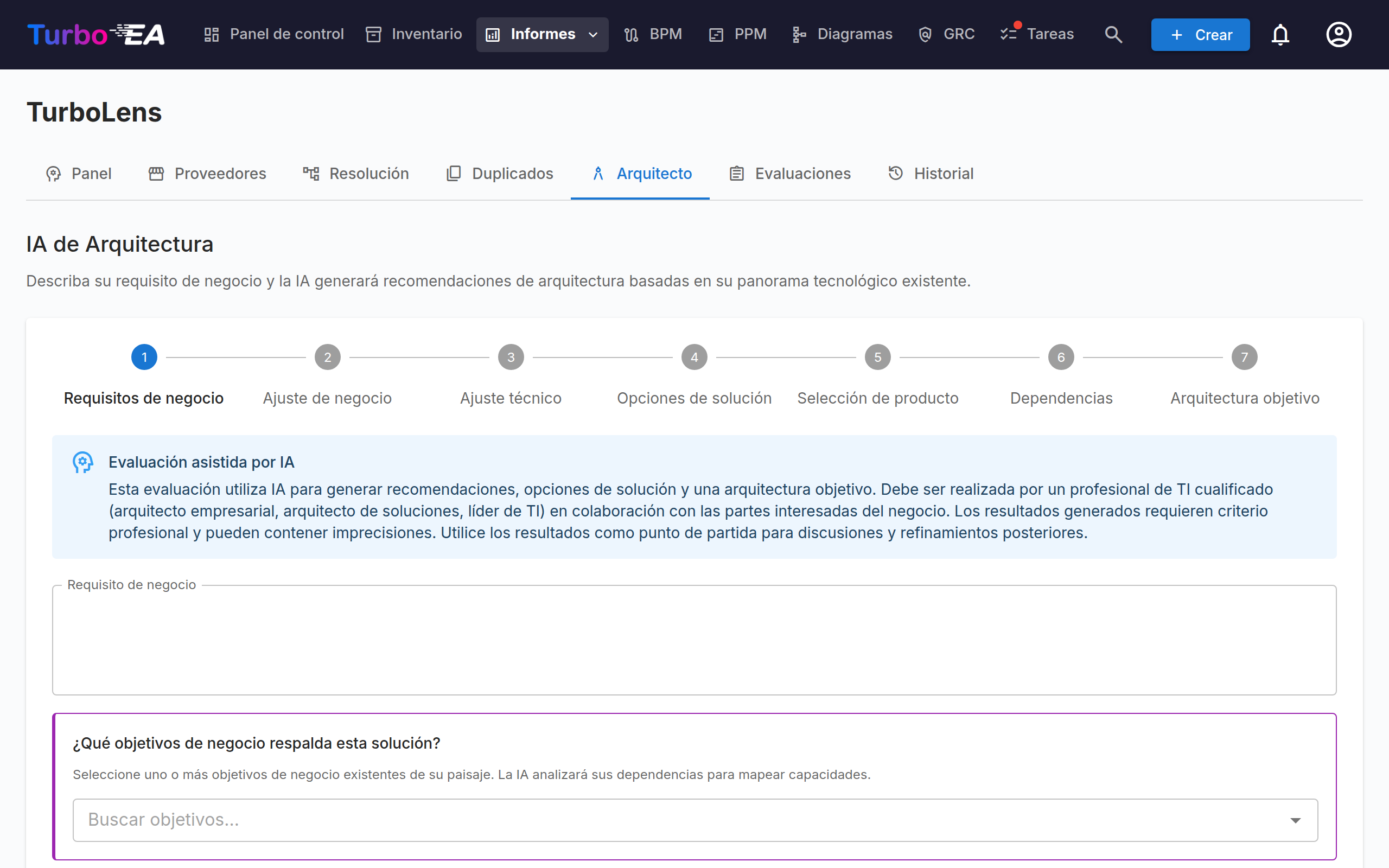
La IA de Arquitectura es un asistente guiado de 5 pasos que genera recomendaciones de arquitectura basadas en su paisaje existente. Vincula sus objetivos empresariales y capacidades con propuestas de soluciones concretas, análisis de brechas, mapeo de dependencias y un diagrama de arquitectura objetivo.
Un indicador de progreso en la parte superior rastrea su avance a través de las cinco etapas: Requisitos, Adecuación al Negocio, Adecuación Técnica, Solución y Arquitectura Objetivo. Puede hacer clic en cualquier paso previamente alcanzado para navegar hacia atrás y revisar fases anteriores — todos los datos posteriores se preservan y solo se eliminan cuando vuelve a enviar activamente una fase. Su progreso se guarda automáticamente en la sesión del navegador, por lo que puede navegar a otro lugar y regresar sin perder su trabajo. También puede guardar evaluaciones en la base de datos y retomarlas más tarde (consulte Guardar y retomar a continuación). Haga clic en Nueva Evaluación para comenzar un análisis nuevo en cualquier momento.
Paso 1: Requirements
Introduzca su requisito empresarial en lenguaje natural (p. ej., «Necesitamos un portal de autoservicio para clientes»). A continuación:
- Select Business Objectives — Elija una o más tarjetas de Objective existentes en el menú desplegable de autocompletado. Esto fundamenta el análisis de la IA en sus objetivos estratégicos. Se requiere al menos un objetivo.
- Select Business Capabilities (opcional) — Elija tarjetas de Business Capability existentes o escriba nuevos nombres de capacidades. Las nuevas capacidades aparecen como chips azules etiquetados como «NEW: nombre». Esto ayuda a la IA a centrarse en áreas de capacidad específicas.
Haga clic en Generate Questions para continuar.
Paso 2: Business Fit (Fase 1)
La IA genera preguntas de aclaración empresarial adaptadas a su requisito y objetivos seleccionados. Las preguntas son de diferentes tipos:
- Text — Campos de respuesta de texto libre
- Single choice — Haga clic en un chip de opción para seleccionar
- Multi choice — Haga clic en varios chips de opción; también puede escribir una respuesta personalizada y pulsar Enter
Cada pregunta puede incluir contexto que explica por qué la IA la formula (nota de «Impacto»). Responda todas las preguntas y haga clic en Submit para continuar a la Fase 2.
Paso 3: Technical Fit (Fase 2)
La IA genera preguntas técnicas en profundidad basadas en sus respuestas de la Fase 1. Estas pueden incluir categorías NFR (requisito no funcional) como rendimiento, seguridad o escalabilidad. Responda todas las preguntas y haga clic en Analyse Capabilities para generar opciones de solución.
Paso 4: Solution (Fase 3)
Este paso tiene tres subfases:
3a: Opciones de Solución
La IA genera múltiples opciones de solución, cada una presentada como una tarjeta con:
| Elemento | Descripción |
|---|---|
| Approach | Buy, Build, Extend o Reuse — chip con código de colores |
| Summary | Breve descripción del enfoque |
| Pros & Cons | Principales ventajas y desventajas |
| Estimates | Coste estimado, duración y complejidad |
| Impact Preview | Nuevos componentes, componentes modificados, componentes retirados y nuevas integraciones que introduciría esta opción |
Haga clic en Select en la opción que desea seguir. Si regresa a este paso después de seleccionar una opción, la opción previamente elegida se resalta visualmente con un borde y una insignia «Seleccionado» para que pueda identificar fácilmente su elección actual.
3b: Análisis de Brechas
Tras seleccionar una opción, la IA identifica brechas de capacidad en su paisaje actual. Cada brecha muestra:
- Nombre de la capacidad con nivel de urgencia (crítico/alto/medio)
- Descripción del impacto que explica por qué esta brecha es importante
- Recomendaciones de mercado — Recomendaciones de productos clasificadas (oro n.º 1, plata n.º 2, bronce n.º 3) con proveedor, razonamiento, ventajas/desventajas, coste estimado y esfuerzo de integración
Seleccione los productos que desea incluir haciendo clic en las tarjetas de recomendación (aparecen casillas de verificación). Haga clic en Analyse Dependencies para continuar.
3c: Análisis de Dependencias
Tras seleccionar los productos, la IA identifica dependencias adicionales de infraestructura, plataforma o middleware requeridas por sus selecciones. Cada dependencia muestra:
- Necesidad con nivel de urgencia
- Motivo que explica por qué se requiere esta dependencia
- Opciones — Productos alternativos para satisfacer la dependencia, con el mismo detalle que las recomendaciones de brechas
Seleccione las dependencias y haga clic en Generate Capability Map para producir la arquitectura objetivo final.
Paso 5: Target Architecture
El paso final genera un mapeo de capacidades completo:
| Sección | Descripción |
|---|---|
| Summary | Narrativa de alto nivel de la arquitectura propuesta |
| Capabilities | Lista de Business Capabilities coincidentes — las existentes (en verde) y las nuevas propuestas (en azul) |
| Proposed Cards | Nuevas tarjetas que se crearán en su paisaje, mostradas con sus iconos de tipo de tarjeta y subtipos |
| Proposed Relations | Conexiones entre las tarjetas propuestas y los elementos del paisaje existente |
| Dependency Diagram | Layered Dependency View interactiva que muestra los nodos existentes junto con los nodos propuestos (bordes discontinuos con insignia verde «NEW»). Desplácese, amplíe y explore la arquitectura visualmente |
Desde este paso, puede hacer clic en Choose Different para volver y seleccionar una opción de solución diferente, o en Start Over para comenzar una evaluación completamente nueva.
Evaluación asistida por IA
Esta evaluación utiliza IA para generar recomendaciones, opciones de solución y una arquitectura objetivo. Debe ser realizada por un profesional de TI cualificado (arquitecto empresarial, arquitecto de soluciones, líder de TI) en colaboración con las partes interesadas del negocio. Los resultados generados requieren criterio profesional y pueden contener imprecisiones. Utilice los resultados como punto de partida para discusiones y refinamientos posteriores.
Guardar y retomar
Después de revisar la arquitectura objetivo, puede guardar o confirmar su trabajo:
Guardar evaluación — Persiste una instantánea completa de la evaluación (todas las respuestas, opciones seleccionadas, análisis de brechas, dependencias y arquitectura objetivo) en la base de datos. Las evaluaciones guardadas aparecen en la pestaña Evaluaciones.
Retomar una evaluación guardada — Las evaluaciones no confirmadas pueden reabrirse en el asistente interactivo con el estado completamente restaurado:
- Desde la pestaña Evaluaciones, haga clic en el botón Retomar en cualquier fila de evaluación guardada
- Desde el Visor de evaluación de solo lectura, haga clic en Retomar en el encabezado
- El asistente se restaura a la fase y estado exactos donde lo dejó, incluyendo todas las preguntas generadas por la IA, sus respuestas, opciones seleccionadas y selecciones de productos
- Puede continuar desde donde se detuvo, elegir un enfoque diferente o confirmar para crear una iniciativa
- Guardar de nuevo actualiza la evaluación existente (en lugar de crear una nueva)
Instantánea completa
Una evaluación guardada es una instantánea completa de su sesión del asistente. Mientras no se haya confirmado en una iniciativa, puede retomarla, elegir un enfoque de solución diferente y volver a guardarla tantas veces como sea necesario.
Confirmar y crear iniciativa — Convierte la propuesta de arquitectura en tarjetas reales en su panorama:
- Nombre de la iniciativa se rellena por defecto con el título de la opción de solución seleccionada (editable antes de la creación)
- Fechas de inicio/fin para el cronograma de la iniciativa
- Nuevas tarjetas propuestas con interruptores para incluir o excluir tarjetas individuales, e iconos de edición para renombrar tarjetas antes de la creación. Esta lista incluye las nuevas Business Capabilities identificadas durante la evaluación.
- Relaciones propuestas con interruptores para incluir o excluir
- Un indicador de progreso muestra el estado de creación (iniciativa → tarjetas → relaciones → ADR)
- En caso de éxito, un enlace abre la nueva tarjeta de Iniciativa
Salvaguardas arquitectónicas
El sistema aplica automáticamente la integridad arquitectónica:
- Cada nueva aplicación se vincula a al menos una Business Capability
- Cada nueva Business Capability se vincula a los objetivos de negocio seleccionados
- Las tarjetas sin relaciones (huérfanas) se eliminan automáticamente de la propuesta
Architecture Decision Record
Un borrador de ADR se crea automáticamente junto con la iniciativa con:
- Contexto del resumen del mapeo de capacidades
- Decisión que captura el enfoque y los productos seleccionados
- Alternativas consideradas de las opciones de solución no seleccionadas
Cambiar enfoque
Haga clic en Choose Different para volver a las opciones de solución y seleccionar un enfoque diferente. Todas sus respuestas de la Fase 1 y la Fase 2 se conservan — solo se restablecen los datos posteriores (análisis de brechas, dependencias, arquitectura objetivo). Tras seleccionar una nueva opción, el asistente vuelve a recorrer el análisis de brechas y el análisis de dependencias. Puede guardar la evaluación actualizada o confirmar cuando esté listo.
Escaneos de cumplimiento
El escáner de cumplimiento es un análisis TurboLens que produce hallazgos de cumplimiento contra las regulaciones habilitadas. Los hallazgos, el ciclo de vida, la vía de creación manual, el flujo de promoción a Riesgo y las acciones en lote están todos documentados en la guía de Cumplimiento dedicada — solo el propio botón disparador del escaneo vive detrás del flag de TurboLens.
Los hallazgos de cumplimiento también pueden ser redactados manualmente sin un proveedor IA configurado, de modo que la pestaña Cumplimiento funcione en despliegues que no tienen un LLM configurado.
Historial de Análisis
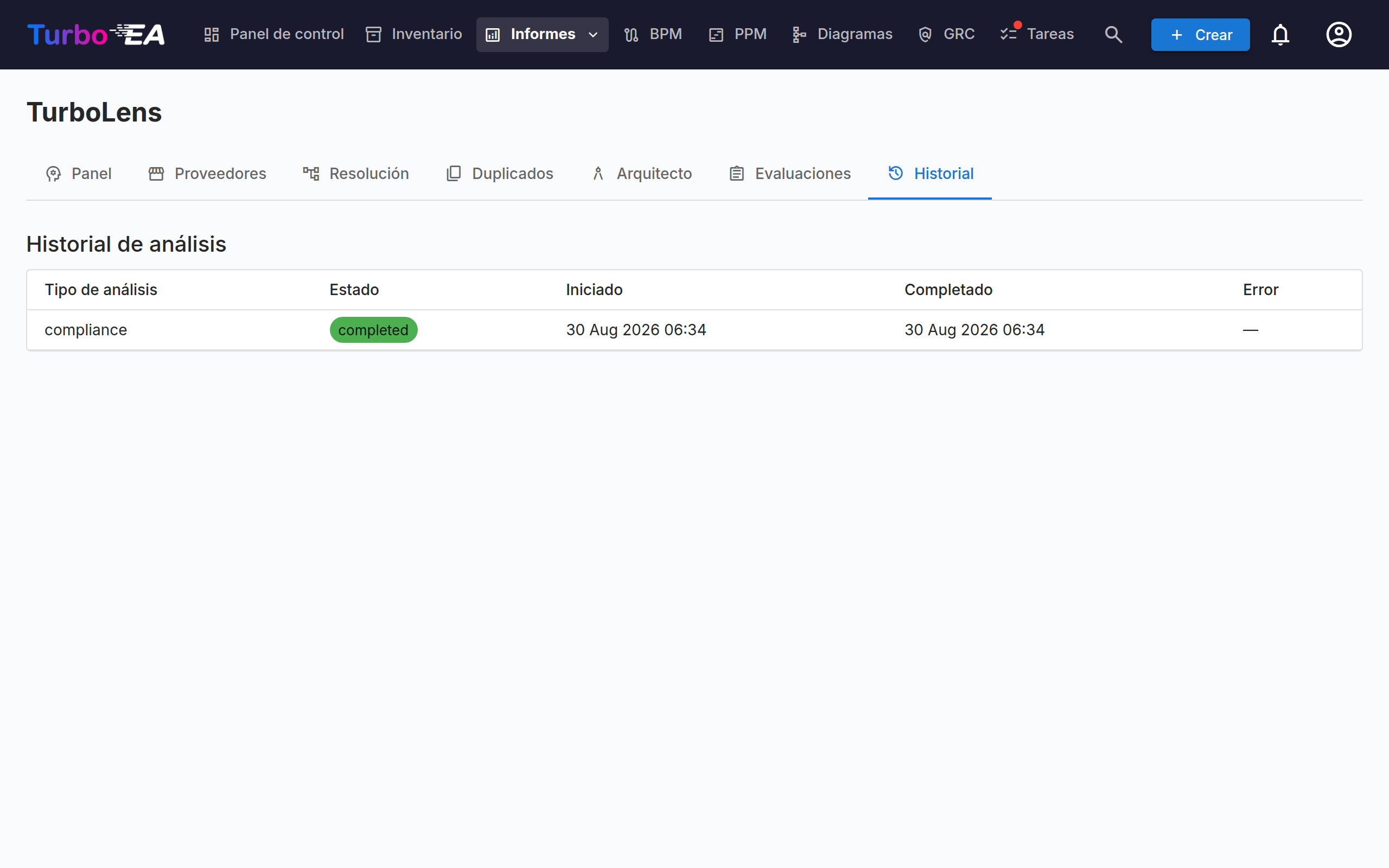
Todas las ejecuciones de análisis se rastrean en TurboLens > History, mostrando:
- Tipo de análisis (análisis de proveedores, resolución de proveedores, detección de duplicados, modernización, arquitecto, compliance)
- Estado (en ejecución, completado, fallido)
- Marcas de tiempo de inicio y finalización
- Mensajes de error (si los hubiera)