Integración MCP (acceso para herramientas de IA)
Turbo EA incluye un servidor MCP (Model Context Protocol) integrado que permite a herramientas de IA — como Claude Desktop, GitHub Copilot, Cursor y VS Code — consultar y actualizar los datos de EA directamente. Las herramientas de IA también pueden cargar artefactos (hojas de cálculo, diagramas BPMN, diagramas DrawIO, documentos libres) y convertirlos en fichas, relaciones y diagramas que encajan en el metamodelo existente. Los usuarios se autentican a través de su proveedor SSO existente, y cada acción respeta sus permisos individuales.
Esta función es opcional y no se inicia automáticamente. Requiere que SSO esté configurado, que el perfil MCP esté activado en Docker Compose y que un administrador lo active en la interfaz de configuración.
Cómo funciona
Herramienta de IA (Claude, Copilot, etc.)
    │
    │  Protocolo MCP (streamable HTTP)
    ▼
Servidor MCP de Turbo EA (:8001, interno)
    │
    │  OAuth 2.1 con PKCE
    │  delega al proveedor SSO
    ▼
Backend de Turbo EA (:8000)
    │
    │  RBAC por usuario
    ▼
PostgreSQL
- Un usuario agrega la URL del servidor MCP a su herramienta de IA.
- En la primera conexión, la herramienta abre una ventana del navegador para la autenticación SSO.
- Tras el inicio de sesión, el servidor MCP emite su propio token de acceso (respaldado por el JWT del usuario en Turbo EA).
- La herramienta de IA usa este token para todas las solicitudes posteriores. Los tokens se renuevan automáticamente.
- Cada consulta pasa por el sistema de permisos normal de Turbo EA — los usuarios solo ven los datos a los que tienen acceso.
Requisitos previos
Antes de habilitar MCP, debe tener:
- SSO configurado y funcionando — MCP delega la autenticación a su proveedor SSO (Microsoft Entra ID, Google Workspace, Okta o OIDC genérico). Consulte la guía de Autenticación y SSO.
- HTTPS con un dominio público — El flujo OAuth requiere una URI de redirección estable. Despliegue detrás de un proxy inverso con terminación TLS (Caddy, Traefik, Cloudflare Tunnel, etc.).
Configuración
Paso 1: Iniciar el servicio MCP
El servidor MCP es un perfil opcional de Docker Compose. Agregue --profile mcp a su comando de inicio:
docker compose --profile mcp up --build -d
Esto inicia un contenedor Python ligero (puerto 8001, solo interno) junto al backend y frontend. Nginx redirige automáticamente las solicitudes /mcp/ hacia él.
Paso 2: Configurar variables de entorno
Agregue estas a su archivo .env:
TURBO_EA_PUBLIC_URL=https://su-dominio.ejemplo.com
MCP_PUBLIC_URL=https://su-dominio.ejemplo.com/mcp
| Variable | Predeterminado | Descripción |
|---|---|---|
TURBO_EA_PUBLIC_URL |
http://localhost:8920 |
La URL pública de su instancia de Turbo EA |
MCP_PUBLIC_URL |
http://localhost:8920/mcp (docker compose) |
La URL pública del servidor MCP (usada en URIs de redirección OAuth). Cuando el contenedor se ejecuta de forma independiente, el valor predeterminado del código es http://localhost:8001 |
MCP_PORT |
8001 |
Puerto interno del contenedor MCP (raramente necesita cambio) |
Paso 3: Agregar la URI de redirección OAuth a su aplicación SSO
En el registro de aplicación de su proveedor SSO (el mismo que configuró para el inicio de sesión de Turbo EA), agregue esta URI de redirección:
https://su-dominio.ejemplo.com/mcp/oauth/callback
Esto es necesario para el flujo OAuth que autentica a los usuarios cuando se conectan desde su herramienta de IA.
Paso 4: Habilitar MCP en la configuración de administrador
- Vaya a Configuración en el área de administración y seleccione la pestaña IA.
- Desplácese hasta la sección Integración MCP (Acceso a herramientas IA).
- Active el interruptor para habilitar MCP.
- La interfaz mostrará la URL del servidor MCP e instrucciones de configuración para compartir con su equipo.
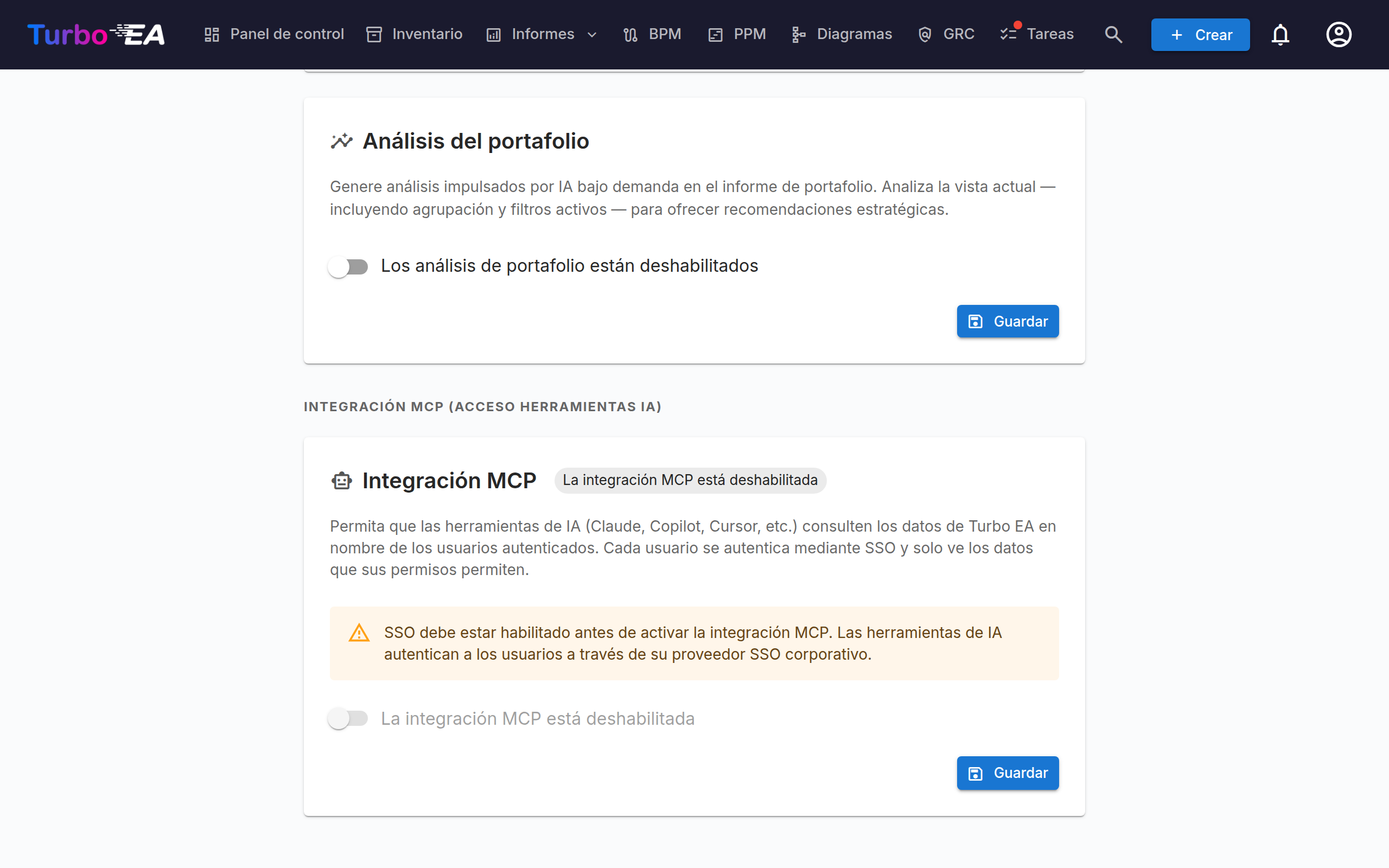
Warning
El interruptor está deshabilitado si SSO no está configurado. Configure SSO primero.
Conectar herramientas de IA
Una vez habilitado MCP, comparta la URL del servidor MCP con su equipo. Cada usuario la agrega a su herramienta de IA:
Claude Desktop
- Abra Configuración > Conectores > Agregar conector personalizado.
- Ingrese la URL del servidor MCP:
https://su-dominio.ejemplo.com/mcp - Haga clic en Conectar — se abre una ventana del navegador para el inicio de sesión SSO.
- Tras la autenticación, Claude puede consultar sus datos de EA.
VS Code (GitHub Copilot / Cursor)
Agregue a su .vscode/mcp.json del espacio de trabajo:
{
  "servers": {
    "turbo-ea": {
      "type": "http",
      "url": "https://su-dominio.ejemplo.com/mcp"
    }
  }
}
Use https://su-dominio.ejemplo.com/mcp como punto de acceso. La antigua forma doble https://su-dominio.ejemplo.com/mcp/mcp sigue funcionando, por lo que los conectores existentes continúan funcionando sin cambios.
Prueba local (modo stdio)
Para desarrollo local o pruebas sin SSO/HTTPS, puede ejecutar el servidor MCP en modo stdio — Claude Desktop lo inicia directamente como proceso local.
1. Instalar el paquete del servidor MCP:
pip install ./mcp-server
2. Agregar a la configuración de Claude Desktop (claude_desktop_config.json):
{
  "mcpServers": {
    "turbo-ea": {
      "command": "python",
      "args": ["-m", "turbo_ea_mcp", "--stdio"],
      "env": {
        "TURBO_EA_URL": "http://localhost:8000",
        "TURBO_EA_EMAIL": "su@correo.com",
        "TURBO_EA_PASSWORD": "su-contraseña"
      }
    }
  }
}
En este modo, el servidor se autentica con correo/contraseña y renueva el token automáticamente en segundo plano.
Capacidades disponibles
El servidor MCP expone 51 herramientas repartidas en dos grupos: 32 herramientas de lectura que consultan datos de EA y 19 herramientas de escritura (14 aditivas, 5 destructivas) que crean y mantienen fichas, relaciones, diagramas, riesgos, ADRs y más — incluida la conversión de artefactos que una herramienta de IA tiene en su propio contexto (hojas de cálculo, BPMN XML, DrawIO XML, documentos, imágenes) en datos EA estructurados. Cada herramienta lleva ToolAnnotations de MCP (indicaciones de solo lectura / destructiva / idempotente) para que los conectores puedan mostrar la destructividad en su interfaz.
Seguridad mediante ejecución en seco en las escrituras
Cada herramienta de escritura usa por defecto dry_run=true. En este modo, el backend ejecuta cada validador y resolutor, construye el plan completo y luego revierte la transacción, de modo que nada se persiste. La herramienta de IA devuelve la vista previa al usuario; solo después de una confirmación explícita debe volver a llamar a la herramienta con dry_run=false para confirmar. Esto evita que un agente entusiasta inserte silenciosamente cientos de fichas a partir de una hoja de cálculo mal interpretada.
Herramientas de lectura
El servidor expone 32 herramientas de lectura agrupadas en ocho clusters.
Fichas y metamodelo
| Herramienta | Descripción |
|---|---|
search_cards |
Buscar y filtrar fichas por tipo, estado o texto libre |
get_card |
Obtener detalles completos de una ficha por UUID |
get_card_relations |
Obtener todas las relaciones conectadas a una ficha |
get_card_hierarchy |
Obtener ancestros e hijos de una ficha |
list_card_types |
Listar todos los tipos de ficha del metamodelo; el campo category de cada tipo es la clave de su categoría (capa de arquitectura) |
get_relation_types |
Listar tipos de relación, opcionalmente filtrados por tipo de ficha |
resolve_card_refs |
Prevalidar referencias de ficha basadas en nombre (nombre → UUID) antes de una importación masiva — solo resuelve, nunca escribe |
analyze_impact |
Análisis del radio de impacto de dependencias para un cambio propuesto en una ficha |
Paneles
| Herramienta | Descripción |
|---|---|
get_dashboard |
Panel de KPIs (conteos, calidad de datos, aprobaciones, actividad) |
get_landscape |
Fichas de un tipo agrupadas por un tipo relacionado |
GRC — Registro de riesgos
| Herramienta | Descripción |
|---|---|
list_risks |
Listado paginado y filtrable del registro de riesgos EA (TOGAF Fase G) |
get_risk |
Detalle de un riesgo con fichas vinculadas y pista de auditoría |
get_risk_metrics |
KPIs + matrices 4×4 inicial y residual |
get_card_risks |
Todos los riesgos vinculados a una ficha |
GRC — Cumplimiento
| Herramienta | Descripción |
|---|---|
list_compliance_findings |
Hallazgos de cumplimiento agrupados por regulación |
get_compliance_overview |
Puntuaciones de cumplimiento + matriz de estado por regulación + metadatos del último escaneo |
Gobernanza y entrega
| Herramienta | Descripción |
|---|---|
list_principles |
Principios EA publicados (declaración, justificación, implicaciones) |
list_adrs |
Architecture Decision Records, filtrables por iniciativa / estado |
get_adr |
ADR individual con secciones, fichas vinculadas y trazado de firmas |
list_soaws |
Statements of Architecture Work de una iniciativa |
Informes
| Herramienta | Descripción |
|---|---|
get_portfolio_report |
Datos de gráfico de burbujas para un tipo de ficha (por defecto: ajuste funcional × técnico) |
get_cost_treemap |
Mapa de árbol de costes, opcionalmente agrupado por un tipo relacionado |
get_capability_heatmap |
Mapa de calor jerárquico de capacidades de negocio |
get_data_quality_report |
Desglose de completitud por tipo de ficha |
Contexto de ficha
| Herramienta | Descripción |
|---|---|
get_card_stakeholders |
Usuarios + roles asignados a la ficha |
get_card_comments |
Hilo de comentarios de una ficha |
get_card_documents |
Enlaces a documentos adjuntos a una ficha (URL, no archivos) |
get_card_logo |
A card's logo: mime, size and a sha256 of the stored bytes, so a write can be verified without transferring the image (pass include_image when you do want it) |
list_available_icons |
Search the built-in brand-icon pack for a slug to pass to set_card_logos |
Diagramas
| Herramienta | Descripción |
|---|---|
list_diagrams |
Listar diagramas libres (DrawIO), opcionalmente filtrados a una ficha |
get_diagram |
Obtener un diagrama por id, incluido su XML de DrawIO |
Auditoría e historial de cambios
| Herramienta | Descripción |
|---|---|
get_change_history |
Consultar el registro de lotes de mutación (por id de lote, actor, herramienta u origen) para reconstruir exactamente qué cambió un commit MCP anterior |
Todas las herramientas respetan el RBAC del usuario autenticado — una visualizadora recibirá simplemente una lista vacía (o 403) para lo que no puede ver; no hace falta configurar nada por herramienta a nivel MCP.
Herramientas de escritura
El servidor expone 19 herramientas de escritura, cada una anotada como aditiva (crea o amplía datos) o destructiva (modifica o elimina datos existentes) para que los conectores puedan advertir en consecuencia.
Aditivas (14)
| Herramienta | Descripción |
|---|---|
create_cards_bulk |
Crea varias fichas en una sola llamada (por ejemplo, filas de hoja de cálculo). Admite referencias al padre por nombre dentro del mismo lote, con ordenación topológica en el servidor. |
transition_card_lifecycle |
Mueve una ficha a través de las fases de aprobación o de ciclo de vida. |
create_risks |
Crea entradas en el registro de riesgos EA. |
update_risks |
Actualiza entradas del registro de riesgos (campos, fichas vinculadas). |
add_card_comment |
Publica un comentario en una ficha — una nota no destructiva y revisable en lugar de modificar campos. |
create_soaw |
Crea un Statement of Architecture Work para una iniciativa. |
assign_stakeholders |
Asigna o retira roles de partes interesadas en fichas. |
update_cards_bulk |
Parches a nivel de campo en muchas fichas en una sola llamada. |
create_adr |
Crea un Architecture Decision Record. |
update_adr |
Actualiza un ADR (título, secciones, estado, fichas vinculadas). |
sign_adr |
Firma un ADR (requiere el permiso adr.sign; de lo contrario devuelve un enlace profundo a la interfaz para firmar en el navegador). |
create_diagram |
Crea un diagrama libre DrawIO con vínculos opcionales a fichas existentes. |
import_bpmn |
Guarda un diagrama BPMN 2.0 XML contra una ficha de Proceso de negocio existente. Si no hay ficha con el nombre indicado, la herramienta devuelve un error card_not_found que dirige al agente a create_cards_bulk — esto obliga a crear la ficha explícitamente con descripción, subtipo y atributos antes, en vez de tomar un atajo que deja una ficha pobre. |
set_card_logos |
Set the custom logo on many cards at once — the bulk way to put product marks on an Application inventory. Three ways to supply the image, one per row: a built-in icon_slug (resolved server-side, nothing transferred), an image_url the MCP server downloads for you from an allowlisted icon host, or image_base64 from the agent's own context. The packs are a shortcut, not the source of truth — a dry run lists the slugs they do not carry under unknown_icon_slugs and fetches every image_url, so a missing brand or a dead link is reported before anything is written rather than left as a logo nobody could set. mime is optional and sniffed from the bytes. PNG/JPEG/WebP/GIF only, 1 MB each. Each row echoes a sha256 so the caller can prove what landed. Use clear_card_logos to remove one. |
Destructivas (5)
| Herramienta | Descripción |
|---|---|
upsert_relations_bulk |
Crea o elimina relaciones entre fichas. Origen / destino / tipo se validan contra el metamodelo. La eliminación se rechaza salvo que el operador la habilite explícitamente (vea las salvaguardas). |
archive_cards |
Borrado suave de fichas. Recuperable — las fichas archivadas pueden restaurarse durante 30 días antes de la purga automática. |
update_diagram |
Reemplaza el XML de DrawIO, el nombre o los vínculos de fichas de un diagrama. |
rollback_batch |
Revierte las escrituras realizadas bajo un lote de mutación anterior. |
clear_card_logos |
Remove the custom logo from cards, falling them back to their card-type icon. Recoverable — set it again to restore. |
Carga de artefactos
Un subconjunto de las herramientas de escritura (create_cards_bulk, upsert_relations_bulk, create_diagram, import_bpmn) permite a un agente de IA convertir artefactos en datos EA estructurados. El agente lee el archivo origen en su propio contexto (visión multimodal, archivos adjuntos), extrae filas estructuradas y llama a estas herramientas. El servidor MCP en sí mismo nunca analiza archivos — espera entrada ya estructurada.
Flujo típico cuando un usuario comparte una hoja de cálculo con el agente de IA:
- El agente llama a
list_card_typesyget_relation_typespara entender el metamodelo. - El agente analiza la hoja de cálculo (en su propio contexto, no en MCP) y construye diccionarios de fila.
- El agente llama a
create_cards_bulk(cards=…, dry_run=True)y muestra la vista previa al usuario. - El usuario confirma; el agente vuelve a llamar con
dry_run=Falsepara confirmar. - Si hay columnas de relación, el agente llama después a
upsert_relations_bulkcon el mismo ciclo ejecución en seco / confirmación.
Salvaguardas de las herramientas de escritura
Defensa en profundidad sobre la ejecución en seco, para que un descuido del LLM no pueda causar daños masivos:
- Límite de tamaño por llamada. Las herramientas de escritura MCP aplican un límite mucho menor que los endpoints subyacentes del importador de Excel: 200 filas para
create_cards_bulk, 500 operaciones paraupsert_relations_bulk. Suficientemente grandes para cualquier carga realista de un artefacto, suficientemente pequeñas para que una vista previa de ejecución en seco siga siendo revisable. - Sin eliminación de relaciones por defecto.
upsert_relations_bulkrechaza operacionesaction: "delete"— para eliminar relaciones, use la interfaz web donde la acción queda registrada bajo la identidad del usuario. Los operadores pueden activarlo estableciendoMCP_ALLOW_RELATION_DELETE=true. - Interruptor de apagado.
MCP_WRITES_ENABLED=falsedesactiva las 19 herramientas de escritura sin redesplegar código. Las 32 herramientas de lectura siguen funcionando. - La descarga de logotipos está restringida a hosts permitidos. Los paquetes de iconos incluidos no pueden cubrir todos los productos de un cliente, y un asistente suele estar aislado sin acceso a la web, así que
set_card_logosacepta unaimage_urlque descarga el servidor MCP. Solohttps, solo los hosts deMCP_LOGO_FETCH_HOSTS, solo direcciones públicas, como máximo dos redirecciones (revisadas de nuevo cada una), como máximo 1 MB leído en streaming, y los bytes deben llevar una firma real de PNG/JPEG/WebP/GIF. La descarga ocurre en el borde MCP, nunca en el backend, y después la imagen se sube por la vía habitual: una URL elegida por un LLM nunca llega al proceso que guarda la base de datos.MCP_LOGO_FETCH_ENABLED=falselo desactiva. - Etiqueta de origen para auditoría. Cada solicitud al backend desde el servidor MCP lleva un encabezado
X-Turbo-EA-Origin: mcp. Los eventos emitidos desde esas solicitudes se etiquetan conorigin: "mcp"en el payload del registro de auditoría, de modo que los administradores pueden filtrar las escrituras impulsadas por MCP de la línea de tiempo, separadas de las acciones de la interfaz web. - Lotes de mutación. Cada llamada de escritura MCP abre un lote de mutación antes de cualquier escritura; cada evento emitido durante la llamada se sella con el id del lote. Los administradores (o la herramienta
get_change_history) pueden reconstruir el diff completo, evento por evento, de un commit a partir de un solo id, yrollback_batchpuede revertirlo. Los commits que superanMCP_BATCH_CONFIRMATION_THRESHOLDfilas deben devolver elconfirm_tokende un solo uso que entregó la ejecución en seco previa. El backend lo comprueba al abrir el lote del commit, antes de escribir nada: debe proceder de una ejecución en seco de la misma herramienta, del mismo usuario, hace menos de 15 minutos, y autoriza un único commit. Todas las herramientas de escritura masiva siguen este ciclo de vista previa y confirmación:create_cards_bulk,update_cards_bulk,archive_cards,upsert_relations_bulk,assign_stakeholders,create_risks,update_risks,set_card_logos,clear_card_logos. - Sin borrado permanente. El conjunto de herramientas omite deliberadamente el borrado permanente de fichas.
archive_cardsyupdate_cards_bulksí están expuestas, pero el archivado es un borrado suave recuperable (ventana de restauración de 30 días) y ambas están anotadas como destructivas y protegidas por la ejecución en seco. Añadir cualquier herramienta que realice una mutación irreversible (borrado permanente, purga forzada) requeriría una revisión de diseño explícita.
Las seis variables de entorno de salvaguarda en el contenedor MCP:
| Variable | Por defecto | Efecto |
|---|---|---|
MCP_WRITES_ENABLED |
true |
Interruptor maestro de las herramientas de escritura. false → MCP de solo lectura. |
MCP_MAX_CARDS_PER_CALL |
200 |
Límite estricto de filas create_cards_bulk / update_cards_bulk por solicitud. |
MCP_MAX_RELATIONS_PER_CALL |
500 |
Límite estricto de operaciones upsert_relations_bulk por solicitud. |
MCP_MAX_LOGOS_PER_CALL |
50 |
Hard cap on set_card_logos rows per request. Lower than the card cap because each logo is its own upload and carries image bytes. |
MCP_ALLOW_RELATION_DELETE |
false |
Cuando es true, upsert_relations_bulk acepta operaciones action: "delete". |
MCP_LOGO_FETCH_ENABLED |
true |
Si es true, set_card_logos admite una image_url: el servidor MCP descarga la imagen y la sube por la vía habitual, de modo que se siguen aplicando todas las comprobaciones de permisos, tamaño y formato. Con false se rechaza por completo la vía por URL — los slugs de iconos y los bytes pegados siguen funcionando. |
MCP_LOGO_FETCH_HOSTS |
(built-in) | Hosts desde los que se puede descargar un logotipo, separados por comas y con coincidencia exacta. Por defecto: raw.githubusercontent.com, cdn.jsdelivr.net, cdn.simpleicons.org, upload.wikimedia.org — alojamiento público de iconos, donde la petición lleva un nombre de archivo y nada sobre su panorama. Puede añadirse un servicio de búsqueda de logotipos por dominio, a cambio de revelarle qué proveedores utiliza. |
MCP_BATCH_CONFIRMATION_THRESHOLD |
20 |
Los commits que tocan más filas que este umbral requieren el confirm_token de una ejecución en seco previa. El backend aplica su propio límite de 20 filas sea cual sea este valor, así que solo puede reducir el límite, nunca ampliarlo. |
MCP_REQUIRE_DRYRUN_FIRST |
true |
Con true, el servidor MCP rechaza con un error explicativo, antes de llamar al backend, un commit por encima del umbral que no lleve confirm_token. false solo desactiva ese error temprano: el backend sigue exigiendo el token en todo commit de más de 20 filas. |
Recursos
| URI | Descripción |
|---|---|
turbo-ea://types |
Todos los tipos de ficha del metamodelo |
turbo-ea://relation-types |
Todos los tipos de relación |
turbo-ea://dashboard |
KPIs del panel y estadísticas resumidas |
Prompts guiados
| Prompt | Descripción |
|---|---|
analyze_landscape |
Análisis paso a paso: resumen del panel, tipos, relaciones |
find_card |
Buscar una ficha por nombre, obtener detalles y relaciones |
explore_dependencies |
Mapear de qué depende una ficha y qué depende de ella |
Permisos
| Rol | Acceso |
|---|---|
| Administrador | Configurar ajustes MCP (permiso admin.mcp). Acceso completo de lectura + escritura a través de MCP. |
| Todos los usuarios autenticados | Acceso de lectura regido por su RBAC existente. Las herramientas de escritura requieren los permisos backend correspondientes — inventory.create / inventory.edit / inventory.archive (fichas), relations.manage (relaciones), diagrams.manage (diagramas), bpm.edit (BPMN), risks.manage (registro de riesgos), comments.create (comentarios), stakeholders.manage (partes interesadas), soaw.create (SoAW), adr.create / adr.sign (ADRs). |
El permiso admin.mcp controla quién puede gestionar la configuración de MCP. Solo está disponible para el rol de Administrador por defecto. Los roles personalizados pueden recibir este permiso a través de la página de administración de Roles.
El acceso a datos a través de MCP — lectura o escritura — sigue el mismo modelo RBAC que la interfaz web. Si un usuario no puede crear fichas en la interfaz de inventario, tampoco puede crearlas a través de MCP; no hay permisos de datos específicos de MCP.
Seguridad
- Autenticación delegada por SSO: Los usuarios se autentican a través de su proveedor SSO corporativo. El servidor MCP nunca ve ni almacena contraseñas.
- OAuth 2.1 con PKCE: El flujo de autenticación utiliza Proof Key for Code Exchange (S256) para prevenir la interceptación de códigos de autorización.
- RBAC por usuario: Cada acción MCP — lectura o escritura — se ejecuta con los permisos del usuario autenticado. Sin cuentas de servicio compartidas.
- Ejecución en seco por defecto en escrituras: Las herramientas de escritura ofrecen por defecto una vista previa de validar-y-revertir. La herramienta de IA debe volver a llamar explícitamente con
dry_run=falseantes de que se persista cualquier dato, y cada cambio queda auditado bajo la identidad del usuario. - Sin análisis de archivos en MCP: El servidor MCP en sí mismo no acepta PDF, archivos Excel, imágenes ni otros artefactos binarios. La herramienta de IA que llama los analiza en su propio contexto y envía filas estructuradas. Esto mantiene la superficie de ataque reducida y evita exponer el servidor a entradas binarias malformadas.
- Rotación de tokens: Los tokens de acceso expiran después de 1 hora. Los tokens de renovación duran 30 días. Los códigos de autorización son de un solo uso y expiran después de 10 minutos.
- Puerto solo interno: El contenedor MCP expone el puerto 8001 solo en la red interna de Docker. Todo acceso externo pasa por el proxy inverso Nginx.
Solución de problemas
| Problema | Solución |
|---|---|
| El interruptor MCP está deshabilitado en la configuración | SSO debe estar configurado primero. Vaya a Configuración > pestaña Autenticación y configure un proveedor SSO. |
| «host not found» en los registros de Nginx | El servicio MCP no está en ejecución. Inícielo con docker compose --profile mcp up -d. La configuración de Nginx maneja esto de forma elegante (respuesta 502, sin caída). |
| La devolución de llamada OAuth falla | Verifique que agregó https://su-dominio.ejemplo.com/mcp/oauth/callback como URI de redirección en el registro de su aplicación SSO. |
| La herramienta de IA no puede conectarse | Verifique que MCP_PUBLIC_URL coincide con la URL accesible desde la máquina del usuario. Asegúrese de que HTTPS funciona. |
| El usuario obtiene resultados vacíos | MCP respeta los permisos RBAC. Si un usuario tiene acceso restringido, solo verá las fichas que su rol permite. |
| La conexión se interrumpe después de 1 hora | La herramienta de IA debería manejar la renovación de tokens automáticamente. Si no, reconecte. |