Intégration MCP (accès pour outils IA)
Turbo EA inclut un serveur MCP (Model Context Protocol) intégré qui permet aux outils d'IA — tels que Claude Desktop, GitHub Copilot, Cursor et VS Code — d'interroger et de mettre à jour vos données EA directement. Les outils d'IA peuvent aussi téléverser des artefacts (tableurs, diagrammes BPMN, diagrammes DrawIO, documents libres) et les transformer en fiches, relations et diagrammes conformes au métamodèle existant. Les utilisateurs s'authentifient via leur fournisseur SSO existant, et chaque action respecte leurs permissions individuelles.
Cette fonctionnalité est optionnelle et ne démarre pas automatiquement. Elle nécessite que le SSO soit configuré, que le profil MCP soit activé dans Docker Compose et qu'un administrateur l'active dans l'interface de configuration.
Fonctionnement
Outil IA (Claude, Copilot, etc.)
    │
    │  Protocole MCP (streamable HTTP)
    ▼
Serveur MCP Turbo EA (:8001, interne)
    │
    │  OAuth 2.1 avec PKCE
    │  délègue au fournisseur SSO
    ▼
Backend Turbo EA (:8000)
    │
    │  RBAC par utilisateur
    ▼
PostgreSQL
- Un utilisateur ajoute l'URL du serveur MCP à son outil IA.
- Lors de la première connexion, l'outil ouvre une fenêtre de navigateur pour l'authentification SSO.
- Après la connexion, le serveur MCP émet son propre jeton d'accès (adossé au JWT Turbo EA de l'utilisateur).
- L'outil IA utilise ce jeton pour toutes les requêtes suivantes. Les jetons se renouvellent automatiquement.
- Chaque requête passe par le système de permissions normal de Turbo EA — les utilisateurs ne voient que les données auxquelles ils ont accès.
Prérequis
Avant d'activer MCP, vous devez avoir :
- SSO configuré et fonctionnel — MCP délègue l'authentification à votre fournisseur SSO (Microsoft Entra ID, Google Workspace, Okta ou OIDC générique). Consultez le guide Authentification et SSO.
- HTTPS avec un domaine public — Le flux OAuth nécessite une URI de redirection stable. Déployez derrière un proxy inverse avec terminaison TLS (Caddy, Traefik, Cloudflare Tunnel, etc.).
Configuration
Étape 1 : Démarrer le service MCP
Le serveur MCP est un profil optionnel de Docker Compose. Ajoutez --profile mcp à votre commande de démarrage :
docker compose --profile mcp up --build -d
Cela démarre un conteneur Python léger (port 8001, interne uniquement) aux côtés du backend et du frontend. Nginx redirige automatiquement les requêtes /mcp/ vers celui-ci.
Étape 2 : Configurer les variables d'environnement
Ajoutez celles-ci à votre fichier .env :
TURBO_EA_PUBLIC_URL=https://votre-domaine.exemple.com
MCP_PUBLIC_URL=https://votre-domaine.exemple.com/mcp
| Variable | Défaut | Description |
|---|---|---|
TURBO_EA_PUBLIC_URL |
http://localhost:8920 |
L'URL publique de votre instance Turbo EA |
MCP_PUBLIC_URL |
http://localhost:8920/mcp (docker compose) |
L'URL publique du serveur MCP (utilisée dans les URIs de redirection OAuth). Lorsque le conteneur est exécuté de façon autonome, la valeur par défaut du code est http://localhost:8001 |
MCP_PORT |
8001 |
Port interne du conteneur MCP (rarement besoin de changer) |
Étape 3 : Ajouter l'URI de redirection OAuth à votre application SSO
Dans l'enregistrement d'application de votre fournisseur SSO (le même que celui configuré pour la connexion Turbo EA), ajoutez cette URI de redirection :
https://votre-domaine.exemple.com/mcp/oauth/callback
Ceci est nécessaire pour le flux OAuth qui authentifie les utilisateurs lorsqu'ils se connectent depuis leur outil IA.
Étape 4 : Activer MCP dans les paramètres d'administration
- Allez dans Paramètres dans la zone d'administration et sélectionnez l'onglet AI.
- Faites défiler jusqu'à la section Intégration MCP (Accès aux outils IA).
- Activez le commutateur pour activer MCP.
- L'interface affichera l'URL du serveur MCP et les instructions de configuration à partager avec votre équipe.
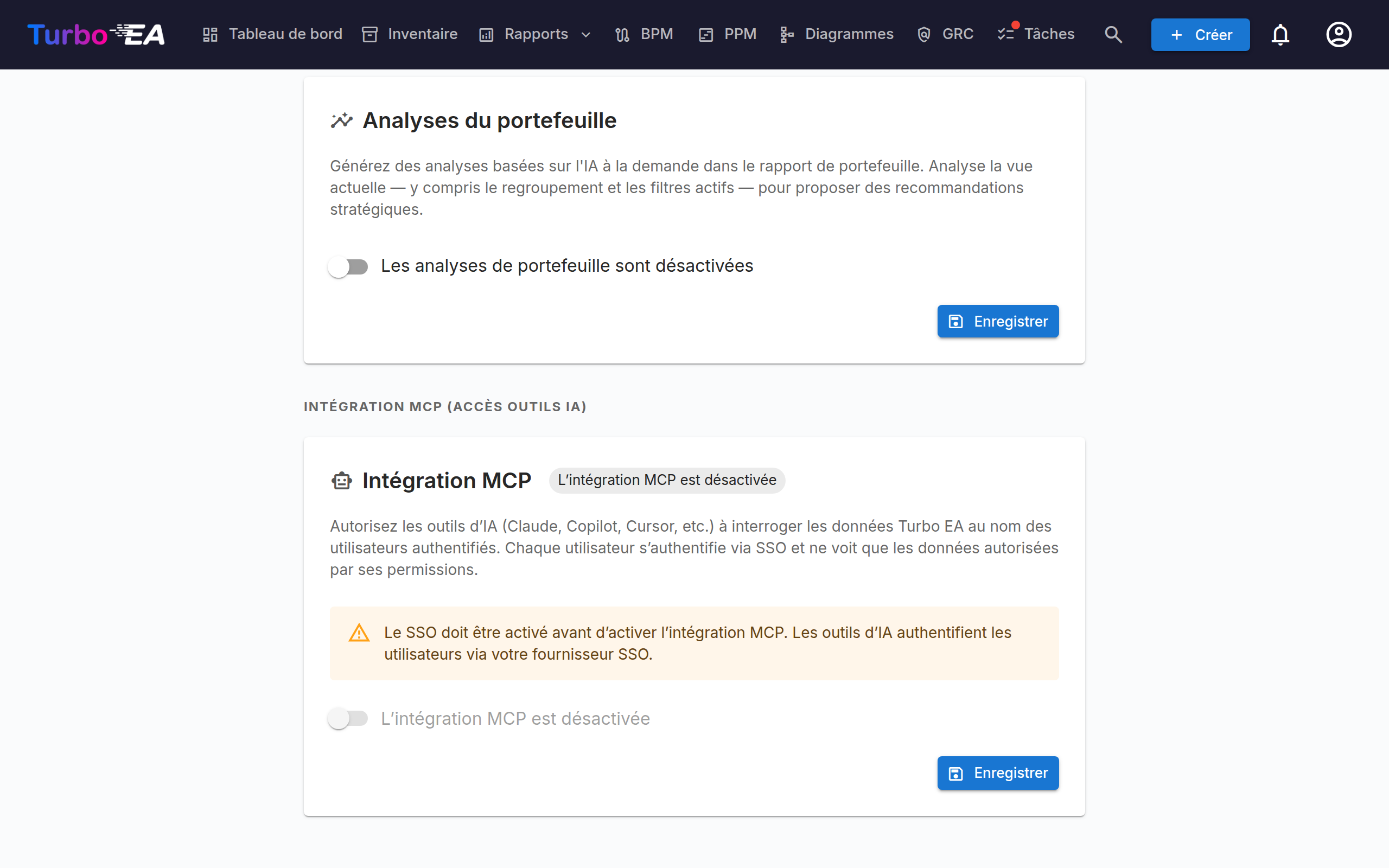
Warning
Le commutateur est désactivé si le SSO n'est pas configuré. Configurez d'abord le SSO.
Connecter les outils IA
Une fois MCP activé, partagez l'URL du serveur MCP avec votre équipe. Chaque utilisateur l'ajoute à son outil IA :
Claude Desktop
- Ouvrez Paramètres > Connecteurs > Ajouter un connecteur personnalisé.
- Entrez l'URL du serveur MCP :
https://votre-domaine.exemple.com/mcp - Cliquez sur Connecter — une fenêtre de navigateur s'ouvre pour la connexion SSO.
- Après l'authentification, Claude peut interroger vos données EA.
VS Code (GitHub Copilot / Cursor)
Ajoutez à votre .vscode/mcp.json d'espace de travail :
{
  "servers": {
    "turbo-ea": {
      "type": "http",
      "url": "https://votre-domaine.exemple.com/mcp"
    }
  }
}
Utilisez https://votre-domaine.exemple.com/mcp comme point de terminaison. L'ancienne forme doublée https://votre-domaine.exemple.com/mcp/mcp fonctionne toujours, de sorte que les connecteurs existants continuent de fonctionner sans modification.
Test local (mode stdio)
Pour le développement local ou les tests sans SSO/HTTPS, vous pouvez exécuter le serveur MCP en mode stdio — Claude Desktop le lance directement comme processus local.
1. Installer le paquet du serveur MCP :
pip install ./mcp-server
2. Ajouter à la configuration de Claude Desktop (claude_desktop_config.json) :
{
  "mcpServers": {
    "turbo-ea": {
      "command": "python",
      "args": ["-m", "turbo_ea_mcp", "--stdio"],
      "env": {
        "TURBO_EA_URL": "http://localhost:8000",
        "TURBO_EA_EMAIL": "votre@email.com",
        "TURBO_EA_PASSWORD": "votre-mot-de-passe"
      }
    }
  }
}
Dans ce mode, le serveur s'authentifie avec email/mot de passe et renouvelle le jeton automatiquement en arrière-plan.
Capacités disponibles
Le serveur MCP expose 51 outils répartis en deux groupes : 32 outils de lecture qui interrogent les données EA et 19 outils d'écriture (14 additifs, 5 destructifs) qui créent et maintiennent fiches, relations, diagrammes, risques, ADRs et plus encore — y compris la transformation des artefacts qu'un outil d'IA a dans son propre contexte (tableurs, BPMN XML, DrawIO XML, documents, images) en données EA structurées. Chaque outil porte des ToolAnnotations MCP (indications lecture seule / destructif / idempotent) afin que les connecteurs puissent afficher la destructivité dans leur interface.
Sécurité par exécution à blanc lors des écritures
Chaque outil d'écriture utilise par défaut dry_run=true. Dans ce mode, le backend exécute chaque validateur et résolveur, construit le plan complet puis annule la transaction afin que rien ne soit persisté. L'outil d'IA renvoie l'aperçu à l'utilisateur ; ce n'est qu'après confirmation explicite qu'il doit rappeler l'outil avec dry_run=false pour valider. Cela empêche un agent trop zélé d'introduire silencieusement des centaines de fiches à partir d'un tableur mal interprété.
Outils de lecture
Le serveur expose 32 outils de lecture, regroupés en huit clusters.
Fiches & métamodèle
| Outil | Description |
|---|---|
search_cards |
Rechercher et filtrer les fiches par type, statut ou texte libre |
get_card |
Obtenir les détails complets d'une fiche par UUID |
get_card_relations |
Obtenir toutes les relations connectées à une fiche |
get_card_hierarchy |
Obtenir les ancêtres et enfants d'une fiche |
list_card_types |
Lister tous les types de fiche du métamodèle ; le champ category de chaque type est la clé de sa catégorie (couche d'architecture) |
get_relation_types |
Lister les types de relation, avec filtre optionnel par type de fiche |
resolve_card_refs |
Pré-valider les références de fiche basées sur le nom (nom → UUID) avant un import en masse — résout uniquement, n'écrit jamais |
analyze_impact |
Analyse du rayon d'impact des dépendances pour un changement proposé sur une fiche |
Tableaux de bord
| Outil | Description |
|---|---|
get_dashboard |
Tableau de bord KPI (comptages, qualité des données, approbations, activité) |
get_landscape |
Fiches d'un type regroupées par un type lié |
GRC — Registre des risques
| Outil | Description |
|---|---|
list_risks |
Liste paginée et filtrable du registre des risques EA (TOGAF Phase G) |
get_risk |
Détail d'un risque avec fiches liées et piste d'audit |
get_risk_metrics |
KPIs + matrices 4×4 initiales et résiduelles |
get_card_risks |
Tous les risques actuellement liés à une fiche |
GRC — Conformité
| Outil | Description |
|---|---|
list_compliance_findings |
Constats de conformité regroupés par régulation |
get_compliance_overview |
Scores de conformité + matrice de statut par régulation + métadonnées du dernier scan |
Gouvernance & Livraison
| Outil | Description |
|---|---|
list_principles |
Principes EA publiés (énoncé, justification, implications) |
list_adrs |
Architecture Decision Records, filtrables par initiative / statut |
get_adr |
ADR unique avec sections, fiches liées et piste de signature |
list_soaws |
Statements of Architecture Work d'une initiative |
Rapports
| Outil | Description |
|---|---|
get_portfolio_report |
Données du graphique à bulles pour un type de fiche (défaut : fit fonctionnel × technique) |
get_cost_treemap |
Treemap des coûts, optionnellement groupé par un type lié |
get_capability_heatmap |
Heatmap hiérarchique des capacités métier |
get_data_quality_report |
Ventilation de la complétude par type de fiche |
Contexte de fiche
| Outil | Description |
|---|---|
get_card_stakeholders |
Utilisateurs + rôles affectés à la fiche |
get_card_comments |
Fil de commentaires d'une fiche |
get_card_documents |
Liens documentaires attachés à une fiche (URL, pas de fichiers) |
get_card_logo |
A card's logo: mime, size and a sha256 of the stored bytes, so a write can be verified without transferring the image (pass include_image when you do want it) |
list_available_icons |
Search the built-in brand-icon pack for a slug to pass to set_card_logos |
Diagrammes
| Outil | Description |
|---|---|
list_diagrams |
Lister les diagrammes libres (DrawIO), avec filtre optionnel sur une fiche |
get_diagram |
Récupérer un diagramme par id, y compris son XML DrawIO |
Audit & historique des modifications
| Outil | Description |
|---|---|
get_change_history |
Interroger le registre des lots de mutation (par id de lot, acteur, outil ou origine) pour reconstruire exactement ce qu'un commit MCP précédent a modifié |
Tous les outils respectent le RBAC de l'utilisateur authentifié — un visualiseur recevra simplement une liste vide (ou 403) pour ce qu'il ne peut pas voir ; aucune configuration par outil n'est nécessaire au niveau MCP.
Outils d'écriture
Le serveur expose 19 outils d'écriture, chacun annoté comme additif (crée ou étend des données) ou destructif (modifie ou supprime des données existantes) afin que les connecteurs puissent avertir en conséquence.
Additifs (14)
| Outil | Description |
|---|---|
create_cards_bulk |
Crée plusieurs fiches en un seul appel (par exemple lignes de tableur). Prend en charge les références au parent par nom au sein du même lot, avec tri topologique côté serveur. |
transition_card_lifecycle |
Fait passer une fiche par les phases d'approbation ou de cycle de vie. |
create_risks |
Crée des entrées dans le registre des risques EA. |
update_risks |
Met à jour des entrées du registre des risques (champs, fiches liées). |
add_card_comment |
Publie un commentaire sur une fiche — une note non destructive et vérifiable au lieu de modifier des champs. |
create_soaw |
Crée un Statement of Architecture Work pour une initiative. |
assign_stakeholders |
Affecte ou retire des rôles de parties prenantes sur des fiches. |
update_cards_bulk |
Correctifs au niveau des champs sur plusieurs fiches en un seul appel. |
create_adr |
Crée un Architecture Decision Record. |
update_adr |
Met à jour un ADR (titre, sections, statut, fiches liées). |
sign_adr |
Signe un ADR (nécessite la permission adr.sign ; sinon renvoie un lien profond vers l'interface pour signer dans le navigateur). |
create_diagram |
Crée un diagramme DrawIO libre avec des liens optionnels vers des fiches existantes. |
import_bpmn |
Enregistre un diagramme XML BPMN 2.0 sur une fiche Processus métier existante. Si aucune fiche ne correspond au nom fourni, l'outil renvoie une erreur card_not_found qui renvoie l'agent vers create_cards_bulk — cela force la création explicite de la fiche avec description, sous-type et attributs au préalable, plutôt qu'un raccourci qui crée une fiche pauvre. |
set_card_logos |
Set the custom logo on many cards at once — the bulk way to put product marks on an Application inventory. Three ways to supply the image, one per row: a built-in icon_slug (resolved server-side, nothing transferred), an image_url the MCP server downloads for you from an allowlisted icon host, or image_base64 from the agent's own context. The packs are a shortcut, not the source of truth — a dry run lists the slugs they do not carry under unknown_icon_slugs and fetches every image_url, so a missing brand or a dead link is reported before anything is written rather than left as a logo nobody could set. mime is optional and sniffed from the bytes. PNG/JPEG/WebP/GIF only, 1 MB each. Each row echoes a sha256 so the caller can prove what landed. Use clear_card_logos to remove one. |
Destructifs (5)
| Outil | Description |
|---|---|
upsert_relations_bulk |
Crée ou supprime des relations entre fiches. Source / cible / type sont validés contre le métamodèle. La suppression est refusée sauf si l'opérateur l'a explicitement activée (voir garde-fous). |
archive_cards |
Suppression douce de fiches. Récupérable — les fiches archivées peuvent être restaurées pendant 30 jours avant la purge automatique. |
update_diagram |
Remplace le XML DrawIO, le nom ou les liens de fiches d'un diagramme. |
rollback_batch |
Annule les écritures effectuées dans un lot de mutation précédent. |
clear_card_logos |
Remove the custom logo from cards, falling them back to their card-type icon. Recoverable — set it again to restore. |
Téléversement d'artefacts
Un sous-ensemble des outils d'écriture (create_cards_bulk, upsert_relations_bulk, create_diagram, import_bpmn) permet à un agent d'IA de transformer des artefacts en données EA structurées. L'agent lit le fichier source dans son propre contexte (vision multimodale, pièces jointes), extrait des lignes structurées et appelle ces outils. Le serveur MCP lui-même ne parse jamais les fichiers — il attend des entrées déjà structurées.
Flux typique lorsqu'un utilisateur partage un tableur avec l'agent d'IA :
- L'agent appelle
list_card_typesetget_relation_typespour comprendre le métamodèle. - L'agent parse le tableur (dans son propre contexte, pas dans MCP) et construit des dicts de ligne.
- L'agent appelle
create_cards_bulk(cards=…, dry_run=True)et montre l'aperçu à l'utilisateur. - L'utilisateur confirme ; l'agent rappelle avec
dry_run=Falsepour valider. - Si des colonnes de relation sont présentes, l'agent appelle ensuite
upsert_relations_bulkselon le même cycle exécution à blanc / confirmation.
Garde-fous des outils d'écriture
Défense en profondeur en plus de l'exécution à blanc, afin qu'une mauvaise interprétation du LLM ne puisse pas causer de dommages massifs :
- Plafond de taille par appel. Les outils d'écriture MCP appliquent un plafond beaucoup plus petit que les endpoints sous-jacents de l'importateur Excel : 200 lignes pour
create_cards_bulk, 500 opérations pourupsert_relations_bulk. Suffisamment grand pour tout téléversement d'artefact unique réaliste, suffisamment petit pour qu'une prévisualisation d'exécution à blanc reste scannable. - Pas de suppression de relation par défaut.
upsert_relations_bulkrefuse les opérationsaction: "delete"— pour supprimer des relations, utilisez l'interface web où l'action est consignée sous l'identité de l'utilisateur. Les opérateurs peuvent activer cette possibilité en définissantMCP_ALLOW_RELATION_DELETE=true. - Interrupteur d'arrêt.
MCP_WRITES_ENABLED=falsedésactive les 19 outils d'écriture sans redéployer de code. Les 32 outils de lecture continuent de fonctionner. - Le téléchargement de logos passe par une liste d'hôtes autorisés. Les jeux d'icônes fournis ne peuvent pas couvrir tous les produits d'un client, et un assistant est souvent isolé sans accès au web ;
set_card_logosaccepte donc uneimage_urlque le serveur MCP va chercher. Uniquementhttps, uniquement les hôtes deMCP_LOGO_FETCH_HOSTS, uniquement une adresse publique, au plus deux redirections (revérifiées à chaque fois), au plus 1 Mo lu en flux, et les octets doivent porter une véritable signature PNG/JPEG/WebP/GIF. Le téléchargement a lieu à la périphérie MCP, jamais dans le backend, puis l'image est envoyée par la voie habituelle : une URL choisie par un LLM n'atteint jamais le processus qui détient la base de données.MCP_LOGO_FETCH_ENABLED=falsedésactive le tout. - Étiquette d'origine d'audit. Chaque requête backend du serveur MCP transporte un en-tête
X-Turbo-EA-Origin: mcp. Les événements émis depuis ces requêtes sont étiquetésorigin: "mcp"dans le payload du journal d'audit, ce qui permet aux administrateurs de filtrer les écritures pilotées par MCP hors de la chronologie, séparément des actions de l'interface web. - Lots de mutation. Chaque appel d'écriture MCP ouvre un lot de mutation avant toute écriture ; chaque événement émis pendant l'appel est estampillé avec l'id du lot. Les administrateurs (ou l'outil
get_change_history) peuvent reconstruire le diff complet, événement par événement, d'un commit à partir d'un seul id, etrollback_batchpeut l'annuler. Les commits dépassantMCP_BATCH_CONFIRMATION_THRESHOLDlignes doivent renvoyer leconfirm_tokenà usage unique retourné par l'exécution à blanc précédente. Le backend le vérifie à l'ouverture du lot du commit, avant toute écriture : il doit provenir d'une exécution à blanc du même outil, par le même utilisateur, il y a moins de 15 minutes, et il n'autorise qu'un seul commit. Chaque outil d'écriture en masse suit ce cycle aperçu → confirmation :create_cards_bulk,update_cards_bulk,archive_cards,upsert_relations_bulk,assign_stakeholders,create_risks,update_risks,set_card_logos,clear_card_logos. - Pas de suppression définitive. L'ensemble d'outils omet délibérément la suppression permanente de fiches.
archive_cardsetupdate_cards_bulksont exposés, mais l'archivage est une suppression douce récupérable (fenêtre de restauration de 30 jours) et les deux sont annotés comme destructifs et protégés par l'exécution à blanc. L'ajout d'un outil effectuant une mutation irréversible (suppression définitive, purge forcée) nécessiterait une revue de conception explicite.
Les six variables d'environnement de garde-fou sur le conteneur MCP :
| Variable | Défaut | Effet |
|---|---|---|
MCP_WRITES_ENABLED |
true |
Interrupteur principal des outils d'écriture. false → MCP en lecture seule. |
MCP_MAX_CARDS_PER_CALL |
200 |
Plafond strict du nombre de lignes create_cards_bulk / update_cards_bulk par requête. |
MCP_MAX_RELATIONS_PER_CALL |
500 |
Plafond strict du nombre d'opérations upsert_relations_bulk par requête. |
MCP_MAX_LOGOS_PER_CALL |
50 |
Hard cap on set_card_logos rows per request. Lower than the card cap because each logo is its own upload and carries image bytes. |
MCP_ALLOW_RELATION_DELETE |
false |
Lorsque true, upsert_relations_bulk accepte les opérations action: "delete". |
MCP_LOGO_FETCH_ENABLED |
true |
Si true, set_card_logos accepte une image_url : le serveur MCP télécharge l'image et l'envoie par la voie habituelle, de sorte que tous les contrôles de permission, de taille et de format s'appliquent toujours. Mettre false refuse entièrement la voie par URL — les slugs d'icônes et les octets collés continuent de fonctionner. |
MCP_LOGO_FETCH_HOSTS |
(built-in) | Hôtes autorisés pour le téléchargement d'un logo, séparés par des virgules et comparés à l'identique. Par défaut : raw.githubusercontent.com, cdn.jsdelivr.net, cdn.simpleicons.org, upload.wikimedia.org — hébergement public d'icônes, où la requête ne contient qu'un nom de fichier et rien sur votre patrimoine. Un service de recherche de logo par domaine peut être ajouté, au prix de lui révéler quels fournisseurs vous utilisez. |
MCP_BATCH_CONFIRMATION_THRESHOLD |
20 |
Les commits touchant plus de lignes que ce seuil exigent le confirm_token issu d'une exécution à blanc préalable. Le backend applique sa propre limite de 20 lignes quelle que soit cette valeur : elle ne peut donc qu'abaisser la limite, jamais la relever. |
MCP_REQUIRE_DRYRUN_FIRST |
true |
À true, le serveur MCP refuse, avec une erreur explicative et avant d'appeler le backend, un commit au-delà du seuil qui ne porte pas de confirm_token. false ne désactive que cette erreur précoce : le backend exige toujours le jeton pour tout commit de plus de 20 lignes. |
Ressources
| URI | Description |
|---|---|
turbo-ea://types |
Tous les types de fiche du métamodèle |
turbo-ea://relation-types |
Tous les types de relation |
turbo-ea://dashboard |
KPIs du tableau de bord et statistiques résumées |
Prompts guidés
| Prompt | Description |
|---|---|
analyze_landscape |
Analyse en plusieurs étapes : aperçu du tableau de bord, types, relations |
find_card |
Rechercher une fiche par nom, obtenir les détails et relations |
explore_dependencies |
Cartographier les dépendances d'une fiche |
Permissions
| Rôle | Accès |
|---|---|
| Administrateur | Configurer les paramètres MCP (permission admin.mcp). Accès complet en lecture + écriture via MCP. |
| Tous les utilisateurs authentifiés | Accès en lecture régi par leur RBAC existant. Les outils d'écriture exigent les permissions backend correspondantes — inventory.create / inventory.edit / inventory.archive (fiches), relations.manage (relations), diagrams.manage (diagrammes), bpm.edit (BPMN), risks.manage (registre des risques), comments.create (commentaires), stakeholders.manage (parties prenantes), soaw.create (SoAW), adr.create / adr.sign (ADRs). |
La permission admin.mcp contrôle qui peut gérer les paramètres MCP. Elle n'est disponible que pour le rôle Administrateur par défaut. Les rôles personnalisés peuvent recevoir cette permission via la page d'administration des Rôles.
L'accès aux données via MCP — en lecture ou en écriture — suit le même modèle RBAC que l'interface web. Si un utilisateur ne peut pas créer de fiches dans l'inventaire, il ne peut pas non plus en créer via MCP ; il n'y a pas de permissions de données spécifiques à MCP.
Sécurité
- Authentification déléguée par SSO : Les utilisateurs s'authentifient via leur fournisseur SSO d'entreprise. Le serveur MCP ne voit ni ne stocke jamais les mots de passe.
- OAuth 2.1 avec PKCE : Le flux d'authentification utilise Proof Key for Code Exchange (S256) pour empêcher l'interception des codes d'autorisation.
- RBAC par utilisateur : Chaque action MCP — lecture ou écriture — s'exécute avec les permissions de l'utilisateur authentifié. Pas de comptes de service partagés.
- Exécution à blanc par défaut sur les écritures : Les outils d'écriture proposent par défaut un aperçu valider-puis-annuler. L'outil d'IA doit rappeler explicitement avec
dry_run=falseavant qu'aucune donnée ne soit persistée, et chaque modification est journalisée sous l'identité de l'utilisateur. - Pas d'analyse de fichiers dans MCP : Le serveur MCP lui-même n'accepte pas de PDF, fichiers Excel, images ou autres artefacts binaires. L'outil d'IA appelant les parse dans son propre contexte et envoie des lignes structurées. Cela maintient la surface d'attaque réduite et évite d'exposer le serveur à des entrées binaires malformées.
- Rotation des jetons : Les jetons d'accès expirent après 1 heure. Les jetons de renouvellement durent 30 jours. Les codes d'autorisation sont à usage unique et expirent après 10 minutes.
- Port interne uniquement : Le conteneur MCP expose le port 8001 uniquement sur le réseau Docker interne. Tout accès externe passe par le proxy inverse Nginx.
Dépannage
| Problème | Solution |
|---|---|
| Le commutateur MCP est désactivé dans les paramètres | Le SSO doit être configuré d'abord. Allez dans Paramètres > onglet Authentification et configurez un fournisseur SSO. |
| «host not found» dans les journaux Nginx | Le service MCP n'est pas en cours d'exécution. Démarrez-le avec docker compose --profile mcp up -d. La configuration Nginx gère cela gracieusement (réponse 502, pas de plantage). |
| Le callback OAuth échoue | Vérifiez que vous avez ajouté https://votre-domaine.exemple.com/mcp/oauth/callback comme URI de redirection dans l'enregistrement de votre application SSO. |
| L'outil IA ne peut pas se connecter | Vérifiez que MCP_PUBLIC_URL correspond à l'URL accessible depuis la machine de l'utilisateur. Assurez-vous que HTTPS fonctionne. |
| L'utilisateur obtient des résultats vides | MCP respecte les permissions RBAC. Si un utilisateur a un accès restreint, il ne verra que les fiches que son rôle autorise. |
| La connexion s'interrompt après 1 heure | L'outil IA devrait gérer le renouvellement des jetons automatiquement. Sinon, reconnectez-vous. |