Rapports
Turbo EA inclut un puissant module de rapports visuels permettant d'analyser l'architecture d'entreprise sous différents angles. Tous les rapports peuvent être sauvegardés pour réutilisation avec leur configuration actuelle de filtres et d'axes.
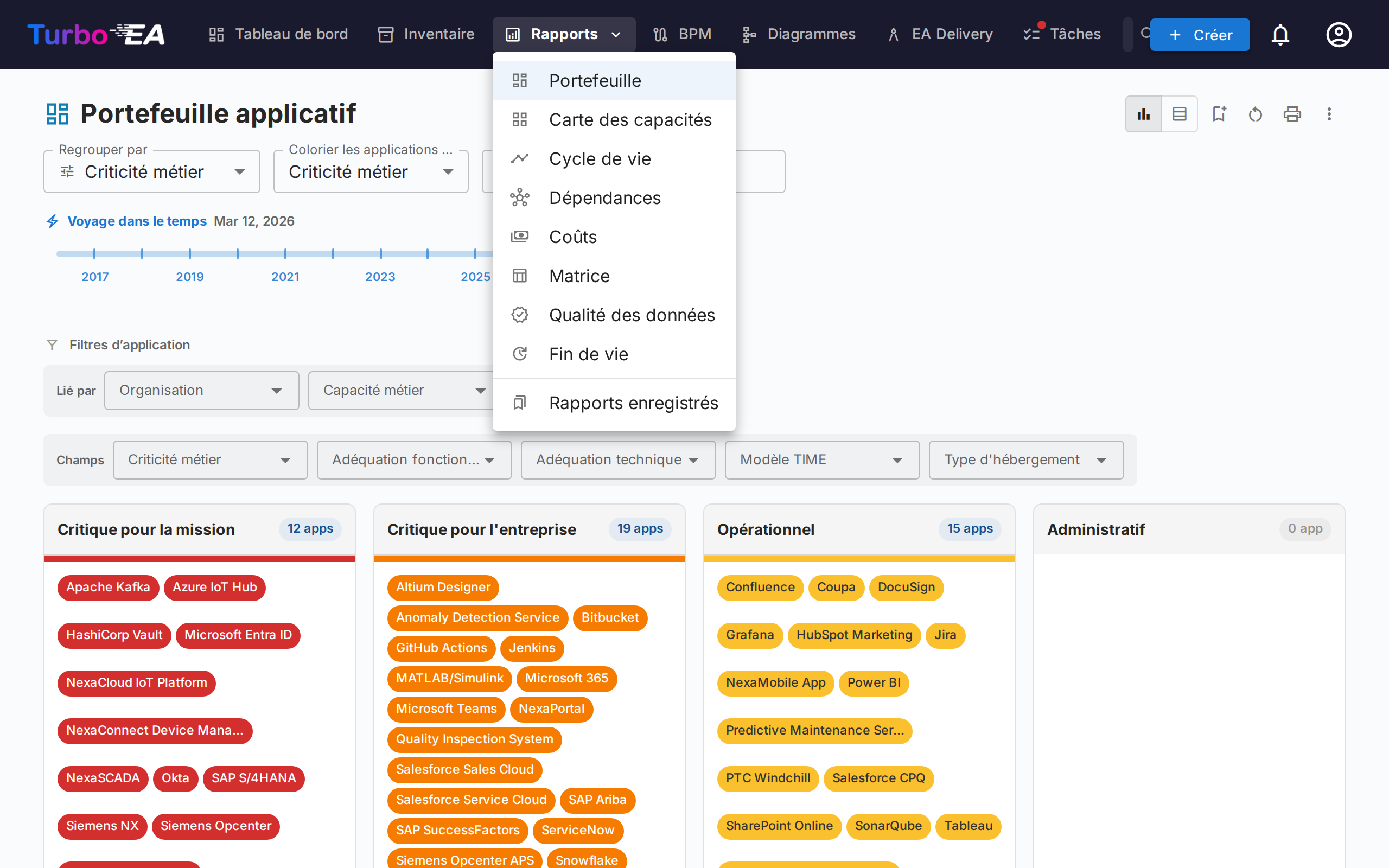
Rapport Portefeuille
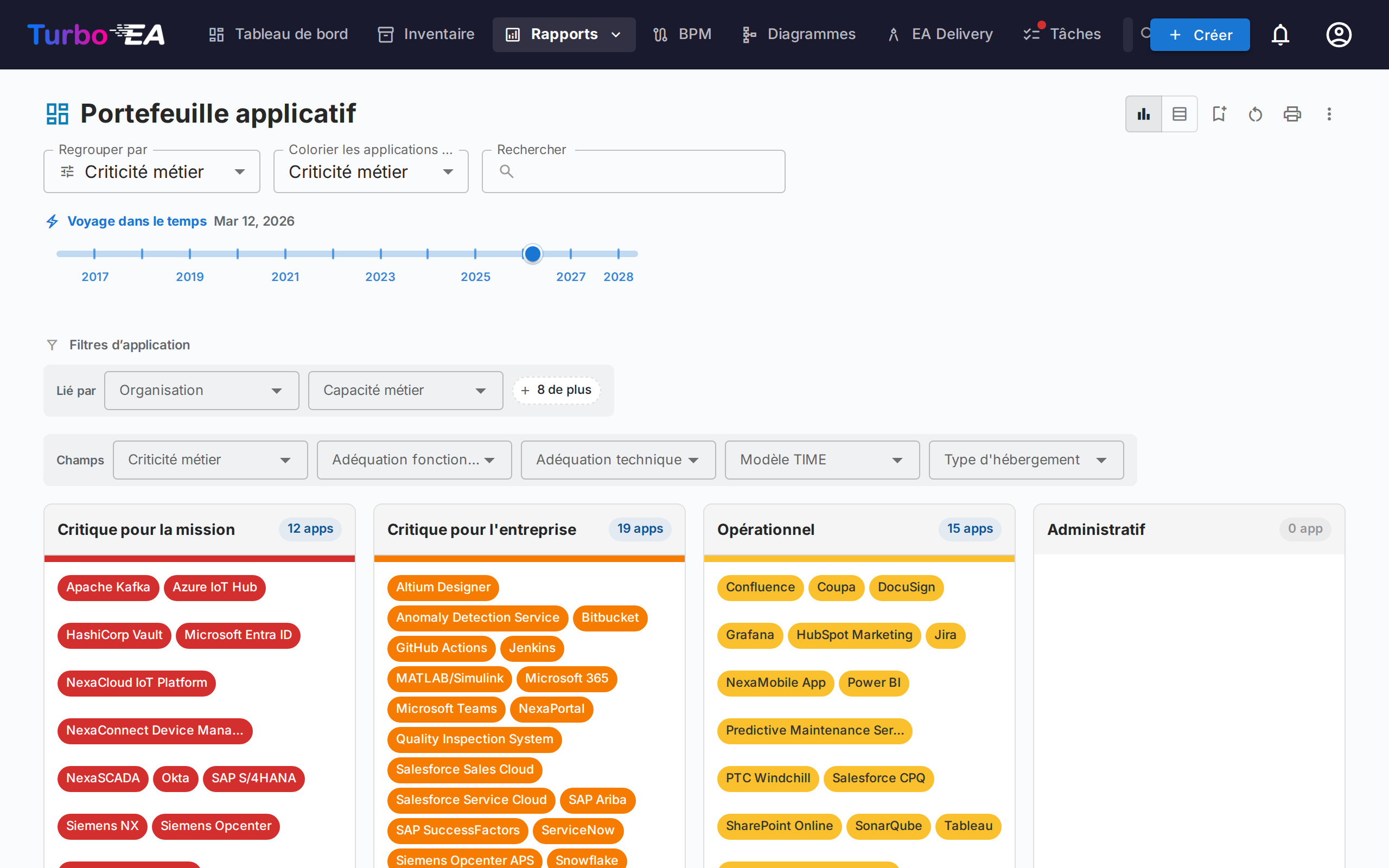
Le Rapport Portefeuille affiche un graphique à bulles (ou nuage de points) configurable de vos fiches. Vous choisissez ce que chaque axe représente :
- Axe X -- Sélectionnez n'importe quel champ numérique ou de sélection (par ex. Adéquation Technique)
- Axe Y -- Sélectionnez n'importe quel champ numérique ou de sélection (par ex. Criticité Métier)
- Taille de la bulle -- Associer à un champ numérique (par ex. Coût Annuel)
- Couleur de la bulle -- Associer à un champ de sélection, de sélection multiple ou oui/non, ou à l'état du cycle de vie
Colorer et filtrer par des champs oui/non et à sélection multiple -- Tout champ de sélection, de sélection multiple ou oui/non du type de fiche peut colorer les fiches et les filtrer -- ici, dans le Portefeuille flexible, dans la carte des capacités (Colorier les applications par), dans la vue par plage de dates du rapport de cycle de vie et dans le menu Colorer par d'un diagramme. Un champ oui/non s'affiche en Oui et Non, une fiche portant plusieurs valeurs d'un champ à sélection multiple apparaît comme Multiples, et une option qu'un administrateur a laissée sans couleur reçoit sa propre couleur dans la légende au lieu du gris de Non défini. Les champs oui/non peuvent aussi regrouper les fiches -- ici, dans le tableau du rapport de coûts et dans l'inventaire ; un champ à sélection multiple ne le peut pas, car une fiche à deux valeurs appartiendrait à deux groupes.
Filtrer par sous-type — Lorsque le type de fiche possède des sous-types, la ligne de filtres Champs commence par un filtre Sous-type. Choisissez un ou plusieurs sous-types, ou (vide) pour les fiches qui n'en ont pas. Le filtre est enregistré avec le rapport et repris par Voir dans l'inventaire.
C'est idéal pour l'analyse de portefeuille -- par exemple, positionner les applications par valeur métier vs adéquation technique pour identifier les candidats à l'investissement, au remplacement ou au retrait.
Analyses IA du portefeuille
Lorsque l'IA est configurée et que les analyses de portefeuille sont activées par un administrateur, le rapport de portefeuille affiche un bouton Analyses IA. Un clic envoie un résumé de la vue actuelle au fournisseur IA, qui renvoie des analyses stratégiques sur les risques de concentration, les opportunités de modernisation, les préoccupations de cycle de vie et l'équilibre du portefeuille. Le panneau d'analyses est repliable et peut être régénéré après modification des filtres ou du regroupement.
Du rapport à l'inventaire
Cliquer sur un groupe ouvre un panneau listant les fiches de ce groupe. Son bouton Voir dans l'inventaire ouvre l'inventaire exactement sur cette tranche. Lorsque le rapport est regroupé par un champ propre au type de fiche, l'inventaire arrive regroupé par le même champ : le groupe cliqué est déplié, tous les autres sont repliés (les compteurs restent visibles), et la recherche ainsi que les filtres d'attributs, de relations et d'étiquettes du rapport sont repris — prêt pour un « tout sélectionner » suivi de la modification en masse. Lors d'un regroupement par un type de fiche lié (par exemple Organisation), l'inventaire arrive filtré sur cette fiche liée. Le bouton est masqué lorsque les groupes imbriqués sont actifs : un sous-arbre agrégé ne correspond à aucun filtre d'inventaire unique.
Replier les filtres
La ligne Filtres se replie : cliquez sur son en-tête pour masquer les commandes de filtrage et rendre au graphique l'espace vertical. Le réglage est mémorisé avec le reste de la configuration du rapport, si bien qu'un rapport se rouvre tel que vous l'avez laissé. Une fois repliée, l'en-tête indique toujours combien de filtres sont actifs, et Tout effacer reste accessible — une section repliée ne masque jamais le fait que les données sont filtrées.
Voyage dans le temps
Le curseur de la frise chronologique porte les mêmes instruments de transformation que le Rapport Dépendances : des repères à chaque date où une application entre en service (bleu) ou est retirée (rouge), des pastilles nommant les applications qui changent tant que le curseur se trouve sur un repère, des flèches qui passent de changement en changement, et des pastilles qui résument la transformation quand vous regardez vers l'avenir (« +4 arrivent · −7 retirées » — reprises aussi dans les en-têtes d'impression et d'export). Cliquer sur un repère ou une pastille met en lumière les applications qui changent à cette date — le reste de la vue s'estompe pendant qu'elles pulsent, et une application déjà disparue à la date sélectionnée est révélée le temps de la pulsation, puis masquée à nouveau.
Portefeuille flexible
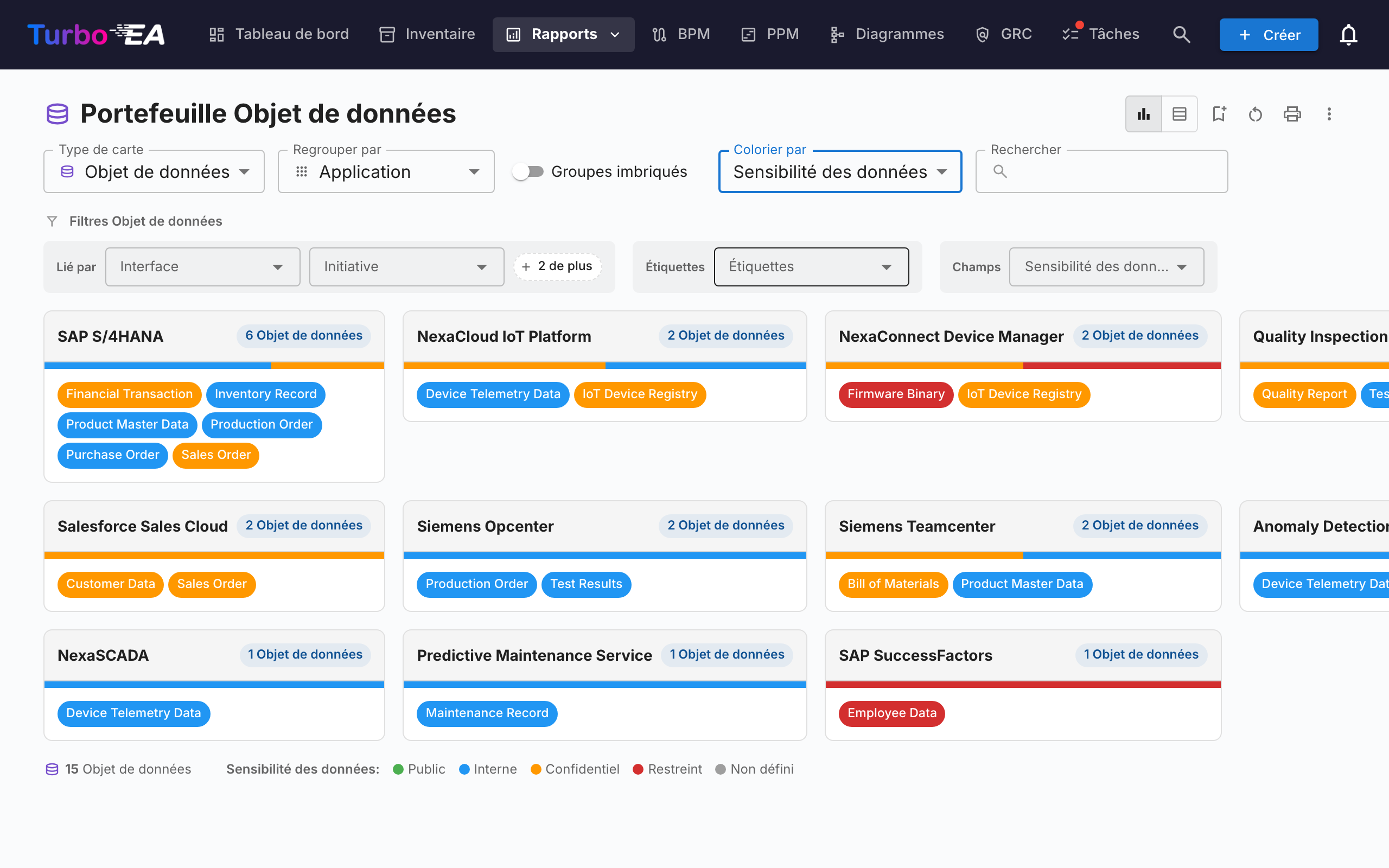
Le Portefeuille flexible utilise les mêmes contrôles que le Portefeuille applicatif mais ajoute un sélecteur Type de fiche en haut de la barre d'outils. Il permet d'analyser un portefeuille de Capacités métier, d'Initiatives, de Composants IT ou de tout autre type de fiche visible avec la même expérience de regroupement, de coloration et de filtrage.
La capture ci-dessus illustre un cas d'usage typique : choisissez Objet de données comme type de fiche, Regrouper par → Application pour voir quelle application détient quelles données, et Colorier par → Sensibilité des données pour repérer d'un coup d'œil où se trouvent les données confidentielles.
Changer de type de fiche réinitialise les sélections de regroupement, de coloration et de filtres (elles référencent des clés de champs qui n'existent pas sur le nouveau type) et le rapport est rechargé avec les champs, relations et tags applicables au type choisi. Le rapport partage la même permission que le Portefeuille applicatif (reports.portfolio) et est enregistré indépendamment.
Sous-types de relation
Lorsque les relations d'une fiche portent une valeur de « type » — par exemple le type d'utilisation (Propriétaire / Utilisateur / Partie prenante) sur les relations Organisation→Application, ou le type de support sur les relations Application→Capacité métier — vous pouvez colorer les fiches selon cette valeur et filtrer dessus. Groupez le rapport par le type de fiche lié pour les utiliser (par ex. Grouper par → Organisation pour débloquer le type d'utilisation) : le sous-type apparaît alors sous le groupe Sous-types de relation dans la liste Colorer par et dans sa propre ligne de filtres. Comme chaque fiche est affichée sous une fiche liée, elle est colorée selon cette relation — une application qui est Utilisateur d'une organisation s'affiche comme Utilisateur à cet endroit, même si elle appartient à une autre.
Groupes imbriqués
Lorsque vous regroupez par un type de fiche lié prenant en charge la hiérarchie (par exemple Capacité métier ou Organisation), un interrupteur Groupes imbriqués apparaît à côté du sélecteur Regrouper par. Activez-le pour afficher les groupes sous forme de boîtes imbriquées suivant la hiérarchie parent/enfant du type lié — comme dans la carte de capacités. Le sélecteur Profondeur d’affichage contrôle le nombre de niveaux développés : chaque fiche apparaît sous son groupe visible le plus profond, et les groupes situés au-delà de la limite de profondeur remontent leurs fiches vers l’ancêtre visible le plus proche. Les branches sans fiches sont masquées.
Choisir le nombre de colonnes
La grille de fiches des rapports Portefeuille, Portefeuille flexible, Carte des capacités et Carte des processus dispose d'un sélecteur de colonnes dans la barre d'outils — trois boutons pour une, deux ou trois colonnes. Choisissez moins de colonnes lorsque les fiches sont denses et doivent rester assez larges pour être lues ; choisissez trois pour voir davantage du paysage d'un seul coup d'œil. Le choix est mémorisé par rapport, accompagne un rapport enregistré et est utilisé à l'impression comme à l'export. Les écrans étroits repassent d'eux-mêmes à une ou deux colonnes. Le choix se propage vers le bas : chaque niveau sous le premier reçoit une colonne de moins. Avec une colonne, le niveau 2 s'affiche sur trois colonnes et le niveau 3 sur deux ; avec trois colonnes, tout ce qui suit reste empilé sur toute la largeur. Un niveau se réduit toujours de lui-même lorsqu'une fiche est réellement trop étroite.
Carte de capacités
Un clic sur une capacité ouvre un panneau latéral listant toutes les applications de son sous-arbre. Au niveau le plus bas, le panneau propose Voir dans l'inventaire, qui mène aux applications qui lui sont liées.
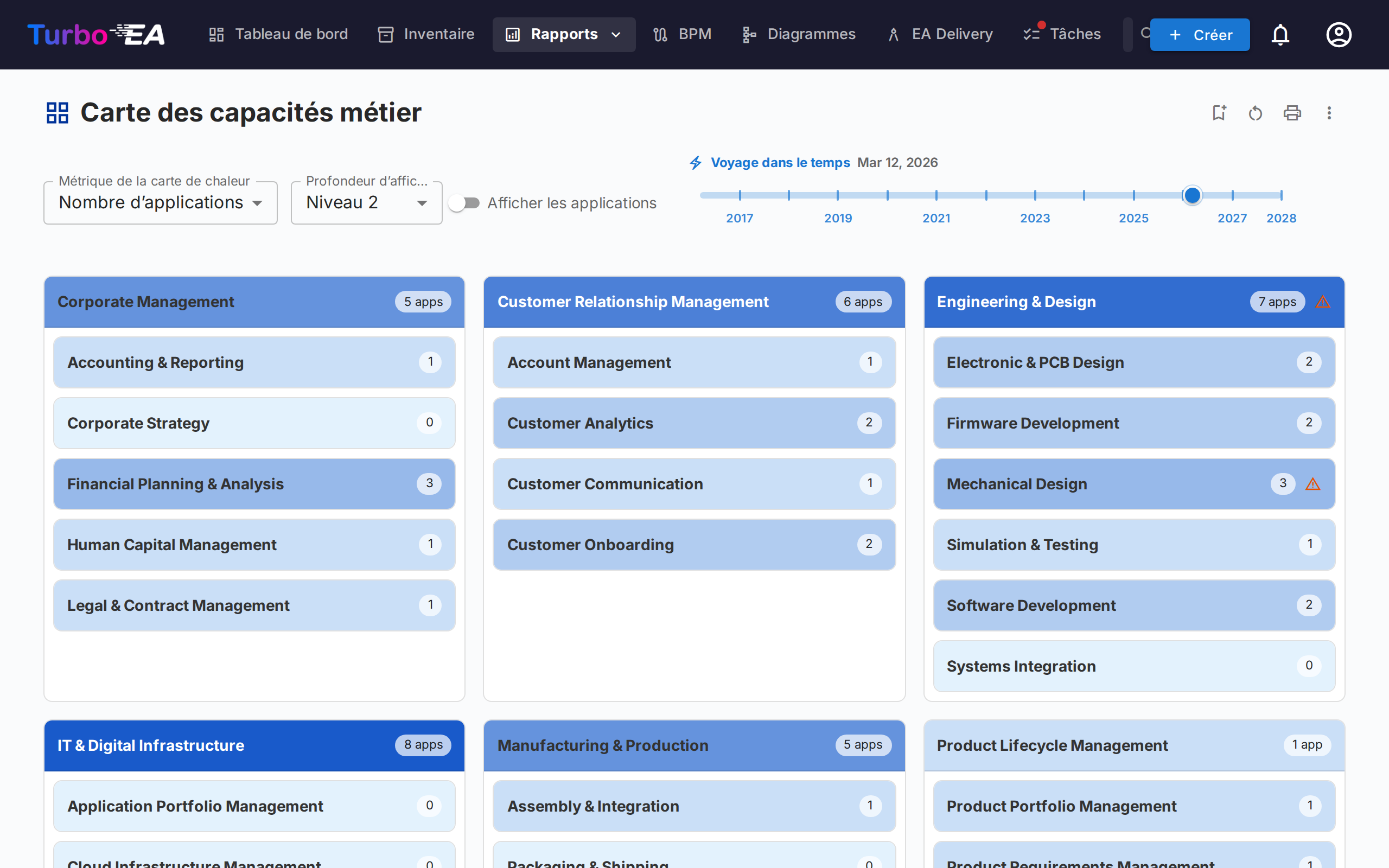
La Carte de capacités affiche une carte thermique hiérarchique des capacités métier de l'organisation. Chaque bloc représente une capacité, avec :
- Hiérarchie -- Les capacités principales contiennent leurs sous-capacités
- Coloration thermique -- Les blocs sont colorés en fonction d'une métrique sélectionnée (par ex. nombre d'applications de support, qualité moyenne des données, ou niveau de risque)
- Cliquer pour explorer -- Cliquez sur n'importe quelle capacité pour approfondir ses détails et ses applications de support
Limiter à certaines capacités — Par défaut, la fiche affiche toutes les capacités. Utilisez la puce de capacité dans la barre d'outils pour ouvrir un sélecteur et choisir une ou plusieurs capacités ; la fiche n'affiche alors que celles-ci et tout ce qui se trouve en dessous. Les sous-capacités sont incluses automatiquement : choisir une capacité de premier niveau vous donne donc toute sa branche. La Profondeur d'affichage se compte à partir des capacités sélectionnées, de sorte que Niveau 2 signifie toujours deux niveaux sous ce que vous regardez. Le périmètre est enregistré avec le rapport, si bien qu'un rapport sauvegardé se rouvre sur la même branche.
Voyage dans le temps — Le curseur de la frise chronologique porte les mêmes instruments de transformation que le Rapport Dépendances : des repères à chaque date où une application entre en service (bleu) ou est retirée (rouge), des pastilles nommant les applications qui changent tant que le curseur se trouve sur un repère, des flèches qui passent de changement en changement, et des pastilles qui résument la transformation quand vous regardez vers l'avenir (reprises aussi dans les en-têtes d'impression et d'export). Cliquer sur un repère ou une pastille met le changement en lumière : avec Afficher les applications activé, les puces des applications qui changent pulsent pendant que le reste s'estompe, et une application déjà disparue à la date sélectionnée est révélée le temps de la pulsation ; avec l'option désactivée, la lumière tombe sur les blocs de capacité contenant les applications qui changent — bleu là où elles ne font qu'arriver, rouge là où elles ne font qu'être retirées, violet là où les deux se produisent.
Replier les filtres — La ligne Filtres d’application se replie ; cliquez sur son en-tête pour récupérer l'espace. L'état est enregistré avec le rapport, le nombre de filtres actifs reste visible sur l'en-tête replié, et Tout effacer reste accessible sans avoir à déplier.
Rapport Cycle de vie
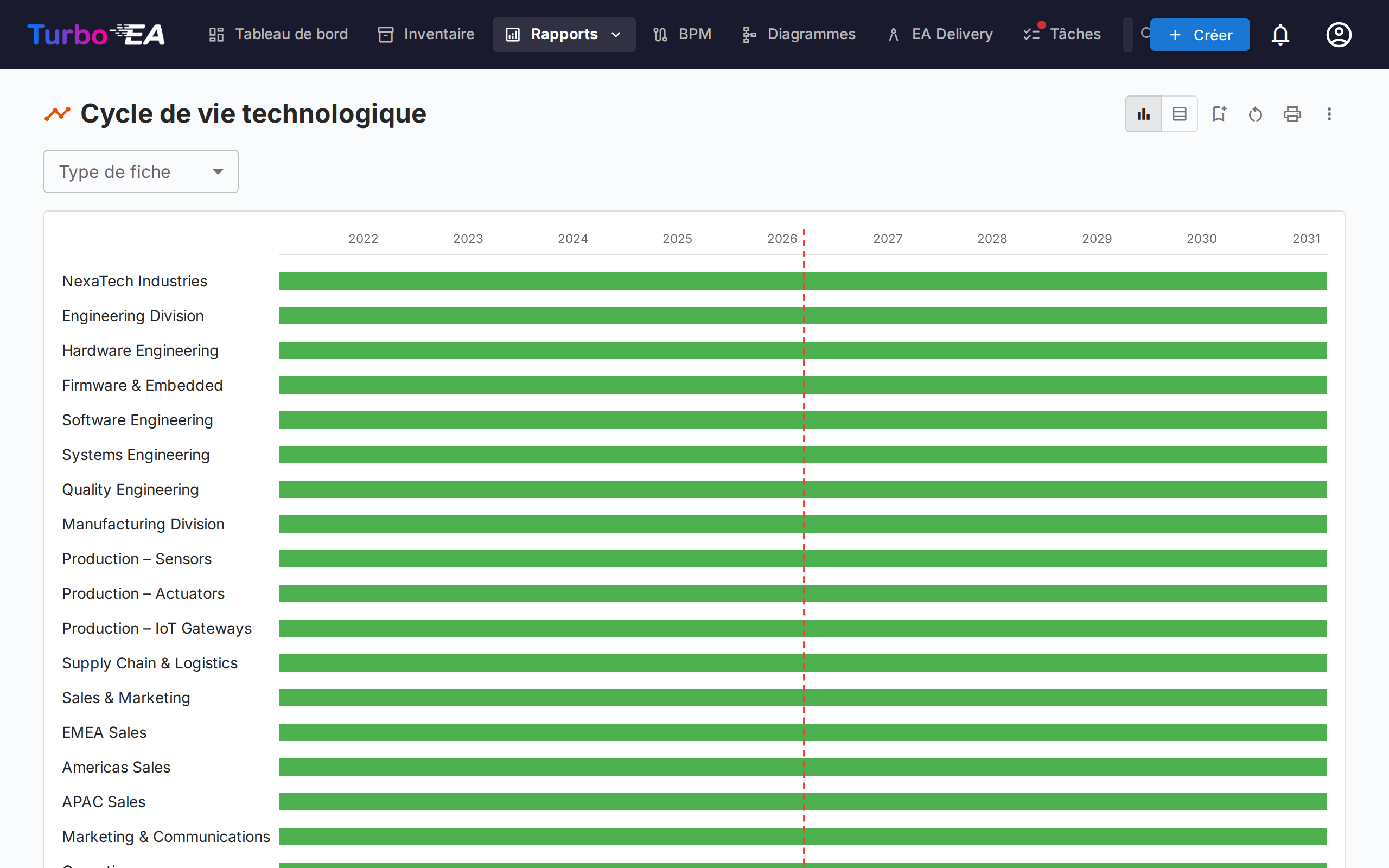
Le Rapport Cycle de vie affiche une visualisation chronologique indiquant quand les composants technologiques ont été introduits et quand leur retrait est prévu. Essentiel pour :
- Planification du retrait -- Voir quels composants approchent de la fin de vie
- Planification des investissements -- Identifier les lacunes où une nouvelle technologie est nécessaire
- Coordination des migrations -- Visualiser les périodes de chevauchement entre mise en service et retrait progressif
Les composants sont affichés sous forme de barres horizontales couvrant leurs phases de cycle de vie : Planification, Mise en service, Actif, Retrait progressif et Fin de vie.
Limiter à certaines fiches — Une fois un type de fiche choisi, la puce voisine ouvre un sélecteur : choisissez une ou plusieurs fiches et la chronologie n'affiche que celles-ci et tout ce qui se trouve en dessous. Les fiches filles sont incluses automatiquement. La puce reste désactivée tant que le sélecteur est sur Tous les types, car un périmètre a besoin d'une seule hiérarchie.
Rapport Dépendances
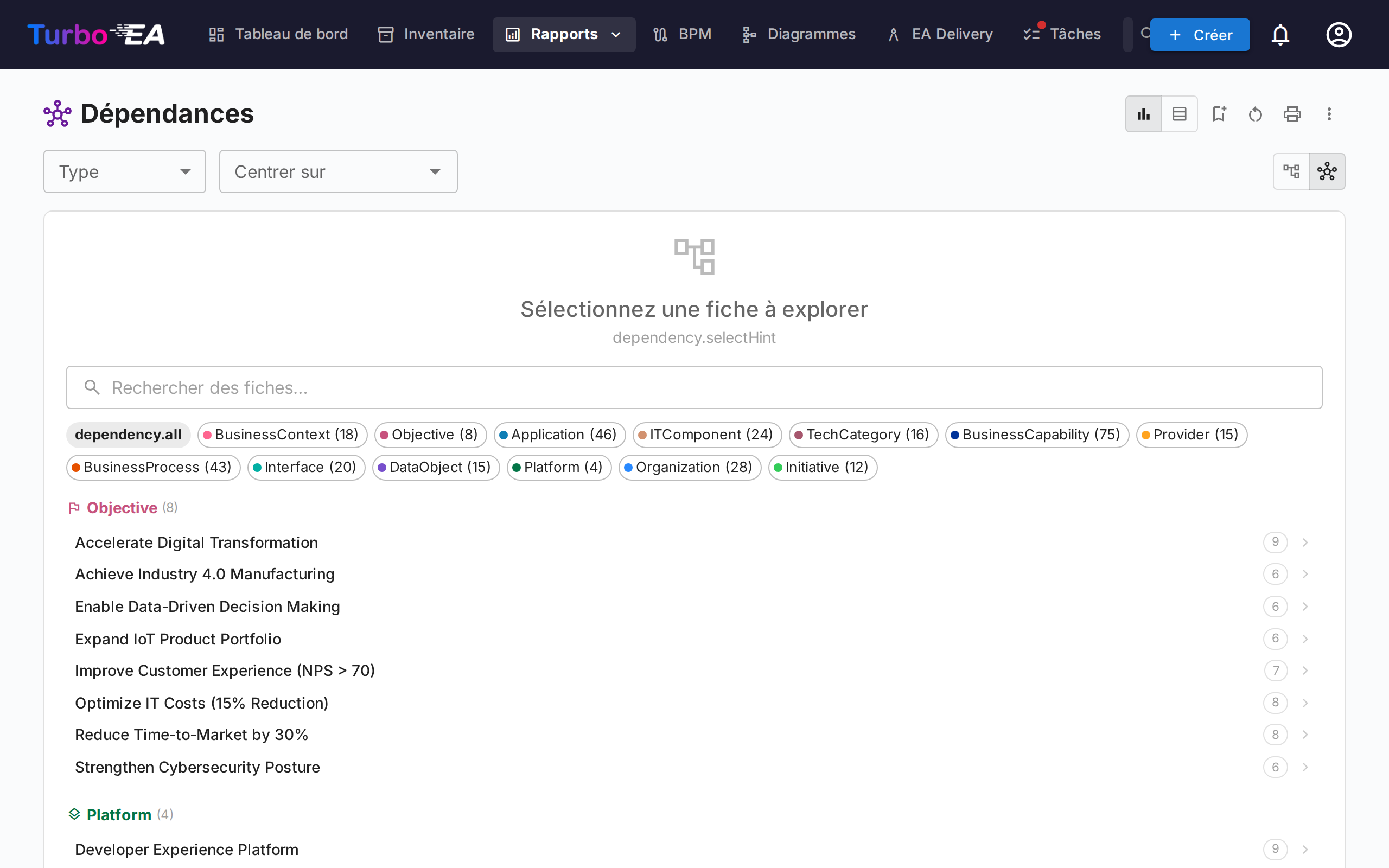
Le Rapport Dépendances visualise les connexions entre composants sous forme de graphe réseau. Les nœuds représentent les fiches et les arêtes représentent les relations. Fonctionnalités :
- Contrôle de profondeur -- Limiter le nombre de sauts depuis le nœud central à afficher (limitation de profondeur BFS)
- Filtrage par type -- Afficher uniquement des types de fiches et types de relations spécifiques
- Exploration interactive -- Cliquer sur n'importe quel nœud pour recentrer le graphe sur cette fiche
- Analyse d'impact -- Comprendre le rayon d'impact des modifications sur un composant spécifique
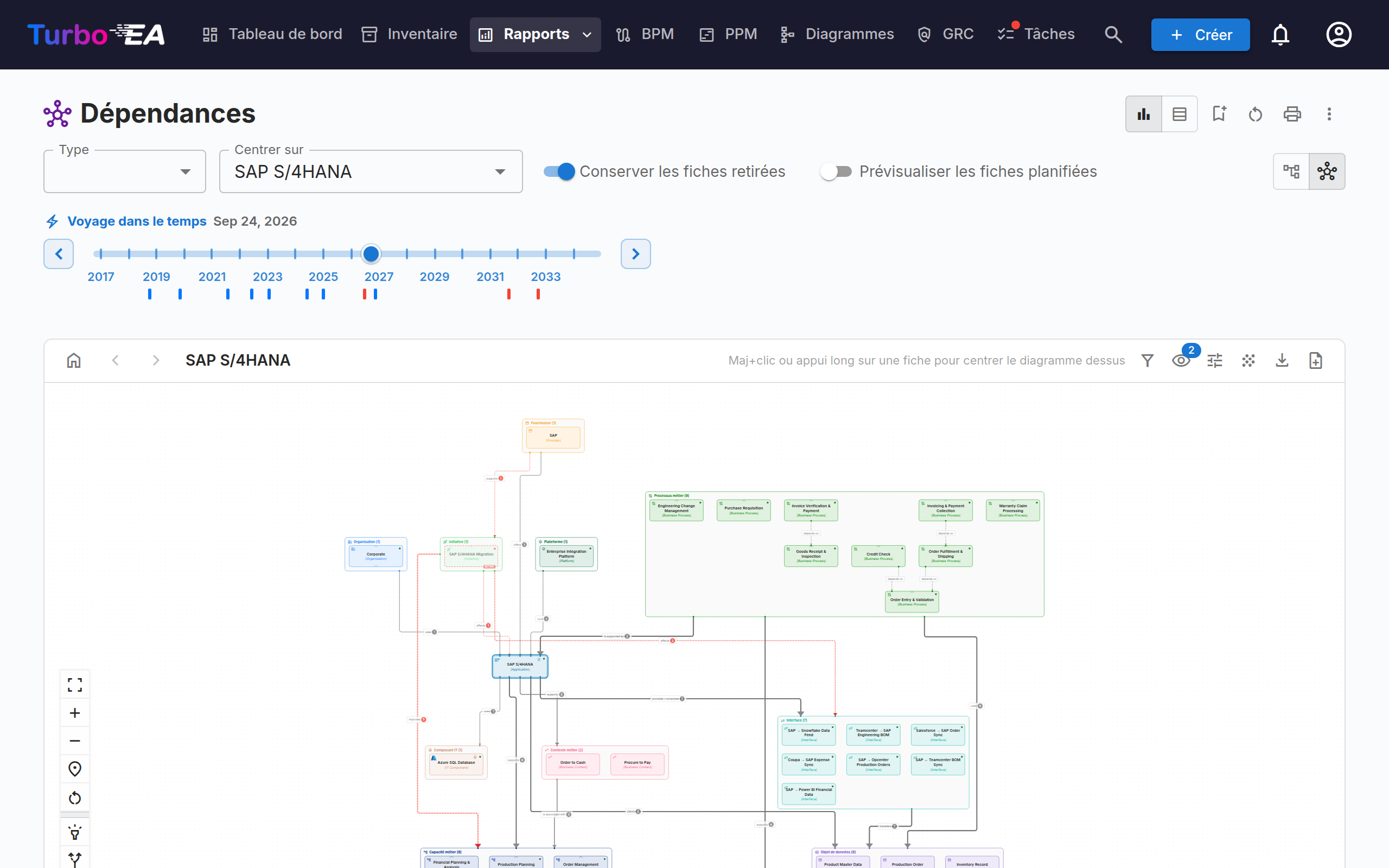
- Voyage dans le temps -- Une fois une fiche centrée (ou la vue tableau activée), déplacez le curseur de la frise chronologique pour voir le paysage tel qu'il se présente à une date donnée. Les fiches qui ne sont pas encore en service sont masquées — une fiche entre dans le paysage à sa date Actif ; si cette date est encore à venir, ou si elle est absente, la fiche reste hors de la vue par défaut. Les fiches qui arrivent entre aujourd'hui et une date future font simplement partie du paysage à cette date : elles portent un contour violet et aucune étiquette, car le voyage dans le temps montre l'état tel qu'il sera. Les fiches retirées restent affichées — estompées et marquées RETIRÉ — à toute date postérieure à leur retrait : une transformation montre ainsi ce qu'elle supprime autant que ce qu'elle laisse. L'interrupteur Conserver les fiches retirées, dans la barre d'outils, les masque pour n'afficher que les fiches actives à la date sélectionnée. Son pendant, Prévisualiser les fiches planifiées, affiche les fiches qui n'ont pas encore démarré — estompées et marquées À VENIR — à toute date antérieure à leur démarrage : même une vue présente ou passée montre ainsi ce qui arrive. La frise est jalonnée de chaque date où des fiches du diagramme affiché entrent en service (bleu) ou sont retirées (rouge) ; cliquez sur un repère pour amener le curseur directement sur ce changement, ou passez de changement en changement avec les flèches à côté du curseur. Tant que le curseur se trouve sur un repère, les fiches qu'il dénombre sont nommées sous forme de pastilles sous les repères, regroupées derrière un + pour celles qui entrent en service et un − pour celles qui sont retirées — chaque pastille porte la couleur de son type de fiche, et un clic ne met en évidence que cette fiche. Chaque repère est bleu lorsque des fiches y entrent seulement en service, rouge lorsqu'elles en sortent seulement, et violet lorsqu'il fait les deux. Lorsque des changements sont rapprochés, la frise les fusionne en un seul repère, tracé plus large et étiqueté avec la période couverte ; une fiche qui entre en service et est retirée dans cet intervalle est nommée des deux côtés. Les flèches traitent un repère fusionné comme un seul arrêt : une pression le dépasse entièrement au lieu de parcourir une à une les dates qu'il recouvre. Lorsque le curseur se trouve sur un repère fusionné, le paysage est celui de la fin de sa période — tout ce qu'il recouvre s'est produit — et la date à côté du curseur nomme cette période plutôt qu'un jour unique. Un clic — comme un saut avec les flèches — met aussi en évidence les fiches concernées : le canevas s'estompe brièvement pendant qu'elles pulsent dans la couleur du repère, et une fiche retirée masquée par Conserver les fiches retirées est révélée le temps de la pulsation. En regardant vers l'avenir, des pastilles au-dessus du curseur résument la transformation (+4 arrivent · −7 retirées). Les relations vers des fiches retirées s'affichent en pointillés rouges — les dépendances que la transformation rompt — et tant que le curseur se trouve sur un repère, les fiches qui y sont retirées restent affichées — estompées et marquées RETIRÉ — même avec Conserver les fiches retirées désactivé. Les fiches qui restent sont marquées là où leurs connexions changent : une icône rouge de lien rompu là où une voisine est retirée, une bleue là où une voisine entre en service, et les deux quand les deux se produisent. Le repère les porte : quittez-le et elles disparaissent, si bien qu'un retrait ne marque plus ses voisines à toutes les dates ultérieures. Le curseur s'applique à toutes les vues et la date est enregistrée avec le rapport.
La fiche que vous placez au centre détermine ce que vous voyez : le sélecteur liste donc, pour chaque type, les fiches les mieux connectées en premier. Une capacité est généralement le choix le plus parlant, car c'est le seul type de fiche qui atteint en un seul saut les objectifs au-dessus et les applications en dessous. Le sélecteur liste toutes les fiches de l'inventaire — hors fiches archivées — quelle que soit la date où se trouve la frise chronologique : c'est ici que vous choisissez quoi regarder, et le curseur est masqué à cette étape ; une fiche déjà retirée, ou pas encore en service, reste donc centrable. Les fiches ayant atteint leur fin de vie à ce jour (et non à la date de la frise) portent l'étiquette RETIRÉ avec leur date de fin de vie ; l'interrupteur Masquer les fiches en fin de vie, à côté des pastilles de type, les filtre. Une fois une fiche placée au centre, la liste déroulante Centrer sur de la barre d'outils permet de passer à une autre : cette liste est alphabétique, car vous savez alors quelle fiche vous cherchez -- les deux tris diffèrent à dessein.
Layered Dependency View (vue de dépendances par couches)
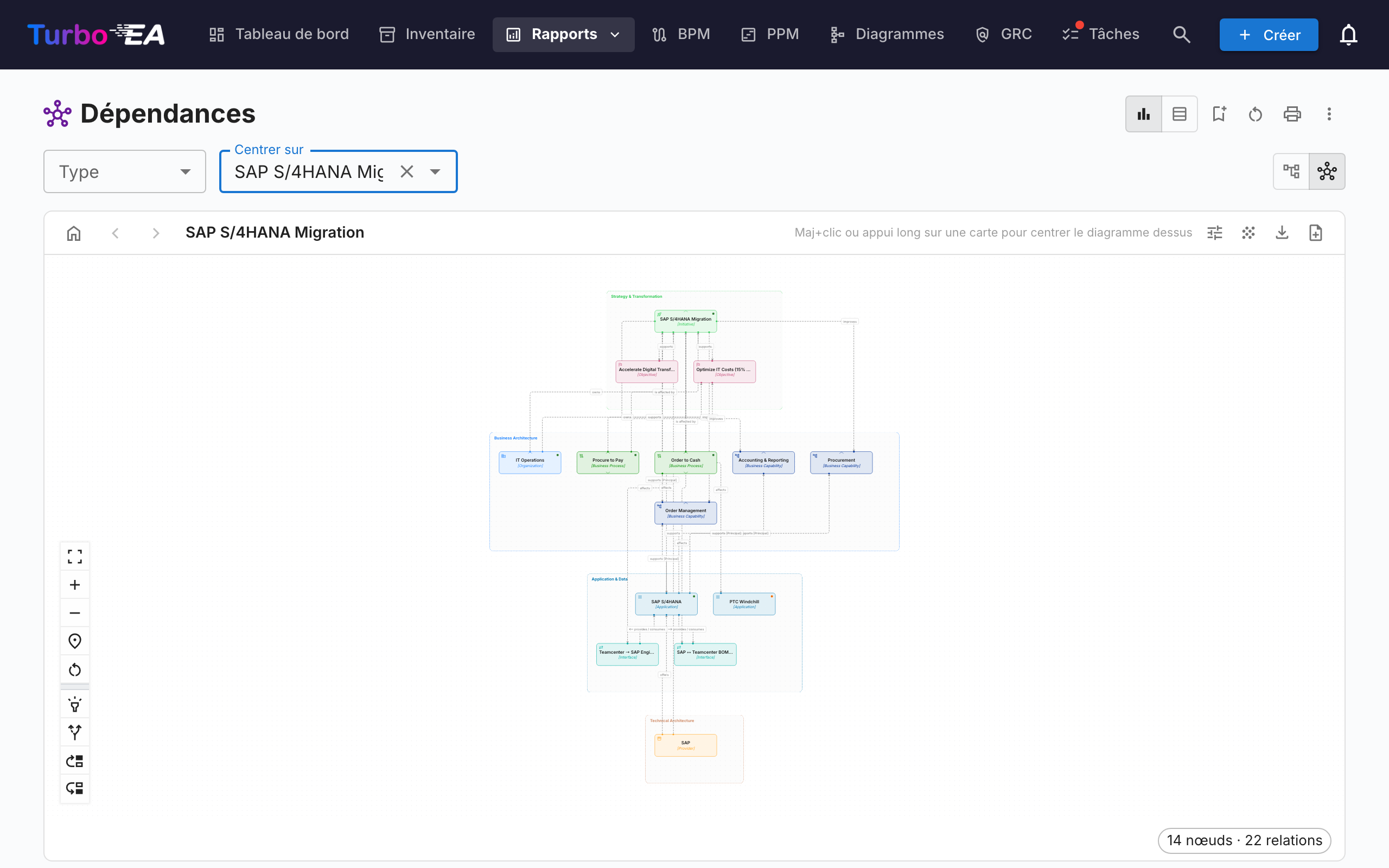
Basculez vers la Layered Dependency View à l'aide des boutons de mode d'affichage dans la barre d'outils. Il s'agit de la notation maison de Turbo EA pour représenter les dépendances entre fiches selon les quatre couches EA — inspirée du principe de stratification d'ArchiMate et de la philosophie « bons défauts » du modèle C4, mais distincte des deux. La même vue est réutilisée sur la page de détail de fiche (montrant le voisinage de dépendances immédiat de la fiche) et dans l'assistant TurboLens Architect, afin que les dépendances apparaissent de la même manière partout.
Lire le diagramme
- Couloirs par couche — Les fiches sont regroupées par couche architecturale (Stratégie & Transformation, Architecture Métier, Application & Données, Architecture Technique) dans des rectangles de périmètre en pointillés, dans un ordre fixe.
- Nœuds colorés par type avec icônes — Chaque nœud est coloré selon son type de fiche et affiche l'icône du type de fiche dans son coin supérieur gauche, de sorte que les types sont reconnaissables d'un coup d'œil, même sans couleur.
- Arêtes orientées et étiquetées — Les arêtes suivent la direction de la relation du métamodèle (source → cible) et portent l'étiquette directe de la relation (par ex. utilise, supporte, s'exécute sur). Lorsqu'une relation est qualifiée par une valeur (comme un Type de support Principal), celle-ci apparaît entre crochets après l'étiquette — par exemple supporte [Principal].
- Fiches proposées — Dans l'assistant TurboLens Architect, les fiches non encore validées ont une bordure en pointillés et un badge vert NOUVEAU.
Explorer et naviguer
- Déplacement, zoom, minimap — Faites glisser le canevas pour vous déplacer, faites défiler pour zoomer et utilisez la minimap pour naviguer dans les grands diagrammes.
- Cliquer pour inspecter — Cliquez sur n'importe quel nœud pour ouvrir le panneau latéral de détail de la fiche.
- Recentrer — Maj+clic ou appui long sur une fiche pour centrer le diagramme dessus ; les boutons Retour au sélecteur de fiches, Carte précédente et Carte suivante de la barre d'outils parcourent votre historique de navigation.
- Mode surbrillance — Survolez une fiche pour mettre en surbrillance ses connexions ; sur les appareils tactiles, activez le Mode surbrillance dans le panneau de contrôle pour mettre en surbrillance par toucher.
- Mode expansion — Activez le Mode expansion dans le panneau de contrôle, puis cliquez sur une fiche pour révéler toutes ses relations à la demande. La fiche sur laquelle le diagramme est centré porte un double contour dans la couleur de son type, et chaque fiche que vous développez en porte un plus fin : vos repères restent visibles à mesure que le diagramme s'étoffe.
- Afficher le parent / Afficher les enfants — Deux alternatives ciblées au mode expansion. Activez Afficher le parent (flèche vers le haut) ou Afficher les enfants (flèche vers le bas) dans le panneau de contrôle, puis cliquez sur une fiche pour n'ajouter au diagramme que son parent hiérarchique ou ses enfants directs. Les fiches affichées restent sur le diagramme — vous pouvez ainsi superposer parents et enfants — et disparaissent lorsque vous recentrez ou réinitialisez la vue.
- Pas de fiche centrale requise — Dans le Rapport Dépendances, la Layered Dependency View affiche toutes les fiches correspondant au filtre de type actuel, vous n'avez donc pas à choisir une fiche de départ au préalable.
Personnaliser la vue (depuis la barre d'outils)
- Afficher sur la fiche — Un bouton dédié de la barre d'outils (l'icône en forme d'œil) répertorie sous forme de cases à cocher tout ce qu'une fiche peut afficher : le libellé de type, le sous-type, l'alias (uniquement sur les fiches qui en ont un), une pastille de cycle de vie et chaque champ d'attribut disponible, classé sous le type de fiche auquel il appartient. Les deux premières lignes s'affichent sur la fiche elle-même et l'ensemble complet apparaît dans l'infobulle. Un badge sur le bouton compte ce qui est actuellement affiché. Les choix sont mémorisés d'une visite à l'autre et suivent Créer un diagramme : un diagramme DrawIO généré depuis ce rapport s'ouvre avec les mêmes lignes, choisies depuis le même menu — toutes, car une forme de diagramme s'agrandit pour les contenir, contrairement à un nœud de rapport. Sur un téléphone, la liste s'ouvre en plein écran. Tout effacer décoche l'ensemble en une fois.
- Types de fiche — Le bouton en entonnoir liste chaque type de fiche présent sur le diagramme avec le nombre de fiches correspondantes. Décochez-en un pour retirer ses fiches, et toutes les relations qui s'y rattachent, de la vue — pratique pour lire comment les applications dépendent des composants informatiques sans les capacités qui les accompagnent. Une pastille sur le bouton compte ce qui est masqué, un type masqué reste dans la liste pour pouvoir être réaffiché, et Tout afficher rétablit l'ensemble d'un coup. La fiche sur laquelle vous êtes centré est toujours affichée, quel que soit son type. Les choix sont mémorisés d'une visite à l'autre.
- Afficher les logos des fiches — Une fiche qui possède son propre logo l'affiche dans le coin supérieur gauche, l'icône du type de fiche formant un petit badge par-dessus : on voit ainsi de quel produit il s'agit et de quel type de fiche. Activé par défaut ; désactivez-le dans le menu Options d'affichage pour un diagramme sans ornement. Les fiches sans logo — et toutes les fiches d'un type pour lequel un administrateur a désactivé les logos — restent inchangées dans les deux cas. Les logos sont inclus dans les exports d'image.
- Afficher les fiches en fin de vie — Les fiches liées ayant atteint la fin de vie à la date choisie sur la frise chronologique sont masquées par défaut pour garder le graphe lisible ; activez cette option (dans le menu Options d'affichage) pour les réafficher. La fiche sur laquelle vous êtes centré est toujours affichée, même si elle est elle-même en fin de vie.
- Regrouper les relations — Sur un diagramme chargé, chaque ligne tracée séparément peut masquer la forme du paysage. Activez cette option dans le menu Options d'affichage pour regrouper les fiches liées dans des cadres et tracer une seule connexion entre deux cadres, portant le nombre de relations qu'elle représente : le nombre s'affiche dans une pastille sur la ligne, et la ligne est tracée d'autant plus épaisse qu'elle porte de relations, de sorte que le poids d'une dépendance se lit d'un coup d'œil. Choisissez ce que sont les cadres : Par couche, Par type de fiche (un cadre par type, comme Applications (8)) ou Par sous-type. Les relations entre deux fiches d'un même cadre y restent tracées, et la fiche centrée reste isolée : vous voyez d'un coup d'œil comment elle se rapporte à chaque partie du paysage. Tant que les relations sont regroupées, les quatre couloirs de couches sont mis de côté et les cadres sont placés selon ce qu'ils relient, ce qui garde les connexions courtes au lieu de leur faire parcourir toute la hauteur du diagramme ; Par couche vous rend les couches. Survolez une connexion pour lister les relations regroupées, ou une fiche pour n'éclairer que les siennes. Les cadres se déplacent comme les couloirs de couches, et leurs fiches suivent. Créer un diagramme fonctionne aussi sur une vue regroupée, avec une réserve annoncée d'abord — voir ci-dessous.
- Afficher les libellés de relation — Le verbe de chaque relation (prend en charge, utilise, …) est tracé sur son trait. Activé par défaut ; désactivez-le dans le menu Options d'affichage pour un canevas plus lisible sur un paysage dense. Les traits et leurs pointes de flèche montrent toujours ce qui est relié à quoi, et dans quel sens.
- Afficher les valeurs de relation — De nombreuses relations peuvent être qualifiées par une valeur (par ex. une application supporte une capacité en tant que Principal, Secondaire ou Aucun support). Lorsque l'option est activée (par défaut), ces valeurs apparaissent entre crochets à côté de l'étiquette de la relation (supporte [Principal]) et sont incluses dans les exports d'image. Désactivez-la dans le menu Options d'affichage pour une vue plus épurée ; les relations sans valeur restent inchangées dans tous les cas.
- Style de ligne — Choisissez la manière dont les lignes de connexion sont tracées au repos : pleine, pointillée, tiretée (par défaut) ou grands tirets, depuis le menu Options d'affichage. Au survol, une ligne est toujours pleine, et une dépendance rompue conserve ses propres tirets.
- Réorganiser — Faites glisser une fiche pour la déplacer au sein de sa couche, ou faites glisser un bloc de couche entier pour le déplacer avec toutes ses fiches. Réinitialiser la vue (dans la barre d'outils de gauche) restaure l'agencement automatique et efface toute exploration.
- Arrière-plan — Faites défiler l'arrière-plan du canevas entre grille, points et aucun.
- Exporter et plein écran — Exportez le diagramme en PNG ou SVG, ou ouvrez-le en plein écran.
- Créer un diagramme — Transformez la vue actuelle en un nouveau diagramme modifiable dans le module Diagrammes. Les fiches, les relations et les quatre couches d'architecture sont recréées, et chaque forme reste liée à sa fiche d'inventaire. Un nom vous est demandé, puis vous êtes dirigé directement vers le nouveau diagramme. Disponible pour les utilisateurs autorisés à créer des diagrammes. Depuis une vue où Regrouper les relations est activé, chaque cadre devient dans le diagramme un conteneur avec ses fiches à l'intérieur — toujours liées à l'inventaire — tandis que les connexions entre cadres sont dessinées comme une décoration portant les nombres du jour : elles ne suivent pas l'inventaire, ne peuvent pas être synchronisées et ne sont pas signalées quand les relations changent. Une boîte de dialogue le précise avant que le nom vous soit demandé.
Rapport Coûts
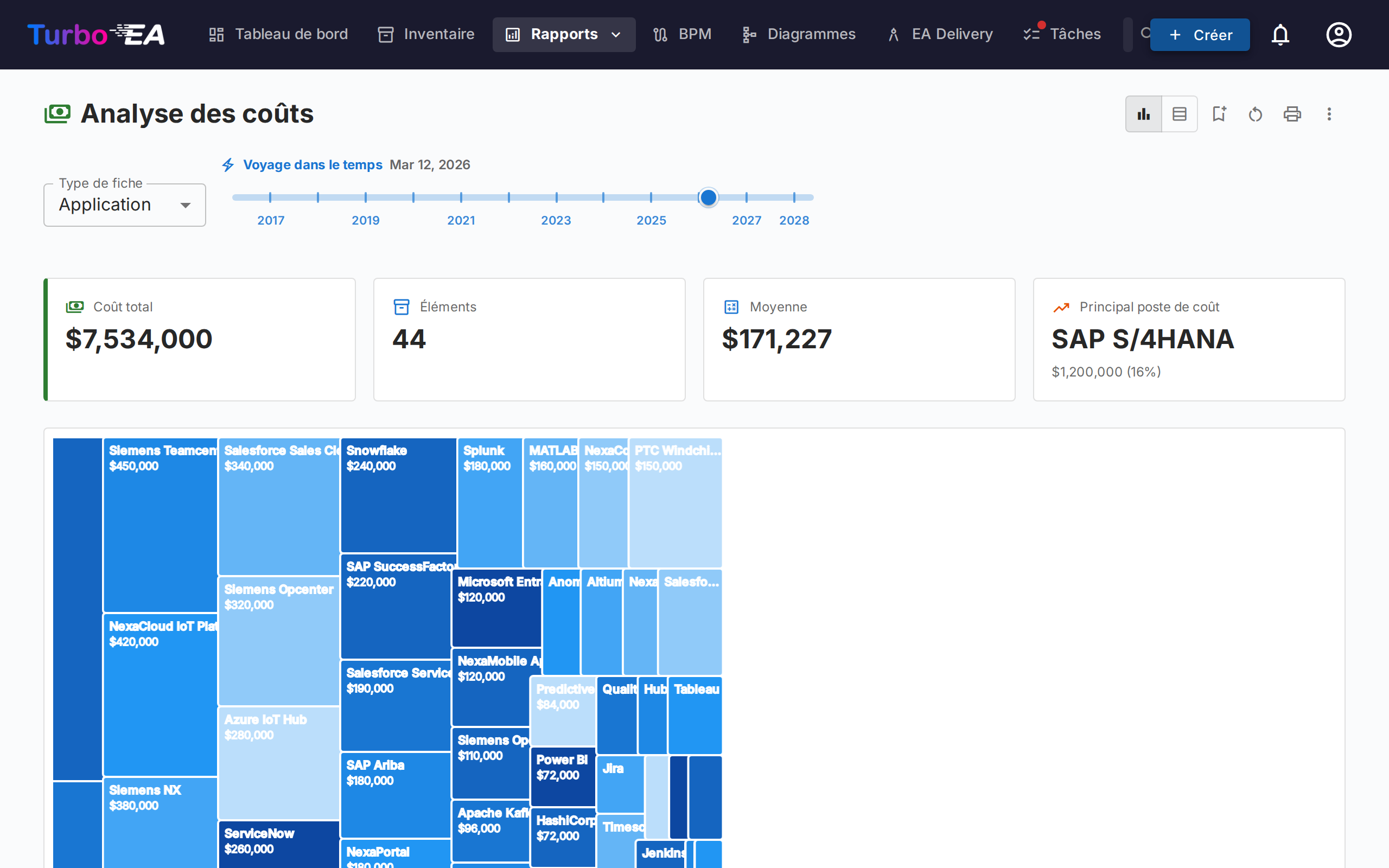
Le Rapport Coûts fournit une analyse financière de votre paysage technologique :
- Vue treemap -- Rectangles imbriqués dimensionnés par coût, avec regroupement optionnel (par ex. par organisation ou capacité)
- Vue graphique à barres -- Comparaison des coûts entre composants
- Type de fiche -- Choisissez le type de fiche autour duquel le rapport est construit (Application, Composant IT, Fournisseur, …).
Exercice fiscal
Les coûts sont annuels : le rapport les présente donc pour l'exercice fiscal en cours, qu'une puce de la barre d'outils nomme, par exemple Exercice fiscal en cours : EF 2026 (ou EF 2025–2026 lorsque votre exercice ne commence pas en janvier). Le coût annuel d'une fiche compte en totalité lorsque l'exercice en cours se situe entre celui où la fiche devient Actif et celui où tombe sa Fin de vie, les deux inclus. Rien n'est calculé au prorata : une application retirée en novembre porte encore la totalité de son coût annuel cette année. Une fiche dont la Fin de vie tombait dans un exercice antérieur n'est pas comptée.
Les dates de cycle de vie manquantes sont interprétées comme dans les rapports dotés du voyage dans le temps :
- Pas de date Actif, mais une date de Planification ou de Mise en service — la fiche est encore planifiée et n'est pas comptée.
- Pas de date de Fin de vie — la fiche compte à partir de l'exercice où elle devient active.
- Aucune date de cycle de vie — la fiche compte.
La règle s'applique à toute la page — les totaux, le treemap, le tableau, les agrégations par Source des coûts (un composant IT retiré cesse de s'ajouter au total de son application) et le forage — et l'exercice figure dans l'en-tête imprimé. Il n'existe pas de choix d'un autre exercice : une fiche ne porte qu'un seul montant annuel, et les coûts réels varient d'une année à l'autre, si bien que le même montant affiché pour un autre exercice induirait en erreur. Le mois de début de l'exercice est défini par un administrateur dans Paramètres → Général.
Source des coûts
Lorsque le type de fiche sélectionné possède au moins un type de relation pointant vers un type qui détient un champ de coût, un sélecteur Source des coûts apparaît à côté du Type de fiche. Il permet de choisir d'où viennent les chiffres :
- Direct (ce type de fiche) -- valeur par défaut ; additionne le champ de coût sur les fiches affichées elles-mêmes. À utiliser pour examiner directement les Applications ou les Composants IT.
- Agréger depuis des fiches liées -- cochez une ou plusieurs entrées
Type · Champ(par exempleApplication · Coût annuel total,Composant IT · Coût annuel total). La valeur de chaque fiche primaire devient alors la somme de ce champ sur ses fiches liées.
Le sélecteur est multi-sélection, ce qui permet à une seule consolidation de combiner plusieurs types liés. Par exemple, en consultant le Fournisseur Microsoft, cocher à la fois Application · Coût annuel total et Composant IT · Coût annuel total montre l'empreinte complète de l'éditeur — Teams, M365, Azure et tout autre composant fourni par Microsoft — sous la forme d'un chiffre unique.
Pourquoi rien n'est compté deux fois
Le sélecteur est conçu pour rendre toute double-comptabilisation impossible par construction :
- Chaque entrée est une paire
(type cible, champ de coût)unique -- la liste propose chaque paire exactement une fois, même lorsque plusieurs types de relation atteignent le même type cible. - Au sein d'une même paire, deux fiches reliées par plusieurs types de relation ne contribuent leur coût qu'une seule fois.
- Entre entrées différentes, aucune fiche ne peut contribuer deux fois : une fiche n'a qu'un seul type, et différents champs de coût sur une même fiche sont des valeurs indépendantes.
Une petite icône d'aide (?) placée à côté du sélecteur rappelle cette garantie au survol.
La liste des options est générée à partir de votre métamodèle -- les types de relation et les champs de coût sont découverts au moment du rendu, donc tout nouveau type de fiche ou toute nouvelle relation devient automatiquement une source de coûts valide.
Forer dans un rectangle
Dès qu'au moins une Source de coût est active, les rectangles du treemap deviennent cliquables. Un clic remplace le graphique par la décomposition du coût de ce rectangle — les fiches liées qui ont contribué à son agrégation, dimensionnées par leur coût direct. Un fil d'Ariane apparaît au-dessus du graphique, par exemple Toutes les applications › NexaCore ERP ; cliquez sur n'importe quel segment pour remonter.
- Une seule Source de coût active — le forage affiche un treemap des fiches liées (par exemple, cliquer sur NexaCore ERP avec
Composant SI · Coût annuel totalcoché montre les composants SI liés à NexaCore ERP, dimensionnés par leur coût annuel). - Plusieurs Sources de coût actives — le forage affiche un treemap par source côte à côte (1 colonne sur écran étroit, 2 sur écran large). Chaque panneau possède son propre en-tête, son propre total et son propre
% du totaldans l'infobulle — ainsi les différents types de fiches conservent leur échelle au lieu d'être tassés dans un seul graphique.
La sélection de Source de coût et les autres filtres sont préservés pendant le forage, et le niveau de forage fait partie de la configuration du rapport sauvegardé — sauvegarder un rapport en cours de forage le rouvre directement à ce niveau. Sans Source de coût active, un clic sur un rectangle ouvre plutôt le panneau latéral de la fiche (il n'y a rien à décomposer).
Limiter à certaines fiches — La puce voisine du sélecteur de type ouvre un sélecteur : choisissez une ou plusieurs fiches et la treemap, les totaux et le tableau se limitent à celles-ci et à tout ce qui se trouve en dessous. La puce disparaît lorsque vous avez zoomé dans un rectangle, puisqu'un tel zoom vous a déjà déplacé vers un autre type de fiche ; quittez-le et le périmètre est toujours là.
Rapport Matrice
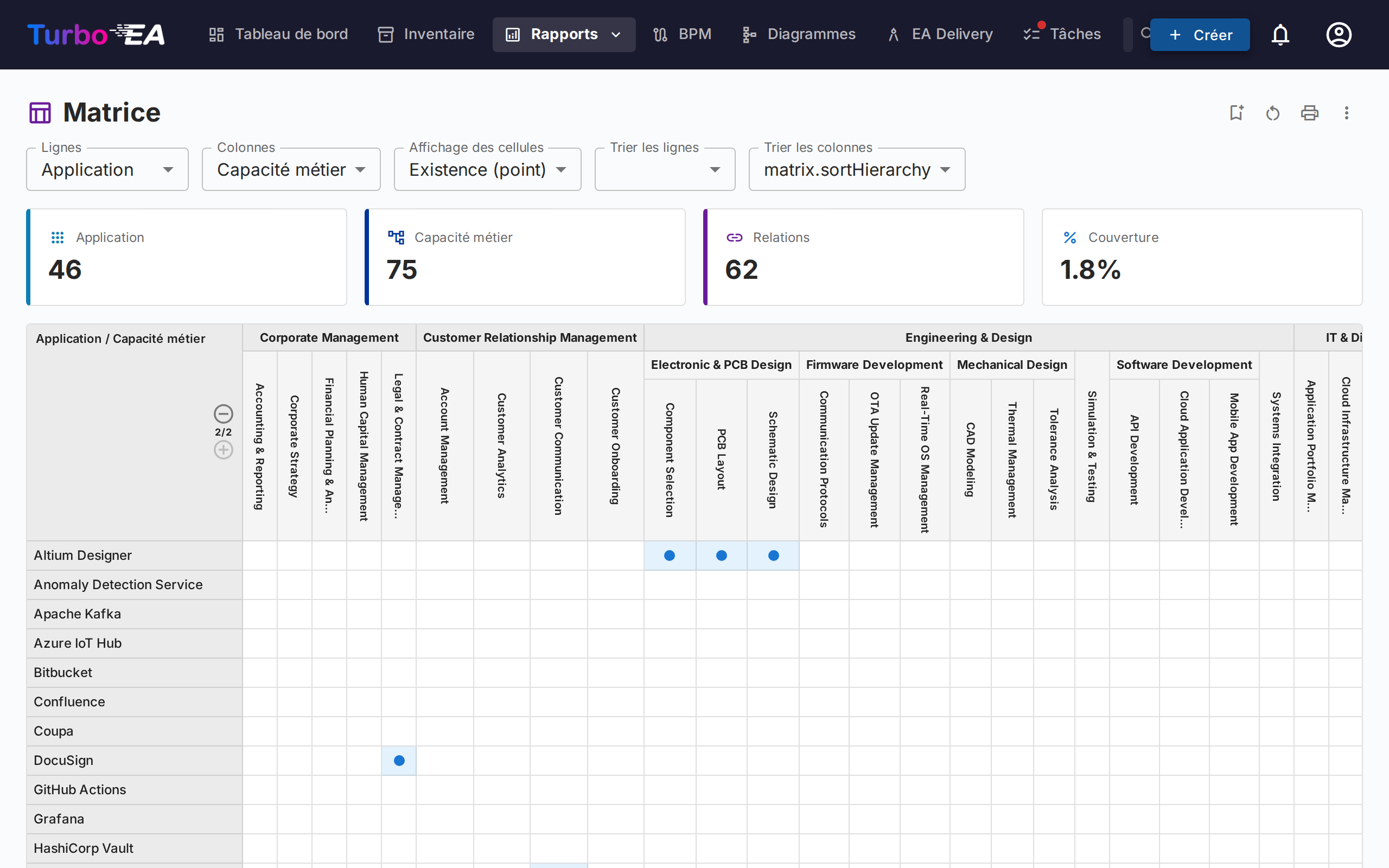
Le Rapport Matrice crée une grille de références croisées entre deux types de fiches. Par exemple :
- Lignes -- Applications
- Colonnes -- Capacités Métier
- Cellules -- Indiquent si une relation existe (et combien)
Ceci est utile pour identifier les lacunes de couverture (capacités sans applications de support) ou les redondances (capacités supportées par trop d'applications).
Utilisez l'option Masquer les fiches sans relation pour masquer les lignes et colonnes des fiches qui n'ont aucune relation, en ne conservant que les fiches participant à au moins une relation. La vue complète affichant toutes les fiches reste le comportement par défaut.
Ce qu'affiche chaque cellule
Le contrôle Affichage des cellules propose quatre options :
- Existe (point) — un point partout où une relation existe.
- Nombre (carte de chaleur) — combien de relations, nuancé selon la densité.
- Valeurs (codes) — une lettre colorée par valeur de relation, avec une légende au-dessus de la grille. Idéal pour une grande matrice.
- Valeurs (libellés) — les noms des valeurs en entier. Les colonnes s'élargissent, ce qui convient à une matrice plus petite.
Les lettres et les noms proviennent des attributs déclarés par vos types de relation, dans votre langue. Une relation CRUD se lit C R U D ; une relation de propriété affiche ses propres valeurs. Ajoutez une valeur à un type de relation dans le métamodèle et elle apparaît ici sans autre configuration. Une cellule de groupe replié affiche toujours un nombre, car elle peut couvrir de nombreuses valeurs différentes — développez d'un niveau pour les voir.
Une fiche ayant des enfants dans la hiérarchie peut également porter ses propres relations. Le cas échéant, elle reçoit une ligne (ou une colonne) qui lui est propre, intitulée (lui-même), directement sous son en-tête de groupe : ces relations ont ainsi un endroit où s'afficher au lieu de se perdre entre le parent et ses enfants. Repliez le niveau et elles sont comptées dans la cellule du groupe avec celles de ses enfants.
Filtrer par relation
La barre de filtres au-dessus de la grille restreint la matrice aux relations qui vous intéressent :
- Type de relation — lorsque les deux types de fiches sont reliés dans les deux sens.
- Sens — si la fiche de la ligne est la source ou la cible de la relation.
- Valeurs — un filtre par attribut déclaré par les types de relation, y compris «(vide)» pour les relations dont la valeur n'a jamais été renseignée.
Le filtrage vide les cellules des fiches qui ne correspondent plus ; l'option Masquer les fiches non correspondantes ne laisse alors que celles qui correspondent. Quelques exemples :
- Application × Objet de données, filtré sur Créer — quelles applications font référence pour chaque objet de données.
- Application × Interface, filtré par sens — qui publie une interface et qui la consomme.
- Organisation × Application, filtré sur Propriétaire — la carte des propriétaires, sans que les utilisateurs l'encombrent.
Repérer les lacunes de couverture
Deux tuiles comptent les fiches de chaque axe qui n'ont aucune relation. Afficher seulement les manques réduit la grille à celles-ci — les capacités que personne ne soutient, les objets de données que personne n'entretient.
S'orienter dans une grande matrice
Trouver une ligne et Trouver une colonne filtrent les axes par nom ; un parent reste visible si l'un de ses enfants correspond. Le bouton de permutation dans la barre de titre échange les deux axes.
Exporter
L'export Excel produit deux feuilles : la grille telle qu'elle apparaît à l'écran, et une ligne par relation avec ses valeurs réparties en colonnes — la feuille sur laquelle construire un tableau croisé. L'export PowerPoint capture l'image.
Limiter chaque axe — Chaque axe possède sa propre puce à côté de son sélecteur de type, ce qui permet de demander ces capacités × ces applications. Les indicateurs au-dessus de la grille suivent le périmètre, de sorte que les chiffres décrivent toujours ce que vous regardez. Changer le type d'un axe efface son périmètre ; la transposition échange les deux périmètres en même temps que les axes.
Rapport Qualité des données
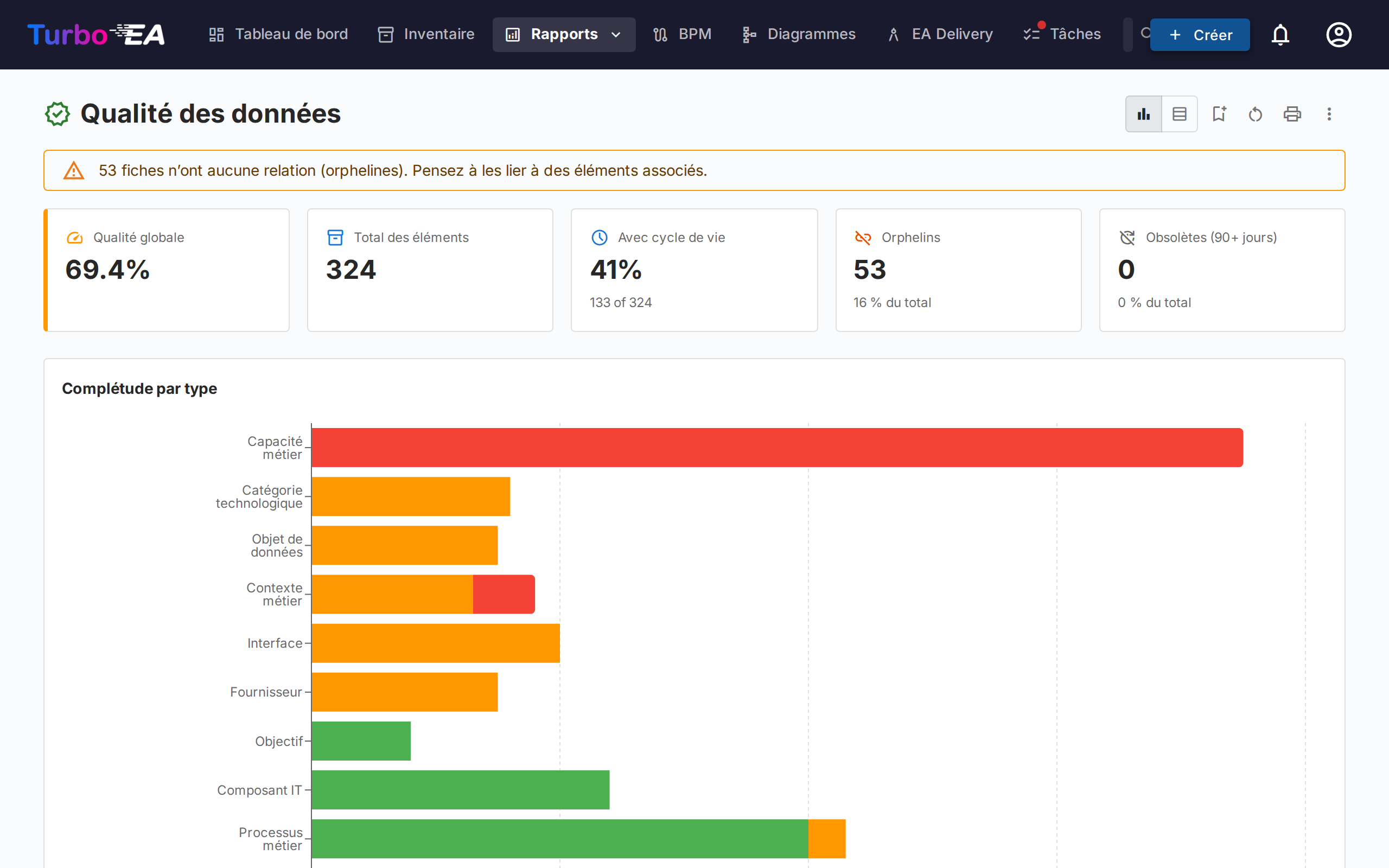
Le Rapport Qualité des données est un tableau de bord de complétude qui montre à quel point vos données d'architecture sont bien renseignées. Basé sur les niveaux d'importance configurés dans l'onglet Qualité des données de chaque type de fiche (chaque champ ainsi que les facteurs intégrés Description, Cycle de vie, Relations obligatoires et Étiquettes obligatoires) :
- Score global -- Qualité moyenne des données sur toutes les fiches
- Par type -- Ventilation montrant quels types de fiches ont la meilleure/pire complétude
- Fiches individuelles -- Liste des fiches avec la qualité de données la plus faible, priorisées pour amélioration
Les fiches dont un champ obligatoire est vide obtiennent toujours 0 % — le calcul pondéré ne reprend qu'une fois tous les champs obligatoires remplis — la liste des scores les plus bas fait donc ressortir précisément les fiches dont les données obligatoires manquent encore.
Explorer un chiffre
Chaque valeur du rapport est un point d'entrée, pas seulement un affichage :
- Cliquez sur un segment de barre dans Complétude par type — un panneau s'ouvre à droite avec les fiches de ce type dans cette plage (Complet, Partiel ou Minimal).
- Cliquez sur une barre dans Complétude moyenne par type, ou sur une ligne de la vue tableau, pour lister toutes les fiches de ce type.
- Cliquez sur la tuile Orphelins ou Obsolètes pour lister les fiches derrière ce compteur.
Depuis le panneau, cliquez sur une fiche pour ouvrir son panneau de détail, ou sur Voir dans l'inventaire pour poursuivre dans l'Inventaire — qui arrive groupé par qualité des données, la plage cliquée dépliée et les autres repliées à côté, afin de corriger les enregistrements immédiatement. Les panneaux Orphelins et Obsolètes mènent au filtre d'inventaire correspondant, tous types de fiches confondus.
Le rapport se termine par le graphique Couverture de fin de vie : pour les applications et composants informatiques, combien ont une fin de vie liée depuis endoflife.date, saisie à la main, ou pas renseignée du tout. Cliquez sur un segment pour lister les fiches correspondantes ; depuis le panneau Non renseignée, Voir dans l'inventaire ouvre exactement ces composants dans l'Inventaire, où le filtre Fin de vie permet de les traiter.
Rapport Fin de vie (EOL)
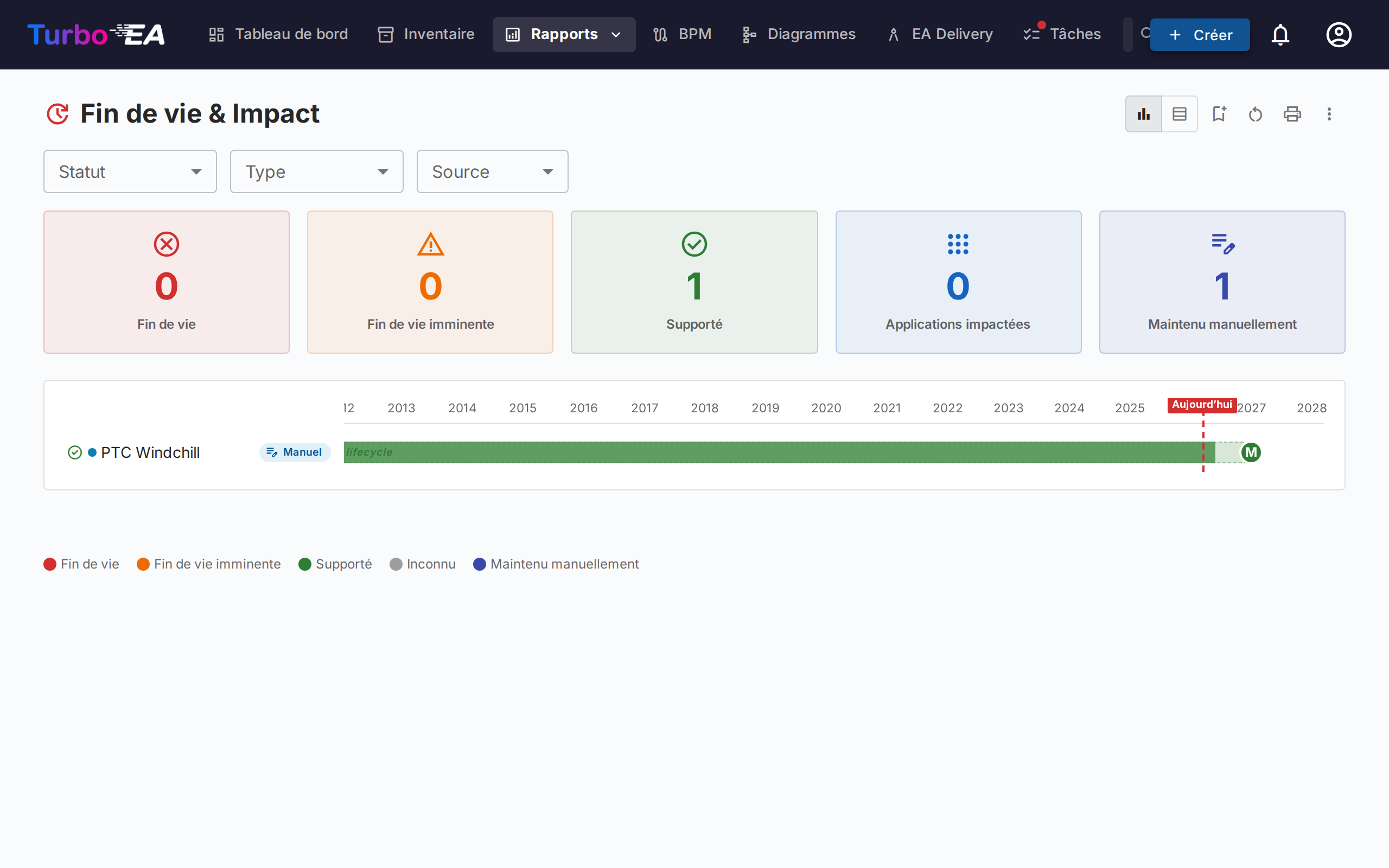
Le Rapport EOL affiche le statut de support des produits technologiques liés via la fonctionnalité Administration EOL :
- Répartition des statuts -- Combien de produits sont Supportés, Approchant la fin de vie, ou en Fin de vie
- Chronologie -- Quand les produits perdront leur support
- Priorisation des risques -- Se concentrer sur les composants critiques approchant la fin de vie
- Aucune donnée de fin de vie — Applications et composants informatiques sans lien vers endoflife.date ni date de fin de vie propre. Ils sont listés avec le statut Aucune donnée de fin de vie ; cliquez sur la tuile du même nom pour n'afficher qu'eux, et de nouveau pour rétablir le reste. Une date saisie à la main dans le cycle de vie compte comme renseignée, donc un composant déjà évalué ne réapparaît pas ici.
Rapports sauvegardés
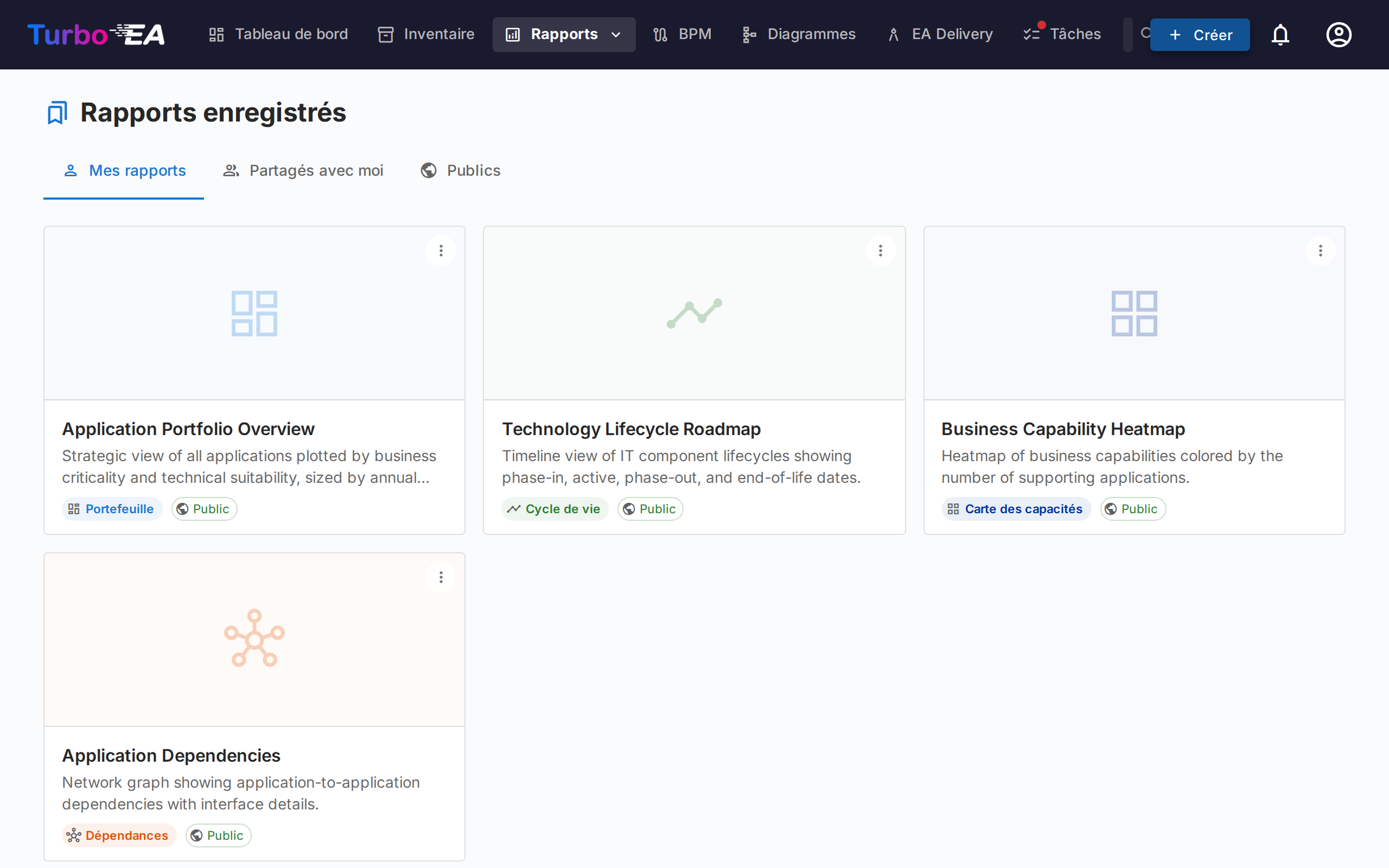
Sauvegardez n'importe quelle configuration de rapport pour un accès rapide ultérieur. Les rapports sauvegardés incluent un aperçu en miniature et peuvent être partagés dans toute l'organisation.
Exporter les rapports
Chaque rapport prend en charge Exporter vers Excel (.xlsx) et Exporter vers PowerPoint (.pptx) depuis le menu ⋮ de la barre de titre (à côté de Imprimer et Copier le lien).
- Excel — Produit une feuille par tableau de données actuellement affiché, avec des colonnes dimensionnées automatiquement et le formatage des devises / nombres préservé. Basculez en vue Tableau avant l'export pour capturer les lignes sous-jacentes.
- PowerPoint — Génère un diaporama dont la première diapositive combine le titre du rapport, l'horodatage de génération, le résumé des filtres actifs et le graphique en direct en qualité de présentation. Les diapositives suivantes paginent les tableaux pour des supports partageables.
Les filtres et options de regroupement actifs au moment de l'export sont consignés sur la diapositive de titre ou dans l'en-tête, pour que les exports restent explicites.
Carte de processus
La Carte de processus visualise le paysage des processus métier de l'organisation sous forme de fiche structurée, montrant les catégories de processus (Management, Cœur de métier, Support) et leurs relations hiérarchiques.
Limiter à certains processus — La puce voisine de Profondeur d'affichage ouvre un sélecteur : choisissez un ou plusieurs processus et la fiche n'affiche que ceux-ci et tout ce qui se trouve en dessous. Les sous-processus sont inclus automatiquement, et la Profondeur d'affichage se compte à partir de votre sélection. Le zoom par clic fonctionne toujours, désormais à l'intérieur du périmètre. Il s'agit d'un contrôle distinct de la ligne Périmètre située en dessous, qui filtre par Organisation ou Contexte métier lié.