Gestion de Portefeuille de Projets (PPM)
Le module PPM fournit une solution complète de gestion de portefeuille de projets pour le suivi des initiatives, budgets, risques, tâches et calendriers. Il s'intègre directement avec le type de fiche Initiative pour enrichir chaque projet avec des rapports de statut, un suivi des coûts et une visualisation Gantt.
Note
Le module PPM peut être activé ou désactivé par un administrateur dans les Paramètres. Lorsqu'il est désactivé, la navigation et les fonctionnalités PPM sont masquées.
Tableau de Bord du Portefeuille
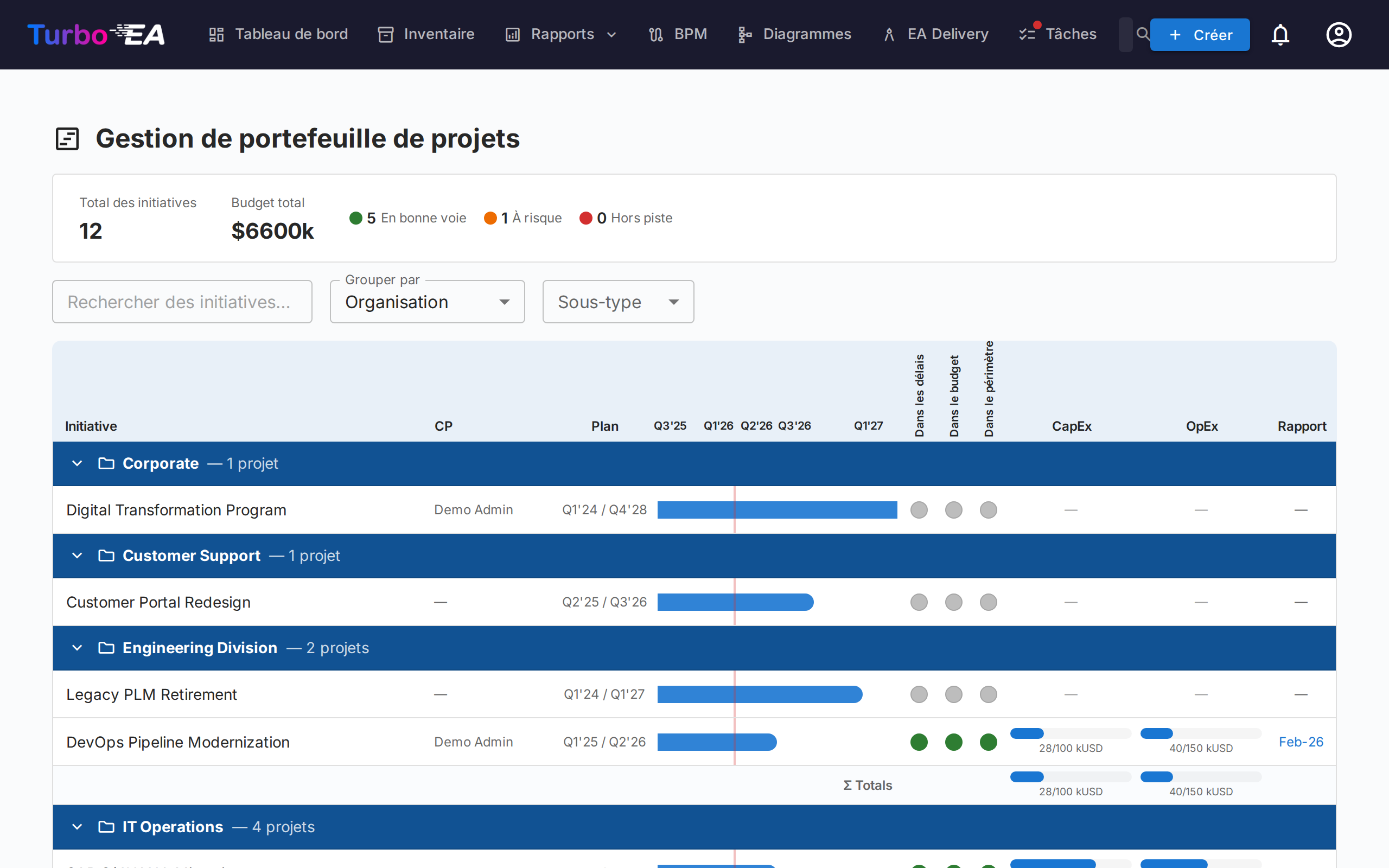
Le Tableau de Bord du Portefeuille est le point d'entrée principal pour PPM. Il fournit :
- Cartes KPI — Total des initiatives, budget total, coût réel total et résumés de l'état de santé
- Graphiques circulaires de santé — Distribution de la santé du calendrier, des coûts et du périmètre (En cours / À risque / Hors piste)
- Distribution des statuts — Répartition par sous-type d'initiative et statut
- Aperçu Gantt — Barres de chronologie montrant les dates de début et de fin de chaque initiative, avec des indicateurs de santé RAG
Regroupement et filtrage
Utilisez la barre d'outils pour :
- Regrouper par tout type de fiche lié (p. ex., Organisation, Plateforme)
- Regrouper par un sous-type d'initiative (p. ex., Programme), proposé dans une seconde section du même menu, pour voir chaque programme avec toutes les initiatives situées en dessous (voir ci-dessous)
- Filtrer par sous-type (Idée, Programme, Projet, Épique)
- Rechercher par nom d'initiative
- Afficher la hiérarchie pour imbriquer les initiatives de chaque groupe sous leur initiative parente (voir ci-dessous)
- Sous-grouper par sous-type pour scinder chaque groupe par sous-type (voir ci-dessous)
Ces filtres sont conservés dans l'URL, donc l'actualisation de la page conserve votre vue actuelle. La hiérarchie, sa profondeur d’affichage et le sous-groupement sont eux aussi conservés dans l'URL.
Afficher la hiérarchie des initiatives
Lorsque certaines initiatives du portefeuille ont une initiative parente elle-même présente dans le portefeuille, la barre d'outils propose Afficher la hiérarchie. Une fois activée, chaque groupe présente ses initiatives sous forme d'arborescence : une initiative enfant apparaît en retrait sous son parent, le chevron placé devant le nom d'un parent replie ou déplie sa sous-arborescence, et chaque ligne affiche son sous-type, afin que le rôle de chaque niveau (par exemple Programme → Projet → Épique) reste visible. Profondeur d’affichage limite l'arborescence à ses premiers niveaux (Niveau 1, Niveau 2, … ou Tous les niveaux).
Le regroupement reste prioritaire : la hiérarchie s'imbrique à l'intérieur de chaque groupe, si bien qu'une initiative dont le parent appartient à un autre groupe apparaît comme ligne de premier niveau de son propre groupe. Les filtres s'appliquent d'abord et l'arborescence montre ce qui reste : lorsque la recherche ou le filtre de sous-type exclut un parent, ses enfants remontent au premier niveau, au lieu que le parent soit conservé comme contexte.
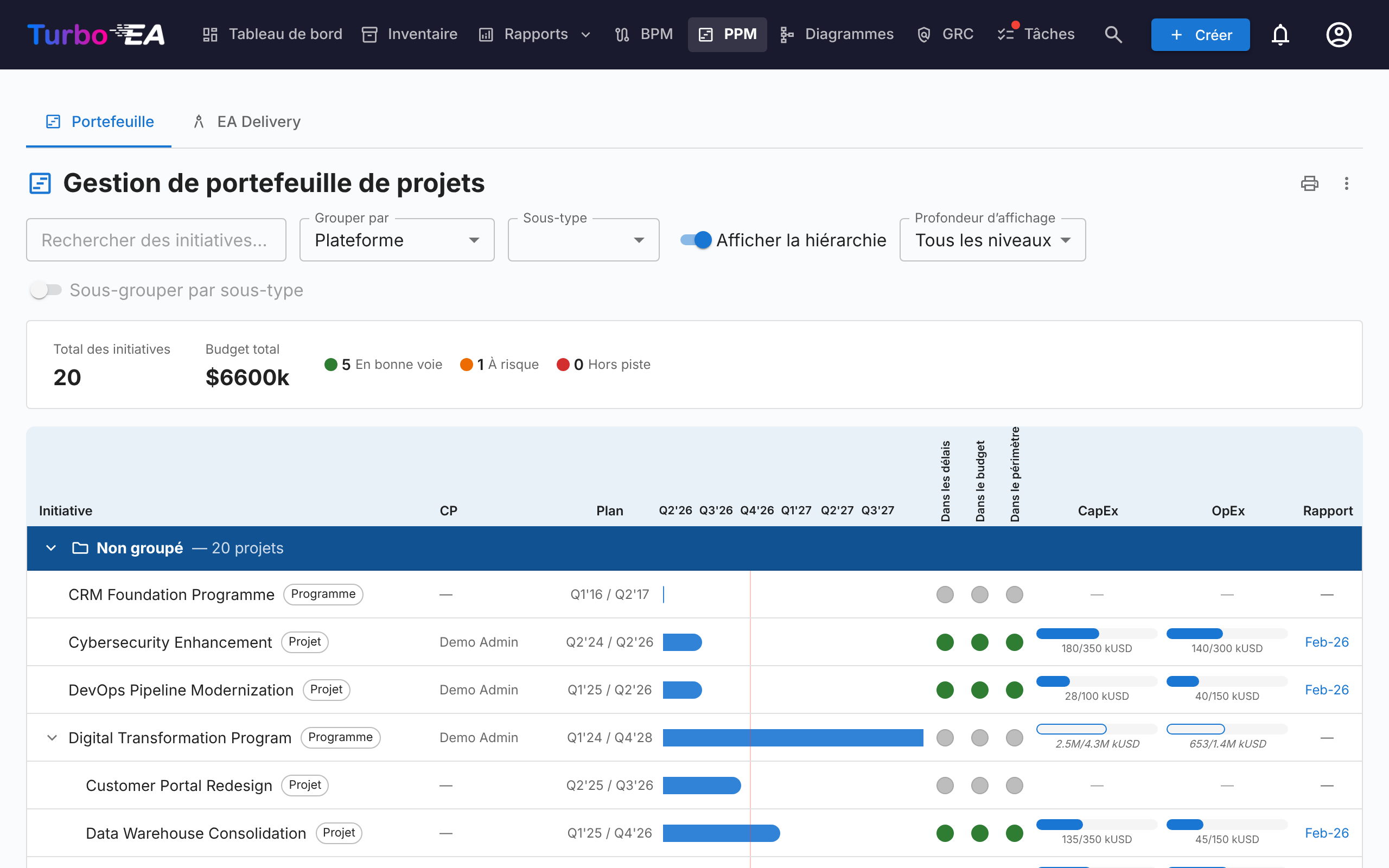
Sous-grouper par sous-type
Sous-grouper par sous-type divise chaque groupe en un sous-groupe par sous-type, dans l'ordre où les sous-types sont définis sur le type Initiative, les initiatives sans sous-type venant en dernier. Chaque sous-groupe a son propre en-tête, se replie séparément et porte sa propre ligne de totaux ; les totaux du groupe couvrent toujours toutes ses initiatives. Le commutateur n'est pas disponible tant que la hiérarchie est affichée, car l'arborescence couvre déjà tous les sous-types.
Regrouper par un sous-type d'initiative
Le menu Grouper par comporte deux sections : Types de fiches liés et Sous-types d’initiative, les sous-types définis sur le type Initiative. Choisir un sous-type — par exemple Programme — affiche un groupe par initiative de type Programme. Le programme donne son nom au groupe et n'en est que l'en-tête, jamais une ligne ; le groupe contient toutes les initiatives situées en dessous, à toute profondeur et quel que soit leur sous-type, si bien qu'un programme imbriqué sous un autre programme est une ligne du groupe du programme le plus haut.
La ligne de bas de groupe remplace la ligne de totaux : libellée du nom du sous-type, elle affiche le budget, le réel et les dates propres au programme ou — lorsqu'il n'en a pas — les montants dérivés des initiatives situées en dessous, dessinés en contour, en pointillés et en italique comme décrit sous Agréger les montants sur les initiatives parentes. Les initiatives sans programme au-dessus d'elles figurent sous Non groupé. Une initiative intermédiaire que vous ne pouvez pas voir, qui est archivée ou qu'un portail ne publie pas rompt la chaîne : ce qui se trouve en dessous n'est plus regroupé sous le programme au-dessus. Afficher la hiérarchie n'apparaît que lorsque quelque chose est imbriqué sous les enfants directs d'un programme, et le filtre de sous-type ne propose pas le sous-type de regroupement, car ses initiatives sont des en-têtes et non des lignes.
Agréger les montants sur les initiatives parentes
Chaque initiative affiche ses propres montants dès qu'elle en a : les barres CapEx et OpEx d'un parent couvrent les lignes de budget et de coût saisies sur le parent, et sa barre de Gantt ses propres dates de début et de fin. Un parent sans ligne de budget propre affiche à la place le budget des initiatives situées en dessous, et un parent sans ligne de coût propre leur réel ; dans les deux cas, la barre est dessinée en contour avec des montants en italique, et son infobulle indique quelle moitié vient d'en dessous. Un parent sans date de début ni de fin couvre la période allant du début le plus précoce à la fin la plus tardive des initiatives situées en dessous, sous forme de barre en pointillés aux trimestres en italique. Une infobulle indique chaque fois combien d'initiatives sont couvertes. Les trois règles sont indépendantes — un programme qui porte le budget pendant que ses projets saisissent les dépenses affiche son propre budget face à leur réel, et un programme peut porter ses propres dates et afficher malgré tout les coûts de ses projets — et il suffit d'une ligne de budget, d'une ligne de coût ou d'une date sur le parent pour que cette partie revienne à ses propres montants. Seules comptent les initiatives que vous pouvez voir et, sur un portail, celles que le portail publie. Les totaux de groupe et la barre d'indicateurs continuent d'additionner les seules lignes saisies, de sorte que chaque montant n'est compté qu'une fois.
Les montants dérivés n'existent que sur le tableau PPM et sur les onglets Vue d'ensemble et Budget et coûts de l'initiative elle-même. Pour reporter un total agrégé dans l'inventaire, les rapports ou un portail, définissez un champ calculé qui ajoute le budget propre de chaque niveau aux totaux de ses enfants — voir Agréger les montants PPM le long de la hiérarchie des initiatives. Une modification PPM sur un enfant relance les calculs de toutes les initiatives situées au-dessus de lui, de sorte que le total du parent évolue immédiatement.
Impression et export
Le portefeuille propose les mêmes actions de barre de titre que les rapports :
- Imprimer / Enregistrer en PDF — l'icône d'imprimante imprime le portefeuille tel qu'il apparaît à l'écran. La barre d'onglets, la barre de filtres et les fenêtres contextuelles de survol sont masquées, le regroupement, le sous-type et la recherche actifs sont imprimés sous forme de ligne de paramètres compacte, et la grille chronologique n'est plus rognée : toutes les colonnes tiennent dans la page. Lorsque la hiérarchie ou le sous-groupement est activé, la ligne de paramètres l'indique également, avec la profondeur d’affichage.
- Exporter vers PowerPoint (.pptx) — depuis le menu ⋮. La première diapositive porte le titre, l'horodatage de génération et les filtres actifs, accompagnés du portefeuille en qualité de présentation ; les portefeuilles longs se poursuivent sur d'autres diapositives, découpées uniquement entre initiatives — jamais au milieu d'une ligne, d'un en-tête de groupe ou d'une ligne de totaux.
- Exporter vers Excel (.xlsx) — également depuis le menu ⋮. Une ligne par initiative avec son groupe, son sous-type, son chef de projet, ses dates de début et de fin, les trois indicateurs de santé, le CapEx / OpEx prévu et réel, et la date du dernier rapport d'avancement. Les lignes suivent l'ordre affiché à l'écran ; lorsque la hiérarchie est affichée, une colonne Parent indique l'initiative parente de chaque initiative. Trois colonnes, Origine du budget, Origine des coûts et Origine des dates, indiquent si le budget, le réel et les dates d'une ligne sont les siens ou le total des initiatives situées en dessous. Lorsque le tableau est regroupé par un sous-type d'initiative, l'initiative de regroupement est la première ligne de son groupe, avec les montants qu'affiche sa ligne de bas de groupe.
Vue Détaillée de l'Initiative
Cliquez sur n'importe quelle initiative pour ouvrir sa page de détail avec sept onglets :
Onglet Vue d'Ensemble
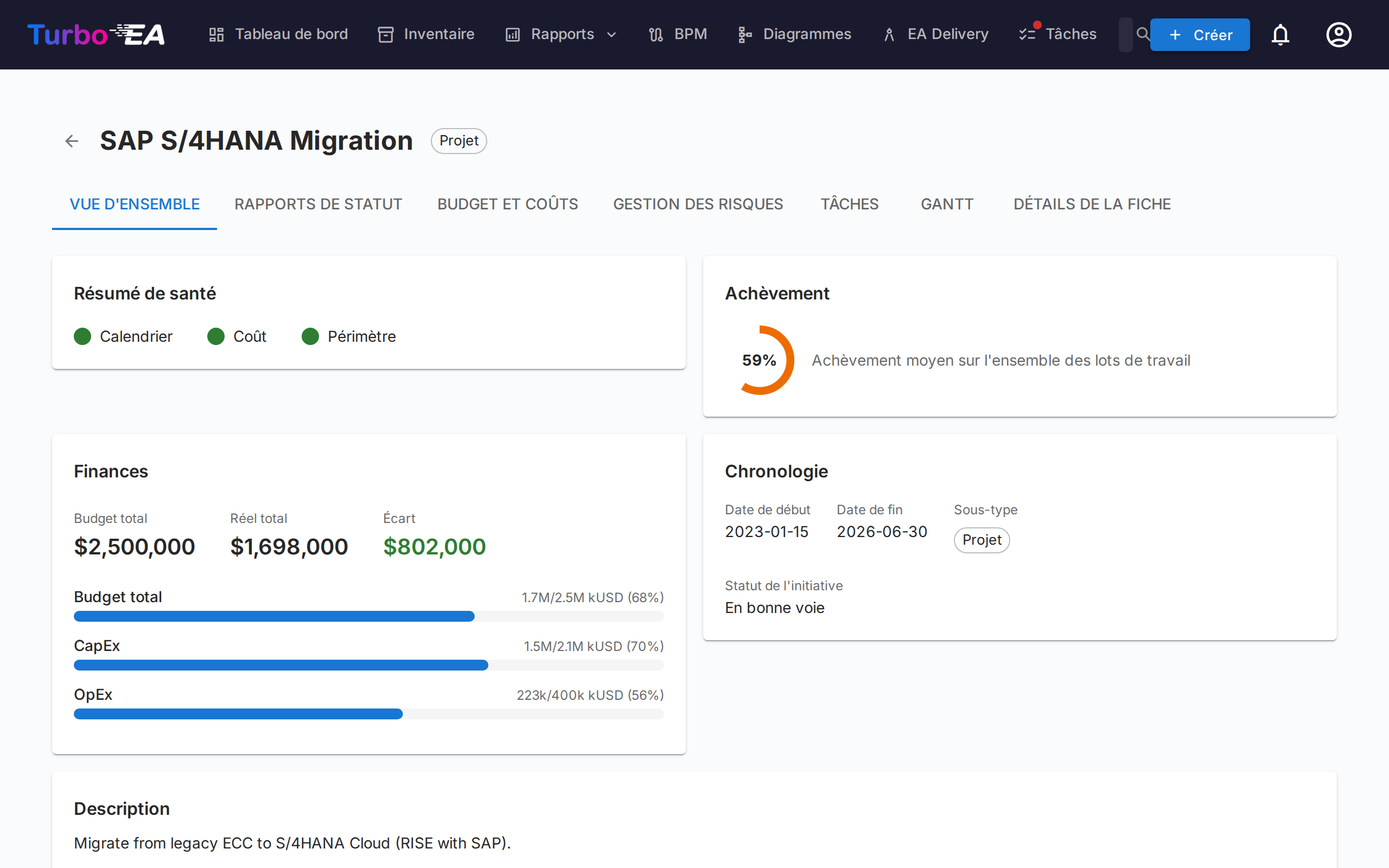
La vue d'ensemble montre un résumé de la santé et des finances de l'initiative :
- Résumé de santé — Indicateurs de calendrier, coût et périmètre du dernier rapport de statut
- Budget vs. Réel — Carte KPI combinée montrant le budget total et les dépenses réelles avec écart
- Montants venus d'en dessous — Lorsque l'initiative n'a aucune ligne de budget propre, son budget total, ses barres de budget et l'écart affichent à la place le budget des initiatives situées en dessous : en italique, marqués d'une flèche ↳, avec la piste de budget en contour et une infobulle indiquant combien d'initiatives sont couvertes. Lorsqu'elle n'a aucune ligne de coût propre, son réel vient d'en dessous de la même façon, avec les barres de dépense en contour. Les deux côtés sont décidés séparément, et la saisie d'une première ligne propre fait revenir ce côté aux montants propres de l'initiative.
- Sous cette initiative — Lorsque l'initiative a des initiatives en dessous d'elle, une ligne sous les barres de budget indique leur nombre, leur budget et leurs dépenses réelles additionnés, ainsi que la période couverte par leurs dates. Elle s'affiche à côté des montants propres de l'initiative et ne s'y ajoute jamais. Lorsque le budget et le réel viennent déjà tous deux d'en dessous, la ligne ne garde que le nombre et la période couverte.
- Activité récente — Résumé du dernier rapport de statut
Onglet Rapports de Statut
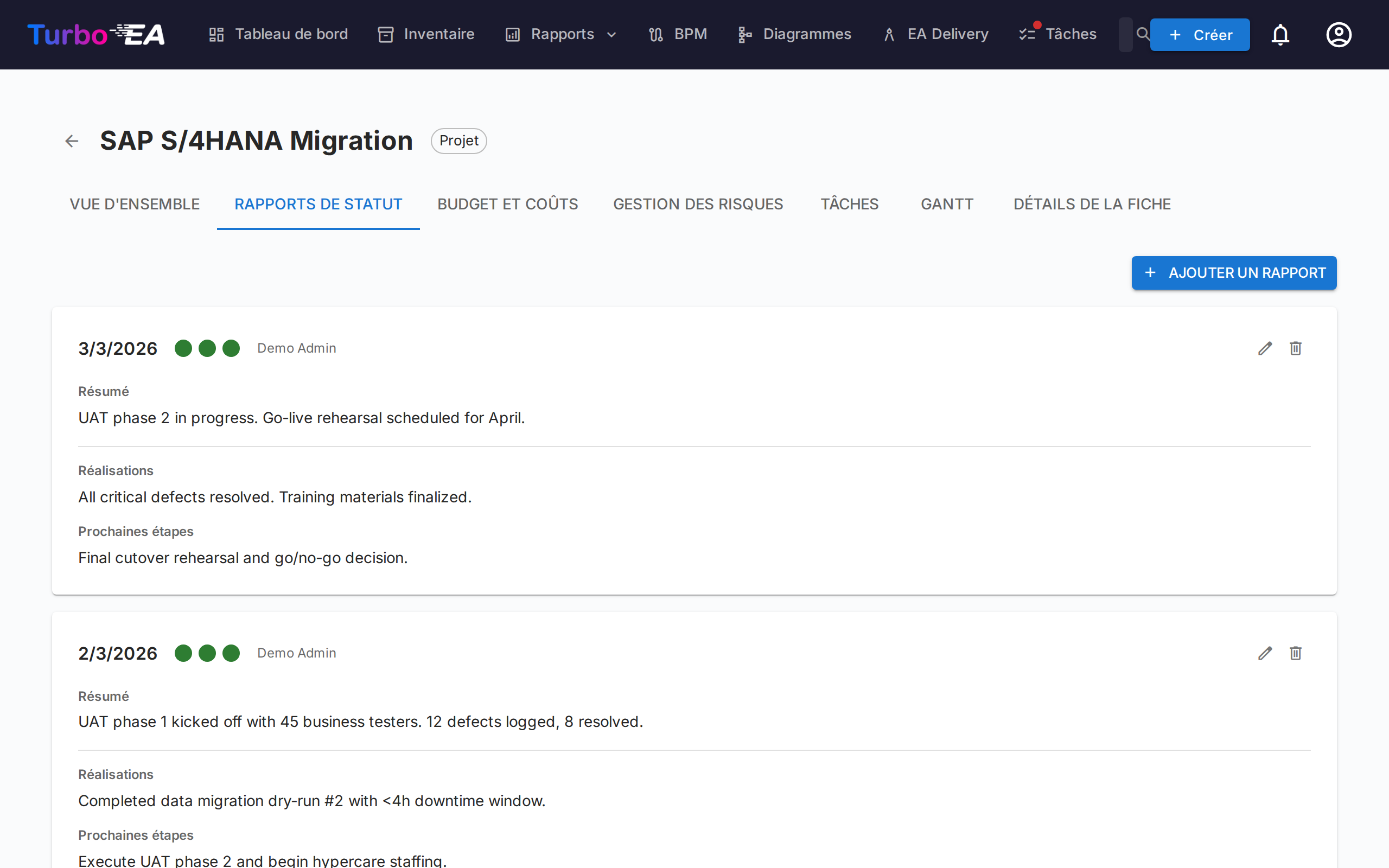
Les rapports de statut mensuels suivent la santé du projet au fil du temps. Chaque rapport comprend :
| Champ | Description |
|---|---|
| Date du rapport | La date de la période de rapport |
| Santé du calendrier | En cours, À risque ou Hors piste |
| Santé des coûts | En cours, À risque ou Hors piste |
| Santé du périmètre | En cours, À risque ou Hors piste |
| Résumé | Résumé exécutif du statut actuel |
| Réalisations | Ce qui a été accompli pendant cette période |
| Prochaines étapes | Activités planifiées pour la prochaine période |
Onglet Budget et Coûts
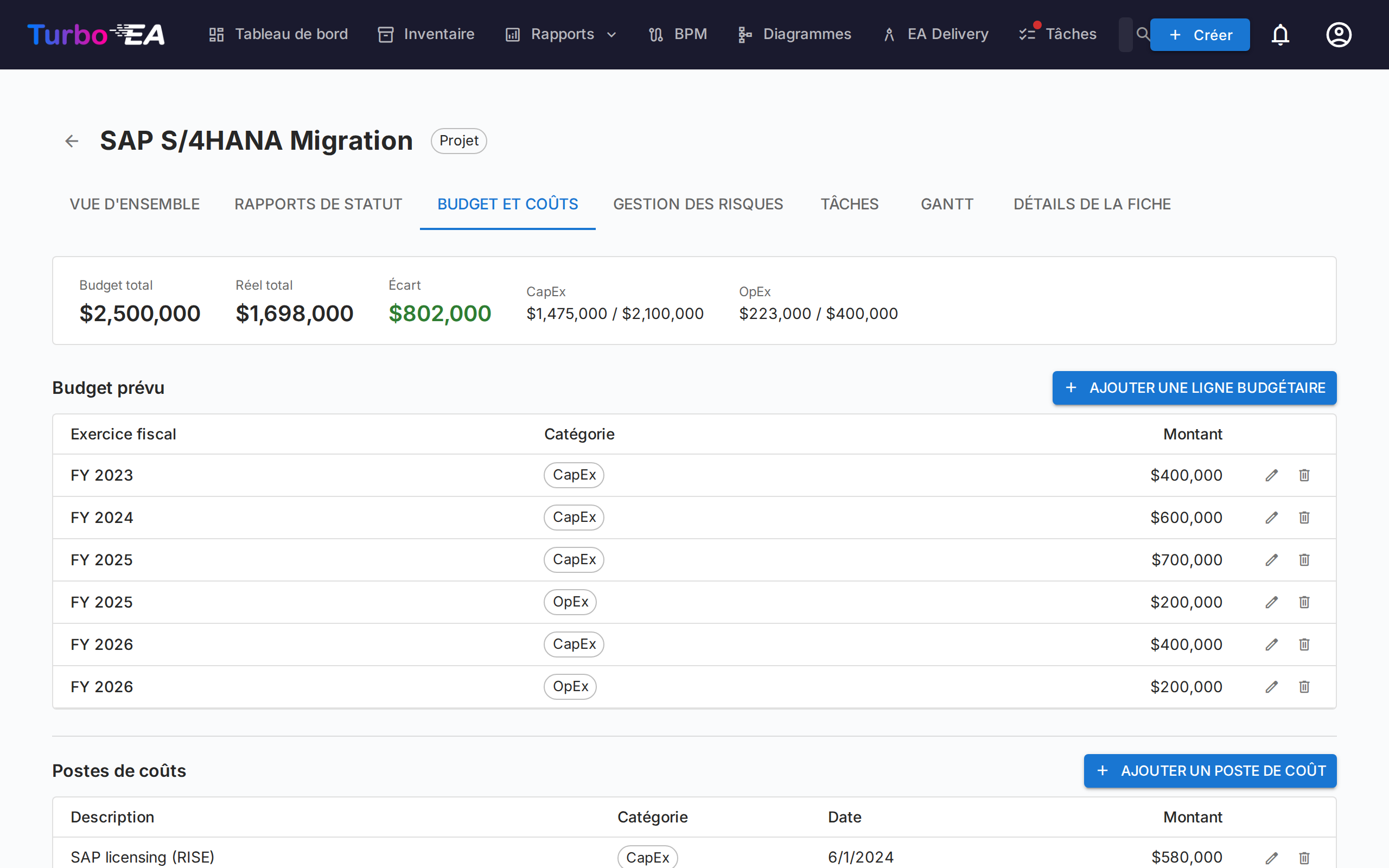
Suivi des données financières avec deux types de lignes :
- Lignes de budget — Budget planifié par année fiscale et catégorie (CapEx / OpEx), avec une description facultative. Une même année fiscale et une même catégorie peuvent compter autant de lignes que nécessaire — une par licence, partenaire d'intégration ou lot de matériel — et la description permet de les distinguer ; les totaux les additionnent toutes. Les lignes budgétaires sont regroupées selon le mois de début de l'exercice fiscal configuré dans les Paramètres. Par exemple, si l'exercice fiscal commence en avril, une ligne budgétaire de juin 2026 appartient à l'EF 2026–2027
- Lignes de coût — Dépenses réelles avec date, description et catégorie
Les deux tableaux sont regroupés par exercice. Chaque exercice a une ligne d'en-tête avec ses sous-totaux CapEx, OpEx et total ainsi que le nombre de lignes qu'il contient ; la flèche de l'en-tête affiche ou masque les lignes de cet exercice. À l'ouverture de l'onglet, seul l'exercice en cours est déplié (ou le dernier exercice qui a des lignes, si l'exercice en cours n'en a aucune). Les montants figurent dans des colonnes CapEx et OpEx distinctes, et une ligne Total, tous les exercices sous chaque tableau additionne tous les exercices. Le bouton + de l'en-tête d'un exercice budgétaire ajoute une ligne de budget avec cet exercice déjà renseigné. Les lignes de coût sont regroupées selon l'exercice de leur date et triées par date au sein de celui-ci ; celles sans date sont réunies à la fin dans le groupe Sans date et comptent dans les totaux des coûts comme toute autre ligne.
Lorsque l'initiative n'a aucune ligne de budget propre, le tableau du budget affiche, à la place de son état vide, le budget des initiatives situées en dessous : une légende indique de combien d'initiatives il provient, une ligne en lecture seule par exercice donne le CapEx, l'OpEx et le total en italique, et la ligne Total, tous les exercices les additionne. Le tableau des coûts fait de même avec leur réel lorsque l'initiative n'a aucune ligne de coût propre, avec une ligne Sans date pour leurs lignes de coût sans date. La barre de synthèse signale ces montants en italique, avec une infobulle. Chaque tableau décide pour lui-même, rien n'est enregistré ni ajouté aux montants propres de l'initiative, et seules comptent les initiatives que vous pouvez voir. La saisie d'une première ligne avec Ajouter une ligne budgétaire ou Ajouter un poste de coût fait revenir ce tableau aux lignes propres de l'initiative ; les graphiques de dépense affichent toujours les lignes propres de l'initiative.
Les totaux de budget et de coûts sont automatiquement agrégés dans les attributs costBudget et costActual de la fiche Initiative.
Dépenses dans le temps
Au-dessus des tableaux de budget et de coûts, trois graphiques montrent comment les dépenses se cumulent mois après mois :
- Dépenses cumulées par catégorie — CapEx et OpEx cumulées pour l'exercice sélectionné, avec des lignes horizontales pointillées marquant le budget CapEx et OpEx de cet exercice
- Dépenses totales cumulées — le même exercice avec les deux catégories combinées, face à une ligne pointillée de budget total
- Projet à ce jour — CapEx et OpEx cumulées sur tous les mois du projet, face au budget total de tous les exercices
Le sélecteur d'exercice s'applique aux deux premiers graphiques et propose l'exercice en cours, tout autre exercice comportant des données, ainsi que Tous les exercices. Vos choix d'exercice et d'affichage replié ou déplié sont mémorisés d'une visite à l'autre.
Deux points à garder à l'esprit :
- Les courbes s'arrêtent au mois en cours au lieu de se prolonger à plat jusqu'à la fin de l'exercice, afin qu'un exercice en cours ne soit pas confondu avec un exercice où les dépenses se sont arrêtées
- Les postes de coût sans date ne peuvent pas être placés sur une chronologie et sont exclus. Une note sous les graphiques indique combien ont été exclus, ce qui permet de rapprocher les totaux des graphiques de la barre de synthèse
Onglet Gestion des Risques
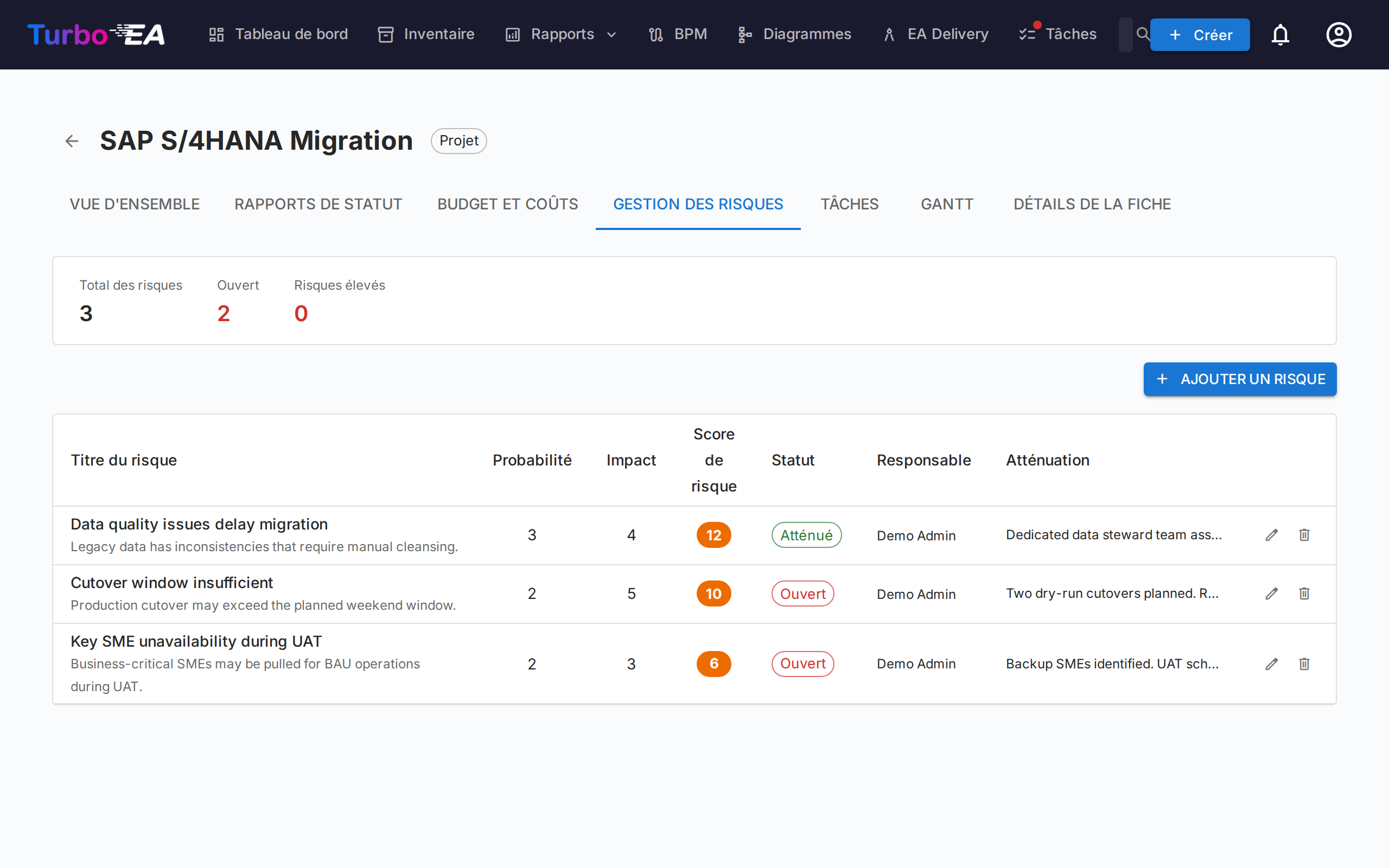
Le registre des risques suit les risques du projet avec :
| Champ | Description |
|---|---|
| Titre | Brève description du risque |
| Probabilité | Score de probabilité (1–5) |
| Impact | Score d'impact (1–5) |
| Score de risque | Calculé automatiquement comme probabilité x impact |
| Statut | Ouvert, En atténuation, Atténué, Fermé ou Accepté |
| Atténuation | Actions d'atténuation planifiées |
| Responsable | Utilisateur responsable de la gestion du risque |
Onglet Tâches
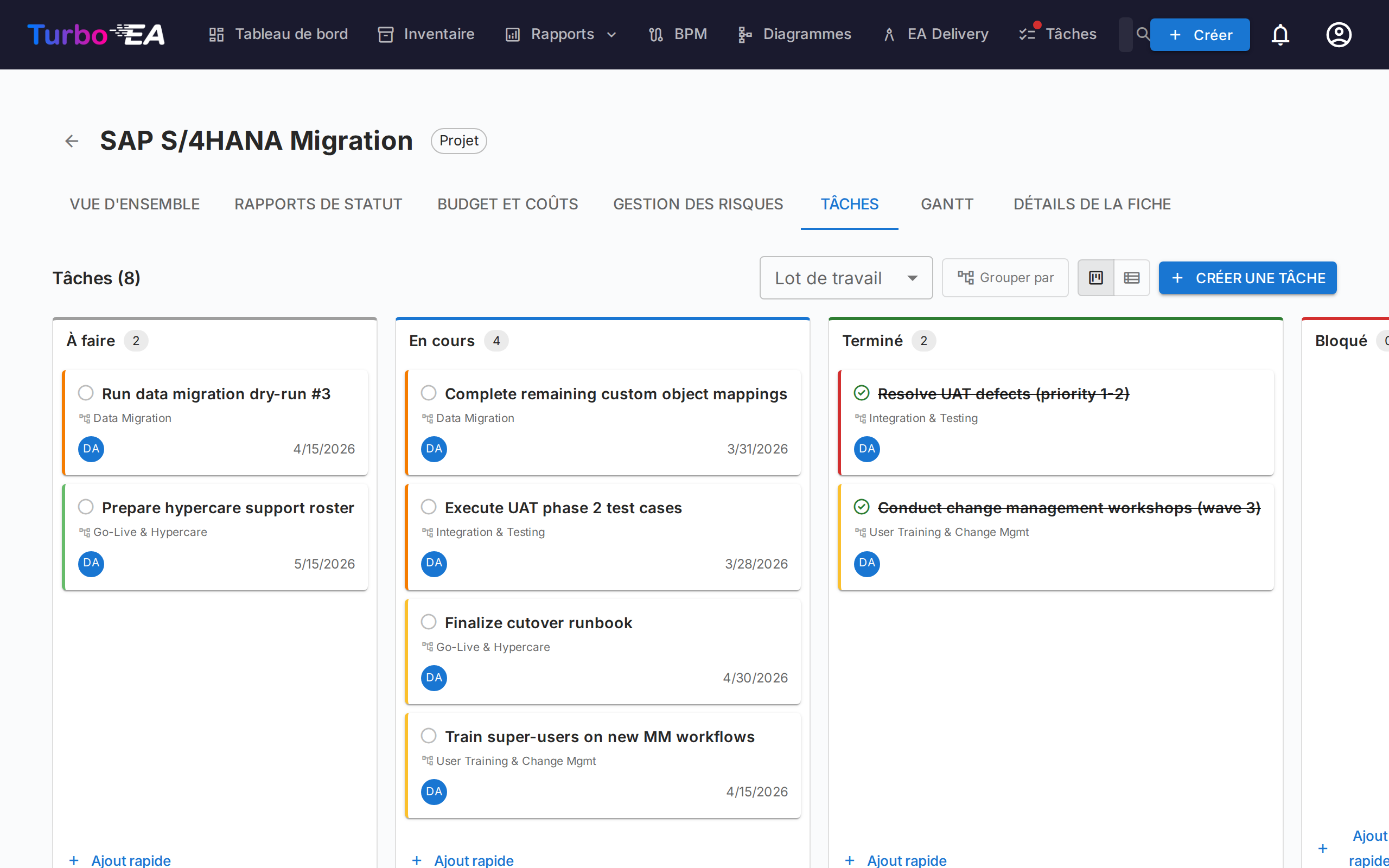
Le gestionnaire de tâches prend en charge les vues tableau Kanban et liste avec quatre colonnes de statut :
- À faire — Tâches pas encore commencées
- En cours — Tâches en cours de réalisation
- Terminé — Tâches terminées
- Bloqué — Tâches qui ne peuvent pas progresser
Les tâches peuvent être filtrées et regroupées par élément de Structure de Découpage du Travail (WBS). En mode regroupé, chaque lot de travaux apparaît comme un groupe — y compris un lot qui ne contient encore aucune tâche, qui affiche une indication et un bouton Ajouter une tâche ouvrant la boîte de dialogue de tâche avec ce lot présélectionné. Les jalons n'apparaissent qu'une fois qu'ils contiennent une tâche. Glissez-déposez les tâches entre les colonnes pour mettre à jour le statut.
Les filtres d'affichage (mode de vue, filtre WBS, bascule de regroupement) sont conservés dans l'URL entre les actualisations de page.
Onglet Gantt
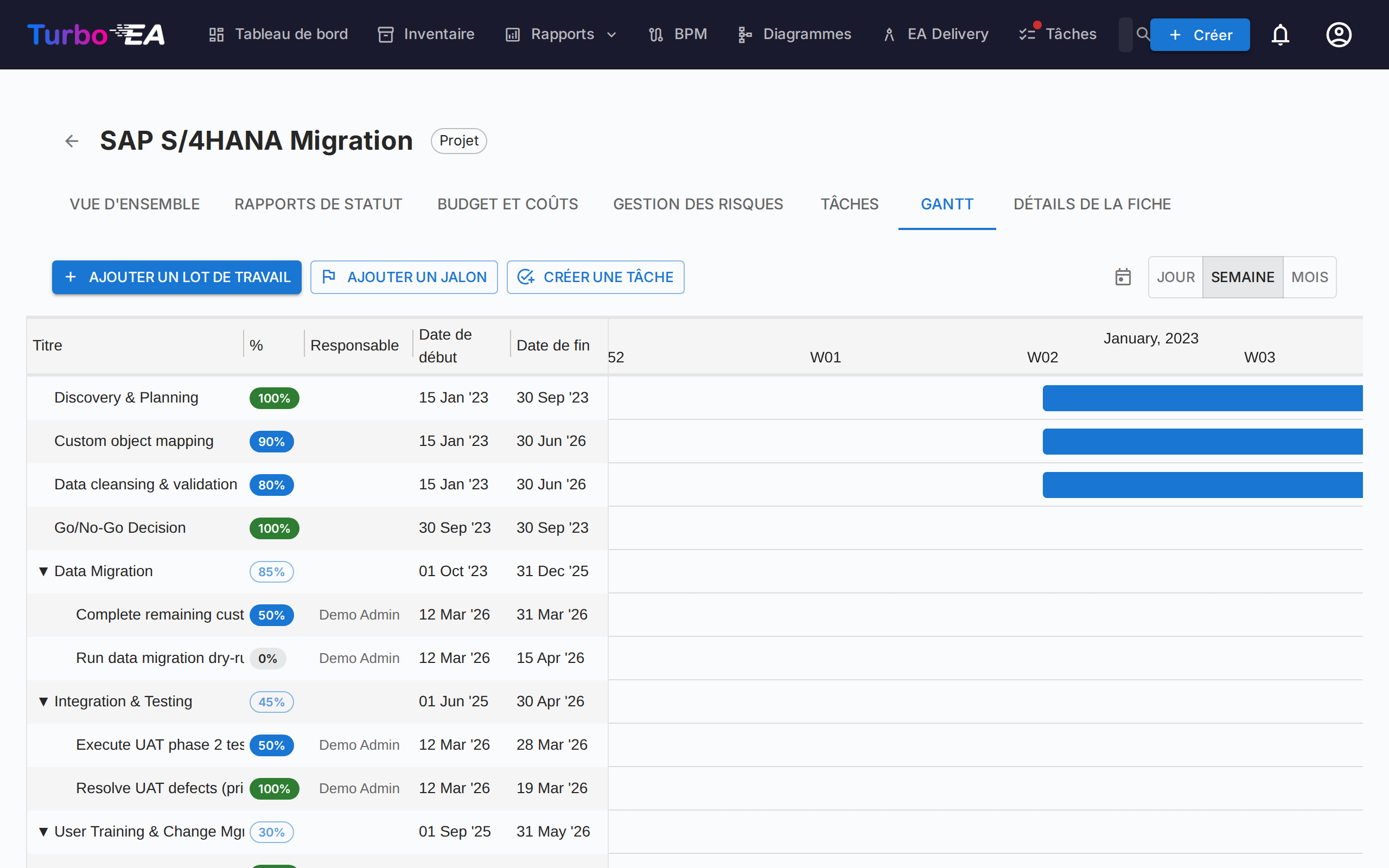
Le diagramme de Gantt visualise le calendrier du projet avec :
- Lots de travaux (WBS) — Éléments hiérarchiques de structure de découpage du travail avec dates de début/fin
- Tâches — Barres de tâches individuelles liées aux lots de travaux
- Jalons — Dates clés marquées par des indicateurs en losange
- Barres de progression — Pourcentage d'achèvement visuel. Une tâche n'a pas de pourcentage propre : son remplissage suit son statut — À faire (0%), En cours (50%), Terminé (100%). Cliquez sur la pastille de pourcentage d'une tâche pour ouvrir un curseur dont les trois crans portent le nom de ces statuts ; choisir un cran change le statut, et faire glisser le remplissage sur la barre de la tâche fait de même. Un lot de travaux feuille dispose d'un curseur libre par pas de 5%. Les lots de travaux qui ont des lots de travaux enfants ou des tâches affichent une pastille en lecture seule dont la valeur est calculée automatiquement à partir du sous-arbre.
- Repères trimestriels — Grille de chronologie pour l'orientation
Interagir avec le diagramme de Gantt :
- Sélecteur d'échelle — Choisissez entre Jour, Semaine, Mois, Trimestre et Année ; le choix est mémorisé dans votre navigateur
- Boutons +/− de zoom — Naviguez d'un cran à la fois dans la même série de cinq échelles
- Points aux extrémités des barres — Glissez du point droit d'une barre vers le point gauche d'une autre pour créer une dépendance « finish-to-start ». Fonctionne entre lots de travaux et tâches dans toutes les combinaisons. Les cycles sont rejetés automatiquement. Double-cliquez sur une flèche pour la supprimer.
- La ligne + en bas de la liste demande quoi créer — un lot de travaux, un jalon ou une tâche — de sorte qu'une tâche saisie là atterrit dans l'onglet Tâches.
Onglet Détails de la Carte
Le dernier onglet affiche la vue complète des détails de la fiche, y compris toutes les sections standard.
Structure de Découpage du Travail (WBS)
La WBS fournit une décomposition hiérarchique du périmètre du projet :
- Lots de travaux — Regroupements logiques de tâches avec dates de début/fin et suivi de l'achèvement
- Jalons — Événements significatifs ou points d'achèvement
- Hiérarchie — Relations parent-enfant entre les éléments WBS
- Auto-achèvement — L'achèvement est calculé automatiquement à partir des tâches du sous-arbre d'un lot de travaux : chaque tâche compte pour 0% (À faire, Bloqué), 50% (En cours) ou 100% (Terminé), pondérée par sa durée en jours (un jour lorsqu'une date manque), puis cumulé récursivement jusqu'aux éléments parents. Un lot de travaux sans aucune tâche en dessous conserve la valeur saisie à la main. La moyenne des lots de travaux de premier niveau est la progression globale de l'initiative — le chiffre de l'onglet Vue d'ensemble, et la variable
ppm.completionqu'un champ calculé peut afficher sur la fiche et dans un portail
Intégration avec les détails de la fiche
Lorsque le PPM est activé, les fiches Initiative affichent un onglet PPM en dernière position dans la vue détaillée de la fiche. Cliquer sur cet onglet ouvre directement la vue détaillée PPM de l'initiative (onglet Aperçu). Cela offre un point d'accès rapide depuis n'importe quelle fiche Initiative vers sa page de projet PPM complète.
Inversement, l'onglet Détails de la fiche dans la vue détaillée PPM de l'initiative affiche les sections standard sans l'onglet PPM, évitant ainsi une navigation circulaire.
Permissions
| Permission | Description |
|---|---|
ppm.view |
Voir le tableau de bord PPM, le diagramme de Gantt et les rapports d'initiatives, et lire les fiches d'initiative. Accordé à tous les rôles par défaut |
ppm.manage |
Créer et gérer les rapports de statut, tâches, coûts, risques et éléments WBS. Accordé aux rôles Admin, Admin BPM et Membre |
reports.ppm_dashboard |
Voir le tableau de bord du portefeuille PPM. Accordé à tous les rôles par défaut |