Diagrammes
Le module Diagrammes vous permet de créer des diagrammes d'architecture visuels en utilisant un éditeur DrawIO intégré -- entièrement connecté à votre inventaire de fiches. Glissez des fiches sur le canevas, reliez-les par des relations, descendez dans les hiérarchies, et recolorez selon n'importe quel attribut -- le diagramme reste synchronisé avec vos données EA.
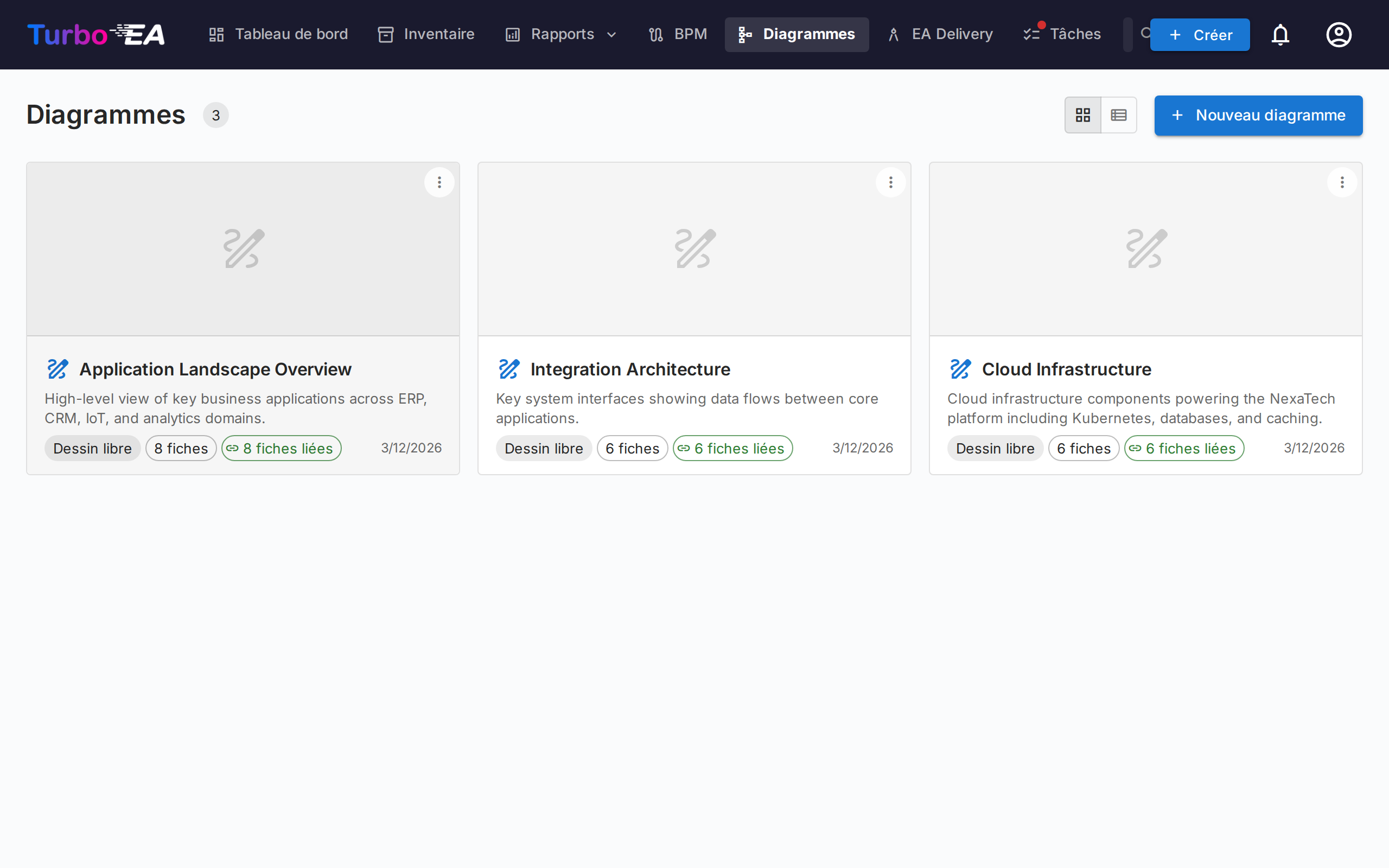
Galerie de diagrammes
La galerie présente chaque diagramme sous forme de fiche compacte avec une miniature, un nom, un auteur et le nombre de fiches référencées. Créez, Ouvrez, Modifiez les détails, organisez ou Supprimez n'importe quel diagramme.
Trouver des diagrammes
- Barre latérale de filtres — le volet de gauche restreint la galerie à Tous les diagrammes, Créés par moi ou vos Favoris. Le chevron permet de la réduire en une fine barre ; sur petits écrans, le bouton Filtres l'ouvre en panneau coulissant.
- Recherche — le champ de recherche correspond au nom d'un diagramme, à son auteur et aux noms des fiches qui y sont dessinées, afin de retrouver un diagramme par son contenu.
- Tri — par récemment mis à jour, récemment créé ou nom.
- Favoris — cliquez sur l'étoile d'une fiche pour l'ajouter à vos favoris personnels ; le filtre Favoris les affiche tous.
Groupes
Regroupez les diagrammes associés dans des groupes — des étiquettes partagées à l'échelle de l'espace de travail. Un diagramme peut appartenir à plusieurs groupes à la fois. En vue fiche, la galerie affiche chaque groupe sous forme d'en-tête repliable ; les diagrammes non affectés apparaissent sous Non groupé.
- Utilisez Gérer les groupes dans la barre latérale pour créer, renommer, recolorer ou supprimer des groupes.
- Utilisez Ajouter à des groupes… depuis le menu d'un diagramme pour le placer dans un ou plusieurs groupes (vous pouvez créer un nouveau groupe au passage).
- Sélectionner un groupe dans la barre latérale filtre la galerie sur ce seul groupe.
L'éditeur de diagrammes
Ouvrir un diagramme lance l'éditeur DrawIO plein écran dans une iframe de même origine. La barre d'outils native de DrawIO est disponible pour les formes, connecteurs, texte et mise en page -- chaque action propre à Turbo EA est exposée via le menu contextuel (clic droit), le bouton Sync de la barre d'outils, et la pastille en chevron qui surmonte chaque fiche.
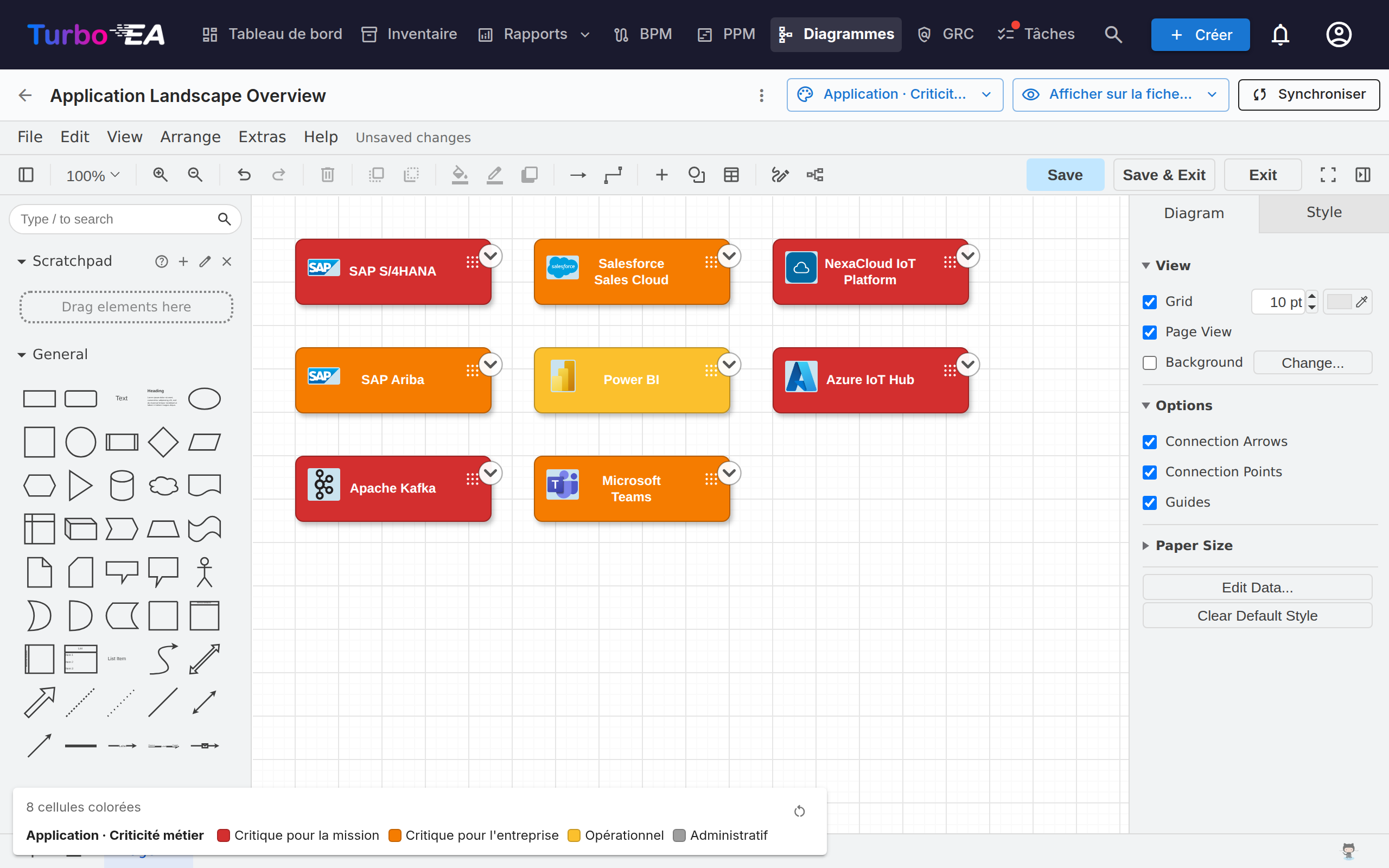
Insertion de fiches
Utilisez le dialogue Insérer des fiches (depuis la barre d'outils ou le menu contextuel) pour ajouter des fiches au canevas :
- Les puces de types avec compteurs en direct dans le rail gauche filtrent les résultats.
- Recherchez par nom dans le rail droit ; chaque ligne porte une case à cocher. Limitez le filtre à un seul type hiérarchique et la liste devient un arbre indenté, pour retrouver une fiche par sa branche.
- Les fiches cochées apparaissent en puces au-dessus de la liste et restent sélectionnées pendant que vous changez de filtre ou de recherche — retirez-en une avec son ×.
- Sélectionner tout l'affichage coche tout ce que laisse le filtre actif ; Insérer la sélection ajoute les fiches choisies au canevas en grille.
Le même dialogue s'ouvre en mode sélection unique pour Changer la fiche liée et Lier à une fiche existante.
Chaque fiche sur le canevas affiche son icône de type de fiche sous la forme d'un petit glyphe blanc dans le coin supérieur gauche, à côté de la couleur du type — le type d'une fiche est ainsi indiqué à la fois par l'icône et par la couleur. Cela correspond aux icônes utilisées dans toute l'application et améliore la lisibilité pour les utilisateurs daltoniens. L'icône apparaît sur les fiches insérées à partir de maintenant. Pour ajouter des icônes aux fiches déjà présentes sur un diagramme plus ancien, cliquez sur Appliquer les icônes de type de fiche dans la barre d'outils de l'éditeur. Si une fiche possède son propre logo, c'est lui qui s'affiche, l'icône du type de fiche étant conservée comme petit badge dans un coin : la forme indique ainsi à la fois de quel produit et de quel type de fiche il s'agit. Les logos apparaissent à l'ouverture du diagramme et se rafraîchissent lorsqu'un logo change ; une fiche sans logo, comme toute fiche d'un type pour lequel un administrateur a désactivé les logos, est dessinée exactement comme avant. Une case Logos des fiches dans le même menu les désactive si vous voulez un diagramme sans ornement ; elle est cochée par défaut.
Actions du clic droit
- Fiches synchronisées : Ouvrir la fiche, Changer la fiche liée, Délier la fiche, Retirer du diagramme.
- Formes simples / cellules déliées : Lier à une fiche existante, Convertir en fiche (conserve la géométrie, transforme la forme en fiche en attente avec son libellé), Convertir en conteneur (transforme la forme en swimlane pour y imbriquer d'autres fiches).
Le menu d'expansion
Chaque fiche synchronisée porte une petite pastille en chevron. Un clic ouvre un menu avec trois sections, chacune chargée en un seul aller-retour :
- Afficher les dépendances -- voisins via relations sortantes ou entrantes, groupés par type de relation avec compteurs. Chaque ligne est une case à cocher ; validez avec Insérer (N).
- Descente (Drill-Down) -- transforme la fiche courante en conteneur swimlane avec ses enfants
parent_idimbriqués. Choisissez les enfants à inclure ou Descendre dans tous. - Remontée (Roll-Up) -- englobe la fiche courante + les frères sélectionnés (fiches partageant le même
parent_id) dans un nouveau conteneur parent.
Les lignes avec un compteur à zéro sont grisées, et les voisins / enfants déjà présents sur le canevas sont automatiquement ignorés.
Une fiche déployée affiche une pastille − pour la réduire. La réduction retire les fiches déployées du canevas : Turbo EA demande donc confirmation si vous en avez déplacé ou remis en forme une ; un nouveau déploiement les replace exactement où vous les aviez laissées.
La hiérarchie sur le canevas
Les conteneurs correspondent au parent_id d'une fiche :
- Glisser une fiche dans un conteneur de même type ouvre « Ajouter «enfant» comme enfant de «parent» ? ». Oui met en file une modification hiérarchique ; Non ramène la fiche à sa position.
- Glisser une fiche hors d'un conteneur propose le détachement (mise à
parent_id = null). - Les glisser-déposer entre types retournent silencieusement à la position d'origine -- la hiérarchie est restreinte aux fiches du même type.
- Tous les mouvements confirmés atterrissent dans le bucket Modifications hiérarchiques du tiroir de synchronisation avec les actions Appliquer et Annuler.
Retirer une fiche du diagramme
Supprimer une fiche du canevas est traité comme un geste purement visuel -- « Je ne veux plus la voir ici ». La fiche reste dans l'inventaire ; ses arêtes de relation connectées disparaissent silencieusement avec elle. Les flèches dessinées à la main qui ne sont pas des relations EA enregistrées ne sont jamais supprimées automatiquement. L'archivage est une tâche de la page Inventaire, pas du diagramme.
Suppression d'arêtes
Supprimer une arête portant une vraie relation ouvre « Supprimer la relation entre SOURCE et CIBLE ? » :
- Oui met la suppression en file dans le tiroir Sync ; Tout synchroniser émet le
DELETE /relations/{id}côté backend. - Non restaure l'arête en place (style et extrémités préservés).
Perspectives de vue
Le menu déroulant Colorer par dans la barre d'outils recolore les fiches du canevas :
- Couleurs des fiches (par défaut) -- chaque fiche utilise la couleur de son type.
- Statut d'approbation -- recolore par
approuvée/en attente/cassée. - Valeurs de champ -- cochez un champ à sélection unique sous n'importe quel type de fiche présent sur le canevas. Plusieurs types de fiches peuvent porter chacun une règle en même temps -- les Applications par criticité et les Composants IT par modèle d'hébergement. Un type sans règle conserve sa couleur actuelle, y compris un remplissage défini à la main ; seule une fiche dont la règle ne trouve aucune valeur devient grise. Un second champ au sein d'un même type remplace le premier, car une fiche n'a qu'un remplissage.
Une légende flottante en bas à gauche affiche une échelle par règle active. Les règles de champ et le Statut d'approbation sont des alternatives, pas des couches : choisir l'un efface l'autre. Décochez toutes les règles et le canevas revient aux couleurs des fiches. Le choix est enregistré avec le diagramme. La même légende s'affiche lorsque le diagramme est ouvert en mode consultation ainsi que sur son lien publié ou intégré, afin que les lecteurs sachent ce que signifient les couleurs.
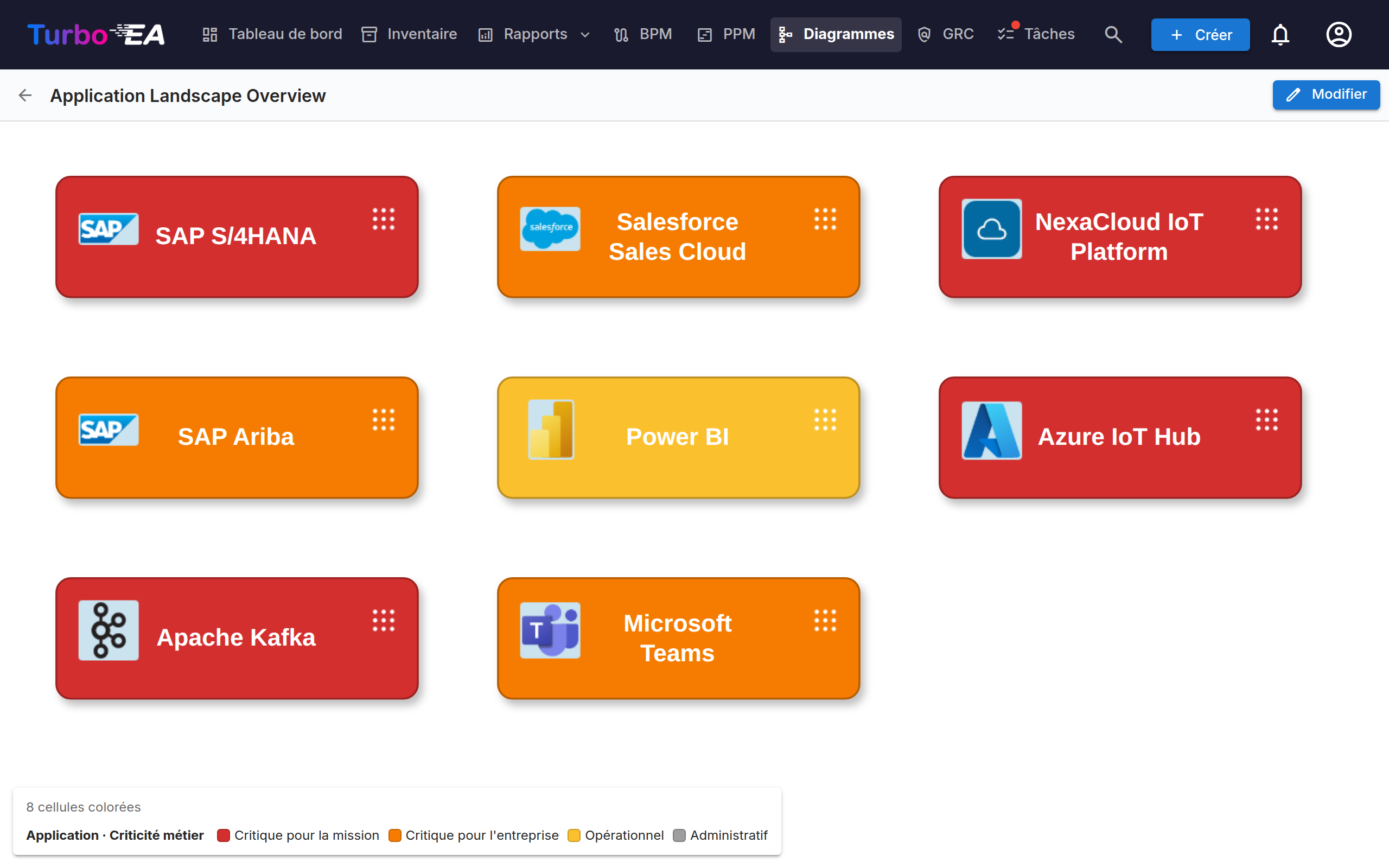
Afficher sur la fiche
Un second bouton de la barre d'outils, Afficher sur la fiche, détermine ce que dit chaque forme. Cochez le type de fiche, le sous-type, l'alias (affiché sous forme de ligne Alias :, uniquement sur les fiches qui en ont un) ou n'importe quel attribut des types de fiches présents sur le canevas : chaque forme reçoit alors de petites lignes de détail sous son nom. Les champs sont classés sous le type de fiche auquel ils appartiennent ; un champ partagé par plusieurs de ces types est regroupé sous Communs. C'est un bouton distinct de Colorer par, afin qu'aucune des deux listes n'oblige à faire défiler l'autre. Tout effacer décoche l'ensemble en une fois.
Chaque sélection est dessinée sur la forme, et la forme s'agrandit pour la contenir. Deux lignes tiennent déjà dans une fiche : rien ne bouge tant que vous n'en cochez pas une troisième ; au-delà, chaque fiche grandit un peu par sélection et rétrécit d'autant quand vous en décochez une. Une fiche que vous avez redimensionnée à la main garde votre hauteur : elle ne gagne ou ne rend que la place d'une ligne.
Ces lignes sont enregistrées avec le diagramme, si bien que tous les lecteurs — y compris via un lien publié — voient les mêmes formes. Les fiches amenées sur le canevas par Déplier portent les mêmes lignes que n'importe quelle autre fiche et s'agrandissent de la même façon. Les fiches disposées dans un conteneur Drill-Down ou Roll-Up affichent ce qui tient dans leur case : les agrandir les ferait déborder sur la rangée du dessous. La barre de titre du conteneur, elle, s'agrandit pour contenir ses lignes — et son contenu descend avec elle —, si bien que transformer une fiche en conteneur ne coûte jamais ce qu'elle disait.
Le bouton Créer un diagramme du rapport de dépendances transmet ses propres réglages d'affichage, de sorte qu'un diagramme généré depuis un rapport affiche exactement les lignes que le rapport affichait — toutes, même celles que le rapport lui-même n'avait pas la place de dessiner.
Comment les arêtes de relation sont dessinées
Toute relation Turbo EA a la même apparence sur le canevas, quelle que soit la façon dont elle y est arrivée — tracée à la main avec le sélecteur de relation, ou ramenée de l'inventaire avec + / le menu d'expansion :
- Une seule ligne gris foncé neutre, et non la couleur de la fiche à l'autre extrémité. Une arête est une relation ; la teinter par type de fiche ne fait que répéter ce que le nœud indique déjà.
- Une pointe de flèche du côté cible, pour que la direction se lise d'un coup d'œil sans lire le verbe. Ramenez une relation qui pointe vers la fiche développée et la pointe se place à l'autre extrémité.
- Le verbe se lit dans le sens de la flèche. La pointe marquant la cible de la relation, le libellé complète toujours la phrase départ → verbe → arrivée. Un lien se lit donc de la même façon quelle que soit la fiche développée : développez une Organisation et vous voyez utilise ; développez l'une de ses Applications et les organisations qui remontent affichent toujours utilise, la flèche pointant dans l'autre sens.
- Une ligne pointillée tant que la relation est en attente ; elle devient pleine une fois poussée dans l'inventaire.
Fournisseur et consommateur
Certaines relations portent un sens de flux — au premier chef le lien entre une Application et une Interface, où une application fournit l'interface et d'autres la consomment. Renseignez-le dans la boîte de dialogue de relation au moment du tracé (ou depuis la section Relations de la fiche ensuite), et la pointe de flèche suit alors les données plutôt que la relation :
| Sens de flux | Pointe de flèche |
|---|---|
| Fournisseur (source → cible) | pointe vers l'Interface |
| Consommateur (cible → source) | pointe vers l'Application |
| Bidirectionnel | pointes aux deux extrémités |
Cela correspond à ce que la Layered Dependency View dessine déjà, si bien que le diagramme et le rapport de dépendances concordent. Les liens dont le sens de flux n'a jamais été renseigné conservent la flèche de direction de relation — l'information doit exister dans le modèle avant qu'un diagramme puisse l'afficher.
Masquer les libellés de relation
Chaque lien de relation porte son verbe — fournit, consomme, soutient. Sur un paysage dense, cela devient vite plus du bruit que de l'information : le menu ⋮ propose donc Masquer les libellés de relation (et Afficher pour les rétablir).
Il s'agit uniquement de l'affichage : la relation elle-même n'est pas modifiée, le masquage est donc réversible. Le réglage est enregistré avec le diagramme, de sorte que la visionneuse en lecture seule, tout diagramme publié et les exports PNG/SVG correspondent à ce que vous avez arrangé. Les liens tracés ensuite suivent le réglage courant. Les liens d'annotation que vous avez libellés vous-même ne sont pas touchés — seuls les liens de relation Turbo EA le sont.
Tiroir de synchronisation
Le bouton Sync de la barre d'outils ouvre le tiroir latéral avec tout ce qui est en file pour la prochaine synchronisation :
- Nouvelles fiches -- formes converties en fiches en attente, prêtes à être poussées vers l'inventaire.
- Nouvelles relations -- arêtes dessinées entre fiches, prêtes à être créées dans l'inventaire.
- Relations supprimées -- arêtes de relation supprimées du canevas, en file pour
DELETE /relations/{id}. Conserver dans l'inventaire réinsère l'arête. - Modifications hiérarchiques -- déplacements glisser-dans / glisser-hors confirmés, en file comme mises à jour de
parent_id. - Inventaire modifié -- changements effectués dans l'inventaire depuis l'enregistrement du diagramme, prêts à être ramenés sur le canevas. Chaque ligne propose l'action correspondante, et Tout accepter résout toutes les lignes d'un coup :
- une fiche renommée -- Accepter la mise à jour réécrit le libellé de la cellule ;
- une fiche supprimée ou archivée -- Retirer du diagramme enlève la cellule (et ses arêtes) du canevas ;
- une relation supprimée -- Retirer l'arête du diagramme enlève l'arête obsolète du canevas ;
- une relation dont le sens du flux a changé -- Accepter la mise à jour aligne la flèche sur l'inventaire.
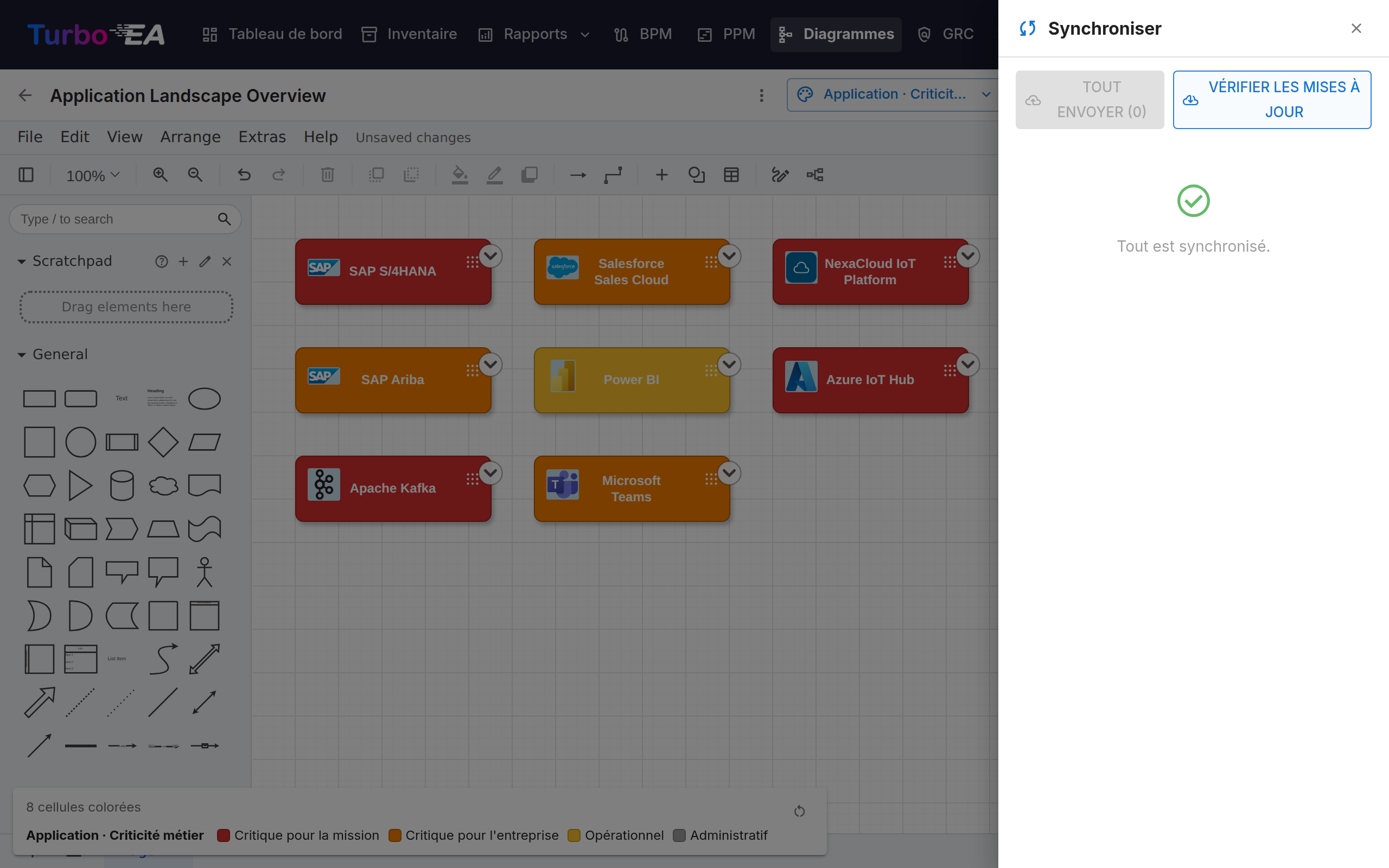
Turbo EA vérifie automatiquement les changements d'inventaire à chaque ouverture d'un diagramme -- un badge bleu sur le bouton Sync de la barre d'outils compte les changements à examiner. Rien n'est appliqué sans votre confirmation ; le badge ne fait que vous inviter dans le panneau. Le bouton Vérifier les mises à jour du panneau relance la même vérification à la demande.
Le bouton Sync de la barre d'outils affiche une pastille pulsée « N non synchronisé(s) » dès qu'un travail est en attente. Quitter l'onglet avec des changements non synchronisés déclenche un avertissement navigateur, et le canevas est sauvegardé localement toutes les cinq secondes pour pouvoir être restauré après un rafraîchissement accidentel.
Lier des diagrammes aux fiches
Les diagrammes peuvent être liés à n'importe quelle fiche depuis l'onglet Ressources de la fiche (voir Détail des fiches). Lorsqu'un diagramme est lié à une fiche Initiative, il apparaît également dans le module EA Delivery aux côtés des documents SoAW.
Partager un diagramme en dehors de Turbo EA
Un diagramme peut être publié sous forme de lien en lecture seule qui s'ouvre sans connexion, afin d'être intégré dans une page de wiki telle que Confluence.
Dans la galerie, ouvrez le menu ⋮ du diagramme et choisissez Partager / intégrer…. La publication requiert la permission Publier des diagrammes, distincte de celle permettant de les modifier : un administrateur l'accorde délibérément.
La boîte de dialogue propose deux choix et deux chaînes à copier :
- Toute personne disposant du lien — aucune connexion. Traitez le lien comme un mot de passe : toute personne à qui il est transféré peut voir le diagramme.
- Uniquement les personnes connectées — les visiteurs s'authentifient auprès de votre fournisseur d'identité, éventuellement restreint à certains domaines de messagerie. Aucun compte Turbo EA n'est créé pour eux. Dans une intégration, la connexion s'ouvre dans une petite fenêtre contextuelle, et Turbo EA doit être servi en HTTPS pour que la session soit conservée dans le cadre ; les visiteurs se connectent une fois par site dans lequel le diagramme est intégré.
La page publiée n'affiche que l'image. Elle permet le déplacement et le zoom, mais aucun accès aux détails des fiches, et les identifiants des fiches derrière les formes sont retirés avant que le diagramme ne quitte le serveur. Dépublier prend effet immédiatement, y compris pour les personnes en train de consulter. Republier ultérieurement restaure le même lien, de sorte que les URL déjà collées continuent de fonctionner.
L'intégration nécessite une étape administrateur
Par sécurité, aucun autre site web ne peut placer Turbo EA dans un cadre sans l'accord d'un administrateur. Définissez TURBO_EA_EMBED_ALLOWED_ORIGINS dans .env avec les sites autorisés à intégrer des diagrammes, puis redémarrez la pile :
TURBO_EA_EMBED_ALLOWED_ORIGINS=https://votreentreprise.atlassian.net
Tant que ce n'est pas fait, les liens publiés fonctionnent toujours lorsqu'ils sont ouverts directement — ils ne peuvent simplement pas être intégrés par un autre site.
Intégrer dans Confluence
- Publiez le diagramme et copiez le code d'intégration depuis la boîte de dialogue de partage.
- Demandez à un administrateur d'ajouter l'URL de base de votre Confluence à
TURBO_EA_EMBED_ALLOWED_ORIGINS. - Dans Confluence, insérez une macro HTML (ou Iframe / HTML include, selon ce que votre instance autorise) et collez le code d'intégration.
Si votre Confluence n'autorise pas les macros HTML, collez plutôt le lien simple : il ouvre la même vue dans un nouvel onglet.
Connexion dans une intégration
Un diagramme publié pour Uniquement les personnes connectées affiche un bouton Se connecter dans l'intégration. Il ouvre votre fournisseur d'identité dans une petite fenêtre contextuelle, et le diagramme apparaît dès que cette fenêtre se ferme. Trois choses peuvent faire obstacle : Turbo EA doit être servi en HTTPS (les navigateurs ne conservent la session intersite dont une intégration a besoin que sur une origine sécurisée) ; la page hôte doit autoriser les fenêtres contextuelles depuis ses cadres (un cadre en bac à sable sans allow-popups bloque à la fois la fenêtre contextuelle et le lien de secours) ; et dans Safari, utilisez le lien Ouvrir le diagramme dans un nouvel onglet proposé par l'écran de connexion. Par ailleurs, Chrome refuse de charger une intégration depuis une adresse de réseau privé (une IP ou un nom d'hôte interne) dans une page publique telle que Confluence Cloud — publiez l'instance sous un nom d'hôte HTTPS public, ou intégrez-la depuis un wiki du même réseau.