图表
图表模块允许您使用嵌入式 DrawIO 编辑器创建可视化架构图——与您的卡片库完全集成。将卡片拖到画布上,用关系连接它们,深入层级,并按任何属性重新着色——图表始终与您的 EA 数据保持同步。
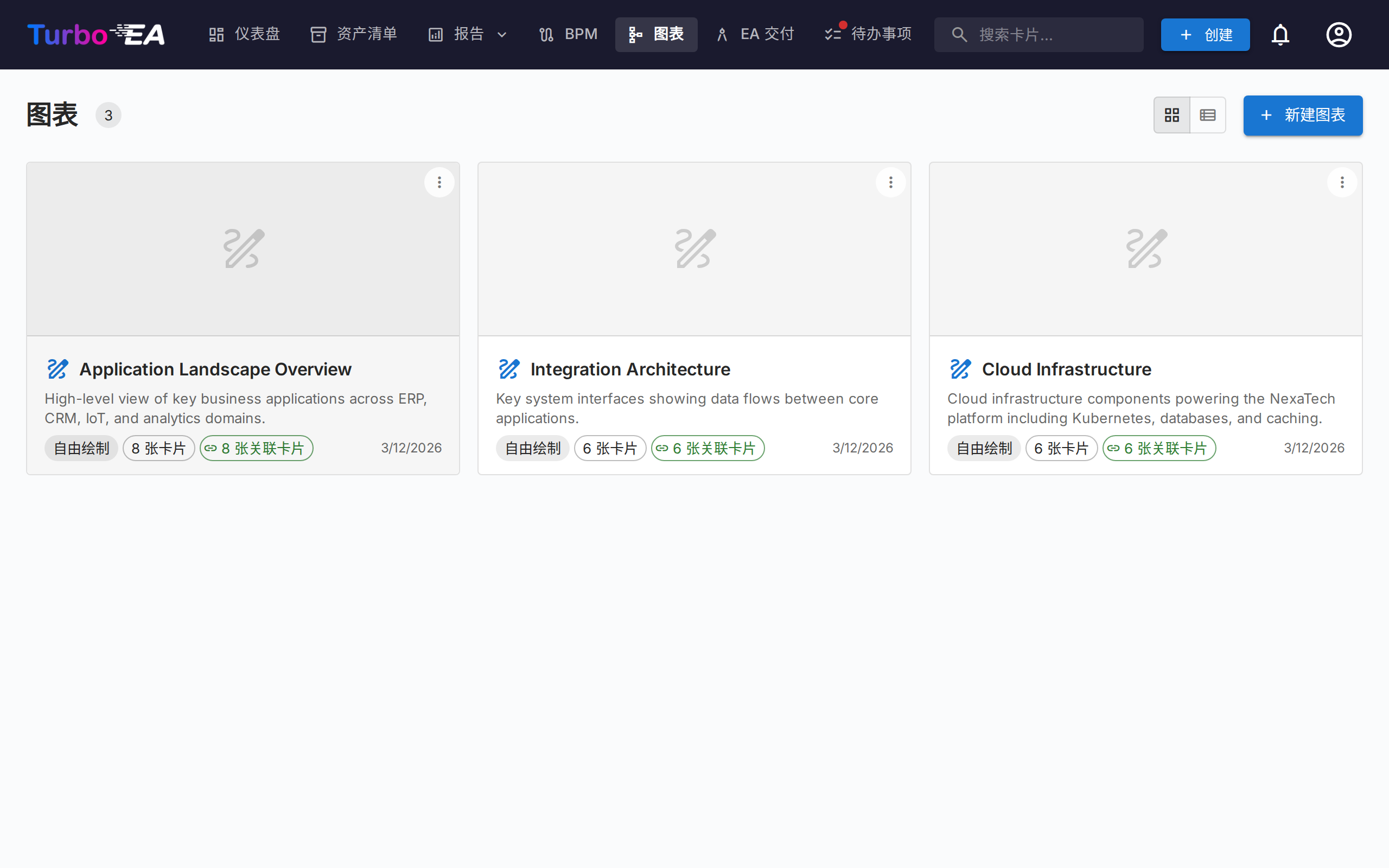
图表库
图表库将每个图表显示为一张紧凑的卡片,包含缩略图、名称、作者以及它引用的卡片数量。可对任意图表进行创建、打开、编辑详情、整理或删除。
查找图表
- 筛选侧边栏 — 左侧栏可将图表库限定为所有图表、我创建的或您的收藏。使用箭头可将其折叠为窄栏;在小屏幕上,筛选按钮会以滑出面板的形式打开它。
- 搜索 — 搜索框可匹配图表的名称、作者以及其中绘制的卡片名称,因此您可以按内容查找图表。
- 排序 — 按最近更新、最近创建或名称排序。
- 收藏 — 点击任意卡片上的星形即可将其加入您的个人收藏;收藏筛选项会显示全部收藏。
分组
将相关图表归入分组——工作区范围内共享的标签。一个图表可以同时属于多个分组。在卡片视图中,图表库将每个分组显示为可折叠的标题;未分配的图表显示在未分组下。
- 使用侧边栏中的管理分组来创建、重命名、改色或删除分组。
- 使用图表菜单中的添加到分组…将其放入一个或多个分组(可以即时创建新分组)。
- 在侧边栏中选择某个分组会将图表库筛选为仅该分组。
图表编辑器
打开图表会在同源 iframe 中以全屏方式启动 DrawIO 编辑器。原生 DrawIO 工具栏可用于形状、连接器、文本和布局——每个 Turbo EA 专有操作都可通过右键菜单、工具栏 Sync 按钮和每张卡片顶部的箭头叠加层访问。
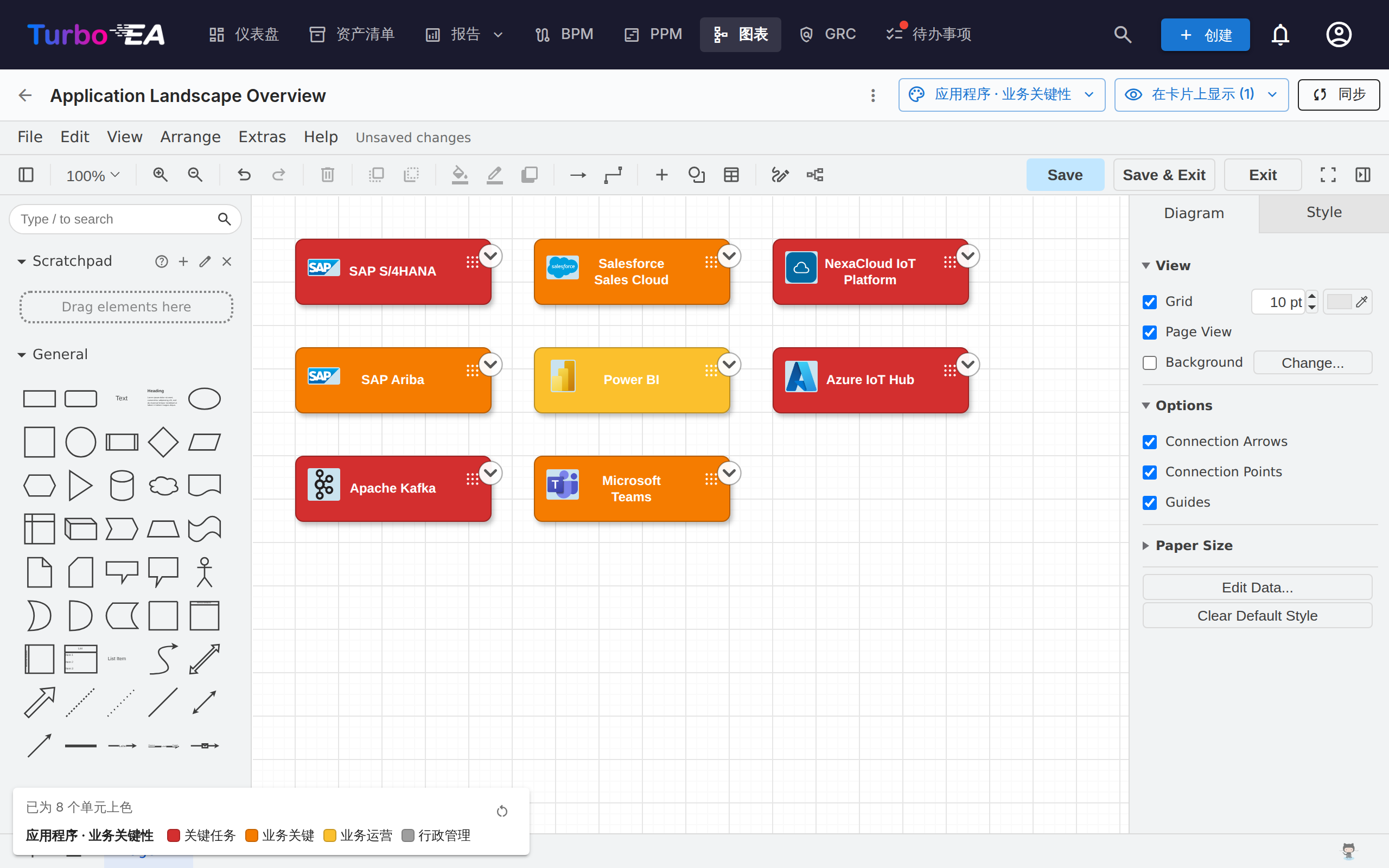
插入卡片
使用插入卡片对话框(从工具栏或右键菜单打开)将卡片添加到画布:
- 左侧栏的带实时计数的类型徽章可过滤结果。
- 在右侧栏按名称搜索;每行都有一个复选框。将筛选缩小到单个具有层级的类型后,列表会变成缩进的树,便于按分支查找卡片。
- 已勾选的卡片会以徽章形式显示在列表上方,并在你更改筛选或搜索时保持选中——点击其 × 可移除。
- 选择显示的全部会勾选当前筛选留在屏幕上的所有内容;插入所选项将已选卡片以网格形式添加到画布。
同一对话框在单选模式下用于更改链接的卡片和链接到现有卡片。
画布上的每张卡片都会在左上角显示其卡片类型图标(一个白色小字形),紧邻类型颜色——因此卡片的类型同时通过图标和颜色来传达。这与整个应用中使用的图标一致,并改善了色盲用户的可读性。该图标会出现在此后插入的卡片上。若要为已在较早图表中的卡片添加图标,请在编辑器工具栏中点击应用卡片类型图标。如果卡片拥有自己的徽标,则改为显示徽标,并将卡片类型图标保留为角落的小角标——这样图形既说明了这是哪个产品,也说明了它是哪类卡片。徽标在打开图表时出现,并在徽标更换后刷新;没有徽标的卡片,以及管理员已关闭徽标的类型下的所有卡片,绘制方式与以往完全相同。同一菜单中的卡片徽标勾选项可将其关闭,以获得简洁的图示;默认开启。
右键菜单操作
- 已同步的卡片:「打开卡片」、「更改链接的卡片」、「取消链接卡片」、「从图表中移除」。
- 普通形状 / 未链接的单元:「链接到现有卡片」、「转换为卡片」(保留几何形状,将形状变成以其标签命名的待同步卡片)、「转换为容器」(将形状变成可嵌入其他卡片的泳道容器)。
展开菜单
每张已同步卡片上都有一个小箭头叠加层。点击会打开一个包含三个区段的菜单,每个区段都通过单次往返加载:
- 显示依赖——通过出入向关系获取邻居,按关系类型分组并显示计数。每行都是复选框;用插入 (N) 提交。
- 下钻 (Drill-Down)——将当前卡片变成一个泳道容器,其
parent_id子项嵌套在内。选择要包含的子项,或选择「下钻全部」。 - 上卷 (Roll-Up)——将当前卡片 + 选定的兄弟(共享相同
parent_id的卡片)包装在一个新的父容器中。
计数为 0 的行会变灰,已存在于画布上的邻居 / 子项会被自动跳过。
已展开的卡片会显示 − 图标用于重新折叠。折叠会将展开的卡片从画布上移除,因此如果你移动或重新设置过其中任何一张的格式,Turbo EA 会先请求确认;再次展开时,它们会回到你离开时的位置。
画布上的层级
容器对应于卡片的 parent_id:
- 将卡片拖入同类型容器会打开「将「子」添加为「父」的子项?」。是会将层级变更排入队列;否会让卡片回到原位。
- 将卡片拖出容器会提示分离(设置
parent_id = null)。 - 跨类型拖放会静默回到原位——层级被严格限制为同类型的卡片。
- 所有已确认的移动都会进入同步抽屉的「层级变更」桶,包含「应用」和「丢弃」操作。
从图表中移除卡片
从画布上删除卡片被视为纯视觉操作——「我不想在这里看到它」。卡片仍保留在库存中;其连接的关系边会随其静默消失。手绘的、未注册为 EA 关系的箭头永远不会被自动移除。归档是库存页面的工作,而不是图表的工作。
边删除
删除带有真实关系的边会打开「删除 源 与 目标 之间的关系?」:
- 是将删除排入同步抽屉队列;全部同步会发出后端
DELETE /relations/{id}。 - 否会就地恢复该边(保留样式和端点)。
视图视角
工具栏中的着色依据下拉菜单为画布上的卡片重新着色:
- 卡片颜色(默认)——每张卡片使用其卡片类型的颜色。
- 审批状态——按「已批准」/「待审」/「已破损」重新着色。
- 字段值——在画布上任意卡片类型下勾选一个单选字段。多个卡片类型可以同时各带一条规则——应用按关键性着色,同时 IT 组件按托管模式着色。未设置规则的卡片类型保留其原有颜色,包括手动设置的填充;只有自身规则找不到取值的卡片才会变灰。在同一卡片类型内勾选第二个字段会替换第一个,因为一张卡片只有一种填充。
画布左下角的浮动图例为每条生效规则显示一组色阶。字段规则与审批状态是二选一而非叠加:选择其一会清除另一个。取消所有规则后,画布回到卡片颜色。该选择会随图表一起保存。在查看模式下打开图表以及通过其发布或嵌入链接查看时,也会显示同一图例,方便读者理解颜色的含义。
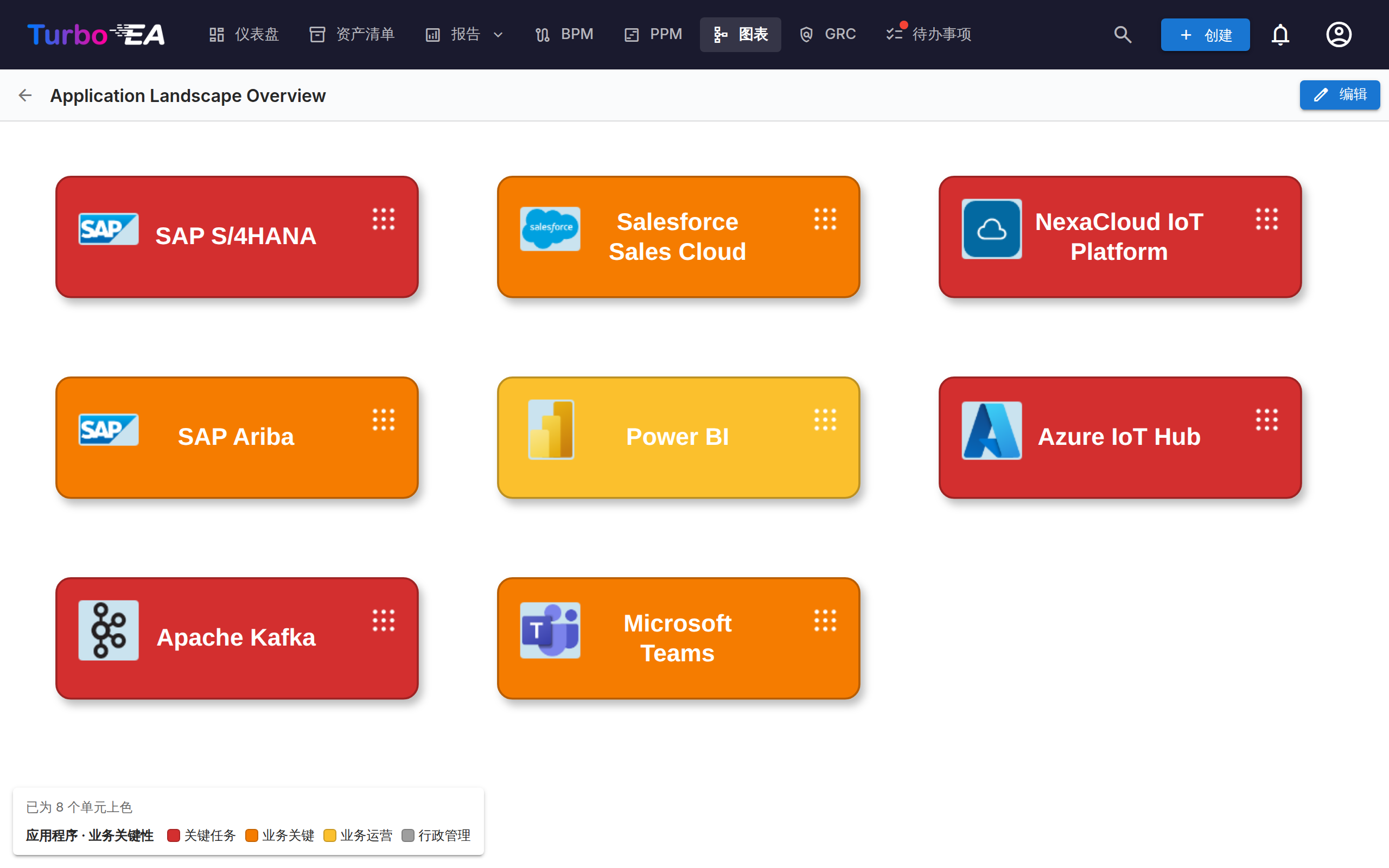
在卡片上显示
工具栏中的第二个按钮在卡片上显示决定每个图形显示什么内容。勾选卡片类型、子类型、别名(以“别名:”一行显示,仅限设置了别名的卡片)或画布上现有卡片类型的任意属性,每个图形便会在名称下方增加小号明细行。字段按其所属的卡片类型分组列出;若某字段为其中多个类型共有,则归入共用。它与着色依据是彼此独立的按钮,这样查看任一列表都无需滚动越过另一个。全部清除可一次性取消所有勾选。
所有勾选项都会绘制在图形上,图形也会随之变大以容纳它们。卡片本身就容得下两行,因此在勾选第三项之前不会有任何变化;从第三项起,每多勾选一项卡片就略高一些,取消勾选则相应缩回。您手动调整过尺寸的卡片会保留您设定的高度:它只增减一行所需的空间。
这些明细行随图表一起保存,因此所有读者——包括打开已发布链接的人——看到的图形完全一致。通过展开引入画布的卡片与其他卡片一样显示相同的明细行,并同样会变大。而排布在下钻或上卷容器中的卡片只显示格位里放得下的内容:放大它们会压到下面一行。不过容器自身的标题栏会随其明细行一起变高,容器内的卡片也会随之下移,因此把一张卡片变成容器绝不会让它原本显示的内容消失。
依赖关系报表中的创建图表按钮会带上它自己的卡片显示设置,因此由报表生成的图表打开时显示的正是报表所选择的那些行——全部显示,包括报表本身放不下的那些。
关系连线如何绘制
无论关系是怎样出现在画布上的——用关系选择器手动绘制,还是通过 + / 展开菜单从清单中引入——每条 Turbo EA 关系的外观都完全一致:
- 统一的中性深灰色线条,而不是另一端卡片的颜色。连线本身就是关系;按卡片类型着色只是重复节点已经表达的信息。
- 箭头位于目标端,无需阅读谓词即可一眼看清方向。若引入的关系指向你所展开的卡片,箭头就落在另一端。
- 谓词按箭头方向阅读。 由于箭头指向关系的目标端,标签始终构成「起点 → 谓词 → 终点」这一完整语句。因此无论从哪张卡片展开,同一条连接的读法都一致:展开一个组织会看到使用;展开它的某个应用,返回的组织同样显示使用,只是箭头指向相反。
- 关系尚未同步时为虚线,推送到清单后变为实线。
提供方与消费方
某些关系带有流向——最典型的是应用与接口之间的连接:一个应用提供该接口,其他应用则消费它。在绘制连接时于关系对话框中设置流向(或事后从卡片的关系区设置),箭头便会跟随数据流而非关系方向:
| 流向 | 箭头 |
|---|---|
| 提供方(源 → 目标) | 指向接口 |
| 消费方(目标 → 源) | 指回应用 |
| 双向 | 两端各有箭头 |
这与 Layered Dependency View 已有的画法一致,因此图表与依赖报告彼此吻合。从未设置流向的连接仍保留普通的关系方向箭头——信息必须先存在于模型中,图表才能呈现。
隐藏关系标签
每条关系连线都带有其谓词——提供、消费、支撑。在密集的全景图中,这很快就会变成噪音而非信息,因此 ⋮ 溢出菜单提供了隐藏关系标签(以及显示关系标签以恢复)。
这仅影响显示:关系本身不受影响,因此隐藏可随时撤销。该设置会随图表一起保存,所以只读查看器、任何已发布的图表以及 PNG/SVG 导出都与你的设置一致。之后绘制的连线会沿用当前设置。你自己标注的注释连线不受影响——只有 Turbo EA 的关系连线会受影响。
同步抽屉
工具栏的 Sync 按钮会打开侧边抽屉,显示下次同步排队的所有内容:
- 新卡片——已转换为待同步卡片的形状,准备推送到库存。
- 新关系——在卡片之间绘制的边,准备在库存中创建。
- 已删除的关系——从画布上删除的关系边,已排入
DELETE /relations/{id}队列。「保留在库存中」会重新插入该边。 - 层级变更——已确认的拖入 / 拖出容器移动,已排入
parent_id更新队列。 - 库存已变更——自图表保存以来在库存中发生的变更,准备拉回画布。每一行提供对应的操作,「全部接受」可一次性解决所有行:
- 重命名的卡片——「接受更新」重写单元格标签;
- 已删除或已归档的卡片——「从图表中移除」将单元格(及其连线)从画布上移除;
- 已删除的关系——「从图表中移除连线」将过时的连线从画布上移除;
- 流向发生变更的关系——「接受更新」使箭头与资产清单保持一致。
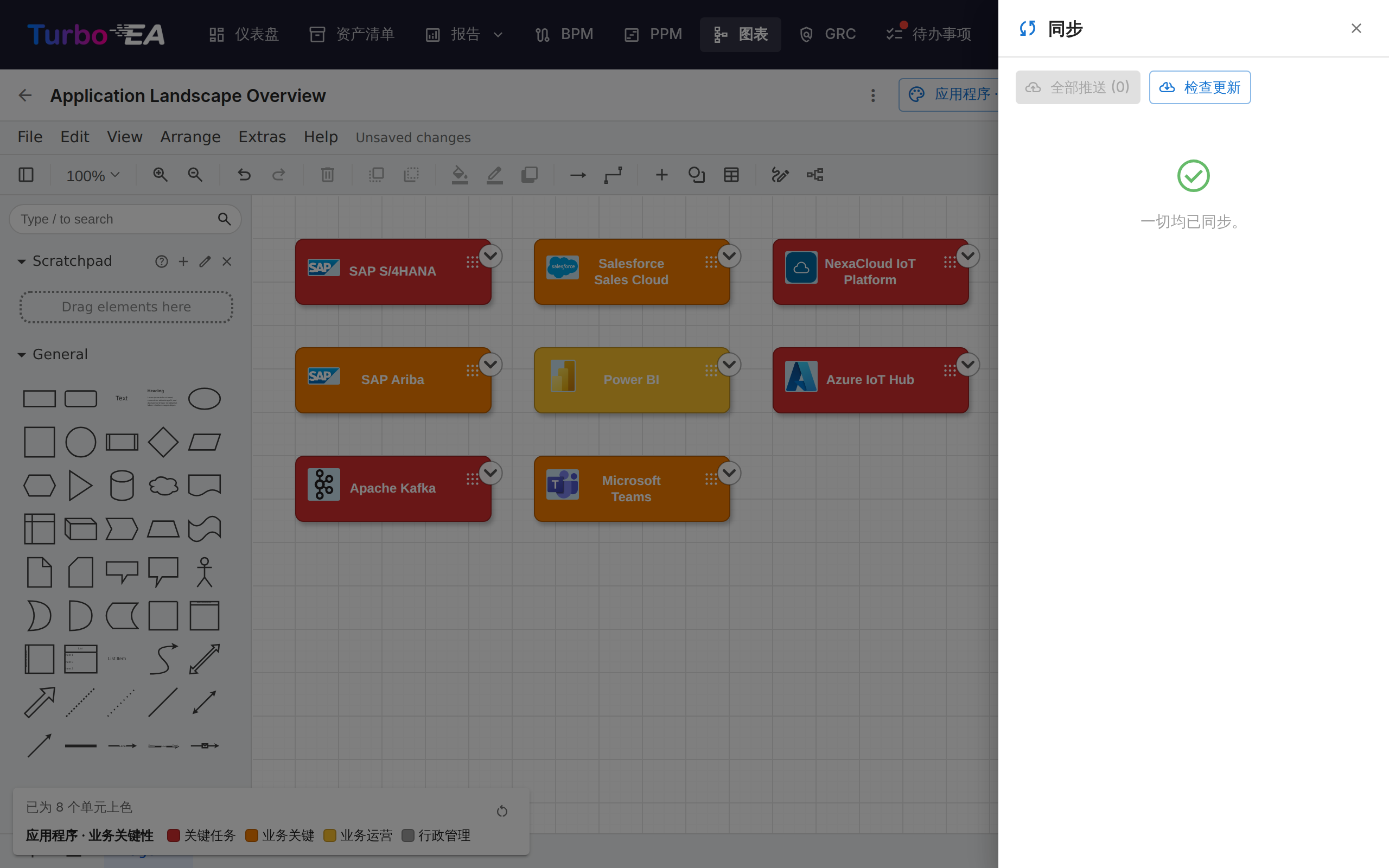
每次打开图表时,Turbo EA 都会自动检查库存变更——工具栏 Sync 按钮上的蓝色徽章会统计待审查的变更数量。未经您确认不会应用任何更改;徽章只是提示您打开侧边栏。侧边栏中的「检查更新」按钮可随时重新运行同样的检查。
只要存在待处理的工作,工具栏的 Sync 按钮就会显示一个脉动的「N 未同步」徽章。当存在未同步的更改时离开标签页会触发浏览器警告,画布每五秒自动保存到本地存储,因此意外刷新后可以在重新打开时恢复。
将图表链接到卡片
可以从卡片的资源标签页(参见卡片详情)将图表链接到任何卡片。当图表链接到举措卡片时,它也会出现在 EA 交付 模块中,与 SoAW 文档并列。
在 Turbo EA 之外共享图表
图表可以发布为无需登录即可打开的只读链接,以便嵌入 Confluence 等 wiki 页面。
在图库中打开图表的 ⋮ 菜单并选择共享 / 嵌入…。发布需要「发布图表」权限,它与编辑图表的权限是分开的——由管理员有意授予。
对话框提供两个选项和两段可复制的内容:
- 任何拥有链接的人——无需登录。请将链接视为密码:任何收到转发链接的人都能查看该图表。
- 仅限登录的人员——访问者通过你的身份提供商进行验证,可选择限制为指定的邮箱域。系统不会为他们创建 Turbo EA 账户。 在嵌入页面中,登录会在一个小弹出窗口中打开,且 Turbo EA 必须通过 HTTPS 提供服务,会话才能在框架内保持;访问者在嵌入该图表的每个站点上各登录一次。
发布页面只显示图像。可以平移和缩放,但无法跳转到卡片详情,并且形状背后的卡片标识符在图表离开服务器前已被移除。取消发布会立即生效,对正在查看的人也是如此。之后重新发布会恢复同一链接,因此已粘贴的 URL 仍然有效。
嵌入需要管理员操作一步
出于安全考虑,除非管理员允许,否则任何其他网站都不能将 Turbo EA 放入框架中。在 .env 中将 TURBO_EA_EMBED_ALLOWED_ORIGINS 设置为允许嵌入图表的站点,然后重启服务:
TURBO_EA_EMBED_ALLOWED_ORIGINS=https://yourcompany.atlassian.net
在此之前,已发布的链接直接打开仍然可用,只是无法被其他站点嵌入。
嵌入到 Confluence
- 发布图表,并从共享对话框复制嵌入代码。
- 请管理员将你的 Confluence 基础 URL 添加到
TURBO_EA_EMBED_ALLOWED_ORIGINS。 - 在 Confluence 中插入 HTML 宏(或 Iframe / HTML include,取决于你的实例允许哪一种),然后粘贴嵌入代码。
如果你的 Confluence 不允许 HTML 宏,可改为粘贴普通链接——它会在新标签页中打开同一视图。
在嵌入页面中登录
以「仅限登录的人员」方式发布的图表会在嵌入页面中显示登录按钮。它会在一个小弹出窗口中打开你的身份提供商,窗口关闭后图表随即显示。有三件事可能造成阻碍:Turbo EA 必须通过 HTTPS 提供服务(浏览器只在安全来源上保留嵌入所需的跨站会话);嵌入方页面必须允许其框架打开弹出窗口(没有 allow-popups 的沙盒框架会同时阻止弹出窗口和备用链接);在 Safari 中,请使用登录页面提供的在新标签页中打开图表链接。另外,Chrome 会拒绝把来自私有网络地址(内部 IP 或主机名)的嵌入内容加载到 Confluence Cloud 等公共页面中——请将实例发布在公共 HTTPS 主机名上,或从同一网络内的 wiki 进行嵌入。