身份验证与 SSO
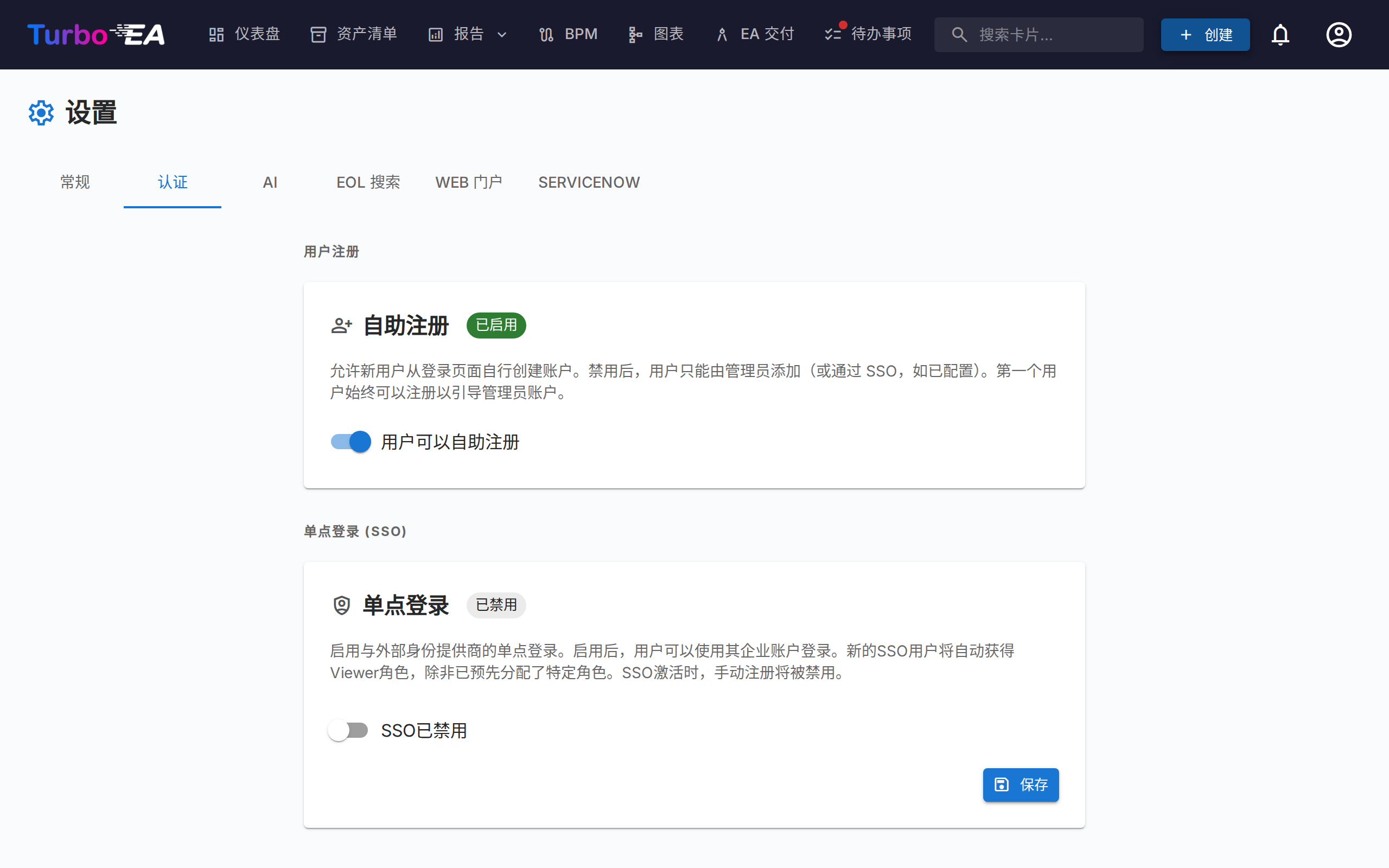
设置中的身份验证标签页允许管理员配置用户登录平台的方式。
自助注册
- 允许自助注册:启用后,新用户可以通过点击登录页面上的「注册」创建账户。禁用后,只有管理员可以通过邀请用户流程创建账户。
SSO(单点登录)配置
SSO 允许用户使用企业身份提供商登录,而不是本地密码。Turbo EA 支持四种 SSO 提供商:
| 提供商 | 描述 |
|---|---|
| Microsoft Entra ID | 适用于使用 Microsoft 365 / Azure AD 的组织 |
| Google Workspace | 适用于使用 Google Workspace 的组织 |
| Okta | 适用于使用 Okta 作为身份平台的组织 |
| 通用 OIDC | 适用于任何兼容 OpenID Connect 的提供商(例如 Authentik、Keycloak、Auth0) |
配置 SSO 的步骤:
- 前往管理 > 设置 > 身份验证
- 将启用 SSO切换为开启
- 从下拉菜单中选择您的 SSO 提供商
- 输入身份提供商提供的所需凭据:
- 客户端 ID:来自身份提供商的应用程序/客户端 ID
- 客户端密钥:应用程序密钥(在数据库中加密存储)
- 特定于提供商的字段:
- Microsoft:租户 ID(例如
your-tenant-id或common用于多租户) - Google:托管域名(可选,限制登录到特定 Google Workspace 域名)
- Okta:Okta 域名(例如
your-org.okta.com) - 通用 OIDC:发行者 URL(例如
https://auth.example.com/application/o/my-app/)。对于通用 OIDC,系统会尝试通过.well-known/openid-configuration端点进行自动发现
- Microsoft:租户 ID(例如
- 点击保存
手动 OIDC 端点(高级):
如果后端无法访问身份提供商的发现文档(例如由于 Docker 网络或自签名证书),您可以手动指定 OIDC 端点:
- 授权端点:用户被重定向进行身份验证的 URL
- 令牌端点:用于交换授权码获取令牌的 URL
- JWKS URI:用于验证令牌签名的 JSON Web Key Set URL
这些字段是可选的。如果留空,系统使用自动发现。填写后,它们将覆盖自动发现的值。
测试 SSO:
保存后,打开新的浏览器标签页(或无痕窗口),验证 SSO 登录按钮是否出现在登录页面上,以及身份验证是否端到端正常工作。
重要注意事项:
- 客户端密钥在数据库中加密存储,永远不会在 API 响应中暴露
- 启用 SSO 后,本地密码登录仍然可用作备用方案
- 您可以在身份提供商中将重定向 URI 配置为:https://your-turbo-ea-domain/auth/callback
反向代理身份验证
如果 Turbo EA 运行在一个已经为用户完成登录的代理之后——Azure App Service 的内置身份验证(「EasyAuth」)、oauth2-proxy、Authelia、Cloudflare Access——它可以直接接受该身份,而无需在其之上再运行自己的 SSO。无需 OIDC 客户端、无需应用注册、无需客户端密钥。用户进入 Turbo EA 时即已处于登录状态。
此功能完全通过环境变量配置,且默认关闭。
首先,请设置引导管理员。 启用代理身份验证后自助注册将被关闭,因此这是第一位管理员进入系统的方式——该邮箱在首次登录时会被授予管理员角色:
TURBO_EA_PROXY_AUTH_BOOTSTRAP_ADMIN_EMAIL=you@yourcompany.com
Azure App Service(EasyAuth)——推荐配置。 Turbo EA 会验证 Azure 随每个请求转发的已签名身份令牌(这需要 App Service 令牌存储,默认开启)。AUDIENCE 是您的 EasyAuth 应用注册的客户端 ID;请将 TENANT 替换为您的目录(租户)ID:
TURBO_EA_PROXY_AUTH_ENABLED=true
TURBO_EA_PROXY_AUTH_TRUST_PLATFORM_HEADERS=true
TURBO_EA_PROXY_AUTH_VERIFY_ID_TOKEN=true
TURBO_EA_PROXY_AUTH_ISSUER=https://login.microsoftonline.com/TENANT/v2.0
TURBO_EA_PROXY_AUTH_AUDIENCE=your-easyauth-app-client-id
TURBO_EA_PROXY_AUTH_JWKS_URI=https://login.microsoftonline.com/TENANT/discovery/v2.0/keys
TURBO_EA_PROXY_AUTH_ALLOWED_DOMAINS=yourcompany.com
TURBO_EA_PROXY_AUTH_LOGOUT_URL=/.auth/logout
在 App Service 上必须设置 TRUST_PLATFORM_HEADERS
App Service 无法注入自定义的密钥标头,因此
TURBO_EA_PROXY_AUTH_TRUST_PLATFORM_HEADERS=true 取代了
TURBO_EA_PROXY_AUTH_SHARED_SECRET 的位置——它是一种明确确认,表示您依赖
Azure 在入站请求到达您的应用之前剥离身份标头。该检查发生在解析身份令牌
之前,因此验证令牌并不能取代它。若这项设置与共享密钥都未提供,则每次登录
都会以 Proxy authentication is enabled but not secured 失败,即便
VERIFY_ID_TOKEN=true 也是如此。
如果您的令牌存储已禁用,请另外设置 TURBO_EA_PROXY_AUTH_VERIFY_ID_TOKEN=false,仅依赖标头清理机制。在没有已验证令牌的情况下不会自动创建新账户——请先邀请用户,或使用引导管理员邮箱。
通用代理(oauth2-proxy、Authelia、Traefik forwardAuth 等)。 请将代理配置为在每个请求上注入一个共享密钥标头,这样未经过代理的请求就永远不会被误认为是经过代理的请求。使用 openssl rand -hex 32 生成该值:
TURBO_EA_PROXY_AUTH_ENABLED=true
TURBO_EA_PROXY_AUTH_MODE=header
TURBO_EA_PROXY_AUTH_SHARED_SECRET=<生成的值,同时也要在代理上设置>
TURBO_EA_PROXY_AUTH_EMAIL_HEADER=X-Forwarded-Email
TURBO_EA_PROXY_AUTH_ALLOWED_DOMAINS=yourcompany.com
TURBO_EA_PROXY_AUTH_LOGOUT_URL=/oauth2/sign_out
安全注意事项:
- 共享密钥(在 Azure 上则是已验证的身份令牌)是身份可信的根本——单独的标头任何人都可以写入。域名允许列表是必需的;只有当您确实接受任何邮箱域名时,才设置
TURBO_EA_PROXY_AUTH_ALLOW_ANY_DOMAIN=true。 - 未经加密学验证的身份可以让现有用户登录,但永远不会创建新账户,且待处理的邀请在此路径上不会授予其预设角色。
TURBO_EA_PROXY_AUTH_LOGOUT_URL是用户点击退出登录后 Turbo EA 将浏览器重定向到的地址,以便同时结束代理会话。如果不设置,代理仍会认为用户处于登录状态——用户会回到登录页面,并且只需一次点击即可重新进入。
角色映射(可选)。 默认情况下,所有人都落在配置的默认角色上,再由管理员逐个提升。如果您的身份提供方已经知道答案 —— 例如声明了自有应用角色的 Entra 应用注册,或转发组成员身份的 oauth2-proxy —— Turbo EA 可以读取它并自行分配角色:
TURBO_EA_PROXY_AUTH_ROLE_CLAIM=roles
TURBO_EA_PROXY_AUTH_ROLE_MAP=ADMIN:admin,MANAGER:member,READ-ONLY:viewer
每一对写作 目录取值:turbo-ea-角色键。当用户同时拥有多个目录角色时,映射中的第一条优先 —— 依据的是映射顺序,而不是提供方碰巧发送的顺序,因为两种 Azure 身份格式在这一点上并不一致。匹配时忽略目录一侧的大小写。在通用代理模式下,同一份映射读取的是以逗号分隔的请求头而非声明:TURBO_EA_PROXY_AUTH_ROLE_HEADER=X-Forwarded-Groups。
映射在每次登录时都具有决定权
不仅仅是在创建账户时。在 管理 → 用户 中手工授予的角色,会在此人下次登录时被还原 —— 这正是目的所在,因为撤销某人的目录角色必须真正生效。将 TURBO_EA_PROXY_AUTH_ROLE_MAP 留空则一切照旧:角色完全由人工维护。
以下边界情况的处理方式,都是为了让配置失误不会把您锁在门外:
TURBO_EA_PROXY_AUTH_BOOTSTRAP_ADMIN_EMAIL始终优先于映射。两者冲突时,该地址就是管理员。- 与映射中任何一条都不匹配的取值 —— 或指向不存在、已归档的 Turbo EA 角色 —— 回退到默认角色。
- 完全缺失的声明会让用户当前的角色保持不变。这与上一条是刻意区分开的:
ROLE_CLAIM拼错,或令牌存储不再转发,否则会在一次登录中把实例上的所有用户一并降级。 - 身份必须可信到足以托付权限。 当身份令牌已通过验证(
TURBO_EA_PROXY_AUTH_VERIFY_ID_TOKEN=true)或已配置共享密钥时,角色映射才会生效。在关闭了令牌存储且没有密钥的 App Service 上,映射会被忽略并在日志中写入一行说明 —— 与未经验证的请求头不得创建账户,出于同一个理由。
全部变量:
| 变量 | 默认值 | 用途 |
|---|---|---|
TURBO_EA_PROXY_AUTH_ENABLED |
false |
总开关 |
TURBO_EA_PROXY_AUTH_MODE |
azure_easyauth |
azure_easyauth 或 header |
TURBO_EA_PROXY_AUTH_SHARED_SECRET |
— | header 模式下必需;由代理注入 |
TURBO_EA_PROXY_AUTH_SECRET_HEADER |
X-Turbo-EA-Proxy-Secret |
携带共享密钥的标头 |
TURBO_EA_PROXY_AUTH_VERIFY_ID_TOKEN |
false |
验证转发的身份令牌(Azure 模式) |
TURBO_EA_PROXY_AUTH_ISSUER / _AUDIENCE / _JWKS_URI |
— | 令牌验证设置 |
TURBO_EA_PROXY_AUTH_TRUST_PLATFORM_HEADERS |
false |
仅限 Azure:信任平台对标头的清理机制,而非共享密钥,在 App Service 上为必填 |
TURBO_EA_PROXY_AUTH_EMAIL_HEADER |
X-Forwarded-Email |
header 模式:邮箱标头 |
TURBO_EA_PROXY_AUTH_NAME_HEADER |
X-Forwarded-User |
header 模式:显示名称标头 |
TURBO_EA_PROXY_AUTH_SUBJECT_HEADER |
X-Forwarded-Subject |
header 模式:稳定主体 ID 标头 |
TURBO_EA_PROXY_AUTH_ALLOWED_DOMAINS |
— | 逗号分隔的允许邮箱域名列表(必需) |
TURBO_EA_PROXY_AUTH_ALLOW_ANY_DOMAIN |
false |
明确接受任何邮箱域名 |
TURBO_EA_PROXY_AUTH_BOOTSTRAP_ADMIN_EMAIL |
— | 首次登录时被授予管理员角色 |
TURBO_EA_PROXY_AUTH_ROLE_MAP |
— | 目录取值:角色键,… —— 留空表示角色仍由人工维护 |
TURBO_EA_PROXY_AUTH_ROLE_CLAIM |
roles |
承载目录角色的声明(Azure 模式) |
TURBO_EA_PROXY_AUTH_ROLE_HEADER |
X-Forwarded-Groups |
header 模式:以逗号分隔的角色请求头 |
TURBO_EA_PROXY_AUTH_LOGOUT_URL |
— | 退出登录后浏览器跳转的地址 |
限制: MCP 服务器的 OAuth 流程需要配置常规 SSO;仅有代理身份验证无法覆盖该场景。