用户与角色
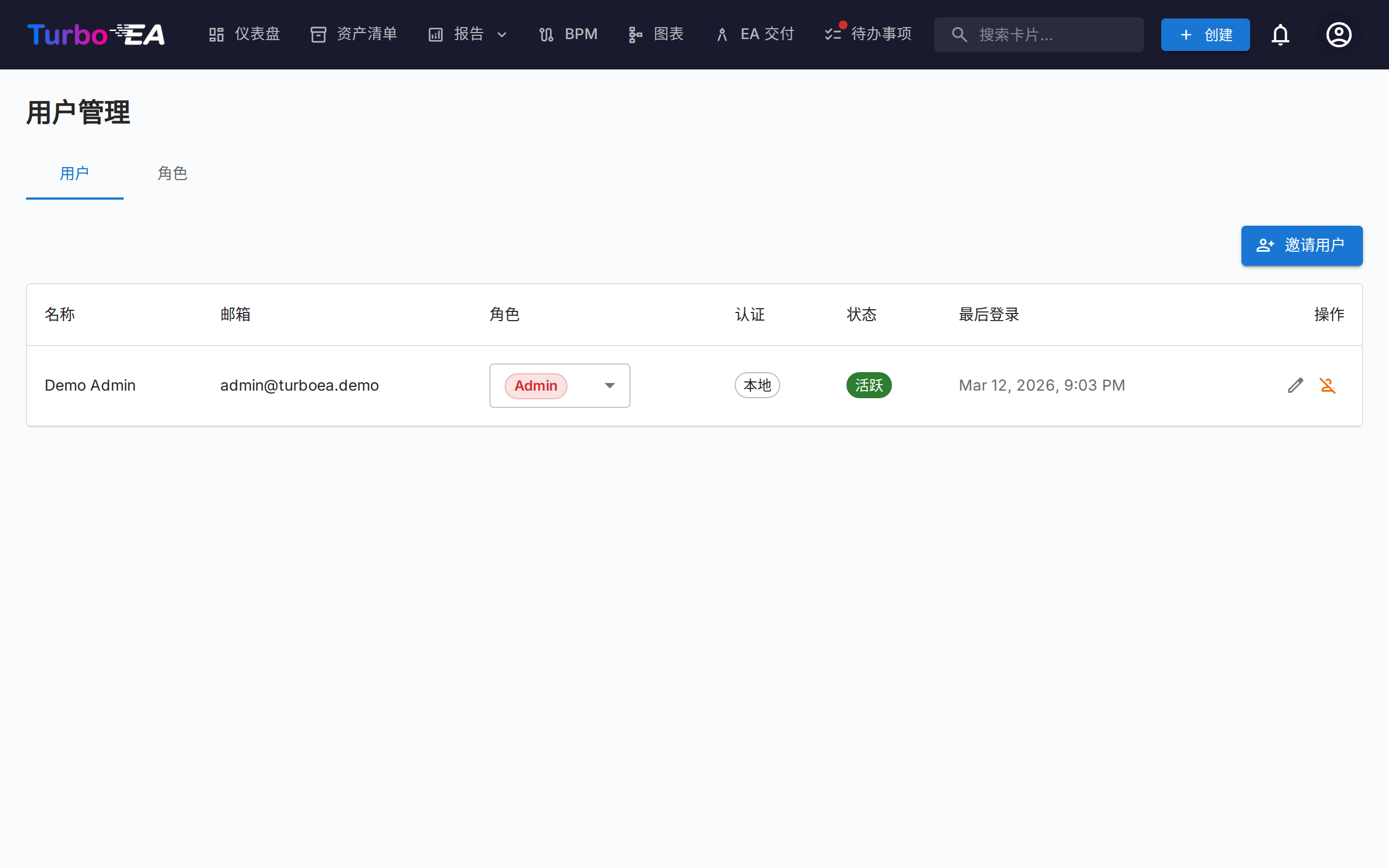
用户与角色页面有两个标签页:用户(管理账户)和角色(管理权限)。
用户表格
用户列表是一个 AG Grid(与 资产清单 页面使用相同的 Quartz 布局),左侧带有可调宽度的过滤侧栏。显示的列包括:
| 列 | 描述 |
|---|---|
| 名称 | 用户的显示名称 |
| 电子邮箱 | 电子邮箱地址(用于登录) |
| 角色 | 分配的角色(可通过下拉菜单行内选择) |
| 认证 | 认证方式:「本地」、「SSO」、「SSO + 密码」或「待设置」 |
| 最后登录 | 用户最近一次登录的日期和时间。如果用户从未登录过,则显示「—」 |
| 状态 | 活跃或已禁用 |
| 操作 | 编辑、激活/停用或删除用户 |
过滤侧栏
网格左侧有一个双标签侧栏(过滤 和 列):
- 搜索 — 在姓名和邮箱上做子串匹配。
- 角色 — 带角色颜色的多选标签,便于将范围限定为例如「所有成员 + 查看者」。
- 状态 — 活跃 / 已禁用。
- 认证方式 — 本地 / SSO / SSO + 密码 / 待设置。
- 仅显示密码待设置 — 快速开关,用于查找尚未完成入职的受邀用户。
- 列 标签 — 显示/隐藏单个列。
过滤状态、可见列、侧栏宽度和折叠状态会按用户持久化到 localStorage 的 turboea_usersAdmin 键 — 它们会在登出和页面重载后保留。
创建用户
- 点击创建用户按钮(右上角)。发送邀请邮件只是对话框中的一个选项 — 主要操作是创建账户。
- 填写表单:
- 显示名称(必填):用户的全名
- 电子邮箱(必填):他们用于登录的电子邮箱地址
- 密码(可选):留空以让用户在首次登录时自行设置密码。如果已启用 SSO,未设置密码的用户可改为通过其 SSO 提供商登录
- 角色:选择要分配的角色(管理员、成员、查看者或任何自定义角色)
- 发送邀请邮件:勾选此项可向用户发送包含登录说明的电子邮件通知
- 点击创建用户创建账户。
后台处理: - 在系统中创建用户账户 - 同时创建 SSO 邀请记录,因此如果用户通过 SSO 登录,将自动获得预分配的角色 - 如果未设置密码(即「待设置」账户),将生成一次性密码设置令牌。如果勾选「发送邀请邮件」,则以密码设置链接的形式发送;否则用户在首次登录时通过登录页面的「忘记密码」选项设置密码——即使从未设置过密码,此方式也有效
编辑用户
点击任何用户行的编辑图标打开编辑用户对话框。您可以更改:
- 显示名称和电子邮箱
- 认证方式(仅在启用 SSO 时可见):在「本地」和「SSO」之间切换。这允许管理员将现有本地账户转换为 SSO,反之亦然。切换到 SSO 时,账户将在用户下次通过 SSO 提供商登录时自动链接
- 密码(仅限本地用户):设置新密码。留空保持当前密码
- 角色:更改用户的应用级角色
你无法给自己降级或停用自己
在你自己那一行,角色下拉框和停用按钮均为禁用状态,API 同样会拒绝这两种改动。管理员一旦放弃自己的角色,就会在同一次点击中失去所有管理界面,而只有另一位管理员才能把它交还。若要交接,请让第二位管理员为你更改角色。如果已经没有人能以管理员身份登录,请参阅恢复管理员访问权限。
将现有本地账户链接到 SSO
如果用户已有本地账户且您的组织启用了 SSO,当用户尝试通过 SSO 登录时将看到错误「此电子邮箱已存在本地账户」。要解决此问题:
- 前往管理 > 用户
- 点击用户旁边的编辑图标
- 将认证方式从「本地」更改为「SSO」
- 点击保存更改
- 用户现在可以通过 SSO 登录。其账户将在首次 SSO 登录时自动链接
批量操作
使用用户表格中行首的复选框可一次选择多个用户。表格上方会出现一个批量操作工具栏,提供以下功能:
- 更改角色 — 为所有选中的用户分配单一角色
- 启用 / 停用 — 切换所选用户的
is_active - 删除 — 永久删除所选用户(仅删除已停用的用户;选择中的活跃用户会被跳过并附带说明)
「最后一名管理员」保护始终生效:会导致零名活跃管理员的批量角色变更会被拒绝;停用或删除最后一名管理员同样会被拒绝。出于同样的原因,批量角色变更和批量停用都会跳过你自己的账户。
通过电子表格导入用户
- 点击右上角的导入按钮。向导会打开一个用于
.xlsx文件的拖放区域。 - 放入或选择一个 Excel 文件。期望的列如下:
| 列 | 必填 | 说明 |
|---|---|---|
email |
是 | 用作用户身份(不区分大小写)。 |
display_name |
是 | 在应用中显示的完整姓名。 |
role |
否 | 角色键(如 admin、member、viewer)。为空时默认为 viewer。 |
password |
否 | 仅限本地账户。留空时受邀者可通过邀请链接自行设置密码。 |
locale |
否 | 界面语言(如 en、de、fr)。 |
is_active |
否 | TRUE / FALSE — 覆盖现有用户的启用状态。 |
- 向导会校验文件并显示报告:将要创建的行、将要更新的行(含每个字段的差异)、阻止导入的错误,以及不阻止的警告。
- 如果存在新行,可勾选向新用户发送邀请邮件。开启后,每个新建用户都会收到一封含登录或密码设置链接的邀请邮件。
- 点击导入应用。进度条会显示逐行状态;最终界面列出创建、更新与失败数量。
最快的开始方式是先点击导出,编辑生成的 .xlsx,然后重新导入相同的文件 —— 向导会将已存在的邮箱识别为更新,而不是创建。
导出用户列表
点击右上角的导出按钮,可将当前筛选后的用户列表下载为 Excel 文件(users_export_YYYY-MM-DD_HHMM.xlsx)。导出会遵循侧边栏中设置的所有筛选和搜索条件,因此您可以将导出范围缩小到某个子集(例如只导出已邀请的用户或某个角色的用户)。
待处理邀请
在用户表格下方,待处理邀请部分显示所有尚未接受的邀请。每个邀请显示电子邮箱、预分配角色和邀请日期。您可以点击删除图标撤销邀请。
角色
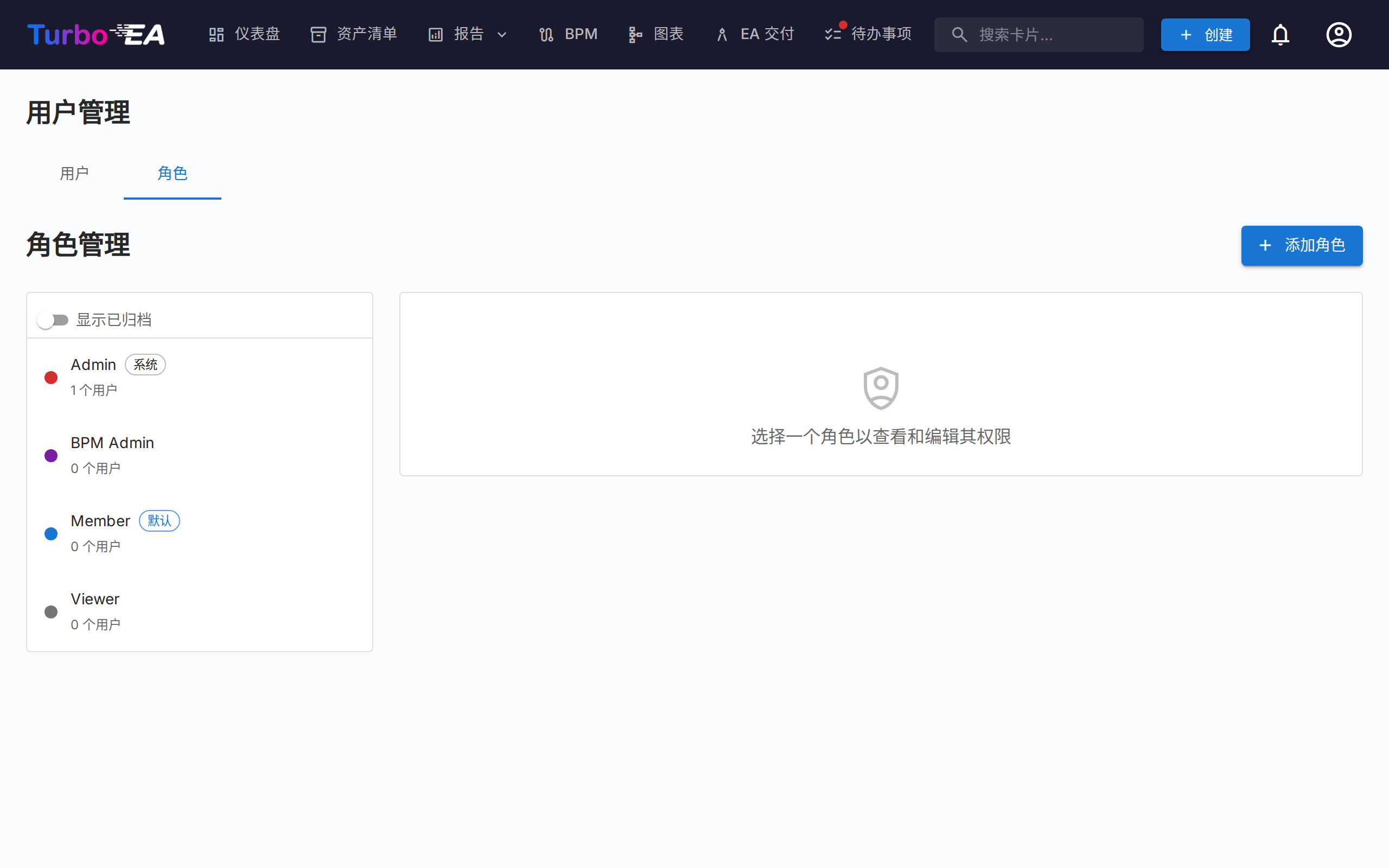
角色标签页允许管理应用级角色。每个角色定义一组控制该角色用户可以做什么的权限。默认角色:
| 角色 | 描述 |
|---|---|
| 管理员 | 对所有功能和管理的完全访问权限 |
| BPM 管理员 | 完整的 BPM 权限加清单访问,无管理设置权限 |
| 成员 | 创建、编辑和管理卡片、关系和评论。无管理访问权限 |
| 查看者 | 所有区域的只读访问权限 |
可以创建自定义角色,对清单、关系、干系人、评论、文档、图表、BPM、报告等进行精细权限控制。
权限同时适用于地址栏和菜单。角色无权打开的页面会显示访问被拒绝提示,并提供返回仪表板的链接,无论是通过导航、书签还是他人分享的链接进入的——因此隐藏菜单项与阻止页面始终是同一个决定。
角色的权限默认适用于所有卡片类型。管理员可以按卡片类型收紧权限——逐一允许或拒绝查看、创建、编辑、归档和删除——具体位于元模型中该卡片类型的权限选项卡。拒绝查看则更进一步:该类型的卡片会在所有地方对该角色消失,但其用户担任干系人角色的卡片除外(参见对角色隐藏卡片类型)。
停用用户
点击操作列中的切换图标激活或停用用户。已停用的用户:
- 无法登录
- 保留其数据(卡片、评论、历史记录)用于审计目的
- 可以随时重新激活
账户锁定
连续五次密码登录失败会将本地账户锁定 15 分钟;在此期间,即使输入正确的密码也会被拒绝。15 分钟后锁定会自动解除,成功登录一次也会将计数清零。
账户被锁定期间,其在用户表中的行会显示一个已锁定标签——将鼠标悬停在上面可查看锁定何时结束——并且「操作」列会提供解锁。解锁会立即解除锁定并将失败计数清零,用户可以马上登录。每次锁定都会在审计日志中记录为 auth.login.locked,每次解锁记录为 admin.user.unlocked。