Usuários e Papéis
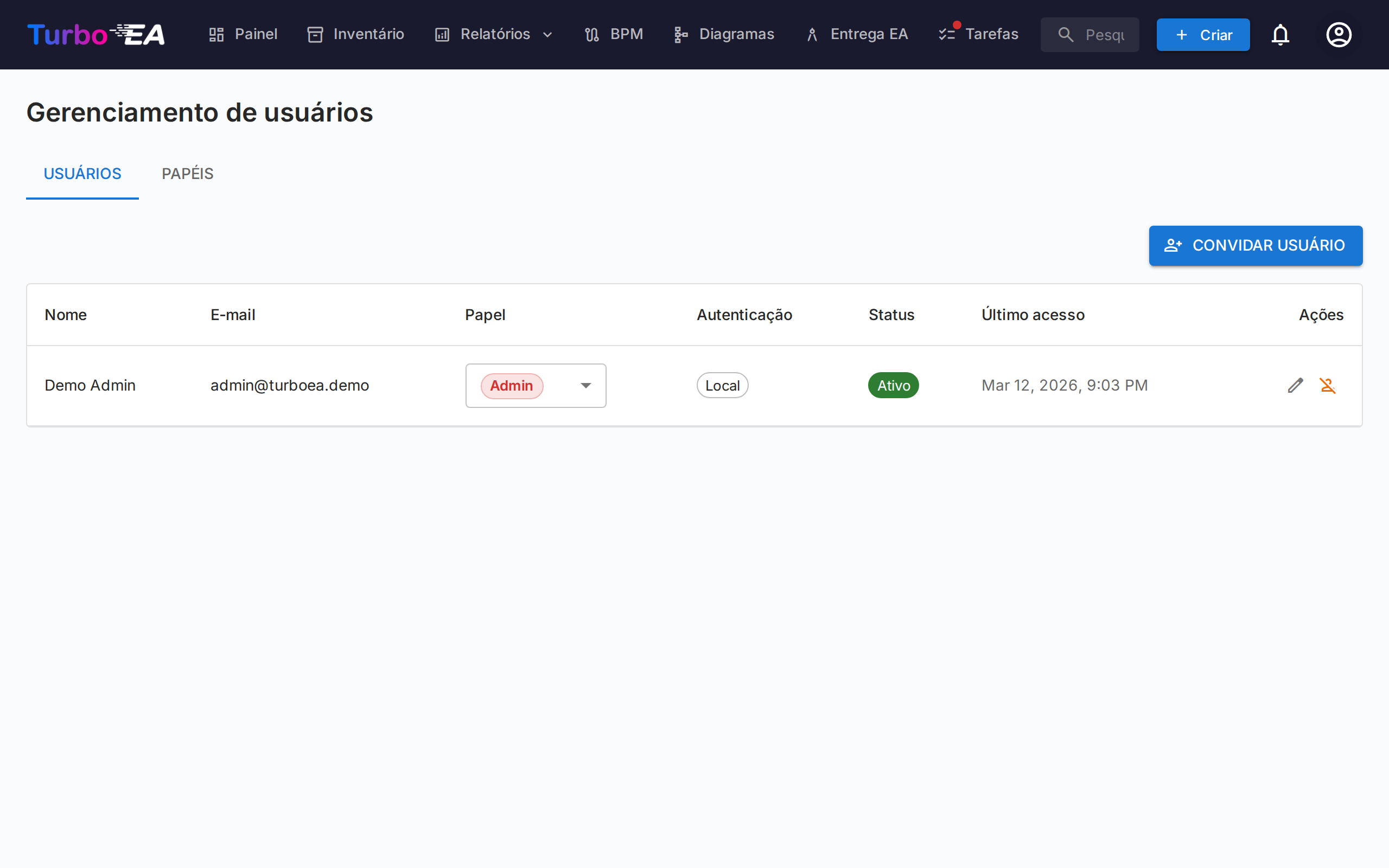
A página de Usuários e Papéis possui duas abas: Usuários (gerenciar contas) e Papéis (gerenciar permissões).
Tabela de Usuários
A lista de usuários é um AG Grid (o mesmo layout Quartz usado na página de Inventário) com uma barra lateral de filtros redimensionável à esquerda. As colunas exibidas são:
| Coluna | Descrição |
|---|---|
| Nome | Nome de exibição do usuário |
| Endereço de e-mail (usado para login) | |
| Papel | Papel atribuído (selecionável inline via dropdown) |
| Auth | Método de autenticação: "Local", "SSO", "SSO + Senha" ou "Configuração Pendente" |
| Último login | Data e hora do último login do usuário. Mostra "—" se o usuário nunca fez login |
| Status | Ativo ou Desabilitado |
| Ações | Editar, ativar/desativar ou excluir o usuário |
Barra Lateral de Filtros
Uma barra lateral de duas abas (Filtros e Colunas) fica à esquerda da grade:
- Busca — correspondência de substring sobre nome e e-mail.
- Papel — chips multi-seleção com a cor do papel, para que você possa restringir, por exemplo, a «todos os membros + visualizadores».
- Status — Ativo / Desabilitado.
- Método de autenticação — Local / SSO / SSO + Senha / Configuração Pendente.
- Apenas configuração de senha pendente — interruptor rápido para encontrar usuários convidados que ainda não concluíram o onboarding.
- Aba Colunas — mostrar/ocultar colunas individuais.
O estado do filtro, colunas visíveis, largura da barra lateral e seu estado recolhido são persistidos por usuário em localStorage sob a chave turboea_usersAdmin — sobrevivem a logouts e recargas de página.
Criando um Usuário
- Clique no botão Criar usuário (canto superior direito). Enviar um e-mail de convite é apenas uma opção do diálogo — a ação principal é criar a conta.
- Preencha o formulário:
- Nome de Exibição (obrigatório): O nome completo do usuário
- E-mail (obrigatório): O endereço de e-mail que eles usarão para fazer login
- Senha (opcional): Deixe em branco para que o usuário escolha a própria senha no primeiro login. Se o SSO estiver habilitado, um usuário sem senha pode entrar pelo provedor SSO
- Papel: Selecione o papel a atribuir (Admin, Membro, Visualizador ou qualquer papel personalizado)
- Enviar e-mail de convite: Marque para enviar uma notificação por e-mail ao usuário com instruções de login
- Clique em Criar usuário para criar a conta.
O que acontece nos bastidores: - Uma conta de usuário é criada no sistema - Um registro de convite SSO também é criado, então se o usuário fizer login via SSO, ele receberá automaticamente o papel pré-atribuído - Se nenhuma senha for definida (uma conta «Configuração Pendente»), um token de uso único para configuração de senha é gerado. Se você marcar «Enviar e-mail de convite», ele é entregue como um link para definir a senha; caso contrário, o usuário define a senha no primeiro login pela opção «Esqueci minha senha» na página de login, que funciona mesmo que nunca tenha tido uma senha
Editando um Usuário
Clique no ícone de edição em qualquer linha de usuário para abrir o diálogo de Editar Usuário. Você pode alterar:
- Nome de Exibição e E-mail
- Método de Autenticação (visível apenas quando SSO está habilitado): Alternar entre "Local" e "SSO". Isso permite que administradores convertam uma conta local existente para SSO, ou vice-versa. Ao mudar para SSO, a conta será automaticamente vinculada quando o usuário fizer login via seu provedor SSO
- Senha (apenas para usuários Locais): Definir uma nova senha. Deixe em branco para manter a senha atual
- Papel: Alterar o papel em nível de aplicação do usuário
Você não pode rebaixar nem desativar a si mesmo
Na sua própria linha, a lista Função e o botão Desativar ficam desabilitados, e a API também recusa as duas alterações. Um administrador que abandona a própria função perde as telas de administração no mesmo clique, e só outro administrador pode devolvê-las. Para passar o bastão, peça a um segundo administrador que altere a sua função. Se ninguém mais conseguir entrar como administrador, siga Recuperar o acesso de administrador.
Vinculando uma Conta Local Existente ao SSO
Se um usuário já possui uma conta local e sua organização habilita SSO, o usuário verá o erro "Uma conta local com este e-mail já existe" quando tentar fazer login via SSO. Para resolver isso:
- Vá para Admin > Usuários
- Clique no ícone de edição ao lado do usuário
- Altere o Método de Autenticação de "Local" para "SSO"
- Clique em Salvar Alterações
- O usuário agora pode fazer login via SSO. Sua conta será automaticamente vinculada no primeiro login SSO
Operações em massa
Use as caixas de seleção das linhas na tabela de usuários para selecionar vários usuários de uma vez. Acima da tabela aparece uma barra de ações com as seguintes opções:
- Alterar função — atribuir uma única função a todos os usuários selecionados
- Ativar / Desativar — alternar
is_activepara a seleção - Excluir — excluir permanentemente os usuários selecionados (apenas usuários desativados são removidos; os usuários ativos na seleção são ignorados com uma explicação)
A salvaguarda do «último administrador» se aplica: alterações de função em massa que deixariam zero administradores ativos são recusadas. O mesmo vale para a desativação ou exclusão do último administrador. Pelo mesmo motivo, a sua própria conta é ignorada nas alterações de função e nas desativações em massa.
Importar usuários a partir de uma planilha
- Clique no botão Importar (no canto superior direito). O assistente abre com uma área de arrastar e soltar para arquivos
.xlsx. - Solte ou selecione um arquivo do Excel. As colunas esperadas são:
| Coluna | Obrigatória | Descrição |
|---|---|---|
email |
Sim | Usado como identidade do usuário (não diferencia maiúsculas/minúsculas). |
display_name |
Sim | Nome completo exibido na aplicação. |
role |
Não | Chave da função (ex.: admin, member, viewer). Padrão viewer quando vazio. |
password |
Não | Apenas contas locais. Deixe em branco para que os convidados definam sua senha pelo link do convite. |
locale |
Não | Idioma da interface (ex.: en, de, fr). |
is_active |
Não | TRUE / FALSE — substitui o indicador ativo em usuários existentes. |
- O assistente valida o arquivo e mostra um relatório: linhas a criar, linhas a atualizar (com um diff por campo), erros que bloqueiam a importação e avisos que não a bloqueiam.
- Se houver linhas novas, ative Enviar e-mails de convite para novos usuários. Quando ativado, cada novo usuário recebe um e-mail de convite com um link de entrada ou de definição de senha.
- Clique em Importar para aplicar. Uma barra de progresso mostra o status por linha; a tela final lista criações, atualizações e falhas.
A forma mais rápida de começar é clicar primeiro em Exportar, editar o .xlsx resultante e reimportar o mesmo arquivo — o assistente detectará os e-mails existentes como atualizações em vez de criações.
Exportar a lista de usuários
Clique no botão Exportar (no canto superior direito) para baixar a lista de usuários atualmente filtrada como um arquivo do Excel (users_export_YYYY-MM-DD_HHMM.xlsx). A exportação respeita os filtros e termos de pesquisa definidos na barra lateral, então você pode limitar a exportação a um subconjunto (por exemplo, apenas os usuários convidados, ou apenas um único papel).
Convites Pendentes
Abaixo da tabela de usuários, uma seção de Convites Pendentes mostra todos os convites que ainda não foram aceitos. Cada convite mostra o e-mail, papel pré-atribuído e data do convite. Você pode revogar um convite clicando no ícone de exclusão.
Papéis
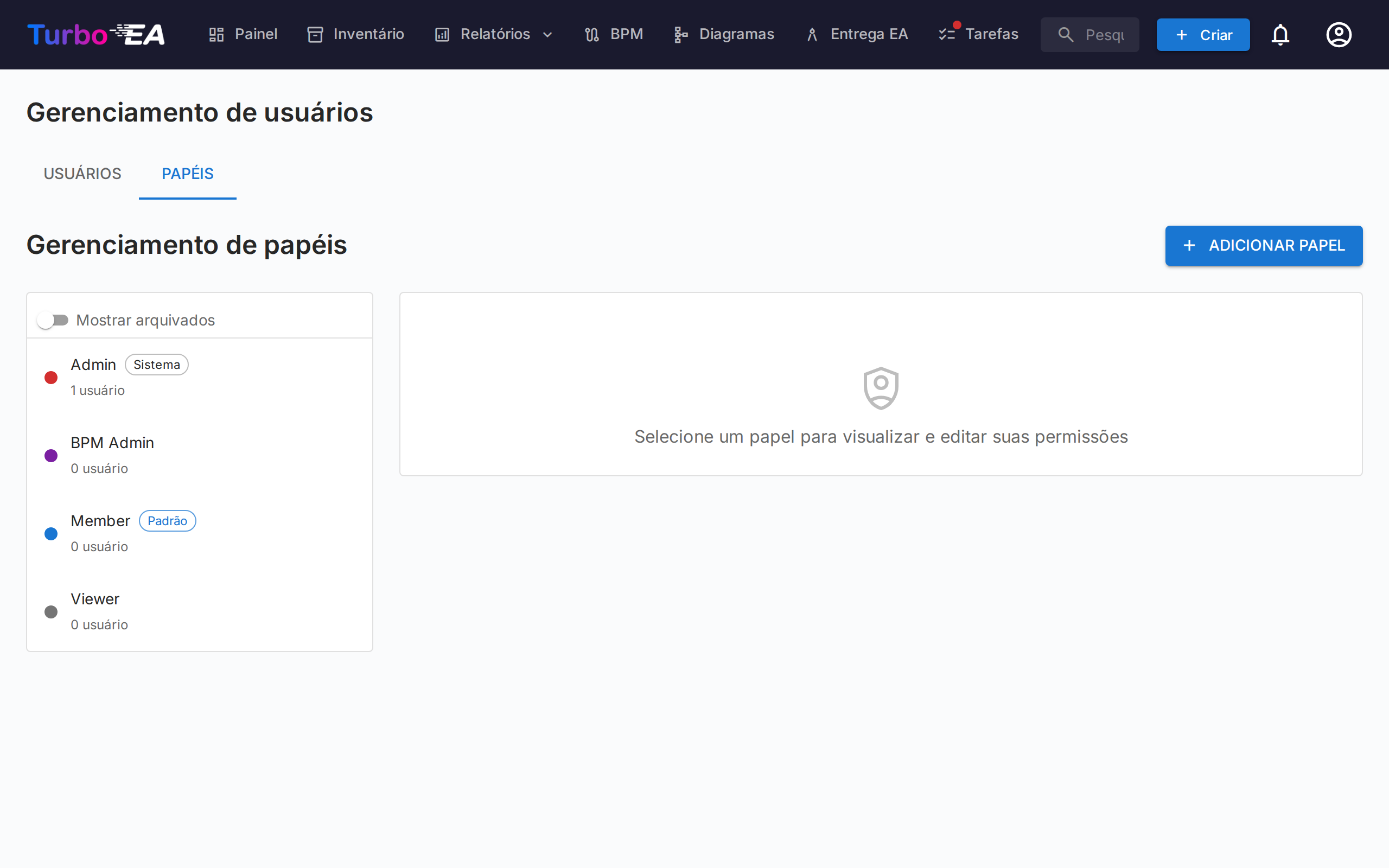
A aba de Papéis permite gerenciar papéis em nível de aplicação. Cada papel define um conjunto de permissões que controlam o que usuários com esse papel podem fazer. Papéis padrão:
| Papel | Descrição |
|---|---|
| Admin | Acesso total a todos os recursos e administração |
| BPM Admin | Permissões completas de BPM mais acesso ao inventário, sem configurações de admin |
| Membro | Criar, editar e gerenciar cards, relacionamentos e comentários. Sem acesso admin |
| Visualizador | Acesso somente leitura em todas as áreas |
Papéis personalizados podem ser criados com controle granular de permissões sobre inventário, relacionamentos, partes interessadas, comentários, documentos, diagramas, BPM, relatórios e mais.
As permissões aplicam-se à barra de endereços tanto quanto ao menu. Uma página que uma função não pode abrir mostra o aviso Acesso negado com uma ligação de volta ao painel, quer se chegue pela navegação, por um marcador ou por uma ligação partilhada — ocultar uma entrada de menu e bloquear a página são sempre a mesma decisão.
As permissões de um papel aplicam-se por predefinição a todos os tipos de card. Um administrador pode restringi-las por tipo de card — permitindo ou negando Ver, Criar, Editar, Arquivar e Eliminar — no separador Permissões do tipo de card no Metamodelo. Negar Ver vai mais longe: os cards desse tipo desaparecem para o papel em todo o lado, exceto aqueles em que os seus utilizadores detêm um papel de parte interessada (consulte Ocultar um tipo de cartão a um papel).
Desativando um Usuário
Clique no ícone de alternância na coluna de Ações para ativar ou desativar um usuário. Usuários desativados:
- Não podem fazer login
- Mantêm seus dados (cards, comentários, histórico) para fins de auditoria
- Podem ser reativados a qualquer momento
Bloqueio de conta
Cinco entradas com senha falhadas seguidas bloqueiam uma conta local por 15 minutos; até lá, até a senha correta é recusada. O bloqueio é removido sozinho quando os 15 minutos terminam, e uma entrada bem-sucedida zera a contagem.
Enquanto uma conta está bloqueada, a sua linha na tabela de usuários mostra um chip Bloqueado — passe o cursor sobre ele para ver quando o bloqueio termina — e a coluna Ações oferece Desbloquear. Desbloquear remove o bloqueio e zera a contagem de falhas imediatamente, para que o usuário possa entrar logo. Cada bloqueio é registrado no registro de auditoria como auth.login.locked, e cada desbloqueio como admin.user.unlocked.