Metamodelo
O Metamodelo define toda a estrutura de dados da sua plataforma — quais tipos de cards existem, quais campos possuem, como se relacionam entre si e como as páginas de detalhe dos cards são estruturadas. Tudo é orientado a dados: você configura o metamodelo através da interface de administração, não alterando código.
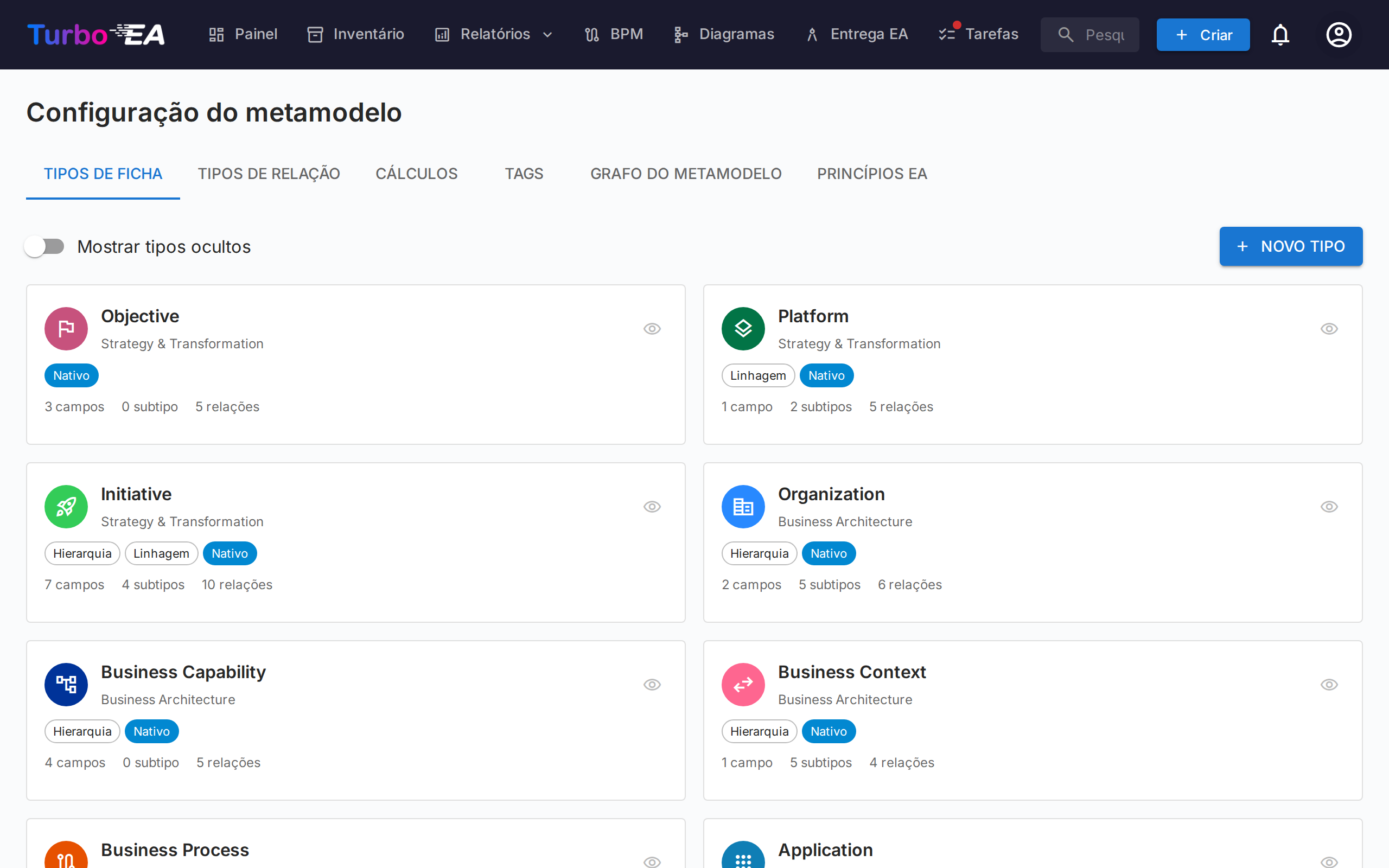
Navegue até Admin > Metamodelo para acessar o editor do metamodelo. Ele possui sete abas: Tipos de Card, Tipos de Relacionamento, Cálculos, Tags, Grafo do Metamodelo, Princípios EA e Regulações de Conformidade.
Tipos de Card
A aba de Tipos de Card lista todos os tipos no sistema. O Turbo EA vem com 14 tipos incorporados em quatro camadas de arquitetura:
| Camada | Tipos |
|---|---|
| Estratégia e Transformação | Objetivo, Plataforma, Iniciativa |
| Arquitetura de Negócio | Organização, Capacidade de Negócio, Contexto de Negócio, Processo de Negócio |
| Aplicação e Dados | Aplicação, Interface, Objeto de Dados |
| Arquitetura Técnica | Componente de TI, Categoria Tecnológica, Fornecedor, Sistema |
Categorias (camadas de arquitetura)
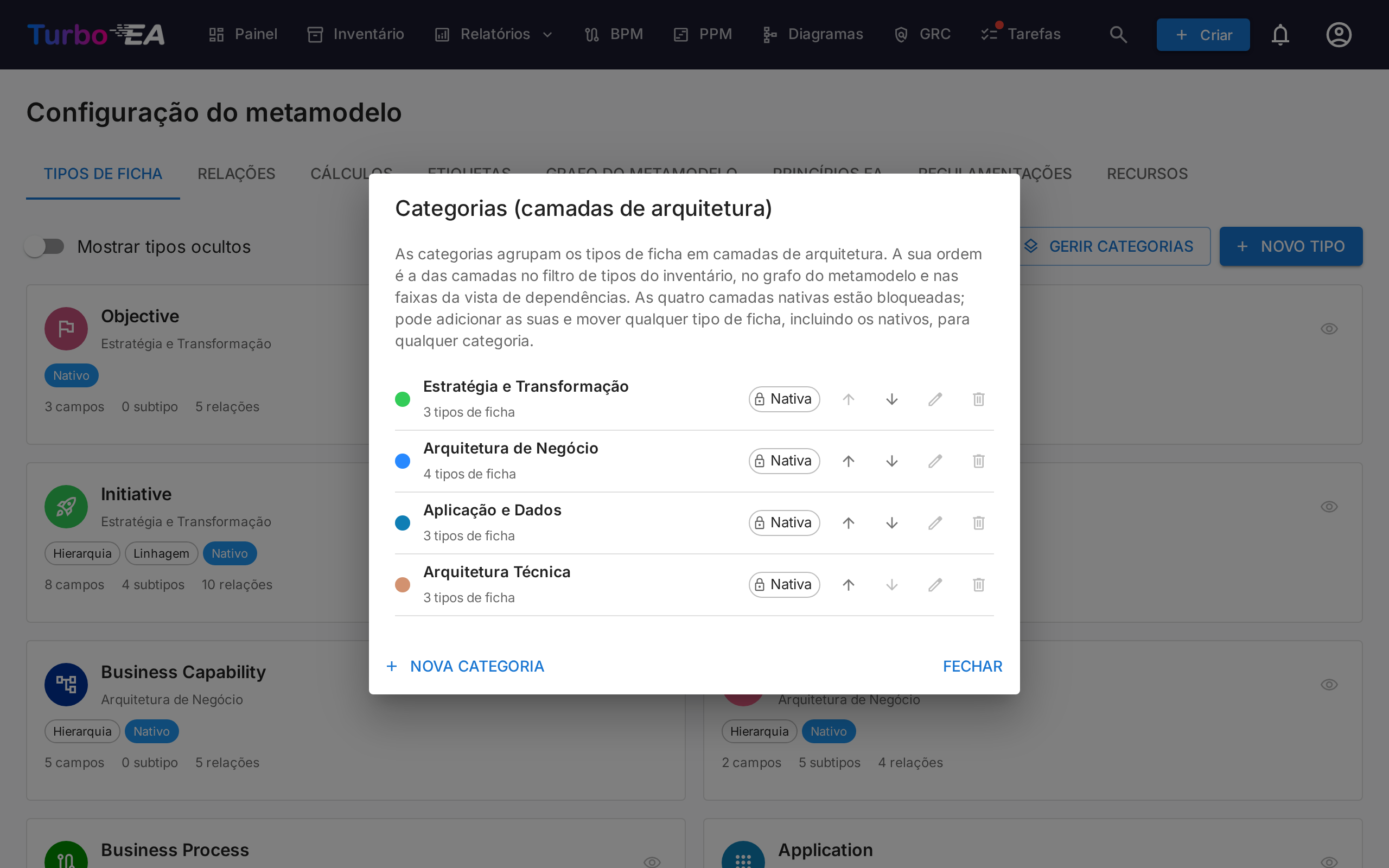
Cada tipo de card pertence a uma categoria — a camada de arquitetura em que é agrupado. A ordem das categorias é a ordem das camadas em todo o lado onde são desenhadas: o filtro de tipos do inventário, o grafo do metamodelo e as faixas da Layered Dependency View, cada uma na cor da sua categoria e no idioma de quem lê.
- As quatro camadas nativas estão bloqueadas. Estratégia e Transformação, Arquitetura de Negócio, Aplicação e Dados e Arquitetura Técnica não podem ser renomeadas, recoloridas nem eliminadas, e estão traduzidas para todos os idiomas suportados.
- Crie as suas. No campo Categoria do editor de tipos ou de + Novo Tipo, escreva um nome que ainda não exista e escolha Criar a categoria «…». Escolha uma cor, adicione traduções se quiser, e o tipo passa para a nova categoria.
- Mova qualquer tipo. Os tipos nativos também podem ser movidos — por exemplo, coloque Interface numa camada própria Integração.
- Gerir categorias. O botão Gerir categorias, ao lado de + Novo Tipo, lista todas as categorias com a sua cor e o número de tipos de card que as usam. As setas alteram a ordem das camadas (uma camada própria pode ficar entre duas nativas), o lápis renomeia, recolore ou traduz uma categoria própria, e o caixote do lixo elimina-a. Uma categoria ainda usada por um tipo de card não pode ser eliminada — mova primeiro os seus tipos para outra categoria.
Criando um Tipo Personalizado
Clique em + Novo Tipo para criar um tipo de card personalizado. Configure:
| Campo | Descrição |
|---|---|
| Chave | Identificador único (minúsculas, sem espaços) — não pode ser alterado após a criação |
| Rótulo | Nome de exibição mostrado na interface |
| Ícone | Nome do ícone Google Material Symbol |
| Cor | Cor da marca para o tipo (usada no inventário, relatórios e diagramas) |
| Categoria | A camada de arquitetura em que o tipo é agrupado — escolha uma categoria existente ou escreva um novo nome para criar uma (consulte Categorias) |
| Possui Hierarquia | Se cards deste tipo podem ter relacionamentos pai/filho |
| Permitir logótipos personalizados | Se os editores podem carregar um logótipo por cartão, apresentado em vez do ícone do tipo (ativo de origem para Aplicação e Componente de TI) |
Editando um Tipo
Clique em qualquer tipo para abrir o Painel de Detalhe do Tipo. Aqui você pode configurar:
Cor do tipo
Cada tipo de cartão — incluindo os nativos — tem uma cor personalizável usada no inventário, nos relatórios, nas vistas de dependências e nos diagramas. Isso permite alinhar o Turbo EA às convenções visuais da sua organização (por exemplo, paletas TOGAF/ArchiMate: elementos de negócio em amarelo/laranja, aplicações em azul).
- Escolha uma cor com a amostra de cor no painel. Um aviso aparece quando a cor escolhida tem contraste muito baixo sobre fundos claros ou escuros.
- Os tipos nativos mostram um botão de redefinir ao lado da amostra de cor sempre que a cor difere do padrão do Turbo EA, para que seja sempre possível voltar à paleta padrão.
- O texto exibido sobre as cores do tipo (chips, formas de diagrama) alterna automaticamente entre preto e branco para manter a legibilidade, tanto no modo claro quanto no escuro.
- O seletor mostra uma pré-visualização ao vivo ao lado da paleta: o nome do tipo, o chip, o ícone do cartão, o subtipo, a pílula de ID do cartão e um nó da vista de dependências, renderizados uma vez no modo claro e outra no modo escuro, atualizando-se durante a escolha.
Campos
Campos definem os atributos personalizados disponíveis nos cards deste tipo. Cada campo possui:
| Configuração | Descrição |
|---|---|
| Chave | Identificador único do campo |
| Rótulo | Nome de exibição |
| Tipo | text, multiline_text, number, cost, percentage, boolean, date, url, single_select ou multiple_select. Uma porcentagem é um número de 0 a 100, exibida como uma barra de progresso e editada com um controle deslizante ou digitada com exatidão. Um booleano é escolhido numa lista Sim / Não, com Nenhum para o limpar, e é exibido como etiqueta verde Sim ou azul Não, ou como — quando não definido, o que o filtro (vazio) do inventário encontra |
| Opções | Para campos de seleção: as escolhas disponíveis com rótulos e cores opcionais. Reordene-as com as setas para cima e para baixo ao lado de cada opção: os menus e os filtros listam as opções nessa ordem, e os chips de um valor de seleção múltipla a seguem em todos os cards. |
| Texto de ajuda | Orientação opcional mostrada como uma nota recolhível sob o campo enquanto um card é editado. É escrito por idioma e pode ser definido por qualquer administrador do metamodelo; em um campo fornecido por uma extensão, é somente leitura |
| Obrigatório | Se o campo é obrigatório — veja as regras de aplicação abaixo |
| Qualidade dos dados | A contribuição de cada campo para a pontuação é gerida no painel Qualidade dos dados (ver abaixo) |
| Somente leitura | Impede edição manual (útil para campos calculados) |
Como os campos obrigatórios são aplicados. Criar um cartão nunca exige esses campos — os cartões podem ser criados rapidamente e completados depois. Enquanto algum campo obrigatório estiver vazio, a pontuação de qualidade dos dados do cartão permanece em 0 e a página de detalhes mostra um aviso listando o que deve ser preenchido. Ao editar uma seção do cartão, ela não pode ser salva até que seus campos obrigatórios estejam preenchidos, e a API rejeita esvaziar um campo obrigatório que já tem valor. Campos booleanos e somente leitura (calculados) estão isentos.
Clique em + Adicionar Campo para criar um novo campo, ou clique em um campo existente para editá-lo no Diálogo de Editor de Campo.
Seções
Campos são organizados em seções na página de detalhe do card. Você pode:
- Criar seções nomeadas para agrupar campos relacionados
- Definir seções com layout de 1 coluna ou 2 colunas
- Organizar campos em grupos dentro de uma seção (renderizados como sub-cabeçalhos recolhíveis)
- Reordenar campos dentro de uma seção arrastando-os e mover um campo para outra seção pela ação mover
- Tirar um campo do seu grupo soltando-o na zona Solte aqui para tirar um campo do seu grupo, no final de cada coluna que contém um grupo — o campo vai para o final dessa coluna, sem grupo
O nome de seção especial __description adiciona campos à seção de Descrição da página de detalhe do card.
ID do cartão
Ative a geração de ID do cartão para atribuir aos cartões deste tipo um ID estável e legível (por exemplo APP-00001). O ID aparece como uma etiqueta copiável ao lado do tipo do cartão, como coluna opcional (ordenável e filtrável) no inventário, nas exportações para Excel e nas fórmulas de campos calculados (via data.reference).
O número é sempre gerado automaticamente; você só controla o prefixo. Ao ativar, um prefixo sugerido (derivado do nome do tipo, ex. APP-) é mostrado como texto — clique no lápis para alterá-lo. Duas definições ajustam o número:
- Começar em — o primeiro número da série (padrão
1). - Dígitos mín. — largura do preenchimento com zeros (padrão
5), então1aparece como00001. É um mínimo; os números aumentam ao ultrapassá-lo. Um Exemplo mostra ao vivo o primeiro ID.
Os IDs são globalmente únicos, somente leitura e nunca reutilizados ou alterados. A sequência numérica é mantida por prefixo em todo o workspace, portanto dois tipos que partilham um prefixo formam uma única série contínua e sem colisões. Assim que um cartão deste tipo tem um ID, todo o formato — prefixo, início e dígitos mín. — fica bloqueado (os campos ficam somente leitura); ainda pode desativar a geração. Salvar nunca atribui IDs aos cartões existentes; use o botão dedicado Gerar IDs para preencher o backlog sob demanda (com barra de progresso e confirmação).
Pontuação de qualidade dos dados
A pontuação de qualidade dos dados de um card mede de forma ponderada o quão completo ele está. Cada fator que contribui — cada campo e cinco fatores integrados — é gerido em um único lugar: a aba Qualidade dos dados do editor de tipo de card. (O editor é organizado em abas — Geral, Relações, Papéis das partes interessadas e Qualidade dos dados — as traduções estão disponíveis no ícone do cabeçalho.)
Os campos obrigatórios prevalecem sobre a pontuação. Enquanto algum campo obrigatório de um card estiver vazio, sua pontuação permanece em 0 independentemente dos pesos — o cálculo ponderado só se aplica quando todos os campos obrigatórios estiverem preenchidos (campos booleanos e somente leitura estão isentos; veja a configuração Obrigatório acima).
A importância de cada fator é definida com um controle deslizante simples de quatro níveis, que também mostra o número subjacente:
- Ignorar (0) — excluído totalmente da pontuação.
- Normal (1) — conta uma vez (padrão).
- Importante (2) — conta o dobro.
- Crítico (3) — conta o triplo.
O painel lista os cinco fatores integrados — Descrição, Ciclo de vida (se alguma data de ciclo de vida estiver definida), Relações obrigatórias, Etiquetas obrigatórias e Papéis das partes interessadas (uma única posição, satisfeita assim que alguém é atribuído ao card num papel que conta para a qualidade dos dados) — seguidos de cada campo agrupado pela sua seção, cada um com o mesmo controle deslizante. Por exemplo, defina o Ciclo de vida como Ignorar para um tipo cujos cards legitimamente nunca têm datas, para que não sejam penalizados.
Uma barra de composição da pontuação no topo do painel mostra a parcela de cada fator na pontuação máxima possível, para ver rapidamente quais fatores dominam. No layout do card da aba Principal, cada campo — e as seções integradas Descrição, Ciclo de vida e Relações — mostra um pequeno selo com o seu nível atual, para ver a ponderação sem sair dessa aba.
Alterar qualquer importância recalcula imediatamente a pontuação de todos os cards existentes desse tipo. Os campos novos são Normal por padrão, portanto contam para a pontuação assim que você os adiciona.
Subtipos (Sub-modelos)
Os subtipos atuam como sub-modelos dentro de um tipo de card. Cada subtipo pode controlar quais campos são visíveis para cards desse subtipo, enquanto todos os campos permanecem definidos ao nível do tipo de card.
Por exemplo, o tipo Aplicação possui subtipos: Aplicação de Negócio, Microsserviço, Agente de IA e Implantação. Um administrador poderia ocultar campos relacionados a servidores para o subtipo SaaS, pois não são relevantes.
Configurar a visibilidade de campos por subtipo:
- Abra um tipo de card na administração do metamodelo.
- Clique em qualquer chip de subtipo para abrir o diálogo Modelo de subtipo.
- Ative ou desative a visibilidade dos campos usando os interruptores — campos desativados serão ocultados para cards desse subtipo.
- Campos ocultos são excluídos da pontuação de qualidade dos dados, para que os utilizadores não sejam penalizados por campos que não podem ver.
Quando nenhum subtipo é selecionado num card (ou o tipo não possui subtipos), todos os campos são visíveis. Campos ocultos preservam os seus dados — se o subtipo de um card mudar, os valores anteriormente ocultos são mantidos.
Renomear um subtipo: clique no lápis ao lado do seu chip, digite o novo rótulo e pressione Enter (ou clique em outro lugar); Escape cancela. Só o rótulo muda: a chave, que os cards armazenam, continua a mesma, e as traduções do subtipo (editadas pelo ícone de traduções do cabeçalho) permanecem como estão.
Relações não obrigatórias para um subtipo:
Uma relação marcada como obrigatória no tipo de card aplica-se a todos os cartões desse tipo. Quando não se adequa a um subtipo — por exemplo, uma aplicação SaaS sem componente de TI que a aloje —, abra o diálogo Modelo de subtipo e marque-a em Relações não obrigatórias para este subtipo. A lista mostra apenas as relações obrigatórias do tipo, cada uma designada pelo seu verbo tal como se lê a partir deste tipo de card. Nos cartões desse subtipo a relação deixa de bloquear a aprovação, deixa de penalizar a pontuação de qualidade dos dados e o detalhe do cartão deixa de a marcar como Obrigatório; continua visível se o tipo de relação estiver configurado como visível. Os cartões de outros subtipos, e os que não têm subtipo, continuam a precisar dela. Ao guardar, os cartões existentes do tipo são pontuados de novo de imediato.
Papéis de Partes Interessadas
Defina papéis personalizados para este tipo (ex.: "Proprietário da Aplicação", "Proprietário Técnico"). Cada papel carrega permissões em nível de card que são combinadas com o papel em nível de aplicação do usuário ao acessar um card. Veja Usuários e Papéis para mais informações sobre o modelo de permissões.
Cada papel tem uma chave (o identificador armazenado nos cartões, usado pelas colunas de importação/exportação stakeholder:<chave_do_papel>) e um rótulo (o que os utilizadores veem). A chave segue a mesma convenção de qualquer outra chave do metamodelo: apenas letras e dígitos, começando por uma letra, de 3 a 50 caracteres, por convenção em camelCase como businessArchitect. É preenchida automaticamente a partir do rótulo, pelo que raramente precisará de a escrever.
Cada papel tem também um interruptor Conta para a qualidade dos dados. A pontuação de qualidade tem uma única posição para partes interessadas, satisfeita assim que alguém é atribuído ao card num papel com este interruptor ativo. Desative-o para papéis puramente passivos — o Observador integrado vem desativado, para que observar um card nunca equivalha a ser responsável por ele. Um tipo cujos papéis estejam todos desativados não contribui com posição alguma. Alterar o interruptor volta a pontuar de imediato todos os cards do tipo.
Os papéis podem ser removidos de duas formas:
- Arquivar — o papel permanece nos cartões que já o utilizam, mas deixa de poder ser atribuído e deixa de conceder as suas permissões ao nível do cartão. Os papéis arquivados aparecem atrás do interruptor Mostrar arquivados e podem ser restaurados a qualquer momento. É a escolha certa para um papel que foi realmente utilizado.
- Excluir — permanente, e só é oferecido enquanto o papel não estiver em uso. O Turbo EA recusa excluir um papel que alguém detenha num cartão deste tipo, que um inquérito utilize, ou que seja o último papel ativo do tipo; a caixa de confirmação indica o motivo e propõe arquivá-lo em alternativa. É assim que se limpa um papel criado por engano.
A chave de um papel pode ser corrigida enquanto ninguém detiver o papel — os inquéritos que o utilizam acompanham a mudança de nome automaticamente, e renomear o único papel de um tipo não é problema, pois o papel sobrevive. Assim que alguém o detém, a chave fica bloqueada e o campo explica porquê. Os papéis criados antes desta convenção mantêm a chave que já tinham e continuam a funcionar; só é verificada uma chave nova ou alterada.
Permissões
Os tipos de cartão podem restringir o que cada papel da aplicação pode fazer com os seus cartões. Abra o separador Permissões no painel do tipo para ver uma matriz de papéis e das cinco ações — Ver, Criar, Editar, Arquivar e Eliminar.
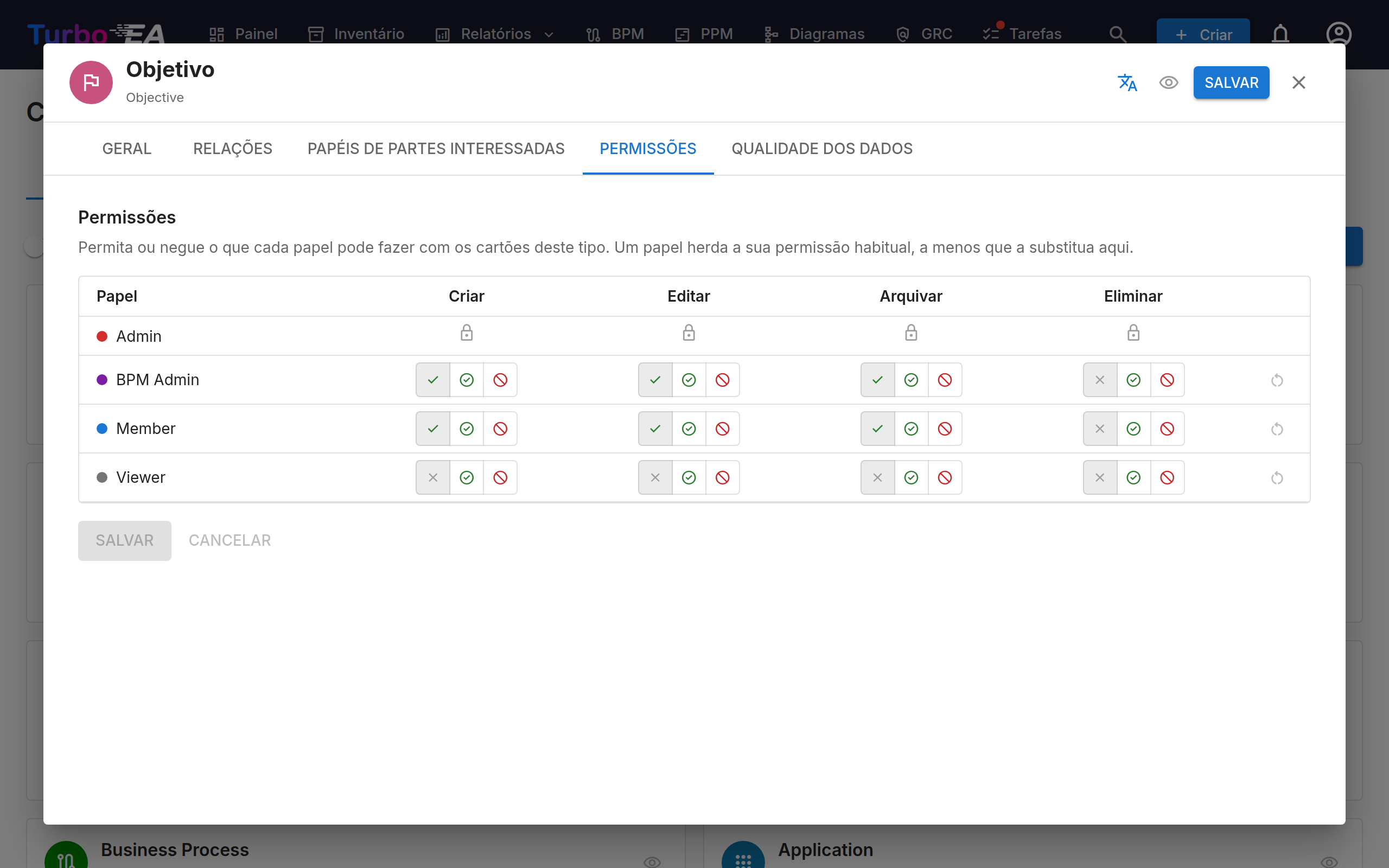
Cada célula tem três estados:
- Herdar (predefinição) — decide a permissão global do papel. O ícone mostra qual é atualmente.
- Permitir — o papel pode executar esta ação nos cartões deste tipo, mesmo que não tenha a permissão globalmente.
- Negar — o papel não pode executar esta ação nos cartões deste tipo, mesmo que tenha a permissão globalmente.
Isto permite dizer «qualquer pessoa pode criar Aplicações, mas apenas a equipa central cria Organizações e Iniciativas» sem inventar um papel por tipo de cartão. Negar Criar num tipo também o retira da caixa de diálogo de criação, do editor de diagramas e do importador de folhas de cálculo.
Algumas regras a conhecer:
- Os administradores nunca são restringidos. A linha do administrador está bloqueada.
- Os papéis de partes interessadas continuam a aplicar-se. Negar Editar a um papel num tipo remove a sua permissão em todo o panorama, não a autoridade que detém como proprietário designado de um cartão específico. Consulte Utilizadores e papéis.
- A edição em massa segue uma negação, não uma permissão. Um tipo que nega Editar também bloqueia edições em massa; uma permissão não concede, por si só, a permissão distinta de edição em massa.
- As alterações produzem efeito para os outros utilizadores no próximo carregamento da aplicação.
Ocultar um tipo de cartão a um papel
Negar Ver oculta completamente o tipo ao papel. Para os seus utilizadores, os cartões desse tipo não existem: ficam de fora do inventário, da pesquisa, das contagens e das exportações, das relações e da hierarquia de outros cartões, e de todos os relatórios, gráficos, grafos de dependências e painéis, bem como das listas de BPM, PPM, GRC, decisões, diagramas e TurboLens. Abrir um desses cartões a partir de uma ligação mostra não encontrado em vez de acesso negado, pelo que a página nem sequer revela que o cartão existe.
- Permitir Ver funciona no sentido inverso. A um papel que não pode de todo consultar o inventário pode ser permitido Ver num único tipo; os seus utilizadores passam então a ver os cartões desse tipo, e apenas desse tipo.
- Para Ver, Herdar lê-se de duas formas. No inventário, nas páginas dos cartões, na pesquisa e nas exportações, herdar segue a permissão Ver do papel em todo o panorama. Nos módulos que têm permissão própria — relatórios, BPM, PPM, riscos, decisões, diagramas, TurboLens — só um Negar explícito oculta alguma coisa, pelo que um papel que pode ler relatórios, mas não consultar o inventário, mantém os seus relatórios.
- Uma negação de Ver bloqueia as outras ações. Um papel que não pode ver um tipo também não pode criar, editar, arquivar nem eliminar os seus cartões. As outras células da linha mostram um ícone de cadeado e mantêm os valores guardados, que voltam a aplicar-se assim que Ver deixar de estar negado.
- As partes interessadas mantêm os seus cartões. Quem está atribuído a um cartão através de um papel de parte interessada que concede visualização continua a ver esse cartão — e apenas esse — mesmo quando o seu papel da aplicação não pode ver o respetivo tipo.
- Uma negação de Ver em Iniciativa também se aplica ao PPM. A permissão de PPM não faz reaparecer as iniciativas ocultas; o papel vê apenas aquelas em que é parte interessada.
- As ligações que não pode ver são mantidas. Quando alguém edita os cartões ligados a uma decisão, a um diagrama ou a um passo de processo, as ligações a cartões que não pode ver permanecem no lugar.
- A IA de Arquitetura precisa de todo o panorama. A IA de Arquitetura do TurboLens raciocina sobre todos os cartões, pelo que fica indisponível para um papel ao qual esteja oculto qualquer tipo de cartão.
Algumas coisas não são filtradas propositadamente, porque se trata de publicações ou de administração, e não de consulta:
- os portais web publicados e os diagramas publicados;
- o desenho de um diagrama e o texto escrito numa decisão ou num Statement of Architecture Work (os cartões ligados a eles são filtrados);
- os valores produzidos por campos calculados, que são apurados sobre todo o panorama;
- o registo de eventos e o fluxo de eventos em tempo real para administradores, e a exportação do espaço de trabalho;
- os inquéritos que um administrador enviou ao utilizador;
- as extensões, que atuam em nome do sistema e não de um utilizador.
Traduções
Clique no botão Traduzir na barra de ferramentas do drawer do tipo para abrir o Diálogo de Traduções. Aqui você pode fornecer traduções para todos os rótulos do metamodelo em cada idioma suportado:
- Rótulo do tipo — O nome de exibição do tipo de card
- Subtipos — Rótulos para cada subtipo
- Tipos de ligação hierárquica — Rótulos para cada tipo de ligação hierárquica
- Seções — Cabeçalhos de seção na página de detalhe do card
- Campos — Rótulos de campos e rótulos de opções de seleção
- Texto de ajuda — O texto de ajuda de um campo, listado sob o campo depois de ter sido inserido no editor de campos. Editá-lo em inglês também atualiza o texto de ajuda padrão do campo
- Papéis de stakeholder — Nomes de papéis exibidos na interface de atribuição de stakeholders
As traduções são armazenadas junto com cada tipo de card e são resolvidas no momento da renderização de acordo com o idioma selecionado pelo usuário. Rótulos não traduzidos recorrem ao padrão em inglês.
Excluindo um Tipo
- Tipos incorporados são excluídos temporariamente (ocultos) e podem ser restaurados. O botão de excluir no editor de tipos fica bloqueado para eles — use Ocultar tipo em vez disso.
- Tipos personalizados — os que você criou — podem ser excluídos permanentemente. Abra o tipo, clique em Excluir tipo no cabeçalho e o Turbo EA mostra tudo o que a exclusão levará junto: os cards do tipo (com seus relacionamentos, stakeholders, comentários e anexos), os tipos de relacionamento que o ligam a outros tipos, os cálculos direcionados a ele e seus papéis de stakeholder. Digite a chave do tipo para liberar Excluir permanentemente. A exclusão não pode ser desfeita; os cards arquivados do tipo também são excluídos, e cada card excluído fica registrado no log de segurança e administração e no histórico de eventos.
Tipos de Relacionamento
Tipos de relacionamento definem as conexões permitidas entre tipos de card. Cada tipo de relacionamento especifica:
| Campo | Descrição |
|---|---|
| Chave | Identificador único — sugerido a partir do seu verbo, editável durante a criação e fixo depois |
| Rótulo | Rótulo da direção direta (ex.: "utiliza") |
| Rótulo Inverso | Rótulo da direção inversa (ex.: "é utilizado por") |
| Tipo de Origem | O tipo de card no lado "de" |
| Tipo de Destino | O tipo de card no lado "para" |
| Cardinalidade | n:m (muitos-para-muitos) ou 1:n (um-para-muitos) |
Clique em + Novo Tipo de Relacionamento para criar um relacionamento, ou clique em um existente para editar seus rótulos e atributos.
Cada linha de relação tem ainda os interruptores Visível e Obrigatório para cada uma das suas duas extremidades, indicando o tipo de card a que se aplicam: Visível decide se a relação aparece na página de detalhe desse tipo, Obrigatório se tem de ser preenchida. Um tipo de relação cujas duas extremidades são o mesmo card recebe um par de interruptores por direção, pelo que o lado de entrada se configura separadamente do de saída.
Os campos Rótulo e Rótulo Inverso são escritos no idioma que está a utilizar no momento — a legenda do campo indica qual (por exemplo, Rótulo (Português)). Renomear uma relação atualiza esse idioma em todos os locais onde o verbo aparece: a secção Relações de um card, as colunas de relação do inventário, os relatórios, os portais e os diagramas. Os restantes idiomas mantêm a sua própria redação até que os traduza.
Use Gerir traduções no topo do separador Relações, acima dos seus subseparadores, para traduzir os verbos de todas as relações para cada idioma ativado de uma só vez. Escolha um separador de idioma, escreva a redação ao lado do original em inglês e guarde — o contador em cada separador mostra quantos verbos faltam ainda nesse idioma. O inglês não aparece aqui porque é a redação da própria relação; um verbo não traduzido recorre a ela. A mesma caixa de diálogo inclui uma secção separada, Tipos de ligação hierárquica, com o vocabulário de cada tipo de cartão hierárquico, pelo que os verbos e os tipos de ligação são traduzidos numa só passagem.
Tipos de ligação hierárquica
Para um tipo de card com hierarquia ativada, pode definir tipos de ligação — um vocabulário curto que rotula cada ligação pai-filho. Numa árvore de organizações, por exemplo, permite marcar uma subsidiária como comercial e outra como de vendas, sem inventar um segundo tipo de relacionamento.
- No separador Relações, abra o subseparador Tipos de ligação hierárquica — nele consta cada tipo de card com hierarquia ativada. (O primeiro subseparador, Tipos de relação, é a lista de relações habitual.) O separador Relações de um tipo de card mostra o mesmo numa única linha no topo, limitado a esse tipo.
- Clique em Editar tipos de ligação e adicione uma entrada por rótulo, com chave, nome e cor.
- Traduza os nomes com o botão Traduzir, como qualquer outro rótulo do metamodelo.
Os editores escolhem depois um tipo de ligação na seção Hierarquia do card, ou na coluna Tipo de ligação do inventário. O rótulo pertence ao card filho, pelo que é limpo automaticamente quando esse card passa para o nível superior.
Remover um tipo de ligação não reescreve os cards que já o usam: mantêm o valor armazenado e mostram-no como tipo de ligação desconhecido até alguém o alterar, de modo que uma remoção acidental não perde nada. A caixa de diálogo indica quantos cards são afetados antes de confirmar.
Atributos de relação
Algumas relações incluem atributos adicionais que define em cada ligação individual em vez de no tipo de relação. Por exemplo, a relação integrada Organização → Aplicação («utiliza») tem um atributo Tipo de utilização — defina-o como Proprietário, Utilizador ou Parte interessada em cada ligação. Assim, pode modelar uma aplicação propriedade de uma organização e utilizada por outras através de um único tipo de relação. O valor escolhido aparece como um marcador colorido na secção Relações da carta; defina-o ao adicionar a relação ou mais tarde através do ícone de edição na linha da relação.
Também pode criar vários tipos de relação entre o mesmo par de tipos de carta — por exemplo, uma organização que detém uma aplicação a par de outra que a utiliza. Prefira um atributo quando estiver a descrever variantes de uma mesma relação (mantém uma só coluna no inventário e uma só linha num diagrama); crie um segundo tipo de relação quando as relações forem genuinamente diferentes e merecerem verbos, atributos ou filtros próprios. Quando um par tem mais do que um tipo de relação, o inventário continua a mostrar uma única coluna para o tipo de carta relacionado, e abrir essa célula dá-lhe uma secção por tipo de relação. Num cartão, cada tipo de relação mantém a sua própria secção: as secções que apontam para o mesmo tipo de cartão são apresentadas juntas, e um cartão que tenha ligado através de mais do que uma delas fica marcado com Também … em cada uma das suas secções. Um tipo de relação cujas duas extremidades são o mesmo tipo de cartão — uma organização que tem como local outra organização — mostra ambos os verbos num cartão, como duas secções, e no inventário como duas linhas de filtro e duas secções do editor; dê a esse tipo um rótulo inverso, ou ambas as secções se lerão da mesma forma.
Quando um par tem mais do que um tipo de relação, relatórios, portais e questionários podem visar um específico: o relatório de Portefólio oferece um eixo de agrupamento e um filtro por relação, o Mapa de capacidades acrescenta um filtro por relação, os filtros e secções de relação do portal são identificados com o seu verbo, e o filtro relacionado com de um questionário ganha um seletor Através da relação. Não escolher nada continua a significar «relacionado por qualquer uma delas».
Gerir valores de relação
Clique no ícone Gerir valores de relação (etiqueta) numa linha de relação para editar os valores dos seus atributos de «tipo». Pode:
- Adicionar os seus próprios valores a um seletor existente — por exemplo, um novo Tipo de utilização para além de Proprietário / Utilizador / Parte interessada.
- Adicionar um seletor de tipo totalmente novo a uma relação que não tenha nenhum, através de Adicionar tipo — incluindo em relações integradas.
Os valores integrados (Proprietário, Utilizador, Parte interessada, os valores de direção do fluxo…) estão bloqueados: não podem ser renomeados, recoloridos nem eliminados. No entanto, pode ocultar um valor integrado para que deixe de aparecer no seletor nas cartas — um valor já definido permanece visível. Os seus próprios valores são totalmente editáveis e removíveis.
Cálculos
Campos calculados usam fórmulas definidas pelo administrador para computar automaticamente valores quando cards são salvos. Veja Cálculos para o guia completo.
Tags
Grupos de tags e tags podem ser gerenciados a partir desta aba. Veja Tags para o guia completo.
Princípios EA
O separador Princípios EA permite definir os princípios de arquitetura que governam o panorama de TI da sua organização. Estes princípios servem como guardrails estratégicos — por exemplo, «Reutilizar antes de comprar antes de construir» ou «Se compramos, compramos SaaS».
Cada princípio tem quatro campos:
| Campo | Descrição |
|---|---|
| Título | Um nome conciso para o princípio |
| Enunciado | O que o princípio estabelece |
| Justificação | Porque é que este princípio é importante |
| Implicações | Consequências práticas de seguir o princípio |
Os princípios podem ser ativados ou desativados individualmente através do interruptor em cada cartão.
Importar do Catálogo de princípios
O Turbo EA é fornecido com um catálogo de referência curado com 10 princípios EA padrão do setor para que não tenha de começar com uma página em branco. Abra o menu do avatar no canto superior direito e selecione Catálogos de referência → Catálogo de princípios. A partir daí pode:
- Pesquisar e explorar os princípios incluídos (título, descrição, justificação, implicações).
- Selecionar várias entradas e clicar em Importar — os princípios selecionados aparecem no separador «Princípios EA» como entradas padrão totalmente editáveis.
- Reimportar em segurança: os princípios que já existem (identificados pelo seu ID de catálogo estável) são ignorados, mesmo que os tenha renomeado localmente. O catálogo mostra um distintivo verde «Já importado» para estas entradas.
Use o catálogo como ponto de partida e, em seguida, adapte o título, a declaração, a justificação e as implicações de cada princípio à sua organização.
Como os princípios influenciam os insights de IA
Quando gera Insights IA do portfólio no Relatório de portfólio, todos os princípios ativos são incluídos na análise. A IA avalia os dados do seu portfólio em relação a cada princípio e reporta:
- Se o portfólio está alinhado ou viola o princípio
- Pontos de dados específicos como evidência
- Ações corretivas recomendadas
Por exemplo, um princípio «Comprar SaaS» faria com que a IA sinalize aplicações alojadas on-premise ou em IaaS e sugira prioridades de migração para a cloud.
Grafo do Metamodelo
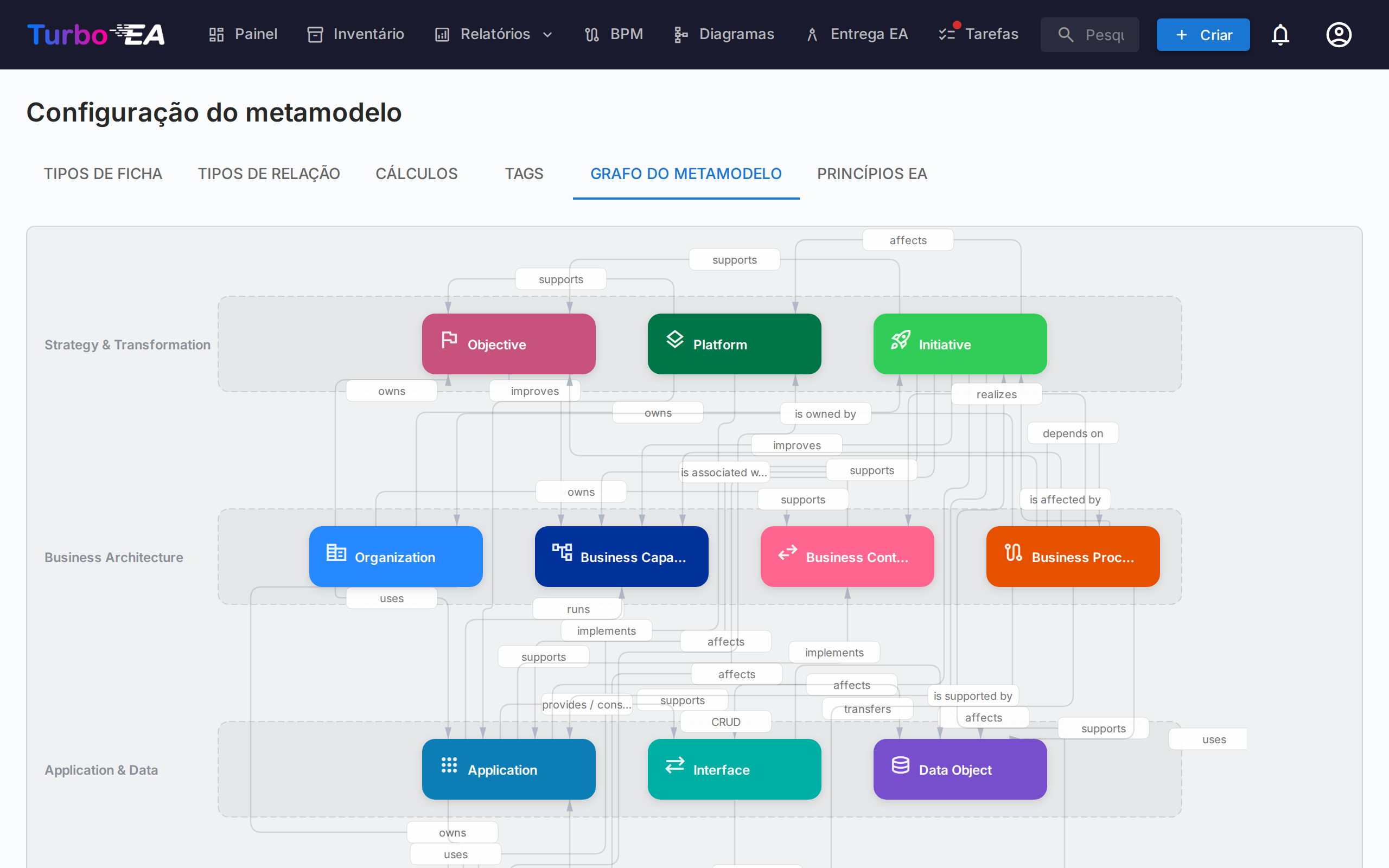
A aba Grafo do Metamodelo mostra um diagrama visual SVG de todos os tipos de card e seus tipos de relacionamento. Esta é uma visualização somente leitura que ajuda você a entender as conexões no seu metamodelo de forma rápida.
Regulações de Conformidade
A aba Regulações de Conformidade gerencia os frameworks regulatórios contra os quais o scanner de Conformidade do GRC executa. Seis frameworks vêm habilitados por padrão:
| Regulação | Escopo |
|---|---|
| Lei da IA da UE | Requisitos para sistemas de IA / ML colocados no mercado da UE |
| GDPR | Regulamento Geral de Proteção de Dados da UE |
| NIS2 | Diretiva 2 da UE sobre segurança de redes e sistemas de informação |
| DORA | Regulamento europeu de resiliência operacional digital para entidades financeiras |
| SOC 2 | Critérios AICPA Service Organization Controls Trust Services |
| ISO/IEC 27001 | Norma para sistemas de gestão da segurança da informação |
Em cada linha você pode:
- Habilitar / desabilitar a regulação com o seletor — frameworks desabilitados são ignorados em cada varredura subsequente e seus achados excluídos dos painéis. Os achados existentes são preservados (não eliminados) caso você reabilite mais tarde.
- Editar o título, descrição do escopo e o contexto de prompt fornecido ao LLM.
- Adicionar uma regulação personalizada com + Nova Regulação — por exemplo HIPAA, políticas internas ou frameworks setoriais. As regulações personalizadas são de primeira classe: aparecem na aba dedicada, contribuem para a pontuação global de conformidade e suportam as mesmas ações em achados (reconhecer, aceitar, promover para Risco).
- Excluir uma regulação personalizada — as regulações integradas não podem ser excluídas, apenas desabilitadas.
O scanner de conformidade e o fluxo de promoção para Risco funcionam mesmo sem um provedor de IA configurado — a entrada manual de achados, transições de status e o caminho de promoção para Risco continuam disponíveis. A IA só é necessária quando você efetivamente dispara uma nova varredura.
Editor de Layout de Card
Para cada tipo de card, a seção Layout no painel do tipo controla como a página de detalhe do card é estruturada:
- Ordem das seções — Arraste seções (Descrição, EOL, Ciclo de Vida, Hierarquia, Etiquetas, Relacionamentos e seções personalizadas) para reordená-las
- Visibilidade — Oculte seções que não são relevantes para um tipo
- Expansão padrão — Escolha se cada seção começa expandida ou recolhida
- Layout de colunas — Defina 1 ou 2 colunas por seção personalizada
- Mover campos entre seções — Usar a ação mover de um campo (ao lado dos botões de editar e excluir) para realocá-lo em outra seção, mantendo a sua configuração
Recursos
O separador Recursos faz a gestão das duas listas oferecidas no separador Recursos de cada cartão:
- Tipos de ligação — a categoria de uma ligação de documento (p. ex. Documentação, Contrato, Segurança). Cada tipo de ligação inclui também um ícone apresentado ao lado da ligação.
- Categorias de ficheiro — a categoria atribuída a um ficheiro anexado carregado.
Para cada lista pode:
- Adicionar uma entrada — com uma chave (um identificador em minúsculas armazenado nos cartões, fixo após a criação), uma etiqueta apresentada e — para os tipos de ligação — um ícone.
- Editar a etiqueta, o ícone, a ordem e as traduções por idioma de qualquer entrada, incluindo as integradas.
- Ativar / desativar uma entrada com o interruptor — as entradas desativadas desaparecem do seletor, mas os valores existentes nos cartões são preservados.
- Eliminar uma entrada personalizada — as entradas integradas não podem ser eliminadas, apenas desativadas.
Um tipo de ligação Contrato integrado vem ativado por predefinição. Ambas as listas são incluídas na Transferência de área de trabalho, pelo que as suas personalizações se clonam entre instâncias.