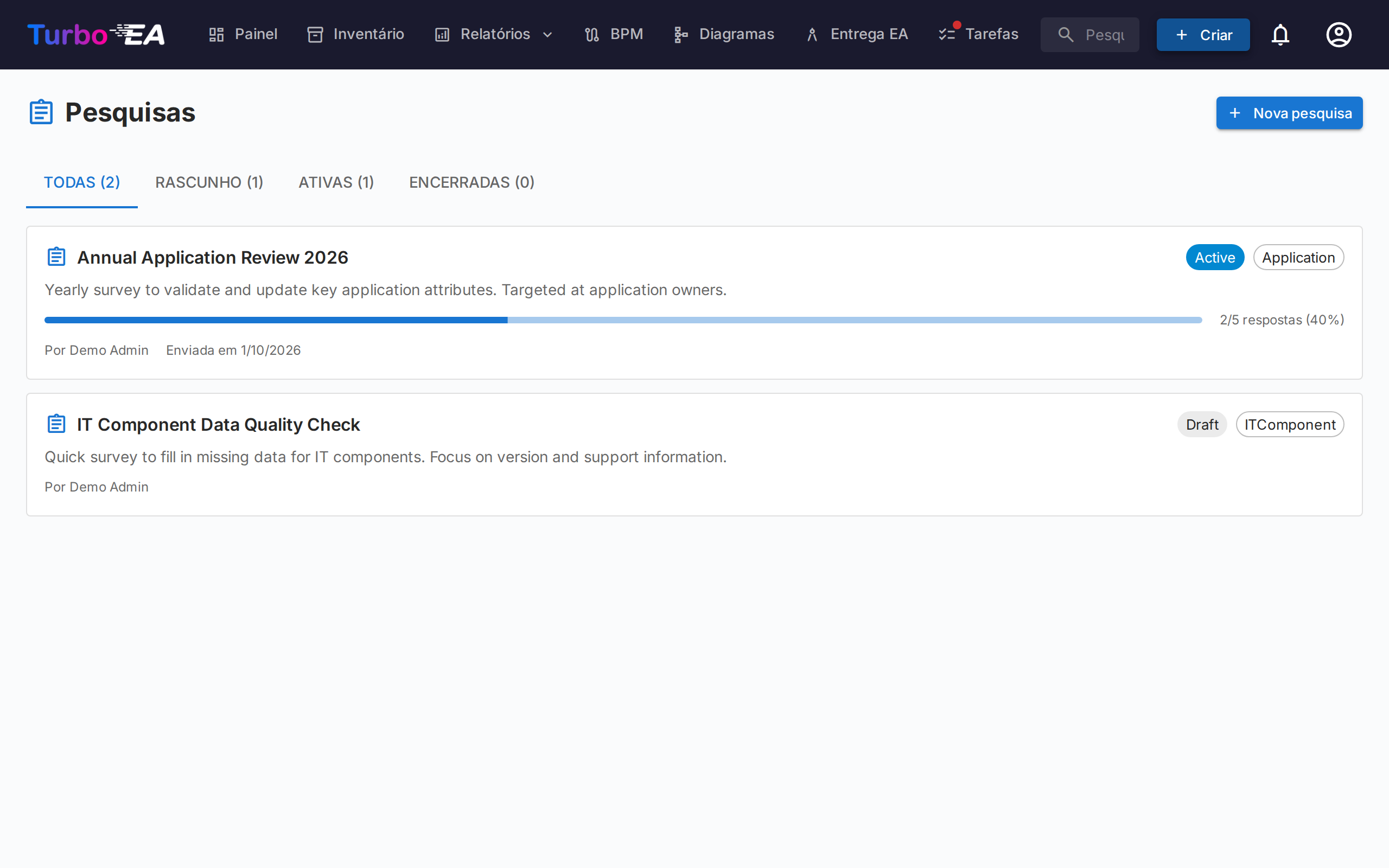
Pesquisas
O módulo de Pesquisas (Admin > Pesquisas) permite que administradores criem pesquisas de manutenção de dados que coletam informações estruturadas de partes interessadas sobre cards específicos.
Caso de Uso
Pesquisas ajudam a manter seus dados de arquitetura atualizados, alcançando as pessoas mais próximas de cada componente. Por exemplo:
- Pergunte aos proprietários de aplicações para confirmar a criticidade de negócio e datas do ciclo de vida anualmente
- Colete avaliações de adequação técnica das equipes de TI
- Obtenha atualizações de custos dos responsáveis pelo orçamento
Ciclo de Vida da Pesquisa
Cada pesquisa progride por três estados:
| Status | Significado |
|---|---|
| Rascunho | Sendo projetada, ainda não visível para respondentes |
| Ativa | Aberta para respostas, partes interessadas atribuídas a veem em suas Tarefas |
| Encerrada | Não aceita mais respostas |
Criando uma Pesquisa
- Navegue até Admin > Pesquisas
- Clique em + Nova Pesquisa
- O Construtor de Pesquisas abre com a seguinte configuração:
Tipo Alvo
Selecione a qual tipo de card a pesquisa se aplica (ex.: Aplicação, Componente de TI). A pesquisa será enviada para cada card deste tipo que corresponda aos seus filtros.
Filtros
Restrinja opcionalmente o escopo com filtros. Há quatro tipos de filtro disponíveis, que podem ser combinados:
- Cards específicos — Escolha um ou mais cards diretamente (restritos ao tipo alvo). Útil para direcionar um único card ou um subconjunto selecionado manualmente.
- Cards relacionados com — Inclua apenas cards que tenham uma relação com um dos itens listados (ex.: todas as aplicações relacionadas à organização Vendas).
- Tags e filtros de atributos — Selecione cards por tag ou por condição de atributo (ex.: custo superior a 10 000, classificação TIME ausente).
- Última atualização — Incluir apenas os cards que ninguém altera há algum tempo: 30 dias, 90 dias, 6 meses, 1 ano ou um número personalizado de dias ou meses. O construtor mostra a data-limite correspondente à medida que escolhe. A janela é relativa ao momento do envio, e não ao da conceção, pelo que um rascunho deixado de lado continuará a encontrar os cards desatualizados nessa altura. Mede a data de modificação do card — a mesma que a coluna do inventário e o histórico do card apresentam.
Perguntas
Desenhe suas perguntas. Cada pergunta pode ser:
- Texto livre — Resposta aberta
- Seleção única — Escolha uma opção de uma lista
- Seleção múltipla — Escolha múltiplas opções
- Número — Entrada numérica
- Data — Seletor de data
- Booleano — Escolha numa lista Sim / Não; Nenhum equivale a não responder e mantém o valor do cartão como está
Relações
Além dos atributos, uma pesquisa também pode pedir aos respondentes que mantenham as relações de um cartão atualizadas. Na etapa Campos, a seção Relações lista todas as relações que o tipo de cartão de destino pode ter, em ambas as direções (por exemplo, para uma Aplicação: suporta → Componente de TI e usada por ← Organização). Um tipo de cartão que suporta linhagem aparece aqui como qualquer outra relação, em ambas as direções e sob os seus próprios verbos: para uma Aplicação, sucede a recolhe os cartões que substituiu e é sucedido por os que a substituem. Os lados que um administrador ocultou no tipo de cartão não são oferecidos. Para cada uma que você escolher, selecione uma ação:
- Manter — O respondente vê os cartões atualmente vinculados e pode adicionar ou remover vínculos usando um seletor de busca.
- Confirmar — O respondente apenas reconhece que os vínculos atuais estão corretos, ou desliga a alternância para propor alterações.
Ao aplicar uma resposta desse tipo, o Turbo EA adiciona os novos vínculos e remove os que o respondente retirou. A alteração é registrada no histórico do cartão, assim como uma edição manual de relação.
Datas do ciclo de vida e funções das partes interessadas
Duas tabelas adicionais no passo Campos permitem perguntar sobre coisas que não são atributos:
- Datas do ciclo de vida — uma linha por fase (Planejamento, Entrada, Ativo, Saída, Fim de vida). O inquirido vê a data atual do cartão e confirma-a ou propõe outra; limpar a data propõe removê-la. Uma fase datada depois daquela que a deveria seguir é assinalada no formulário, tal como no cartão. A tabela não é oferecida quando o tipo de cartão oculta a sua secção de ciclo de vida.
- Funções das partes interessadas — uma linha por função de parte interessada do tipo de cartão alvo. O inquirido vê quem tem hoje a função e edita a lista com um seletor de pessoas. Ao aplicar a resposta, são adicionadas as pessoas que acrescentou e removidas as que retirou; utilizadores desativados nunca são adicionados nem removidos.
Cada um destes campos pode ser Manter ou Confirmar, como qualquer outro.
Auto-ações
Configure regras que atualizam automaticamente atributos do card com base nas respostas da pesquisa. Por exemplo, se um respondente selecionar "Missão Crítica" para criticidade de negócio, o campo businessCriticality do card pode ser atualizado automaticamente.
Enviando uma Pesquisa
Uma vez que sua pesquisa está no status Ativa:
- Clique em Enviar para distribuir a pesquisa
- Cada card alvo gera uma tarefa para as partes interessadas atribuídas
- Partes interessadas veem a pesquisa na aba Minhas Pesquisas na página de Tarefas
- Cada parte interessada recebe uma notificação — e um único e-mail, se estiver ativado — independentemente de quantos dos seus cartões entram na pesquisa; o e-mail lista esses cartões, cada um com ligação direta ao respetivo formulário de resposta
Um cartão precisa de alguém a quem perguntar
Um cartão só é inquirido se pelo menos uma pessoa detiver nele uma das funções de parte interessada selecionadas. Os cartões que correspondem aos seus filtros mas não têm essa parte interessada são ignorados; o passo Pré-visualizar e enviar indica quantos são, para que possa atribuir responsáveis.
Um inquérito também pode ser criado e enviado por uma extensão instalada — por exemplo, uma regra agendada que pede aos responsáveis de cada cartão que cumpre uma condição que o completem. Esse inquérito não mostra autor, os seus campos são os que o tipo de cartão define e comporta-se como qualquer outro: é aqui que o fecha e aplica as suas respostas. Reverter a execução da extensão em Admin → Registo de auditoria fecha o inquérito e retira os pedidos a que ninguém tinha ainda respondido.
Visualizando Resultados
Navegue até Admin > Pesquisas > [Nome da Pesquisa] > Resultados para ver:
- Status de resposta por card (respondido, pendente)
- Respostas individuais com respostas por pergunta
- Uma ação Aplicar para executar regras de auto-ação nos atributos dos cards
Aplicar uma resposta passa pelas mesmas verificações que uma edição feita no próprio cartão. Um valor que o cartão recusa — por exemplo, uma opção que já não existe — é assinalado para essa resposta e nada dela é aplicado, enquanto as restantes respostas são aplicadas na mesma. Cada alteração aparece no separador Histórico do cartão sob o administrador que a aplicou, com um marcador através da pesquisa que nomeia a pesquisa; ao passar o rato por cima vê-se quem respondeu. Toda a aplicação é uma única entrada em Admin → Registo de auditoria, pelo que pode ser revertida a partir daí.
Eliminar uma Pesquisa
Uma pesquisa pode ser eliminada em qualquer estado: abra o menu ⋮ da sua linha em Admin > Pesquisas, ou use Eliminar no construtor de pesquisas ou na página de resultados. A confirmação indica o que é eliminado com ela: os pedidos ainda à espera de resposta são retirados, juntamente com as suas notificações, e as respostas ainda não aplicadas perdem-se. As alterações já aplicadas permanecem nos cartões, e o histórico do cartão continua a nomear a pesquisa.