Funcionalidades de IA
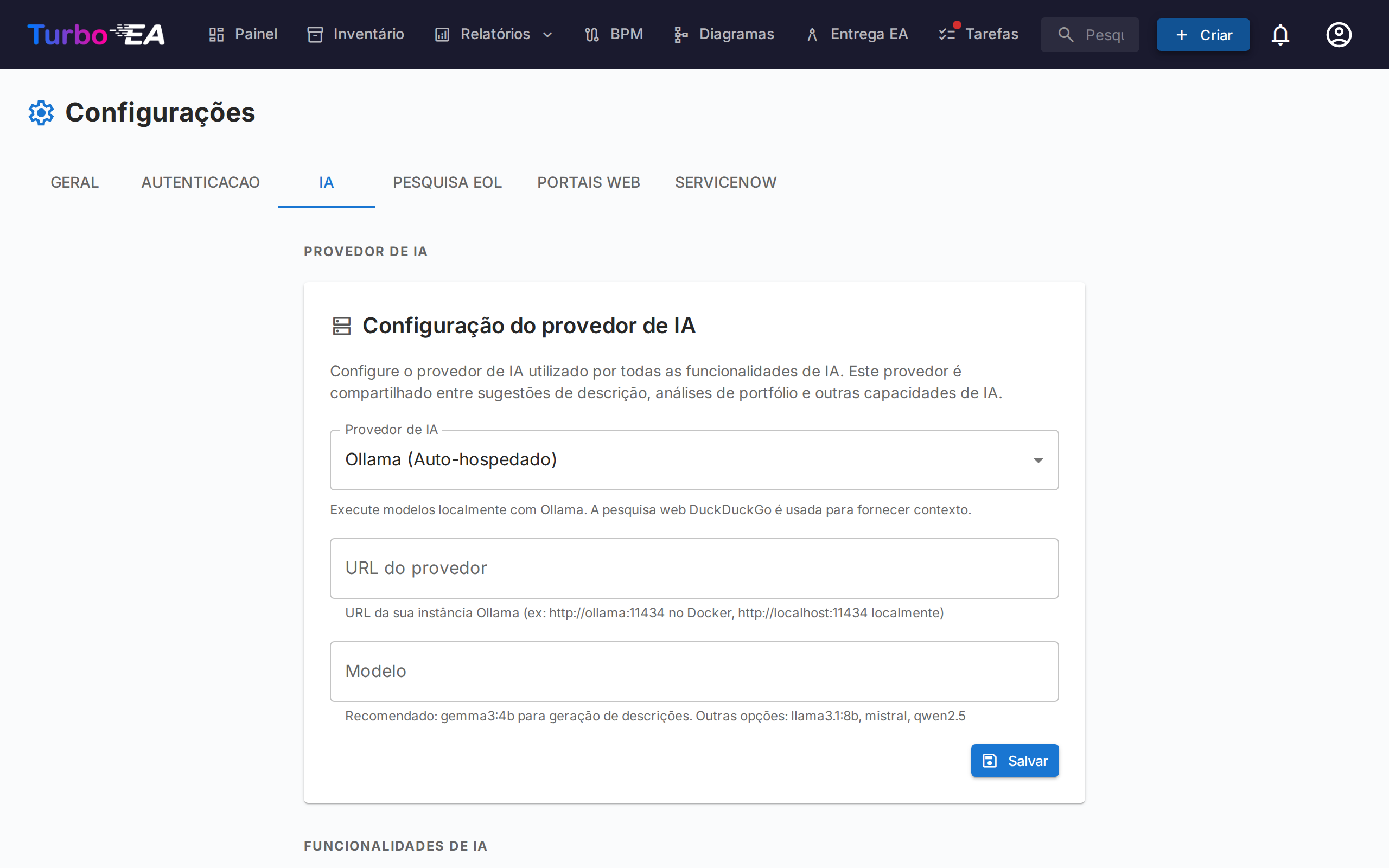
O Turbo EA inclui funcionalidades alimentadas por IA que utilizam um Large Language Model (LLM) para auxiliar os usuários. Todas as funcionalidades de IA compartilham uma única configuração de provedor de IA — configure uma vez, use em todos os lugares.
Funcionalidades de IA disponíveis atualmente:
- Sugestões de descrição — Geração automática de descrições de cards usando busca na web + LLM
- Análises do portfólio — Análise estratégica sob demanda do portfólio de aplicações
Estas funcionalidades são opcionais e totalmente controladas pelo administrador. Podem rodar inteiramente na sua própria infraestrutura usando uma instância local do Ollama, ou conectar-se a provedores comerciais de LLM.
Como Funciona
O pipeline de sugestão de IA tem duas etapas:
-
Busca na web — O Turbo EA consulta um provedor de busca (DuckDuckGo, Google Custom Search ou SearXNG) usando o nome e tipo do card como contexto. Por exemplo, um card de Aplicação chamado "SAP S/4HANA" gera uma busca por "SAP S/4HANA software application".
-
Extração por LLM — Os resultados da busca são enviados ao LLM configurado junto com um prompt de sistema contextualizado por tipo. O modelo produz uma descrição, uma pontuação de confiança (0-100%) e lista as fontes utilizadas.
O resultado é exibido ao usuário com:
- Uma descrição editável que pode ser revisada e modificada antes de aplicar
- Um badge de confiança mostrando quão confiável a sugestão é
- Links de fontes para que o usuário possa verificar as informações
Provedores de LLM Suportados
| Provedor | Tipo | Configuração |
|---|---|---|
| Ollama | Auto-hospedado | URL do provedor (ex.: http://ollama:11434) + nome do modelo |
| OpenAI | Comercial | Chave API + nome do modelo (ex.: gpt-4o) |
| Google Gemini | Comercial | Chave API + nome do modelo |
| Azure Hosted OpenAI | Comercial | Chave API + endpoint do recurso Azure + nome do deployment + versão da API (padrão 2025-01-01) |
| OpenRouter | Comercial | Chave API + nome do modelo |
| Anthropic Claude | Comercial | Chave API + nome do modelo |
| Amazon Bedrock | A sua conta AWS | Região AWS + ID de modelo ou de perfil de inferência; papel IAM, ou uma chave de acesso opcional |
Provedores comerciais requerem uma chave API, que é armazenada criptografada no banco de dados usando criptografia simétrica Fernet. O Amazon Bedrock é a exceção: autentica-se por padrão com o papel IAM do contentor, portanto não há chave a armazenar nem a rodar.
Provedores de Busca
| Provedor | Configuração | Notas |
|---|---|---|
| DuckDuckGo | Nenhuma configuração necessária | Padrão. Scraping HTML sem dependências. Nenhuma chave API necessária. |
| Google Custom Search | Requer chave API e ID do Custom Search Engine | Insira como API_KEY:CX no campo de URL de busca. Resultados de maior qualidade. |
| SearXNG | Requer uma URL de instância SearXNG auto-hospedada | Motor de meta-busca focado em privacidade. API JSON. |
Configuração
Opção A: Ollama Incluído (Docker Compose)
A maneira mais simples de começar. O Turbo EA inclui um contêiner Ollama opcional na sua configuração Docker Compose.
1. Inicie com o perfil de IA:
docker compose --profile ai up --build -d
2. Habilite a auto-configuração adicionando estas variáveis ao seu .env:
AI_AUTO_CONFIGURE=true
AI_MODEL=gemma3:4b          # ou mistral, llama3:8b, etc.
Na inicialização, o backend irá:
- Detectar o contêiner Ollama
- Salvar as configurações de conexão no banco de dados
- Baixar o modelo configurado se ainda não estiver baixado (executa em segundo plano, pode levar alguns minutos)
3. Verifique na interface de admin: vá para Configurações > Sugestões de IA e confirme que o status mostra como conectado.
Opção B: Instância Ollama Externa
Se você já executa Ollama em um servidor separado:
- Vá para Configurações > Sugestões de IA na interface de admin.
- Selecione Ollama como o tipo de provedor.
- Insira a URL do Provedor (ex.:
http://your-server:11434). - Clique em Testar Conexão — o sistema mostrará os modelos disponíveis.
- Selecione um modelo no dropdown.
- Clique em Salvar.
Opção C: Provedor Comercial de LLM
- Vá para Configurações > Sugestões de IA na interface de admin.
- Selecione seu provedor (OpenAI, Google Gemini, Azure OpenAI, OpenRouter ou Anthropic Claude). Para o Amazon Bedrock, veja a opção D abaixo.
- Insira sua chave API — ela será criptografada antes do armazenamento.
- Insira o nome do modelo (ex.:
gpt-4o,gemini-pro,claude-sonnet-4-20250514). - Clique em Testar Conexão para verificar.
- Clique em Salvar.
Opção D: Amazon Bedrock
Os modelos são executados dentro da sua própria conta AWS, portanto os prompts nunca saem do limite da conta e não há chave API de terceiros a gerir.
1. Ative o acesso aos modelos na consola do AWS Bedrock, em Model access, para a região que pretende usar. O acesso é concedido por modelo; alguns fornecedores pedem uma descrição única do caso de uso.
2. Conceda as permissões. O Turbo EA usa o papel IAM do contentor (um papel de tarefa ECS, uma conta de serviço EKS ou um perfil de instância EC2). Anexe-lhe esta política:
{
  "Version": "2012-10-17",
  "Statement": [
    {
      "Effect": "Allow",
      "Action": [
        "bedrock:InvokeModel",
        "bedrock:InvokeModelWithResponseStream",
        "bedrock:ListFoundationModels",
        "bedrock:ListInferenceProfiles"
      ],
      "Resource": "*"
    }
  ]
}
3. Configure o Turbo EA:
- Vá para Configurações > IA na interface de admin.
- Selecione Amazon Bedrock como provedor.
- Insira a Região AWS — por exemplo
eu-central-1. Este campo espera uma região, não um URL. - Deixe o campo Chave API vazio para usar o papel IAM. Fora da AWS, insira
ACCESS_KEY_ID:SECRET_ACCESS_KEY; é criptografada antes do armazenamento como qualquer outra chave de provedor. - Clique em Testar Conexão. São listados todos os modelos e perfis de inferência que a região oferece.
- Escolha o modelo na lista e clique em Salvar.
Os modelos mais recentes precisam de um ID de perfil de inferência
Os modelos recentes — incluindo o Claude Sonnet 4 — não podem ser invocados pelo seu ID de modelo simples. O Bedrock responde com uma ValidationException a dizer que o throughput on-demand não é suportado. Use o ID de perfil de inferência regional, que leva um prefixo geográfico como eu., us. ou apac.: eu.anthropic.claude-sonnet-4-20250514-v1:0. É por isso que o teste de ligação lista primeiro os ID de perfil.
Opções de Configuração
Uma vez conectado, você pode ajustar o recurso em Configurações > Sugestões de IA:
Habilitar/Desabilitar por Tipo de Card
Nem todo tipo de card se beneficia igualmente de sugestões de IA. Você pode habilitar ou desabilitar a IA para cada tipo individualmente. Por exemplo, você pode habilitá-la para cards de Aplicação e Componente de TI, mas desabilitá-la para cards de Organização onde as descrições são específicas da empresa.
Deixar todos os tipos de card desmarcados não é o mesmo que desativar o recurso: significa nenhuma restrição por tipo, portanto o botão de sugestão aparece em todos os tipos de card.
Provedor de Busca
Escolha qual provedor de busca web usar para coletar contexto antes de enviar ao LLM. O DuckDuckGo funciona sem nenhuma configuração. Google Custom Search e SearXNG requerem configuração adicional (veja a tabela de Provedores de Busca acima).
Seleção de Modelo
Para Ollama, a interface de admin mostra todos os modelos atualmente baixados na instância Ollama. Para provedores comerciais, insira o identificador do modelo diretamente.
Usando Sugestões de IA
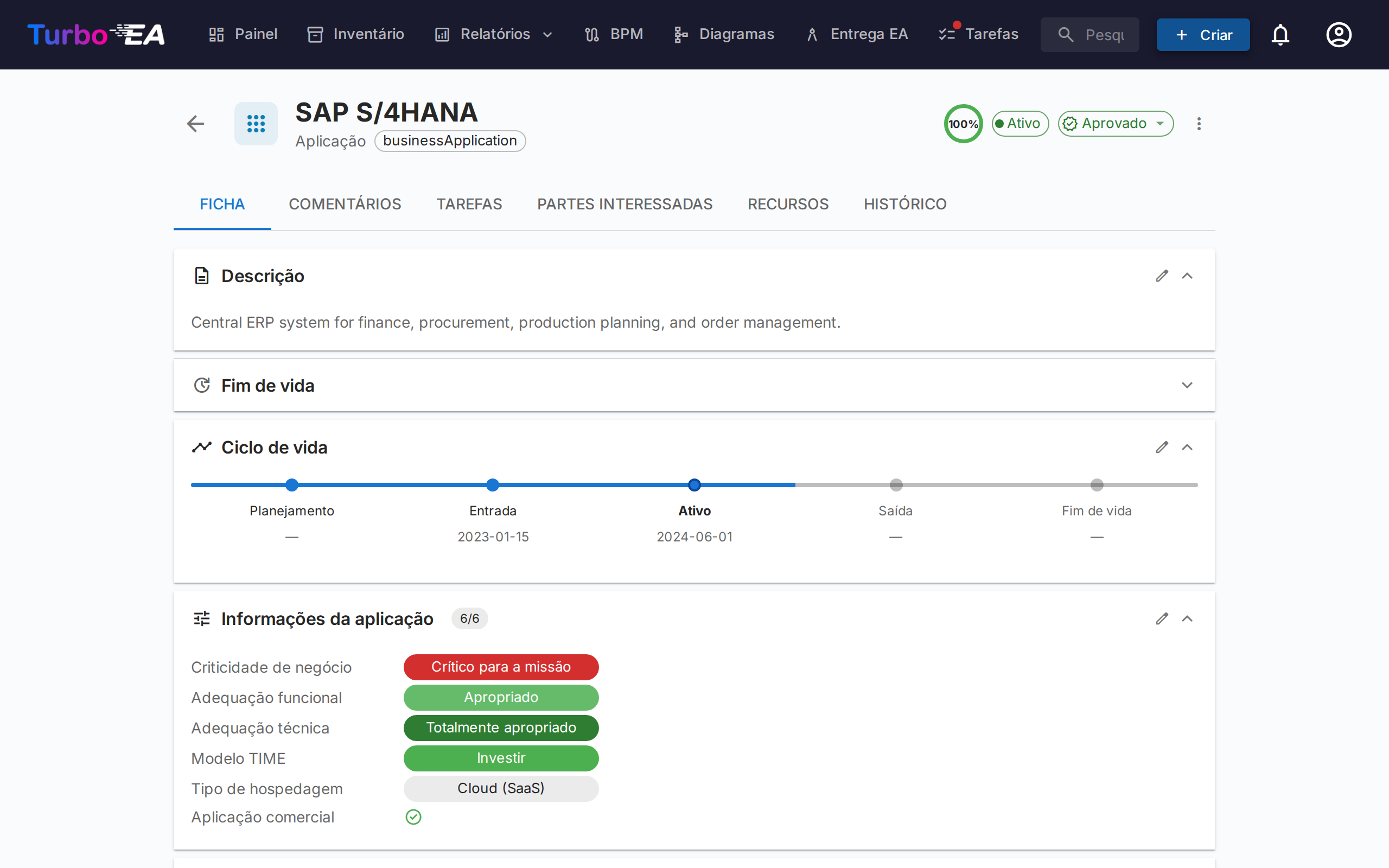
Uma vez configurado por um admin, usuários com a permissão ai.suggest (concedida aos papéis Admin, BPM Admin e Membro por padrão) verão um botão de brilho nas páginas de detalhe de cards e no diálogo de criação de card.
Em um Card Existente
- Abra a visualização de detalhe de qualquer card.
- Clique no botão de brilho (visível ao lado da seção de descrição quando a IA está habilitada para aquele tipo de card).
- Aguarde alguns segundos para o processamento da busca web e do LLM.
- Revise a sugestão: leia a descrição gerada, verifique a pontuação de confiança e valide os links de fontes.
- Edite o texto se necessário — a sugestão é totalmente editável antes de aplicar.
- Clique em Aplicar para definir a descrição, ou Descartar para ignorá-la.
Ao Criar um Novo Card
- Abra o diálogo Criar Card.
- Após inserir o nome do card, o botão de sugestão de IA fica disponível.
- Clique nele para pré-preencher a descrição antes de salvar.
Sugestões Específicas de Aplicação
Para cards de Aplicação, a IA também pode sugerir campos adicionais quando encontra evidências nos resultados de busca na web:
- Aplicação Comercial — ativado se páginas de preços, informações de licença ou contato de vendas forem encontradas
- Tipo de Hospedagem — sugerido como On-Premise, Cloud (SaaS), Cloud (PaaS), Cloud (IaaS) ou Híbrido com base no modelo de implantação do produto
Esses campos só são sugeridos quando a IA encontra evidências claras — não são especulados. O usuário pode revisar e ajustar os valores antes de aplicar.
Note
Além dos campos específicos de Aplicação, as sugestões de IA geram principalmente o campo descrição. Campos personalizados para outros tipos de cards ainda não são cobertos.
Análises do portfólio
Quando habilitada, o relatório de portfólio de aplicações exibe um botão Análises IA. Ao clicar, um resumo da visualização atual do portfólio — agrupamento, distribuições de atributos e dados de ciclo de vida — é enviado ao LLM configurado, que retorna de 3 a 5 análises acionáveis.
As análises se concentram em:
- Riscos de concentração — muitas aplicações em um grupo ou estado
- Oportunidades de modernização — baseadas em dados de ciclo de vida e hospedagem
- Equilíbrio do portfólio — diversidade entre subtipos, grupos e atributos
- Preocupações com ciclo de vida — aplicações se aproximando do fim de vida
- Fatores de custo ou complexidade — baseados nas distribuições de atributos
Habilitar análises do portfólio
- Vá para Configurações > IA > Análises do portfólio.
- Ative Análises do portfólio.
- Clique em Salvar.
Permissões
| Papel | Acesso |
|---|---|
| Admin | Acesso total: gerenciar configurações de IA, usar sugestões e análises do portfólio |
| BPM Admin | Usar sugestões e análises do portfólio |
| Membro | Usar sugestões e análises do portfólio |
| Visualizador | Sem acesso a funcionalidades de IA |
As chaves de permissão são ai.suggest e ai.portfolio_insights. Papéis personalizados podem receber estas permissões através da página de administração de Papéis.
Privacidade e Segurança
- Opção auto-hospedada: Ao usar Ollama, todo o processamento de IA acontece na sua própria infraestrutura. Nenhum dado sai da sua rede.
- Chaves API criptografadas: Chaves API de provedores comerciais são criptografadas com criptografia simétrica Fernet antes de serem armazenadas no banco de dados.
- Contexto apenas de busca: O LLM recebe resultados de busca web e o nome/tipo do card — não seus dados internos de cards, relacionamentos ou outros metadados sensíveis.
- Controle do usuário: Toda sugestão deve ser revisada e explicitamente aplicada por um usuário. A IA nunca modifica cards automaticamente.
- A sua própria conta AWS: Com o Amazon Bedrock, a inferência é executada dentro da sua conta AWS. Os prompts permanecem dentro do limite da conta e são regidos pelas suas próprias service control policies.
Solução de Problemas
| Problema | Solução |
|---|---|
| Botão de sugestão de IA não visível | Verifique se a IA está habilitada para o tipo de card em Configurações > Sugestões de IA, e se o usuário tem a permissão ai.suggest. |
| Status "IA não configurada" | Vá para Configurações > Sugestões de IA e complete a configuração do provedor. Clique em Testar Conexão para verificar. |
| Modelo não aparece no dropdown | Para Ollama: certifique-se de que o modelo está baixado (ollama pull model-name). Para provedores comerciais: insira o nome do modelo manualmente. |
| Sugestões lentas | A velocidade de inferência do LLM depende do hardware (para Ollama) ou da latência de rede (para provedores comerciais). Modelos menores como gemma3:4b são mais rápidos que modelos maiores. |
| Pontuações de confiança baixas | O LLM pode não encontrar informações relevantes suficientes via busca web. Tente um nome de card mais específico, ou considere usar Google Custom Search para melhores resultados. |
| Teste de conexão falha | Verifique se a URL do provedor é acessível a partir do contêiner do backend. Para configurações Docker, certifique-se de que ambos os contêineres estão na mesma rede. |
| O Bedrock devolve «AccessDeniedException» | Duas causas possíveis: falta ao papel IAM a permissão bedrock:InvokeModel, ou o acesso àquele modelo não foi ativado na consola do Bedrock. Verifique ambas. |
| O Bedrock diz que o throughput on-demand não é suportado | O modelo só é acessível através de um perfil de inferência regional. Execute o teste de ligação e escolha um ID com prefixo eu., us. ou apac.. |
Variáveis de Ambiente
Estas variáveis de ambiente fornecem configuração inicial de IA. Uma vez salvas pela interface de admin, as configurações do banco de dados têm precedência.
| Variável | Padrão | Descrição |
|---|---|---|
AI_PROVIDER_URL |
(vazio) | URL do provedor de LLM compatível com Ollama |
AI_MODEL |
(vazio) | Nome do modelo LLM (ex.: gemma3:4b, mistral) |
AI_SEARCH_PROVIDER |
duckduckgo |
Provedor de busca web: duckduckgo, google ou searxng |
AI_SEARCH_URL |
(vazio) | URL do provedor de busca ou credenciais de API |
AI_AUTO_CONFIGURE |
false |
Auto-habilitar IA na inicialização se o provedor estiver acessível |