Функции ИИ
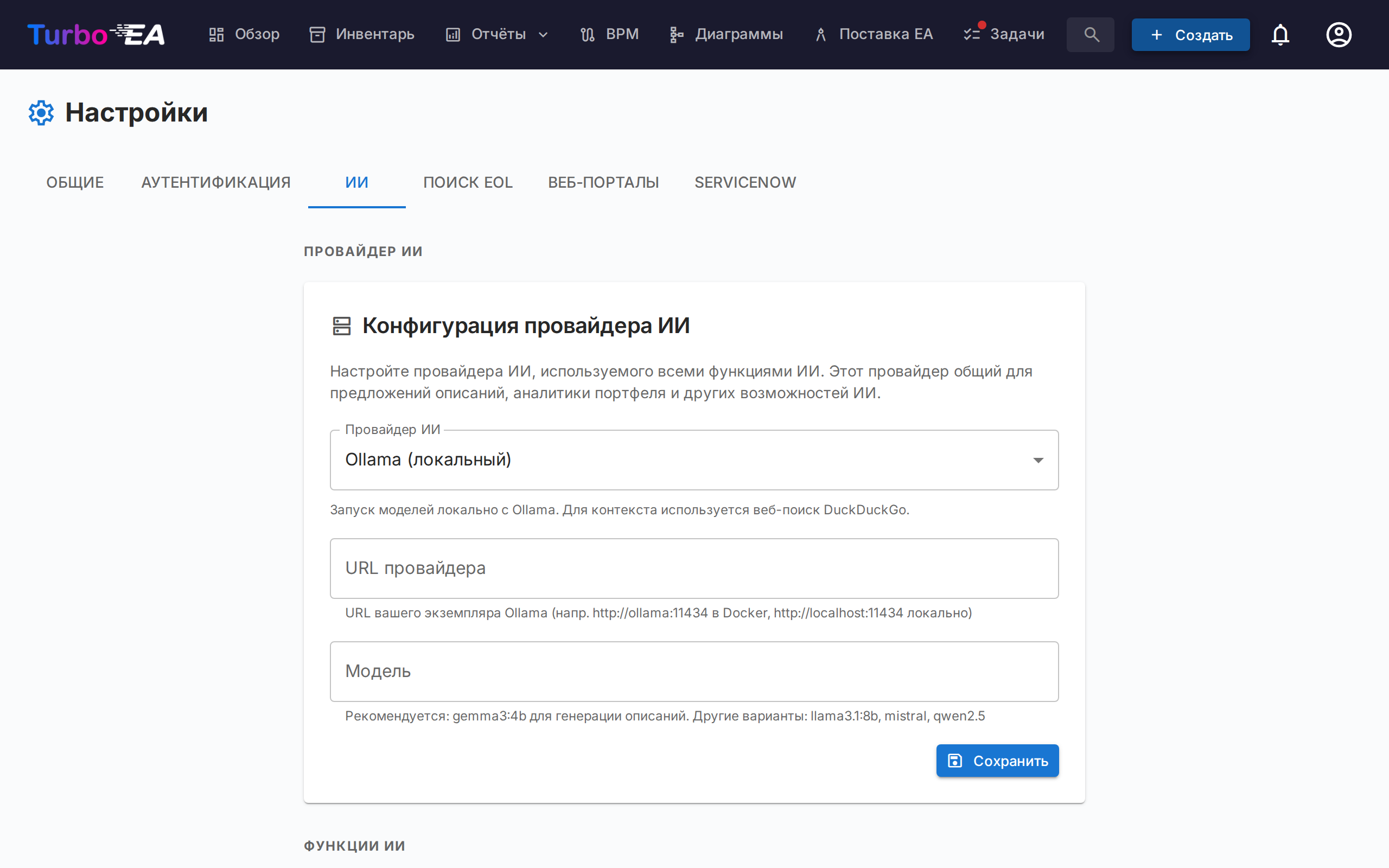
Turbo EA включает функции на основе ИИ, которые используют большую языковую модель (LLM) для помощи пользователям. Все функции ИИ используют единую конфигурацию провайдера ИИ — настраивается один раз, используется везде.
Доступные на данный момент функции ИИ:
- Предложения описаний — автоматическая генерация описаний карточек с помощью веб-поиска и LLM
- Аналитика портфеля — генерация стратегического анализа портфеля приложений по запросу
Все функции необязательны и полностью контролируются администратором. Они могут работать полностью на вашей собственной инфраструктуре с использованием локального экземпляра Ollama или подключаться к коммерческим провайдерам LLM.
Как это работает
Конвейер ИИ-предложений состоит из двух этапов:
-
Веб-поиск — Turbo EA отправляет запрос поисковому провайдеру (DuckDuckGo, Google Custom Search или SearXNG), используя имя и тип карточки в качестве контекста. Например, для карточки типа «Приложение» с именем «SAP S/4HANA» генерируется запрос «SAP S/4HANA software application».
-
Извлечение LLM — результаты поиска отправляются настроенной LLM вместе с системным промптом, учитывающим тип. Модель создаёт описание, оценку уверенности (0–100%) и список использованных источников.
Результат отображается пользователю с:
- Редактируемым описанием, которое можно просмотреть и изменить перед применением
- Индикатором уверенности, показывающим надёжность предложения
- Ссылками на источники, чтобы пользователь мог проверить информацию
Поддерживаемые провайдеры LLM
| Провайдер | Тип | Конфигурация |
|---|---|---|
| Ollama | Самостоятельный хостинг | URL провайдера (например, http://ollama:11434) + имя модели |
| OpenAI | Коммерческий | API-ключ + имя модели (например, gpt-4o) |
| Google Gemini | Коммерческий | API-ключ + имя модели |
| Azure Hosted OpenAI | Коммерческий | API-ключ + endpoint ресурса Azure + имя deployment + версия API (по умолчанию 2025-01-01) |
| OpenRouter | Коммерческий | API-ключ + имя модели |
| Anthropic Claude | Коммерческий | API-ключ + имя модели |
| Amazon Bedrock | Ваша учётная запись AWS | Регион AWS + идентификатор модели или профиля инференса; IAM-роль либо необязательный ключ доступа |
Коммерческие провайдеры требуют API-ключ, который хранится в базе данных в зашифрованном виде с использованием симметричного шифрования Fernet. Amazon Bedrock — исключение: по умолчанию он аутентифицируется через IAM-роль контейнера, поэтому хранить и менять ключ не нужно.
Поисковые провайдеры
| Провайдер | Настройка | Примечания |
|---|---|---|
| DuckDuckGo | Настройка не требуется | По умолчанию. Парсинг HTML без зависимостей. API-ключ не нужен. |
| Google Custom Search | Требуется API-ключ и идентификатор пользовательской поисковой системы | Введите как API_KEY:CX в поле URL поиска. Более качественные результаты. |
| SearXNG | Требуется URL самостоятельно размещённого экземпляра SearXNG | Метапоисковая система с упором на конфиденциальность. JSON API. |
Настройка
Вариант A: Встроенный Ollama (Docker Compose)
Самый простой способ начать работу. Turbo EA включает опциональный контейнер Ollama в конфигурации Docker Compose.
1. Запустите с профилем AI:
docker compose --profile ai up --build -d
2. Включите автоматическую настройку, добавив следующие переменные в ваш .env:
AI_AUTO_CONFIGURE=true
AI_MODEL=gemma3:4b          # или mistral, llama3:8b и т.д.
При запуске бэкенд:
- Обнаружит контейнер Ollama
- Сохранит настройки подключения в базу данных
- Загрузит настроенную модель, если она ещё не скачана (выполняется в фоновом режиме, может занять несколько минут)
3. Проверьте в интерфейсе администратора: перейдите в Настройки > ИИ-предложения и убедитесь, что статус показывает «подключено».
Вариант B: Внешний экземпляр Ollama
Если у вас уже запущен Ollama на отдельном сервере:
- Перейдите в Настройки > ИИ-предложения в интерфейсе администратора.
- Выберите Ollama в качестве типа провайдера.
- Введите URL провайдера (например,
http://your-server:11434). - Нажмите Тест подключения — система покажет доступные модели.
- Выберите модель из выпадающего списка.
- Нажмите Сохранить.
Вариант C: Коммерческий провайдер LLM
- Перейдите в Настройки > ИИ-предложения в интерфейсе администратора.
- Выберите вашего провайдера (OpenAI, Google Gemini, Azure OpenAI, OpenRouter или Anthropic Claude). Для Amazon Bedrock см. вариант D ниже.
- Введите ваш API-ключ — он будет зашифрован перед сохранением.
- Введите имя модели (например,
gpt-4o,gemini-pro,claude-sonnet-4-20250514). - Нажмите Тест подключения для проверки.
- Нажмите Сохранить.
Вариант D: Amazon Bedrock
Модели работают внутри вашей учётной записи AWS, поэтому запросы никогда не покидают её границу и нет стороннего API-ключа, которым нужно управлять.
1. Включите доступ к моделям в консоли AWS Bedrock, в разделе Model access, для нужного региона. Доступ предоставляется для каждой модели отдельно; некоторые поставщики просят однократно описать сценарий использования.
2. Выдайте разрешения. Turbo EA использует IAM-роль контейнера (роль задачи ECS, сервисный аккаунт EKS или профиль экземпляра EC2). Прикрепите к ней эту политику:
{
  "Version": "2012-10-17",
  "Statement": [
    {
      "Effect": "Allow",
      "Action": [
        "bedrock:InvokeModel",
        "bedrock:InvokeModelWithResponseStream",
        "bedrock:ListFoundationModels",
        "bedrock:ListInferenceProfiles"
      ],
      "Resource": "*"
    }
  ]
}
3. Настройте Turbo EA:
- Перейдите в Настройки > ИИ в интерфейсе администратора.
- Выберите Amazon Bedrock в качестве провайдера.
- Введите Регион AWS — например
eu-central-1. В это поле вводится регион, а не URL. - Оставьте поле API-ключ пустым, чтобы использовать IAM-роль. За пределами AWS введите
ACCESS_KEY_ID:SECRET_ACCESS_KEY; значение шифруется перед сохранением, как и любой другой ключ провайдера. - Нажмите Тест подключения. Будут перечислены все модели и профили инференса, доступные в регионе.
- Выберите модель из списка и нажмите Сохранить.
Новым моделям нужен идентификатор профиля инференса
Новые модели — в том числе Claude Sonnet 4 — нельзя вызвать по обычному идентификатору модели. Bedrock возвращает ValidationException с сообщением о том, что пропускная способность по запросу не поддерживается. Используйте региональный идентификатор профиля инференса с географическим префиксом eu., us. или apac.: eu.anthropic.claude-sonnet-4-20250514-v1:0. Именно поэтому тест подключения выводит идентификаторы профилей первыми.
Параметры конфигурации
После подключения вы можете настроить функции ИИ в Настройки > ИИ. Страница настроек разделена на три раздела:
- Провайдер ИИ — общая конфигурация провайдера (тип, URL, API-ключ, модель)
- ИИ-предложения описаний — включение/отключение предложений описаний и выбор типов карточек, для которых они поддерживаются
- Аналитика портфеля — включение/отключение ИИ-аналитики в отчёте о портфеле
Включение/отключение по типу карточки
Не каждый тип карточки одинаково выигрывает от ИИ-предложений. Вы можете включить или отключить ИИ для каждого типа отдельно. Например, вы можете включить его для карточек «Приложение» и «ИТ-компонент», но отключить для карточек «Организация», где описания специфичны для компании.
Если ни один тип карточки не отмечен, функция не отключается — это означает отсутствие ограничения по типам, поэтому кнопка предложения появляется для всех типов карточек.
Поисковый провайдер
Выберите, какой провайдер веб-поиска использовать для сбора контекста перед отправкой в LLM. DuckDuckGo работает «из коробки» без настройки. Google Custom Search и SearXNG требуют дополнительной настройки (см. таблицу поисковых провайдеров выше).
Выбор модели
Для Ollama интерфейс администратора показывает все модели, загруженные на экземпляр Ollama. Для коммерческих провайдеров введите идентификатор модели напрямую.
Использование ИИ-предложений
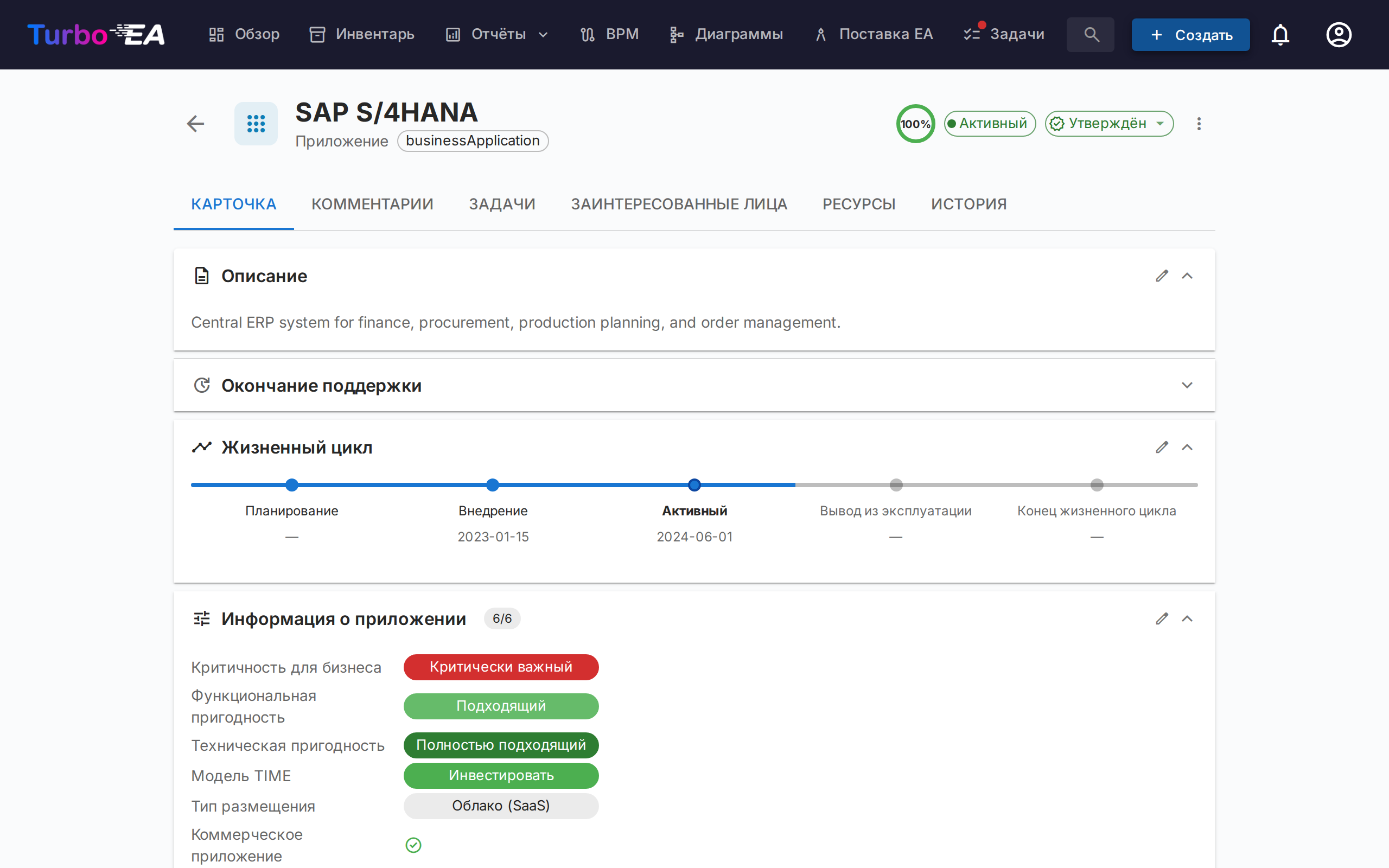
После настройки администратором пользователи с разрешением ai.suggest (предоставлено ролям «Администратор», «Администратор BPM» и «Участник» по умолчанию) увидят кнопку-искру на страницах деталей карточек и в диалоге создания карточки.
На существующей карточке
- Откройте страницу деталей любой карточки.
- Нажмите кнопку-искру (видна рядом с разделом описания, когда ИИ включён для данного типа карточки).
- Подождите несколько секунд для выполнения веб-поиска и обработки LLM.
- Просмотрите предложение: прочитайте сгенерированное описание, проверьте оценку уверенности и проверьте ссылки на источники.
- Отредактируйте текст при необходимости — предложение полностью редактируемо перед применением.
- Нажмите Применить, чтобы установить описание, или Отклонить, чтобы отбросить его.
При создании новой карточки
- Откройте диалог Создание карточки.
- После ввода имени карточки становится доступна кнопка ИИ-предложения.
- Нажмите её, чтобы предварительно заполнить описание перед сохранением.
Предложения для приложений
Для карточек Приложение ИИ также может предложить дополнительные поля, если находит подтверждения в результатах веб-поиска:
- Коммерческое приложение — включается, если найдены страницы с ценами, информацией о лицензировании или контактами отдела продаж
- Тип хостинга — предлагается как «Локальный» (On-Premise), «Облако (SaaS)», «Облако (PaaS)», «Облако (IaaS)» или «Гибридный» на основе модели развёртывания продукта
Эти поля предлагаются только при наличии чётких доказательств — они не являются предположениями. Пользователь может просмотреть и скорректировать значения перед применением.
Note
Помимо специфичных для приложений полей, ИИ-предложения в основном генерируют поле описание. Пользовательские поля для других типов карточек пока не поддерживаются.
Аналитика портфеля
При включении в отчёте о портфеле приложений отображается кнопка ИИ-аналитика. Нажатие на неё отправляет сводку текущего представления портфеля — группировку, распределение атрибутов и данные жизненного цикла — в настроенную LLM, которая возвращает 3–5 практических рекомендаций.
Рекомендации фокусируются на:
- Риски концентрации — слишком много приложений в одной группе или состоянии
- Возможности модернизации — на основе данных жизненного цикла и хостинга
- Баланс портфеля — разнообразие по подтипам, группам и атрибутам
- Проблемы жизненного цикла — приложения, приближающиеся к окончанию жизненного цикла
- Факторы стоимости или сложности — на основе распределения атрибутов
Панель аналитики можно свернуть, а анализ можно перегенерировать в любое время для отражения изменений в фильтрах или группировке.
Включение аналитики портфеля
- Перейдите в Настройки > ИИ > Аналитика портфеля.
- Включите переключатель Аналитика портфеля.
- Нажмите Сохранить.
Note
Аналитика портфеля требует предварительной настройки провайдера ИИ. Функция использует того же провайдера и модель, что и предложения описаний.
Разрешения
| Роль | Доступ |
|---|---|
| Администратор | Полный доступ: настройка параметров ИИ, использование предложений и генерация аналитики портфеля |
| Администратор BPM | Использование предложений и генерация аналитики портфеля |
| Участник | Использование предложений и генерация аналитики портфеля |
| Наблюдатель | Нет доступа к функциям ИИ |
Два ключа разрешений управляют доступом к ИИ:
ai.suggest— контролирует доступ к ИИ-предложениям описанийai.portfolio_insights— контролирует доступ к аналитике портфеля ИИ
Пользовательским ролям можно предоставить эти разрешения через страницу администрирования ролей.
Конфиденциальность и безопасность
- Вариант самостоятельного хостинга: при использовании Ollama вся обработка ИИ происходит на вашей собственной инфраструктуре. Данные не покидают вашу сеть.
- Зашифрованные API-ключи: API-ключи коммерческих провайдеров шифруются с помощью симметричного шифрования Fernet перед сохранением в базе данных.
- Контекст только из поиска: LLM получает результаты веб-поиска и имя/тип карточки — не ваши внутренние данные карточек, связи или другие конфиденциальные метаданные.
- Контроль пользователя: каждое предложение должно быть рассмотрено и явно применено пользователем. ИИ никогда не изменяет карточки автоматически.
- Ваша собственная учётная запись AWS: с Amazon Bedrock инференс выполняется внутри вашей учётной записи AWS. Запросы остаются внутри её границы и регулируются вашими собственными service control policies.
Устранение неполадок
| Проблема | Решение |
|---|---|
| Кнопка ИИ-предложения не видна | Проверьте, что ИИ включён для данного типа карточки в Настройки > ИИ-предложения, и что у пользователя есть разрешение ai.suggest. |
| Статус «ИИ не настроен» | Перейдите в Настройки > ИИ-предложения и завершите настройку провайдера. Нажмите «Тест подключения» для проверки. |
| Модель не отображается в списке | Для Ollama: убедитесь, что модель загружена (ollama pull model-name). Для коммерческих провайдеров: введите имя модели вручную. |
| Медленные предложения | Скорость вывода LLM зависит от оборудования (для Ollama) или сетевой задержки (для коммерческих провайдеров). Меньшие модели, такие как gemma3:4b, быстрее крупных. |
| Низкие оценки уверенности | LLM может не найти достаточно релевантной информации через веб-поиск. Попробуйте более конкретное имя карточки или рассмотрите использование Google Custom Search для лучших результатов. |
| Тест подключения не проходит | Убедитесь, что URL провайдера доступен из контейнера бэкенда. Для Docker-настроек убедитесь, что оба контейнера находятся в одной сети. |
| Bedrock возвращает «AccessDeniedException» | Две возможные причины: у IAM-роли нет разрешения bedrock:InvokeModel либо доступ к этой модели не включён в консоли Bedrock. Проверьте оба варианта. |
| Bedrock сообщает, что пропускная способность по запросу не поддерживается | Модель доступна только через региональный профиль инференса. Запустите тест подключения и выберите идентификатор с префиксом eu., us. или apac.. |
Переменные окружения
Эти переменные окружения обеспечивают начальную конфигурацию ИИ. После сохранения через интерфейс администратора настройки базы данных имеют приоритет.
| Переменная | По умолчанию | Описание |
|---|---|---|
AI_PROVIDER_URL |
(пусто) | URL провайдера LLM, совместимого с Ollama |
AI_MODEL |
(пусто) | Имя модели LLM (например, gemma3:4b, mistral) |
AI_SEARCH_PROVIDER |
duckduckgo |
Провайдер веб-поиска: duckduckgo, google или searxng |
AI_SEARCH_URL |
(пусто) | URL поискового провайдера или учётные данные API |
AI_AUTO_CONFIGURE |
false |
Автоматическое включение ИИ при запуске, если провайдер доступен |