KI-Funktionen
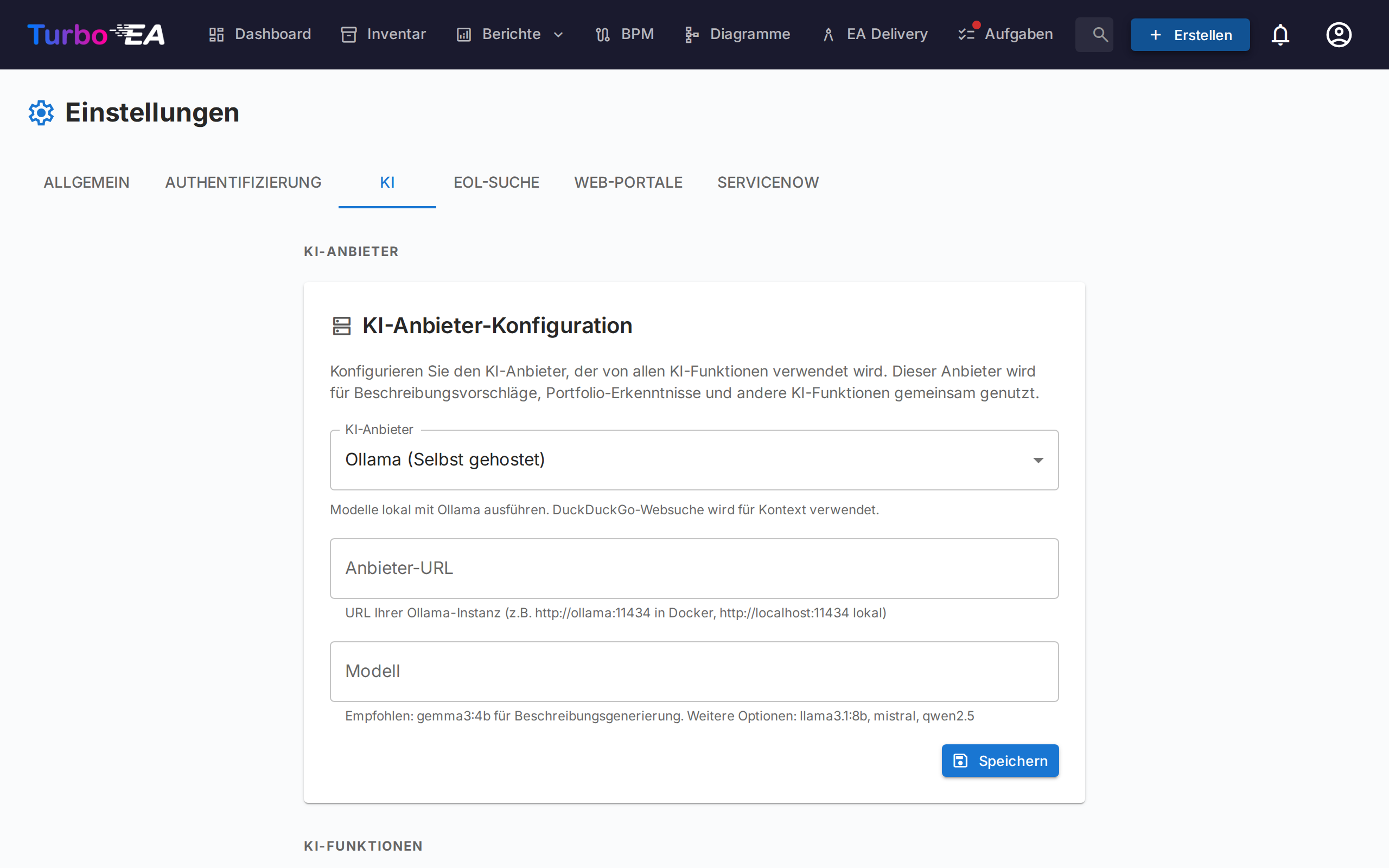
Turbo EA enthält KI-gestützte Funktionen, die ein Large Language Model (LLM) nutzen, um Benutzer zu unterstützen. Alle KI-Funktionen teilen sich eine einzige KI-Anbieterkonfiguration — einmal einrichten, überall nutzen.
Derzeit verfügbare KI-Funktionen:
- Beschreibungsvorschläge — Automatische Generierung von Kartenbeschreibungen mittels Websuche + LLM
- Portfolio-Erkenntnisse — Bedarfsgesteuerte strategische Analyse des Anwendungsportfolios
Diese Funktionen sind optional und vollständig vom Administrator steuerbar. Sie können vollständig auf Ihrer eigenen Infrastruktur mit einer lokalen Ollama-Instanz laufen oder mit kommerziellen LLM-Anbietern verbunden werden.
Funktionsweise
Die KI-Vorschlags-Pipeline hat zwei Schritte:
-
Websuche — Turbo EA befragt einen Suchanbieter (DuckDuckGo, Google Custom Search oder SearXNG) unter Verwendung des Kartennamens und -typs als Kontext. Zum Beispiel generiert eine Anwendungskarte namens «SAP S/4HANA» eine Suche nach «SAP S/4HANA Softwareanwendung».
-
LLM-Extraktion — Die Suchergebnisse werden zusammen mit einem typbezogenen System-Prompt an das konfigurierte LLM gesendet. Das Modell erstellt eine Beschreibung, einen Konfidenzwert (0–100%) und listet die verwendeten Quellen auf.
Das Ergebnis wird dem Benutzer präsentiert mit:
- Einer bearbeitbaren Beschreibung, die vor dem Anwenden überprüft und geändert werden kann
- Einem Konfidenz-Badge, das anzeigt, wie zuverlässig der Vorschlag ist
- Quellenlinks, damit der Benutzer die Informationen überprüfen kann
Unterstützte LLM-Anbieter
| Anbieter | Typ | Konfiguration |
|---|---|---|
| Ollama | Selbst gehostet | Anbieter-URL (z.B. http://ollama:11434) + Modellname |
| OpenAI | Kommerziell | API-Schlüssel + Modellname (z.B. gpt-4o) |
| Google Gemini | Kommerziell | API-Schlüssel + Modellname |
| Azure Hosted OpenAI | Kommerziell | API-Schlüssel + Azure-Ressourcen-Endpunkt + Deployment-Name + API-Version (Standard 2025-01-01) |
| OpenRouter | Kommerziell | API-Schlüssel + Modellname |
| Anthropic Claude | Kommerziell | API-Schlüssel + Modellname |
| Amazon Bedrock | Ihr AWS-Konto | AWS-Region + Modell- oder Inferenzprofil-ID; IAM-Rolle oder optionaler Zugriffsschlüssel |
Kommerzielle Anbieter erfordern einen API-Schlüssel, der mit Fernet symmetrischer Verschlüsselung in der Datenbank verschlüsselt gespeichert wird. Amazon Bedrock ist die Ausnahme: Die Authentifizierung erfolgt standardmäßig über die IAM-Rolle des Containers, es muss also kein Schlüssel gespeichert oder rotiert werden.
Suchanbieter
| Anbieter | Einrichtung | Hinweise |
|---|---|---|
| DuckDuckGo | Keine Konfiguration nötig | Standard. Abhängigkeitsfreies HTML-Scraping. Kein API-Schlüssel erforderlich. |
| Google Custom Search | Erfordert API-Schlüssel und Custom Search Engine ID | Als API_KEY:CX im Suchfeld-URL eingeben. Qualitativ hochwertigere Ergebnisse. |
| SearXNG | Erfordert eine selbst gehostete SearXNG-Instanz-URL | Datenschutzorientierte Meta-Suchmaschine. JSON-API. |
Einrichtung
Option A: Mitgeliefertes Ollama (Docker Compose)
Der einfachste Weg zum Einstieg. Turbo EA enthält einen optionalen Ollama-Container in seiner Docker-Compose-Konfiguration.
1. Mit dem AI-Profil starten:
docker compose --profile ai up --build -d
2. Auto-Konfiguration aktivieren durch Hinzufügen dieser Variablen zu Ihrer .env:
AI_AUTO_CONFIGURE=true
AI_MODEL=gemma3:4b          # oder mistral, llama3:8b usw.
Beim Start wird das Backend:
- Den Ollama-Container erkennen
- Die Verbindungseinstellungen in der Datenbank speichern
- Das konfigurierte Modell herunterladen, wenn es noch nicht vorhanden ist (läuft im Hintergrund, kann einige Minuten dauern)
3. Überprüfen Sie in der Admin-Oberfläche: Gehen Sie zu Einstellungen > KI-Vorschläge und bestätigen Sie, dass der Status als verbunden angezeigt wird.
Option B: Externe Ollama-Instanz
Wenn Sie Ollama bereits auf einem separaten Server betreiben:
- Gehen Sie zu Einstellungen > KI-Vorschläge in der Admin-Oberfläche.
- Wählen Sie Ollama als Anbietertyp.
- Geben Sie die Anbieter-URL ein (z.B.
http://ihr-server:11434). - Klicken Sie auf Verbindung testen — das System zeigt verfügbare Modelle an.
- Wählen Sie ein Modell aus dem Dropdown.
- Klicken Sie auf Speichern.
Option C: Kommerzieller LLM-Anbieter
- Gehen Sie zu Einstellungen > KI-Vorschläge in der Admin-Oberfläche.
- Wählen Sie Ihren Anbieter (OpenAI, Google Gemini, Azure OpenAI, OpenRouter oder Anthropic Claude). Für Amazon Bedrock siehe Option D unten.
- Geben Sie Ihren API-Schlüssel ein — er wird vor der Speicherung verschlüsselt.
- Geben Sie den Modellnamen ein (z.B.
gpt-4o,gemini-pro,claude-sonnet-4-20250514). - Klicken Sie auf Verbindung testen zur Überprüfung.
- Klicken Sie auf Speichern.
Option D: Amazon Bedrock
Die Modelle laufen in Ihrem eigenen AWS-Konto, sodass Prompts die Kontogrenze nie verlassen und kein API-Schlüssel eines Drittanbieters verwaltet werden muss.
1. Modellzugriff aktivieren in der AWS-Bedrock-Konsole unter Model access für die gewünschte Region. Der Zugriff wird pro Modell gewährt; einige Anbieter verlangen eine einmalige Beschreibung des Anwendungsfalls.
2. Berechtigungen erteilen. Turbo EA verwendet die IAM-Rolle des Containers (eine ECS-Task-Rolle, ein EKS-Servicekonto oder ein EC2-Instanzprofil). Hängen Sie diese Richtlinie daran an:
{
  "Version": "2012-10-17",
  "Statement": [
    {
      "Effect": "Allow",
      "Action": [
        "bedrock:InvokeModel",
        "bedrock:InvokeModelWithResponseStream",
        "bedrock:ListFoundationModels",
        "bedrock:ListInferenceProfiles"
      ],
      "Resource": "*"
    }
  ]
}
3. Turbo EA konfigurieren:
- Gehen Sie zu Einstellungen > KI in der Admin-Oberfläche.
- Wählen Sie Amazon Bedrock als Anbieter.
- Geben Sie die AWS-Region ein — zum Beispiel
eu-central-1. Dieses Feld erwartet eine Region, keine URL. - Lassen Sie das Feld API-Schlüssel leer, um die IAM-Rolle zu verwenden. Außerhalb von AWS geben Sie stattdessen
ACCESS_KEY_ID:SECRET_ACCESS_KEYein; der Wert wird wie jeder andere Anbieterschlüssel vor der Speicherung verschlüsselt. - Klicken Sie auf Verbindung testen. Es werden alle Modelle und Inferenzprofile der Region aufgelistet.
- Wählen Sie das Modell aus der Liste und klicken Sie auf Speichern.
Neuere Modelle benötigen eine Inferenzprofil-ID
Aktuelle Modelle — darunter Claude Sonnet 4 — können nicht über ihre einfache Modell-ID aufgerufen werden. Bedrock antwortet mit einer ValidationException, dass On-Demand-Durchsatz nicht unterstützt wird. Verwenden Sie stattdessen die regionale Inferenzprofil-ID mit einem Geografie-Präfix wie eu., us. oder apac.: eu.anthropic.claude-sonnet-4-20250514-v1:0. Aus diesem Grund listet der Verbindungstest die Profil-IDs zuerst auf.
Konfigurationsoptionen
Nach der Verbindung können Sie die Funktion in Einstellungen > KI-Vorschläge feinabstimmen:
Pro Kartentyp aktivieren/deaktivieren
Nicht jeder Kartentyp profitiert gleichermaßen von KI-Vorschlägen. Sie können KI für jeden Typ einzeln aktivieren oder deaktivieren. Zum Beispiel könnten Sie sie für Anwendungs- und IT-Komponenten-Karten aktivieren, aber für Organisations-Karten deaktivieren, bei denen Beschreibungen unternehmensspezifisch sind.
Wenn kein Kartentyp ausgewählt ist, ist die Funktion nicht deaktiviert — das bedeutet keine Einschränkung pro Typ, die Vorschlagsschaltfläche erscheint also bei allen Kartentypen.
Suchanbieter
Wählen Sie, welcher Websuchanbieter zum Sammeln von Kontext vor dem Senden an das LLM verwendet wird. DuckDuckGo funktioniert ohne Konfiguration sofort. Google Custom Search und SearXNG erfordern zusätzliche Einrichtung (siehe die Suchanbieter-Tabelle oben).
Modellauswahl
Für Ollama zeigt die Admin-Oberfläche alle aktuell auf der Ollama-Instanz heruntergeladenen Modelle an. Für kommerzielle Anbieter geben Sie den Modellbezeichner direkt ein.
KI-Vorschläge verwenden
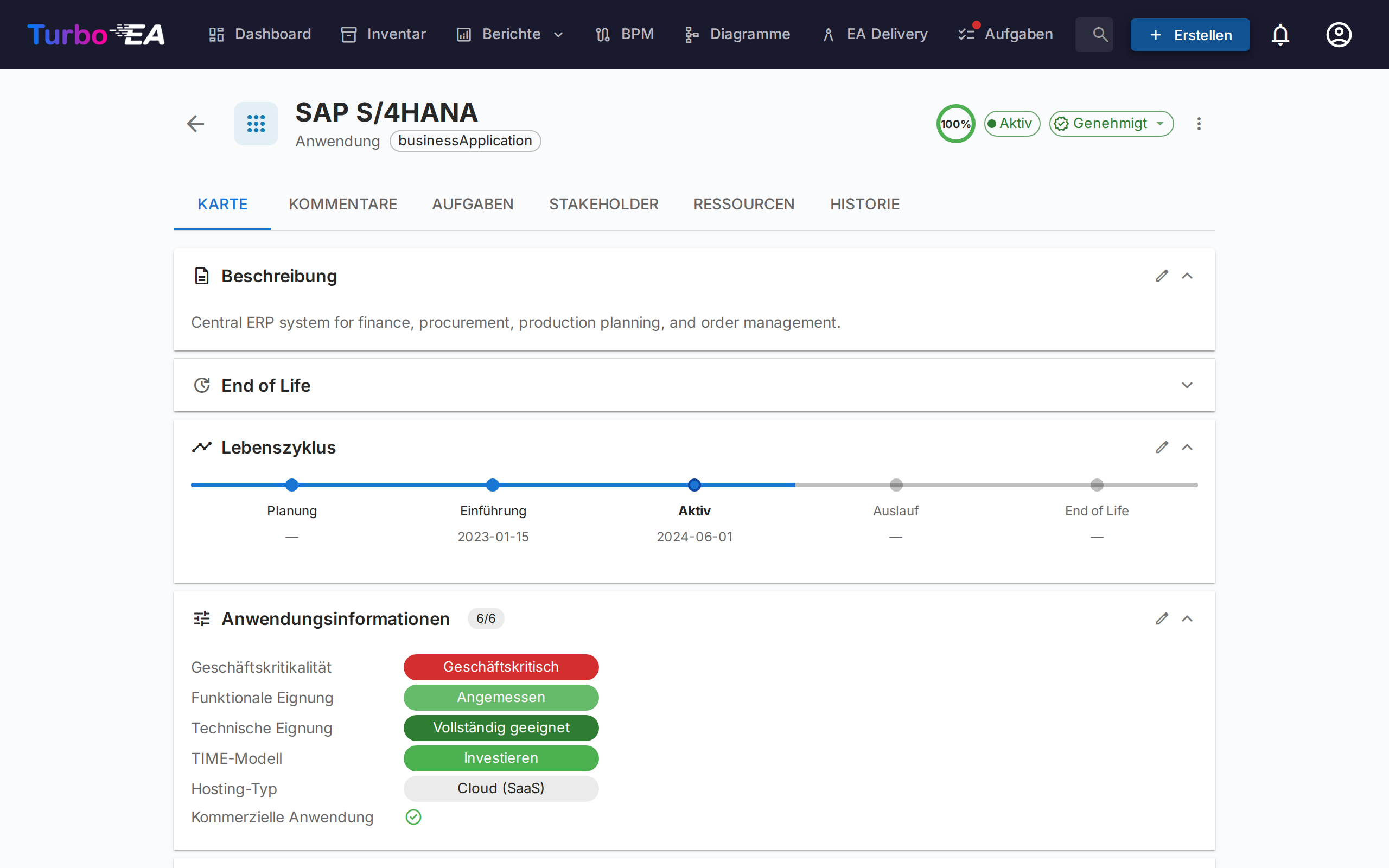
Sobald von einem Administrator konfiguriert, sehen Benutzer mit der Berechtigung ai.suggest (standardmäßig für Admin-, BPM-Admin- und Mitglieder-Rollen gewährt) eine Funkenschaltfläche auf Kartendetailseiten und im Karte-erstellen-Dialog.
Auf einer bestehenden Karte
- Öffnen Sie die Detailansicht einer beliebigen Karte.
- Klicken Sie auf die Funkenschaltfläche (sichtbar neben dem Beschreibungsabschnitt, wenn KI für diesen Kartentyp aktiviert ist).
- Warten Sie einige Sekunden auf die Websuche und LLM-Verarbeitung.
- Überprüfen Sie den Vorschlag: Lesen Sie die generierte Beschreibung, prüfen Sie den Konfidenzwert und verifizieren Sie die Quellenlinks.
- Bearbeiten Sie den Text bei Bedarf — der Vorschlag ist vor dem Anwenden vollständig bearbeitbar.
- Klicken Sie auf Übernehmen, um die Beschreibung zu setzen, oder Verwerfen, um sie zu ignorieren.
Beim Erstellen einer neuen Karte
- Öffnen Sie den Dialog Karte erstellen.
- Nach Eingabe des Kartennamens wird die KI-Vorschlags-Schaltfläche verfügbar.
- Klicken Sie darauf, um die Beschreibung vor dem Speichern vorauszufüllen.
Anwendungsspezifische Vorschläge
Für Anwendungs-Karten kann die KI auch zusätzliche Felder vorschlagen, wenn sie Belege in den Websuchergebnissen findet:
- Kommerzielle Anwendung — wird aktiviert, wenn Preis-, Lizenzinformations- oder Vertriebskontaktseiten gefunden werden
- Hosting-Typ — wird als On-Premise, Cloud (SaaS), Cloud (PaaS), Cloud (IaaS) oder Hybrid basierend auf dem Bereitstellungsmodell des Produkts vorgeschlagen
Diese Felder werden nur vorgeschlagen, wenn die KI eindeutige Belege findet — es wird nicht spekuliert. Der Benutzer kann die Werte vor dem Anwenden überprüfen und anpassen.
Note
Abgesehen von anwendungsspezifischen Feldern generieren KI-Vorschläge hauptsächlich das Beschreibungs-Feld. Benutzerdefinierte Felder für andere Kartentypen werden noch nicht abgedeckt.
Portfolio-Erkenntnisse
Wenn aktiviert, zeigt der Anwendungsportfolio-Bericht eine Schaltfläche KI-Erkenntnisse. Ein Klick sendet eine Zusammenfassung der aktuellen Portfolioansicht — Gruppierung, Attributverteilungen und Lebenszyklusdaten — an das konfigurierte LLM, das 3–5 umsetzbare Erkenntnisse zurückgibt.
Die Erkenntnisse konzentrieren sich auf:
- Konzentrationsrisiken — zu viele Anwendungen in einer Gruppe oder einem Zustand
- Modernisierungsmöglichkeiten — basierend auf Lebenszyklus- und Hosting-Daten
- Portfolio-Ausgewogenheit — Diversität über Subtypen, Gruppen und Attribute
- Lebenszyklus-Bedenken — Anwendungen, die das Ende der Lebensdauer erreichen
- Kosten- oder Komplexitätstreiber — basierend auf Attributverteilungen
Portfolio-Erkenntnisse aktivieren
- Gehen Sie zu Einstellungen > KI > Portfolio-Erkenntnisse.
- Schalten Sie Portfolio-Erkenntnisse ein.
- Klicken Sie auf Speichern.
Berechtigungen
| Rolle | Zugriff |
|---|---|
| Admin | Vollständiger Zugriff: KI-Einstellungen konfigurieren, Vorschläge und Portfolio-Erkenntnisse nutzen |
| BPM-Admin | Vorschläge und Portfolio-Erkenntnisse nutzen |
| Mitglied | Vorschläge und Portfolio-Erkenntnisse nutzen |
| Betrachter | Kein Zugriff auf KI-Funktionen |
Die Berechtigungsschlüssel sind ai.suggest und ai.portfolio_insights. Benutzerdefinierten Rollen können diese Berechtigungen über die Rollenverwaltungsseite gewährt werden.
Datenschutz und Sicherheit
- Selbst gehostete Option: Bei Verwendung von Ollama findet die gesamte KI-Verarbeitung auf Ihrer eigenen Infrastruktur statt. Keine Daten verlassen Ihr Netzwerk.
- Verschlüsselte API-Schlüssel: API-Schlüssel kommerzieller Anbieter werden mit Fernet symmetrischer Verschlüsselung verschlüsselt, bevor sie in der Datenbank gespeichert werden.
- Nur Suchkontext: Das LLM erhält Websuchergebnisse und den Namen/Typ der Karte — nicht Ihre internen Kartendaten, Beziehungen oder andere sensible Metadaten.
- Benutzerkontrolle: Jeder Vorschlag muss von einem Benutzer überprüft und explizit angewendet werden. KI ändert Karten nie automatisch.
- Ihr eigenes AWS-Konto: Mit Amazon Bedrock läuft die Inferenz in Ihrem AWS-Konto. Prompts bleiben innerhalb der Kontogrenze und unterliegen Ihren eigenen Service Control Policies.
Fehlerbehebung
| Problem | Lösung |
|---|---|
| KI-Vorschlags-Schaltfläche nicht sichtbar | Prüfen Sie, ob KI für den Kartentyp in Einstellungen > KI-Vorschläge aktiviert ist und ob der Benutzer die Berechtigung ai.suggest hat. |
| Status «KI nicht konfiguriert» | Gehen Sie zu Einstellungen > KI-Vorschläge und schließen Sie die Anbietereinrichtung ab. Klicken Sie auf Verbindung testen zur Überprüfung. |
| Modell erscheint nicht im Dropdown | Für Ollama: Stellen Sie sicher, dass das Modell heruntergeladen ist (ollama pull modell-name). Für kommerzielle Anbieter: Geben Sie den Modellnamen manuell ein. |
| Langsame Vorschläge | Die LLM-Inferenzgeschwindigkeit hängt von der Hardware ab (bei Ollama) oder der Netzwerklatenz (bei kommerziellen Anbietern). Kleinere Modelle wie gemma3:4b sind schneller als größere. |
| Niedrige Konfidenzwerte | Das LLM findet möglicherweise nicht genügend relevante Informationen über die Websuche. Versuchen Sie einen spezifischeren Kartennamen oder erwägen Sie die Verwendung von Google Custom Search für bessere Ergebnisse. |
| Verbindungstest schlägt fehl | Überprüfen Sie, ob die Anbieter-URL vom Backend-Container aus erreichbar ist. Bei Docker-Setups stellen Sie sicher, dass beide Container im selben Netzwerk sind. |
| Bedrock meldet «AccessDeniedException» | Zwei mögliche Ursachen: Der IAM-Rolle fehlt die Berechtigung bedrock:InvokeModel, oder der Modellzugriff wurde für dieses Modell in der Bedrock-Konsole nicht aktiviert. Prüfen Sie beides. |
| Bedrock meldet, dass On-Demand-Durchsatz nicht unterstützt wird | Das Modell ist nur über ein regionales Inferenzprofil erreichbar. Führen Sie den Verbindungstest aus und wählen Sie eine ID mit dem Präfix eu., us. oder apac.. |
Umgebungsvariablen
Diese Umgebungsvariablen bieten eine initiale KI-Konfiguration. Sobald sie über die Admin-Oberfläche gespeichert werden, haben die Datenbankeinstellungen Vorrang.
| Variable | Standard | Beschreibung |
|---|---|---|
AI_PROVIDER_URL |
(leer) | Ollama-kompatible LLM-Anbieter-URL |
AI_MODEL |
(leer) | LLM-Modellname (z.B. gemma3:4b, mistral) |
AI_SEARCH_PROVIDER |
duckduckgo |
Websuchanbieter: duckduckgo, google oder searxng |
AI_SEARCH_URL |
(leer) | Suchanbieter-URL oder API-Anmeldedaten |
AI_AUTO_CONFIGURE |
false |
KI beim Start automatisch aktivieren, wenn der Anbieter erreichbar ist |