Risikoregister¶
Das Risikoregister erfasst Architektur-Risiken über ihren gesamten Lebenszyklus — von der Identifikation über Minderung, Rest-Bewertung und Überwachung bis zum Abschluss (oder zur formalen Akzeptanz). Es lebt als Reiter Risk im GRC-Modul unter /grc?tab=risk.
Das Register-Raster lässt sich gruppieren: Die Schaltfläche Gruppieren nach in der Tabellen-Symbolleiste ordnet Risiken unter ein- und ausklappbaren Überschriften nach Status, Kategorie, Anfangs- oder Restniveau oder Verantwortlichem an, mit einer Gruppe „Nicht gesetzt“ ganz oben — praktisch, um in einem Review Bucket für Bucket durch das Register zu gehen. Beim Scrollen durch eine lange Gruppe bleibt deren Überschrift unter den Spaltenköpfen stehen, sodass man nie den Überblick verliert, in welcher man gerade ist.
TOGAF-Ausrichtung¶
Das Register setzt den Architektur-Risikomanagement-Prozess aus TOGAF ADM Phase G — Implementation Governance (TOGAF 10 §27) um:
| TOGAF-Schritt | Was Sie erfassen |
|---|---|
| Risiko-Klassifizierung | Kategorie (security, compliance, operational, technology, financial, reputational, strategic) |
| Risiko-Identifikation | Titel, Beschreibung, Quelle (manuell oder aus einem TurboLens-Befund übernommen) |
| Initial-Bewertung | Initial-Wahrscheinlichkeit × Initial-Auswirkung → Initial-Level (automatisch abgeleitet) |
| Minderung | Eine oder mehrere Minderungsmaßnahmen — verantwortete Arbeitsaufgaben, einmalig oder wiederkehrend (siehe Minderungsmaßnahmen unten). Das Risiko trägt außerdem einen Eigentümer und ein Ziel-Erledigungsdatum. |
| Rest-Bewertung | Rest-Wahrscheinlichkeit × Rest-Auswirkung → Rest-Level (editierbar, sobald Minderung geplant ist). Bleibt eine manuelle Bewertung — Aufgabenabschluss passt sie nicht automatisch an. Die Detailseite zeigt neben dem Rest-Block eine Zusammenfassung «X/Y offen · Z überfällig» als Kontext für die menschliche Beurteilung (an ISO 31000 ausgerichtet). |
| Überwachung / Akzeptanz | Status-Workflow: identified → analysed → mitigation_planned → in_progress → mitigated → monitoring → closed (mit einem Seitenzweig accepted, der eine explizite Begründung verlangt) |
Ein Risiko anlegen¶
Drei Pfade münden in denselben Dialog Risiko anlegen — jede Variante füllt unterschiedliche Felder vor, sodass Sie bearbeiten und absenden können:
Alle drei Varianten enthalten die Felder Eigentümer, Kategorie und Ziel-Erledigungsdatum, sodass Verantwortlichkeit bereits beim Anlegen zugewiesen werden kann — ohne das Risiko erneut zu öffnen.
Die Überführung ist idempotent — sobald ein Befund überführt wurde, ändert sich seine Schaltfläche zu Risiko R-000123 öffnen und navigiert direkt zur Risikodetailseite.
Eigentümerschaft → Todo + Benachrichtigung¶
Einem Risiko einen Eigentümer zuzuweisen (sei es beim Anlegen oder später) bewirkt automatisch:
- Ein System-Todo auf der Todos-Seite des Eigentümers wird erstellt. Die Beschreibung lautet
[Risk R-000123] <Titel>, das Fälligkeitsdatum spiegelt das Ziel-Erledigungsdatum des Risikos, und der Link springt zurück zur Risikodetailseite. Das Todo wird automatisch als erledigt markiert, sobald das Risikomitigated/monitoring/accepted/closederreicht. - Eine Glocken-Benachrichtigung (
risk_assigned) wird ausgelöst — sichtbar im Glocken-Dropdown und auf der Benachrichtigungsseite, mit optionalem E-Mail-Versand, sofern der Benutzer dies aktiviert hat. Auch Selbstzuweisung löst die Glocke aus, damit die Spur im Team- und im persönlichen Workflow konsistent ist.
Eigentümer entfernen oder neu zuweisen hält das Todo synchron — das alte wird entfernt/neu zugewiesen.
Dieselbe Logik greift unabhängig für jede Minderungsmaßnahme des Risikos, damit ein Mitwirkender nur die Arbeit sieht, die ihm zugewiesen ist — siehe Minderungsmaßnahmen unten.
Risiken mit Karten verknüpfen¶
Risiken stehen in einer M:N-Beziehung mit Karten. Ein Risiko kann mehrere Anwendungen oder IT-Komponenten betreffen, und eine Karte kann mehrere Risiken verknüpft haben:
- Von der Risikodetailseite aus: Panel Betroffene Karten → Karte auswählen und hinzufügen. Klicken Sie auf ein
×, um die Verknüpfung zu lösen. Die Auswahl zeigt sofort eine durchsuchbare Liste (kein Tippen nötig), lädt beim Scrollen weitere Karten nach und blendet bereits verknüpfte Karten aus. - Von jeder Kartendetailseite aus: ein neuer Risiken-Tab listet jedes mit dieser Karte verknüpfte Risiko, mit einem Ein-Klick-Weg zurück ins Register.
Verknüpfte Karten werden nach Kartentyp gruppiert, innerhalb jeder Gruppe alphabetisch sortiert und mit der Farbe des jeweiligen Kartentyps eingefärbt. So bleibt auch ein Risiko mit einem Dutzend Karten über mehrere Typen hinweg auf einen Blick lesbar. Dieselbe Sortierung und Farbgebung gilt für die Spalte Karten im Register-Grid, wo jede Karte als Chip in ihrer Typfarbe erscheint — der Tooltip der Zelle listet die vollständige Liste unter Typüberschriften auf.
Minderungsmaßnahmen¶
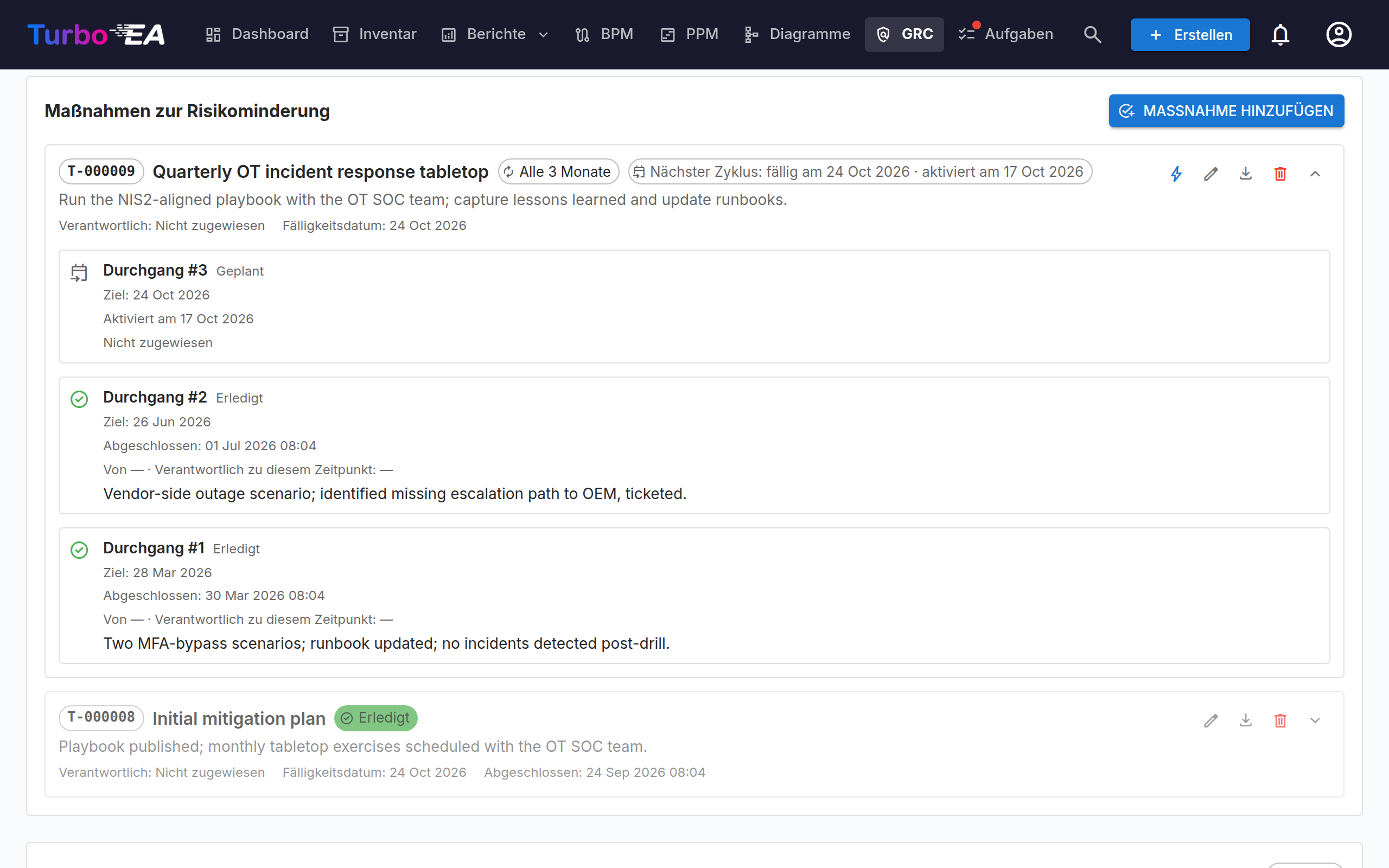
Minderung wird als verantwortete Arbeitsaufgaben erfasst, nicht als Freitext. Auf der Risikodetailseite ersetzt das Panel Minderungsmaßnahmen das frühere einzelne «Minderungsplan»-Feld — jede Zeile ist eine reale Aufgabe mit eigenem Eigentümer, Fälligkeitsdatum, Verlauf und (optional) einer Wiederholungsregel.
Einmalig vs. wiederkehrend¶
Eine Minderungsmaßnahme ist standardmäßig einmalig — passend für «MFA ausrollen», «Aktualisierte SCC unterzeichnen» oder jede projektartige Arbeit. Aktiviert man Wiederholt sich im Aufgabendialog, entsteht eine wiederkehrende Kontrollprüfung: z. B. «Dokumentation grenzüberschreitender Übermittlungen alle 12 Monate neu attestieren», «OT-Notfallübung alle 3 Monate durchführen», «Jenkins-Anmeldedaten wöchentlich prüfen».
Wiederkehrende Aufgaben sammeln einen Zyklus (occurrence) pro Periode. Der nächste Zyklus wird automatisch beim Abschluss des aktuellen angelegt — kalenderkorrekt, sodass eine monatliche Aufgabe mit Fälligkeit 31. Januar zum 28. Februar rollt, nicht zum 3. März.
Das Vorlaufzeit-Fenster¶
Der Sinn einer wiederkehrenden Kontrollprüfung ist, dass der Zuständige kurz vor dem Fälligkeitsdatum erinnert wird — nicht in dem Moment, in dem der vorherige Zyklus geschlossen wurde. Jede wiederkehrende Aufgabe trägt daher eine Vorlaufzeit (Tage) — wie viele Tage vor due_date der Zyklus aktiv wird und auf der /todos-Liste der zuständigen Person landet.
Jeder Zyklus durchläuft drei sichtbare Zustände:
| Status | Bedeutung | Auf /todos sichtbar? |
|---|---|---|
| Geplant | Der nächste Zyklus existiert für den Audit-Verlauf («Nächste Prüfung: fällig am 15.11.2026»), ist aber inaktiv. Heute liegt noch außerhalb des Vorlauffensters. | Nein |
| Offen | Das Vorlauffenster hat sich geöffnet. Ein System-Todo [Risk R-000123] <Aufgabentitel> liegt auf der Liste der zuständigen Person; eine task_assigned-Benachrichtigung wurde ausgelöst. |
Ja (Tab «Offen») |
| Erledigt / Übersprungen | Der Zyklus wurde geschlossen. Das Todo wird auf done umgeschaltet und bleibt im Tab Erledigt der zuständigen Person als Historieneintrag erhalten. |
Ja (Tab «Erledigt») |
Der Aufgabendialog schlägt pro Wiederholungseinheit eine sinnvolle Vorlaufzeit vor (1 Tag täglich, 2 Tage wöchentlich, 7 Tage monatlich, 14 Tage jährlich — gedeckelt auf die Hälfte des Zyklus, damit das Fenster nie den vorherigen Zyklus überlappt). Der Vorschlag aktualisiert sich automatisch, solange Sie das Feld nicht selbst bearbeiten.
Einmal täglich um 03:00 UTC scannt ein Hintergrundprozess alle geplanten Zyklen und befördert jene, deren Vorlauffenster sich geöffnet hat. Müssen Sie eine Prüfung früher starten? Klicken Sie auf Jetzt aktivieren (Blitz-Symbol in der Aufgabenzeile), um einen geplanten Zyklus sofort auf offen umzuschalten — gleiche Todo- und Benachrichtigungslogik, nur ohne Wartezeit.
Audit-Verlauf pro Zyklus¶
Klicken Sie auf den Aufklappen-Pfeil in der Aufgabenzeile, um den vollständigen Zyklus-Verlauf zu sehen. Jeder Zyklus erfasst:
- Das Ziel-Fälligkeitsdatum zum Zeitpunkt der Planung.
- Wer beim Öffnen des Zyklus zugewiesen war (
assigned_owner_id), damit historische Prüfungen ihren ursprünglichen Eigentümer behalten, auch wenn die Rolle später wechselt. - Für abgeschlossene Zyklen: wer den Zyklus abgeschlossen hat (
completed_by), den Zeitstempel, den Eigentümer-zur-Abschlusszeit-Schnappschuss (kann sich vom zugewiesenen Eigentümer unterscheiden, falls mitten im Zyklus rotiert wurde) und freitextliche Abschlussnotizen. - Für aktivierte Zyklen: den Aktivierungszeitstempel (damit Audit verifizieren kann, dass die tägliche Beförderung am richtigen Tag lief).
Das übersteht Jahre an Eigentümerrotation sauber — die Audit-Antwort auf «Wer hat die Prüfung im Januar 2024 unterzeichnet?» liegt nur einen Klick neben der Aufgabe und geht nicht durch Rollenänderungen verloren.
Berechtigungen & Zuständigkeit¶
- Aufgaben anlegen / bearbeiten / löschen — benötigt
risks.manage(standardmäßig admin / bpm_admin / member). - Offenen Zyklus abschließen —
risks.manageoder die aktuell zugewiesene Person. So kann eine Viewer-Person, die einer Kontrollprüfung zugewiesen ist, den eigenen Zyklus ohne Eskalation schließen. - Zyklus überspringen / Jetzt aktivieren — benötigt immer
risks.manage. Überspringen rollt die Wiederholung weiter, ohne den Abschluss zu behaupten; Aktivieren zieht einen geplanten Zyklus vor und ist eine Planungsaktion.
Übernahme aus einem TurboLens Compliance-Befund¶
Wenn Sie auf einem nicht konformen Befund auf Risiko anlegen klicken (siehe TurboLens), erhält das neue Risiko zusätzlich eine einmalige Minderungsmaßnahme, vorbefüllt aus dem Sanierungstext des Befunds — die Lücken-Analyse wird so direkt zu verantworteter, umsetzbarer Arbeit.
Export¶
Die Schaltfläche Exportieren auf der Risikoregister-Seite schreibt eine zweiteilige .xlsx: Blatt 1 enthält das gefilterte Risiko-Grid, Blatt 2 eine Zeile pro Zyklus über alle Aufgaben aller Risiken im gleichen Filter-Set, inklusive Vorlaufzeit und Aktivierungszeitstempel. Nutzen Sie sie für Audit-Pakete oder zur Weitergabe an Stakeholder ohne Turbo-EA-Login. Jede Aufgabenzeile im Detail-Panel verfügt zudem über eine eigene Schaltfläche Verlauf exportieren für eine aufgabenbezogene Arbeitsmappe.
Ein einzelnes Risiko lässt sich auch von seiner Detailseite aus drucken: PDF (neben Löschen) öffnet ein druckfertiges Dossier — Identifikation, Erst- und Restbewertung, Maßnahmen mit ihren letzten Zyklen, betroffene Karten, Workflow und Akzeptanzbegründung — in einem neuen Tab, bereit für Als PDF speichern im Browser.
Import¶
Die Schaltfläche Import neben „Export“ lädt Risiken in großer Menge aus einer .xlsx-Datei. Klicken Sie auf Vorlage herunterladen, um eine Startdatei mit den richtigen Spaltenüberschriften zu erhalten, tragen Sie pro Zeile ein Risiko ein und laden Sie die Datei hoch. Eine Zeile, deren reference zu einem vorhandenen Risiko passt, wird übersprungen (der Import aktualisiert niemals bestehende Risiken), sodass der erneute Import eines zuvor exportierten Registers idempotent ist; jede andere Zeile erstellt ein völlig neues Risiko mit einer frisch generierten Referenz R-NNNNNN. Die Vorschau zeigt vor der Bestätigung an, wie viele Zeilen übersprungen werden.
Erkannte Spalten: title (erforderlich), description, category, initial_probability, initial_impact, residual_probability, residual_impact, status, owner_email, target_resolution_date (YYYY-MM-DD) und cards (durch Semikolon getrennte Kartennamen). Eigentümer werden per E-Mail und Karten anhand des exakten Namens nach bestem Bemühen zugeordnet — alles, was nicht zugeordnet werden kann, wird mit einer nicht blockierenden Warnung übersprungen, und das Risiko wird trotzdem importiert. Bevor etwas geschrieben wird, erhalten Sie eine Vorschau, die zeigt, wie viele Zeilen erstellt werden, welche Fehler enthalten und welche Warnungen es gibt; nichts wird gespeichert, bevor Sie bestätigen. Erfordert die Berechtigung risks.manage.
Risikomatrix¶
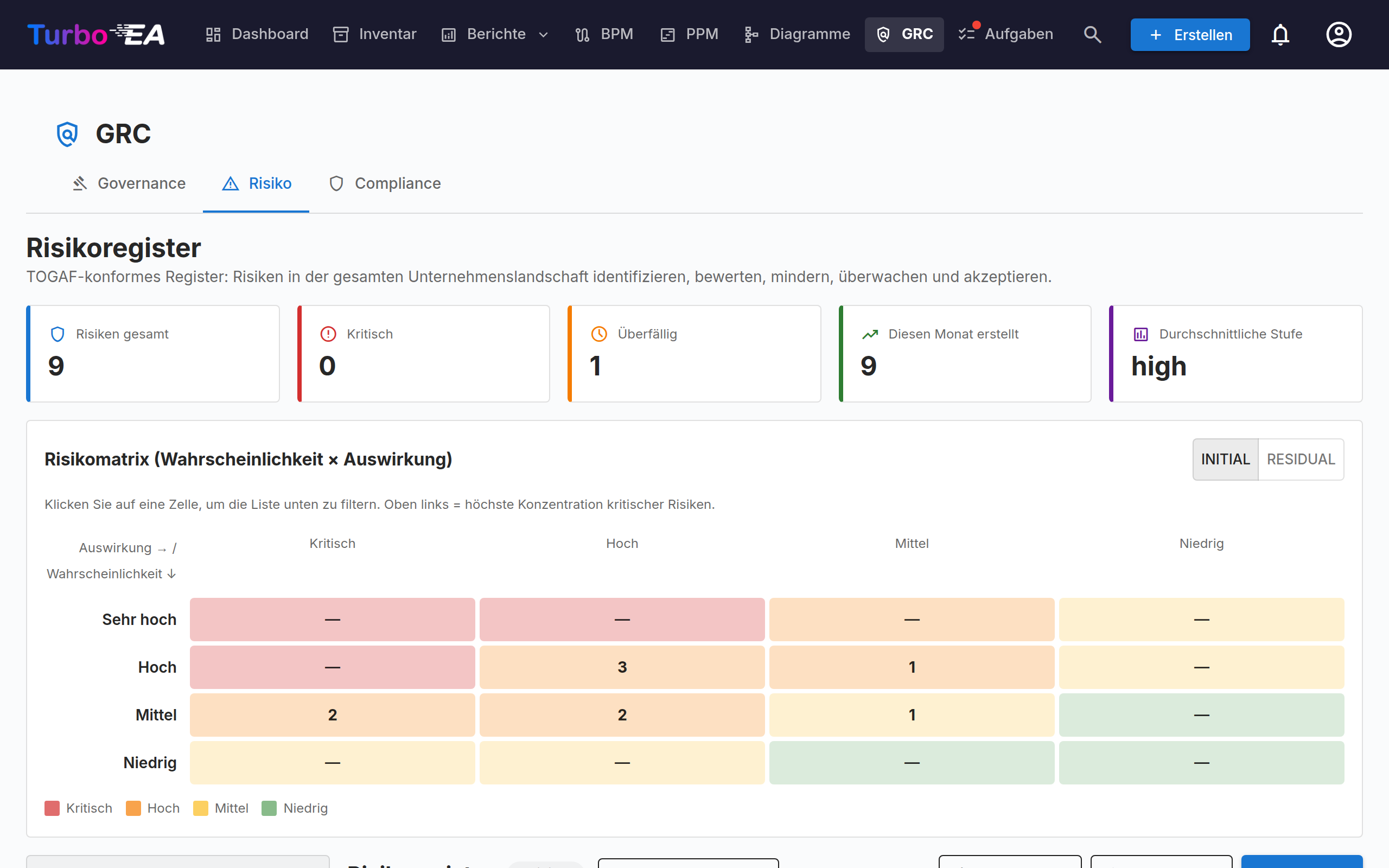
Sowohl die Sicherheits-Übersicht von TurboLens als auch die Risikoregister-Seite rendern eine 4×4-Heatmap Wahrscheinlichkeit × Auswirkung. Zellen sind klickbar — ein Klick filtert die Liste darunter auf diesen Bucket, ein weiterer Klick (oder das × des Chips) löscht den Filter. Im Risikoregister können Sie die Matrix zwischen Initial- und Rest-Ansicht umschalten, damit sich der Fortschritt der Minderung visuell zeigt.
Register-Grid¶
Das Register ist ein AG-Grid, das den Standards der Inventar-Seite folgt: sortierbare, filterbare und in der Breite anpassbare Spalten mit persistierten Nutzereinstellungen (sichtbare Spalten, Sortierung, Sidebar-Zustand). Über die Symbolleiste öffnest du mit + Neues Risiko den manuellen Anlage-Dialog. Die Symbolleisten-Schaltfläche Exportieren schreibt eine zweiteilige .xlsx mit dem gefilterten Risiko-Grid auf Blatt 1 und einer Zeile pro Aufgabenzyklus auf Blatt 2 — siehe Minderungsmaßnahmen → Export für die Spaltenstruktur. Eine Spalte Quelle zeigt, ob ein Risiko manuell erfasst, aus einem Compliance-Befund übernommen oder von einer Erweiterung angelegt wurde, und folgt dem Quelle-Filter der Sidebar.
Nach betroffenen Karten filtern¶
Die linke Filterleiste enthält einen Abschnitt Betroffene Karten, der die Landschaftsfragen beantwortet, die der Spaltenfilter nicht abdeckt:
- Karten — wählen Sie eine oder mehrere konkrete Karten, um jedes Risiko zu sehen, das irgendeine davon betrifft («alle Risiken zu den Anwendungen A, B und C anzeigen»). Die Liste bietet jede Karte an, die mit mindestens einem Risiko verknüpft ist, durchsuchbar nach Name.
- Kartentyp — kreuzen Sie einen oder mehrere Kartentypen an, um jedes Risiko zu sehen, das irgendeine Karte dieser Typen berührt («alle Risiken anzeigen, die eine Anwendung betreffen»), ohne einzelne Karten zu benennen.
Jede Liste erfüllt eine beliebige ihrer eigenen Auswahlen; beide Listen werden mit und kombiniert. Application anzukreuzen und die Karte Payments Gateway auszuwählen liefert daher Risiken, die Payments Gateway betreffen und mindestens eine Anwendung berühren.
Wie jeder andere Filter der Leiste grenzen sie die gesamte Seite ein — die KPI-Kacheln, die 4×4-Matrix, das Grid und beide Blätter des .xlsx-Exports folgen der aktiven Auswahl.
Risiko ↔ Befund-Propagation¶
Wenn ein Risiko aus einem TurboLens-Befund überführt wurde, fließen Statusänderungen in beide Richtungen:
- Der Befund trägt ab dem Moment der Überführung einen Rückverweis Risiko R-000123 öffnen (die Aktion ist idempotent — ein erneuter Klick navigiert zum bestehenden Risiko statt ein Duplikat anzulegen).
- Erreicht das Risiko
mitigated/monitoring/closed/accepted(oder wird gelöscht), transitioniert die Back-Propagation-Engine automatisch jeden verknüpften Compliance-Befund passend (mitigated/verified/accepted/in_review). Die im Risiko erfasste Akzeptanzbegründung wird in die Prüfnotiz des Befunds gespiegelt, damit der Audit-Pfad konsistent bleibt.
So bleiben das Risikoregister (Governance-Sicht) und das Compliance-Grid (operative Sicht) ohne manuelle Pflege aufeinander abgestimmt.
Statusworkflow¶
Die Detailseite zeigt immer eine einzige primäre Schaltfläche Nächster Schritt sowie eine kleine Zeile mit Seitenaktionen, damit der sequenzielle Pfad klar ist, Governance-Ausstiege aber einen Klick entfernt bleiben:
| Aktueller Status | Nächster Schritt (primär) | Seitenaktionen |
|---|---|---|
| identified | Analyse starten | Risiko akzeptieren |
| analysed | Minderung planen | Risiko akzeptieren |
| mitigation_planned | Minderung starten | Risiko akzeptieren |
| in_progress | Als gemindert markieren | Risiko akzeptieren |
| mitigated | Überwachung starten | Minderung fortsetzen · Ohne Überwachung schliessen |
| monitoring | Schliessen | Minderung fortsetzen · Risiko akzeptieren |
| accepted | — | Wiedereröffnen · Schliessen |
| closed | — | Wiedereröffnen |
Vollständiger Übergangsgraph (serverseitig erzwungen):
identified → analysed → mitigation_planned → in_progress → mitigated → monitoring → closed
       │           │             │                │            ▲           ▲
       └───────────┴─────────────┴────────────────┴──── accepted (Begründung erforderlich)
                                                              │
                              reopen → in_progress ◄──────────┘
- Akzeptieren eines Risikos erfordert eine Akzeptanz-Begründung. Benutzer, Zeitstempel und Begründung werden auf dem Datensatz erfasst.
- Wiedereröffnen eines
accepted- /closed-Risikos führt zurück zuin_progress. Beimitigatedist zudem ein manuelles «Minderung fortsetzen» verfügbar, ohne dass ein vollständiges Wiedereröffnen nötig ist.
Berechtigungen¶
| Berechtigung | Wer erhält sie standardmässig |
|---|---|
risks.view |
admin, bpm_admin, member, viewer |
risks.manage |
admin, bpm_admin, member |
Viewer sehen das Register und Risiken auf Karten, können aber nicht anlegen, bearbeiten oder löschen.