Inventar
Das Inventar ist das Herzstück von Turbo EA. Hier werden alle Karten (Komponenten) der Unternehmensarchitektur aufgelistet: Anwendungen, Prozesse, Geschäftsfähigkeiten, Organisationen, Anbieter, Schnittstellen und mehr.
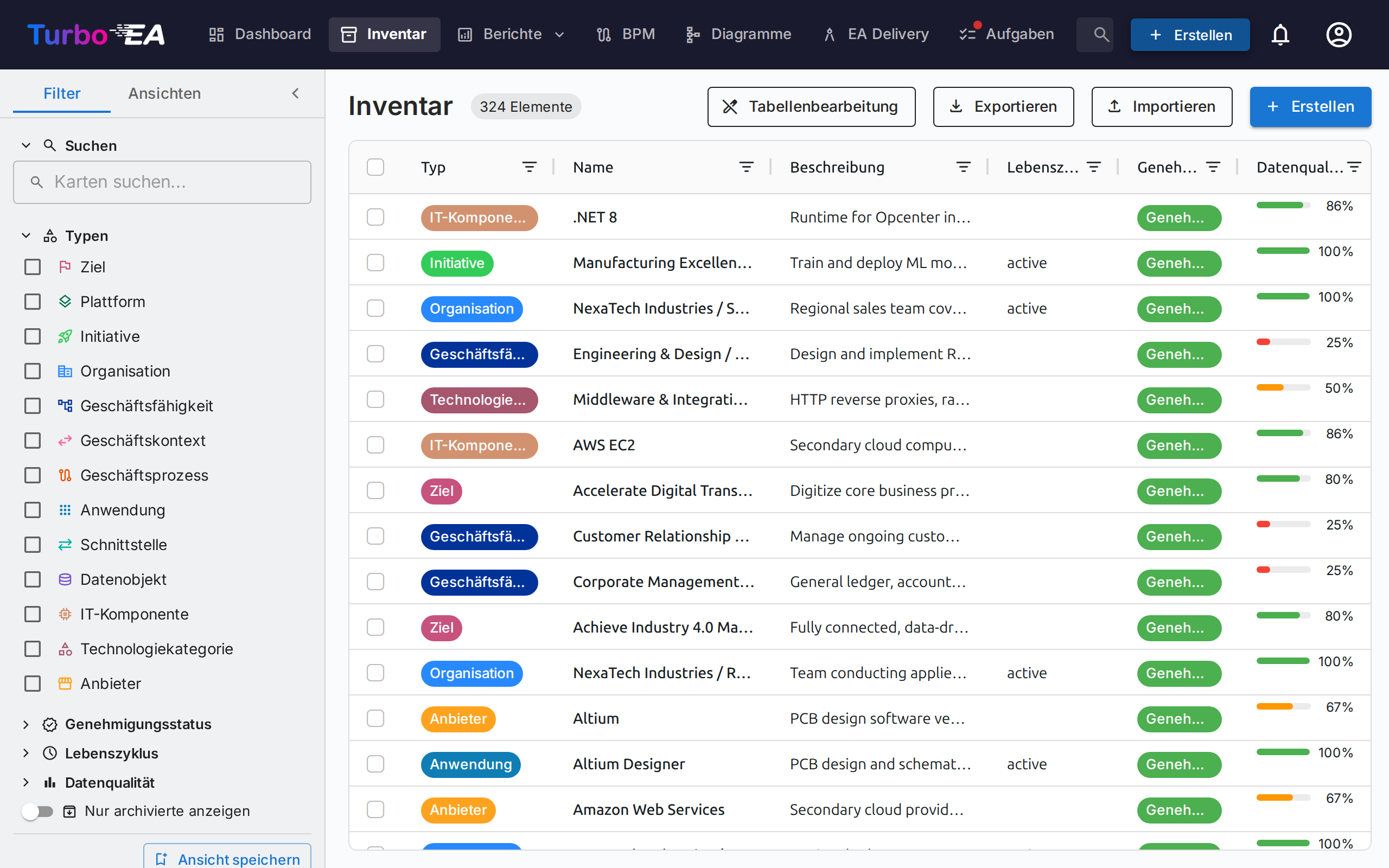
Aufbau des Inventarbildschirms
Linkes Filterpanel
Das linke Seitenpanel ermöglicht es Ihnen, Karten nach verschiedenen Kriterien zu filtern:
- Suche — Freitextsuche über Kartennamen, schon ab dem ersten Buchstaben. Die besten Treffer stehen oben: exakte Namen, dann Namen, die mit Ihrer Eingabe beginnen, dann Namen, in denen sie ein Wort beginnt, dann der Rest. Jedes Suchfeld in Turbo EA sortiert so — die globale Suche (Strg+K / ⌘K), jede Kartenauswahl, das Risikoregister, Entscheidungen und veröffentlichte Portale — sofern Sie keine eigene Sortierung gewählt haben, die immer Vorrang hat. Auch der Alias einer Karte und ihre Beschreibung werden durchsucht, sodass eine Karte über den in Ihrer Organisation tatsächlich verwendeten Namen gefunden wird — ein exakt passender Alias zählt dabei so hoch wie ein exakt passender Name
- Typen — Filtern nach einem oder mehreren Kartentypen, gruppiert nach der Architekturebene, zu der der jeweilige Typ gehört: Strategie & Transformation (Ziel, Plattform, Initiative), Geschäftsarchitektur (Organisation, Geschäftsfähigkeit, Geschäftskontext, Geschäftsprozess), Anwendung & Daten (Anwendung, Schnittstelle, Datenobjekt) und Technische Architektur (IT-Komponente, Technologiekategorie, Anbieter). Ein Typ, den Ihre Administration in eine eigene Ebene einordnet, erhält nach diesen vier eine eigene Überschrift, und jeder Typ ohne Ebene wird zuletzt unter Nicht kategorisiert aufgeführt
- Subtypen — Wenn ein Typ ausgewählt ist, können Sie weiter nach Subtyp filtern (z.B. Anwendung -> Geschäftsanwendung, Microservice, AI Agent, Deployment)
- Genehmigungsstatus — Entwurf, Genehmigt, Ungültig oder Abgelehnt
- Lebenszyklus — Filtern nach Lebenszyklusphase: Planung, Einführung, Aktiv, Auslauf, Lebensende
- Datenqualität — Filtern nach Band (Mehrfachauswahl): Vollständig (≥80%), Teilweise (40–79%), Minimal (unter 40%). Dieselben Bänder wie im Datenqualitätsbericht — ein Klick auf ein Balkensegment dort führt hierher.
- Verwaist — Nur Karten ohne Beziehung in beide Richtungen. Serverseitig ausgewertet und daher auch ohne ausgewählten Kartentyp nutzbar.
- Veraltet — Nur Karten, die seit 90 Tagen nicht aktualisiert wurden. Beide entsprechen den KPI-Kacheln des Datenqualitätsberichts — ein Klick auf eine Kachel führt hierher.
- Lebensende — Für Anwendungen und IT-Komponenten nach dem Support-Status filtern, den Turbo EA aus der EOL-Verknüpfung der Karte ermittelt: Lebensende, Bevorstehend, Unterstützt oder Unbekannt. (leer) listet die Karten, für die überhaupt nichts erfasst ist. Die zugehörige Spalte Lebensende zeigt das Datum neben einem Statuspunkt und wird als Datum sortiert und exportiert.
- Verbindungstyp — Wenn ein einzelner hierarchischer Kartentyp ausgewählt ist und eine Administratorin Verbindungstypen dafür definiert hat, filtern Sie nach der Art der Verbindung jeder Karte zu ihrer übergeordneten Karte — etwa die Tochtergesellschaften, die kommerziell statt Vertrieb sind. (leer) listet die Karten, deren Verbindung keinen Typ trägt, sowie die obersten Karten, da für beide nichts erfasst ist. Die zugehörige Spalte Verbindungstyp zeigt den Wert als farbigen Chip und ist im Bearbeitungsmodus des Rasters editierbar.
- Tags — Filtern nach Tags aus beliebigen Tag-Gruppen
- Beziehungen — Filtern nach verwandten Karten über Beziehungstypen
- Benutzerdefinierte Attribute — Filtern nach Werten in benutzerdefinierten Feldern (Textsuche, Auswahloptionen)
- Nur archivierte anzeigen — Umschalter zur Anzeige archivierter (weich gelöschter) Karten
- Alle zurücksetzen — Alle aktiven Filter auf einmal zurücksetzen
Karten ohne Wert finden. Die Filter für Untertyp, Lebenszyklus, Tags, Beziehungen und Auswahl-Attribute bieten jeweils eine Option (leer). Wählen Sie sie, um nur Karten anzuzeigen, die für dieses Feld keinen Wert haben – zum Beispiel alle Karten ohne festgelegten Lebenszyklus. Sie lässt sich mit normalen Werten (Treffer bei einem davon) und über mehrere Filter hinweg (Treffer bei allen) kombinieren.
Ein Badge mit der Anzahl aktiver Filter zeigt an, wie viele Filter derzeit angewendet werden.
Zellenaktionen
Klicken Sie mit der rechten Maustaste auf eine beliebige Zelle im Raster (langes Drücken auf Touch-Geräten), um ein Kontextmenü mit Schnellaktionen für das zu öffnen, was sich unter dem Mauszeiger befindet, ähnlich wie in ServiceNow:
- Karte vorschauen — die Karte, die die Zelle benennt, im Seitenbereich öffnen, ohne das Raster zu verlassen; der Bereich lässt das Raster bedienbar, sodass Sie weiter scrollen, filtern und andere Zeilen anklicken können, solange er geöffnet ist, und ihn über seine Schließen-Schaltfläche schließen
- Übereinstimmende anzeigen — nur die Zeilen behalten, deren Wert dem der angeklickten Zelle entspricht
- Herausfiltern — die Zeilen ausblenden, deren Wert dem der angeklickten Zelle entspricht
- Wert kopieren — den Zellentext in die Zwischenablage kopieren
- Spaltenfilter löschen — den Filter dieser Spalte entfernen (nur sichtbar, solange einer aktiv ist)
Bei mehrwertigen Zellen (Tags, Relationen, Stakeholder, Mehrfachauswahl-Attribute) listet das Menü zunächst die einzelnen Werte auf, sodass Sie nach einem davon oder nach der gesamten Zelle filtern können. Karte vorschauen erscheint bei jeder Zelle, die eine Karte benennt — der Spalte Name (die Karte der Zeile selbst), der Spalte Übergeordnet und den Relationsspalten — und wenn die Zelle mehrere Karten benennt, listet das Menü sie genauso auf, sodass Sie die zu öffnende auswählen. Diese Filter landen in den Spaltenfiltern des Rasters: Sie kombinieren sich mit den Seitenleistenfiltern, zählen in die Schaltfläche Filter löschen der Werkzeugleiste und werden mit Ihrer Ansicht gespeichert. Dasselbe Menü ist in jedem Raster von Turbo EA verfügbar — Entscheidungen, Risikoregister, Compliance und die Admin-Raster. Wenn die Spalte einen passenden Filter im linken Panel hat — Kartentyp, Subtyp, Lebenszyklus, Genehmigungsstatus oder ein Einfachauswahl-Attribut —, wählt Übereinstimmende anzeigen diesen Wert auch im Panel aus, und Löschen löscht beides, sodass eine gespeicherte Ansicht nie einen Panel-Filter und einen Spaltenfilter enthalten kann, die sich widersprechen. Wird der Filter danach im Panel bearbeitet, übernimmt dieser einfach.
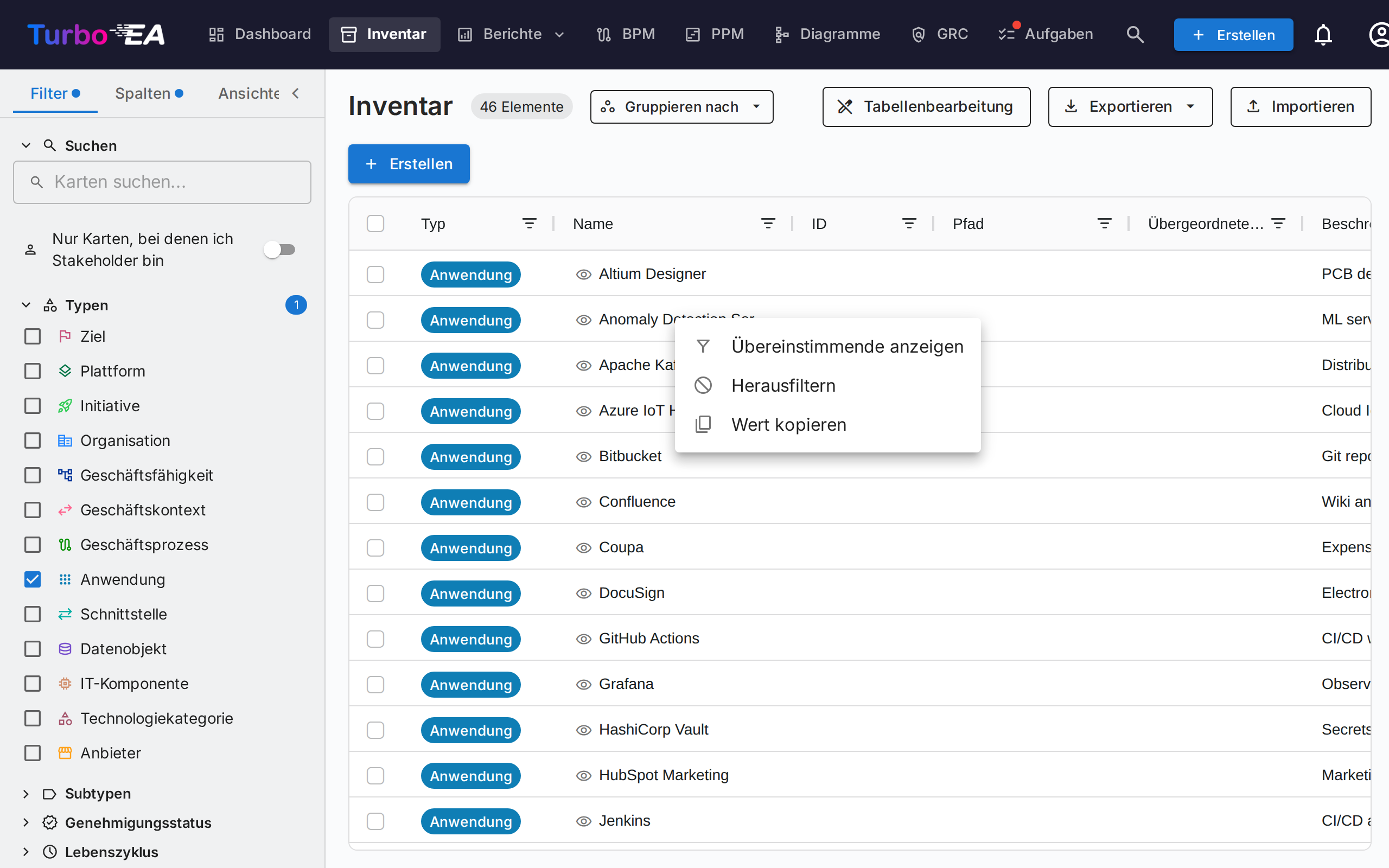
Registerkarte Spalten
Die Registerkarte Spalten im Seitenbereich ermöglicht es Ihnen, zusätzliche Spalten im Raster ein- und auszublenden. Die verfügbaren Spalten ändern sich dynamisch basierend auf den ausgewählten Kartentypen:
- Ein Typ ausgewählt — Alle für diesen Typ definierten Attributfelder sind verfügbar, plus Beziehungsspalten und Metadatenspalten
- Mehrere Typen ausgewählt — Nur Felder, die allen ausgewählten Typen gemeinsam sind, stehen zur Verfügung
- Kein Typ ausgewählt — Ein Hinweis fordert Sie auf, zuerst einen Kartentyp auszuwählen
Spalten sind in fünf Kategorien gruppiert:
| Kategorie | Beschreibung |
|---|---|
| Standardspalten | Immer aktive Spalten: Typ, Name, Pfad, Beschreibung, Untertyp, Lebenszyklus, Genehmigungsstatus, Datenqualität. Heben Sie eine davon ab, um sie aus dem Raster auszublenden — nützlich, um eine gespeicherte Ansicht auf genau die Spalten zu reduzieren, die Sie wirklich verwenden. |
| Metadaten | Erstellt, Geändert, Erstellt von, Geändert von. Geändert ist der Zeitpunkt, zu dem sich der Inhalt der Karte zuletzt geändert hat — durch eine Person oder eine Integration, nie durch eine systemseitige Neuberechnung eines Werts — sodass Sie danach filtern können, um Karten zu finden, die eine Überprüfung durch den Verantwortlichen benötigen. |
| Attribute | Im Metamodell definierte benutzerdefinierte Felder (Text, Zahl, Kosten, Datum, Auswahl usw.) |
| Beziehungen | Verknüpfte Kartentypen (z. B. Anwendungen, die mit einer Geschäftsfähigkeit verknüpft sind) |
| Stakeholder | Eine Spalte pro Stakeholder-Rolle des ausgewählten Kartentyps (z. B. Stakeholder: Responsible) mit den zugewiesenen Benutzern als Chips. Im Raster-Bearbeitungsmodus können Sie per Doppelklick Benutzer für die Rolle direkt im Raster zuweisen oder entfernen (erfordert die Berechtigung zum Verwalten von Stakeholdern). |
Die Spalte Übergeordnetes Element zeigt nur die direkt darüberliegende Karte, während Pfad die gesamte Kette anzeigt. Doppelklicken Sie im Tabellenbearbeitungsmodus auf eine solche Zelle, um die Karte zu verschieben, oder leeren Sie das Feld, um sie auf die oberste Ebene zu setzen. Die Spalte ist nur bearbeitbar, wenn die Tabelle auf einen einzelnen Kartentyp mit Hierarchie gefiltert ist. Wird eine Verschiebung abgelehnt — weil sie eine Schleife erzeugen würde, mit einer gleichnamigen Karte unter dem Ziel kollidiert oder die maximale Hierarchietiefe überschreitet —, erscheint die Begründung am unteren Bildschirmrand und die Zelle wird zurückgesetzt.
Die Spalte Pfad zeigt den Hierarchie-Pfad der Karte (z. B. Nordamerika / Vertrieb / Innendienst) ohne den Namen der Karte selbst, sodass Sie Name und Pfad gleichzeitig anzeigen können.
Die Spalte Logo zeigt das eigene Logo der Karte oder – wenn keines gesetzt ist – ihr Typsymbol, sodass sich eine Landschaft anhand der Produktmarken statt anhand der Namen überfliegen lässt. Sie wird nur für Kartentypen angeboten, die Logos erlauben (standardmäßig Anwendung und IT-Komponente), ist standardmäßig ausgeblendet und macht die Zeilen höher, solange sie eingeblendet ist, damit die Marken erkennbar bleiben. Wenn Sie die Karte bearbeiten dürfen, fahren Sie mit der Maus über die Logo-Zelle und klicken Sie darauf, um das Logo hochzuladen, zu ersetzen, ein Markensymbol auszuwählen oder es zu entfernen — ohne das Raster zu verlassen und mit demselben Menü wie auf der Kartenseite. Logos sind bewusst vom Ausfüllen nach unten und von der Massenbearbeitung ausgenommen: eine Marke pro Karte, bewusst gesetzt.
Die Spalte Alias zeigt den zweiten Namen einer Karte — den internen, unter dem Ihre Organisation sie führt. Sie ist standardmäßig ausgeblendet, da die meisten Landschaften keine Aliasse enthalten: einschalten lässt sie sich in der Registerkarte Spalten. Sie ist im Raster-Bearbeitungsmodus direkt bearbeitbar, lässt sich wie jede andere Textspalte nach unten ausfüllen und wird von Excel-Export und -Import mitgeführt, sodass eine Liste von Aliassen in einem Durchgang geladen werden kann.
Jede Kategorie hat ein Kontrollkästchen Alle auswählen, um alle Spalten in dieser Gruppe schnell umzuschalten. Ein Suchfeld oben ermöglicht es, bestimmte Spalten nach Namen zu finden. Das Badge in jeder Abschnittsüberschrift zeigt an, wie viele Spalten aus dieser Gruppe derzeit sichtbar sind.
Wenn ein Kartentyp zum ersten Mal ausgewählt wird, werden alle Attribut- und Beziehungsspalten standardmäßig aktiviert. Sie können dann nicht benötigte Spalten abwählen. Eine Schaltfläche Zurücksetzen am unteren Rand der Registerkarte «Spalten» stellt die Standard-Spaltenauswahl wieder her.
Ein Änderungsindikator-Punkt erscheint auf der Überschrift der Registerkarte «Spalten», wenn die Spaltenauswahl von den Standardeinstellungen abweicht. Der gleiche Indikator erscheint auf der Registerkarte Filter, wenn Filter aktiv sind, sodass Sie auf einen Blick erkennen können, welche Einstellungen geändert wurden.
Ihre Spaltenauswahl, das Spaltenlayout (Reihenfolge von links nach rechts, Breiten und angeheftete Spalten), aktiven Filter und die Sortierreihenfolge werden automatisch im Browser gespeichert. Wenn Sie zur Inventarseite zurückkehren, wird Ihre vorherige Konfiguration wiederhergestellt. Gespeicherte Ansichten (Lesezeichen) bewahren dieses vollständige Layout ebenfalls, sodass beim Wechseln zwischen Ansichten genau die von Ihnen konfigurierten Spalten — und in derselben Anordnung — wiederhergestellt werden, was beim Teilen einer aufgeräumten Ansicht mit Stakeholdern wichtig ist.
Haupttabelle
Das Inventar verwendet eine AG Grid-Datentabelle mit leistungsstarken Funktionen:
| Spalte | Beschreibung |
|---|---|
| Typ | Kartentyp mit farbcodiertem Symbol |
| Name | Komponentenname (klicken zum Öffnen der Kartendetails) |
| Logo | Das eigene Logo der Karte oder ihr Typsymbol, wenn keines vorhanden ist. Standardmäßig ausgeblendet — in der Registerkarte «Spalten» aktivieren; zum Ändern auf die Zelle klicken |
| Alias | Der zweite Name der Karte. Standardmäßig ausgeblendet — in der Registerkarte «Spalten» aktivieren; wird von jedem Suchfeld berücksichtigt |
| Beschreibung | Kurzbeschreibung — eine darin enthaltene Webadresse ist ein anklickbarer Link |
| Lebenszyklus | Aktueller Lebenszyklusstatus |
| Genehmigungsstatus | Badge des Prüfstatus |
| Datenqualität | Vollständigkeitsprozentsatz mit visuellem Ring |
| Beziehungen | Namen der verwandten Karten, alphabetisch sortiert, mit klickbarem Popover zum Hinzufügen oder Entfernen von Beziehungen — bereits verknüpfte Karten werden in dessen Auswahlliste ausgeblendet; bei einem hierarchischen Typ zeigt die Auswahlliste stattdessen die gesamte Hierarchie als eingerückten Baum und lässt diese Karten ausgegraut an ihrem Platz |
Tabellenfunktionen:
- Sortierung — Klicken Sie auf eine Spaltenüberschrift zum auf-/absteigenden Sortieren
- Inline-Bearbeitung — Im Rasterbearbeitungsmodus können Feldwerte direkt in der Tabelle bearbeitet werden
- Spalte nach unten füllen — Klicken Sie im Rasterbearbeitungsmodus auf eine Zelle und ziehen Sie das kleine Quadrat an ihrer Ecke nach oben oder unten, um den Wert in alle überstrichenen Zeilen zu kopieren. Vor dem Speichern nennt eine Bestätigung Spalte, Wert und Zeilenanzahl; lehnt der Server eine Zeile ab, wird sie mit Begründung und Link aufgeführt, und die erfolgreichen Zeilen bleiben gespeichert. Die Geste funktioniert mit dem Finger ebenso wie mit der Maus und mit der Tastatur — Quadrat fokussieren, mit den Pfeiltasten erweitern, mit Eingabe bestätigen. Gefüllt werden nur die nach Filtern und Sortierung sichtbaren Zeilen; die Spalte Name ist bewusst ausgenommen, damit keine Karten denselben Namen erhalten.
- Mehrfachauswahl — Mehrere Zeilen für Massenoperationen auswählen
- Hierarchieanzeige — Eltern-/Kind-Beziehungen werden als Brotkrumenpfade dargestellt
- Spaltenkonfiguration — Spalten ein-/ausblenden und neu anordnen
- Spalte fixieren — Fahren Sie mit der Maus über eine Spaltenüberschrift und klicken Sie auf das Pin-Symbol, um die Spalte am linken Rand zu fixieren, sodass sie beim seitlichen Scrollen sichtbar bleibt. Ein erneuter Klick auf den Pin löst sie wieder. Jede Spalte trägt denselben Pin auch im Tab Spalten des Filterbereichs, sodass Sie eine Spalte fixieren können, ohne ihre Überschrift zu suchen. Fixierte Spalten werden pro Tabelle gespeichert, und dasselbe Bedienelement steht in jeder Datentabelle von Turbo EA zur Verfügung (Risikoregister, Entscheidungen, Compliance-Befunde, Benutzer, Ressourcen, Audit-Log).
- Spalten neu anordnen — Ziehen Sie eine Spaltenüberschrift, um die Spalte zu verschieben, oder öffnen Sie den Abschnitt Spaltenreihenfolge oben im Tab Spalten und ziehen Sie eine Zeile an ihrem Griff. Diese Liste ist die Reihenfolge der Tabelle, beide stimmen also immer überein, und fixierte Spalten stehen als eigene Gruppe voran, weil sie stets am Anfang angezeigt werden — lösen Sie dort den Pin einer Spalte, wenn Sie sie aus dieser Gruppe herausbewegen möchten. Der Griff funktioniert auch mit der Tastatur (Leertaste zum Aufnehmen, Pfeiltasten zum Verschieben, Leertaste zum Ablegen) und per Touch, sodass sich die Reihenfolge auch am Smartphone ändern lässt. Ihre Spaltenreihenfolge wird pro Tabelle gespeichert, in jeder Datentabelle von Turbo EA.
Werkzeugleiste
- Rasterbearbeitung — Inline-Bearbeitungsmodus zum Bearbeiten mehrerer Karten in der Tabelle umschalten
- Export — Daten als Excel-Datei (.xlsx) herunterladen
- Import — Daten aus Excel-Dateien massenweise hochladen
- + Erstellen — Eine neue Karte erstellen
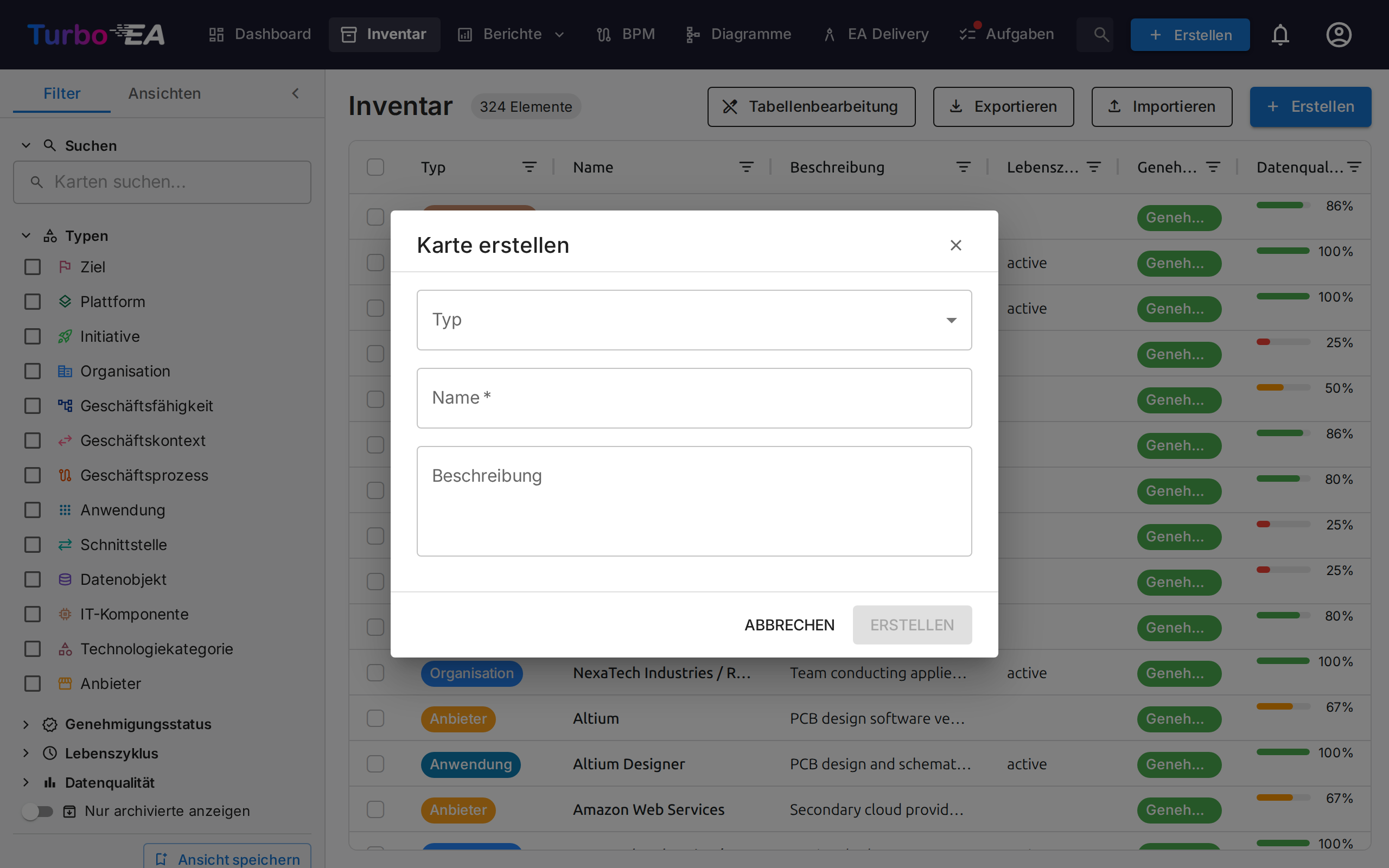
Wie man eine neue Karte erstellt
- Klicken Sie auf die Schaltfläche + Erstellen (blau, rechte obere Ecke)
- Im angezeigten Dialog:
- Wählen Sie den Typ der Karte (Anwendung, Prozess, Ziel usw.)
- Geben Sie den Namen der Komponente ein
- Optional: Fügen Sie eine Beschreibung hinzu
- Optional: Klicken Sie auf Mit KI vorschlagen, um automatisch eine Beschreibung zu generieren (siehe KI-Beschreibungsvorschläge unten)
- Klicken Sie auf ERSTELLEN
Massenbearbeitung
Wählen Sie über die Kontrollkästchen in der linken Spalte zwei oder mehr Zeilen aus und klicken Sie dann in der Auswahlleiste auf Massenbearbeitung. Der Dialog wendet eine Änderung auf jede ausgewählte Karte an.
Das Dropdown Feld gruppiert die Änderungsmöglichkeiten:
- Allgemein — Freigabestatus, Untertyp, Tags und übergeordnetes Element
- Attribute — jedes bearbeitbare Feld des ausgewählten Kartentyps
- Beziehungen — ein Eintrag je Beziehungstyp und Richtung (zum Beispiel läuft auf → IT-Komponente)
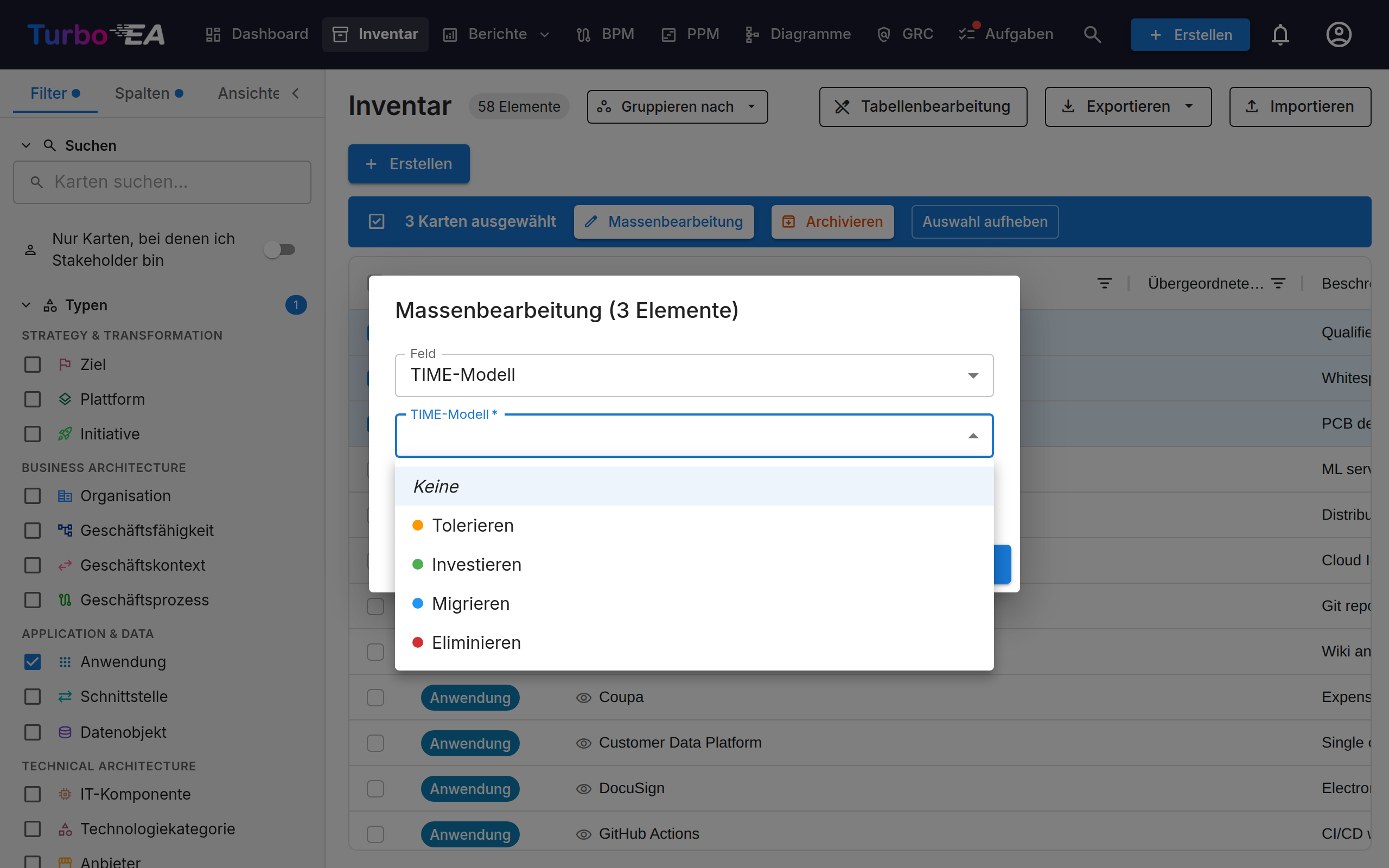
Tags, Beziehungen und das übergeordnete Element bieten jeweils einen Umschalter Hinzufügen / Entfernen, sodass Sie vorhandene Werte ergänzen oder reduzieren, statt sie zu ersetzen.
Wenn Sie für einen Beziehungstyp mit Details Verknüpfung hinzufügen wählen — etwa die Flussrichtung zwischen zwei Anwendungen, wie eine Organisation eine Anwendung nutzt, oder die Erstellen-/Lesen-/Aktualisieren-/Löschen-Kennzeichen an einem Datenobjekt —, zeigt der Dialog auch diese Felder. Was Sie festlegen, wird bei jeder hinzugefügten Verknüpfung gespeichert. Karten, die bereits mit einem gewählten Ziel verknüpft sind, erhalten die Details ebenfalls; ein erneutes Verknüpfung hinzufügen ist also der Weg, die Details bestehender Verknüpfungen zu aktualisieren. Ein leer gelassenes Detail bleibt unverändert.
Das Eingabeelement richtet sich nach dem Feldtyp: Ein Mehrfachauswahlfeld zeigt seine Optionen mit Kontrollkästchen, ein Ja/Nein-Feld eine Ja/Nein-Liste, ein Datumsfeld eine Datumsauswahl. Bleibt der Wert leer – bei einem Ja/Nein-Feld Keine –, wird das Feld auf allen ausgewählten Karten geleert. Per Formel berechnete Felder sowie Kostenfelder, für die Ihnen die Leseberechtigung fehlt, werden nicht angeboten.
Hierarchie umstrukturieren
Das Feld Übergeordnetes Element erscheint, sobald Sie die Tabelle auf einen einzelnen Kartentyp mit Hierarchie gefiltert haben. Eine Karte hat genau ein übergeordnetes Element, daher deckt dieses eine Feld beide Richtungen einer Umstrukturierung ab:
- Übergeordnetes Element festlegen — wählen Sie eine Karte desselben Typs; alle ausgewählten Karten werden darunter eingeordnet. So machen Sie viele Karten zu untergeordneten Elementen einer Karte.
- Übergeordnetes Element entfernen — alle ausgewählten Karten werden auf die oberste Ebene verschoben.
Die Karten werden einzeln verschoben; ein unzulässiger Vorgang blockiert daher nur die betroffene Karte. Der Dialog bleibt geöffnet und listet auf, welche Karten blockiert wurden und warum. Die häufigsten Gründe sind:
- Unter dem Zielelement existiert bereits eine Karte mit demselben Namen.
- Das gewählte übergeordnete Element ist ein Nachfahre einer der verschobenen Karten, was eine Schleife erzeugen würde.
- Der Vorgang würde eine Geschäftsfähigkeit über die maximal fünf Ebenen hinaus verschieben.
Eine Karte nimmt ihre untergeordneten Elemente mit, und freigegebene Karten fallen auf Ungültig zurück, damit die Änderung erneut geprüft wird.
Inventar gruppieren
Klicken Sie in der Symbolleiste auf Gruppieren nach (neben der Trefferanzahl), um das Raster in ein- und ausklappbare Gruppen zu gliedern. Lebenszyklusphase und Genehmigungsstatus sind immer verfügbar; ist das Raster auf einen einzelnen Kartentyp gefiltert, kommen dessen Untertyp und alle Einfachauswahl-Attribute hinzu.
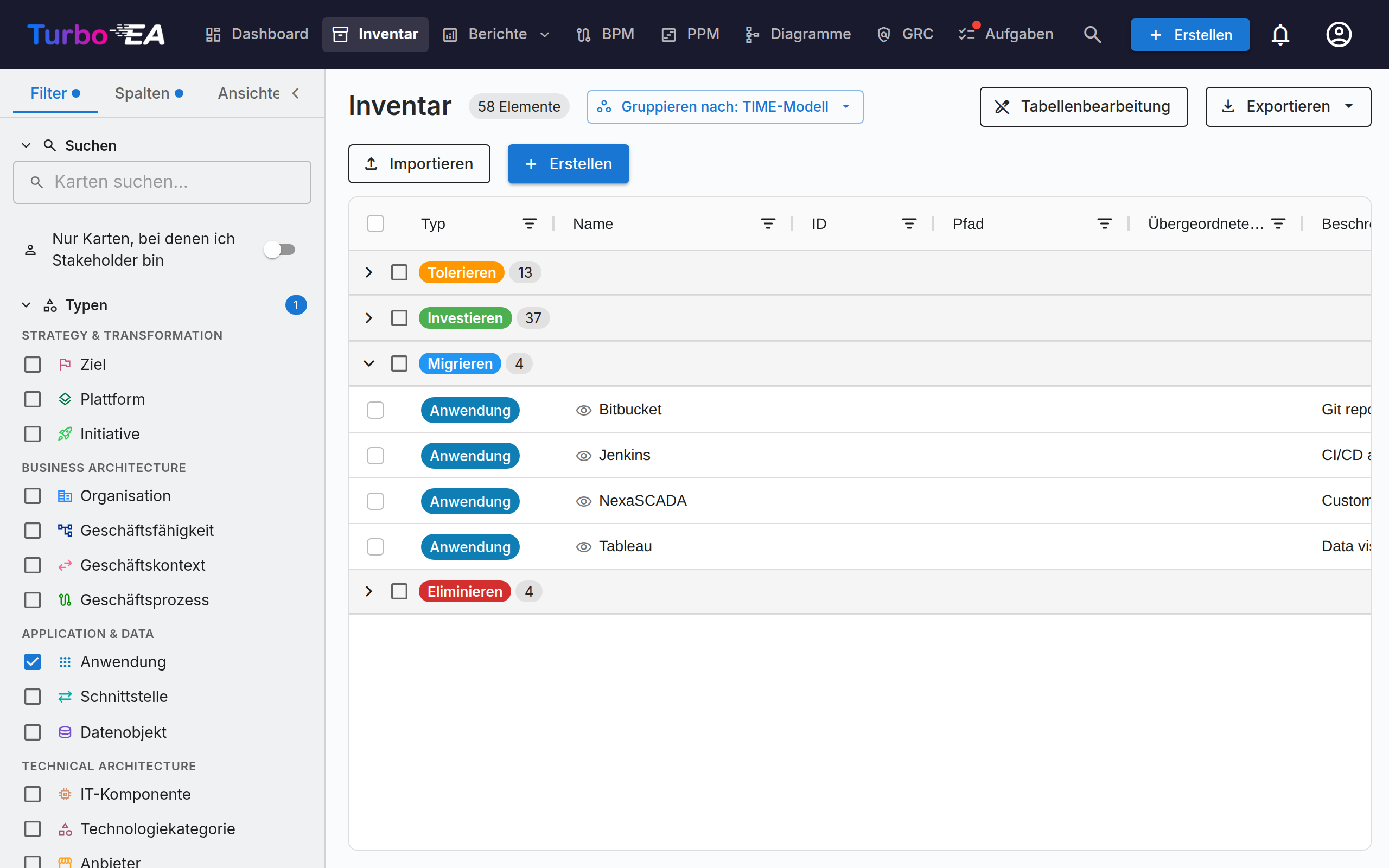
- Karten ohne Wert im gewählten Feld landen in einer Gruppe Nicht gesetzt ganz oben — dem natürlichen Sammelbecken für noch nicht klassifizierte Karten.
- Ein Klick auf eine Gruppenüberschrift klappt die Gruppe ein oder aus. Die Überschrift zeigt die Anzahl der Karten der Gruppe.
- Beim Scrollen durch eine lange Gruppe bleibt deren Überschrift direkt unter den Spaltenköpfen stehen, sodass immer klar ist, welche Gruppe man gerade liest; die Überschrift der nächsten Gruppe schiebt sie beim Erreichen zur Seite. Es ist die vollständige Überschrift samt Kontrollkästchen — eine lange Gruppe lässt sich also auswählen, ohne an ihren Anfang zurückzuscrollen.
- Das Kontrollkästchen in der Überschrift wählt alle Karten der Gruppe aus. Eine Neuklassifizierung im Stapel ist damit: Nicht gesetzt aufklappen, Überschrift anhaken, dann den Wert per Massenbearbeitung setzen. Auf Drag-and-drop wurde bewusst verzichtet — Auswählen und Setzen funktioniert auf Desktop, Tablet und Smartphone gleich.
- Die Sortierung wirkt innerhalb jeder Gruppe; die Gruppierung bleibt über Neuladen erhalten, wird in gespeicherten Ansichten abgelegt und lässt sich über den URL-Parameter
group_byteilen.
KI-Beschreibungsvorschläge
Turbo EA kann KI verwenden, um eine Beschreibung für jede Karte zu generieren. Dies funktioniert sowohl im Karte-erstellen-Dialog als auch auf bestehenden Kartendetailseiten.
So funktioniert es:
- Geben Sie einen Kartennamen ein und wählen Sie einen Typ
- Klicken Sie auf das Funkensymbol in der Kartenüberschrift oder auf die Schaltfläche Mit KI vorschlagen im Karte-erstellen-Dialog
- Das System führt eine Websuche nach dem Elementnamen durch (mit typbezogenem Kontext — z.B. «SAP S/4HANA Softwareanwendung»), sendet die Ergebnisse dann an ein LLM, um eine prägnante, sachliche Beschreibung zu generieren
- Ein Vorschlagspanel erscheint mit:
- Bearbeitbarer Beschreibung — Text vor dem Anwenden überprüfen und ändern
- Konfidenzwert — zeigt an, wie sicher die KI ist (Hoch / Mittel / Niedrig)
- Klickbare Quellenlinks — die Webseiten, aus denen die Beschreibung abgeleitet wurde
- Modellname — welches LLM den Vorschlag generiert hat
- Klicken Sie auf Beschreibung übernehmen zum Speichern oder Verwerfen zum Ablehnen
Wesentliche Eigenschaften:
- Typbezogen: Die KI versteht den Kartentyp-Kontext. Eine «Anwendung»-Suche fügt «Softwareanwendung» hinzu, eine «Anbieter»-Suche fügt «Technologieanbieter» hinzu usw.
- Datenschutz zuerst: Bei Verwendung von Ollama läuft das LLM lokal — Ihre Daten verlassen nie Ihre Infrastruktur. Kommerzielle Anbieter (OpenAI, Google Gemini, Anthropic Claude usw.) werden ebenfalls unterstützt
- Vom Administrator gesteuert: KI-Vorschläge müssen von einem Administrator in Einstellungen > KI-Vorschläge aktiviert werden. Administratoren wählen, welche Kartentypen die Vorschlagsschaltfläche anzeigen, konfigurieren den LLM-Anbieter und wählen den Websuchanbieter
- Berechtigungsbasiert: Nur Benutzer mit der Berechtigung
ai.suggestkönnen diese Funktion nutzen (standardmäßig für Admin-, BPM-Admin- und Mitglieder-Rollen aktiviert)
Gespeicherte Ansichten (Lesezeichen)
Sie können Ihre aktuelle Filter-, Spalten- und Sortierkonfiguration als benannte Ansicht zur schnellen Wiederverwendung speichern.
Eine gespeicherte Ansicht erstellen
- Konfigurieren Sie das Inventar mit Ihren gewünschten Filtern, Spalten und Sortierungen
- Klicken Sie auf das Lesezeichen-Symbol im Filterpanel
- Geben Sie einen Namen für die Ansicht ein
- Wählen Sie die Sichtbarkeit:
- Privat — Nur Sie können sie sehen
- Geteilt — Sichtbar für bestimmte Benutzer (mit optionalen Bearbeitungsrechten)
- Öffentlich — Sichtbar für alle Benutzer
Gespeicherte Ansichten verwenden
Gespeicherte Ansichten erscheinen in der Seitenleiste des Filterpanels. Klicken Sie auf eine beliebige Ansicht, um deren Konfiguration sofort anzuwenden. Ansichten sind unterteilt in:
- Meine Ansichten — Von Ihnen erstellte Ansichten
- Mit mir geteilt — Ansichten, die andere mit Ihnen geteilt haben
- Öffentliche Ansichten — Ansichten, die für alle verfügbar sind
Excel-Import / -Export
Inventar-Exporte und -Importe nutzen eine mehrblättrige Excel-Arbeitsmappe, die Ihre Landschaft samt Beziehungen vollständig zurück- und wieder einlesen kann — ohne dass Sie jemals eine UUID kopieren müssen.
Aufbau der Arbeitsmappe
- Ein Blatt pro Kartentyp (Application, Business Capability, IT Component, …) mit Kernspalten,
attr_<feld>-Spalten, Lebenszyklusspalten undrel:<beziehungstyp>-Beziehungsspalten sowiestakeholder:<rollen_key>-Stakeholder-Spalten. - Ein
Relations-Blatt mit den Werten, die Beziehungen tragen — eine Zeile je Beziehung, deren Typ Werte besitzt.
Die Aufteilung ist einfach und kennt keine Ausnahme: Das Kartenblatt sagt, welche Karten verknüpft sind; das Relations-Blatt sagt, was diese Verknüpfungen enthalten. Jeder Beziehungstyp erhält eine rel:-Spalte auf dem Kartenblatt seines Ausgangstyps — ob er Werte trägt oder nicht.
- Ein _Meta-Blatt mit der Formatversion der Arbeitsmappe.
Karten ohne GUIDs identifizieren
Karten werden über den Namen identifiziert, sofern dieser innerhalb des Typs eindeutig ist, ansonsten über den vollen parent_path. Eine Beziehungszelle kann z. B. NexaCore ERP direkt enthalten, wenn nur eine Application diesen Namen trägt; bei mehrdeutigem Namen verwenden Sie Sales / Customer Mgmt / CRM.
Eindeutigkeit unter Geschwistern
Da Karten über Name + Pfad identifiziert werden, dürfen zwei Karten desselben Typs nicht gleichzeitig denselben Elternknoten und denselben Namen haben. Neue Karten, die eine solche Kollision erzeugen würden, werden bei der Erstellung abgelehnt (im Dialog "Karte erstellen", beim Inline-Umbenennen und beim Tabellenkalkulations-Import). Bereits in der Datenbank vorhandene Duplikate aus früheren Seeds oder Importen bleiben unberührt — Sie können alle ihre Felder bearbeiten, aber das erneute Erzeugen oder Zurückbenennen in den Kollisionszustand wird blockiert. Die Prüfung ist groß-/kleinschreibungs- und whitespace-unempfindlich, passend zum Resolver des Importers. Lehnt der Dialog "Karte erstellen" ein Duplikat ab, nennt die Warnung die vorhandene Karte und enthält einen Link Vorhandene Karte anzeigen, der Sie direkt dorthin führt.
Inline-Beziehungszellen
Auf jedem Kartenblatt drücken rel:<beziehungstyp>-Spalten ausgehende Beziehungen als semikolongetrennte Zielreferenzen aus (z. B. NexaCore ERP; BillingApp). Semikolons statt Kommas, weil Kartennamen häufig Kommas enthalten (etwa Acme, Inc.). / und \ innerhalb eines Namens werden als \/ bzw. \\ maskiert, ein ; als \; — der Exporter erledigt das automatisch (z. B. SAP S/4HANA → SAP S\/4HANA). Eine maskierte Referenz ist immer eindeutig. In einer von Hand gefüllten Zelle darf der / unmaskiert bleiben: SAP S/4HANA wird zuerst als Pfad gelesen (eine Karte 4HANA unter SAP S) und, wenn an diesem Pfad keine Karte liegt, als ein einziger Name, der aufgelöst wird, wenn genau eine Karte des Typs ihn trägt. Zellen sind deklarativ: Der Inhalt ersetzt die vollständige Menge ausgehender Beziehungen dieses Typs vom Quellobjekt. Wird ein Ziel aus der Liste entfernt, wird die Beziehung gelöscht; eine leere Zelle löscht alle. In einer von Turbo EA exportierten Arbeitsmappe (sie enthält ein _Meta-Blatt) ist ein Komma nie ein Trennzeichen, sodass eine Zelle mit einem einzigen Ziel wie This is X, it does Y ein Ziel bleibt. Ein Blatt ohne _Meta (von Hand erstellt oder vor 1.23 exportiert) darf Ziele noch mit Kommas trennen: Enthält die Zelle kein ;, wird sie als ein Ziel gelesen, wenn die ganze Zelle eine Karte benennt, und andernfalls als kommagetrennt. Es gibt eine Spalte je Beziehungstyp, der vom Kartentyp des Blattes ausgeht — alle, auch solche mit Werten. Die Ziele sind alphabetisch sortiert, sodass ein erneuter Export einer unveränderten Landschaft eine identische Datei ergibt.
Die Spalte tags folgt derselben Regel: Gruppe: Tag-Einträge, getrennt durch ; (z. B. Vendor: Acme, Inc.; Region: EU), wobei ein ; im Tag-Namen als \; geschrieben wird. Vor 2.156.1 exportierte Arbeitsmappen trennen Tags mit Kommas und werden weiterhin wie bisher importiert.
Stakeholder-Zellen
Auf jedem Kartenblatt enthalten stakeholder:<rollen_key>-Spalten die den Stakeholder-Rollen zugewiesenen Benutzer als semikolongetrennte E-Mail-Adressen (dieselbe Konvention wie LeanIX' subscriptions:<RoleType>-Spalten), z. B. ada@corp.com; bob@corp.com. Die E-Mail-Adresse ist die einzige akzeptierte Benutzerreferenz — Anzeigenamen können kollidieren und werden nie zum Abgleich verwendet; ein Eintrag der Form Name <email> wird toleriert (die E-Mail in spitzen Klammern zählt), ein bloßer Anzeigename erzeugt eine Warnung und wird übersprungen. Wie Beziehungszellen sind Stakeholder-Zellen deklarativ pro Rolle: Die aufgeführten Benutzer werden nach dem Import zur vollständigen Zuweisungsmenge dieser Rolle. Das Entfernen eines Benutzers hebt die Zuweisung auf; eine leere Zelle leert die Rolle; das Weglassen der Spalte lässt die Zuweisungen unberührt. Einträge ohne passenden Benutzer erzeugen eine Warnung und werden übersprungen — sie blockieren den Import nie.
Vor der camelCase-Umstellung exportierte Tabellen
Stakeholder-Rollenschlüssel folgen derselben camelCase-Konvention wie alle anderen Metamodell-Schlüssel. Eine zuvor exportierte Tabelle enthält Spalten wie stakeholder:technical_application_owner; diese lassen sich weiterhin importieren — der Spaltenkopf wird der camelCase-Rolle zugeordnet, wenn keine Rolle wörtlich passt. Neu exportierte Tabellen verwenden die camelCase-Form.
Relations-Blatt
Eine Beziehung kann eigene Werte tragen — einen Nutzungstyp an einer Organization → Application-Verknüpfung, jährliche Kosten oder eine freie Beschreibung. Eine rel:-Zelle ist eine Namensliste ohne Platz dafür, also stehen diese Werte auf dem Relations-Blatt, eine Zeile je Beziehung, mit den Spalten relation_type, source_type, source_ref, target_type, target_ref, attr_<feld> und description.
Das Blatt enthält die Beziehungen, deren Typ tatsächlich Werte besitzt — bei allen anderen gibt es nichts einzutragen, sie leben ausschließlich auf den Kartenblättern. Auch Beziehungen, die auf eine exportierte Karte zeigen, sind enthalten; source_ref und target_ref geben die Richtung an. Die attr_<feld>-Spalten sind die der Beziehungstypen dieser Arbeitsmappe. Sortiert wird nach Quellkarte, dann Beziehungstyp, dann Ziel.
Dieses Blatt setzt nur Werte. Es erzeugt und entfernt niemals eine Beziehung — das ist Sache des Kartenblatts: Das Löschen einer Zeile löscht nichts; das Bearbeiten der Werte ersetzt, was die Beziehung enthält; und eine Zeile für zwei nicht verknüpfte Karten wird in der Vorschau gemeldet und übersprungen — verknüpfen Sie sie in der rel:-Spalte, gern im selben Import.
Ältere Arbeitsmappen enthalten eine action-Spalte. Sie wird ignoriert; eine Zeile mit action = delete wird gemeldet und übersprungen. Widersprechen sich Kartenblatt und Relations-Blatt, gewinnt das Entfernen.
Das Blatt listet jede Beziehung der exportierten Karten, unabhängig davon, ob ihr Typ derzeit Werte trägt — ein gerade mit einem Wert versehener Beziehungstyp hat dort also bereits seine Zeile. Auch Beziehungen, die auf eine exportierte Karte zeigen, sind enthalten; source_ref und target_ref geben die Richtung an. Die attr_<feld>-Spalten sind die der Beziehungstypen dieser Arbeitsmappe, nicht aller im System definierten.
Ein Beziehungstyp, der Werte trägt, hat keine rel:-Spalte — dafür ist in einer Namensliste kein Platz; er wird auf diesem Blatt bearbeitet. Widersprechen sich Kartenblatt und Relations-Blatt, gewinnt das Entfernen, und die Vorschau weist darauf hin.
Importieren
Klicken Sie in der Werkzeugleiste auf Import, ziehen Sie die Arbeitsmappe in den Dialog und prüfen Sie die Vorschau, bevor Sie anwenden. Sie sehen sowohl die zu erzeugenden/aktualisierenden Karten als auch die hinzuzufügenden/zu entfernenden Beziehungen. Fehler (z. B. mehrdeutige Beziehungsziele mit Kandidatenpfaden) blockieren das Anwenden.
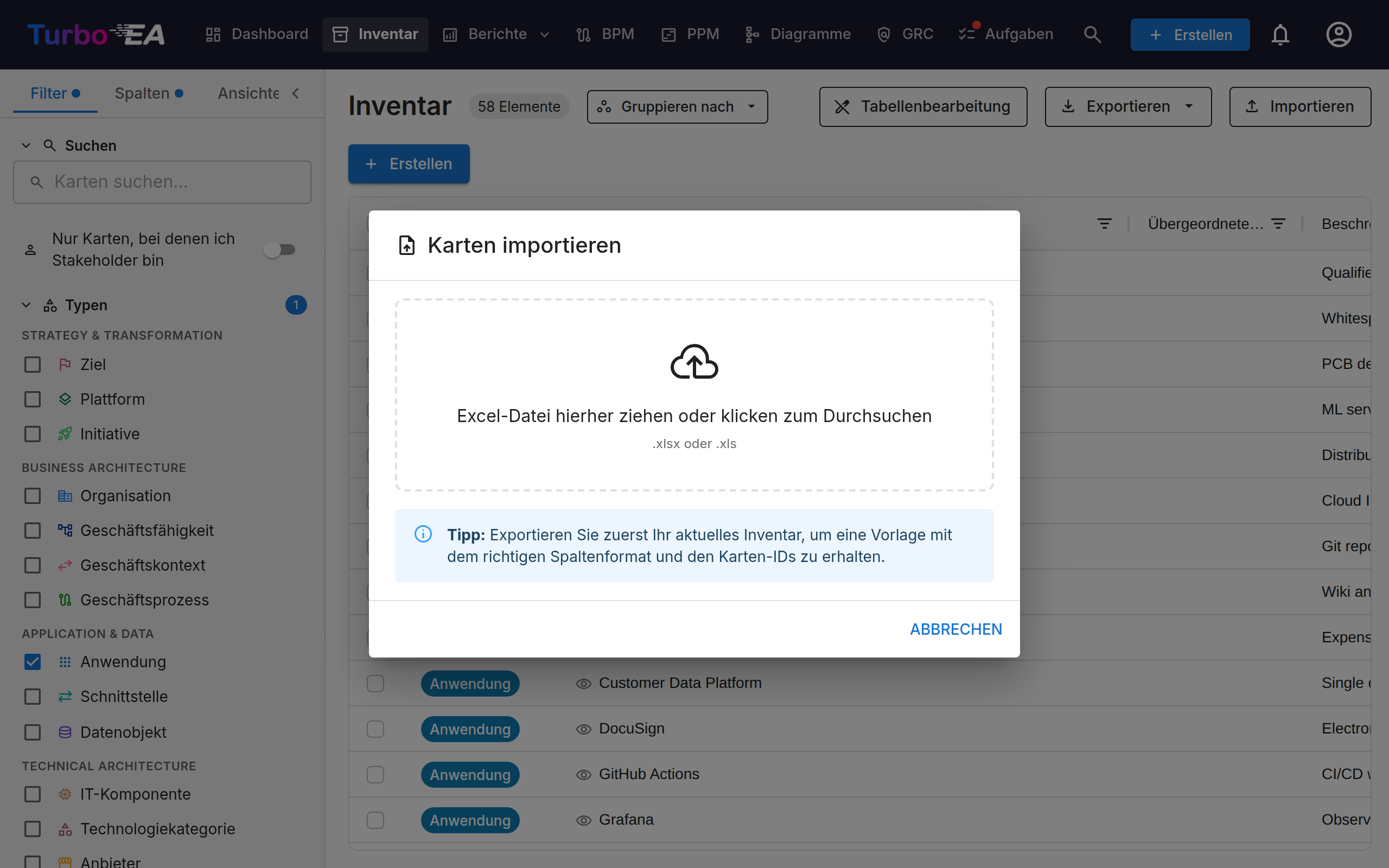
Ein paar Hinweise zum Importieren:
- Zum Anlegen einer Karte sind nur
nameundtypeerforderlich. Im Metamodell als erforderlich markierte Felder (auch bei Provider oder jedem anderen Typ) blockieren den Import nicht — die Karte wird trotzdem erstellt, und Lücken schlagen sich in der Datenqualitätsbewertung nieder, statt zu einem stillen Überspringen zu führen. - Ein
/in dername-Spalte einer Karte muss nicht maskiert werden. Maskierung (\/für einen Schrägstrich,\\für einen Backslash) ist nur nötig, wenn Sie diese Karte aus einerparent_path-,rel:<key>-,source_ref- odertarget_ref-Zelle referenzieren, wo/das Pfadtrennzeichen ist — und selbst dort wird ein unmaskierter/als Teil des Namens gelesen, wenn an dem Pfad, den er ergibt, keine Karte liegt.
Exportieren
Klicken Sie in der Werkzeugleiste auf Export. Der aktuelle Grid-Filter bestimmt den Inhalt: Bei Einzeltyp-Filter ein Blatt für diesen Typ, sonst ein Blatt pro vorhandenem Typ, jeweils zusätzlich mit Relations und _Meta. Die Datei ist vollständig editierbar und kann ohne Verlust von typspezifischen Attributen wieder importiert werden.
Sie können im Export-Menü auch Aktuelle Ansicht exportieren wählen — eine flache Einzelblatt-Momentaufnahme, die genau das Angezeigte abbildet (nur die sichtbaren Spalten, in ihrer aktuellen Reihenfolge, für die gefilterten Zeilen). Sie ist zum Teilen gedacht und nicht für den Reimport geeignet. Wenn die Beziehungsspalten noch geladen werden, wartet der Export darauf – sie können also nie leer bleiben.