EA Delivery
Das EA Delivery-Modul verwaltet Architekturinitiativen und deren Artefakte — Diagramme, Statements of Architecture Work (SoAW) und Architecture Decision Records (ADR). Es bietet eine einheitliche Ansicht aller laufenden Architekturprojekte und ihrer Ergebnisse.
Wenn PPM aktiviert ist — die übliche Konfiguration — lebt EA Delivery innerhalb des PPM-Moduls: Öffnen Sie PPM in der Top-Navigation und wechseln Sie auf den Reiter EA Delivery (/ppm?tab=ea-delivery). Wenn PPM deaktiviert ist, erscheint EA Delivery als eigener Top-Level-Eintrag mit Link zu /reports/ea-delivery. Die alte URL /ea-delivery funktioniert in beiden Fällen weiterhin als Weiterleitung, sodass bestehende Lesezeichen erhalten bleiben.
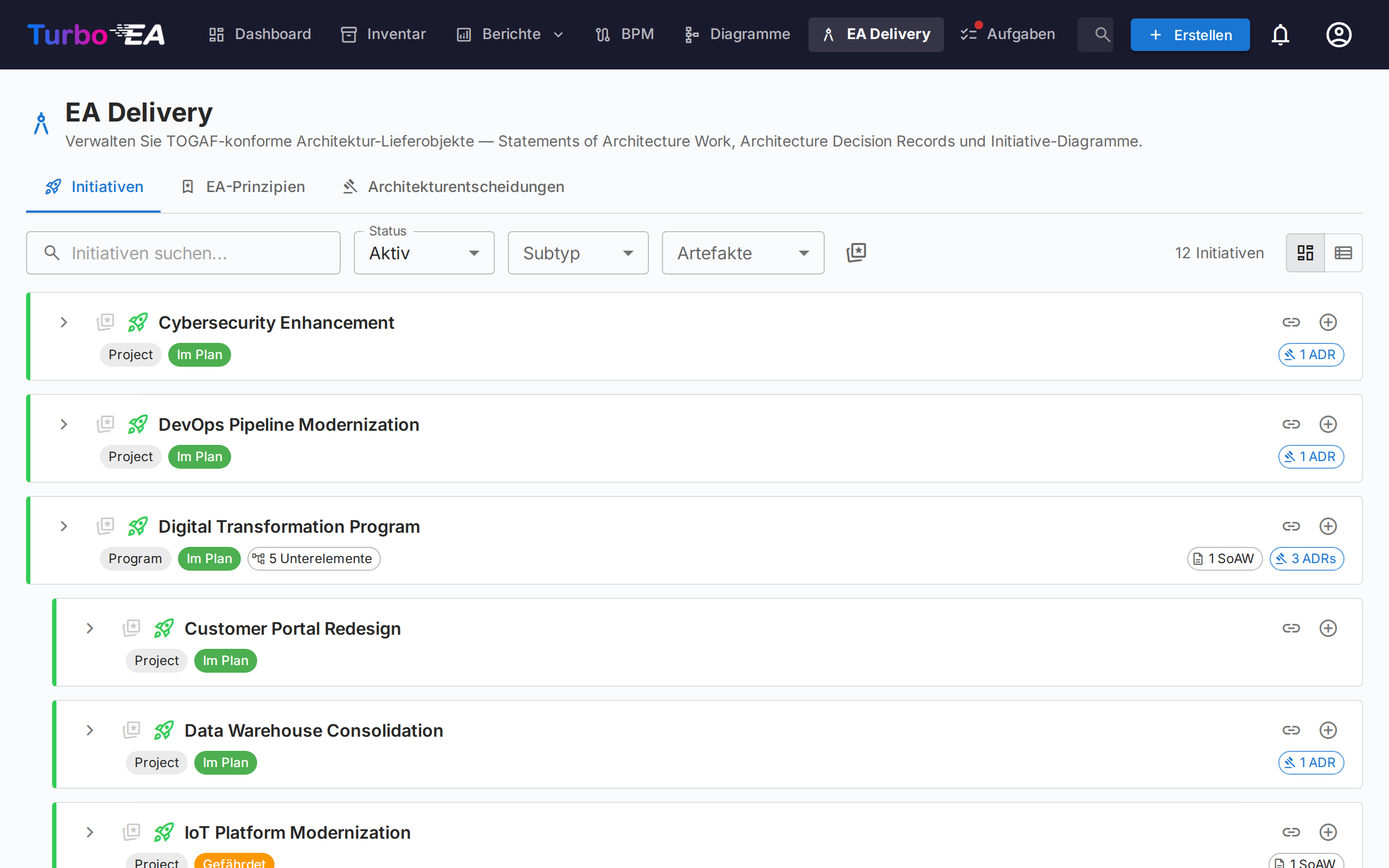
Initiativen-Arbeitsbereich
EA Delivery ist ein Zwei-Spalten-Arbeitsbereich (ohne interne Reiter):
- Linke Seitenleiste — ein eingerückter, filterbarer Baum aller Initiativen (mit verschachtelten Unterinitiativen). Suchen Sie nach Namen, filtern Sie nach Status / Subtyp / Artefakten oder markieren Sie Favoriten.
- Rechter Arbeitsbereich — die Lieferobjekte, untergeordneten Initiativen und Details der links ausgewählten Initiative. Bei der Auswahl einer anderen Zeile wird der Arbeitsbereich neu aufgebaut.
Die Auswahl ist Teil der URL (?initiative=<id>), sodass Sie eine bestimmte Initiative direkt verlinken oder die Seite neu laden können, ohne den Kontext zu verlieren.
Eine zentrale primäre Schaltfläche + Neues Artefakt ▾ oben auf der Seite erlaubt es, ein neues SoAW, Diagramm oder ADR anzulegen — automatisch mit der ausgewählten Initiative verknüpft (oder unverknüpft, wenn keine Auswahl getroffen wurde). Leere Lieferobjekt-Gruppen im Arbeitsbereich bieten zudem eine + Hinzufügen …-Schaltfläche, sodass das Anlegen immer nur einen Klick entfernt ist.
Jede Baumzeile zeigt:
| Element | Bedeutung |
|---|---|
| Name | Name der Initiative |
| Anzahl-Chip | Gesamtzahl verknüpfter Artefakte (SoAW + Diagramme + ADRs) |
| Status-Punkt | Farbpunkt für Im Plan / Gefährdet / Aus dem Plan / Pausiert / Abgeschlossen |
| Stern | Favoriten-Umschalter — Favoriten erscheinen oben |
Die synthetische Zeile Nicht verknüpfte Artefakte oben im Baum erscheint, wenn es SoAWs, Diagramme oder ADRs gibt, die noch keiner Initiative zugeordnet sind. Öffnen Sie sie, um sie wieder zu verknüpfen.
Statement of Architecture Work (SoAW)
Ein Statement of Architecture Work (SoAW) ist ein formales Dokument, das durch den TOGAF-Standard (The Open Group Architecture Framework) definiert wird. Es legt den Umfang, Ansatz, die Ergebnisse und die Governance für ein Architekturvorhaben fest. In TOGAF wird das SoAW während der Vorbereitungsphase und Phase A (Architekturvision) erstellt und dient als Vereinbarung zwischen dem Architekturteam und seinen Stakeholdern.
Turbo EA bietet einen integrierten SoAW-Editor mit TOGAF-konformen Abschnittsvorlagen, Rich-Text-Bearbeitung und Exportfunktionen — so können Sie SoAW-Dokumente direkt neben Ihren Architekturdaten erstellen und verwalten.
Ein SoAW erstellen
- Wählen Sie die Initiative links aus (optional — Sie können auch ein nicht verknüpftes SoAW erstellen).
- Klicken Sie oben auf der Seite auf + Neues Artefakt ▾ (oder auf die + Hinzufügen-Schaltfläche im Abschnitt Lieferobjekte) und wählen Sie Neues Statement of Architecture Work.
- Geben Sie den Dokumenttitel ein.
- Der Editor öffnet sich mit vorgefertigten Abschnittsvorlagen basierend auf dem TOGAF-Standard.
Der SoAW-Editor
Der Editor bietet:
- Rich-Text-Bearbeitung — Vollständige Formatierungswerkzeugleiste (Überschriften, Fett, Kursiv, Listen, Links) unterstützt durch den TipTap-Editor
- Links — Eine eingegebene oder eingefügte URL wird beim Tippen zu einem Link, und jeder Link in einem Dokument öffnet sich in einem neuen Tab. Adressen in Dokumenten, die vor der Link-Unterstützung geschrieben wurden, werden bei der Anzeige verlinkt
- Abschnittsvorlagen — Vordefinierte Abschnitte gemäß TOGAF-Standards (z.B. Problembeschreibung, Ziele, Ansatz, Stakeholder, Einschränkungen, Arbeitsplan)
- Inline bearbeitbare Tabellen — Tabellen in jedem Abschnitt hinzufügen und bearbeiten
- Status-Workflow — Dokumente durchlaufen definierte Phasen:
| Status | Bedeutung |
|---|---|
| Entwurf | Wird geschrieben, noch nicht bereit zur Überprüfung |
| In Überprüfung | Zur Stakeholder-Überprüfung eingereicht |
| Genehmigt | Überprüft und akzeptiert |
| Unterschrieben | Formal abgezeichnet |
Abzeichnungsworkflow
Sobald ein SoAW genehmigt ist, können Sie Abzeichnungen von Stakeholdern anfordern. Klicken Sie auf Unterschriften anfordern und verwenden Sie das Suchfeld, um Unterzeichner nach Name oder E-Mail zu finden und hinzuzufügen. Das System verfolgt, wer unterschrieben hat, und sendet Benachrichtigungen an ausstehende Unterzeichner.
Vorschau und Export
- Vorschaumodus — Schreibgeschützte Ansicht des vollständigen SoAW-Dokuments
- DOCX-Export — Das SoAW als formatiertes Word-Dokument zum Offline-Teilen oder Drucken herunterladen
- PDF-Export — Öffnet eine druckfertige Ansicht in einem neuen Tab; nutzen Sie Als PDF speichern im Browser. Erlauben Sie Pop-ups für diese Seite, falls sich nichts öffnet.
SoAW-Reiter auf Initiative-Karten
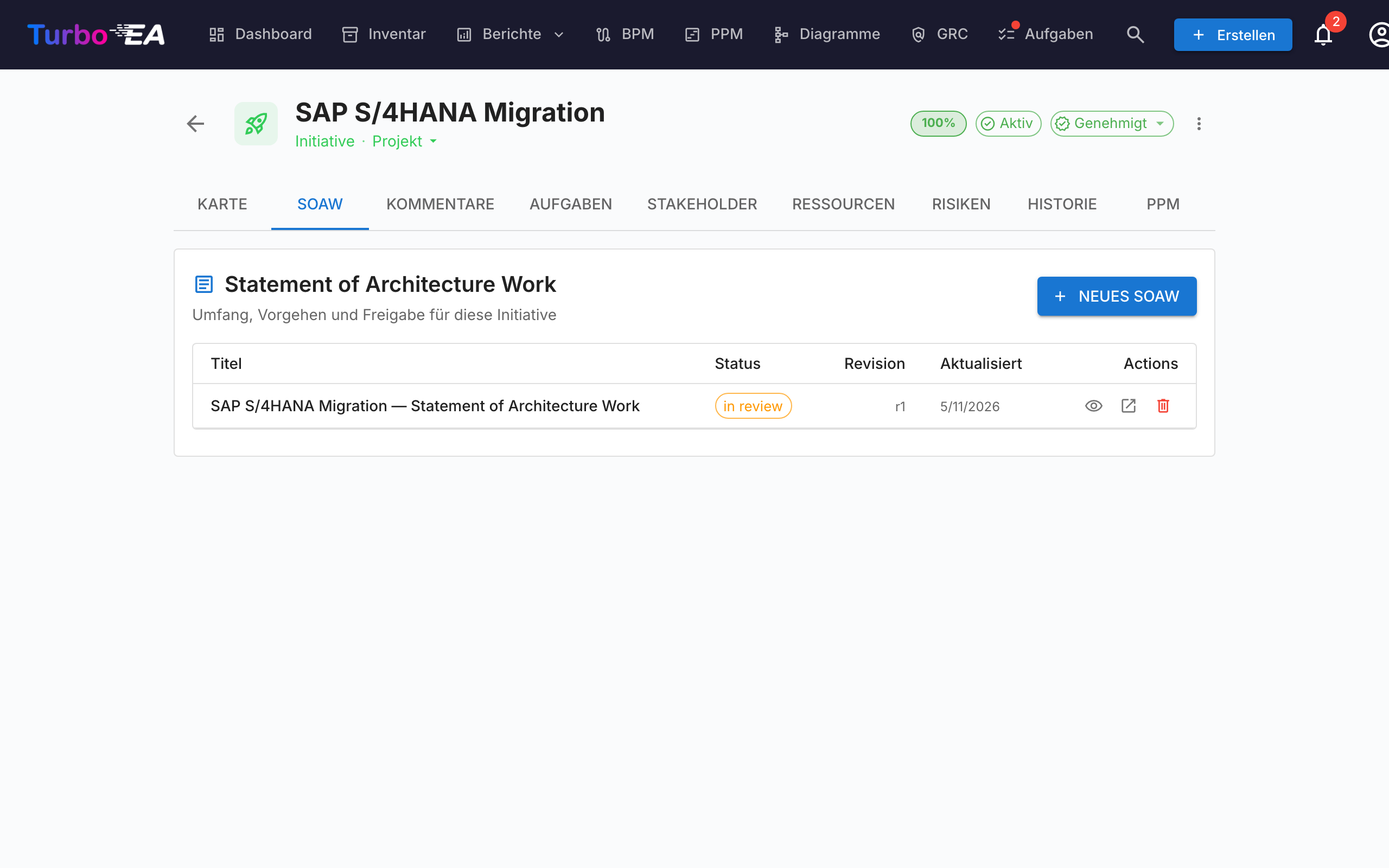
Initiativen zeigen außerdem direkt auf ihrer Karten-Detailseite einen eigenen SoAW-Reiter. Der Reiter listet jedes mit dieser Initiative verknüpfte SoAW auf (Titel, Status-Chip, Revisionsnummer, Datum der letzten Änderung) mit einer + Neues SoAW-Schaltfläche, die die aktuelle Initiative vorauswählt — so kannst du SoAWs erstellen oder öffnen, ohne die Karte zu verlassen. Die Erstellung verwendet denselben Dialog wie die EA-Delivery-Seite, und das neue Dokument erscheint an beiden Stellen. Die Sichtbarkeit des Reiters folgt den Standard-Karten-Berechtigungsregeln.
Architecture Decision Records (ADR)
Ein Architecture Decision Record (ADR) hält eine wichtige Architekturentscheidung samt Kontext, Konsequenzen und erwogenen Alternativen fest. Der EA-Delivery-Arbeitsbereich zeigt ADRs, die mit der gewählten Initiative verknüpft sind, inline unter dem Deliverable-Abschnitt Architekturentscheidungen — so können Sie sie lesen und öffnen, ohne die Initiative-Ansicht zu verlassen. Mit der Split-Schaltfläche + Neues Artefakt ▾ (oder + Hinzufügen im Abschnitt) legen Sie ein neues ADR an, das automatisch mit der gewählten Initiative verknüpft wird.
Das zentrale ADR-Register — wo alle ADRs landschaftsweit gefiltert, durchsucht, abgezeichnet, revidiert und in der Vorschau betrachtet werden — liegt im GRC-Modul unter GRC → Governance → Entscheidungen. Den vollständigen ADR-Lebenszyklus (Spalten, Filtersidebar, Abzeichnungs-Workflow, Revisionen, Vorschau) finden Sie im GRC-Leitfaden.
Registerkarte Ressourcen
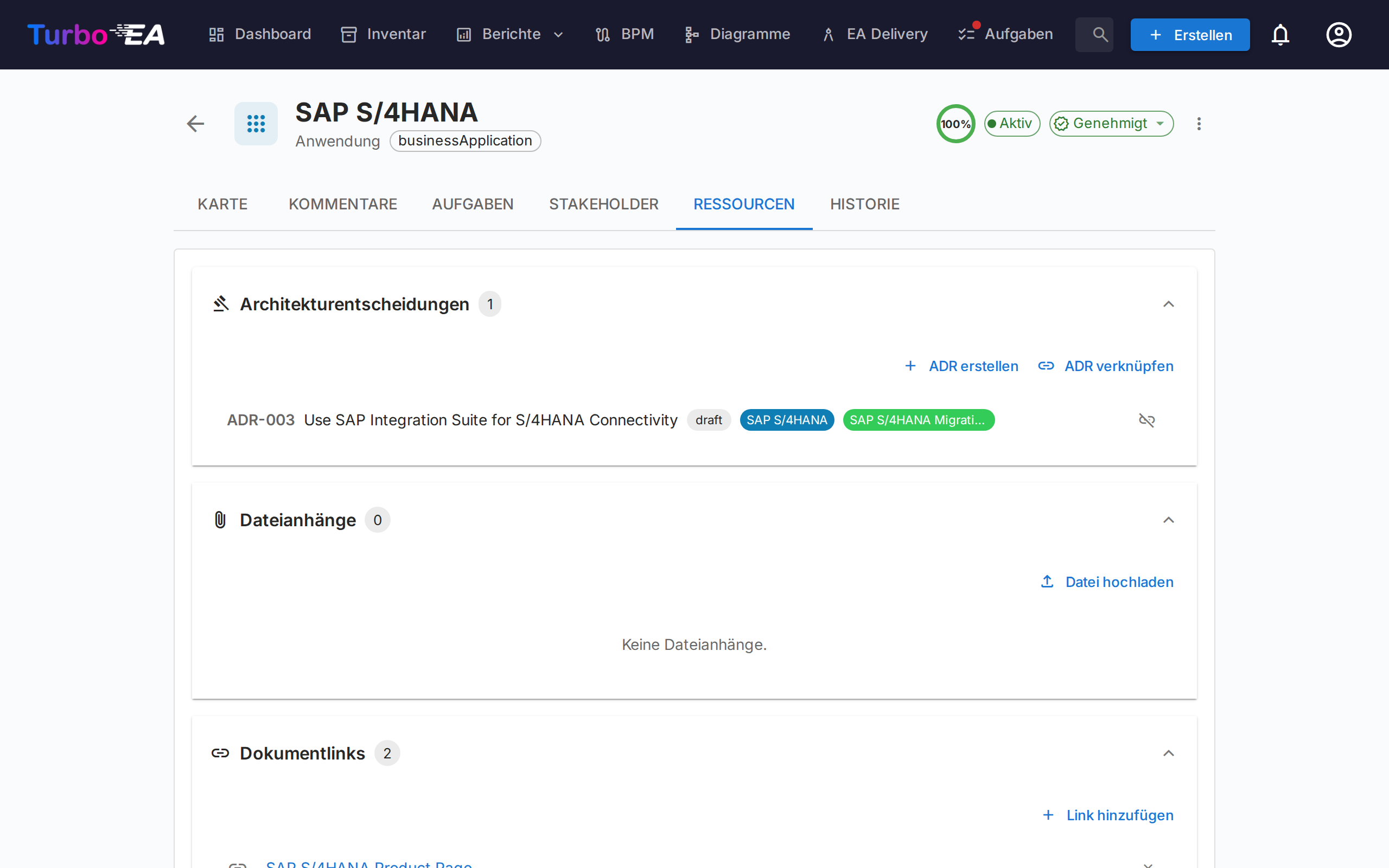
Karten enthalten jetzt eine Ressourcen-Registerkarte, die Folgendes zusammenfasst:
- Architekturentscheidungen — ADRs werden hier nicht mehr aufgeführt. Jede Karte besitzt jetzt einen eigenen ADRs-Tab; siehe Kartendetails dazu, was er anzeigt und wie Sie Entscheidungen mit einer Karte verknüpfen, erstellen oder die Verknüpfung aufheben.
- Dateianhänge — Dateien hochladen und verwalten (Dokumente, Tabellen, Präsentationen, OpenDocument- und ältere Office-Dateien, Bilder, Archive, Outlook- und E-Mail-Nachrichten, CSV, Markdown, JSON und XML – bis zu 20 MB). Beim Hochladen wählen Sie eine Dokumentenkategorie aus: Architektur, Sicherheit, Compliance, Betrieb, Besprechungsnotizen, Design oder Sonstiges. Die Kategorie wird als Chip neben jeder Datei angezeigt.
- Dokumentenlinks — URL-basierte Dokumentenverweise. Beim Hinzufügen eines Links wählen Sie einen Linktyp aus: Dokumentation, Sicherheit, Compliance, Architektur, Betrieb, Support oder Sonstiges. Der Linktyp wird als Chip neben jedem Link angezeigt, und das Symbol ändert sich je nach ausgewähltem Typ.