Metamodell
Das Metamodell definiert die gesamte Datenstruktur Ihrer Plattform — welche Kartentypen existieren, welche Felder sie haben, wie sie zueinander in Beziehung stehen und wie Kartendetailseiten aufgebaut sind. Alles ist datengesteuert: Sie konfigurieren das Metamodell über die Administrator-Oberfläche, nicht durch Codeänderungen.
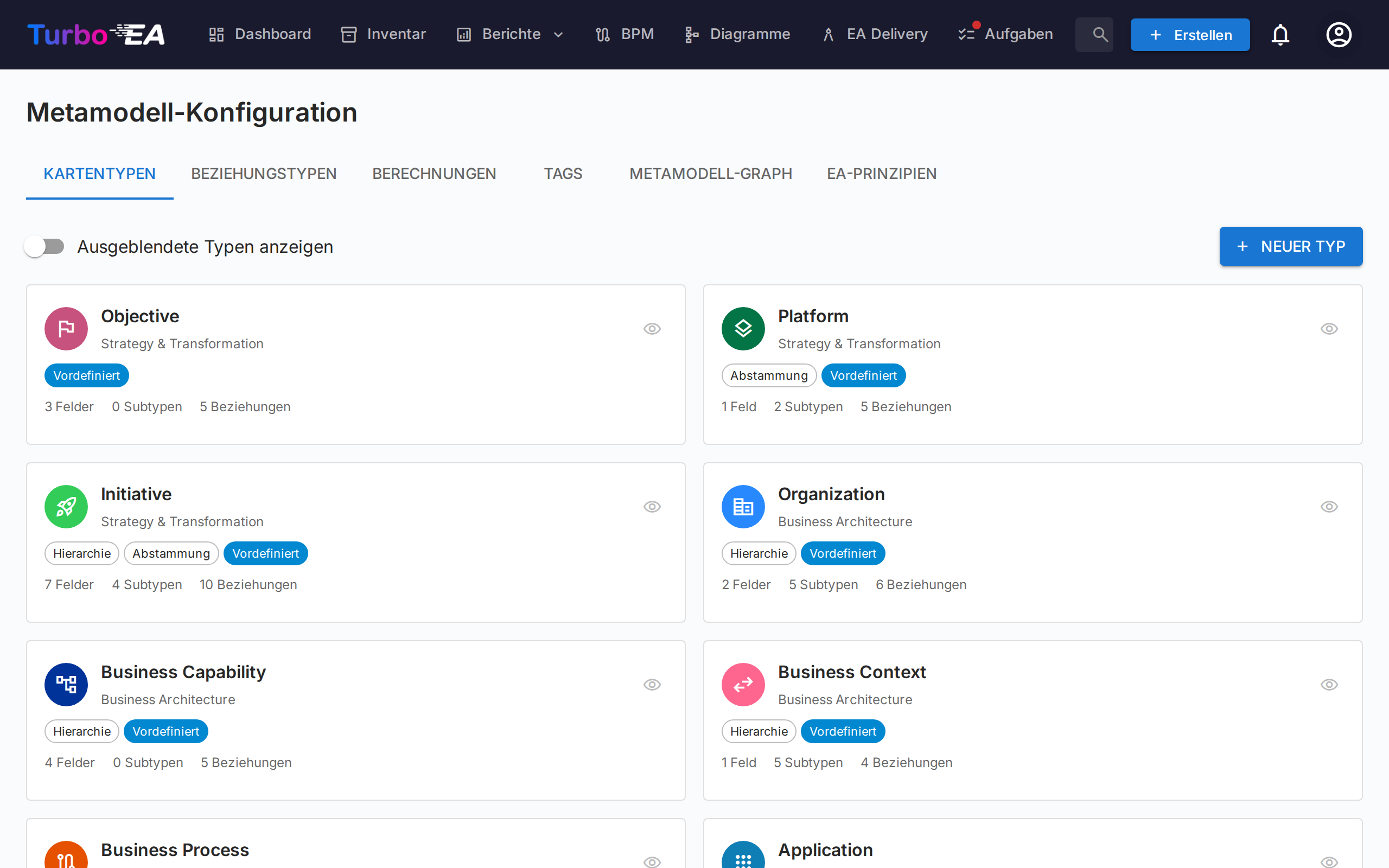
Navigieren Sie zu Admin > Metamodell, um auf den Metamodell-Editor zuzugreifen. Er hat sieben Tabs: Kartentypen, Beziehungstypen, Berechnungen, Tags, Metamodell-Graph, EA-Prinzipien und Compliance-Regulierungen.
Kartentypen
Der Kartentypen-Tab listet alle Typen im System auf. Turbo EA wird mit 14 integrierten Typen über vier Architekturebenen ausgeliefert:
| Ebene | Typen |
|---|---|
| Strategie & Transformation | Ziel, Plattform, Initiative |
| Geschäftsarchitektur | Organisation, Geschäftsfähigkeit, Geschäftskontext, Geschäftsprozess |
| Anwendung & Daten | Anwendung, Schnittstelle, Datenobjekt |
| Technische Architektur | IT-Komponente, Technologiekategorie, Anbieter, System |
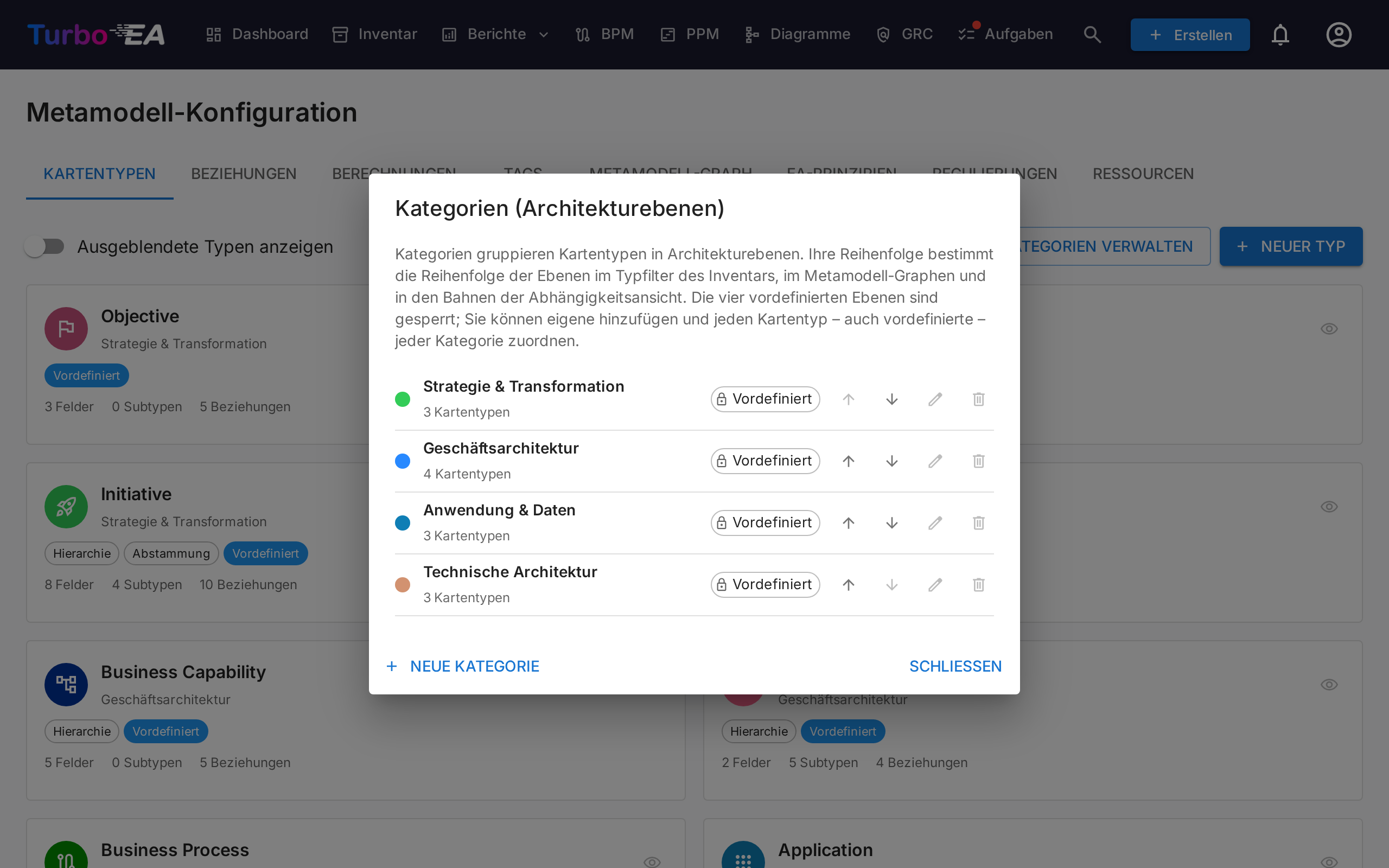
Kategorien (Architekturebenen)
Jeder Kartentyp gehört zu einer Kategorie — der Architekturebene, unter der er gruppiert wird. Die Reihenfolge der Kategorien ist die Reihenfolge der Ebenen überall dort, wo sie dargestellt werden: im Typfilter des Inventars, im Metamodell-Graphen und in den Bahnen der Layered Dependency View, jeweils in der Farbe der Kategorie und in der Sprache des Lesers.
- Die vier vordefinierten Ebenen sind gesperrt. Strategie & Transformation, Geschäftsarchitektur, Anwendung & Daten und Technische Architektur können weder umbenannt, umgefärbt noch gelöscht werden und sind in jede unterstützte Sprache übersetzt.
- Eigene erstellen. Geben Sie im Feld Kategorie des Typ-Editors oder von + Neuer Typ einen Namen ein, den es noch nicht gibt, und wählen Sie Kategorie „…“ erstellen. Wählen Sie eine Farbe, fügen Sie bei Bedarf Übersetzungen hinzu, und der Typ wird der neuen Kategorie zugeordnet.
- Jeden Typ verschieben. Auch vordefinierte Typen lassen sich verschieben — legen Sie zum Beispiel die Schnittstelle in eine eigene Ebene Integration.
- Kategorien verwalten. Die Schaltfläche Kategorien verwalten neben + Neuer Typ listet alle Kategorien mit ihrer Farbe und der Anzahl der Kartentypen, die sie verwenden. Mit den Pfeilen ändern Sie die Reihenfolge der Ebenen (eine eigene Ebene kann zwischen zwei vordefinierten liegen), mit dem Stift benennen Sie eine eigene Kategorie um, färben sie um oder übersetzen sie, und mit dem Papierkorb löschen Sie sie. Eine Kategorie, die noch von einem Kartentyp verwendet wird, lässt sich nicht löschen — ordnen Sie dessen Typen zuerst einer anderen Kategorie zu.
Einen benutzerdefinierten Typ erstellen
Klicken Sie auf + Neuer Typ, um einen benutzerdefinierten Kartentyp zu erstellen. Konfigurieren Sie:
| Feld | Beschreibung |
|---|---|
| Schlüssel | Eindeutiger Bezeichner (Kleinbuchstaben, keine Leerzeichen) — kann nach der Erstellung nicht geändert werden |
| Bezeichnung | Anzeigename in der Benutzeroberfläche |
| Symbol | Google Material Symbol-Symbolname |
| Farbe | Markenfarbe für den Typ (verwendet in Inventar, Berichten und Diagrammen) |
| Kategorie | Die Architekturebene, unter der der Typ gruppiert wird — wählen Sie eine vorhandene Kategorie oder geben Sie einen neuen Namen ein, um eine zu erstellen (siehe Kategorien) |
| Hat Hierarchie | Ob Karten dieses Typs Eltern-/Kind-Beziehungen haben können |
Einen Typ bearbeiten
Klicken Sie auf einen beliebigen Typ, um die Typ-Detail-Schublade zu öffnen. Hier können Sie konfigurieren:
Typfarbe
Jeder Kartentyp — auch die vordefinierten — hat eine anpassbare Farbe, die im Inventar, in Berichten, Abhängigkeitsansichten und Diagrammen verwendet wird. So können Sie Turbo EA an die visuellen Konventionen Ihrer Organisation anpassen (z. B. TOGAF/ArchiMate-Paletten: Geschäftselemente in Gelb/Orange, Anwendungen in Blau).
- Wählen Sie eine Farbe über das Farbfeld im Drawer. Ein Hinweis erscheint, wenn die gewählte Farbe einen sehr geringen Kontrast zu hellen oder dunklen Hintergründen hat.
- Vordefinierte Typen zeigen neben dem Farbfeld eine Zurücksetzen-Schaltfläche, sobald die Farbe vom Turbo-EA-Standard abweicht — Sie können also jederzeit zur Standardpalette zurückkehren.
- Text auf Typfarben (Chips, Diagrammformen) wechselt für die Lesbarkeit automatisch zwischen Schwarz und Weiß, sowohl im hellen als auch im dunklen Modus.
- Der Farbwähler zeigt neben der Palette eine Live-Vorschau: Typname, Chip, Kartensymbol, Subtyp, Karten-ID-Pill und ein Abhängigkeitsdiagramm-Knoten, jeweils einmal im hellen und einmal im dunklen Modus, die sich bei der Auswahl live aktualisiert.
Felder
Felder definieren die benutzerdefinierten Attribute, die auf Karten dieses Typs verfügbar sind. Jedes Feld hat:
| Einstellung | Beschreibung |
|---|---|
| Schlüssel | Eindeutiger Feldbezeichner |
| Bezeichnung | Anzeigename |
| Typ | text, multiline_text, number, cost, percentage, boolean, date, url, single_select oder multiple_select. Ein Prozentsatz ist eine Zahl von 0 bis 100, die als Fortschrittsbalken dargestellt und mit einem Schieberegler oder durch exakte Eingabe bearbeitet wird. Ein Boolean wird aus einer Ja/Nein-Liste gewählt, Keine leert ihn; er erscheint als grüne Ja- oder blaue Nein-Marke bzw. als —, wenn nicht gesetzt, was der Inventarfilter (leer) erfasst |
| Optionen | Für Auswahlfelder: die verfügbaren Auswahlmöglichkeiten mit Bezeichnungen und optionalen Farben. Ordnen Sie sie mit den Pfeilen nach oben und unten neben jeder Option um: Menüs und Filter listen die Optionen in dieser Reihenfolge, und die Chips eines Mehrfachauswahlwerts folgen ihr auf jeder Karte. |
| Hilfetext | Optionale Hinweise, die beim Bearbeiten einer Karte als einklappbare Notiz unter dem Feld erscheinen. Er wird pro Sprache verfasst und kann von jedem Metamodell-Administrator gesetzt werden; bei einem von einer Erweiterung beigesteuerten Feld ist er schreibgeschützt |
| Pflichtfeld | Ob das Feld verpflichtend ist — siehe die Durchsetzungsregeln unten |
| Datenqualität | Der Beitrag jedes Felds zum Wert wird im Bereich Datenqualität verwaltet (siehe unten) |
| Nur lesen | Verhindert manuelle Bearbeitung (nützlich für berechnete Felder) |
So werden Pflichtfelder durchgesetzt. Beim Erstellen einer Karte sind diese Felder nie erforderlich — Karten können schnell angelegt und später vervollständigt werden. Solange ein Pflichtfeld leer ist, bleibt die Datenqualitätsbewertung der Karte bei 0, und die Kartendetailseite zeigt ein Warnbanner mit den auszufüllenden Feldern. Beim Bearbeiten eines Kartenbereichs kann dieser erst gespeichert werden, wenn seine Pflichtfelder ausgefüllt sind, und die API lehnt das Leeren eines bereits gefüllten Pflichtfelds ab. Boolesche und schreibgeschützte (berechnete) Felder sind ausgenommen.
Klicken Sie auf + Feld hinzufügen, um ein neues Feld zu erstellen, oder klicken Sie auf ein bestehendes Feld, um es im Feldeditor-Dialog zu bearbeiten.
Abschnitte
Felder werden in Abschnitte auf der Kartendetailseite organisiert. Sie können:
- Benannte Abschnitte erstellen, um verwandte Felder zu gruppieren
- Abschnitte auf 1-Spalten- oder 2-Spalten-Layout einstellen
- Felder in Gruppen innerhalb eines Abschnitts organisieren (dargestellt als einklappbare Unterüberschriften)
- Felder innerhalb eines Abschnitts per Drag-and-drop neu anordnen und über die Verschieben-Aktion in einen anderen Abschnitt verschieben
- Ein Feld aus seiner Gruppe lösen, indem Sie es auf der Zone Hier ablegen, um ein Feld aus seiner Gruppe zu lösen am Ende jeder Spalte ablegen, die eine Gruppe enthält — das Feld landet ungruppiert am Ende dieser Spalte
Der spezielle Abschnittsname __description fügt Felder zum Beschreibungsabschnitt der Kartendetailseite hinzu.
Karten-ID
Aktivieren Sie Karten-ID-Generierung, um Karten dieses Typs eine stabile, lesbare ID zu geben (z. B. APP-00001). Die ID erscheint als Pille zum Kopieren neben dem Kartentyp auf der Detailseite, als optionale sortier- und filterbare Spalte im Inventar, in Excel-Exporten und in Formeln berechneter Felder (über data.reference).
Die Nummer wird immer automatisch erzeugt; steuern lässt sich nur das Präfix. Beim Einschalten wird ein vorgeschlagenes Präfix (aus dem Typnamen abgeleitet, z. B. APP-) als Text angezeigt – zum Ändern auf den Stift klicken. Zwei Einstellungen steuern die Nummer:
- Beginn bei – die erste Nummer der Serie (Standard
1). - Min. Stellen – Breite der Nullauffüllung (Standard
5), sodass1als00001erscheint. Es ist ein Minimum; die Nummern werden länger, sobald sie es überschreiten. Ein Beispiel zeigt live die erste ID.
IDs sind global eindeutig, schreibgeschützt und werden nie wiederverwendet oder geändert. Die Nummernfolge wird je Präfix workspaceweit geführt, sodass Typen mit gleichem Präfix eine durchgehende, kollisionsfreie Serie bilden. Sobald Karten dieses Typs IDs haben, ist das gesamte Format – Präfix, Beginn und Min. Stellen – gesperrt (die Felder werden schreibgeschützt); nur das Ausschalten bleibt möglich. Das Speichern weist bestehenden Karten nie IDs zu; nutzen Sie die separate Schaltfläche IDs generieren, um den Rückstand bei Bedarf zu füllen (mit Fortschrittsanzeige und Bestätigung).
Datenqualitätsbewertung
Der Datenqualitätswert einer Karte ist ein gewichtetes Maß für ihre Vollständigkeit. Jeder beitragende Faktor – jedes Feld sowie fünf integrierte Faktoren – wird an einer Stelle verwaltet: im Datenqualität-Tab des Kartentyp-Editors. (Der Editor ist in Registerkarten unterteilt – Allgemein, Beziehungen, Stakeholder-Rollen und Datenqualität – Übersetzungen sind über das Symbol in der Kopfzeile verfügbar.)
Pflichtfelder haben Vorrang vor der Bewertung. Solange ein Pflichtfeld einer Karte leer ist, bleibt ihr Wert unabhängig von den Gewichtungen bei 0 — die gewichtete Berechnung greift erst, wenn alle Pflichtfelder ausgefüllt sind (boolesche und schreibgeschützte Felder sind ausgenommen; siehe die Einstellung Pflichtfeld oben).
Die Wichtigkeit jedes Faktors wird mit einem einfachen Schieberegler über vier Stufen festgelegt, der auch die zugrunde liegende Zahl anzeigt:
- Ignorieren (0) – vollständig aus dem Wert ausgeschlossen.
- Normal (1) – zählt einfach (Standard).
- Wichtig (2) – zählt doppelt.
- Kritisch (3) – zählt dreifach.
Der Bereich listet die fünf integrierten Faktoren – Beschreibung, Lebenszyklus (ob ein Lebenszyklusdatum gesetzt ist), Pflichtbeziehungen, Pflicht-Tags und Stakeholder-Rollen (ein einziger Slot, erfüllt, sobald der Karte jemand in einer Rolle zugewiesen ist, die zur Datenqualität zählt) – gefolgt von jedem Feld, gruppiert nach seinem Abschnitt, jeweils mit demselben Schieberegler. Setzen Sie zum Beispiel den Lebenszyklus auf Ignorieren für einen Typ, dessen Karten berechtigterweise nie Datumsangaben tragen, damit sie nicht abgewertet werden.
Ein Balken zur Wertzusammensetzung oben im Bereich zeigt den Anteil jedes Faktors am maximal möglichen Wert, sodass Sie auf einen Blick sehen, welche Faktoren dominieren. Im Karten-Layout der Registerkarte Allgemein zeigt jedes Feld – sowie die integrierten Abschnitte Beschreibung, Lebenszyklus und Beziehungen – ein kleines Abzeichen mit seiner aktuellen Stufennummer, sodass Sie die Gewichtung sehen, ohne die Registerkarte zu verlassen.
Das Ändern einer Wichtigkeit bewertet sofort jede vorhandene Karte dieses Typs neu. Neue Felder sind standardmäßig Normal und zählen somit zur Bewertung, sobald Sie sie hinzufügen.
Subtypen (Unter-Vorlagen)
Subtypen fungieren als Unter-Vorlagen innerhalb eines Kartentyps. Jeder Subtyp kann steuern, welche Felder für Karten dieses Subtyps sichtbar sind, während alle Felder auf der Ebene des Kartentyps definiert bleiben.
Zum Beispiel hat der Typ Anwendung die Subtypen: Geschäftsanwendung, Microservice, AI Agent und Deployment. Ein Administrator könnte serverbezogene Felder für den SaaS-Subtyp ausblenden, da sie dort nicht relevant sind.
Feldsichtbarkeit pro Subtyp konfigurieren:
- Öffnen Sie einen Kartentyp im Metamodell-Admin.
- Klicken Sie auf einen beliebigen Subtyp-Chip, um den Subtyp-Vorlagen-Dialog zu öffnen.
- Schalten Sie die Feldsichtbarkeit mit den Schaltern um — deaktivierte Felder werden für Karten dieses Subtyps ausgeblendet.
- Ausgeblendete Felder werden von der Datenqualitätsbewertung ausgeschlossen, sodass Benutzer nicht für Felder bestraft werden, die sie nicht sehen können.
Wenn bei einer Karte kein Subtyp ausgewählt ist (oder der Typ keine Subtypen hat), sind alle Felder sichtbar. Ausgeblendete Felder behalten ihre Daten — wenn sich der Subtyp einer Karte ändert, bleiben zuvor ausgeblendete Werte erhalten.
Subtyp umbenennen: Klicken Sie auf den Stift neben seinem Chip, geben Sie die neue Bezeichnung ein und drücken Sie die Eingabetaste (oder klicken Sie woandershin); Escape bricht ab. Nur die Bezeichnung ändert sich: Der Schlüssel, den die Karten speichern, bleibt gleich, und die Übersetzungen des Subtyps (bearbeitet über das Übersetzungssymbol in der Kopfzeile) bleiben unverändert.
Für einen Subtyp nicht erforderliche Beziehungen:
Eine am Kartentyp als Pflicht markierte Beziehung gilt für jede Karte dieses Typs. Passt sie zu einem Subtyp nicht — etwa eine SaaS-Anwendung ohne hostende IT-Komponente —, öffnen Sie den Dialog Subtyp-Vorlage und aktivieren Sie sie unter Für diesen Subtyp nicht erforderliche Beziehungen. Die Liste zeigt nur die Pflichtbeziehungen des Typs, jeweils mit ihrem Verb aus Sicht dieses Kartentyps. Für Karten dieses Subtyps blockiert die Beziehung die Freigabe nicht mehr, zählt nicht mehr gegen die Datenqualitätsbewertung, und die Kartendetailansicht kennzeichnet sie nicht mehr als Pflicht; sie wird weiterhin angezeigt, wenn der Beziehungstyp sichtbar geschaltet ist. Karten anderer Subtypen und Karten ohne Subtyp benötigen sie weiterhin. Beim Speichern werden die vorhandenen Karten des Typs sofort neu bewertet.
Stakeholder-Rollen
Definieren Sie benutzerdefinierte Rollen für diesen Typ (z.B. «Anwendungseigner», «Technischer Eigner»). Jede Rolle hat kartenebene Berechtigungen, die beim Zugriff auf eine Karte mit der anwendungsweiten Rolle des Benutzers kombiniert werden. Siehe Benutzer & Rollen für mehr zum Berechtigungsmodell.
Jede Rolle hat einen Schlüssel (die auf Karten gespeicherte Kennung, die auch von den stakeholder:<Rollenschlüssel>-Import-/Exportspalten verwendet wird) und eine Bezeichnung (was Benutzer sehen). Der Schlüssel folgt derselben Konvention wie jeder andere Metamodell-Schlüssel — nur Buchstaben und Ziffern, beginnend mit einem Buchstaben, 3–50 Zeichen, üblicherweise camelCase wie businessArchitect. Er wird automatisch aus der Bezeichnung abgeleitet, sodass Sie ihn selten selbst eingeben müssen.
Jede Rolle trägt außerdem einen Schalter Zählt für die Datenqualität. Die Datenqualität hat genau einen Stakeholder-Slot, und dieser gilt als erfüllt, sobald der Karte jemand in einer Rolle zugewiesen ist, bei der dieser Schalter aktiv ist. Deaktivieren Sie ihn für rein passive Rollen — der integrierte Beobachter wird bereits deaktiviert ausgeliefert, damit das Beobachten einer Karte nicht als Verantwortung zählt. Ein Typ, bei dem alle Rollen deaktiviert sind, trägt gar keinen Stakeholder-Slot bei. Das Umschalten bewertet sofort alle Karten dieses Typs neu.
Rollen lassen sich auf zwei Arten entfernen:
- Archivieren — die Rolle bleibt auf Karten erhalten, die sie bereits verwenden, kann aber nicht mehr zugewiesen werden und gewährt keine Berechtigungen auf Kartenebene mehr. Archivierte Rollen erscheinen über den Schalter Archivierte anzeigen und können jederzeit wiederhergestellt werden. Das ist die richtige Wahl für eine Rolle, die tatsächlich verwendet wurde.
- Löschen — dauerhaft und nur möglich, solange die Rolle nicht verwendet wird. Turbo EA verweigert das Löschen einer Rolle, die jemand auf einer Karte dieses Typs innehat, die von einer Umfrage verwendet wird oder die letzte aktive Rolle des Typs ist; der Bestätigungsdialog nennt den Grund und bietet stattdessen das Archivieren an. So räumen Sie eine versehentlich angelegte Rolle auf.
Der Schlüssel einer Rolle lässt sich korrigieren, solange niemand die Rolle innehat — Umfragen, die sie verwenden, folgen der Umbenennung automatisch, und auch die einzige Rolle eines Typs lässt sich umbenennen, da die Rolle dabei erhalten bleibt. Sobald jemand die Rolle innehat, ist der Schlüssel gesperrt und das Feld erklärt warum. Rollen, die vor dieser Konvention angelegt wurden, behalten ihren bestehenden Schlüssel und funktionieren weiterhin; geprüft wird nur ein neuer oder geänderter Schlüssel.
Berechtigungen
Kartentypen können einschränken, was jede Anwendungsrolle mit ihren Karten tun darf. Öffnen Sie die Registerkarte Berechtigungen im Typ-Bereich, um eine Matrix aus Rollen und den fünf Kartenaktionen zu erhalten — Anzeigen, Erstellen, Bearbeiten, Archivieren und Löschen.
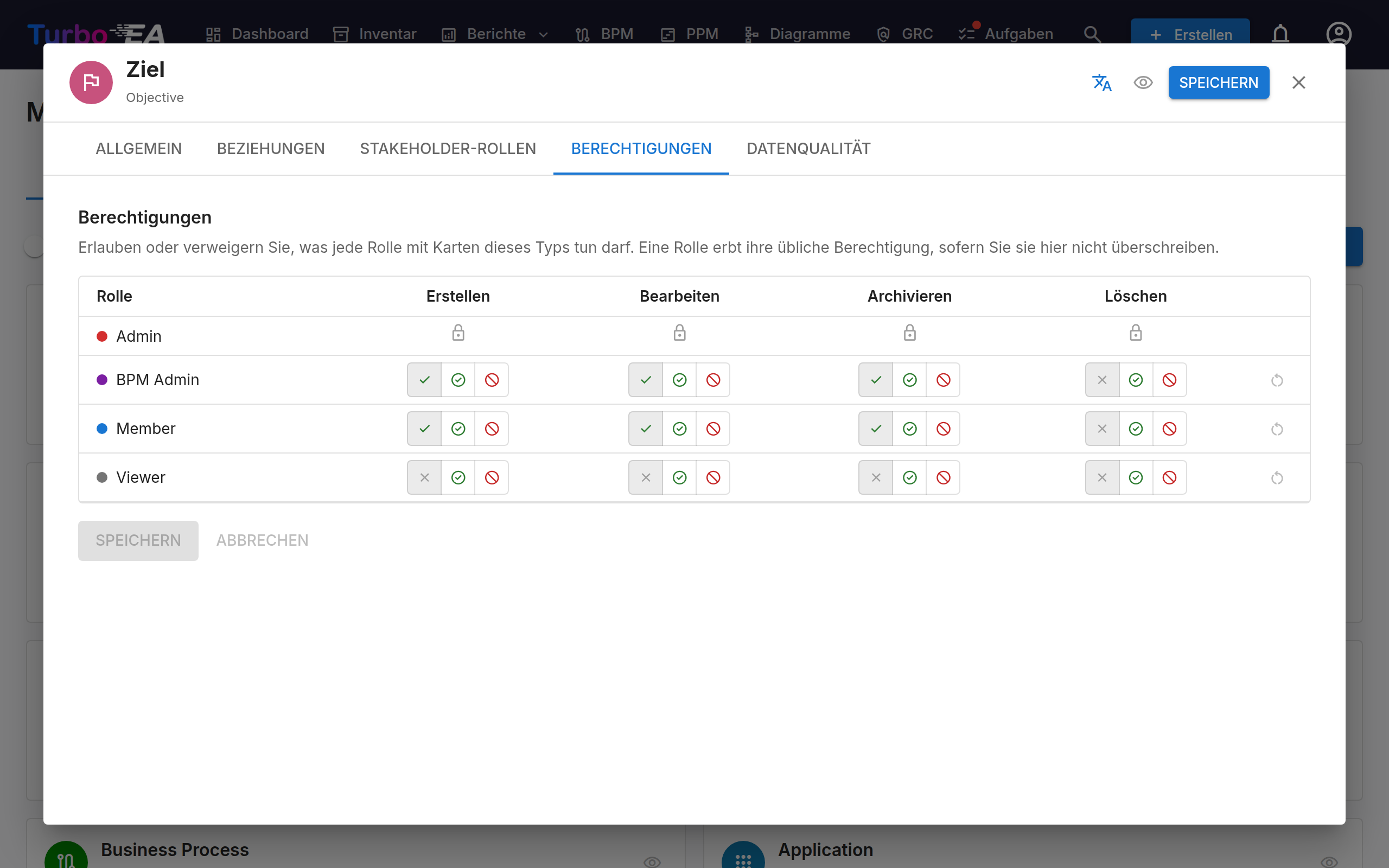
Jede Zelle hat drei Zustände:
- Erben (Standard) — die systemweite Berechtigung der Rolle entscheidet. Das Symbol zeigt an, welche das derzeit ist.
- Erlauben — die Rolle darf diese Aktion für Karten dieses Typs ausführen, auch wenn ihr die Berechtigung global fehlt.
- Verweigern — die Rolle darf diese Aktion für Karten dieses Typs nicht ausführen, auch wenn sie die Berechtigung global besitzt.
So können Sie festlegen: «Jeder darf Anwendungen erstellen, aber nur das zentrale Team erstellt Organisationen und Initiativen» — ohne für jeden Kartentyp eine eigene Rolle zu erfinden. Wird Erstellen für einen Typ verweigert, verschwindet dieser auch aus dem Erstellungsdialog, dem Diagrammeditor und dem Tabellenimport.
Einige Regeln sind wichtig:
- Administratoren werden nie eingeschränkt. Die Administratorzeile ist gesperrt.
- Stakeholder-Rollen gelten weiterhin. Wird einer Rolle Bearbeiten für einen Typ verweigert, entfällt nur ihre systemweite Berechtigung, nicht die Befugnis als zugewiesene:r Eigentümer:in einer einzelnen Karte. Siehe Benutzer & Rollen.
- Massenbearbeitung folgt einer Verweigerung, nicht einer Erlaubnis. Ein Typ, der Bearbeiten verweigert, blockiert auch Massenbearbeitungen; eine Erlaubnis erteilt nicht die separate Massenbearbeitungsberechtigung.
- Änderungen wirken für andere Benutzer beim nächsten Neuladen der Anwendung.
Einen Kartentyp vor einer Rolle ausblenden
Wird Anzeigen verweigert, ist der Typ für die Rolle vollständig ausgeblendet. Für ihre Benutzer existieren Karten dieses Typs nicht: Sie fehlen im Inventar, in der Suche, in Zählungen und Exporten, in den Beziehungen und der Hierarchie anderer Karten, in allen Berichten, Grafiken, Abhängigkeitsgraphen und Dashboards sowie in den Listen von BPM, PPM, GRC, Entscheidungen, Diagrammen und TurboLens. Wird eine solche Karte über einen Link geöffnet, erscheint nicht gefunden statt Zugriff verweigert, sodass die Seite nicht einmal verrät, dass die Karte existiert.
- Anzeigen zu erlauben wirkt in die andere Richtung. Einer Rolle, die das Inventar überhaupt nicht durchsuchen darf, kann Anzeigen für einen einzelnen Typ erlaubt werden; ihre Benutzer sehen dann die Karten dieses Typs, und zwar nur dieses Typs.
- Erben hat bei Anzeigen zwei Bedeutungen. Im Inventar, auf Kartenseiten, in der Suche und in Exporten folgt Erben der systemweiten Berechtigung Anzeigen der Rolle. In Modulen mit eigener Berechtigung — Berichte, BPM, PPM, Risiken, Entscheidungen, Diagramme, TurboLens — blendet nur ein ausdrückliches Verweigern etwas aus, sodass eine Rolle, die Berichte lesen, aber das Inventar nicht durchsuchen darf, ihre Berichte behält.
- Ein verweigertes Anzeigen sperrt die übrigen Aktionen. Eine Rolle, die einen Typ nicht sehen darf, kann dessen Karten auch nicht erstellen, bearbeiten, archivieren oder löschen. Die übrigen Zellen der Zeile zeigen ein Schlosssymbol und behalten ihre gespeicherten Werte, die wieder gelten, sobald Anzeigen nicht mehr verweigert wird.
- Stakeholder behalten ihre Karten. Wer einer Karte über eine Stakeholder-Rolle zugewiesen ist, die das Anzeigen gewährt, sieht diese Karte weiterhin — und nur diese —, auch wenn die eigene Anwendungsrolle ihren Typ nicht anzeigen darf.
- Ein verweigertes Anzeigen für Initiativen gilt auch in PPM. Die PPM-Berechtigung holt ausgeblendete Initiativen nicht zurück; die Rolle sieht nur diejenigen, bei denen sie Stakeholder ist.
- Nicht sichtbare Verknüpfungen bleiben erhalten. Bearbeitet jemand die Karten, die mit einer Entscheidung, einem Diagramm oder einem Prozessschritt verknüpft sind, bleiben Verknüpfungen zu Karten, die diese Person nicht sehen kann, bestehen.
- Die Architektur-KI braucht die gesamte Landschaft. Die Architektur-KI von TurboLens bezieht jede Karte in ihre Überlegungen ein und steht deshalb keiner Rolle zur Verfügung, vor der auch nur ein Kartentyp ausgeblendet ist.
Einiges wird bewusst nicht gefiltert, weil es sich um Veröffentlichungen oder Administration handelt und nicht um das Durchsuchen des Bestands:
- veröffentlichte Webportale und veröffentlichte Diagramme;
- die Zeichnung eines Diagramms sowie der Text einer Entscheidung oder eines Statement of Architecture Work (die damit verknüpften Karten werden gefiltert);
- Werte berechneter Felder, die über die gesamte Landschaft ermittelt werden;
- das Ereignisprotokoll und der Live-Ereignisstream für Administratoren sowie der Workspace-Export;
- Umfragen, die ein Administrator an den Benutzer gesendet hat;
- Erweiterungen, die im Namen des Systems handeln und nicht im Namen eines Benutzers.
Übersetzungen
Klicken Sie auf die Schaltfläche Übersetzen in der Symbolleiste des Typ-Drawers, um den Übersetzungsdialog zu öffnen. Hier können Sie Übersetzungen für alle Metamodell-Bezeichnungen in jeder unterstützten Sprache angeben:
- Typbezeichnung — Der Anzeigename des Kartentyps
- Untertypen — Bezeichnungen für jeden Untertyp
- Hierarchie-Verbindungstypen — Bezeichnungen für jeden Hierarchie-Verbindungstyp
- Sektionen — Abschnittsüberschriften auf der Kartendetailseite
- Felder — Feldbezeichnungen und Auswahloptionsbezeichnungen
- Hilfetext — Der Hilfetext eines Felds, unter dem Feld aufgeführt, sobald er im Feldeditor eingegeben wurde. Eine Änderung auf Englisch aktualisiert auch den Standard-Hilfetext des Felds
- Stakeholder-Rollen — Rollennamen, die in der Stakeholder-Zuweisungs-UI angezeigt werden
Übersetzungen werden zusammen mit jedem Kartentyp gespeichert und beim Rendern entsprechend der vom Benutzer ausgewählten Sprache aufgelöst. Nicht übersetzte Bezeichnungen fallen auf den englischen Standard zurück.
Einen Typ löschen
- Integrierte Typen werden weich gelöscht (ausgeblendet) und können wiederhergestellt werden. Die Löschen-Schaltfläche im Typ-Editor ist für sie gesperrt — verwenden Sie stattdessen Typ ausblenden.
- Benutzerdefinierte Typen — die von Ihnen erstellten — können dauerhaft gelöscht werden. Öffnen Sie den Typ, klicken Sie in der Kopfzeile auf Typ löschen, und Turbo EA zeigt alles an, was mit der Löschung entfernt wird: die Karten des Typs (mit ihren Beziehungen, Stakeholdern, Kommentaren und Anhängen), die Beziehungstypen, die ihn mit anderen Typen verbinden, die Berechnungen für diesen Typ und seine Stakeholder-Rollen. Geben Sie den Schlüssel des Typs ein, um Dauerhaft löschen freizugeben. Die Löschung kann nicht rückgängig gemacht werden; archivierte Karten des Typs werden ebenfalls gelöscht, und jede gelöschte Karte wird im Sicherheits- und Admin-Protokoll sowie im Ereignisverlauf festgehalten.
Beziehungstypen
Beziehungstypen definieren die zulässigen Verbindungen zwischen Kartentypen. Jeder Beziehungstyp spezifiziert:
| Feld | Beschreibung |
|---|---|
| Schlüssel | Eindeutiger Bezeichner — wird aus Ihrem Verb vorgeschlagen, ist beim Anlegen noch änderbar und danach fest |
| Bezeichnung | Bezeichnung der Vorwärtsrichtung (z.B. «nutzt») |
| Umgekehrte Bezeichnung | Bezeichnung der Rückwärtsrichtung (z.B. «wird genutzt von») |
| Quelltyp | Der Kartentyp auf der «Von»-Seite |
| Zieltyp | Der Kartentyp auf der «Nach»-Seite |
| Kardinalität | n:m (viele-zu-viele) oder 1:n (eins-zu-viele) |
Klicken Sie auf + Neuer Beziehungstyp, um eine Beziehung zu erstellen, oder klicken Sie auf einen bestehenden, um dessen Bezeichnungen und Attribute zu bearbeiten.
Jede Beziehungszeile trägt außerdem die Schalter Sichtbar und Pflichtfeld für jedes ihrer beiden Enden, benannt nach dem Kartentyp, für den sie gelten: Sichtbar entscheidet, ob die Beziehung auf der Kartendetailseite dieses Typs erscheint, Pflichtfeld, ob sie ausgefüllt werden muss. Ein Beziehungstyp, dessen beide Enden derselbe Kartentyp sind, erhält je Richtung ein eigenes Schalterpaar, sodass die eingehende Seite getrennt von der ausgehenden konfiguriert werden kann.
Die Felder Bezeichnung und Umgekehrte Bezeichnung werden in der Sprache erfasst, die Sie gerade verwenden — die Feldbeschriftung zeigt an, welche (zum Beispiel Bezeichnung (Deutsch)). Beim Umbenennen einer Beziehung wird diese Sprache überall aktualisiert, wo das Verb erscheint: im Abschnitt Beziehungen einer Karte, in den Beziehungsspalten des Inventars, in Berichten, Portalen und Diagrammen. Andere Sprachen behalten ihre eigene Formulierung, bis Sie sie übersetzen.
Mit Übersetzungen verwalten oben im Reiter Beziehungen, über dessen Untertabs, übersetzen Sie die Verben aller Beziehungen in einem Durchgang in jede aktivierte Sprache. Wählen Sie einen Sprachreiter, tragen Sie die Formulierung neben dem englischen Original ein und speichern Sie — der Zähler auf jedem Reiter zeigt, wie viele Verben in dieser Sprache noch fehlen. Englisch erscheint hier nicht, denn es ist die Formulierung an der Beziehung selbst; ein nicht übersetztes Verb fällt darauf zurück. Derselbe Dialog enthält einen eigenen Abschnitt Hierarchische Verbindungstypen mit dem Vokabular jedes hierarchischen Kartentyps, sodass Verben und Verbindungstypen in einem Durchgang übersetzt werden.
Hierarchie-Verbindungstypen
Für einen Kartentyp mit aktivierter Hierarchie können Sie Verbindungstypen definieren — ein kurzes Vokabular, das jede Eltern-Kind-Verbindung benennt. In einem Organisationsbaum lässt sich so eine Tochtergesellschaft als Vertrieb und eine andere als Verkauf kennzeichnen, ohne einen zweiten Beziehungstyp anzulegen.
- Öffnen Sie auf dem Tab Beziehungen den Untertab Hierarchische Verbindungstypen — dort ist jeder Kartentyp mit aktivierter Hierarchie aufgeführt. (Der erste Untertab, Beziehungstypen, ist die gewöhnliche Beziehungsliste.) Der Tab Beziehungen eines Kartentyps zeigt dasselbe als eine einzelne Zeile oben, auf diesen Typ beschränkt.
- Klicken Sie auf Verbindungstypen bearbeiten und fügen Sie pro Bezeichnung einen Eintrag mit Schlüssel, Namen und Farbe hinzu.
- Übersetzen Sie die Namen über die Schaltfläche Übersetzen, wie jede andere Metamodell-Bezeichnung.
Bearbeiter wählen den Verbindungstyp anschließend im Abschnitt Hierarchie der Karte oder in der Spalte Verbindungstyp des Inventars. Die Bezeichnung gehört zur untergeordneten Karte und entfällt automatisch, sobald diese auf die oberste Ebene verschoben wird.
Das Entfernen eines Verbindungstyps überschreibt nicht die Karten, die ihn bereits verwenden: Sie behalten den gespeicherten Wert und zeigen ihn als unbekannten Verbindungstyp an, bis ihn jemand ändert — ein versehentliches Entfernen geht also nicht mit Datenverlust einher. Der Dialog nennt vor dem Bestätigen die Anzahl der betroffenen Karten.
Beziehungsattribute
Manche Beziehungen tragen zusätzliche Attribute, die Sie an jeder einzelnen Verknüpfung statt am Beziehungstyp festlegen. Beispielsweise hat die integrierte Beziehung Organisation → Anwendung („nutzt") ein Attribut Nutzungstyp — setzen Sie es je Verknüpfung auf Eigentümer, Benutzer oder Stakeholder. So können Sie eine Anwendung, die einer Organisation gehört und von anderen genutzt wird, über einen einzigen Beziehungstyp abbilden. Der gewählte Wert erscheint als farbiger Chip im Abschnitt Beziehungen der Karte; legen Sie ihn beim Hinzufügen der Beziehung fest oder später über das Bearbeiten-Symbol in der Beziehungszeile.
Sie können auch mehrere Beziehungstypen zwischen demselben Paar von Kartentypen anlegen — etwa eine Organisation, die eine Anwendung besitzt, neben einer, die sie nutzt. Bevorzugen Sie ein Attribut, wenn Sie Varianten einer einzigen Beziehung beschreiben (das behält eine Spalte im Inventar und eine Linie im Diagramm); legen Sie einen zweiten Beziehungstyp an, wenn die Beziehungen wirklich verschieden sind und eigene Verben, eigene Attribute oder eigene Filter verdienen. Trägt ein Paar mehrere Beziehungstypen, zeigt das Inventar weiterhin eine einzige Spalte für den verbundenen Kartentyp; beim Öffnen dieser Zelle erhalten Sie je Beziehungstyp einen eigenen Abschnitt. Auf einer Karte behält jeder Beziehungstyp seinen eigenen Abschnitt: Abschnitte, die auf denselben Kartentyp zeigen, stehen beieinander, und eine Karte, die Sie über mehr als einen davon verknüpft haben, wird in jedem ihrer Abschnitte mit Auch … gekennzeichnet. Ein Beziehungstyp, dessen beide Enden derselbe Kartentyp sind — eine Organisation, die Standort hat einer anderen Organisation —, zeigt auf einer Karte beide Verben als zwei Abschnitte und im Inventar als zwei Filterzeilen und zwei Editor-Abschnitte; geben Sie einem solchen Typ eine umgekehrte Beschriftung, sonst lesen sich beide Abschnitte gleich.
Trägt ein Paar mehrere Beziehungstypen, können Berichte, Portale und Umfragen einen bestimmten auswählen: Der Portfolio-Bericht bietet eine Gruppierungsachse und einen Filter je Beziehung, die Capability Map einen Filter je Beziehung, Portalfilter und Beziehungsabschnitte werden mit ihrem Verb beschriftet, und der Filter bezogen auf einer Umfrage erhält eine Auswahl Über Beziehung. Keine Auswahl bedeutet weiterhin „über eine beliebige davon verbunden“.
Beziehungswerte verwalten
Klicken Sie auf das Symbol Beziehungswerte verwalten (Etikett) in einer Beziehungszeile, um die Werte ihrer „Typ"-Attribute zu bearbeiten. Sie können:
- Eigene Werte hinzufügen zu einem vorhandenen Auswahlfeld — etwa einen neuen Nutzungstyp über Eigentümer / Benutzer / Stakeholder hinaus.
- Ein ganz neues Typ-Auswahlfeld hinzufügen zu einer Beziehung, die keines hat, über Typ hinzufügen — auch bei integrierten Beziehungen.
Integrierte Werte (Eigentümer, Benutzer, Stakeholder, die Flussrichtungswerte …) sind gesperrt: Sie können nicht umbenannt, umgefärbt oder gelöscht werden. Sie können einen integrierten Wert jedoch ausblenden, sodass er auf Karten nicht mehr im Auswahlfeld erscheint — ein bereits gesetzter Wert bleibt sichtbar. Ihre eigenen Werte sind vollständig bearbeitbar und entfernbar.
Berechnungen
Berechnete Felder verwenden vom Administrator definierte Formeln, um Werte automatisch zu berechnen, wenn Karten gespeichert werden. Siehe Berechnungen für die vollständige Anleitung.
Tags
Tag-Gruppen und Tags können über diesen Tab verwaltet werden. Siehe Tags für die vollständige Anleitung.
EA-Prinzipien
Der Tab EA-Prinzipien ermöglicht die Definition von Architekturprinzipien, die die IT-Landschaft Ihrer Organisation steuern. Diese Prinzipien dienen als strategische Leitplanken — zum Beispiel „Wiederverwenden vor Kaufen vor Bauen" oder „Wenn wir kaufen, kaufen wir SaaS".
Jedes Prinzip hat vier Felder:
| Feld | Beschreibung |
|---|---|
| Titel | Ein prägnanter Name für das Prinzip |
| Aussage | Was das Prinzip besagt |
| Begründung | Warum dieses Prinzip wichtig ist |
| Auswirkungen | Praktische Konsequenzen der Befolgung des Prinzips |
Prinzipien können über den Umschalter auf jeder Karte einzeln aktiviert oder deaktiviert werden.
Aus dem Prinzipienkatalog importieren
Turbo EA liefert einen kuratierten Referenzkatalog mit 10 branchenüblichen EA-Prinzipien, damit Sie nicht bei null anfangen müssen. Öffnen Sie das Avatar-Menü oben rechts und wählen Sie Referenzkataloge → Prinzipienkatalog. Dort können Sie:
- Die mitgelieferten Prinzipien durchsuchen (Titel, Beschreibung, Begründung, Auswirkungen).
- Mehrere Einträge auswählen und auf Importieren klicken — die ausgewählten Prinzipien erscheinen im Tab „EA-Prinzipien" als reguläre, vollständig editierbare Einträge.
- Sicher erneut importieren: bereits vorhandene Prinzipien (über ihre stabile Katalog-ID erkannt) werden übersprungen, auch wenn Sie sie lokal umbenannt haben. Im Katalog erhalten diese eine grüne „Bereits importiert"-Kennzeichnung.
Verwenden Sie den Katalog als Ausgangspunkt und passen Sie anschließend Titel, Aussage, Begründung und Auswirkungen jedes Prinzips an Ihre Organisation an.
Wie Prinzipien die KI-Insights beeinflussen
Wenn Sie KI-Portfolio-Insights im Portfolio-Bericht generieren, werden alle aktiven Prinzipien in die Analyse einbezogen. Die KI bewertet Ihre Portfoliodaten anhand jedes Prinzips und berichtet:
- Ob das Portfolio mit dem Prinzip übereinstimmt oder es verletzt
- Konkrete Datenpunkte als Belege
- Empfohlene Korrekturmaßnahmen
Beispielsweise würde ein „SaaS kaufen"-Prinzip dazu führen, dass die KI On-Premise- oder IaaS-gehostete Anwendungen markiert und Cloud-Migrationsprioritäten vorschlägt.
Metamodell-Graph
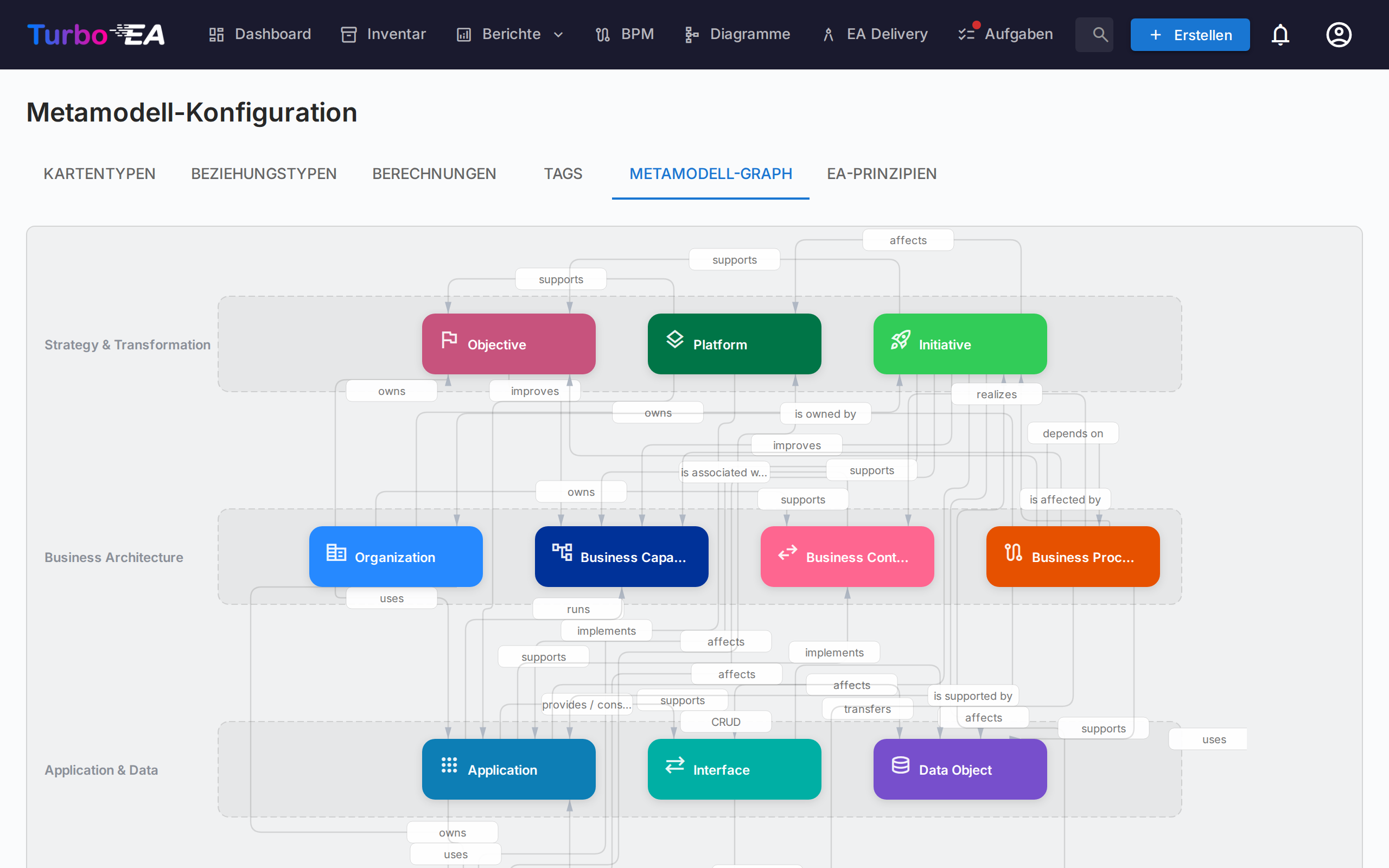
Der Metamodell-Graph-Tab zeigt ein visuelles SVG-Diagramm aller Kartentypen und ihrer Beziehungstypen. Dies ist eine schreibgeschützte Visualisierung, die Ihnen hilft, die Verbindungen in Ihrem Metamodell auf einen Blick zu verstehen.
Compliance-Regulierungen
Der Compliance-Regulierungen-Tab verwaltet die regulatorischen Frameworks, gegen die der GRC-Compliance-Scanner prüft. Sechs Frameworks sind standardmäßig aktiviert:
| Regulierung | Geltungsbereich |
|---|---|
| EU AI Act | Anforderungen an auf dem EU-Markt platzierte KI-/ML-Systeme |
| DSGVO | EU-Datenschutz-Grundverordnung |
| NIS2 | EU-Richtlinie zur Netzwerk- und Informationssicherheit 2 |
| DORA | EU-Verordnung zur digitalen operationellen Resilienz für Finanzinstitute |
| SOC 2 | AICPA-Service-Organization-Controls-Trust-Services-Kriterien |
| ISO/IEC 27001 | Standard für Informationssicherheits-Managementsysteme |
Pro Zeile können Sie:
- Die Regulierung über den Schalter aktivieren / deaktivieren — deaktivierte Frameworks werden bei jedem nächsten Scan übersprungen und ihre Befunde aus den Dashboards ausgeschlossen. Bestehende Befunde bleiben erhalten (sie werden nicht gelöscht), falls Sie sie später wieder aktivieren.
- Titel, Beschreibung des Geltungsbereichs und den vom LLM verwendeten Prompt-Kontext bearbeiten.
- Mit + Neue Regulierung eine eigene Regulierung hinzufügen — etwa HIPAA, interne Richtlinien oder branchenspezifische Frameworks. Eigene Regulierungen sind erstklassig: Sie erscheinen im Regulierungs-Tab, tragen zum Gesamt-Compliance-Score bei und unterstützen dieselben Aktionen auf Befunden (bestätigen, akzeptieren, in Risiko überführen).
- Eine eigene Regulierung löschen — eingebaute Regulierungen können nicht gelöscht, nur deaktiviert werden.
Der Compliance-Scanner und der Risk-Promotion-Flow funktionieren auch ohne konfigurierten KI-Anbieter — die manuelle Befundeingabe, Statusübergänge und der Weg in das Risikoregister bleiben verfügbar. KI ist nur notwendig, wenn Sie tatsächlich einen neuen Scan auslösen.
Karten-Layout-Editor
Für jeden Kartentyp steuert der Layout-Bereich in der Typ-Schublade, wie die Kartendetailseite aufgebaut ist:
- Abschnittsreihenfolge — Abschnitte (Beschreibung, EOL, Lebenszyklus, Hierarchie, Tags, Beziehungen und benutzerdefinierte Abschnitte) per Drag & Drop neu anordnen
- Sichtbarkeit — Abschnitte ausblenden, die für einen Typ nicht relevant sind
- Standarderweiterung — Wählen, ob jeder Abschnitt standardmäßig erweitert oder eingeklappt startet
- Spaltenlayout — 1 oder 2 Spalten pro benutzerdefiniertem Abschnitt festlegen
- Felder zwischen Abschnitten verschieben – Über die Verschieben-Aktion eines Feldes (neben den Schaltflächen Bearbeiten und Löschen) es in einen anderen Abschnitt verschieben, wobei seine Konfiguration erhalten bleibt
Ressourcen
Der Tab Ressourcen verwaltet die beiden Listen, die auf dem Ressourcen-Tab jeder Karte angeboten werden:
- Linktypen — die Kategorie eines Dokumentlinks (z. B. Dokumentation, Vertrag, Sicherheit). Jeder Linktyp trägt zudem ein Symbol, das neben dem Link angezeigt wird.
- Dateikategorien — die einem hochgeladenen Dateianhang zugewiesene Kategorie.
Für jede Liste können Sie:
- Einen Eintrag hinzufügen — mit einem Schlüssel (ein kleingeschriebener, auf Karten gespeicherter Bezeichner, nach dem Anlegen unveränderlich), einer Anzeigebezeichnung und — bei Linktypen — einem Symbol.
- Bezeichnung, Symbol, Sortierreihenfolge und Übersetzungen jedes Eintrags bearbeiten, auch der integrierten.
- Aktivieren / Deaktivieren über den Schalter — deaktivierte Einträge verschwinden aus der Auswahl, vorhandene Werte auf Karten bleiben erhalten.
- Einen eigenen Eintrag löschen — integrierte Einträge können nicht gelöscht, nur deaktiviert werden.
Ein integrierter Linktyp Vertrag ist standardmäßig aktiviert. Beide Listen sind im Workspace-Transfer enthalten und werden so zwischen Instanzen übernommen.