Aufgaben & Umfragen
Die Aufgaben-Seite zentralisiert alle anstehenden Arbeitselemente an einem Ort. Sie hat zwei Tabs: Meine Aufgaben und Meine Umfragen.
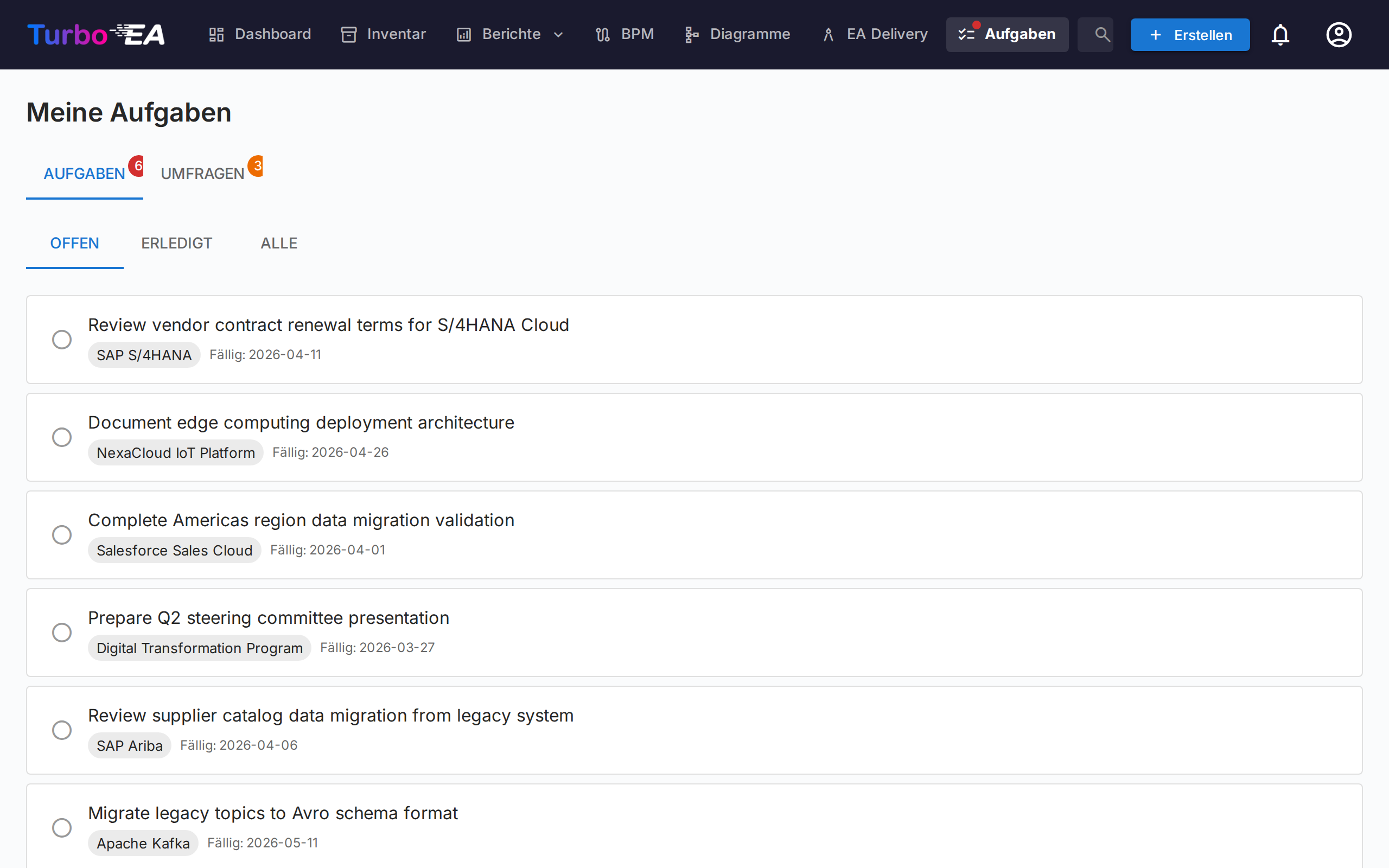
Meine Aufgaben
Aufgaben sind Ihnen zugewiesene oder von Ihnen erstellte Tasks. Sie können mit bestimmten Karten verknüpft oder eigenständig sein.
Filtern, Suchen und Sortieren
Ursprungs-Chips — Jedes Todo trägt einen Ursprung: woher es stammt. Mischt Ihre Liste Todos aus mehr als einem Ursprung, erscheinen darüber Filter-Chips — klicken Sie auf einen Chip, um nur Todos dieses Ursprungs anzuzeigen (mehrere Chips lassen sich kombinieren); jeder Chip zeigt eine Live-Anzahl. Die Ursprünge sind:
- Projektaufgabe — Synchronisiert vom Task-Board einer PPM-Initiative
- Risiko — Zuweisungen als Risikoverantwortlicher und wiederkehrende Mitigationszyklen aus dem GRC-Risikoregister
- ADR / SoAW — Signaturanfragen zu Architekturentscheidungen und Statements of Architecture Work
- Prozessfreigabe — Prozessfluss-Revisionen, die auf Ihre Prüfung warten (BPM)
- Erweiterung — Von einer installierten Erweiterung erstellt
- Manuell — Von Hand erstellt, auf einer Karte oder eigenständig
Jede Zeile trägt zudem ein farbcodiertes Ursprungs-Symbol und einen Akzentstreifen, sodass gemischte Listen auf einen Blick erfassbar sind. Eine Aufgabe, die eine Konnektor-Erweiterung in einen externen Tracker (Jira, GitLab, …) gespiegelt hat, behält ihren echten Ursprung und zeigt die externe Referenz (z. B. KAN-6) als kleinen Link — die Spiegelung dient nur der Referenz, und die Aufgabe wird immer in Turbo EA abgeschlossen. Für den Jira-Konnektor siehe Jira Todo Sync.
Gruppierte Ansicht — Standardmäßig ist die Liste in je einen einklappbaren Abschnitt pro Ursprung unterteilt, in fester Reihenfolge. Jede Abschnittsüberschrift zeigt das Ursprungs-Symbol, die Anzahl der Aufgaben und — wenn einige überfällig sind — einen roten Zähler, sodass auch ein eingeklappter Abschnitt Dringlichkeit signalisiert. Klicken Sie auf eine Überschrift, um den Abschnitt ein- oder auszuklappen; eingeklappte Abschnitte werden gemerkt. Der Umschalter Nach Herkunft gruppieren / Einfache Liste neben der Sortiersteuerung wechselt zu einer einzelnen flachen Liste (nützlich, um über alle Ursprünge hinweg nach Fälligkeitsdatum zu priorisieren); auch diese Auswahl wird gemerkt. Eine Liste, in der alle Aufgaben denselben Ursprung haben, wird automatisch flach dargestellt.
Status — Verwenden Sie den Status-Umschalter zum Filtern:
- Offen — Noch ausstehende oder in Bearbeitung befindliche Aufgaben
- Anstehend — Geplante künftige Vorkommen wiederkehrender Todos, die noch nicht fällig sind
- Erledigt — Abgeschlossene Aufgaben
- Alle — Alles
Sortieren — Ordnen Sie nach Fälligkeitsdatum (dringendste zuerst), neueste zuerst oder Ursprung. Ihre Auswahl wird gemerkt.
Suchen — Das Suchfeld filtert sofort über den Todo-Text, die verknüpfte Karte sowie die Namen von Zuweisendem und Beauftragtem.
Aufgaben verwalten
- Schnelles Umschalten — Klicken Sie auf die Checkbox, um eine Aufgabe als erledigt zu markieren (oder sie wieder zu öffnen)
- Wer sie zugewiesen hat — Auf dem Tab Mir zugewiesen zeigt jedes Todo einen Von:-Chip mit der Person, die es zugewiesen hat; auf Von mir erstellt nennt der Chip stattdessen den Beauftragten
- Kartenverknüpfung — Wenn eine Aufgabe mit einer Karte verknüpft ist, klicken Sie auf den Kartennamen, um zur Detailseite zu navigieren
- Systemaufgaben — Einige Aufgaben werden vom System automatisch generiert (z.B. «Umfrage für Karte X beantworten»). Diese enthalten einen direkten Link zur relevanten Aktion
Aufgaben erstellen
Sie können Aufgaben von zwei Stellen aus erstellen:
- Von dieser Seite — Klicken Sie auf + Neue Aufgabe, geben Sie einen Titel ein und setzen Sie optional einen Beauftragten, ein Fälligkeitsdatum und eine Verknüpfung zu einer Karte
- Vom Aufgaben-Tab einer Karte — Erstellen Sie eine Aufgabe, die automatisch mit dieser Karte verknüpft wird
Jede Aufgabe erfasst:
| Feld | Beschreibung |
|---|---|
| Titel | Was erledigt werden muss |
| Status | Offen oder Erledigt |
| Beauftragter | Der verantwortliche Benutzer |
| Fälligkeitsdatum | Optionale Frist |
| Karte | Die verknüpfte Karte (optional) |
Wiederkehrende Todos
Beim Erstellen eines Todos auf dem Todos-Tab einer Karte können Sie Wiederholen aktivieren, um ein wiederkehrendes Todo zu erstellen — ideal für regelmäßige Tätigkeiten wie «diese Karte alle 6 Monate überprüfen lassen». Legen Sie fest, wie oft es sich wiederholt (alle N Tage, Wochen, Monate oder Jahre).
- Automatische Fortschreibung — Wenn Sie ein wiederkehrendes Todo als erledigt markieren, wird das nächste Vorkommen automatisch mit einem um das Intervall verschobenen Fälligkeitsdatum erstellt (kalendergenau, sodass eine Monatsend-Überprüfung am Monatsende bleibt).
- Vorlaufzeit — Ein weit in der Zukunft liegendes Vorkommen bleibt Geplant (aus Ihrer offenen Liste ausgeblendet, ohne Benachrichtigung), bis sich sein Vorlaufzeitfenster öffnet; dann wird es zu einem normalen offenen Todo und benachrichtigt den Zuständigen. Die Vorlaufzeit hat sinnvolle Standardwerte je Intervall und kann angepasst werden.
- Früher aktivieren — Klicken Sie auf das Symbol für anstehende Termine bei einem geplanten Todo, um es sofort zu aktivieren, wenn Sie die Überprüfung vorziehen möchten.
Meine Umfragen
Der Umfragen-Tab zeigt alle Datenpflege-Umfragen, die Ihre Antwort erfordern. Umfragen werden von Administratoren erstellt, um strukturierte Informationen von Stakeholdern über bestimmte Karten zu sammeln (siehe Umfragenverwaltung).
Jede ausstehende Umfrage zeigt:
- Den Umfragenamen und die Zielkarte
- Eine Antworten-Schaltfläche, die zum Antwortformular navigiert
Das Umfrageantwortformular präsentiert die vom Administrator konfigurierten Fragen. Ihre Antworten können Kartenattribute automatisch aktualisieren, je nachdem wie die Umfrage konfiguriert wurde.
Der Kartenname oben im Antwortformular öffnet die Karte in einem Seitenbereich. So können Sie die aktuellen Angaben der Karte prüfen, bevor Sie antworten, ohne das Formular zu verlassen oder das bereits Eingegebene zu verlieren. Die Schaltfläche Ganze Seite öffnen im Seitenbereich führt zur Karte selbst. Der Link erscheint, wenn Sie die Karte ansehen dürfen.
Datumsfelder werden im regionalen Format Ihres Browsers eingegeben, genau wie auf der Karte selbst; alle sonst im Formular angezeigten Daten folgen dem unter Admin → Einstellungen festgelegten Datumsformat des Arbeitsbereichs.