Tags
Die Tags-Funktion (Admin > Metamodell > Tab Tags) ermöglicht es Ihnen, Klassifizierungslabels zu erstellen, die Benutzer auf Karten anwenden können. Tags sind in Tag-Gruppen organisiert, jede mit eigenem Auswahlmodus, Typbeschränkungen und einem optionalen Pflicht-Kennzeichen, das in den Freigabe-Workflow und den Datenqualitäts-Score einfliesst.
Tag-Gruppen
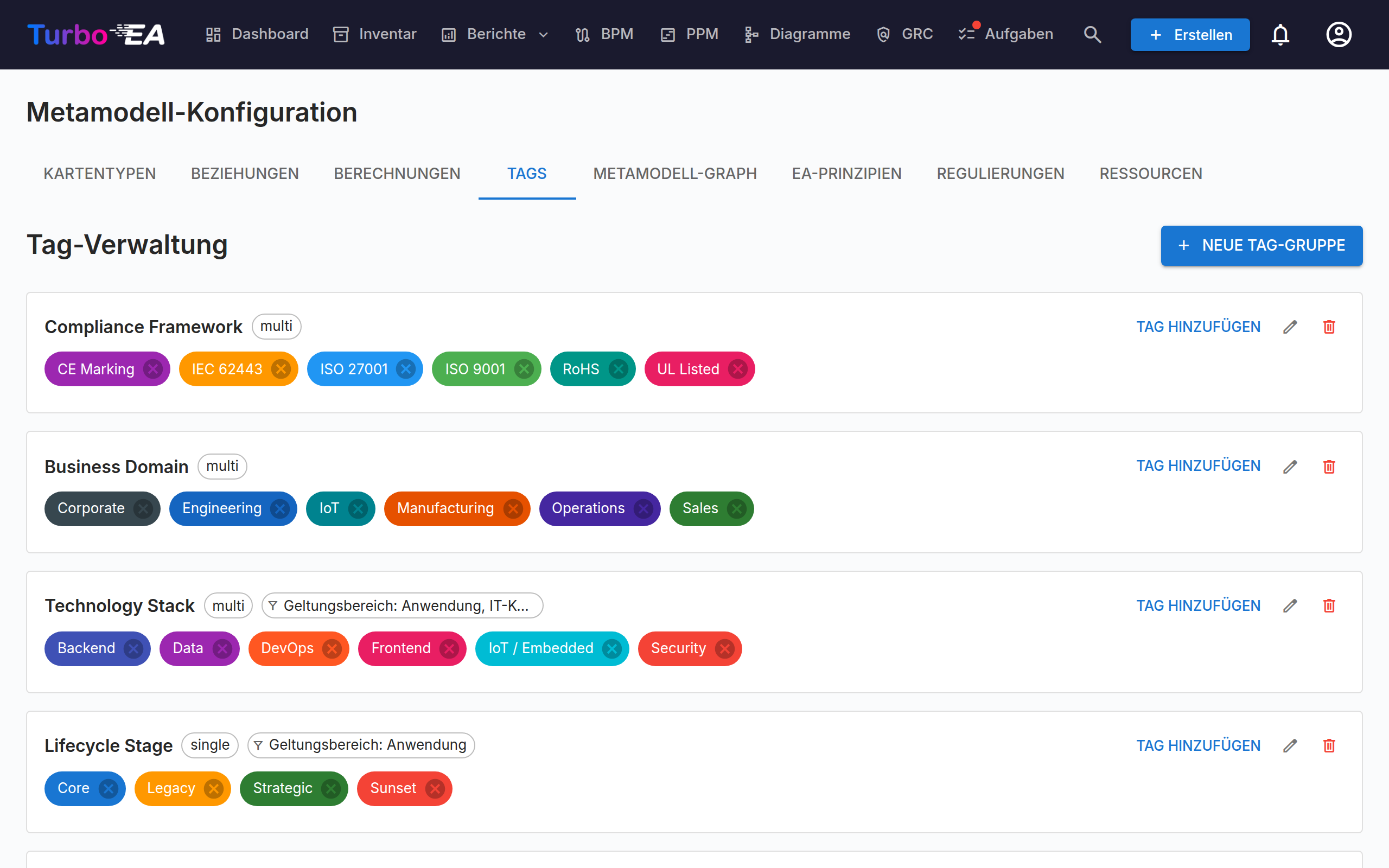
Eine Tag-Gruppe ist eine Kategorie von Tags. Zum Beispiel könnten Sie Gruppen wie «Geschäftsdomäne», «Compliance-Framework» oder «Team-Zuständigkeit» erstellen.
Eine Tag-Gruppe erstellen
Klicken Sie auf + Neue Tag-Gruppe und konfigurieren Sie:
| Feld | Beschreibung |
|---|---|
| Name | Anzeigename auf Kartendetail, Inventarfiltern und in Berichten. |
| Beschreibung | Optionaler Freitext, nur für Administratoren sichtbar. |
| Modus | Einfachauswahl — ein Tag pro Karte. Mehrfachauswahl — mehrere Tags pro Karte. |
| Pflicht | Wenn aktiviert, wirkt die Gruppe auf den Freigabe-Gate und den Datenqualitäts-Score jedes Kartentyps, für den sie gilt. Siehe Pflicht-Tag-Gruppen weiter unten. |
| Auf Typen beschränken | Optionale Zulassungsliste von Kartentypen. Leer bedeutet, die Gruppe ist für alle Typen verfügbar; andernfalls sehen nur die aufgeführten Typen die Gruppe in Kartendetails, Filtern und Portalen. |
Tags verwalten
Innerhalb jeder Gruppe können Sie einzelne Tags hinzufügen:
- Klicken Sie auf + Tag hinzufügen innerhalb einer Tag-Gruppe.
- Geben Sie den Namen des Tags ein.
- Fügen Sie optional eine Beschreibung hinzu — eine kurze Notiz, die erklärt, was das Tag bedeutet, angezeigt als Tooltip, wenn Administratoren Tags verwalten.
- Setzen Sie optional eine Farbe zur visuellen Unterscheidung — die Farbe bestimmt den Chip-Hintergrund auf Kartendetails, im Inventar, in Berichten und Web-Portalen.
Tags erscheinen auf Kartendetailseiten im Abschnitt Tags, wo Benutzer mit der passenden Berechtigung sie anwenden oder entfernen können.
Typbeschränkungen
Das Setzen von Auf Typen beschränken auf einer Tag-Gruppe wirkt überall gleichzeitig:
- Kartendetail — die Gruppe und ihre Tags erscheinen nur bei passenden Kartentypen.
- Inventarfilter-Seitenleiste — der Chip der Gruppe erscheint im
TagPickernur, wenn das Inventar auf einen passenden Typ gefiltert ist. - Web-Portale — die Gruppe wird Portal-Lesern nur angezeigt, wenn das Portal einen passenden Typ darstellt.
- Berichte — Gruppierungs-/Filter-Dropdowns enthalten die Gruppe nur bei passenden Typen.
Die Admin-Oberfläche zeigt die zugewiesenen Typen als kleine Chips an jeder Tag-Gruppe, damit der Geltungsbereich auf einen Blick erkennbar ist.
Pflicht-Tag-Gruppen
Eine Tag-Gruppe als Pflicht zu kennzeichnen, macht sie zu einer Governance-Anforderung: jede Karte, auf die die Gruppe zutrifft, muss mindestens einen Tag aus der Gruppe tragen.
Freigabe-Gate
Eine Karte kann nicht auf Freigegeben gesetzt werden, solange eine anwendbare Pflicht-Tag-Gruppe unerfüllt ist. Ein Freigabeversuch gibt den Fehler approval_blocked_mandatory_missing zurück, und die Kartendetailseite listet auf, welche Gruppen fehlen. Zwei Feinabstimmungen halten den Gate sicher:
- Eine Gruppe gilt nur für eine Karte, wenn ihre Liste Auf Typen beschränken leer ist oder den Typ der Karte enthält.
- Eine Pflicht-Gruppe, die noch keine Tags konfiguriert hat, wird stillschweigend übersprungen — dies verhindert einen unerreichbaren Freigabe-Gate durch eine unvollständige Admin-Einrichtung.
Sobald Sie die erforderlichen Tags hinzufügen, kann die Karte normal freigegeben werden.
Beitrag zur Datenqualität
Anwendbare Pflicht-Tag-Gruppen fliessen ebenfalls in den Datenqualitäts-Score der Karte ein. Jede erfüllte Gruppe erhöht den Score zusammen mit den anderen Pflichtelementen (Pflichtfelder, Pflicht-Relationsseiten), die in die Vollständigkeitsberechnung einfliessen.
Visuelle Hinweise
Pflicht-Gruppen werden mit einem Pflicht-Chip in der Admin-Liste und im Abschnitt Tags der Kartendetails gekennzeichnet. Fehlende Pflicht-Tags erscheinen im Freigabe-Status-Banner und im Tooltip des Datenqualitäts-Rings, sodass Benutzer genau wissen, was hinzuzufügen ist.
Berechtigungen
| Berechtigung | Was sie erlaubt |
|---|---|
tags.manage |
Tag-Gruppen und Tags in der Admin-Oberfläche erstellen, bearbeiten und löschen sowie Tags auf jeder Karte anwenden/entfernen, unabhängig von anderen Berechtigungen. |
inventory.edit + card.edit |
Tags anwenden oder entfernen auf Karten, für die der Benutzer Bearbeitungsrechte hat (über die App-Rolle oder eine Stakeholder-Rolle auf dieser Karte). |
tags.manage wird standardmässig der Admin-Rolle zugewiesen. inventory.edit gehört zu admin, bpm_admin und member; card.edit wird über die Stakeholder-Rollenzuweisungen der jeweiligen Karte erteilt.
Viewer können Tags sehen, aber nicht ändern.
Wo Tags erscheinen
- Kartendetail — der Abschnitt Tags listet anwendbare Gruppen und die aktuell zugeordneten Tags. Pflicht-Gruppen zeigen einen Chip; beschränkte Gruppen erscheinen nur, wenn der Kartentyp passt.
- Inventarfilter-Seitenleiste — ein gruppierter
TagPickererlaubt das Filtern des Inventar-Grids nach einem oder mehreren Tags. Gruppen und Tags sind auf den aktuellen Typ-Geltungsbereich beschränkt. - Berichte — tag-basierte Schnitte sind im Portfolio-, Matrix- und in anderen Berichten verfügbar, die Gruppierungs-/Filterdimensionen unterstützen.
- Web-Portale — Portal-Redakteure können tag-basierte Filter für anonyme Leser freigeben, sodass externe Konsumenten öffentliche Landschaften auf die gleiche Weise aufschneiden können.
- Dialoge zum Erstellen / Bearbeiten — derselbe
TagPickererscheint beim Anlegen einer neuen Karte, sodass erforderliche Tags vorab gesetzt werden können — besonders nützlich für Pflicht-Gruppen.