任务和问卷
任务页面将所有待处理的工作项集中在一个地方。它有两个标签页:我的待办和我的问卷。
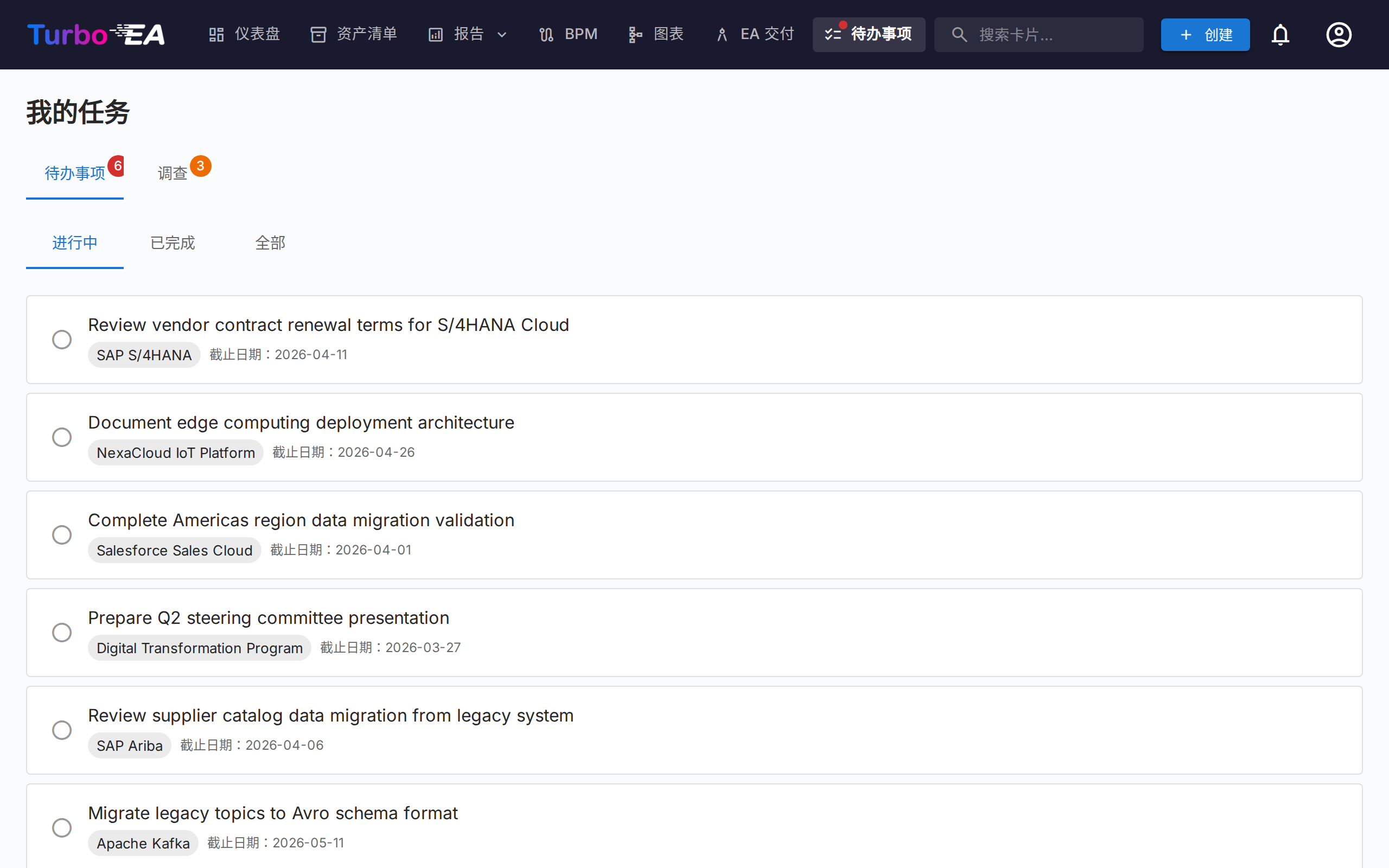
我的待办
待办事项是分配给您或由您创建的任务。它们可以链接到特定卡片或独立存在。
筛选、搜索和排序
来源标签 —— 每个待办都带有一个来源,标明它从何而来。当列表混合了来自多个来源的任务时,上方会出现筛选标签——点击某个来源标签即可只显示该来源的待办(点击多个可组合筛选);每个标签实时显示数量。来源包括:
- 项目任务 —— 从 PPM 举措的任务看板同步而来
- 风险 —— 来自 GRC 风险登记册的风险负责人分配和周期性缓解任务
- ADR / SoAW —— 架构决策和 Statements of Architecture Work 的签署请求
- 流程审批 —— 等待您审核的流程图修订版本(BPM)
- 扩展 —— 由已安装的扩展创建
- 手动 —— 手工创建,可关联卡片或独立存在
每行还带有按颜色编码的来源图标和强调色条,让混合列表一目了然。若某个任务已被连接器扩展镜像到外部跟踪系统(Jira、GitLab 等),它仍保留其真实来源,并以小链接形式显示外部编号(如 KAN-6)——镜像仅供参考,任务始终在 Turbo EA 中完成。有关 Jira 连接器,请参阅 Jira Todo Sync。
分组视图 —— 默认情况下,列表会按来源分成若干可折叠的分区,顺序固定。每个分区标题显示来源图标、任务数量,以及——当有任务逾期时——一个红色计数,因此即使分区处于折叠状态也能提示紧迫性。点击标题可折叠或展开分区;折叠状态会被记住。排序控件旁的「按来源分组」/「平铺列表」切换按钮可切换为单一平铺列表(便于跨所有来源按截止日期进行梳理);该选择同样会被记住。当列表中所有任务来自同一来源时,会自动以平铺方式显示。
状态 —— 使用状态切换按钮进行筛选:
- 进行中 —— 仍待处理或进行中的任务
- 即将到来 —— 周期性待办尚未到期的已排程未来实例
- 已完成 —— 已完成的任务
- 全部 —— 所有任务
排序 —— 可按截止日期(最紧急优先)、最新优先或来源排序。您的选择会被记住。
搜索 —— 搜索框可即时筛选待办文本、关联卡片以及分配人和负责人姓名。
管理待办
- 快速切换 —— 点击复选框将待办标记为已完成(或重新打开)
- 谁分配的 —— 在分配给我标签页中,每个待办显示一个来自:标签,标明分配人;在我创建的标签页中,该标签则显示负责人
- 卡片链接 —— 如果待办链接到卡片,点击卡片名称可导航到其详情页面
- 系统待办 —— 某些待办由系统自动生成(例如「回复卡片 X 的问卷」)。这些包含指向相关操作的直接链接
创建待办
您可以从两个地方创建待办:
- 从此页面 —— 点击 + 新建待办,输入标题,可选设置负责人、截止日期和关联卡片
- 从卡片的待办标签页 —— 创建自动链接到该卡片的待办
每个待办跟踪:
| 字段 | 描述 |
|---|---|
| 标题 | 需要完成的工作 |
| 状态 | 进行中或已完成 |
| 负责人 | 负责的用户 |
| 截止日期 | 可选的截止时间 |
| 卡片 | 关联的卡片(可选) |
周期性待办
在卡片的待办标签页创建待办时,打开重复即可将其设为周期性待办——非常适合「每 6 个月审核此卡片」等定期活动。选择重复的频率(每 N 天、周、月或年)。
- 自动顺延 — 将周期性待办标记为已完成后,系统会按节奏自动创建下一次待办,并相应顺延截止日期(按日历精确计算,因此月末审核会保持在月末)。
- 提前期 — 较远的未来待办会保持已排程状态(从您的进行中列表隐藏,且不发送通知),直到其提前期窗口开启;随后变为正常的进行中待办并通知负责人。提前期按节奏提供合理默认值,并可调整。
- 提前激活 — 如果想提前进行审核,点击已排程待办上的即将到来事件图标即可立即激活它。
我的问卷
问卷标签页显示所有需要您回复的数据维护问卷。问卷由管理员创建,用于从干系人那里收集有关特定卡片的信息(参见问卷管理)。
每个待回复的问卷显示:
- 问卷名称和目标卡片
- 一个回复按钮,导航到回复表单
问卷回复表单显示管理员配置的问题。您的回答可能会自动更新卡片属性,具体取决于问卷的配置方式。
答复表单顶部的卡片名称会在侧边面板中打开该卡片,因此您可以在答复前查看卡片的当前信息,而无需离开表单或丢失已填写的内容。面板中的打开完整页面按钮可转到卡片本身。当您有权查看该卡片时才会显示此链接。
日期字段按照您浏览器的区域格式输入,与卡片本身相同;表单中其他位置显示的日期则遵循在管理 → 设置中设定的工作区日期格式。