Métamodèle
Le Métamodèle définit l'ensemble de la structure de données de votre plateforme -- quels types de fiches existent, quels champs elles possèdent, comment elles sont reliées entre elles, et comment les pages de détail des fiches sont disposées. Tout est piloté par les données : vous configurez le métamodèle via l'interface d'administration, sans modifier le code.
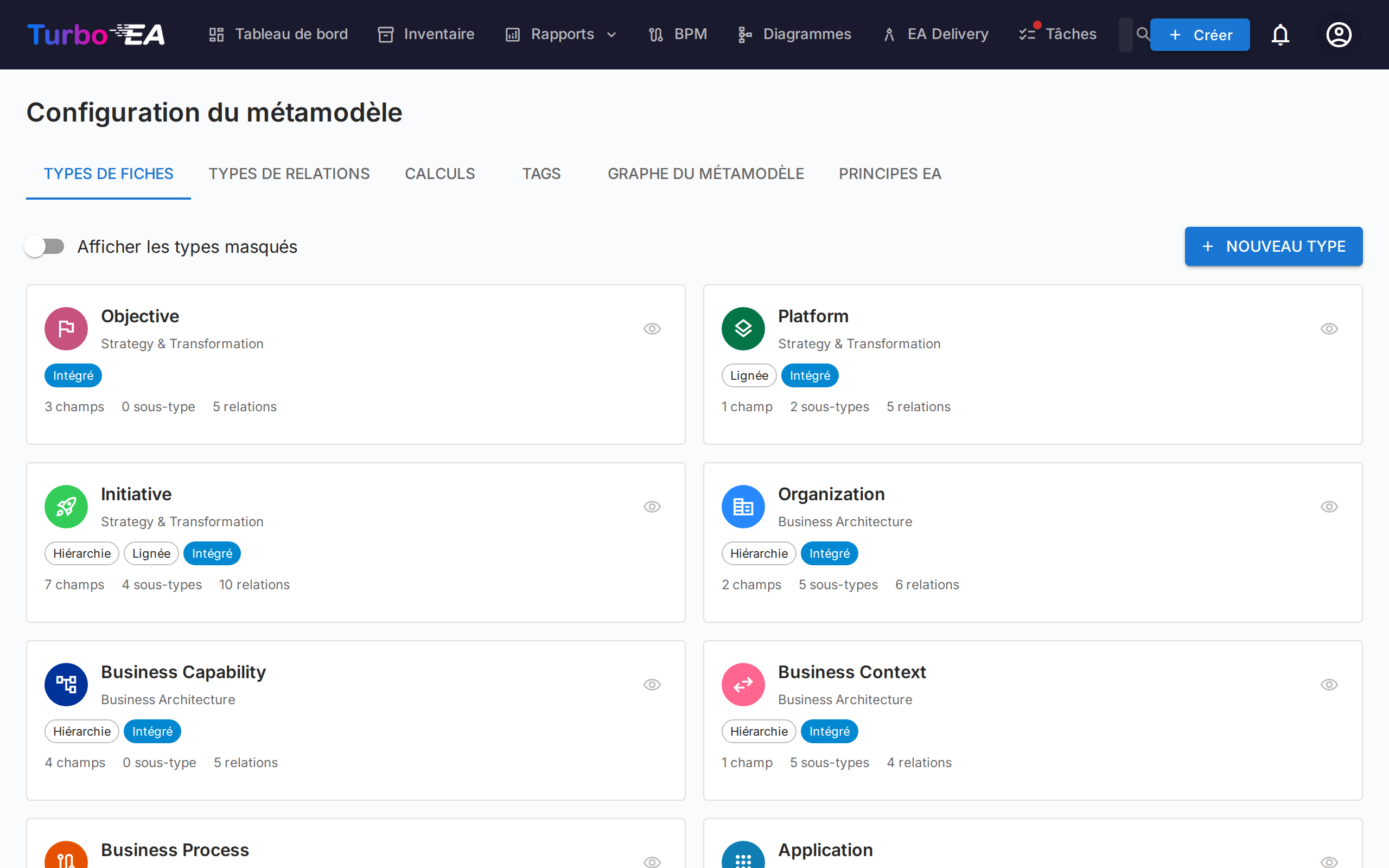
Naviguez vers Admin > Métamodèle pour accéder à l'éditeur de métamodèle. Il comporte sept onglets : Types de fiches, Types de relations, Calculs, Tags, Graphe du métamodèle, Principes EA et Réglementations de conformité.
Types de fiches
L'onglet Types de fiches liste tous les types du système. Turbo EA est livré avec 14 types intégrés répartis sur quatre couches d'architecture :
| Couche | Types |
|---|---|
| Stratégie et transformation | Objectif, Plateforme, Initiative |
| Architecture métier | Organisation, Capacité Métier, Contexte Métier, Processus Métier |
| Application et données | Application, Interface, Objet de Données |
| Architecture technique | Composant IT, Catégorie Technique, Fournisseur, Système |
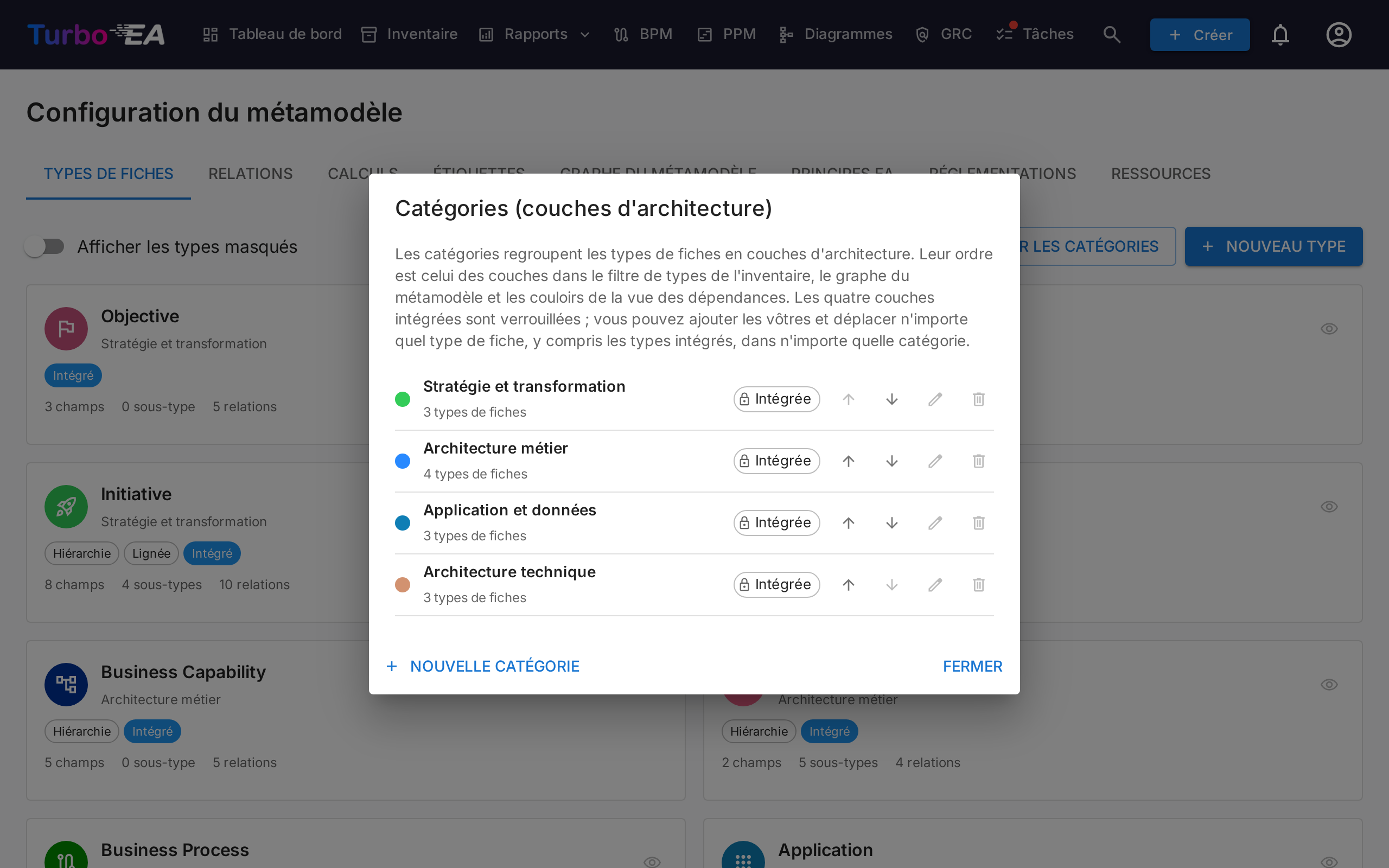
Catégories (couches d'architecture)
Chaque type de fiche appartient à une catégorie — la couche d'architecture sous laquelle il est regroupé. L'ordre des catégories est celui des couches partout où elles sont dessinées : le filtre de types de l'inventaire, le graphe du métamodèle et les couloirs de la Layered Dependency View, chacune dans la couleur de sa catégorie et dans la langue du lecteur.
- Les quatre couches intégrées sont verrouillées. Stratégie et transformation, Architecture métier, Application et données et Architecture technique ne peuvent être ni renommées, ni recolorées, ni supprimées, et sont traduites dans toutes les langues prises en charge.
- Créez les vôtres. Dans le champ Catégorie de l'éditeur de type ou de + Nouveau type, saisissez un nom qui n'existe pas encore et choisissez Créer la catégorie « … ». Choisissez une couleur, ajoutez éventuellement des traductions, et le type rejoint la nouvelle catégorie.
- Déplacez n'importe quel type. Les types intégrés peuvent aussi être déplacés — placez par exemple Interface dans une couche personnalisée Intégration.
- Gérer les catégories. Le bouton Gérer les catégories, à côté de + Nouveau type, liste toutes les catégories avec leur couleur et le nombre de types de fiches qui les utilisent. Les flèches changent l'ordre des couches (une couche personnalisée peut se placer entre deux couches intégrées), le crayon renomme, recolore ou traduit une catégorie personnalisée, et la corbeille la supprime. Une catégorie encore utilisée par un type de fiche ne peut pas être supprimée — déplacez d'abord ses types vers une autre catégorie.
Création d'un type personnalisé
Cliquez sur + Nouveau type pour créer un type de fiche personnalisé. Configurez :
| Champ | Description |
|---|---|
| Clé | Identifiant unique (minuscules, sans espaces) -- ne peut pas être modifié après la création |
| Libellé | Nom d'affichage dans l'interface |
| Icône | Nom de l'icône Google Material Symbol |
| Couleur | Couleur de marque pour le type (utilisée dans l'inventaire, les rapports et les diagrammes) |
| Catégorie | La couche d'architecture sous laquelle le type est regroupé — choisissez une catégorie existante ou saisissez un nouveau nom pour en créer une (voir Catégories) |
| À une hiérarchie | Si les fiches de ce type peuvent avoir des relations parent/enfant |
| Autoriser les logos personnalisés | Si les éditeurs peuvent téléverser un logo par fiche, affiché à la place de l'icône du type (activé par défaut pour Application et Composant informatique) |
Modification d'un type
Cliquez sur n'importe quel type pour ouvrir le Tiroir de détail du type. Vous pouvez y configurer :
Couleur du type
Chaque type de fiche — y compris les types intégrés — possède une couleur personnalisable utilisée dans l'inventaire, les rapports, les vues de dépendances et les diagrammes. Vous pouvez ainsi aligner Turbo EA sur les conventions visuelles de votre organisation (par exemple les palettes TOGAF/ArchiMate : éléments métier en jaune/orange, applications en bleu).
- Choisissez une couleur avec la pastille de couleur du panneau. Un avertissement apparaît lorsque la couleur choisie offre un contraste très faible sur fond clair ou sombre.
- Les types intégrés affichent un bouton de réinitialisation à côté de la pastille dès que la couleur diffère de la valeur par défaut de Turbo EA, afin de toujours pouvoir revenir à la palette standard.
- Le texte affiché sur les couleurs de type (puces, formes de diagramme) bascule automatiquement entre noir et blanc pour rester lisible, en mode clair comme en mode sombre.
- Le sélecteur affiche un aperçu en direct à côté de la palette : nom du type, puce, icône de fiche, sous-type, pastille d'ID de fiche et nœud de vue de dépendances, rendus une fois en mode clair et une fois en mode sombre, mis à jour au fil de la sélection.
Champs
Les champs définissent les attributs personnalisés disponibles sur les fiches de ce type. Chaque champ possède :
| Paramètre | Description |
|---|---|
| Clé | Identifiant unique du champ |
| Libellé | Nom d'affichage |
| Type | text, multiline_text, number, cost, percentage, boolean, date, url, single_select ou multiple_select. Un pourcentage est un nombre de 0 à 100, affiché sous forme de barre de progression et modifié avec un curseur ou saisi exactement. Un booléen se choisit dans une liste Oui / Non, Aucun l'efface ; il s'affiche sous forme de pastille verte Oui ou bleue Non, ou sous la forme — s'il n'est pas renseigné, ce que le filtre (vide) de l'inventaire retrouve |
| Options | Pour les champs de sélection : les choix disponibles avec libellés et couleurs optionnelles. Réordonnez-les avec les flèches haut et bas à côté de chaque option : les menus et les filtres listent les options dans cet ordre, et les puces d'une valeur à choix multiple le suivent sur chaque fiche. |
| Texte d'aide | Conseil facultatif affiché sous forme de note repliable sous le champ pendant l'édition d'une fiche. Il se rédige par langue et peut être défini par tout administrateur du métamodèle ; sur un champ apporté par une extension, il est en lecture seule |
| Obligatoire | Si le champ est obligatoire — voir les règles d'application ci-dessous |
| Qualité des données | La contribution de chaque champ au score est gérée dans le panneau Qualité des données (voir ci-dessous) |
| Lecture seule | Empêche la modification manuelle (utile pour les champs calculés) |
Application des champs obligatoires. La création d'une fiche n'exige jamais ces champs — les fiches peuvent être créées rapidement et complétées plus tard. Tant qu'un champ obligatoire reste vide, le score de qualité des données de la fiche reste à 0 et la page de détail affiche un bandeau d'avertissement listant les champs à remplir. Lors de la modification d'une section de fiche, celle-ci ne peut pas être enregistrée tant que ses champs obligatoires ne sont pas remplis, et l'API refuse de vider un champ obligatoire déjà renseigné. Les champs booléens et en lecture seule (calculés) sont exemptés.
Cliquez sur + Ajouter un champ pour créer un nouveau champ, ou cliquez sur un champ existant pour le modifier dans le Dialogue de l'éditeur de champs.
Sections
Les champs sont organisés en sections sur la page de détail des fiches. Vous pouvez :
- Créer des sections nommées pour regrouper des champs liés
- Définir les sections en disposition 1 colonne ou 2 colonnes
- Organiser les champs en groupes au sein d'une section (rendus comme des sous-en-tetes repliables)
- Réorganiser les champs au sein d'une section par glisser-déposer, et déplacer un champ vers une autre section via son action déplacer
- Sortir un champ de son groupe en le déposant sur la zone Déposez ici pour sortir un champ de son groupe, en bas de chaque colonne qui contient un groupe — le champ arrive à la fin de cette colonne, hors groupe
Le nom de section special __description ajoute les champs à la section Description de la page de détail des fiches.
ID de fiche
Activez la génération d'ID de fiche pour attribuer aux fiches de ce type un ID stable et lisible (par exemple APP-00001). L'ID apparaît sous forme de pastille copiable à côté du type de la fiche, comme colonne optionnelle (triable et filtrable) dans l'inventaire, dans les exports Excel et dans les formules des champs calculés (via data.reference).
Le numéro est toujours généré automatiquement ; vous ne contrôlez que le préfixe. À l'activation, un préfixe suggéré (dérivé du nom du type, ex. APP-) s'affiche sous forme de texte — cliquez sur le crayon pour le modifier. Deux réglages ajustent le numéro :
- Début — le premier numéro de la série (par défaut
1). - Chiffres min. — largeur du remplissage par des zéros (par défaut
5), donc1s'affiche00001. C'est un minimum ; les numéros s'allongent une fois dépassés. Un Exemple affiche en direct le premier ID.
Les ID sont uniques globalement, en lecture seule, jamais réutilisés ni modifiés. La séquence de numéros est suivie par préfixe sur tout l'espace de travail : deux types partageant un préfixe forment une seule série continue et sans collision. Dès qu'une fiche de ce type a un ID, tout le format — préfixe, début et chiffres min. — est verrouillé (les champs deviennent en lecture seule) ; vous pouvez encore désactiver la génération. L'enregistrement n'attribue jamais d'ID aux fiches existantes ; utilisez le bouton dédié Générer les ID pour combler le retard à la demande (avec barre de progression et confirmation).
Évaluation de la qualité des données
Le score de qualité des données d'une fiche mesure de manière pondérée son niveau de complétude. Chaque facteur contributeur – chaque champ ainsi que cinq facteurs intégrés – est géré au même endroit : l'onglet Qualité des données de l'éditeur de type de fiche. (L'éditeur est organisé en onglets – Principal, Relations, Rôles des parties prenantes et Qualité des données – les traductions sont accessibles via l'icône de l'en-tête.)
Les champs obligatoires priment sur le score. Tant qu'un champ obligatoire d'une fiche reste vide, son score reste à 0 quelles que soient les pondérations — le calcul pondéré ne s'applique qu'une fois tous les champs obligatoires remplis (les champs booléens et en lecture seule sont exemptés ; voir le réglage Obligatoire ci-dessus).
L'importance de chaque facteur se règle avec un simple curseur à quatre niveaux, qui affiche aussi le nombre sous-jacent :
- Ignorer (0) – entièrement exclu du score.
- Normale (1) – compte une fois (par défaut).
- Important (2) – compte deux fois plus.
- Critique (3) – compte trois fois plus.
Le panneau liste les cinq facteurs intégrés – Description, Cycle de vie (selon qu'une date de cycle de vie est renseignée), Relations obligatoires, Étiquettes obligatoires et Rôles des parties prenantes (un seul emplacement, satisfait dès qu'une personne est affectée à la fiche dans un rôle qui compte pour la qualité des données) – suivis de chaque champ regroupé par section, avec le même curseur. Par exemple, réglez le Cycle de vie sur Ignorer pour un type dont les fiches ne portent légitimement jamais de dates, afin qu'elles ne soient pas pénalisées.
Une barre de composition du score en haut du panneau montre la part de chaque facteur dans le score maximal possible, pour voir d'un coup d'œil quels facteurs dominent. Dans la mise en page de la fiche de l'onglet Principal, chaque champ – ainsi que les sections intégrées Description, Cycle de vie et Relations – affiche un petit badge avec son niveau actuel, pour voir la pondération sans quitter cet onglet.
Modifier une importance recalcule immédiatement le score de chaque fiche existante de ce type. Les nouveaux champs sont Normale par défaut et comptent donc dans le score dès que vous les ajoutez.
Sous-types (Sous-modèles)
Les sous-types agissent comme des sous-modèles au sein d'un type de fiche. Chaque sous-type peut contrôler quels champs sont visibles pour les fiches de ce sous-type, tandis que tous les champs restent définis au niveau du type de fiche.
Par exemple, le type Application a pour sous-types : Application Métier, Microservice, Agent IA et Déploiement. Un administrateur pourrait masquer les champs liés aux serveurs pour le sous-type SaaS, car ils ne sont pas pertinents.
Configuration de la visibilité des champs par sous-type :
- Ouvrez un type de fiche dans l'administration du métamodèle.
- Cliquez sur n'importe quelle puce de sous-type pour ouvrir le dialogue Modèle de sous-type.
- Activez ou désactivez la visibilité des champs à l'aide des interrupteurs — les champs désactivés seront masqués pour les fiches de ce sous-type.
- Les champs masqués sont exclus du score de qualité des données, de sorte que les utilisateurs ne sont pas pénalisés pour des champs qu'ils ne peuvent pas voir.
Lorsqu'aucun sous-type n'est sélectionné sur une fiche (ou que le type n'a pas de sous-types), tous les champs sont visibles. Les champs masqués conservent leurs données — si le sous-type d'une fiche change, les valeurs précédemment masquées sont préservées.
Renommer un sous-type : cliquez sur le crayon à côté de sa puce, saisissez le nouveau libellé et appuyez sur Entrée (ou cliquez ailleurs) ; Échap annule. Seul le libellé change : la clé, que les fiches enregistrent, reste la même, et les traductions du sous-type (modifiées depuis l'icône de traduction de l'en-tête) restent telles quelles.
Relations non requises pour un sous-type :
Une relation marquée obligatoire sur le type de fiche s'applique à toutes les fiches de ce type. Lorsqu'elle ne convient pas à un sous-type — une application SaaS sans composant informatique d'hébergement, par exemple —, ouvrez la boîte de dialogue Modèle de sous-type et cochez-la sous Relations non requises pour ce sous-type. La liste ne montre que les relations obligatoires du type, chacune nommée par son verbe tel qu'il se lit depuis ce type de fiche. Pour les fiches de ce sous-type, la relation ne bloque plus l'approbation, ne pèse plus sur le score de qualité des données, et le détail de la fiche ne la marque plus Obligatoire ; elle reste affichée si le type de relation est paramétré comme visible. Les fiches des autres sous-types, et celles sans sous-type, en ont toujours besoin. L'enregistrement recalcule aussitôt le score des fiches existantes du type.
Rôles de parties prenantes
Définissez des rôles personnalisés pour ce type (par ex. « Responsable Applicatif », « Responsable Technique »). Chaque rôle porte des permissions au niveau de la fiche qui sont combinées avec le rôle au niveau de l'application de l'utilisateur lors de l'accès à une fiche. Voir Utilisateurs et rôles pour plus de détails sur le modèle de permissions.
Chaque rôle possède une clé (l'identifiant stocké sur les fiches, utilisé par les colonnes d'import/export stakeholder:<clé_du_rôle>) et un libellé (ce que voient les utilisateurs). La clé suit la même convention que toute autre clé du métamodèle — uniquement des lettres et des chiffres, commençant par une lettre, 3 à 50 caractères, par convention en camelCase comme businessArchitect. Elle est renseignée automatiquement à partir du libellé, vous avez donc rarement besoin d'en saisir une.
Chaque rôle porte également un interrupteur Compte pour la qualité des données. Le score de qualité comporte un seul emplacement « parties prenantes », satisfait dès qu'une personne est affectée à la fiche dans un rôle où cet interrupteur est actif. Désactivez-le pour les rôles purement passifs — l'Observateur intégré est livré désactivé, afin qu'observer une fiche ne vaille jamais responsabilité. Un type dont tous les rôles sont désactivés ne contribue à aucun emplacement. Basculer l'interrupteur recalcule immédiatement le score de toutes les fiches du type.
Les rôles peuvent être retirés de deux façons :
- Archiver — le rôle demeure sur les fiches qui l'utilisent déjà mais ne peut plus être attribué, et il cesse d'accorder ses permissions au niveau de la fiche. Les rôles archivés apparaissent derrière le commutateur Afficher les archivés et peuvent être restaurés à tout moment. C'est le bon choix pour un rôle réellement utilisé.
- Supprimer — définitif, et proposé uniquement tant que le rôle n'est pas utilisé. Turbo EA refuse de supprimer un rôle détenu par quelqu'un sur une fiche de ce type, ciblé par une enquête, ou qui est le dernier rôle actif du type ; la boîte de dialogue de confirmation précise le motif et propose de l'archiver à la place. C'est ainsi que l'on nettoie un rôle créé par erreur.
La clé d'un rôle peut être corrigée tant que personne ne détient le rôle — les enquêtes qui le ciblent suivent le renommage automatiquement, et renommer l'unique rôle d'un type ne pose pas de problème puisque le rôle lui survit. Dès que quelqu'un détient le rôle, la clé est verrouillée et le champ en explique la raison. Les rôles créés avant cette convention conservent leur clé existante et continuent de fonctionner ; seule une clé nouvelle ou modifiée est vérifiée.
Autorisations
Les types de fiches peuvent restreindre ce que chaque rôle applicatif peut faire avec leurs fiches. Ouvrez l'onglet Autorisations dans le panneau du type pour afficher une matrice des rôles et des cinq actions — Voir, Créer, Modifier, Archiver et Supprimer.
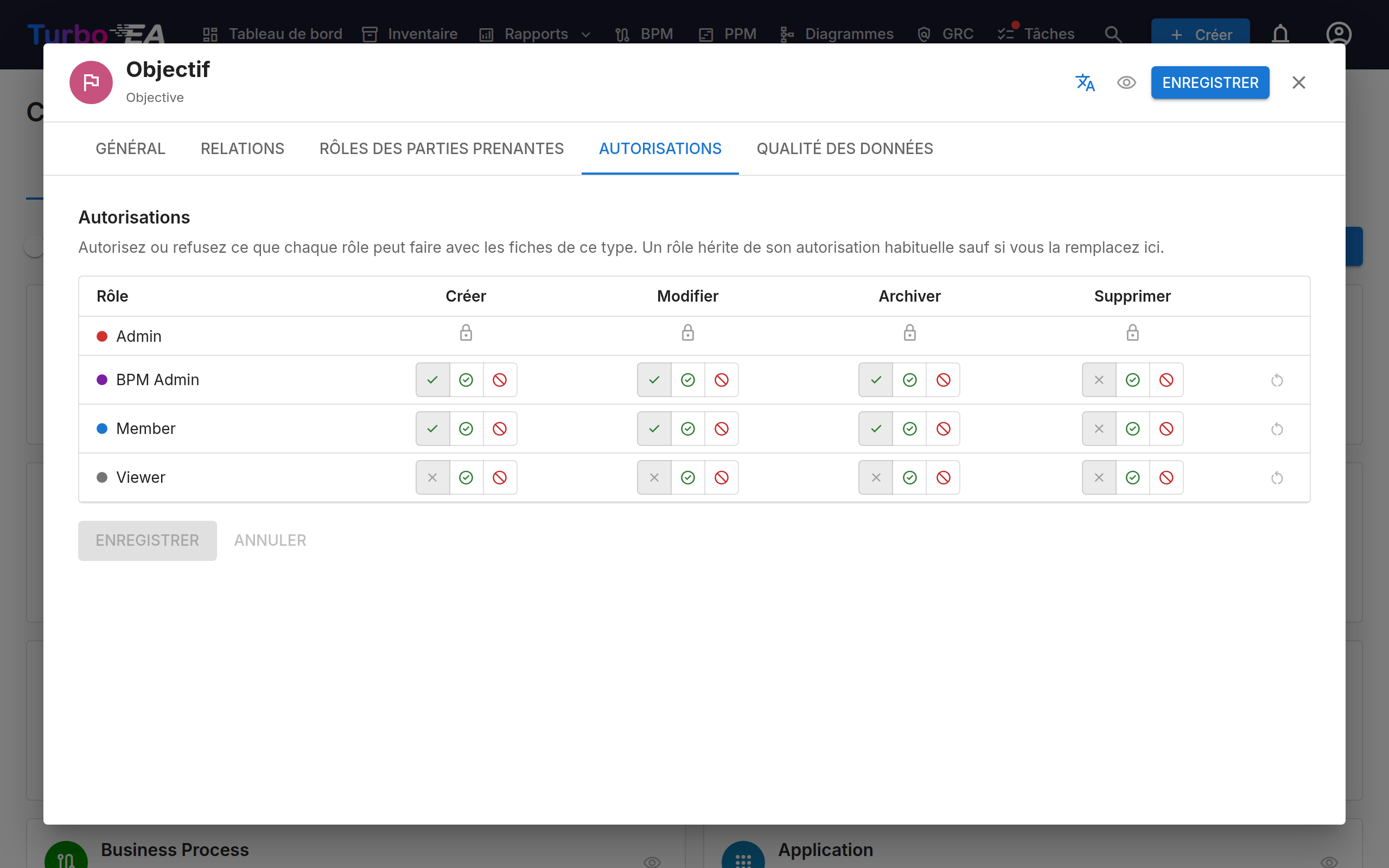
Chaque cellule a trois états :
- Hériter (par défaut) — l'autorisation globale du rôle décide. L'icône indique laquelle c'est actuellement.
- Autoriser — le rôle peut effectuer cette action sur les fiches de ce type, même s'il ne dispose pas de l'autorisation globale.
- Refuser — le rôle ne peut pas effectuer cette action sur les fiches de ce type, même s'il dispose de l'autorisation globale.
Cela permet de dire « tout le monde peut créer des applications, mais seule l'équipe centrale crée les organisations et les initiatives » sans inventer un rôle par type de fiche. Refuser Créer sur un type le retire aussi de la boîte de dialogue de création, de l'éditeur de diagrammes et de l'importateur de feuilles de calcul.
Quelques règles à connaître :
- Les administrateurs ne sont jamais restreints. La ligne administrateur est verrouillée.
- Les rôles de parties prenantes s'appliquent toujours. Refuser Modifier à un rôle sur un type supprime son autorisation à l'échelle du paysage, pas l'autorité détenue en tant que propriétaire désigné d'une fiche précise. Voir Utilisateurs et rôles.
- La modification en masse suit un refus, pas une autorisation. Un type qui refuse Modifier bloque aussi les modifications en masse ; une autorisation n'accorde pas pour autant l'autorisation distincte de modification en masse.
- Les changements prennent effet pour les autres utilisateurs au prochain rechargement de l'application.
Masquer un type de fiche à un rôle
Refuser Voir masque entièrement le type au rôle. Pour ses utilisateurs, les fiches de ce type n'existent pas : elles sont absentes de l'inventaire, de la recherche, des décomptes et des exports, des relations et de la hiérarchie des autres fiches, de chaque rapport, graphique, graphe de dépendances et tableau de bord, ainsi que des listes du BPM, du PPM, de la GRC, des décisions, des diagrammes et de TurboLens. Ouvrir une telle fiche depuis un lien affiche introuvable plutôt qu'accès refusé, si bien que la page ne révèle même pas que la fiche existe.
- Autoriser Voir fonctionne dans l'autre sens. Un rôle qui ne peut pas du tout parcourir l'inventaire peut se voir autoriser Voir sur un type ; ses utilisateurs voient alors les fiches de ce type, et de ce type seulement.
- Hériter se lit de deux façons pour Voir. Dans l'inventaire, sur les pages de fiche, dans la recherche et dans les exports, hériter suit l'autorisation Voir du rôle à l'échelle du paysage. Dans les modules dotés de leur propre autorisation — rapports, BPM, PPM, risques, décisions, diagrammes, TurboLens —, seul un Refuser explicite masque quoi que ce soit : un rôle qui peut lire les rapports sans pouvoir parcourir l'inventaire conserve donc ses rapports.
- Un refus de Voir verrouille les autres actions. Un rôle qui ne peut pas voir un type ne peut pas non plus créer, modifier, archiver ni supprimer ses fiches. Les autres cellules de la ligne affichent une icône de cadenas et conservent leurs valeurs enregistrées, qui s'appliquent de nouveau dès que Voir n'est plus refusé.
- Les parties prenantes conservent leurs fiches. Une personne affectée à une fiche par un rôle de partie prenante qui accorde la consultation voit toujours cette fiche — et elle seule — même si son rôle applicatif ne peut pas voir le type de la fiche.
- Un refus de Voir sur Initiative s'applique aussi au PPM. L'autorisation PPM ne fait pas réapparaître les initiatives masquées ; le rôle ne voit que celles dont il est partie prenante.
- Les liens invisibles sont conservés. Lorsqu'une personne modifie les fiches liées à une décision, à un diagramme ou à une étape de processus, les liens vers des fiches qu'elle ne peut pas voir restent en place.
- L'Architecture IA a besoin de tout le paysage. L'Architecture IA de TurboLens raisonne sur l'ensemble des fiches ; elle est donc indisponible pour tout rôle auquel un type de fiche, quel qu'il soit, est masqué.
Quelques éléments ne sont volontairement pas filtrés, car ils relèvent de la publication ou de l'administration plutôt que de la consultation :
- les portails web publiés et les diagrammes publiés ;
- le dessin d'un diagramme et le texte rédigé dans une décision ou un Statement of Architecture Work (les fiches qui y sont liées sont, elles, filtrées) ;
- les valeurs des champs calculés, qui sont établies sur l'ensemble du paysage ;
- le journal des événements et le flux d'événements en direct destinés aux administrateurs, ainsi que l'export du workspace ;
- les enquêtes qu'un administrateur a envoyées à l'utilisateur ;
- les extensions, qui agissent pour le compte du système et non d'un utilisateur.
Traductions
Cliquez sur le bouton Traduire dans la barre d'outils du tiroir de type pour ouvrir le Dialogue de traductions. Vous pouvez y fournir des traductions pour tous les libellés du métamodèle dans chaque langue supportée :
- Libellé du type — Le nom d'affichage du type de fiche
- Sous-types — Libellés pour chaque sous-type
- Types de lien hiérarchique — Libellés pour chaque type de lien hiérarchique
- Sections — En-têtes de section sur la page de détail de la fiche
- Champs — Libellés des champs et des options de sélection
- Texte d'aide — Le texte d'aide d'un champ, listé sous le champ dès qu'il a été saisi dans l'éditeur de champ. Le modifier en anglais met aussi à jour le texte d'aide par défaut du champ
- Rôles des parties prenantes — Noms de rôles affichés dans l'interface d'attribution des parties prenantes
Les traductions sont stockées avec chaque type de fiche et sont résolues au moment du rendu en fonction de la langue sélectionnée par l'utilisateur. Les libellés non traduits utilisent la valeur anglaise par défaut.
Suppression d'un type
- Les types intégrés sont masqués (suppression logique) et peuvent être restaurés. Le bouton de suppression de l'éditeur de type est verrouillé pour eux — utilisez Masquer le type à la place.
- Les types personnalisés — ceux que vous avez créés — peuvent être supprimés définitivement. Ouvrez le type, cliquez sur Supprimer le type dans l'en-tête, et Turbo EA affiche tout ce que la suppression emportera : les fiches du type (avec leurs relations, parties prenantes, commentaires et pièces jointes), les types de relation qui le relient à d'autres types, les calculs qui le ciblent et ses rôles de partie prenante. Saisissez la clé du type pour déverrouiller Supprimer définitivement. La suppression est irréversible ; les fiches archivées du type sont également supprimées, et chaque fiche supprimée est consignée dans le journal de sécurité et d'administration ainsi que dans l'historique des événements.
Types de relations
Les types de relations définissent les connexions autorisées entre les types de fiches. Chaque type de relation spécifie :
| Champ | Description |
|---|---|
| Clé | Identifiant unique — proposé à partir de votre verbe, modifiable pendant la création et figé ensuite |
| Libellé | Libellé dans le sens direct (par ex. « utilise ») |
| Libellé inverse | Libellé dans le sens inverse (par ex. « est utilisé par ») |
| Type source | Le type de fiche côté « depuis » |
| Type cible | Le type de fiche côté « vers » |
| Cardinalité | n:m (plusieurs-à-plusieurs) ou 1:n (un-à-plusieurs) |
Cliquez sur + Nouveau type de relation pour créer une relation, ou cliquez sur un type existant pour modifier ses libellés et attributs.
Chaque ligne de relation porte également les interrupteurs Visible et Obligatoire pour chacune de ses deux extrémités, avec le nom du type de fiche auquel ils s'appliquent : Visible détermine si la relation apparaît sur la page de détail de ce type, Obligatoire si elle doit être renseignée. Un type de relation dont les deux extrémités sont le même type de fiche reçoit une paire d'interrupteurs par direction, de sorte que le côté entrant se configure séparément du côté sortant.
Les champs Libellé et Libellé inverse sont saisis dans la langue que vous utilisez actuellement — l'intitulé du champ indique laquelle (par exemple Libellé (Français)). Renommer une relation met à jour cette langue partout où le verbe apparaît : la section Relations d'une fiche, les colonnes de relation de l'inventaire, les rapports, les portails et les diagrammes. Les autres langues conservent leur propre formulation jusqu'à ce que vous les traduisiez.
Utilisez Gérer les traductions en haut de l'onglet Relations, au-dessus de ses sous-onglets, pour traduire les verbes de toutes les relations dans chaque langue activée en une seule fois. Choisissez un onglet de langue, saisissez la formulation à côté de la source anglaise et enregistrez — le compteur de chaque onglet indique combien de verbes manquent encore dans cette langue. L'anglais n'y figure pas : c'est la formulation portée par la relation elle-même, et un verbe non traduit y revient. La même boîte de dialogue comporte une section distincte Types de liens hiérarchiques qui liste le vocabulaire de chaque type de fiche hiérarchique : les verbes et les types de liens se traduisent donc en une seule passe.
Types de lien hiérarchique
Pour un type de fiche dont la hiérarchie est activée, vous pouvez définir des types de lien — un court vocabulaire qui qualifie chaque lien parent-enfant. Dans un arbre d'organisations, cela permet de marquer une filiale comme commerciale et une autre comme vente, sans créer un second type de relation.
- Dans l'onglet Relations, ouvrez le sous-onglet Types de liens hiérarchiques — chaque type de fiche dont la hiérarchie est activée y figure. (Le premier sous-onglet, Types de relations, est la liste de relations habituelle.) L'onglet Relations d'un type de fiche affiche la même chose sur une seule ligne en haut, limitée à ce type.
- Cliquez sur Modifier les types de lien, puis ajoutez une entrée par libellé avec une clé, un nom et une couleur.
- Traduisez les noms avec le bouton Traduire, comme n'importe quel libellé du métamodèle.
Les éditeurs choisissent ensuite un type de lien dans la section Hiérarchie de la fiche, ou dans la colonne Type de lien de l'inventaire. Le libellé appartient à la fiche enfant : il est donc effacé automatiquement lorsque celle-ci est remontée au niveau supérieur.
Supprimer un type de lien ne réécrit pas les fiches qui l'utilisent déjà : elles conservent la valeur enregistrée et l'affichent comme type de lien inconnu jusqu'à ce que quelqu'un la modifie, de sorte qu'une suppression accidentelle ne perd rien. La boîte de dialogue indique le nombre de fiches concernées avant confirmation.
Attributs de relation
Certaines relations portent des attributs supplémentaires que vous définissez sur chaque lien plutôt que sur le type de relation. Par exemple, la relation intégrée Organisation → Application (« utilise ») possède un attribut Type d'usage — définissez-le sur Propriétaire, Utilisateur ou Partie prenante pour chaque lien. Vous pouvez ainsi modéliser une application détenue par une organisation et utilisée par d'autres au moyen d'un seul type de relation. La valeur choisie apparaît sous forme de puce colorée dans la section Relations de la fiche ; définissez-la lors de l'ajout de la relation, ou plus tard via l'icône de modification sur la ligne de la relation.
Vous pouvez aussi créer plusieurs types de relation entre la même paire de types de fiches — par exemple une organisation qui possède une application et une autre qui l'utilise. Préférez un attribut lorsque vous décrivez des variantes d'une même relation (cela conserve une seule colonne dans l'inventaire et une seule ligne sur un diagramme) ; créez un second type de relation lorsque les relations sont réellement différentes et méritent leurs propres verbes, attributs ou filtres. Lorsqu'une paire porte plusieurs types de relation, l'inventaire affiche toujours une seule colonne pour le type de fiche lié, et l'ouverture de cette cellule vous donne une section par type de relation. Sur une fiche, chaque type de relation conserve sa propre section : les sections qui pointent vers le même type de fiche sont regroupées, et une fiche que vous avez reliée par plusieurs d'entre elles porte la mention Également … dans chacune de ses sections. Un type de relation dont les deux extrémités sont le même type de fiche — une organisation qui a pour site une autre organisation — affiche les deux verbes sur une fiche, sous forme de deux sections, et dans l'inventaire sous forme de deux lignes de filtre et de deux sections d'édition ; donnez à ce type un libellé inverse, sinon les deux sections se liront de la même façon.
Lorsqu'une paire porte plusieurs types de relation, les rapports, portails et enquêtes peuvent en cibler un en particulier : le rapport Portefeuille propose un axe de regroupement et un filtre par relation, la Carte des capacités ajoute un filtre par relation, les filtres et sections de relation des portails affichent leur verbe, et le filtre lié à d'une enquête gagne un sélecteur Via la relation. Ne rien choisir signifie toujours « relié par l'une quelconque d'entre elles ».
Gérer les valeurs de relation
Cliquez sur l'icône Gérer les valeurs de relation (étiquette) sur une ligne de relation pour modifier les valeurs de ses attributs « type ». Vous pouvez :
- Ajouter vos propres valeurs à un sélecteur existant — par exemple un nouveau Type d'usage au-delà de Propriétaire / Utilisateur / Partie prenante.
- Ajouter un tout nouveau sélecteur de type à une relation qui n'en a pas, via Ajouter un type — y compris sur les relations intégrées.
Les valeurs intégrées (Propriétaire, Utilisateur, Partie prenante, les valeurs de sens du flux…) sont verrouillées : elles ne peuvent pas être renommées, recolorées ni supprimées. Vous pouvez toutefois masquer une valeur intégrée pour qu'elle n'apparaisse plus dans le sélecteur sur les fiches — une valeur déjà définie reste visible. Vos propres valeurs sont entièrement modifiables et supprimables.
Calculs
Les champs calculés utilisent des formules définies par l'administrateur pour calculer automatiquement des valeurs lorsque les fiches sont sauvegardées. Voir Calculs pour le guide complet.
Tags
Les groupes de tags et les tags peuvent être gérés depuis cet onglet. Voir Tags pour le guide complet.
Principes EA
L'onglet Principes EA vous permet de définir les principes d'architecture qui régissent le paysage IT de votre organisation. Ces principes servent de garde-fous stratégiques — par exemple, « Réutiliser avant d'acheter avant de construire » ou « Si nous achetons, nous achetons du SaaS ».
Chaque principe comporte quatre champs :
| Champ | Description |
|---|---|
| Titre | Un nom concis pour le principe |
| Énoncé | Ce que le principe stipule |
| Justification | Pourquoi ce principe est important |
| Implications | Les conséquences pratiques du respect du principe |
Les principes peuvent être activés ou désactivés individuellement via l'interrupteur sur chaque fiche.
Importer depuis le catalogue de principes
Turbo EA est livré avec un catalogue de référence comprenant 10 principes EA standards de l'industrie afin que vous n'ayez pas à partir d'une page blanche. Ouvrez le menu avatar en haut à droite et choisissez Catalogues de référence → Catalogue de principes. Vous pouvez alors :
- Rechercher et parcourir les principes inclus (titre, description, justification, implications).
- Sélectionner plusieurs entrées et cliquer sur Importer — les principes sélectionnés apparaissent dans l'onglet « Principes EA » comme des entrées standards entièrement modifiables.
- Réimporter en toute sécurité : les principes déjà existants (identifiés par leur ID de catalogue stable) sont ignorés, même si vous les avez renommés localement. Le catalogue affiche un badge vert « Déjà importé » pour ces entrées.
Utilisez le catalogue comme point de départ, puis adaptez le titre, l'énoncé, la justification et les implications de chaque principe à votre organisation.
Comment les principes influencent les insights IA
Lorsque vous générez des Insights IA du portefeuille dans le Rapport de portefeuille, tous les principes actifs sont inclus dans l'analyse. L'IA évalue vos données de portefeuille par rapport à chaque principe et rapporte :
- Si le portefeuille est conforme ou enfreint le principe
- Des points de données spécifiques comme preuves
- Des actions correctives recommandées
Par exemple, un principe « Acheter du SaaS » amènerait l'IA à signaler les applications hébergées on-premise ou en IaaS et à suggérer des priorités de migration cloud.
Graphe du métamodèle
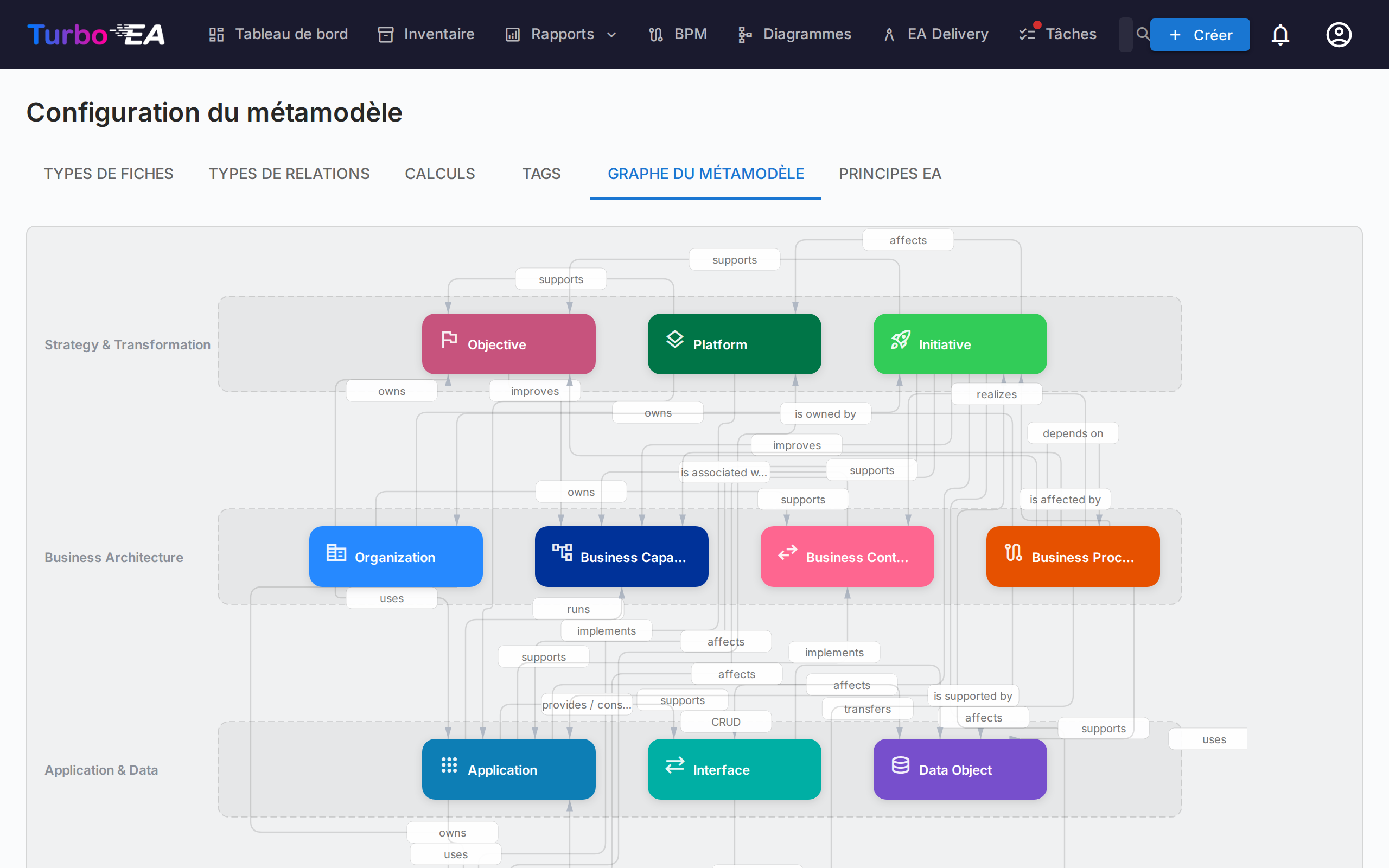
L'onglet Graphe du métamodèle affiche un diagramme SVG visuel de tous les types de fiches et de leurs types de relations. C'est une visualisation en lecture seule qui vous aide à comprendre les connexions de votre métamodèle en un coup d'oeil.
Réglementations de conformité
L'onglet Réglementations de conformité gère les cadres réglementaires utilisés par le scanner Conformité de GRC. Six cadres sont activés par défaut :
| Réglementation | Périmètre |
|---|---|
| AI Act européen | Exigences applicables aux systèmes d'IA/ML mis sur le marché de l'UE |
| RGPD | Règlement général européen sur la protection des données |
| NIS2 | Directive européenne sur la sécurité des réseaux et de l'information 2 |
| DORA | Règlement européen sur la résilience opérationnelle numérique des entités financières |
| SOC 2 | Critères AICPA Service Organization Controls Trust Services |
| ISO/IEC 27001 | Norme pour les systèmes de management de la sécurité de l'information |
Pour chaque ligne, vous pouvez :
- Activer / désactiver la réglementation via la bascule — les cadres désactivés sont ignorés lors de chaque scan suivant et leurs constats sont exclus des tableaux de bord. Les constats existants sont conservés (non supprimés) au cas où vous réactiveriez la réglementation plus tard.
- Modifier le titre, la description du périmètre et le contexte de prompt fourni au LLM.
- Ajouter une réglementation personnalisée avec + Nouvelle réglementation — par exemple HIPAA, des politiques internes ou des cadres sectoriels. Les réglementations personnalisées sont de plein droit : elles apparaissent dans l'onglet dédié, contribuent au score global de conformité et prennent en charge les mêmes actions sur les constats (accuser, accepter, promouvoir en risque).
- Supprimer une réglementation personnalisée — les réglementations intégrées ne peuvent être supprimées, seulement désactivées.
Le scanner de conformité et le flux de promotion en risque fonctionnent même sans fournisseur IA configuré — la saisie manuelle de constats, les transitions de statut et le chemin de promotion en risque restent disponibles. L'IA n'est requise que lorsque vous lancez réellement un nouveau scan.
Éditeur de mise en page des fiches
Pour chaque type de fiche, la section Mise en page dans le tiroir du type contrôle la structure de la page de détail des fiches :
- Ordre des sections -- Glissez les sections (Description, EOL, Cycle de vie, Hiérarchie, Étiquettes, Relations et sections personnalisées) pour les réorganiser
- Visibilité -- Masquez les sections non pertinentes pour un type
- Développement par défaut -- Choisissez si chaque section commence développée ou repliée
- Disposition en colonnes -- Définissez 1 ou 2 colonnes par section personnalisée
- Déplacer des champs entre sections — Utiliser l'action déplacer d'un champ (à côté de ses boutons modifier et supprimer) pour le replacer dans une autre section, en conservant sa configuration
Ressources
L'onglet Ressources gère les deux listes proposées dans l'onglet Ressources de chaque fiche :
- Types de liens — la catégorie d'un lien de document (p. ex. Documentation, Contrat, Sécurité). Chaque type de lien porte aussi une icône affichée à côté du lien.
- Catégories de fichiers — la catégorie attribuée à un fichier joint téléversé.
Pour chaque liste, vous pouvez :
- Ajouter une entrée — avec une clé (un identifiant en minuscules stocké sur les fiches, figé après création), un libellé d'affichage et — pour les types de liens — une icône.
- Modifier le libellé, l'icône, l'ordre de tri et les traductions par langue de chaque entrée, y compris celles intégrées.
- Activer / désactiver une entrée avec le commutateur — les entrées désactivées disparaissent du sélecteur, mais les valeurs existantes sur les fiches sont conservées.
- Supprimer une entrée personnalisée — les entrées intégrées ne peuvent pas être supprimées, seulement désactivées.
Un type de lien Contrat intégré est activé par défaut. Les deux listes sont incluses dans le Transfert d'espace de travail et se clonent ainsi entre instances.