Метамодель
Метамодель определяет всю структуру данных вашей платформы — какие типы карточек существуют, какие поля они содержат, как они связаны друг с другом и как организованы страницы карточек. Всё управляется данными: вы настраиваете метамодель через интерфейс администрирования, а не изменяя код.
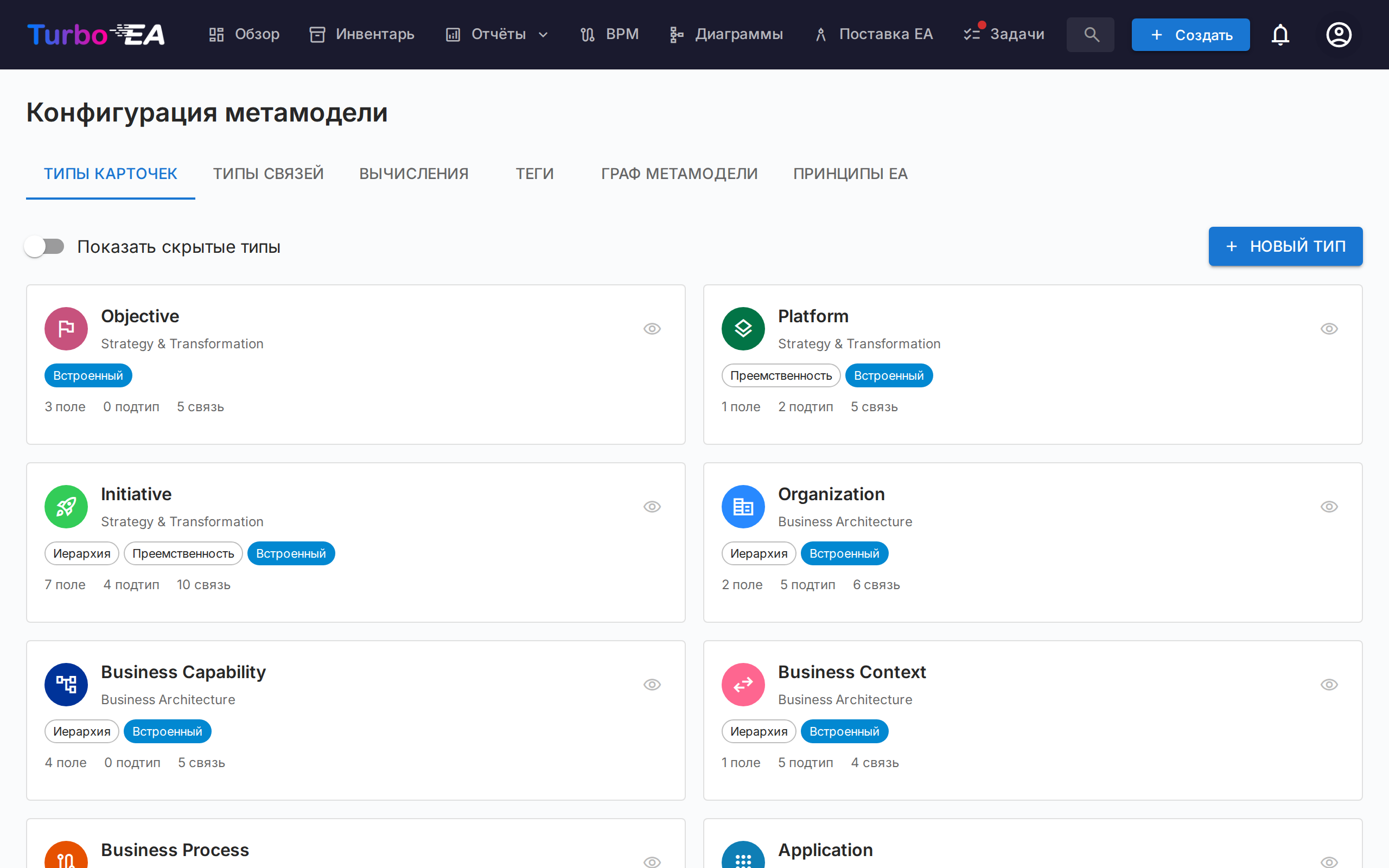
Перейдите в Администрирование > Метамодель для доступа к редактору метамодели. Он содержит семь вкладок: Типы карточек, Типы связей, Вычисления, Теги, Граф метамодели, Принципы EA и Регулирования соответствия.
Типы карточек
На вкладке «Типы карточек» перечислены все типы в системе. Turbo EA поставляется с 14 встроенными типами, распределёнными по четырём архитектурным уровням:
| Уровень | Типы |
|---|---|
| Стратегия и трансформация | Цель, Платформа, Инициатива |
| Бизнес-архитектура | Организация, Бизнес-способность, Бизнес-контекст, Бизнес-процесс |
| Приложения и данные | Приложение, Интерфейс, Объект данных |
| Техническая архитектура | ИТ-компонент, Техническая категория, Поставщик, Система |
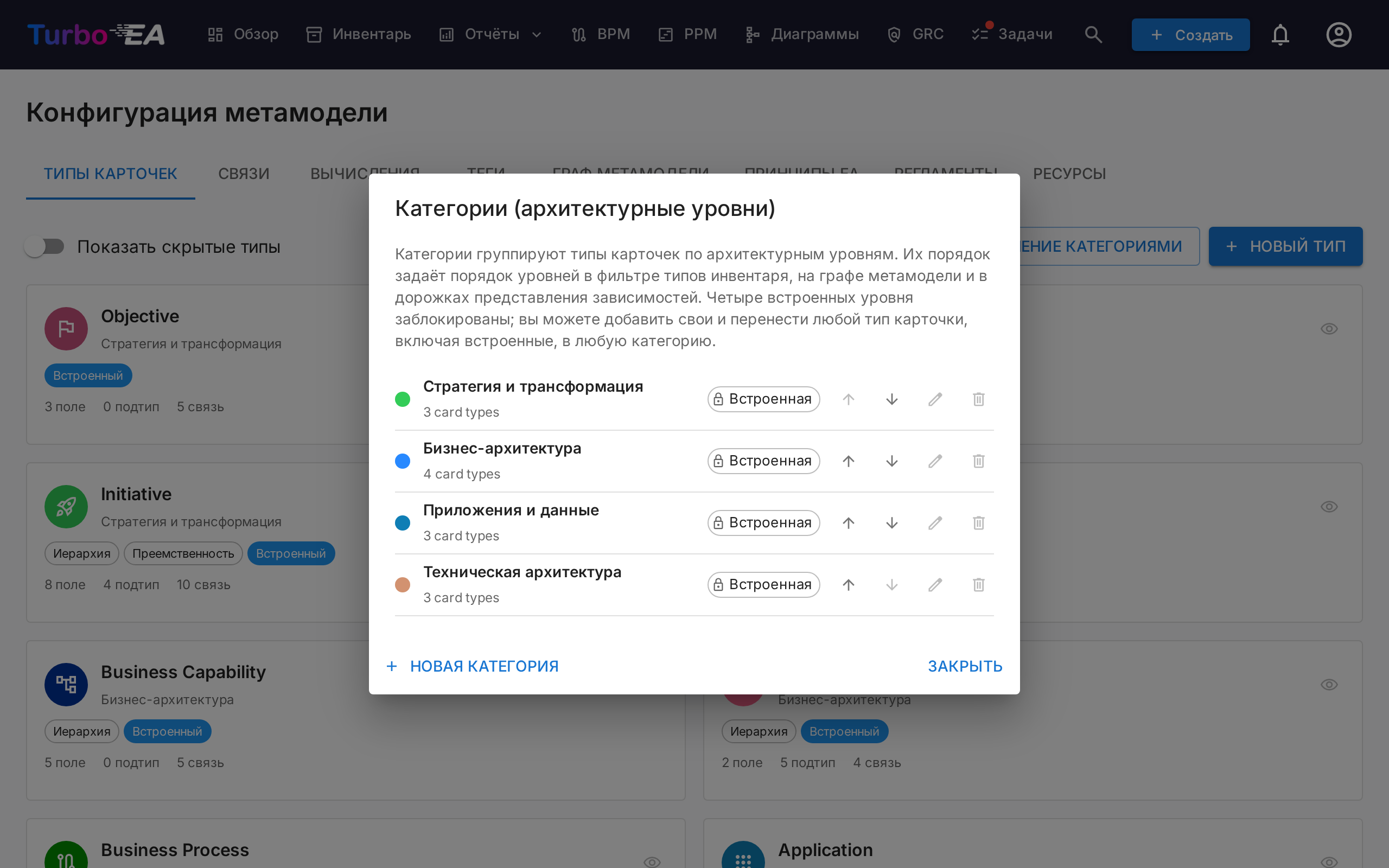
Категории (архитектурные уровни)
Каждый тип карточки относится к категории — архитектурному уровню, в который он сгруппирован. Порядок категорий — это порядок уровней везде, где они отображаются: в фильтре типов инвентаря, на графе метамодели и в дорожках представления Layered Dependency View, каждый — в цвете своей категории и на языке читателя.
- Четыре встроенных уровня заблокированы. Стратегию и трансформацию, Бизнес-архитектуру, Приложения и данные и Техническую архитектуру нельзя переименовать, перекрасить или удалить; они переведены на все поддерживаемые языки.
- Создавайте свои. В поле Категория редактора типа или окна + Новый тип введите название, которого ещё нет, и выберите Создать категорию «…». Выберите цвет, при желании добавьте переводы — и тип перейдёт в новую категорию.
- Перемещайте любой тип. Встроенные типы тоже можно перемещать — например, поместить «Интерфейс» в собственный уровень Интеграция.
- Управление категориями. Кнопка Управление категориями рядом с + Новый тип показывает все категории с их цветом и числом использующих их типов карточек. Стрелки меняют порядок уровней (собственный уровень может стоять между двумя встроенными), карандаш переименовывает, перекрашивает или переводит собственную категорию, корзина удаляет её. Категорию, которую ещё использует тип карточки, удалить нельзя — сначала перенесите её типы в другую категорию.
Создание пользовательского типа
Нажмите + Новый тип, чтобы создать пользовательский тип карточки. Настройте:
| Поле | Описание |
|---|---|
| Ключ | Уникальный идентификатор (строчные буквы, без пробелов) — не может быть изменён после создания |
| Название | Отображаемое имя в интерфейсе |
| Иконка | Имя иконки Google Material Symbol |
| Цвет | Фирменный цвет типа (используется в инвентаре, отчётах и диаграммах) |
| Категория | Архитектурный уровень, к которому относится тип: выберите существующую категорию или введите новое название, чтобы создать её |
| Поддержка иерархии | Могут ли карточки этого типа иметь родительско-дочерние отношения |
| Разрешить свои логотипы | Могут ли редакторы загружать логотип для каждой карточки — он отображается вместо значка типа (по умолчанию включено для «Приложения» и «ИТ-компонента») |
Редактирование типа
Нажмите на любой тип, чтобы открыть панель деталей типа. Здесь вы можете настроить:
Цвет типа
Каждый тип карточки — включая встроенные — имеет настраиваемый цвет, который используется в инвентаре, отчётах, представлениях зависимостей и диаграммах. Это позволяет привести Turbo EA в соответствие с визуальными конвенциями вашей организации (например, палитры TOGAF/ArchiMate: бизнес-элементы — жёлтый/оранжевый, приложения — синий).
- Выберите цвет с помощью образца цвета в панели. Если выбранный цвет имеет очень низкую контрастность на светлом или тёмном фоне, появится подсказка.
- У встроенных типов рядом с образцом цвета отображается кнопка сброса, когда цвет отличается от значения по умолчанию Turbo EA, — вы всегда можете вернуться к стандартной палитре.
- Текст поверх цветов типа (чипы, фигуры на диаграммах) автоматически переключается между чёрным и белым для читаемости, как в светлой, так и в тёмной теме.
- Рядом с палитрой отображается живой предпросмотр: имя типа, чип, значок карточки, подтип, бейдж идентификатора карточки и узел представления зависимостей — по одному разу в светлой и тёмной теме, с обновлением по мере выбора.
Поля
Поля определяют пользовательские атрибуты, доступные для карточек данного типа. Каждое поле имеет:
| Параметр | Описание |
|---|---|
| Ключ | Уникальный идентификатор поля |
| Название | Отображаемое имя |
| Тип | text, multiline_text, number, cost, percentage, boolean, date, url, single_select или multiple_select. Процент — это число от 0 до 100, отображаемое как полоса прогресса и редактируемое ползунком или вводом точного значения. Логическое поле выбирается из списка «Да» / «Нет», пустой вариант Нет очищает его; отображается зелёной меткой «Да» или синей «Нет», а без значения — как —, что находит фильтр инвентаря (пусто) |
| Варианты | Для полей выбора: доступные варианты с названиями и опциональными цветами. Меняйте их порядок стрелками вверх и вниз рядом с каждым вариантом: меню и фильтры перечисляют варианты в этом порядке, и чипы значения с множественным выбором следуют ему на каждой карточке. |
| Текст справки | Необязательная подсказка, которая показывается под полем в виде сворачиваемой заметки при редактировании карточки. Пишется для каждого языка отдельно и может быть задана любым администратором метамодели; у поля, добавленного расширением, она доступна только для чтения |
| Обязательное | Является ли поле обязательным — см. правила применения ниже |
| Качество данных | Вклад каждого поля в оценку настраивается на панели Качество данных (см. ниже) |
| Только для чтения | Запрещает ручное редактирование (полезно для вычисляемых полей) |
Как применяются обязательные поля. Создание карточки никогда не требует этих полей — карточки можно быстро создать и дополнить позже. Пока какое-либо обязательное поле остаётся пустым, оценка качества данных карточки удерживается на 0, а на странице карточки отображается предупреждение со списком полей, которые нужно заполнить. При редактировании раздела карточки его нельзя сохранить, пока обязательные поля в нём не заполнены, а API отклоняет очистку обязательного поля, в котором уже есть значение. Логические поля и поля только для чтения (вычисляемые) исключены.
Нажмите + Добавить поле, чтобы создать новое поле, или нажмите на существующее поле, чтобы отредактировать его в диалоге редактора полей.
Секции
Поля организованы в секции на странице карточки. Вы можете:
- Создавать именованные секции для группировки связанных полей
- Устанавливать для секций одноколоночный или двухколоночный макет
- Организовывать поля в группы внутри секции (отображаются как сворачиваемые подзаголовки)
- Изменять порядок полей внутри секции перетаскиванием и перемещать поле в другую секцию с помощью действия переместить
- Выносить поле из группы, перетаскивая его в зону Перетащите сюда, чтобы вынести поле из группы внизу любого столбца, в котором есть группа, — поле окажется в конце этого столбца, вне групп
Специальное имя секции __description добавляет поля в секцию «Описание» на странице карточки.
Идентификатор карточки
Включите генерацию ID карточки, чтобы присвоить карточкам этого типа стабильный, читаемый идентификатор (например, APP-00001). Он отображается в виде копируемой «таблетки» рядом с типом карточки, как необязательный столбец (с сортировкой и фильтрацией) в реестре, в экспортах Excel и в формулах вычисляемых полей (через data.reference).
Номер всегда генерируется автоматически; вы управляете только префиксом. При включении в виде текста показывается предлагаемый префикс (выведенный из имени типа, например APP-) — нажмите карандаш, чтобы изменить его. Номер настраивается двумя параметрами:
- Начать с — первый номер серии (по умолчанию
1). - Мин. цифр — ширина дополнения нулями (по умолчанию
5), поэтому1отображается как00001. Это минимум; номера расширяются при превышении. Пример в реальном времени показывает первый идентификатор.
Идентификаторы глобально уникальны, доступны только для чтения и никогда не используются повторно и не изменяются. Последовательность номеров ведётся по префиксу во всём рабочем пространстве, поэтому два типа с одинаковым префиксом образуют единую непрерывную серию без коллизий. Как только у карточки этого типа появляется идентификатор, весь формат — префикс, начало и мин. цифр — блокируется (поля становятся только для чтения); генерацию по-прежнему можно отключить. Сохранение никогда не присваивает ID существующим карточкам; используйте отдельную кнопку Сгенерировать ID, чтобы заполнить их по требованию (с индикатором выполнения и подтверждением).
Оценка качества данных
Оценка качества данных карточки — это взвешенная мера её полноты. Каждый влияющий фактор — каждое поле и пять встроенных факторов — настраивается в одном месте: на вкладке Качество данных редактора типа карточки. (Редактор разбит на вкладки — Основное, Связи, Роли заинтересованных сторон и Качество данных, переводы доступны по значку в заголовке.)
Обязательные поля важнее весов. Пока какое-либо обязательное поле карточки остаётся пустым, её оценка удерживается на 0 независимо от весов — взвешенный расчёт применяется только после заполнения всех обязательных полей (логические поля и поля только для чтения исключены; см. настройку Обязательное выше).
Важность каждого фактора задаётся простым ползунком с четырьмя уровнями, который также показывает соответствующее число:
- Игнорировать (0) — полностью исключён из оценки.
- Обычный (1) — учитывается один раз (по умолчанию).
- Важный (2) — учитывается вдвое больше.
- Критический (3) — учитывается втрое больше.
На панели перечислены пять встроенных факторов — Описание, Жизненный цикл (задана ли хотя бы одна дата жизненного цикла), Обязательные связи, Обязательные теги и Роли заинтересованных сторон (один слот, который считается заполненным, как только на карточку назначен кто-либо в роли, учитываемой в качестве данных) — а затем каждое поле, сгруппированное по своей секции, с тем же ползунком. Например, задайте Жизненный цикл как Игнорировать для типа, карточки которого закономерно никогда не содержат дат, чтобы они не получали штраф.
Полоса состава оценки вверху панели показывает долю каждого фактора в максимально возможной оценке, чтобы сразу видеть, какие факторы преобладают. В макете карточки на вкладке Основное каждое поле — а также встроенные секции «Описание», «Жизненный цикл» и «Связи» — показывает небольшой значок с текущим номером уровня, чтобы видеть вес, не покидая эту вкладку.
Изменение любой важности немедленно пересчитывает оценку всех существующих карточек этого типа. Новые поля по умолчанию имеют значение Обычный, поэтому учитываются в оценке сразу после добавления.
Подтипы (Под-шаблоны)
Подтипы выступают в качестве под-шаблонов внутри типа карточки. Каждый подтип может управлять тем, какие поля видны для карточек этого подтипа, при этом все поля остаются определёнными на уровне типа карточки.
Например, тип «Приложение» имеет подтипы: Бизнес-приложение, Микросервис, ИИ-агент и Развёртывание. Администратор может скрыть поля, связанные с серверами, для подтипа SaaS, поскольку они не актуальны.
Настройка видимости полей по подтипам:
- Откройте тип карточки в администрировании метамодели.
- Нажмите на любой чип подтипа, чтобы открыть диалог Шаблон подтипа.
- Переключайте видимость полей с помощью переключателей — отключённые поля будут скрыты для карточек этого подтипа.
- Скрытые поля исключаются из оценки качества данных, поэтому пользователи не штрафуются за поля, которые они не могут видеть.
Когда подтип не выбран для карточки (или тип не имеет подтипов), все поля видны. Скрытые поля сохраняют свои данные — если подтип карточки изменится, ранее скрытые значения будут сохранены.
Переименование подтипа: нажмите на карандаш рядом с его чипом, введите новую метку и нажмите Enter (или щёлкните в другом месте); Escape отменяет. Меняется только метка: ключ, который хранят карточки, остаётся прежним, а переводы подтипа (редактируются через значок переводов в заголовке) не затрагиваются.
Связи, не обязательные для подтипа:
Связь, отмеченная обязательной на типе карточек, действует для каждой карточки этого типа. Если она не подходит одному подтипу — например, SaaS-приложению без размещающего ИТ-компонента, — откройте диалог Шаблон подтипа и отметьте её в разделе Связи, не обязательные для этого подтипа. В списке показаны только обязательные связи типа, каждая названа своим глаголом, как он читается со стороны этого типа карточек. Для карточек этого подтипа связь больше не блокирует утверждение, не снижает оценку качества данных, а детализация карточки больше не помечает её как Обязательно; она по-прежнему отображается, если тип связи настроен как видимый. Карточкам других подтипов и карточкам без подтипа она по-прежнему нужна. При сохранении существующие карточки типа сразу же переоцениваются.
Роли заинтересованных сторон
Определите пользовательские роли для данного типа (например, «Владелец приложения», «Технический владелец»). Каждая роль содержит разрешения уровня карточки, которые объединяются с ролью пользователя на уровне приложения при доступе к карточке. Подробнее см. в разделе Пользователи и роли.
У каждой роли есть ключ (идентификатор, сохраняемый в карточках и используемый столбцами импорта/экспорта stakeholder:<ключ_роли>) и подпись (то, что видят пользователи). Ключ следует той же конвенции, что и любой другой ключ метамодели: только буквы и цифры, начиная с буквы, от 3 до 50 символов, по соглашению в camelCase, например businessArchitect. Он заполняется автоматически из подписи, поэтому вводить его вручную приходится редко.
Каждая роль также имеет переключатель Учитывается в качестве данных. В оценке качества есть ровно один слот заинтересованных сторон, и он считается заполненным, как только на карточку назначен кто-либо в роли с включённым переключателем. Отключайте его для чисто пассивных ролей — встроенный Наблюдатель поставляется с выключенным переключателем, чтобы наблюдение за карточкой не приравнивалось к ответственности за неё. Тип, у которого переключатель отключён для всех ролей, вовсе не добавляет слота. Переключение немедленно пересчитывает оценку всех карточек этого типа.
Роль можно убрать двумя способами:
- Архивировать — роль остаётся на карточках, где она уже используется, но её больше нельзя назначить, и она перестаёт предоставлять разрешения уровня карточки. Архивные роли видны через переключатель Показать архивные и могут быть восстановлены в любой момент. Это правильный выбор для роли, которая действительно использовалась.
- Удалить — необратимо и доступно только пока роль не используется. Turbo EA откажется удалить роль, которую кто-либо занимает на карточке этого типа, которую использует опрос, или которая является последней активной ролью типа; диалог подтверждения укажет причину и предложит вместо этого архивировать. Так убирают роль, созданную по ошибке.
Ключ роли можно исправить, пока роль никто не занимает — опросы, нацеленные на неё, автоматически следуют за переименованием, а переименовать единственную роль типа тоже можно, поскольку сама роль сохраняется. Как только роль кто-то занимает, ключ блокируется, и поле поясняет почему. Роли, созданные до этой конвенции, сохраняют уже имеющийся ключ и продолжают работать; проверяется только новый или изменённый ключ.
Разрешения
Типы карточек могут ограничивать то, что каждая роль приложения может делать с их карточками. Откройте вкладку Разрешения в панели типа, чтобы увидеть матрицу ролей и пяти действий — Просмотр, Создание, Редактирование, Архивирование и Удаление.
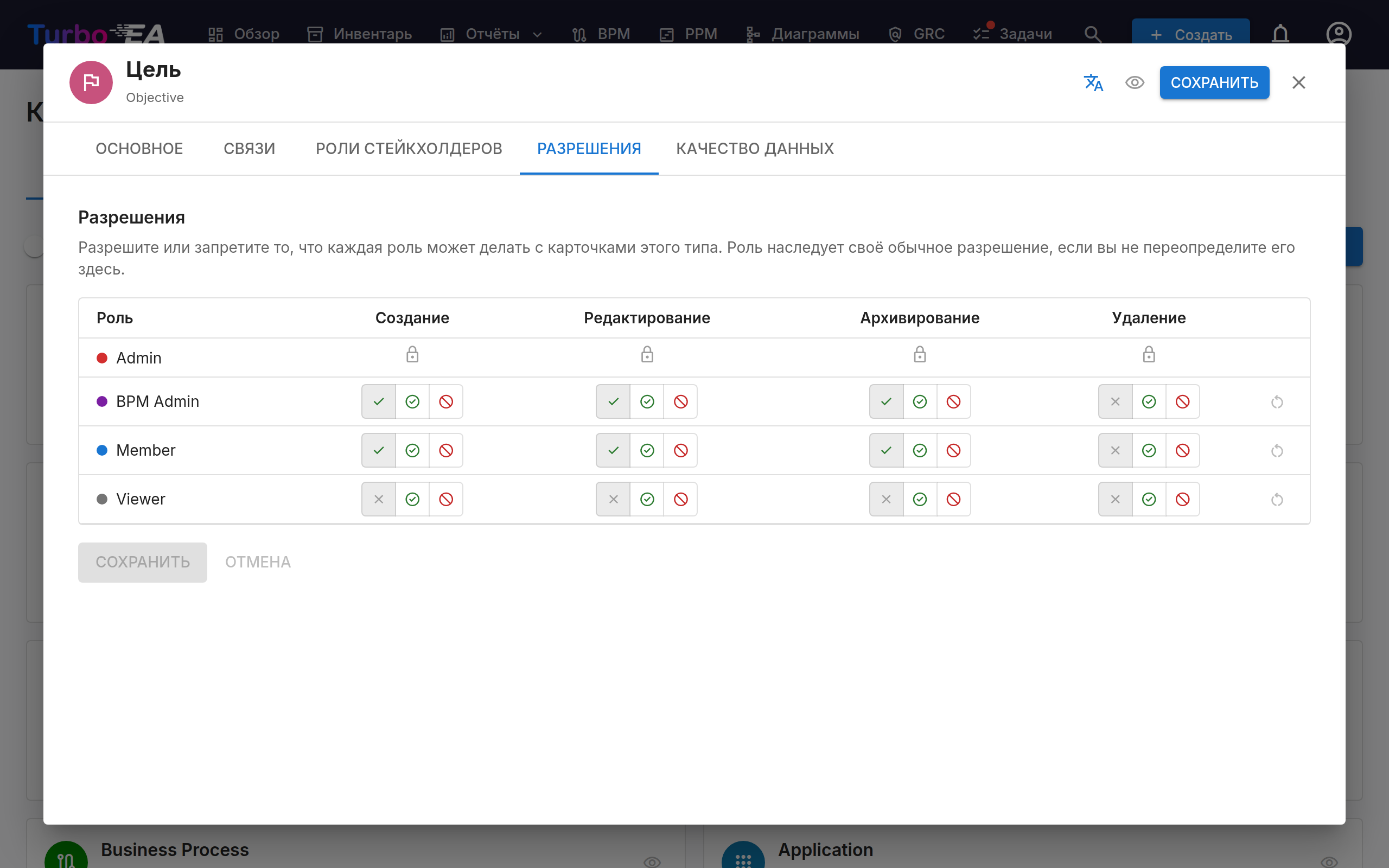
У каждой ячейки три состояния:
- Наследовать (по умолчанию) — решает общесистемное разрешение роли. Значок показывает, каково оно сейчас.
- Разрешить — роль может выполнять это действие с карточками данного типа, даже если у неё нет разрешения глобально.
- Запретить — роль не может выполнять это действие с карточками данного типа, даже если разрешение есть глобально.
Это позволяет сказать «создавать приложения может любой, но организации и инициативы создаёт только центральная команда», не заводя отдельную роль под каждый тип карточки. Запрет на Создание также убирает тип из диалога создания, редактора диаграмм и импорта таблиц.
Несколько правил, которые стоит знать:
- Администраторы никогда не ограничиваются. Строка администратора заблокирована.
- Роли стейкхолдеров продолжают действовать. Запрет роли Редактирование для типа снимает её общесистемное разрешение, но не полномочия назначенного владельца конкретной карточки. См. Пользователи и роли.
- Массовое редактирование следует запрету, а не разрешению. Тип, запрещающий Редактирование, блокирует и массовое редактирование; разрешение само по себе не даёт отдельного права на массовое редактирование.
- Изменения вступают в силу для других пользователей при следующей перезагрузке приложения.
Скрытие типа карточки от роли
Запрет на Просмотр полностью скрывает тип от роли. Для её пользователей карточек этого типа не существует: они исключены из инвентаря, поиска, счётчиков и экспорта, из связей и иерархии других карточек, из всех отчётов, графиков, графов зависимостей и панелей мониторинга, а также из списков в BPM, PPM, GRC, решениях, диаграммах и TurboLens. Если открыть такую карточку по ссылке, появится сообщение не найдено, а не доступ запрещён, так что страница даже не выдаёт, что карточка существует.
- Разрешение на просмотр действует в обратную сторону. Роли, которая вообще не может просматривать инвентарь, можно разрешить Просмотр для одного типа; тогда её пользователи видят карточки этого типа — и только этого типа.
- «Наследовать» для просмотра читается двояко. В инвентаре, на страницах карточек, в поиске и при экспорте наследование следует общесистемному разрешению роли на Просмотр. В модулях с собственным разрешением — отчёты, BPM, PPM, риски, решения, диаграммы, TurboLens — что-либо скрывает только явное Запретить, поэтому роль, которая может читать отчёты, но не просматривать инвентарь, сохраняет доступ к своим отчётам.
- Запрет на просмотр блокирует остальные действия. Роль, которой не виден тип, не может и создавать, редактировать, архивировать или удалять его карточки. Остальные ячейки строки показывают значок замка и сохраняют заданные значения, которые снова начинают действовать, как только запрет на Просмотр снят.
- Заинтересованные лица сохраняют доступ к своим карточкам. Тот, кто назначен на карточку через роль заинтересованного лица, дающую право просмотра, по-прежнему видит эту карточку — и только её, — даже если его роль приложения не может просматривать её тип.
- Запрет на просмотр для типа «Инициатива» действует и в PPM. Разрешение PPM не возвращает скрытые инициативы; роль видит только те, в которых является заинтересованным лицом.
- Ссылки на невидимые карточки сохраняются. Когда кто-то редактирует карточки, связанные с решением, диаграммой или шагом процесса, ссылки на карточки, которые он не видит, остаются на месте.
- Architecture AI нужен весь ландшафт. Architecture AI в TurboLens анализирует все карточки, поэтому он недоступен роли, от которой скрыт хотя бы один тип карточек.
Некоторые вещи намеренно не фильтруются, поскольку это публикации или администрирование, а не просмотр:
- опубликованные веб-порталы и опубликованные диаграммы;
- само изображение на диаграмме и текст, написанный в решении или в Statement of Architecture Work (связанные с ними карточки фильтруются);
- значения вычисляемых полей, которые рассчитываются по всему ландшафту;
- журнал событий и поток событий в реальном времени для администраторов, а также экспорт рабочего пространства;
- опросы, которые администратор отправил пользователю;
- расширения, которые действуют от имени системы, а не пользователя.
Переводы
Нажмите кнопку Перевести на панели инструментов drawer'а типа, чтобы открыть Диалог переводов. Здесь вы можете предоставить переводы для всех меток метамодели на каждом поддерживаемом языке:
- Метка типа — Отображаемое имя типа карточки
- Подтипы — Метки для каждого подтипа
- Типы иерархических связей — Метки для каждого типа иерархической связи
- Секции — Заголовки секций на странице деталей карточки
- Поля — Метки полей и меток вариантов выбора
- Текст справки — Текст справки поля; появляется под полем после того, как он введён в редакторе поля. Изменение на английском также обновляет текст справки поля по умолчанию
- Роли заинтересованных лиц — Названия ролей, отображаемые в интерфейсе назначения заинтересованных лиц
Переводы хранятся вместе с каждым типом карточки и разрешаются при рендеринге в соответствии с выбранным пользователем языком. Непереведённые метки возвращаются к значению на английском по умолчанию.
Удаление типа
- Встроенные типы мягко удаляются (скрываются) и могут быть восстановлены. Кнопка удаления в редакторе типа для них заблокирована — используйте Скрыть тип.
- Пользовательские типы — созданные вами — можно удалить безвозвратно. Откройте тип, нажмите Удалить тип в заголовке, и Turbo EA покажет всё, что будет удалено вместе с ним: карточки этого типа (с их связями, заинтересованными сторонами, комментариями и вложениями), типы связей, соединяющие его с другими типами, вычисления для этого типа и его роли заинтересованных сторон. Введите ключ типа, чтобы разблокировать Удалить безвозвратно. Удаление нельзя отменить; архивные карточки этого типа тоже удаляются, и каждая удалённая карточка фиксируется в журнале безопасности и администрирования и в истории событий.
Типы связей
Типы связей определяют допустимые соединения между типами карточек. Каждый тип связи указывает:
| Поле | Описание |
|---|---|
| Ключ | Уникальный идентификатор — предлагается на основе вашего глагола, доступен для правки при создании и после этого не меняется |
| Название | Название в прямом направлении (например, «использует») |
| Обратное название | Название в обратном направлении (например, «используется») |
| Тип источника | Тип карточки на стороне «от» |
| Тип цели | Тип карточки на стороне «до» |
| Кардинальность | n:m (многие-ко-многим) или 1:n (один-ко-многим) |
Нажмите + Новый тип связи, чтобы создать связь, или нажмите на существующую, чтобы отредактировать названия и атрибуты.
Каждая строка связи также содержит переключатели Видимая и Обязательная для каждого из двух её концов, с указанием типа карточек, к которому они относятся: Видимая определяет, показывается ли связь на странице карточки этого типа, Обязательная — нужно ли её заполнять. Тип связи, оба конца которого — один и тот же тип карточек, получает по паре переключателей на каждое направление, так что входящая сторона настраивается отдельно от исходящей.
Поля Название и Обратное название заполняются на том языке, который вы используете в данный момент, — подпись поля показывает, на каком (например, «Название (Русский)»). Переименование связи обновляет этот язык везде, где встречается глагол: в разделе Связи карточки, в колонках связей инвентаря, в отчётах, порталах и диаграммах. Остальные языки сохраняют свои формулировки, пока вы их не переведёте.
Кнопка Управление переводами в верхней части вкладки «Связи», над её подвкладками, позволяет за один проход перевести глаголы всех связей на каждый включённый язык. Выберите вкладку языка, введите формулировку рядом с английским оригиналом и сохраните — счётчик на каждой вкладке показывает, сколько глаголов ещё не переведено. Английского здесь нет: это формулировка самой связи, и непереведённый глагол отображается именно ей. В том же диалоге есть отдельный раздел «Типы иерархических связей» со словарём каждого иерархического типа карточек, поэтому глаголы и типы связей переводятся за один проход.
Типы иерархических связей
Для типа карточек с включённой иерархией можно задать типы связей — небольшой словарь, обозначающий каждую связь «родитель — потомок». В дереве организаций это позволяет пометить одну дочернюю компанию как коммерческую, а другую как отвечающую за продажи, не создавая второй тип связи.
- На вкладке Связи откройте подвкладку Типы иерархических связей — там перечислен каждый тип карточек с включённой иерархией. (Первая подвкладка, Типы связей, — это обычный список связей.) Вкладка Связи самого типа карточек показывает то же самое одной строкой сверху, ограниченной этим типом.
- Нажмите Изменить типы связей и добавьте по одной записи на обозначение — с ключом, названием и цветом.
- Переведите названия кнопкой Перевести, как любую другую метку метамодели.
Далее редакторы выбирают тип связи в секции Иерархия карточки или в столбце Тип связи в инвентаре. Обозначение принадлежит дочерней карточке, поэтому оно снимается автоматически, когда та переносится на верхний уровень.
Удаление типа связи не переписывает карточки, которые его уже используют: они сохраняют записанное значение и показывают его как неизвестный тип связи, пока кто-нибудь не изменит, — так что случайное удаление ничего не теряет. Перед подтверждением диалог сообщает, сколько карточек это затронет.
Атрибуты связи
Некоторые связи содержат дополнительные атрибуты, которые задаются для каждого отдельного соединения, а не для типа связи. Например, встроенная связь Организация → Приложение («использует») имеет атрибут Тип использования — задайте для каждого соединения значение Владелец, Пользователь или Заинтересованная сторона. Так вы сможете смоделировать приложение, которое принадлежит одной организации и используется другими, с помощью единственного типа связи. Выбранное значение отображается цветной меткой в разделе Связи карточки; задайте его при добавлении связи или позже с помощью значка редактирования в строке связи.
Вы также можете создать несколько типов связи между одной и той же парой типов карточек — например, организация, которая владеет приложением, и другая, которая его использует. Предпочитайте атрибут, когда описываете варианты одной связи (это сохраняет один столбец в инвентаре и одну линию на диаграмме); создавайте второй тип связи, когда связи действительно разные и заслуживают собственных глаголов, атрибутов или фильтров. Если пара несёт несколько типов связи, инвентарь по-прежнему показывает один столбец для связанного типа карточек, а при открытии этой ячейки вы получаете отдельный раздел для каждого типа связи. На карточке каждый тип связи сохраняет свой раздел: разделы, указывающие на один и тот же тип карточек, показываются рядом, а карточка, связанная более чем одним из них, отмечается «Также …» в каждом из своих разделов. Тип связи, оба конца которого — один и тот же тип карточек (организация, у которой есть площадка — другая организация), показывает на карточке оба глагола в виде двух разделов, а в реестре — в виде двух строк фильтра и двух разделов редактора; задайте такому типу обратное название, иначе оба раздела будут читаться одинаково.
Если пара несёт несколько типов связи, отчёты, порталы и опросы могут нацелиться на конкретный: отчёт «Портфель» предлагает ось группировки и фильтр по каждой связи, Карта способностей добавляет фильтр по связи, фильтры и разделы связей портала подписаны своим глаголом, а фильтр опроса связано с получает выбор Через связь. Если ничего не выбрано, это по-прежнему означает «связано любой из них».
Управление значениями связи
Нажмите значок Управление значениями связи (ярлык) в строке связи, чтобы изменить значения её атрибутов «типа». Вы можете:
- Добавить собственные значения в существующий список — например, новый Тип использования помимо Владельца / Пользователя / Заинтересованной стороны.
- Добавить совершенно новый список типов к связи, у которой его нет, с помощью кнопки Добавить тип — в том числе для встроенных связей.
Встроенные значения (Владелец, Пользователь, Заинтересованная сторона, значения направления потока…) заблокированы: их нельзя переименовать, перекрасить или удалить. Однако встроенное значение можно скрыть, чтобы оно больше не отображалось в списке на карточках, — уже установленное значение остаётся видимым. Ваши собственные значения полностью редактируются и удаляются.
Вычисления
Вычисляемые поля используют формулы, определённые администратором, для автоматического расчёта значений при сохранении карточек. Подробное руководство см. в разделе Вычисления.
Теги
На этой вкладке можно управлять группами тегов и тегами. Подробное руководство см. в разделе Теги.
Принципы EA
Вкладка Принципы EA позволяет определить архитектурные принципы, которые регулируют ИТ-ландшафт вашей организации. Эти принципы служат стратегическими ориентирами — например, «Повторное использование прежде покупки прежде разработки» или «Если покупаем — покупаем SaaS».
Каждый принцип имеет четыре поля:
| Поле | Описание |
|---|---|
| Название | Краткое имя принципа |
| Формулировка | Что гласит принцип |
| Обоснование | Почему этот принцип важен |
| Последствия | Практические следствия соблюдения принципа |
Принципы можно активировать или деактивировать индивидуально с помощью переключателя на каждой карточке.
Импорт из Каталога принципов
Turbo EA поставляется с подобранным справочным каталогом из 10 отраслевых эталонных принципов EA, чтобы вам не пришлось начинать с чистого листа. Откройте меню аватара в правом верхнем углу и выберите Справочные каталоги → Каталог принципов. Оттуда вы можете:
- Искать и просматривать включённые принципы (заголовок, описание, обоснование, последствия).
- Выбирать несколько записей и нажимать Импортировать — выбранные принципы появятся на вкладке «Принципы EA» как обычные, полностью редактируемые записи.
- Безопасно повторно импортировать: уже существующие принципы (распознаваемые по их стабильному ID каталога) пропускаются, даже если вы переименовали их локально. Такие записи в каталоге помечаются зелёным значком «Уже импортирован».
Используйте каталог как отправную точку, а затем адаптируйте заголовок, формулировку, обоснование и последствия каждого принципа под вашу организацию.
Как принципы влияют на ИИ-аналитику
При генерации ИИ-аналитики портфеля в отчёте по портфелю все активные принципы включаются в анализ. ИИ оценивает данные вашего портфеля в соответствии с каждым принципом и сообщает:
- Соответствует ли портфель принципу или нарушает его
- Конкретные данные в качестве доказательств
- Рекомендуемые корректирующие действия
Например, принцип «Покупать SaaS» побудит ИИ отметить приложения, размещённые локально или на IaaS, и предложить приоритеты миграции в облако.
Граф метамодели
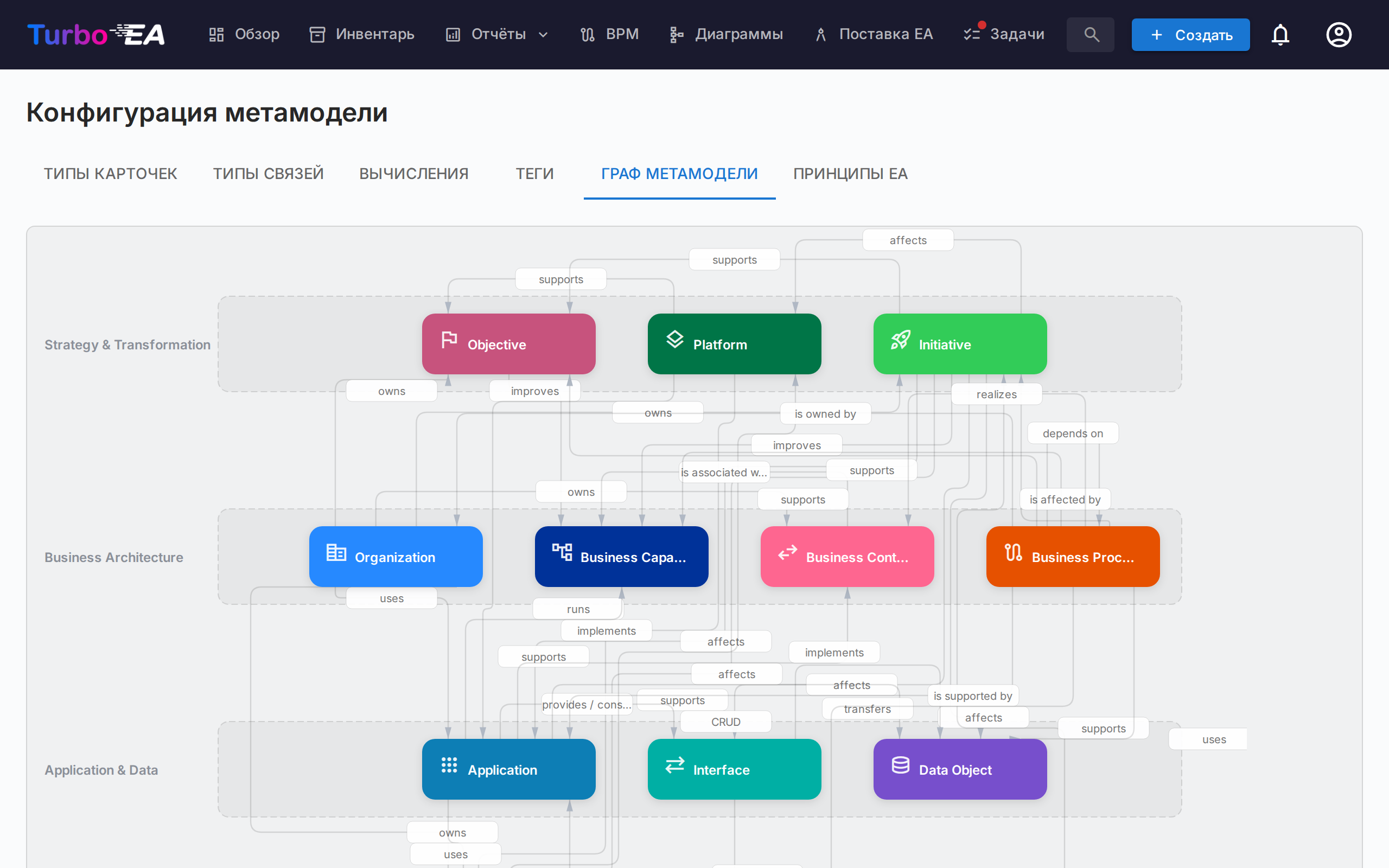
Вкладка Граф метамодели отображает визуальную SVG-диаграмму всех типов карточек и их типов связей. Это визуализация только для чтения, которая помогает понять взаимосвязи в вашей метамодели на одном экране.
Регулирования соответствия
Вкладка Регулирования соответствия управляет нормативными фреймворками, по которым работает сканер Соответствия в GRC. По умолчанию включены шесть фреймворков:
| Регулирование | Область |
|---|---|
| EU AI Act | Требования к системам ИИ / МО, размещаемым на рынке ЕС |
| GDPR | Общий регламент ЕС по защите данных |
| NIS2 | Директива ЕС о сетевой и информационной безопасности 2 |
| DORA | Регламент ЕС о цифровой операционной устойчивости для финансовых организаций |
| SOC 2 | Критерии AICPA Service Organization Controls Trust Services |
| ISO/IEC 27001 | Стандарт систем управления информационной безопасностью |
В каждой строке вы можете:
- Включить / выключить регулирование переключателем — отключённые фреймворки пропускаются при каждом следующем сканировании, а их находки исключаются из дашбордов. Существующие находки сохраняются (не удаляются) — на случай, если позже вы их снова включите.
- Редактировать заголовок, описание области и контекст подсказки, передаваемый LLM.
- Добавить пользовательское регулирование через + Новое регулирование — например, HIPAA, внутренние политики или отраслевые фреймворки. Пользовательские регулирования полноправны: они появляются во вкладке по регулированию, вносят вклад в общий балл соответствия и поддерживают те же действия над находками (подтвердить, принять, продвинуть в Риск).
- Удалить пользовательское регулирование — встроенные регулирования удалить нельзя, можно только выключить.
Сканер соответствия и процесс продвижения в Риск работают даже без настроенного ИИ-провайдера — ручной ввод находок, переходы статусов и путь продвижения в Риск остаются доступными. ИИ требуется только тогда, когда вы реально запускаете новое сканирование.
Редактор макета карточки
Для каждого типа карточки раздел Макет в панели деталей типа управляет структурой страницы карточки:
- Порядок секций — Перетаскивайте секции (Описание, EOL, Жизненный цикл, Иерархия, Теги, Связи и пользовательские секции) для изменения их порядка
- Видимость — Скрывайте секции, не относящиеся к данному типу
- Раскрытие по умолчанию — Выбирайте, будет ли каждая секция изначально развёрнута или свёрнута
- Макет колонок — Установите 1 или 2 колонки для каждой пользовательской секции
- Перемещение полей между секциями — Используйте действие переместить у поля (рядом с кнопками редактирования и удаления), чтобы перенести его в другую секцию с сохранением настроек
Ресурсы
Вкладка Ресурсы управляет двумя списками, предлагаемыми на вкладке Ресурсы каждой карточки:
- Типы ссылок — категория ссылки на документ (например, Документация, Договор, Безопасность). Каждый тип ссылки также имеет значок, отображаемый рядом со ссылкой.
- Категории файлов — категория, назначенная загруженному вложению.
Для каждого списка вы можете:
- Добавить элемент — с ключом (идентификатор в нижнем регистре, сохраняемый в карточках и неизменяемый после создания), отображаемым названием и — для типов ссылок — значком.
- Изменить название, значок, порядок сортировки и переводы по языкам любого элемента, включая встроенные.
- Включить / отключить элемент переключателем — отключённые элементы исчезают из списка выбора, но существующие значения на карточках сохраняются.
- Удалить пользовательский элемент — встроенные элементы нельзя удалить, только отключить.
Встроенный тип ссылки Договор включён по умолчанию. Оба списка включены в Перенос рабочей области, поэтому ваши настройки клонируются между экземплярами.