Диаграммы
Модуль Диаграммы позволяет создавать визуальные архитектурные диаграммы во встроенном редакторе DrawIO -- полностью интегрированном с инвентаризацией карточек. Перетаскивайте карточки на холст, соединяйте их связями, погружайтесь в иерархии и перекрашивайте по любому атрибуту -- диаграмма остаётся синхронизированной с вашими данными EA.
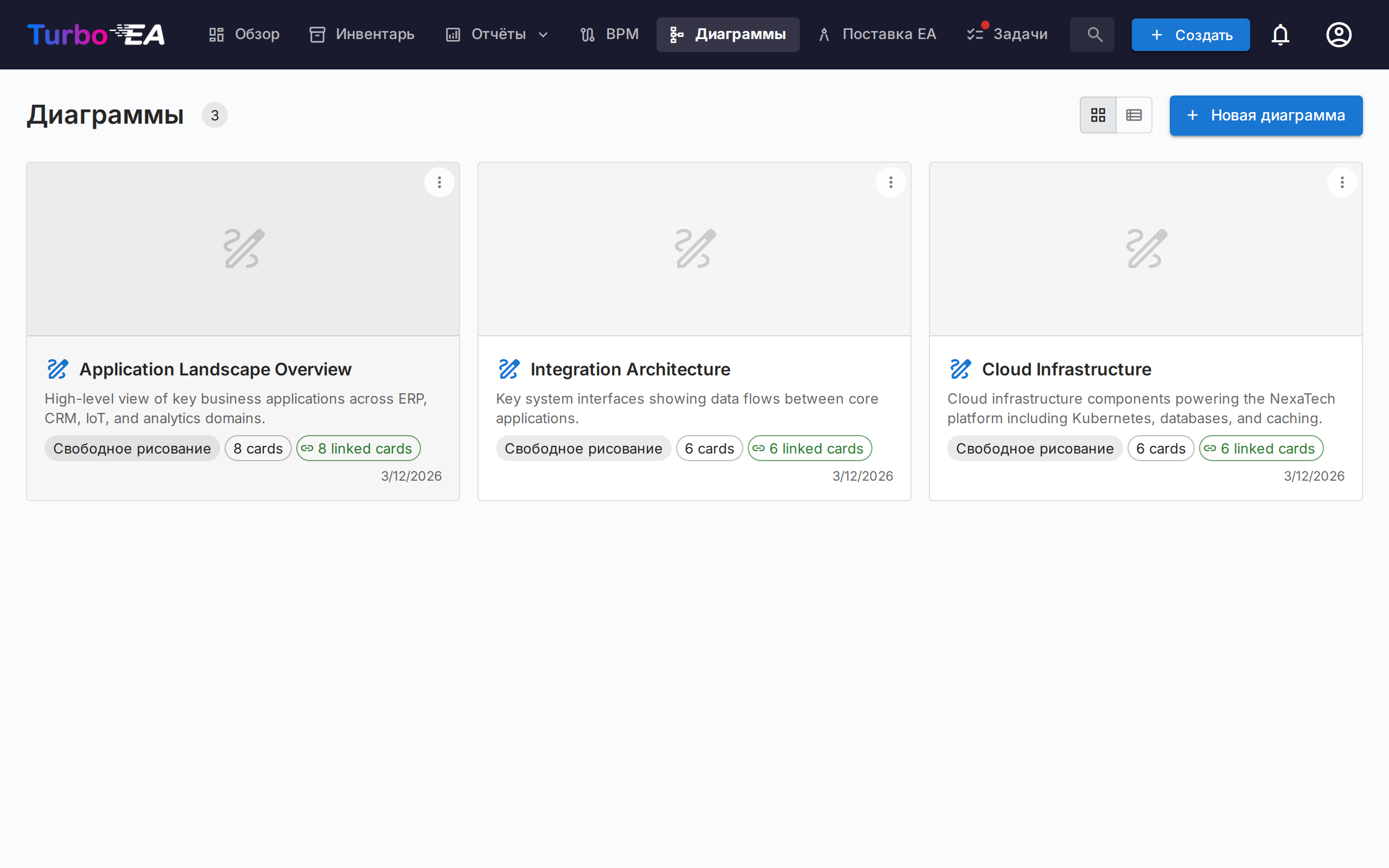
Галерея диаграмм
Галерея отображает каждую диаграмму в виде компактной карточки с миниатюрой, именем, автором и числом карточек, на которые она ссылается. Создавайте, Открывайте, Изменяйте сведения, упорядочивайте или Удаляйте любую диаграмму.
Поиск диаграмм
- Боковая панель фильтров — левая панель сужает галерею до Всех диаграмм, Созданных мной или вашего Избранного. Стрелка сворачивает её в узкую полосу; на маленьких экранах кнопка Фильтры открывает её как выдвижную панель.
- Поиск — поле поиска сопоставляет имя диаграммы, её автора и имена нарисованных в ней карточек, так что диаграмму можно найти по её содержимому.
- Сортировка — по недавно обновлённым, недавно созданным или имени.
- Избранное — нажмите звёздочку на любой карточке, чтобы добавить её в личное избранное; фильтр Избранное покажет их все.
Группы
Группируйте связанные диаграммы в группы — общие метки уровня рабочей области. Диаграмма может одновременно принадлежать нескольким группам. В виде карточек галерея показывает каждую группу как сворачиваемый заголовок; неназначенные диаграммы отображаются в группе Без группы.
- Используйте Управление группами на боковой панели, чтобы создавать, переименовывать, перекрашивать или удалять группы.
- Используйте Добавить в группы… из меню диаграммы, чтобы поместить её в одну или несколько групп (новую группу можно создать тут же).
- Выбор группы на боковой панели фильтрует галерею только по этой группе.
Редактор диаграмм
Открытие диаграммы запускает полноэкранный редактор DrawIO во вложенном iframe того же источника. Стандартная панель инструментов DrawIO доступна для фигур, соединителей, текста и компоновки -- все действия Turbo EA доступны через контекстное меню правой кнопки, кнопку Sync на панели инструментов и шеврон-оверлей над каждой карточкой.
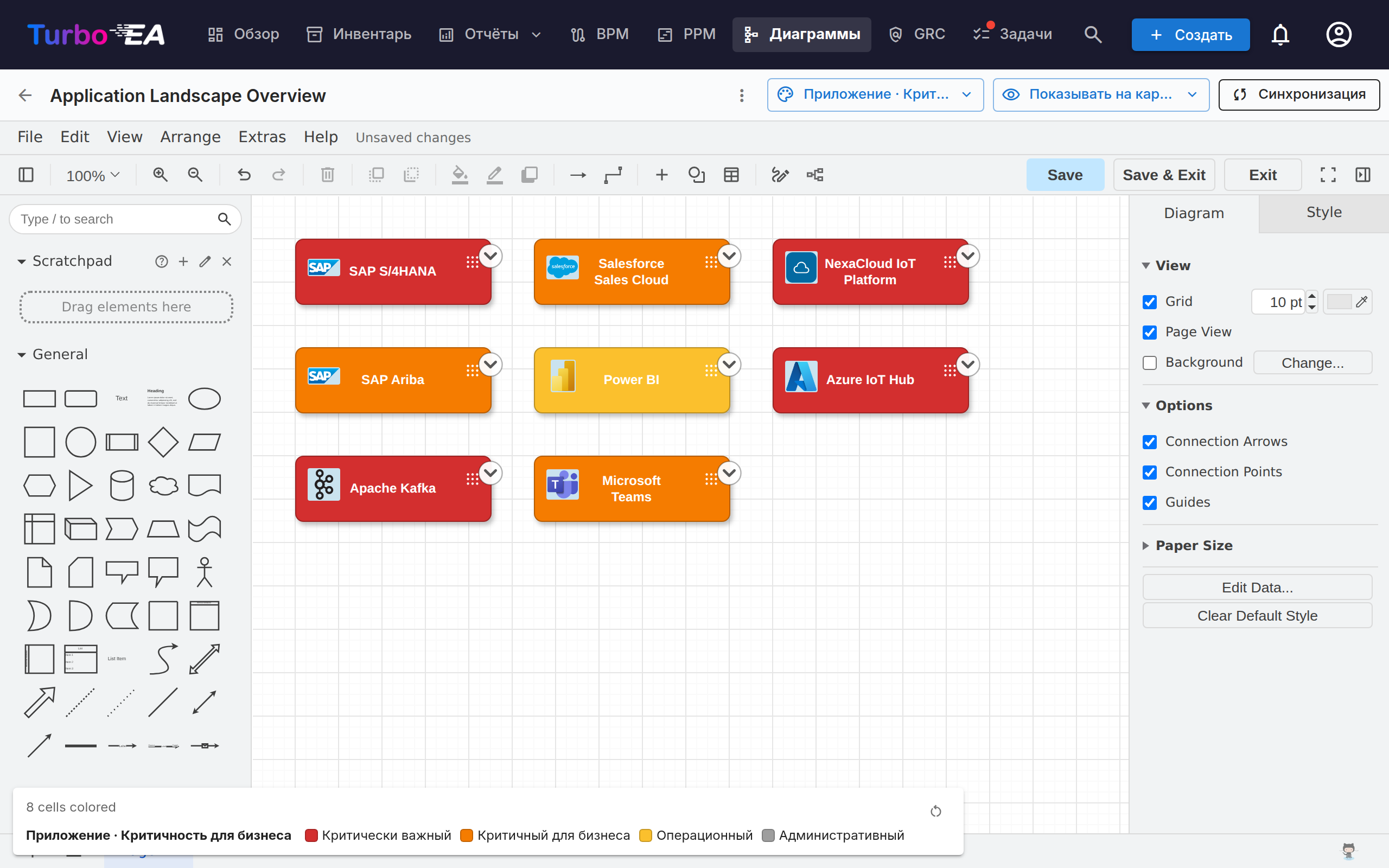
Вставка карточек
Используйте диалог Вставить карточки (открывается с панели инструментов или из контекстного меню), чтобы добавить карточки на холст:
- Чипы типов с живыми счётчиками в левой колонке фильтруют результаты.
- Поиск по имени в правой колонке; в каждой строке есть флажок. Оставьте в фильтре один иерархический тип — и список станет деревом с отступами, чтобы находить карточку по её ветви.
- Отмеченные карточки показываются чипами над списком и остаются выбранными, пока вы меняете фильтр или запрос: удалите нужную крестиком ×.
- Выбрать все показанные отмечает всё, что оставил текущий фильтр; Вставить выбранные добавляет отмеченные карточки на холст сеткой.
Тот же диалог открывается в режиме одиночного выбора для Сменить связанную карточку и Связать с существующей карточкой.
Каждая карточка на холсте показывает свой значок типа карточки в виде небольшого белого глифа в верхнем левом углу, рядом с цветом типа — таким образом тип карточки передаётся как значком, так и цветом. Это соответствует значкам, используемым во всём приложении, и улучшает читаемость для пользователей с дальтонизмом. Значок появляется на карточках, вставленных с этого момента. Чтобы добавить значки к карточкам, уже находящимся на более старой диаграмме, нажмите Применить значки типов карточек на панели инструментов редактора. Если у карточки есть собственный логотип, показывается он, а значок типа карточки остаётся небольшим бейджем в углу — так фигура сообщает и о том, какой это продукт, и о том, какого типа карточка. Логотипы появляются при открытии диаграммы и обновляются при замене; карточка без логотипа, как и любая карточка типа, для которого администратор отключил логотипы, рисуется точно так же, как раньше. Флажок Логотипы карточек в том же меню отключает их, если нужна диаграмма без украшений; по умолчанию он включён.
Действия правой кнопки
- Синхронизированные карточки: «Открыть карточку», «Сменить связанную карточку», «Отвязать карточку», «Удалить из диаграммы».
- Простые фигуры / несвязанные ячейки: «Связать с существующей карточкой», «Преобразовать в карточку» (сохраняет геометрию, превращает фигуру в ожидающую карточку с её меткой), «Преобразовать в контейнер» (превращает фигуру в swimlane, в котором можно вкладывать другие карточки).
Меню расширения
На каждой синхронизированной карточке есть небольшой шеврон-оверлей. Щелчок открывает меню из трёх разделов, каждый из которых загружается за один запрос:
- Показать зависимости -- соседи по исходящим или входящим связям, сгруппированные по типу связи со счётчиками. Каждая строка -- флажок; подтверждайте кнопкой Вставить (N).
- Drill-Down -- превращает текущую карточку в swimlane-контейнер с вложенными в него её детьми по
parent_id. Выберите, каких детей включить, или Углубиться во все. - Roll-Up -- оборачивает текущую карточку и выбранных братьев (карточки с тем же
parent_id) в новый родительский контейнер.
Строки со счётчиком 0 становятся серыми, а соседи и дети, уже находящиеся на холсте, пропускаются автоматически.
Развёрнутая карточка показывает значок − для повторного сворачивания. Сворачивание удаляет развёрнутые карточки с холста, поэтому Turbo EA сначала запрашивает подтверждение, если вы перемещали или переоформляли какую-либо из них; при повторном развёртывании они появятся ровно там, где вы их оставили.
Иерархия на холсте
Контейнеры соответствуют parent_id карточки:
- Перетаскивание карточки в контейнер того же типа открывает «Добавить «потомка» как ребёнка «родителя»?». Да ставит изменение иерархии в очередь; Нет возвращает карточку на место.
- Перетаскивание карточки из контейнера предлагает отсоединить (установить
parent_id = null). - Перетаскивание между разными типами молча возвращается обратно -- иерархия ограничена карточками одного типа.
- Все подтверждённые перемещения попадают в раздел Изменения иерархии в панели Sync с действиями «Применить» и «Отменить».
Удаление карточек из диаграммы
Удаление карточки с холста трактуется как чисто визуальное действие -- «Я не хочу видеть её здесь». Карточка остаётся в инвентаре; её связанные рёбра-отношения молча исчезают вместе с ней. Нарисованные от руки стрелки, не являющиеся зарегистрированными EA-отношениями, никогда не удаляются автоматически. Архивация -- это задача страницы Инвентарь, а не диаграммы.
Удаление рёбер
Удаление ребра, несущего реальную связь, открывает «Удалить связь между ИСТОЧНИКОМ и ЦЕЛЬЮ?»:
- Да ставит удаление в очередь Sync; Синхронизировать все отправляет на бэкенд
DELETE /relations/{id}. - Нет восстанавливает ребро на месте (стиль и концы сохранены).
Перспективы вида
Выпадающее меню Цвет по на панели инструментов перекрашивает карточки на холсте:
- Цвета карточек (по умолчанию) -- каждая карточка использует цвет своего типа.
- Статус одобрения -- перекрашивает по «одобрено» / «ожидает» / «нарушено».
- Значения полей -- отметьте поле с одиночным выбором под любым типом карточек на холсте. Несколько типов карточек могут одновременно нести по одному правилу: Приложения по критичности и ИТ-компоненты по модели размещения. Тип без правила сохраняет свой прежний цвет, включая заливку, заданную вручную; серой становится только карточка, для которой её собственное правило не нашло значения. Второе поле внутри одного типа заменяет первое, ведь у карточки одна заливка.
Плавающая легенда в левом нижнем углу показывает по одной шкале на каждое активное правило. Правила по полям и Статус одобрения — альтернативы, а не слои: выбор одного очищает другое. Если снять все правила, холст вернётся к цветам карточек. Выбор сохраняется вместе с диаграммой. Та же легенда отображается и при открытии диаграммы в режиме просмотра, а также по её опубликованной или встроенной ссылке, чтобы читатели понимали значение цветов.
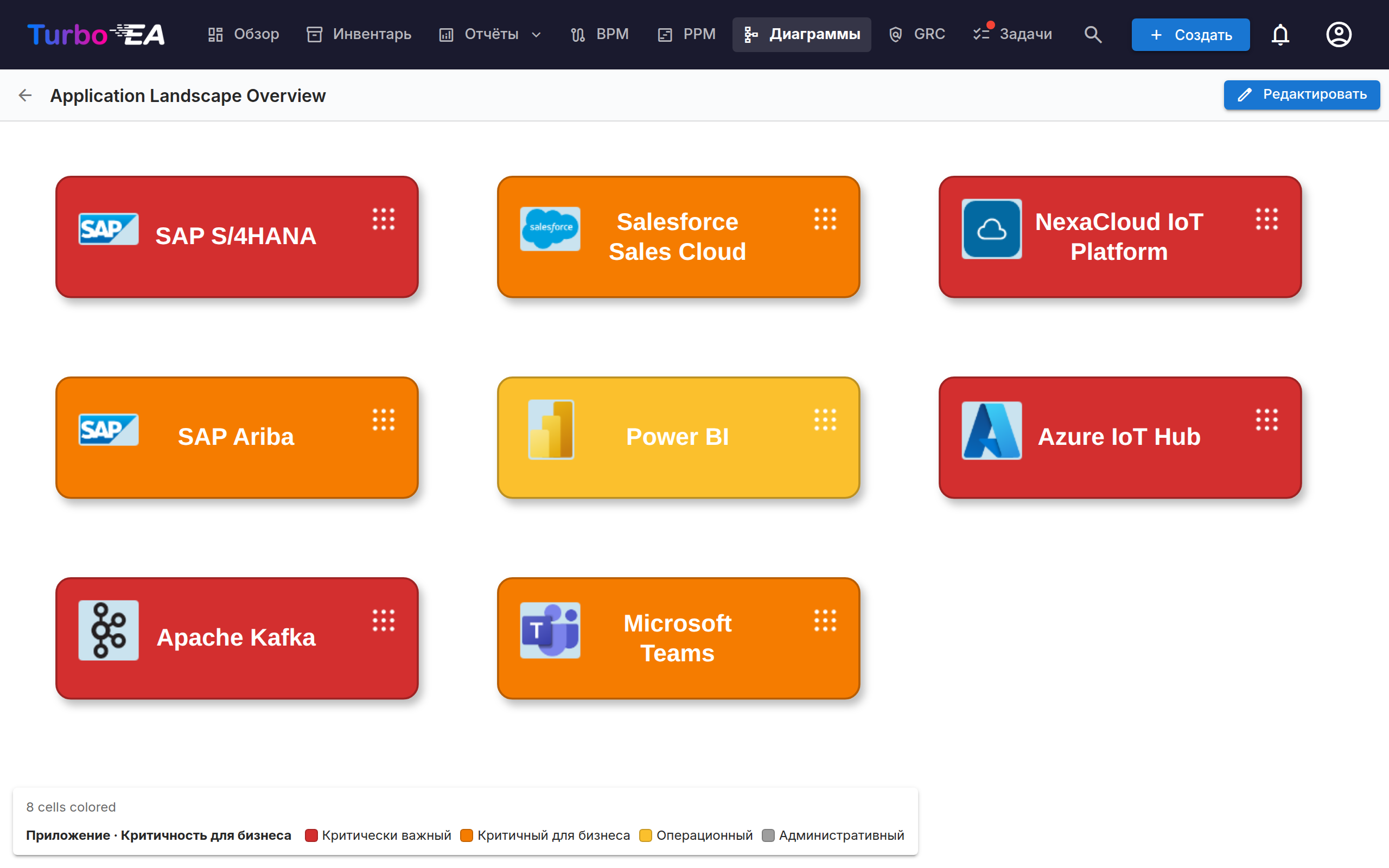
Показывать на карточке
Вторая кнопка на панели инструментов, Показывать на карточке, определяет, что говорит каждая фигура. Отметьте тип карточки, подтип, псевдоним (отображается строкой Псевдоним: только на карточках, у которых он есть) или любой атрибут типов карточек, присутствующих на холсте, — и каждая фигура получит небольшие строки подробностей под своим именем. Поля перечислены под тем типом карточки, которому принадлежат; поле, общее для нескольких таких типов, собрано под заголовком Общие. Это отдельная кнопка от Цвет по, чтобы ни один из двух списков не приходилось прокручивать мимо другого. Очистить всё снимает все флажки разом.
На фигуре рисуется каждый выбранный пункт, и фигура растёт, чтобы вместить его. Две строки помещаются в карточку и так, поэтому ничего не меняется, пока вы не отметите третью; дальше каждая карточка становится чуть выше на каждый пункт и уменьшается обратно, когда вы снимаете отметку. Карточка, размер которой вы изменили вручную, сохраняет вашу высоту: она лишь получает или возвращает место под одну строку.
Эти строки сохраняются вместе с диаграммой, поэтому все читатели — включая тех, кто открывает опубликованную ссылку, — видят одни и те же фигуры. Карточки, попавшие на холст через Раскрыть, несут те же строки, что и любая другая карточка, и растут так же. Карточки, уложенные внутрь контейнера Drill-Down или Roll-Up, показывают то, что помещается в их ячейке: увеличение наехало бы на строку ниже. А вот заголовок самого контейнера растёт под свои строки — и его содержимое сдвигается вниз вместе с ним, — так что превращение карточки в контейнер никогда не стоит того, что она говорила.
Кнопка Создать диаграмму в отчёте о зависимостях переносит собственные настройки отображения карточек, поэтому диаграмма, созданная из отчёта, открывается ровно с теми строками, которые были выбраны в отчёте, — со всеми, включая те, для которых у самого отчёта не было места.
Как рисуются рёбра связей
Любая связь Turbo EA выглядит на холсте одинаково, независимо от того, как она туда попала — нарисована вручную через выбор связи или подтянута из реестра кнопкой + / меню расширения:
- Одна нейтральная тёмно-серая линия, а не цвет карточки на другом конце. Ребро и есть связь; окрашивать его по типу карточки — значит повторять то, что и так сказано узлом.
- Стрелка на стороне цели, чтобы направление считывалось с первого взгляда, без чтения глагола. Если подтянуть связь, направленную на раскрытую карточку, стрелка окажется на другом конце.
- Глагол читается по направлению стрелки. Поскольку остриё указывает на цель связи, подпись всегда достраивает фразу «начало → глагол → конец». Поэтому связь читается одинаково, с какой бы карточки вы её ни раскрыли: раскройте Организацию — увидите использует; раскройте одно из её Приложений — возвращающиеся организации по-прежнему показывают использует, только стрелка направлена в другую сторону.
- Пунктирная линия, пока связь ещё не отправлена в реестр; после отправки она становится сплошной.
Поставщик и потребитель
У некоторых связей есть направление потока — прежде всего у связи между Приложением и Интерфейсом, где одно приложение предоставляет интерфейс, а другие его потребляют. Задайте его в диалоге связи при рисовании (или позже в разделе «Связи» карточки), и стрелка будет следовать за данными, а не за связью:
| Направление потока | Стрелка |
|---|---|
| Поставщик (источник → цель) | указывает на Интерфейс |
| Потребитель (цель → источник) | указывает обратно на Приложение |
| Двунаправленное | стрелки с обеих сторон |
Это совпадает с тем, что уже рисует Layered Dependency View, поэтому диаграмма и отчёт о зависимостях согласуются. Связи, у которых направление потока не задано, сохраняют обычную стрелку направления связи — информация должна быть в модели, прежде чем диаграмма сможет её показать.
Скрытие подписей связей
На каждом ребре связи показан его предикат — предоставляет, использует, поддерживает. На плотной схеме это быстро становится шумом, а не информацией, поэтому в меню ⋮ есть пункт Скрыть подписи связей (и Показать подписи связей, чтобы вернуть их).
Это касается только отображения: сама связь не изменяется, поэтому скрытие обратимо. Настройка сохраняется вместе с диаграммой, так что режим просмотра, любая опубликованная диаграмма и экспорт в PNG/SVG соответствуют тому, что вы настроили. Рёбра, нарисованные позже, следуют текущей настройке. Аннотационные рёбра, подписанные вами вручную, не затрагиваются — только рёбра связей Turbo EA.
Панель Sync
Кнопка Sync на панели инструментов открывает боковую панель со всем, что стоит в очереди на следующую синхронизацию:
- Новые карточки -- фигуры, преобразованные в ожидающие карточки, готовые к выгрузке в инвентарь.
- Новые связи -- рёбра, нарисованные между карточками, готовые к созданию в инвентаре.
- Удалённые связи -- рёбра-связи, удалённые с холста, в очереди на
DELETE /relations/{id}. «Оставить в инвентаре» возвращает ребро. - Изменения иерархии -- подтверждённые перемещения внутри / из контейнеров, в очереди как обновления
parent_id. - Инвентарь изменён -- изменения, внесённые в инвентарь после сохранения диаграммы, готовые к подтягиванию на холст. Каждая строка предлагает соответствующее действие, а «Принять все» разрешает все строки разом:
- переименованная карточка -- «Принять обновление» переписывает подпись ячейки;
- удалённая или архивированная карточка -- «Убрать со схемы» удаляет ячейку (и её рёбра) с холста;
- удалённая связь -- «Убрать ребро со схемы» удаляет устаревшее ребро с холста;
- связь с изменённым направлением потока -- «Принять обновление» выравнивает стрелку по инвентарю.
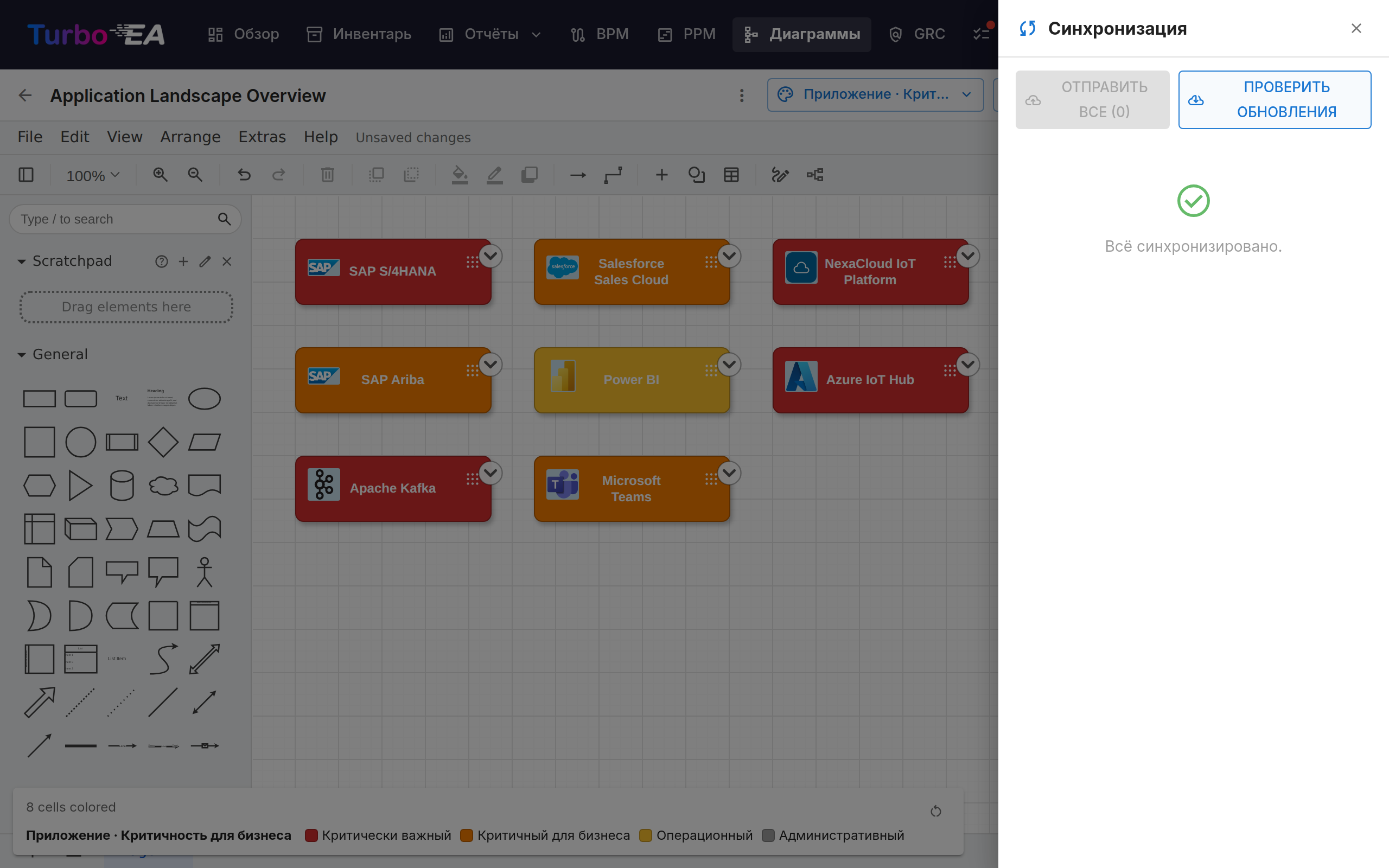
Turbo EA автоматически проверяет изменения инвентаря при каждом открытии диаграммы -- синий значок на кнопке Sync панели инструментов показывает число изменений, ожидающих проверки. Ничего не применяется без вашего подтверждения; значок лишь приглашает открыть панель. Кнопка «Проверить обновления» в панели повторяет ту же проверку по запросу.
Кнопка Sync на панели показывает пульсирующую плашку «N не синхронизировано», пока существуют ожидающие правки. Уход со вкладки с несинхронизированными изменениями вызывает предупреждение браузера, а холст автоматически сохраняется в локальное хранилище каждые пять секунд, чтобы случайное обновление можно было восстановить при повторном открытии.
Привязка диаграмм к карточкам
Диаграммы можно привязать к любой карточке на вкладке Ресурсы карточки (см. Детали карточки). Когда диаграмма привязана к карточке Инициатива, она также отображается в модуле EA Delivery рядом с документами SoAW.
Публикация диаграммы за пределами Turbo EA
Диаграмму можно опубликовать как ссылку только для чтения, которая открывается без входа в систему, чтобы встроить её в вики-страницу, например в Confluence.
Откройте меню ⋮ диаграммы в галерее и выберите Поделиться / встроить…. Публикация требует разрешения Публиковать диаграммы, отдельного от разрешения на их редактирование, — администратор выдаёт его осознанно.
Диалог предлагает два варианта и две строки для копирования:
- Любой, у кого есть ссылка — без входа. Считайте ссылку паролем: любой, кому её перешлют, увидит диаграмму.
- Только вошедшие в систему — посетители проходят проверку у вашего поставщика удостоверений, при желании с ограничением по почтовым доменам. Учётная запись Turbo EA для них не создаётся. Во встроенном режиме вход открывается в небольшом всплывающем окне, а Turbo EA должен работать по HTTPS, чтобы сеанс сохранялся внутри фрейма; посетители входят один раз для каждого сайта, в который встроена диаграмма.
Опубликованная страница показывает только изображение. Её можно перемещать и масштабировать, но перехода к деталям карточек нет, а идентификаторы карточек, стоящие за фигурами, удаляются до того, как диаграмма покинет сервер. Отмена публикации действует немедленно, в том числе для тех, кто уже просматривает. Повторная публикация восстанавливает ту же ссылку, поэтому уже вставленные URL продолжают работать.
Для встраивания нужен один шаг администратора
В целях безопасности ни один сторонний сайт не может поместить Turbo EA во фрейм без разрешения администратора. Задайте TURBO_EA_EMBED_ALLOWED_ORIGINS в .env, перечислив сайты, которым разрешено встраивать диаграммы, и перезапустите стек:
TURBO_EA_EMBED_ALLOWED_ORIGINS=https://yourcompany.atlassian.net
До этого опубликованные ссылки продолжают работать при прямом открытии — их просто нельзя встроить на другом сайте.
Встраивание в Confluence
- Опубликуйте диаграмму и скопируйте код встраивания из диалога.
- Попросите администратора добавить базовый URL вашего Confluence в
TURBO_EA_EMBED_ALLOWED_ORIGINS. - В Confluence вставьте макрос HTML (или Iframe / HTML include — в зависимости от того, что разрешает ваш экземпляр) и вставьте код.
Если ваш Confluence не допускает HTML-макросы, вставьте обычную ссылку — она откроет то же представление в новой вкладке.
Вход внутри встраивания
Диаграмма, опубликованная для Только вошедшие в систему, показывает во встраивании кнопку Войти. Она открывает вашего поставщика удостоверений в небольшом всплывающем окне, и диаграмма появляется, как только это окно закрывается. Помешать могут три вещи: Turbo EA должен работать по HTTPS (браузеры сохраняют межсайтовый сеанс, необходимый встраиванию, только на защищённом источнике); встраивающая страница должна разрешать всплывающие окна из своих фреймов (фрейм в песочнице без allow-popups блокирует и всплывающее окно, и запасную ссылку); а в Safari используйте ссылку Открыть диаграмму в новой вкладке, которую предлагает экран входа. Кроме того, Chrome отказывается загружать встраивание с адреса частной сети (внутренний IP или имя хоста) в публичную страницу, такую как Confluence Cloud, — опубликуйте экземпляр на публичном HTTPS-имени хоста или встраивайте его из вики в той же сети.